Dieses Handbuch richtet sich an alle, die das Schulkonto verwalten — meist das Sekretariat oder die Schulleitung. Das Schulkonto ist das Hauptkonto: Es richtet alles ein, legt jede Person an und sieht alle Daten.
Erste Schritte — anmelden, zurechtfinden und die Schule in der richtigen Reihenfolge einrichten.
Personen, Unterricht und Zeitplan — alle Personen Ihrer Schule, Ihre Klassen und Ihr Stundenplan.
Aufzeichnungen — Anwesenheit, Noten, Prüfungen, Hausaufgaben, Verhaltensnotizen und Veranstaltungen.
Finanzen und Schule — Zahlungen, Rechnungen, Dokumente, Urlaub und Einstellungen.
Lesen Sie zuerst „Erste Schritte“. Danach können Sie über das Inhaltsverzeichnis zu jedem Abschnitt springen — jeder steht für sich.
Anmelden
Shkolla.app läuft im Webbrowser — Sie müssen nichts installieren. Es funktioniert auf Computer, Tablet und Smartphone.
Öffnen Sie portal.shkolla.app im Browser.
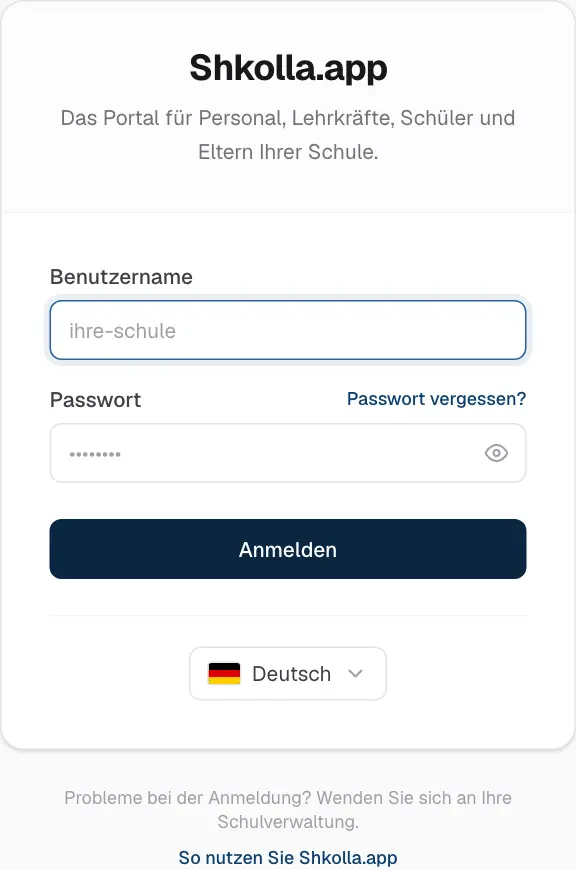
Wählen Sie unten auf der Anmeldekarte Ihre Sprache. Die App merkt sie sich für das nächste Mal.
Geben Sie Ihren Benutzername und Ihr Passwort ein.
Klicken Sie auf Anmelden.
Die Anmeldeseite.
Passwort vergessen?
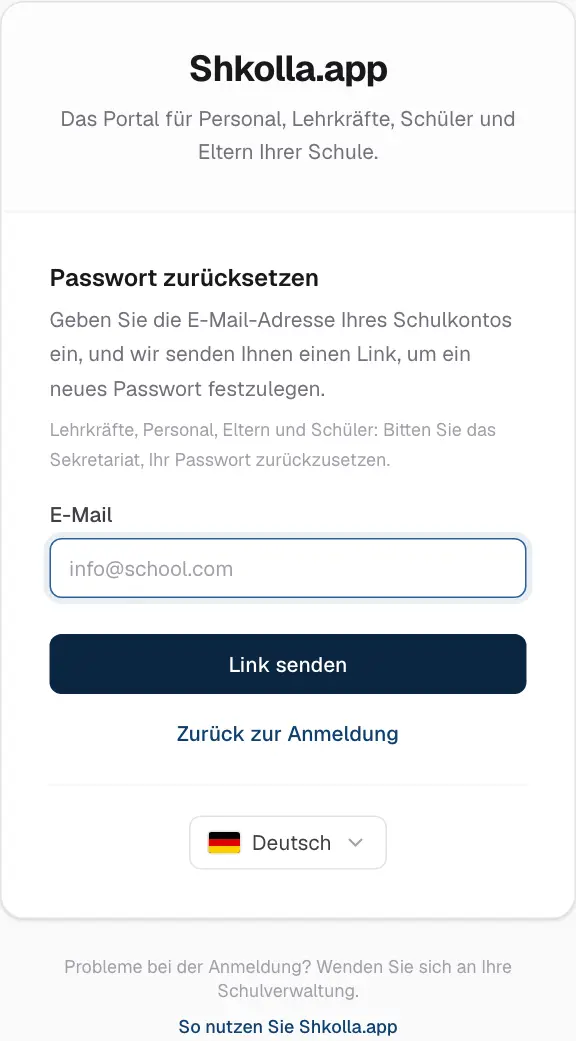
Das Schulkonto kann sein Passwort selbst per E-Mail zurücksetzen:
Klicken Sie auf der Anmeldeseite auf Passwort vergessen?.
Geben Sie die E-Mail-Adresse des Schulkontos ein und klicken Sie auf Link senden.
Öffnen Sie die E-Mail von support@shkolla.app und klicken Sie auf die Schaltfläche darin. Der Link funktioniert einmal und läuft nach einer Stunde ab.
Geben Sie Ihr neues Passwort zweimal ein (mindestens 8 Zeichen) und speichern Sie. Melden Sie sich gleich damit an.
Einen Link zum Zurücksetzen anfordern.
Sich zurechtfinden
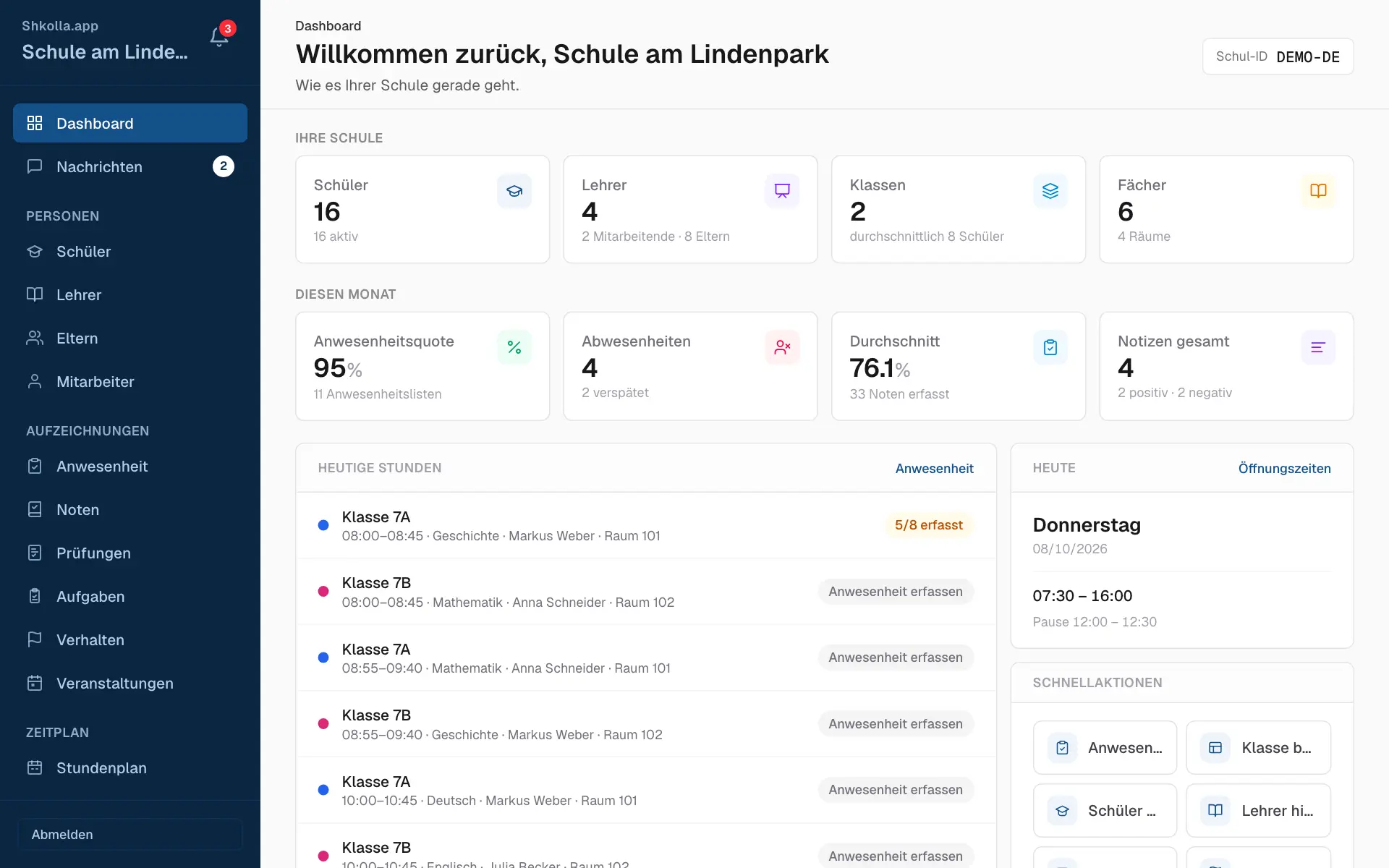
Nach der Anmeldung landen Sie im Dashboard. Alles andere ist in der Seitenleiste links nur einen Klick entfernt.
Die Übersicht der Schule, links die Seitenleiste.
Die Seitenleiste ordnet alle Seiten in Personen, Aufzeichnungen, Zeitplan, Finanzen, Akademisches und Schule. Die aktuelle Seite ist hervorgehoben.
Die Glocke oben zeigt Ihre Benachrichtigungen. Eine rote Zahl zählt die ungelesenen.
Nachrichten öffnet Ihre Unterhaltungen. Die Zahl daneben zählt ungelesene Nachrichten.
Abmelden finden Sie ganz unten. Melden Sie sich an gemeinsam genutzten Computern immer ab.
Die meisten Seiten funktionieren gleich: oben die Summen, dann Suche und Filter, dann eine Tabelle. Mit den Symbolen am Ende jeder Zeile können Sie einen Eintrag Anzeigen, Bearbeiten oder Löschen; die Hauptschaltfläche oben rechts legt einen neuen an.
Auf dem Smartphone
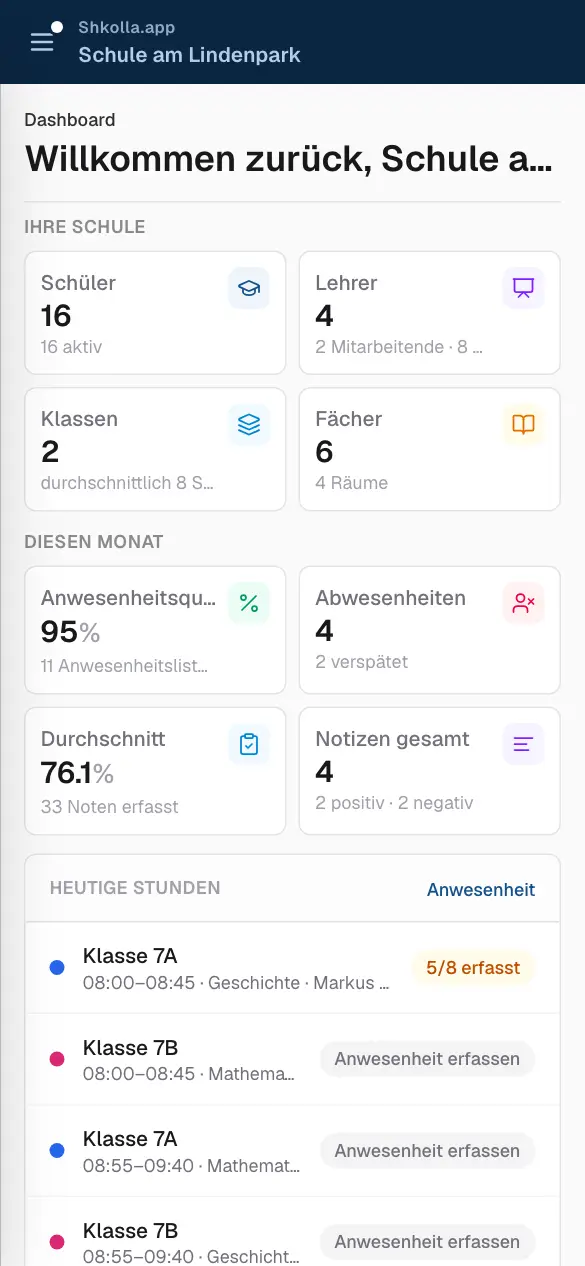
Auf dem Smartphone wird die Seitenleiste eingeklappt. Tippen Sie oben links auf die Menüschaltfläche (☰), um sie zu öffnen, und dann auf eine Seite.
Shkolla.app auf dem Smartphone.
Ihre Schule einrichten
Richten Sie die Schule in dieser Reihenfolge ein — dann ist jede Liste, die Sie brauchen, schon gefüllt, wenn Sie beim nächsten Schritt ankommen:
Einstellungen — Sprache, Währung, Notenskala und Farben.
Allgemeine Informationen — Name, Logo, Adresse und Kontaktdaten Ihrer Schule. Sie erscheinen auf Rechnungen und Zeugnissen.
Schuljahre — dieses Schuljahr und seine Abschnitte.
Öffnungszeiten und Feiertage — wann die Schule geöffnet und wann sie geschlossen ist.
Fächer und Räume — was Sie unterrichten und wo.
Lehrer, Schüler, Eltern und Mitarbeiter — Ihre Personen, einzeln eingegeben oder aus einer Tabelle importiert.
Klassen — Lehrkräfte, Schüler und Fächer zusammengeführt.
Stundenplan — die Woche jeder Klasse.
Ab dann läuft die tägliche Arbeit — Anwesenheit, Noten, Hausaufgaben, Nachrichten — auf den jeweiligen Seiten, und Ihre Übersicht behält alles im Blick.
02
Ihre Übersicht
Die Übersicht
Die Übersicht zeigt Ihre Schule auf einen Blick — immer aktuell.
Die Übersicht der Schule.
Ihre Schule — wie viele Schüler, Lehrkräfte, Klassen und Fächer Sie haben.
Dieser Monat — Anwesenheitsquote, Fehlzeiten, der Durchschnitt aller Noten und Verhaltensnotizen.
Heutige Stunden — jede Stunde im heutigen Stundenplan und ob ihre Anwesenheitsliste erledigt ist. Anwesenheit erfassen öffnet sie.
Heute — die heutigen Öffnungszeiten und Pausen.
Schnellaktionen — Abkürzungen für das, was Sie am häufigsten tun: Anwesenheit erfassen, eine Klasse benoten, Schüler, Lehrkraft oder Klasse anlegen, eine Verhaltensnotiz schreiben.
Weiter unten finden Sie die Anwesenheit der letzten sieben Tage, die Noten dieses Monats und was ansteht: Prüfungen, Abgabetermine und Veranstaltungen.
03
Personen
Wer ist wer
Jede Person an Ihrer Schule hat eine von vier Rollen. Die Rolle bestimmt, was sie nach der Anmeldung sieht:
Schüler — den eigenen Stundenplan, Hausaufgaben, Noten, Prüfungen, Anwesenheit und Nachrichten.
Lehrer — die Klassen, die sie unterrichten: Anwesenheitslisten, Noten, Prüfungen, Hausaufgaben, Verhaltensnotizen und Nachrichten mit Schülern und Familien.
Eltern — alles über die eigenen Kinder, dazu Zahlungen und Neuigkeiten der Schule.
Mitarbeiter — Verwaltungspersonal. Es sieht genau die Bereiche, die Sie freigeben, nicht mehr.
Jede Person erhält einen eigenen Benutzernamen und ein eigenes Passwort. Benutzernamen sind in ganz Shkolla.app eindeutig, ein einfaches Muster hilft also — zum Beispiel vorname.nachname.
Schüler
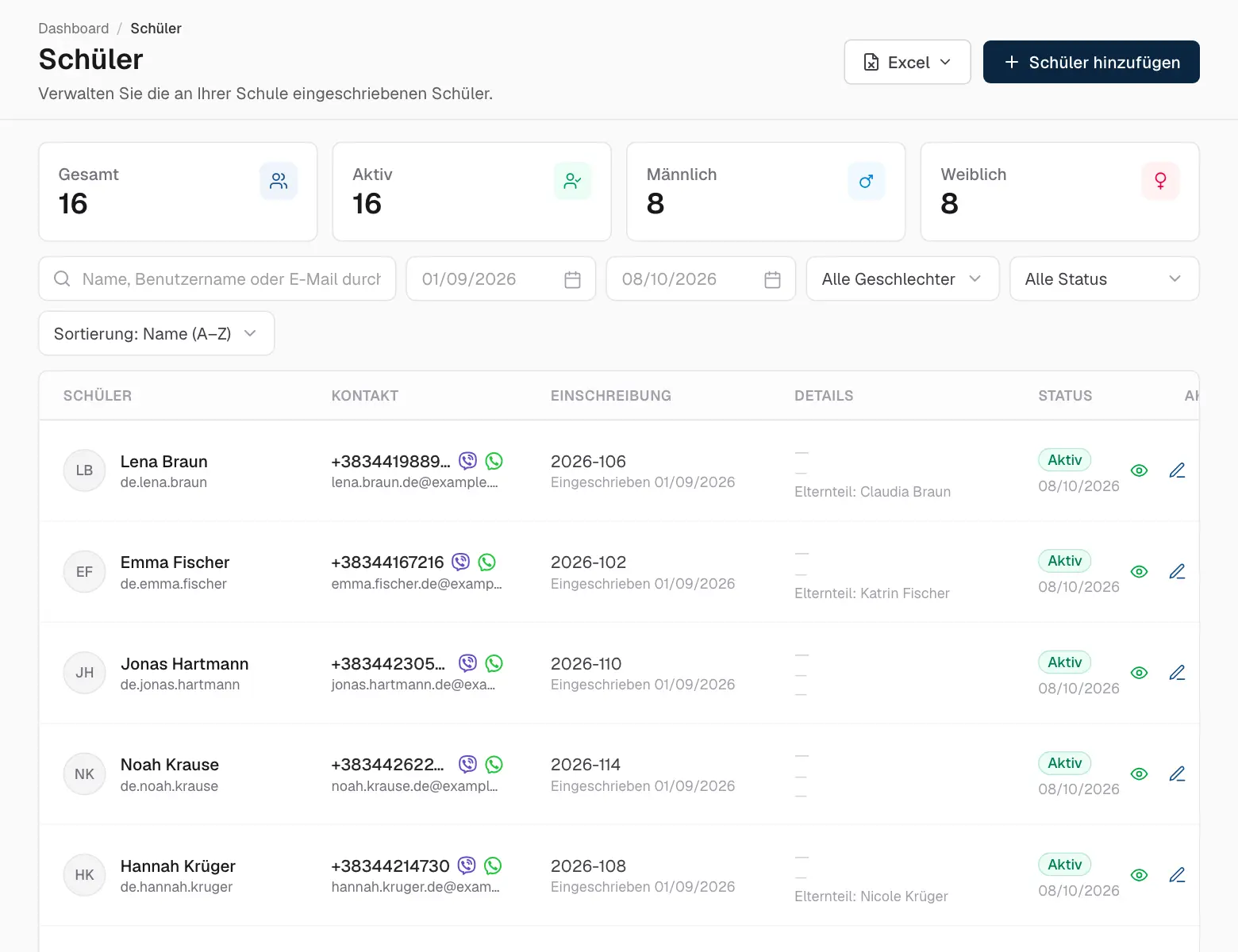
Die Seite Schüler listet alle angemeldeten Schüler auf. Die Karten oben zählen sie. Die Suche findet jeden nach Name, Benutzername oder E-Mail; die Filter grenzen die Liste nach Eintrittsdatum, Geschlecht und Status ein.
Die Schülerliste.
Jede Zeile zeigt Kontaktdaten, Schülernummer und Elternteil. Mit den Symbolen am Ende können Sie den Schüler ansehen, bearbeiten oder entfernen. Lehrkräfte, Eltern und Personal funktionieren genauso.
Eine Person anlegen
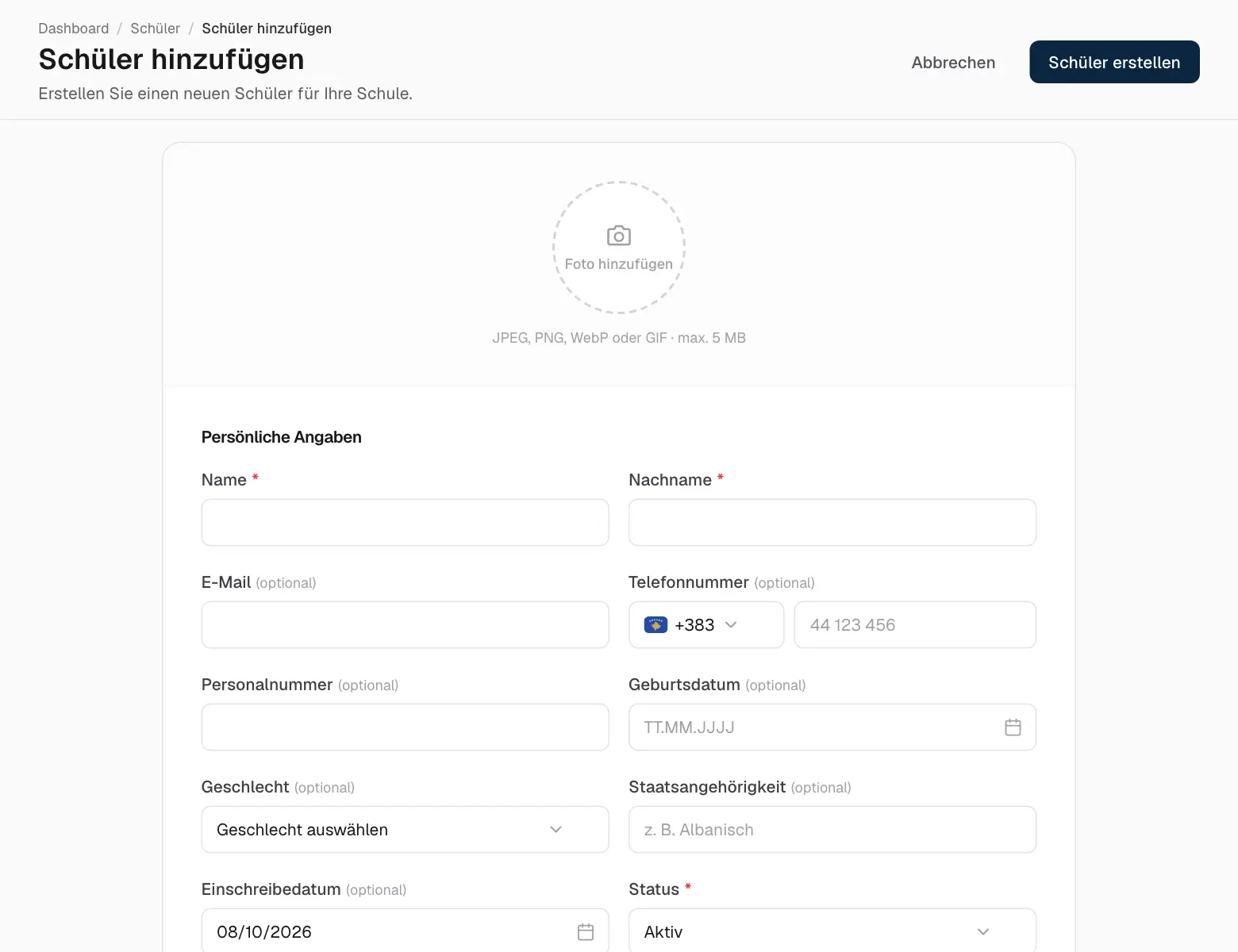
Schüler, Lehrkräfte, Eltern und Personal legen Sie auf jeder Seite gleich an:
Öffnen Sie die Seite — zum Beispiel Schüler — und klicken Sie auf Schüler hinzufügen.
Geben Sie Vor- und Nachnamen ein. Alles, was als optional markiert ist, kann warten.
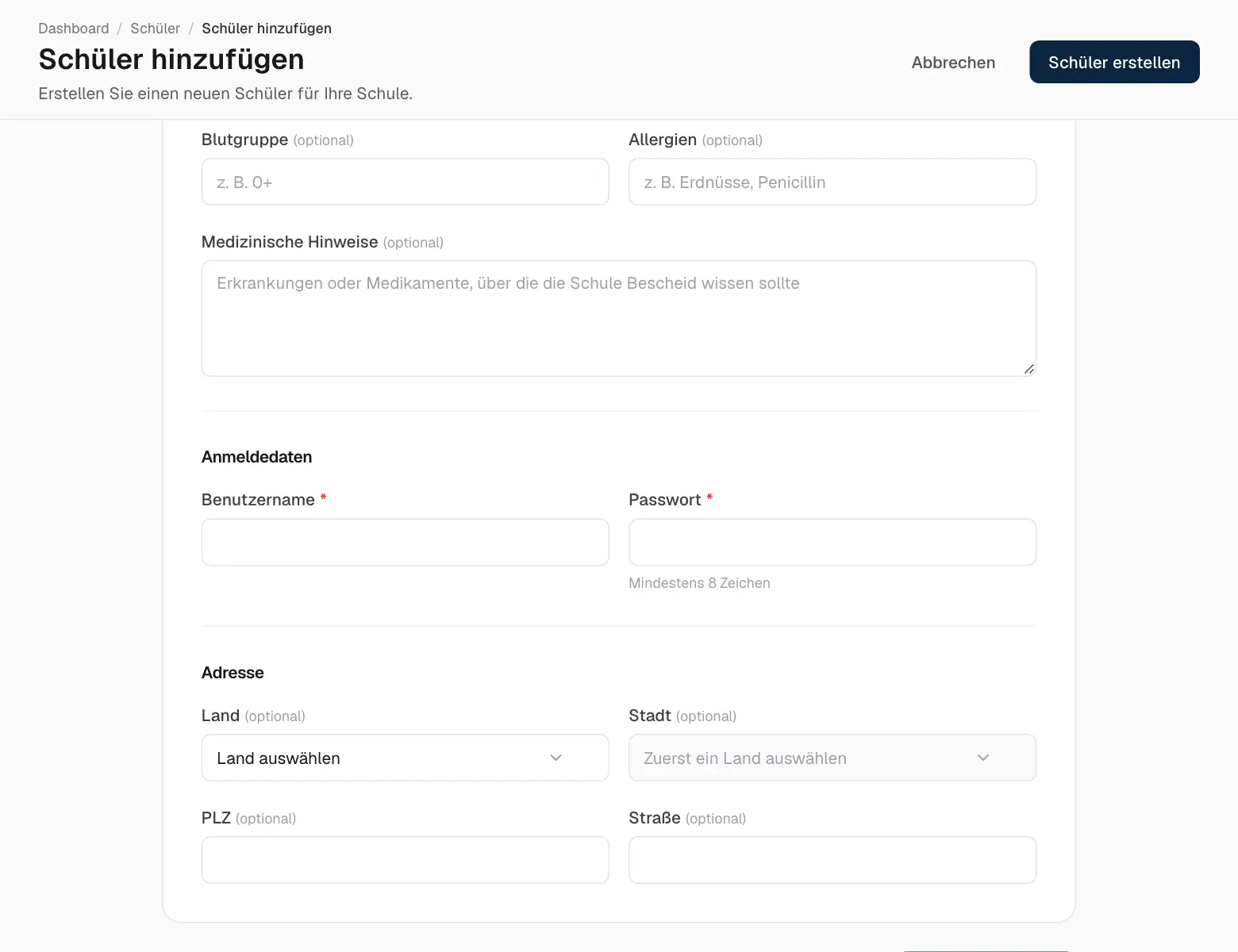
Ergänzen Sie, falls vorhanden, Foto, E-Mail, Telefon und persönliche Angaben. Schüler haben zusätzlich eine Schülernummer und medizinische Hinweise, Lehrkräfte Qualifikation, Beschäftigungsart und Fächer, Personal eine Funktion und Abteilung.
Wählen Sie unter Anmeldedaten einen Benutzernamen und ein Passwort.
Klicken Sie oben rechts auf die Speichern-Schaltfläche.
Einen Schüler anlegen.
Jede Person erhält eigenen Benutzernamen und eigenes Passwort.
Aus einer Tabelle importieren
Ihre Schüler stehen schon in einer Tabelle? Importieren Sie alle auf einmal:
Klicken Sie unter Schüler (oder Lehrkräfte, Eltern, Personal) auf Excel → Aus CSV importieren.
Klicken Sie auf Vorlage herunterladen. Sie enthält die richtigen Spalten und eine Beispielzeile.
Füllen Sie die Vorlage in Excel oder Google Tabellen aus und speichern Sie sie als CSV.
Wählen Sie die Datei und klicken Sie auf Importieren.
Leer gelassene Passwörter werden automatisch erzeugt und einmal auf dem Bildschirm angezeigt — kopieren Sie sie, bevor Sie das Fenster schließen.
Personen bearbeiten und entfernen
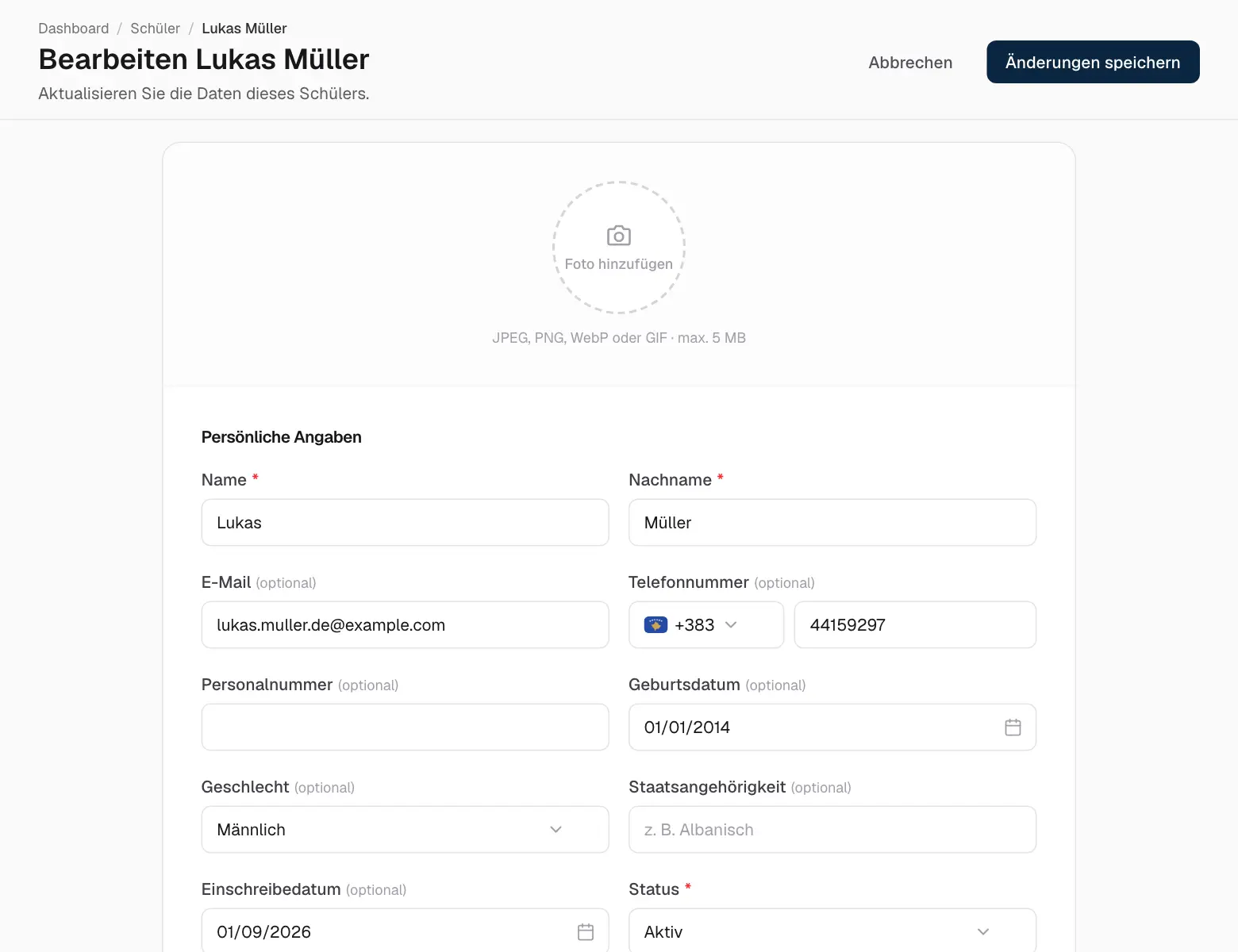
Klicken Sie in einer Zeile auf das Stiftsymbol, um die Angaben einer Person zu ändern.
Einen Schüler bearbeiten.
Ein neues Passwort — geben Sie unter Anmeldedaten ein neues Passwort ein und speichern Sie. So helfen Sie jemandem, der seines vergessen hat. Die Person wird überall abgemeldet und nutzt ab dann das neue Passwort.
Status — nur aktive Personen können sich anmelden. Wählen Sie inaktiv, gesperrt oder ausstehend, um den Zugang vorübergehend zu stoppen, ohne etwas zu löschen.
Entfernen — das Papierkorbsymbol entfernt die Person aus allen Listen. Wenn sie zurückkommen könnte, ändern Sie lieber den Status.
Lehrkräfte
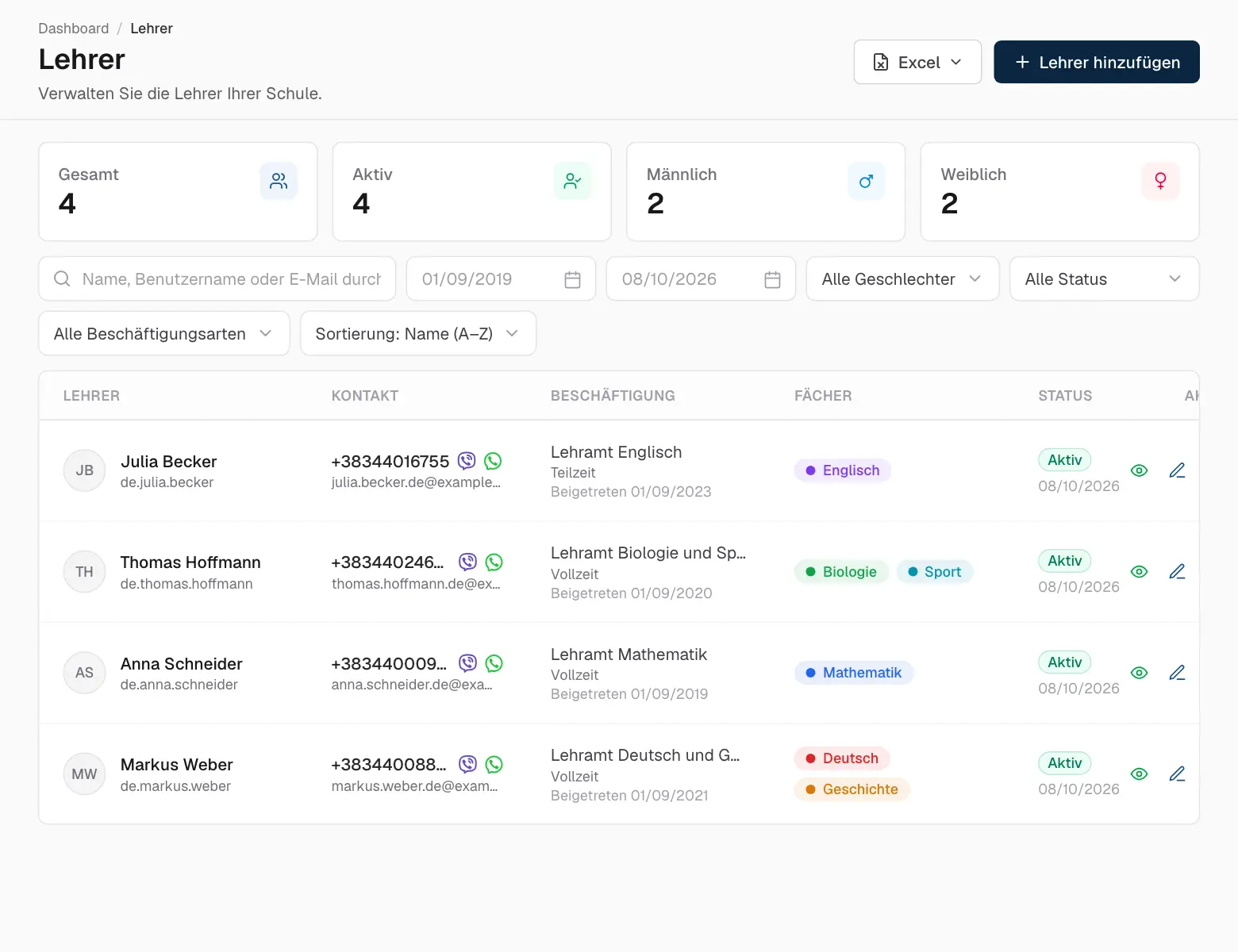
Die Seite Lehrer funktioniert genau wie Schüler. Das Formular einer Lehrkraft enthält zusätzlich Qualifikation, Beschäftigungsart und unterrichtete Fächer.
Die Liste der Lehrkräfte.
Eine Lehrkraft sieht die Klassen, denen sie angehört — samt deren Schülern und Eltern —, aber nicht den Rest der Schule. Ordnen Sie Lehrkräfte unter Klassen den Klassen zu.
Eltern und ihre Kinder
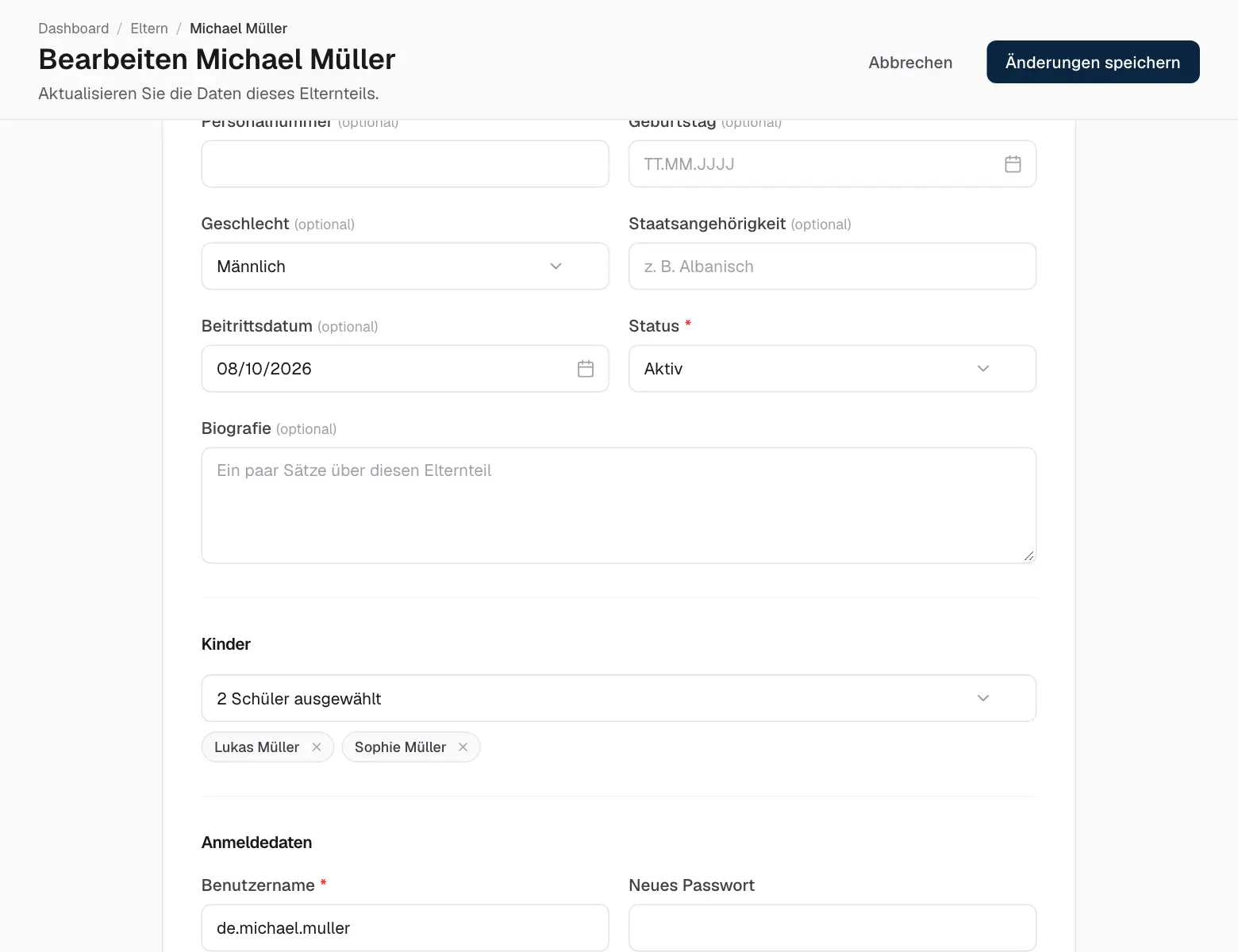
Eltern sehen nur ihre eigenen Kinder — die Verknüpfung ist deshalb der wichtige Schritt:
Öffnen Sie Eltern und legen Sie den Elternteil an oder bearbeiten Sie einen vorhandenen.
Scrollen Sie zu Kinder und wählen Sie jedes Kind aus. Ein Elternteil kann mehrere Kinder haben, in beliebigen Klassen.
Speichern Sie.
Einen Elternteil mit seinen Kindern verknüpfen.
Personal und seine Berechtigungen
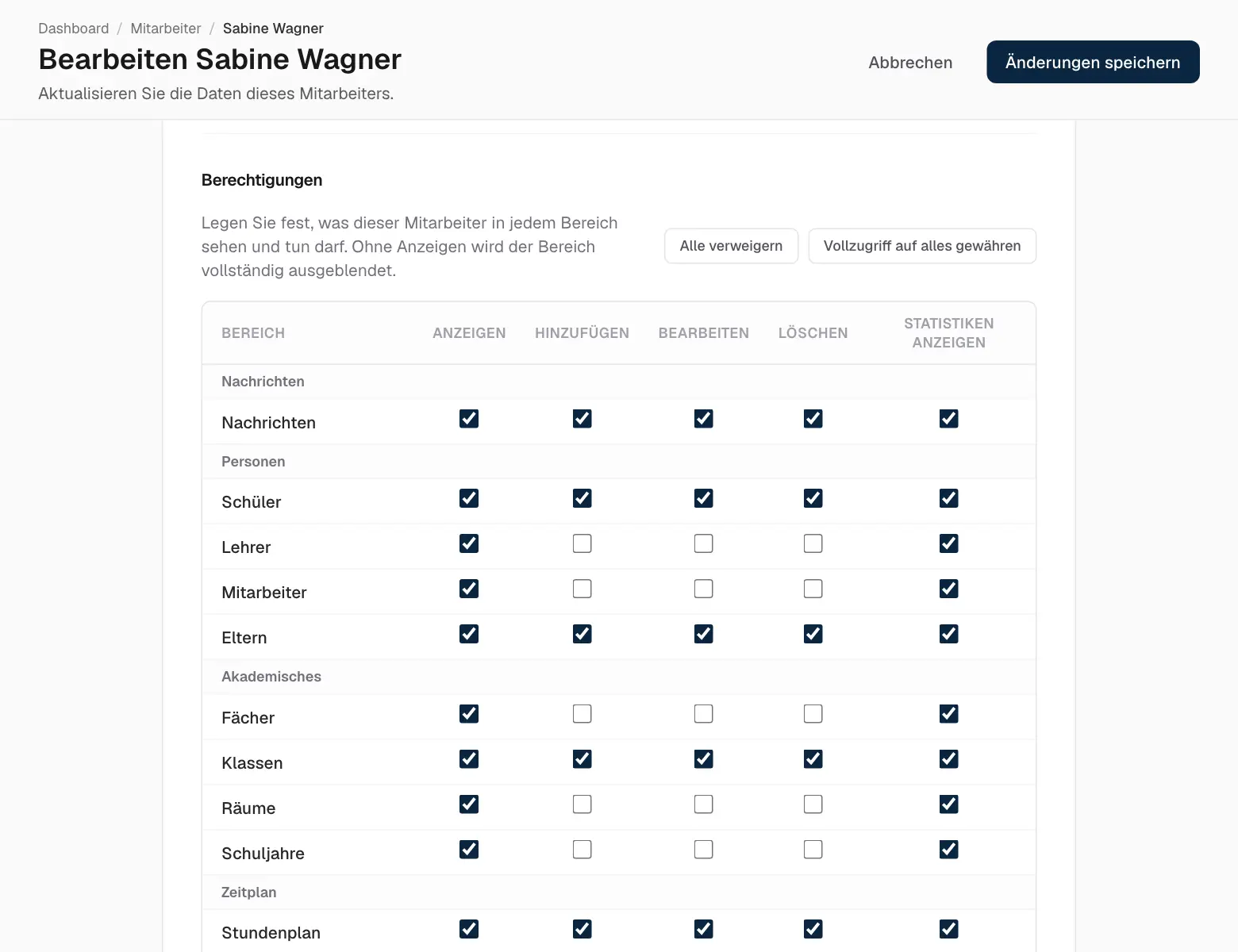
Personal sieht nur die Bereiche, die Sie erlauben. Für jeden Bereich legen Sie fest, ob die Person ihn ansehen, Einträge hinzufügen, bearbeiten, löschen und seine Statistiken sehen darf.
Öffnen Sie Mitarbeiter und bearbeiten Sie das Personalmitglied (oder legen Sie ein neues an).
Scrollen Sie zu Berechtigungen.
Haken Sie an, was die Person in jedem Bereich tun darf. Ohne Haken bei Anzeigen ist der Bereich ganz ausgeblendet.
Speichern Sie. Die Änderung gilt, sobald die Person die nächste Seite öffnet.
Die Berechtigungen eines Personalmitglieds.
04
Unterricht
Fächer
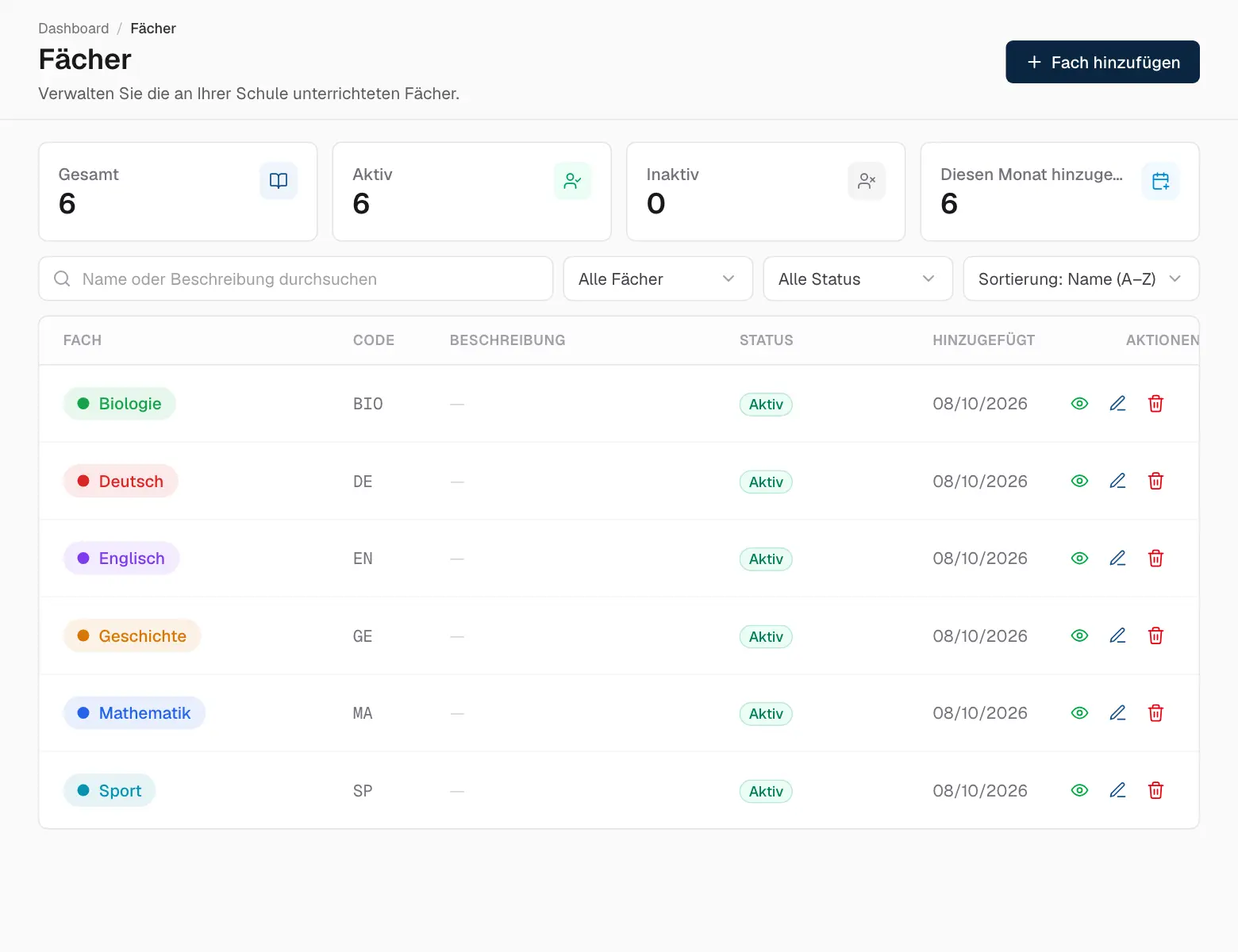
Die Seite Fächer zeigt, was Ihre Schule unterrichtet. Jedes Fach hat einen Namen, ein optionales Kürzel und eine Farbe — die Farbe begleitet das Fach überall: im Stundenplan, bei Noten und auf Zeugnissen.
Klicken Sie auf Fach hinzufügen.
Geben Sie Name, Kürzel und Farbe ein.
Speichern Sie.
Fächer.
Räume
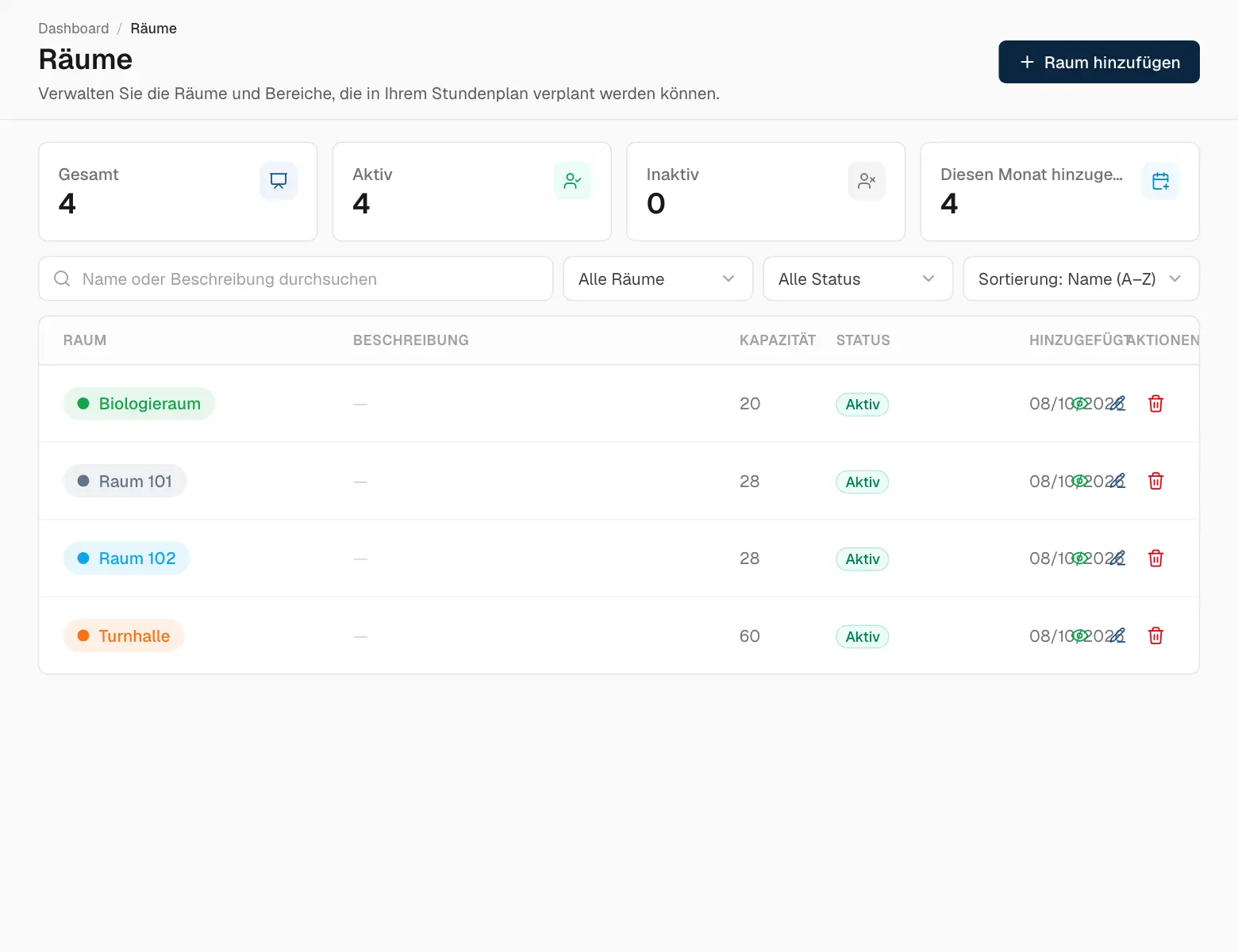
Räume sind die Orte, an denen Unterricht stattfindet — Klassenzimmer, Fachräume, die Turnhalle. Tragen Sie bei Bedarf eine Kapazität ein. Im Stundenplan wählen Sie für jede Stunde einen Raum, und der Stundenplan kann alle Buchungen eines Raums zeigen.
Klicken Sie auf Raum hinzufügen.
Geben Sie Name, Farbe und Kapazität ein.
Speichern Sie.
Räume.
Klassen
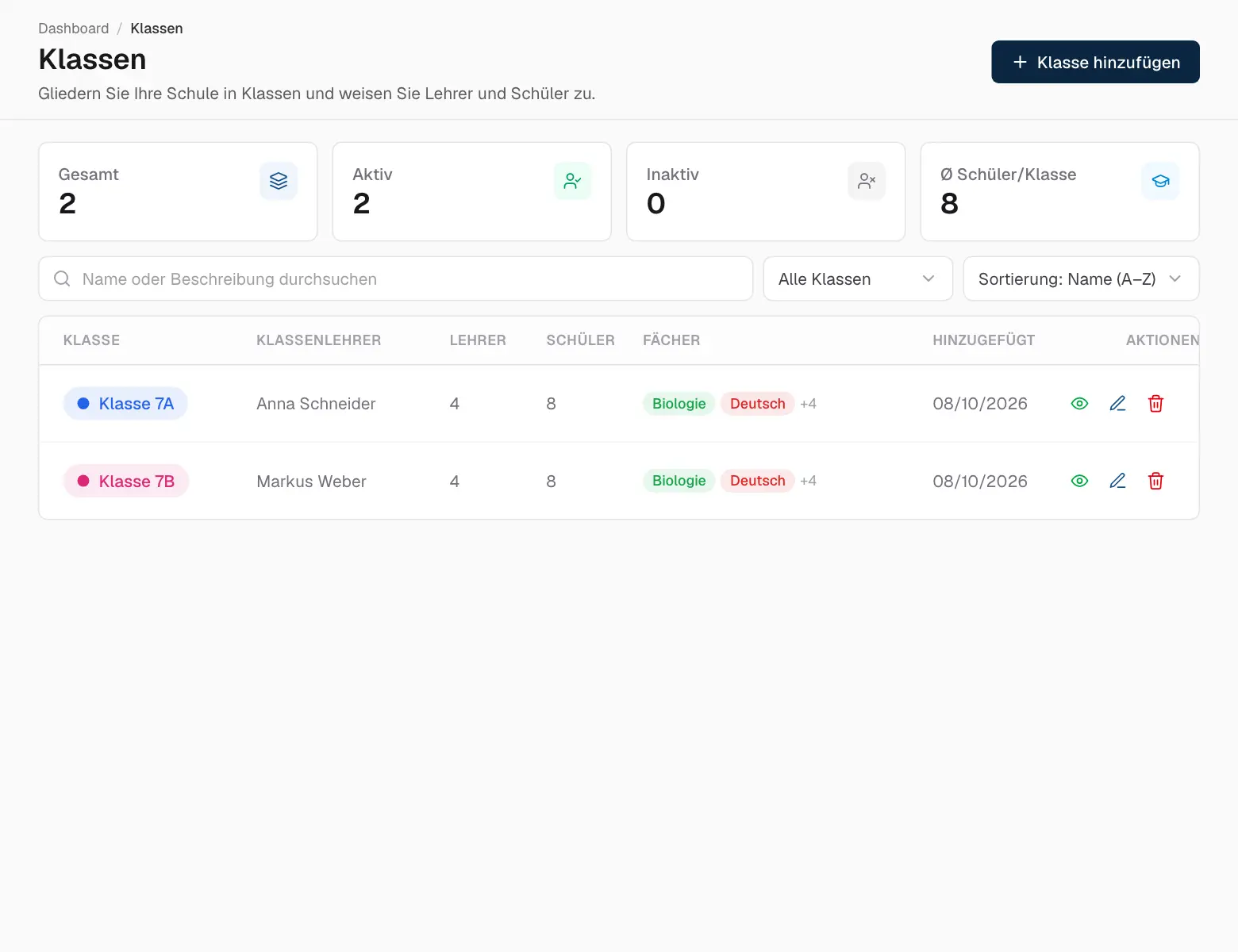
Eine Klasse bringt eine Klassenleitung, die unterrichtenden Lehrkräfte, ihre Schüler und ihre Fächer zusammen. Lehrkräfte, Schüler und Eltern sehen, was zu ihren Klassen gehört — Klassen sind deshalb das Herz der App.
Klassen.
Klicken Sie auf Klasse hinzufügen.
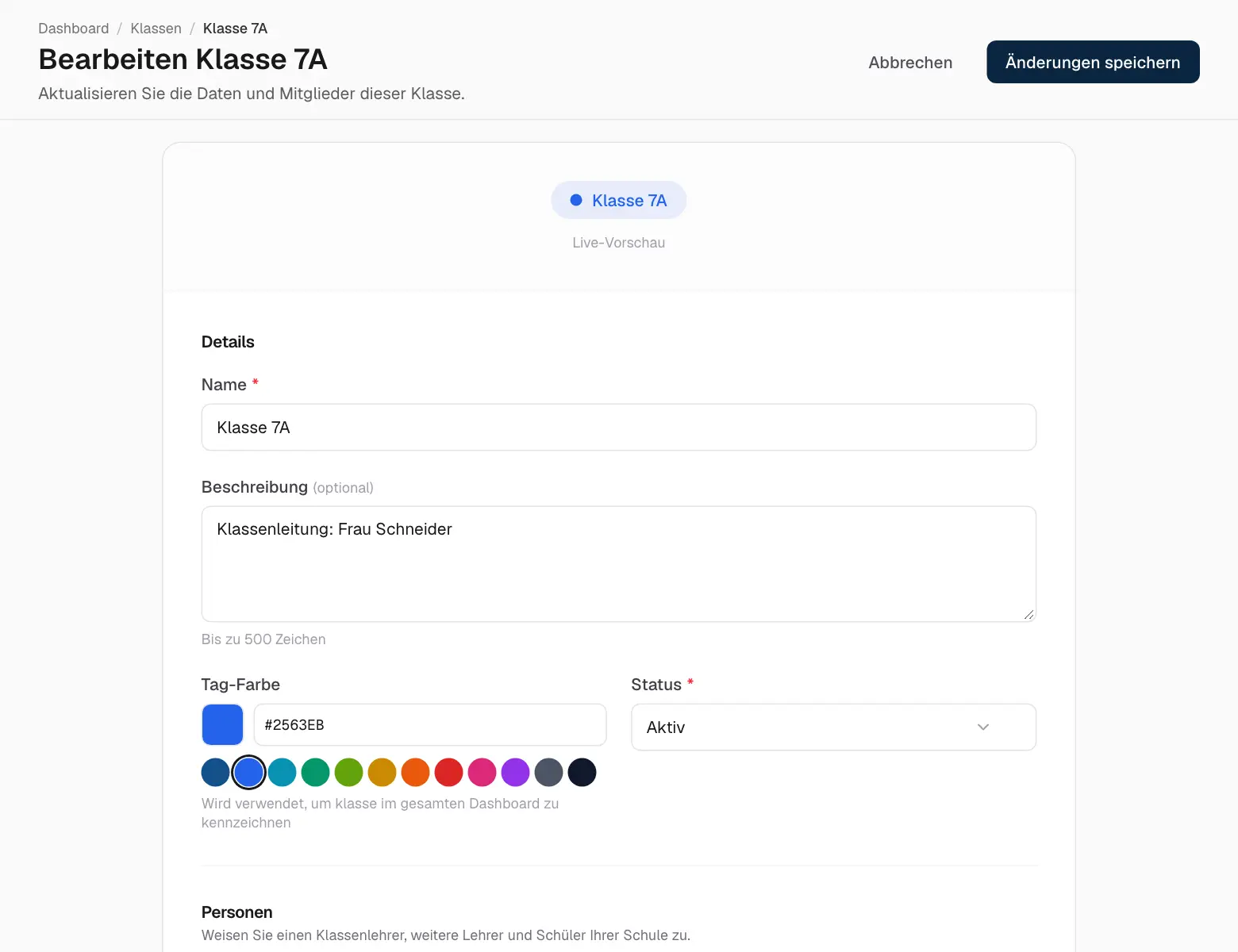
Geben Sie der Klasse einen Namen, eine Farbe und bei Bedarf eine Beschreibung.
Wählen Sie die Klassenleitung, dann die weiteren Lehrkräfte.
Wählen Sie die Schüler und die Fächer.
Klicken Sie auf Klasse erstellen.
Lehrkräfte, Schüler und Fächer einer Klasse.
Schuljahre und Abschnitte
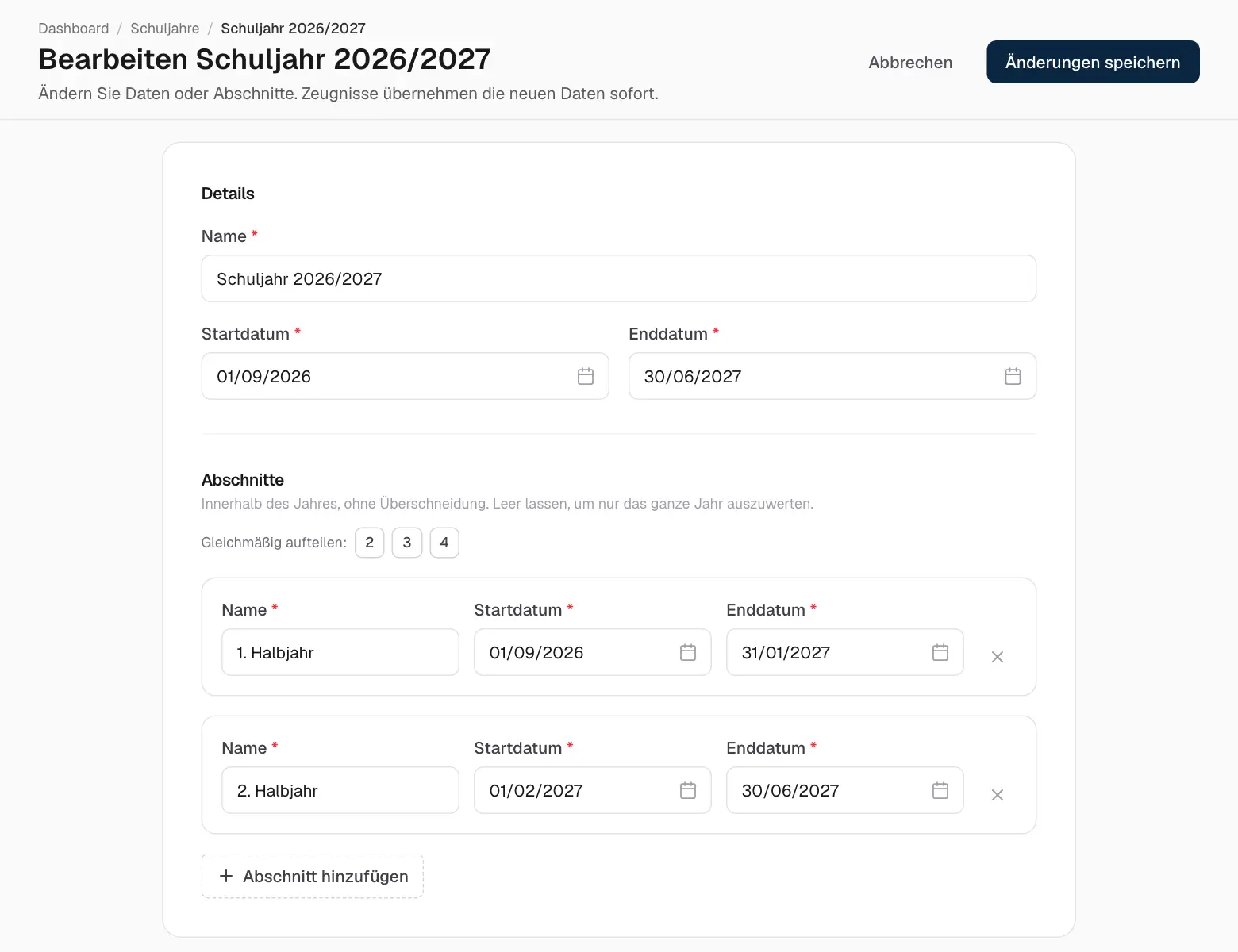
Über das Schuljahr und seine Abschnitte (Halbjahre, Trimester …) werden Durchschnitte, Endnoten und Zeugnisse berechnet.
Klicken Sie auf Schuljahr hinzufügen.
Geben Sie den Namen des Jahres sowie den ersten und letzten Tag ein.
Fügen Sie jeden Abschnitt mit seinen Daten hinzu.
Speichern Sie.
Ein Schuljahr mit zwei Halbjahren.
05
Zeitplan
Öffnungszeiten
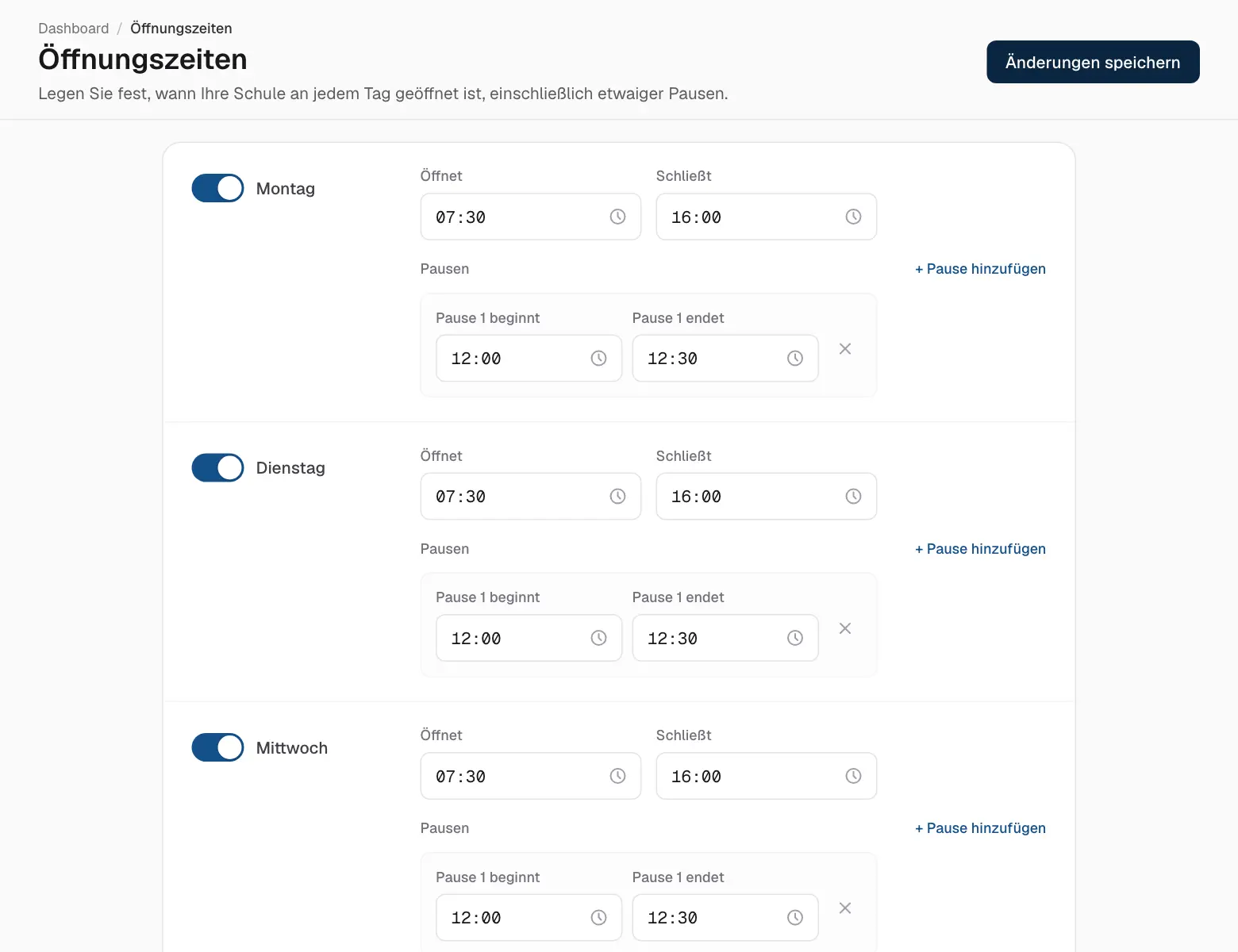
Legen Sie fest, wann die Schule an jedem Tag öffnet und schließt, und welche Pausen es gibt, etwa die Mittagspause. Die Stunden im Stundenplan liegen innerhalb dieser Zeiten, und jede Übersicht zeigt die heutigen Öffnungszeiten.
Öffnungszeiten und Pausen.
Ferien und Feiertage
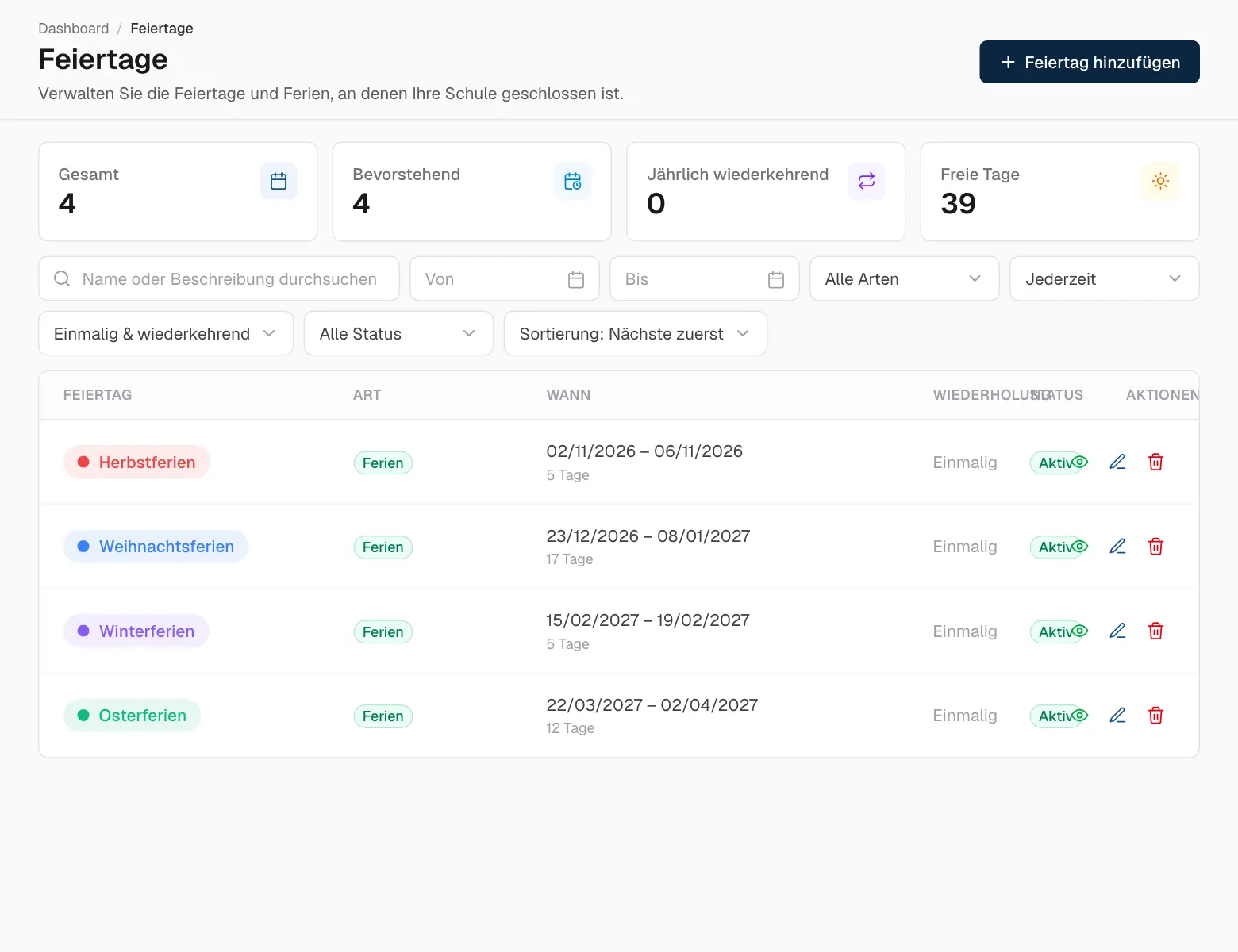
Feiertage sind die Tage, an denen die Schule geschlossen ist: gesetzliche und religiöse Feiertage, schulfreie Tage und Ferien. Sie erscheinen im Kalender aller.
Klicken Sie auf Feiertag hinzufügen.
Geben Sie den Namen ein, wählen Sie Art und Farbe sowie den ersten und letzten Tag.
Schalten Sie Wiederholt sich jedes Jahr ein, wenn der Feiertag jedes Jahr auf dasselbe Datum fällt.
Speichern Sie.
Ferien und Feiertage.
Stundenplan
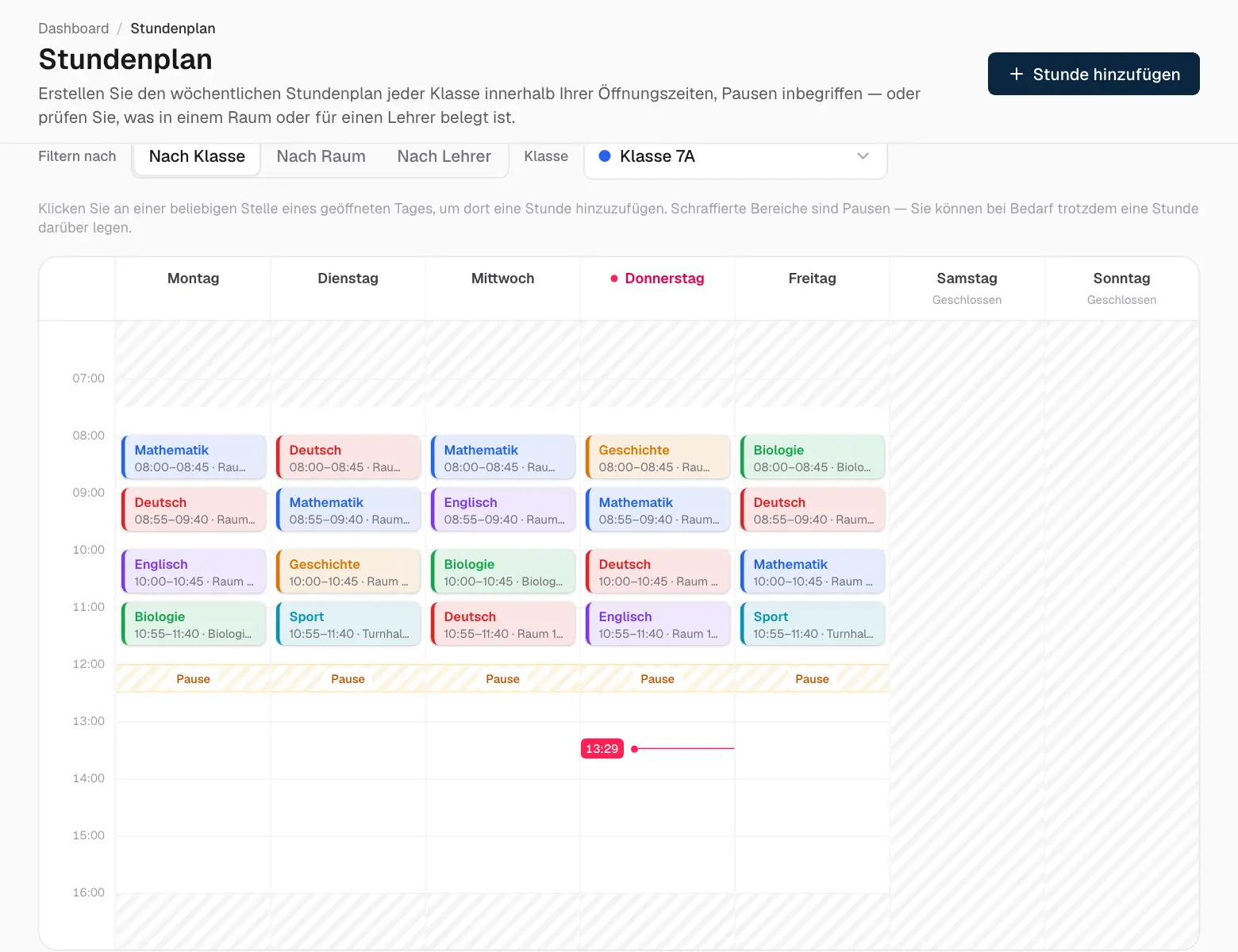
Der Stundenplan ist die Woche jeder Klasse, Stunde für Stunde.
Die Woche einer Klasse.
Wählen Sie oben die Klasse.
Klicken Sie auf eine freie Stelle im Raster — oder auf Stunde hinzufügen —, um eine Stunde hinzuzufügen.
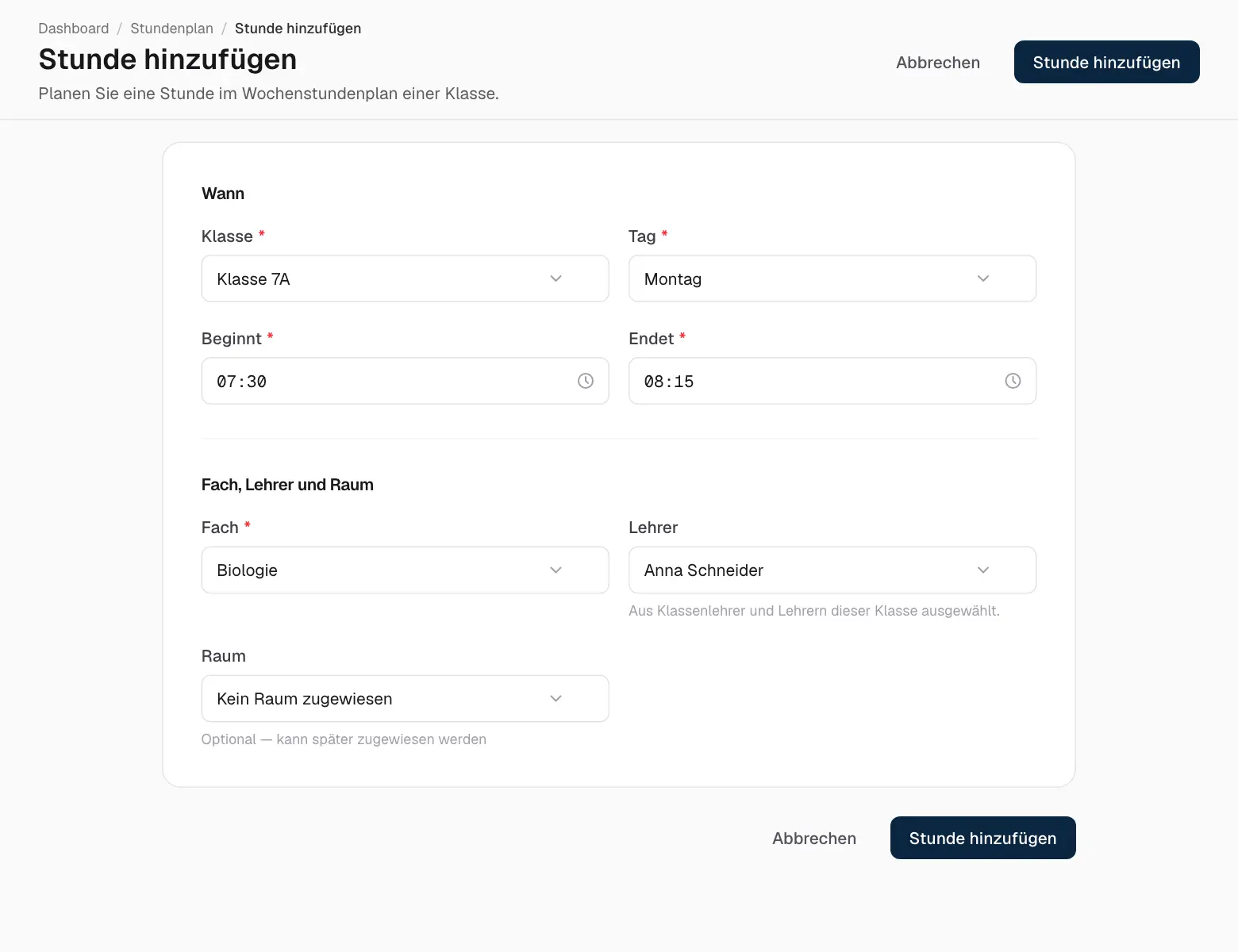
Wählen Sie Fach, Lehrkraft (angeboten werden nur die Lehrkräfte der Klasse), Raum, Tag und Uhrzeit.
Speichern Sie. Die Stunde erscheint im Raster und in den Stundenplänen der Lehrkraft und der Schüler.
Eine Stunde hinzufügen.
Wechseln Sie zwischen Nach Klasse, Nach Raum und Nach Lehrer, um die Buchungen eines Raums oder die Woche einer Lehrkraft zu prüfen. Schraffierte Bereiche sind Pausen und geschlossene Tage.
Kalender
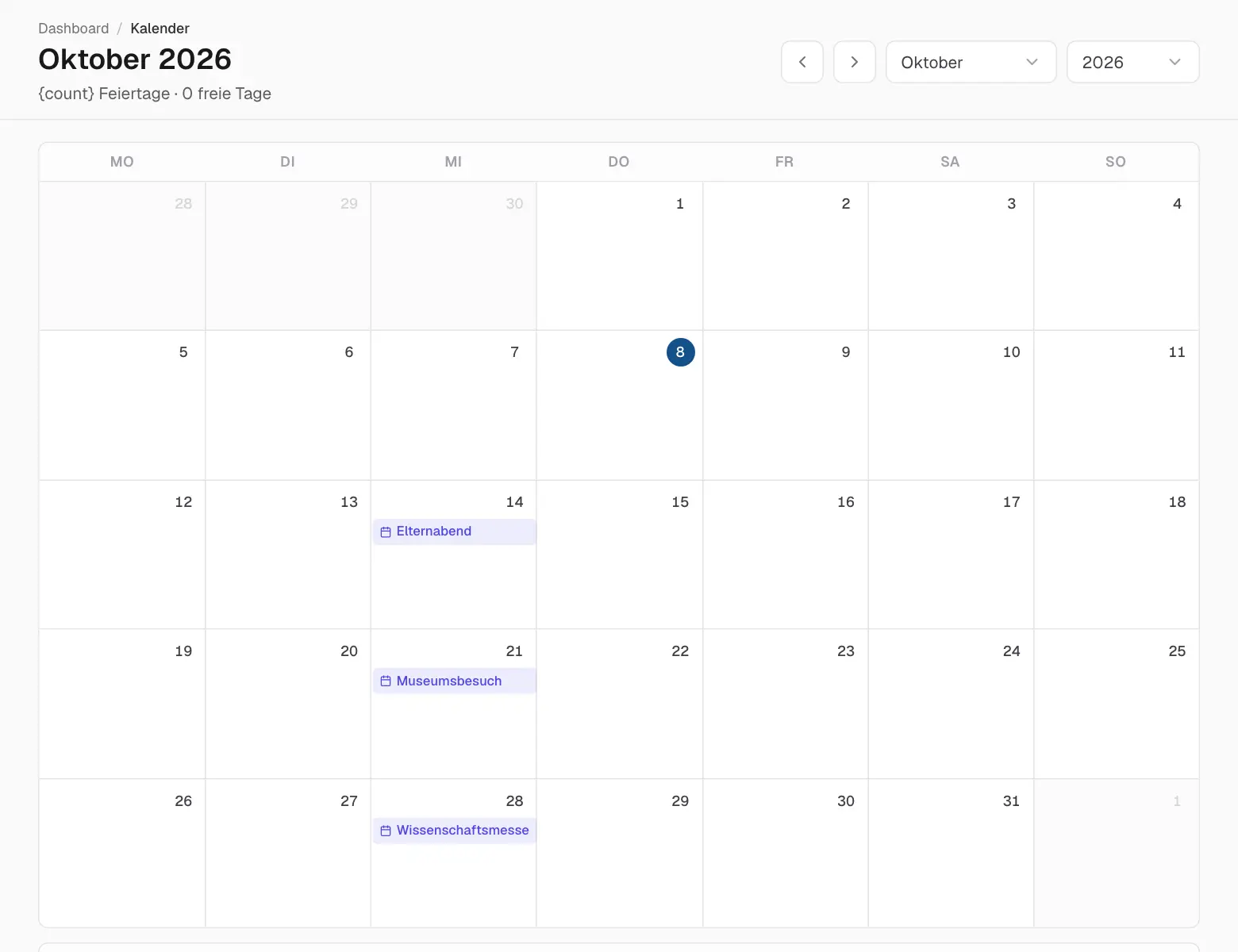
Kalender zeigt den ganzen Monat auf einen Blick: Ferien, Veranstaltungen der Schule und — für alle, die Urlaub verwalten — wer abwesend ist. Wechseln Sie mit den Pfeilen den Monat und klicken Sie auf einen Eintrag für Details.
Der Monatskalender.
06
Aufzeichnungen
Anwesenheit
Die Anwesenheit wird mit Anwesenheitslisten erfasst: eine pro Stunde (oder pro Tag), mit allen Schülern der Klasse.
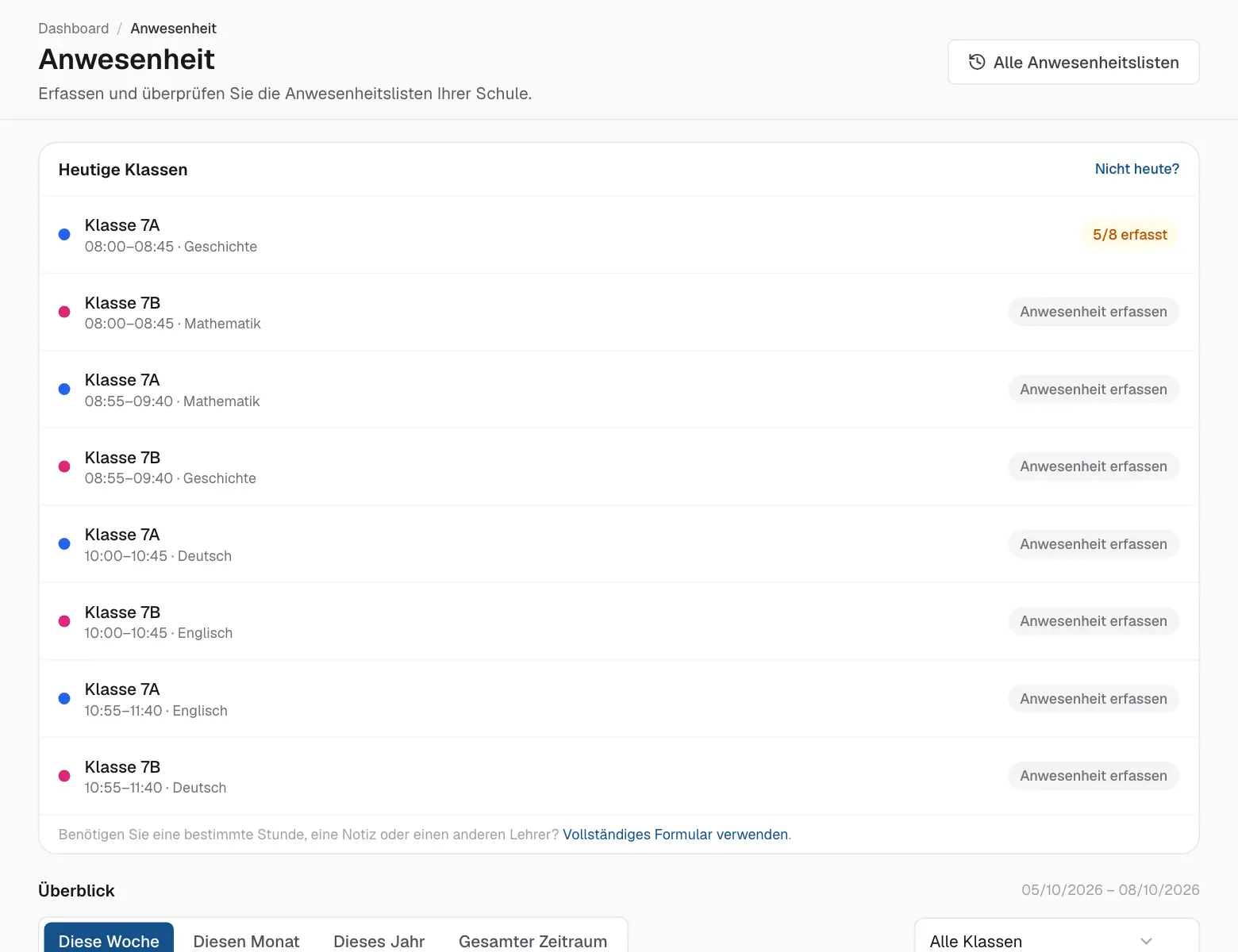
Die heutigen Stunden und die Anwesenheitsübersicht.
Öffnen Sie Anwesenheit. Die heutigen Stunden stehen oben.
Klicken Sie neben der Stunde auf Anwesenheit erfassen.
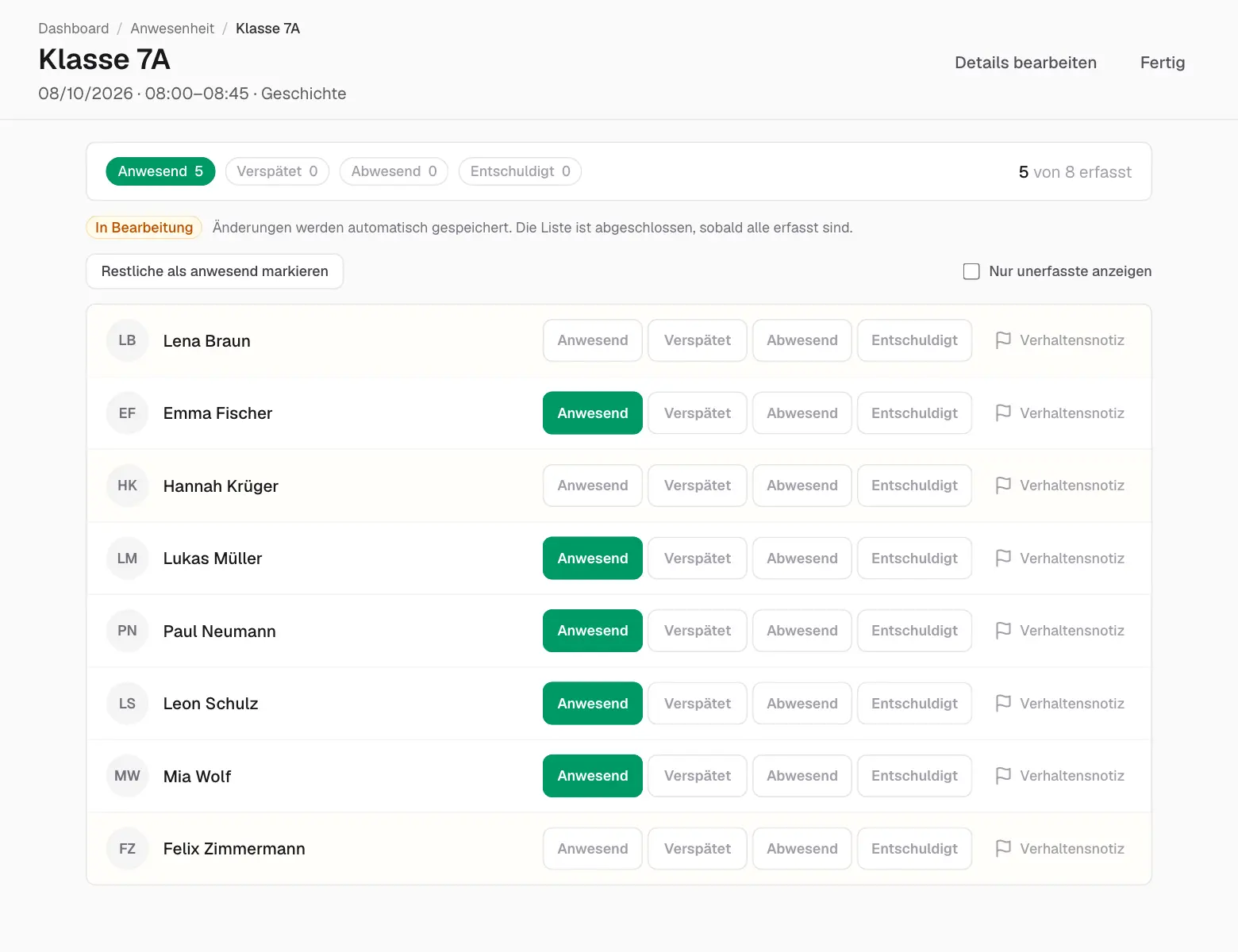
Markieren Sie jeden Schüler als Anwesend, Verspätet, Abwesend oder Entschuldigt. Restliche als anwesend markieren füllt alle aus, die Sie noch nicht markiert haben.
Fertig — jeder Klick wird sofort gespeichert.
Eine Anwesenheitsliste in Bearbeitung.
In Bearbeitung heißt, dass noch Schüler fehlen; die Liste wird Abgeschlossen, sobald alle markiert sind.
Die Fahne neben einem Schüler fügt eine Verhaltensnotiz hinzu, ohne die Liste zu verlassen.
Nicht heute? öffnet eine Liste für einen anderen Tag, eine andere Stunde oder Lehrkraft.
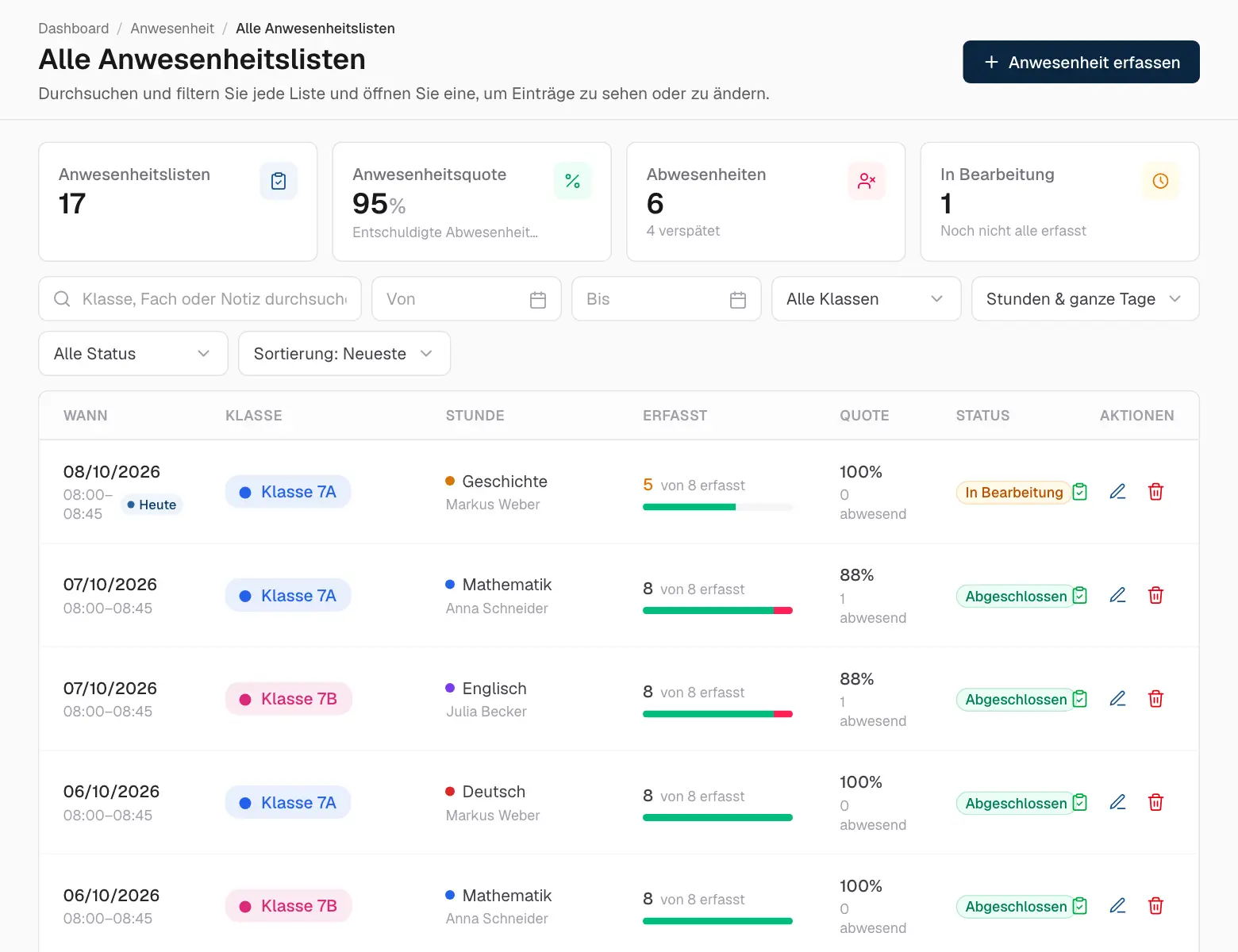
Alle Anwesenheitslisten zeigt jede jemals erfasste Liste, mit Filtern.
Alle Anwesenheitslisten, mit Filtern.
Unter den heutigen Stunden zeigt die Übersicht die Anwesenheit dieser Woche, dieses Monats oder Jahres: die Quote, Fehlzeiten und noch offene Listen.
Noten
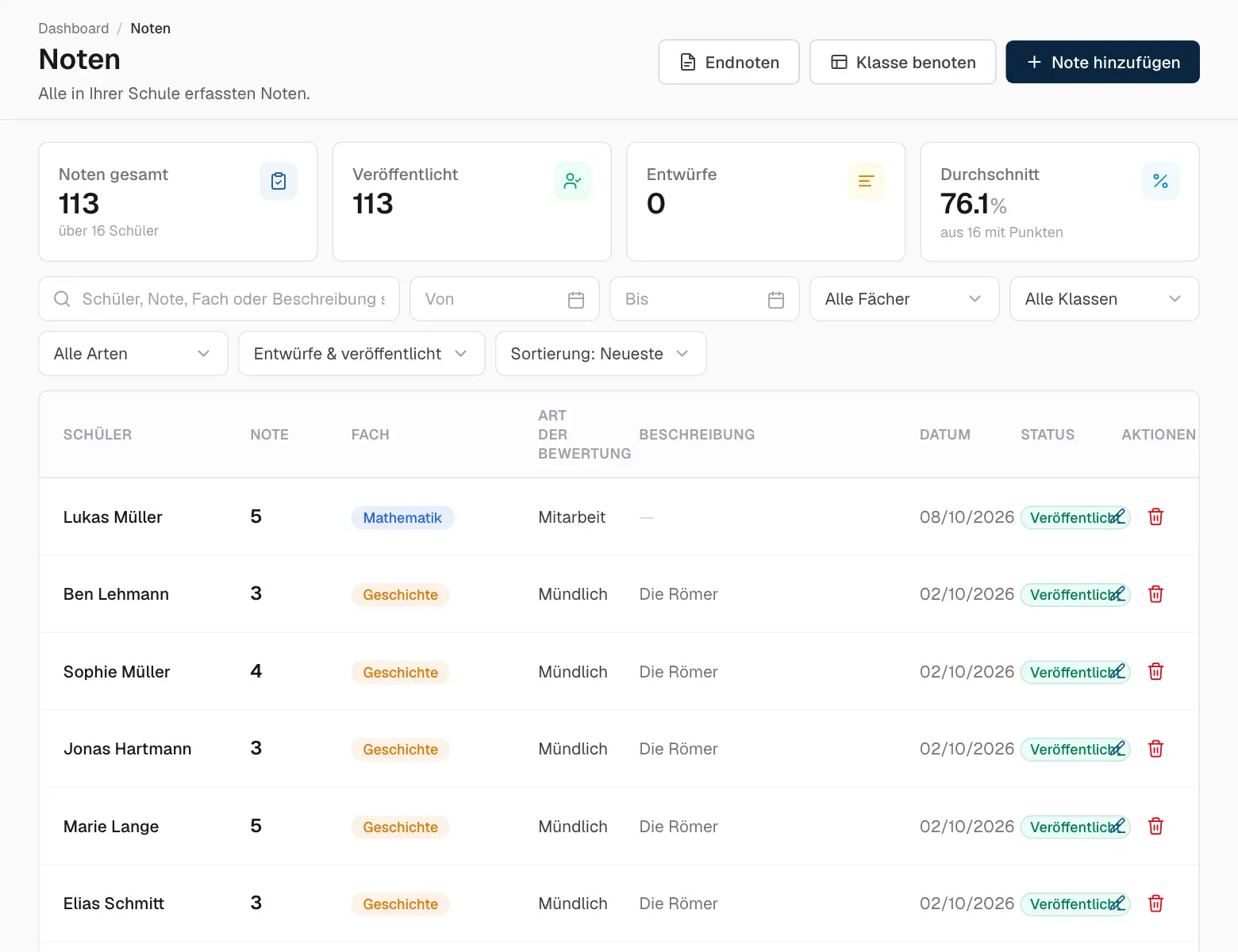
Die Seite Noten enthält jede an Ihrer Schule vergebene Note. Die Noten folgen der Notenskala Ihrer Schule (gewählt unter Einstellungen).
Alle Noten, mit Filtern.
Klicken Sie auf Note hinzufügen.
Wählen Sie Schüler, Fach, Art (Prüfung, Test, Hausaufgabe, mündlich …) und die Note. Auf Wunsch auch Punkte — zum Beispiel 18 von 20.
Wählen Sie Veröffentlicht, damit Schüler und Eltern die Note sofort sehen, oder Entwurf, um sie vorerst privat zu halten.
Speichern Sie.
Eine ganze Klasse benoten
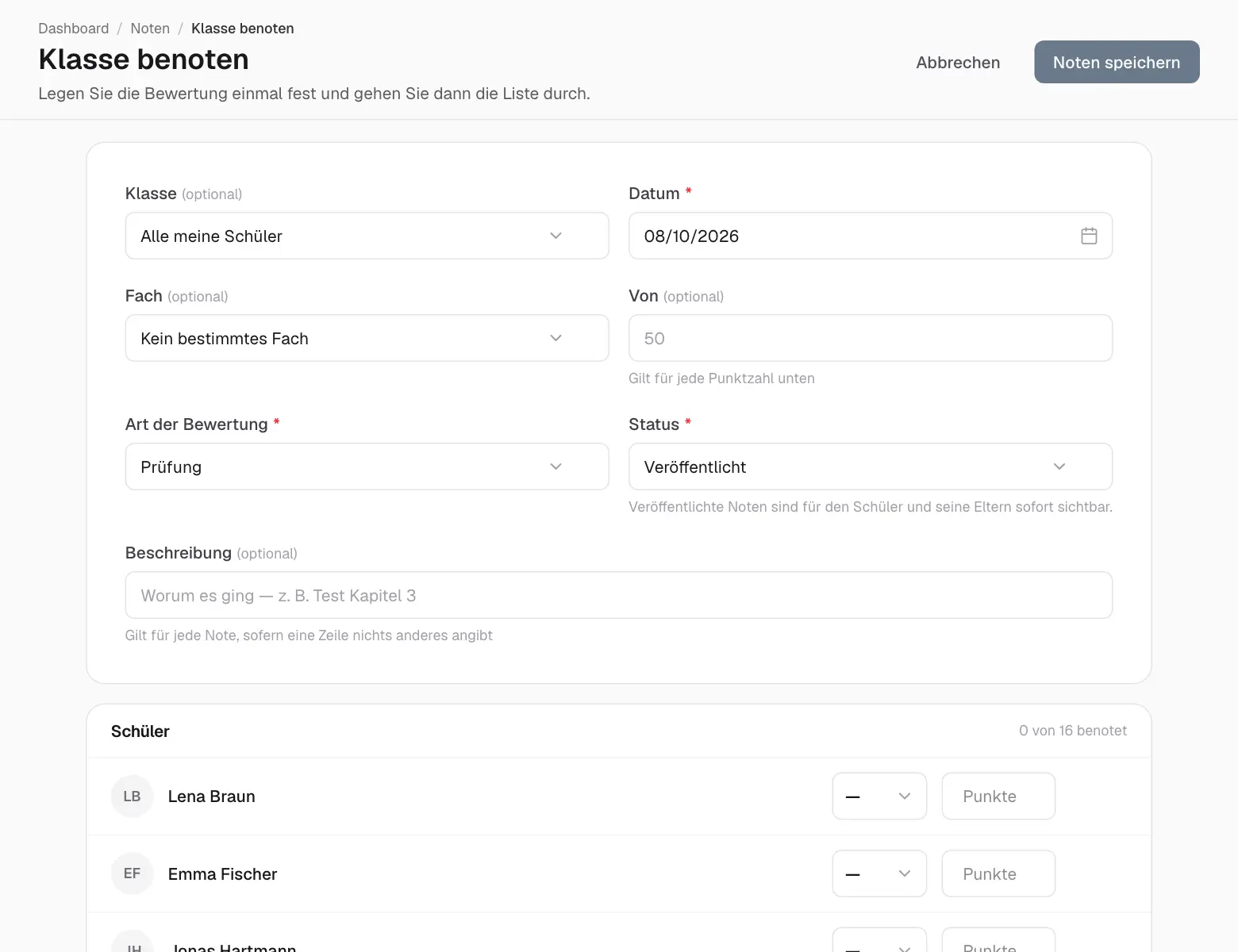
Klasse benoten ist der schnellste Weg, einen Test zu benoten: einmal beschreiben, dann die Liste durchgehen.
Klicken Sie auf Klasse benoten (unter Noten oder in der Übersicht).
Wählen Sie Klasse, Fach, Datum und Art — und die Höchstpunktzahl, wenn Sie Punkte vergeben.
Tragen Sie für jeden Schüler Note und/oder Punkte ein.
Klicken Sie auf Noten speichern.
Eine Klasse in einem Durchgang benoten.
Endnoten
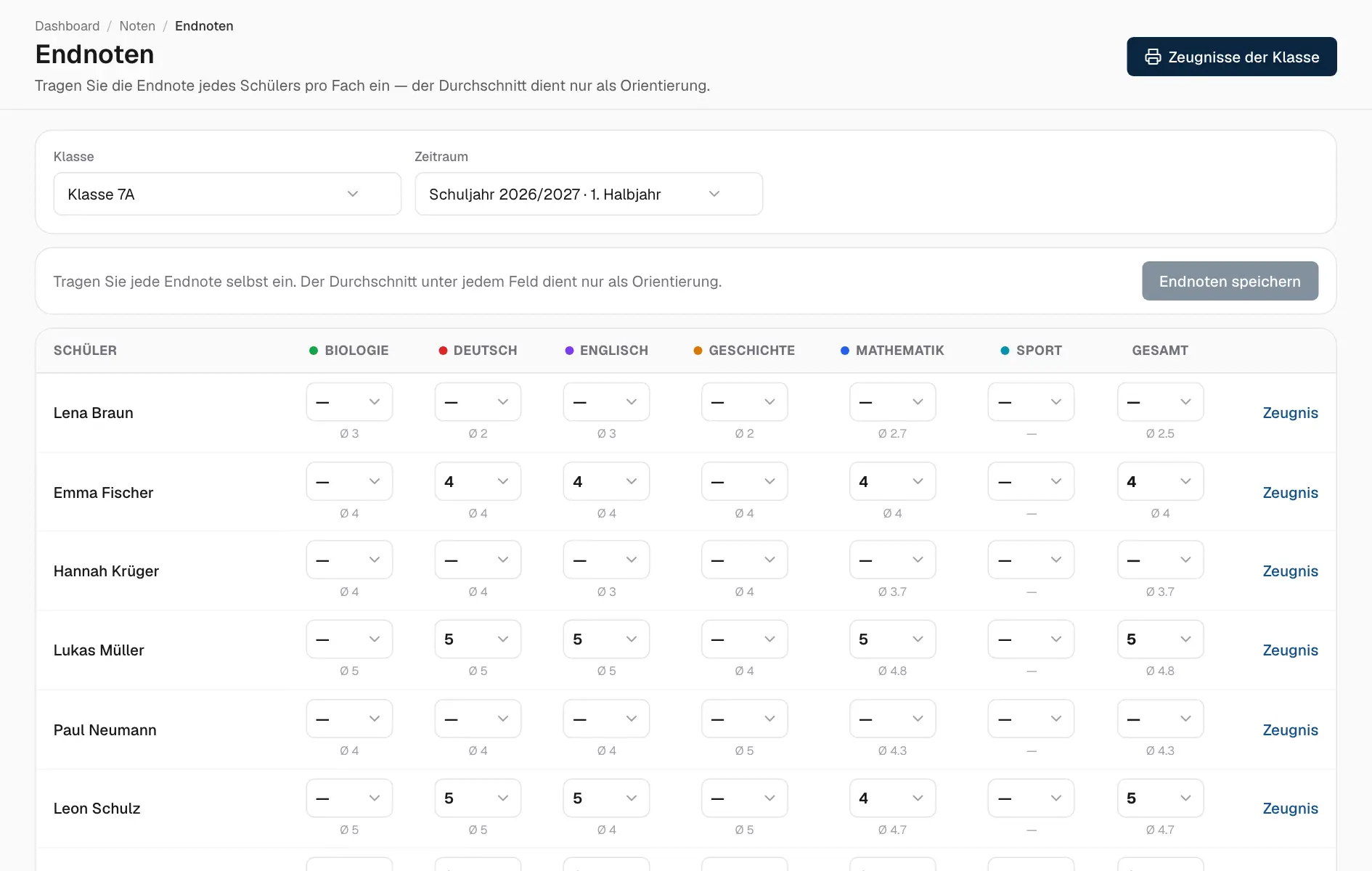
Am Ende eines Abschnitts zeigt Endnoten den Durchschnitt jedes Schülers in jedem Fach, damit Sie die Endnote vergeben können.
Klicken Sie unter Noten auf Endnoten.
Wählen Sie Klasse und Zeitraum — einen Abschnitt oder das ganze Jahr.
Tragen Sie jede Endnote ein. Der Durchschnitt unter jedem Feld dient nur zur Orientierung.
Klicken Sie auf Endnoten speichern.
Endnoten mit den Durchschnitten jedes Schülers.
Zeugnisse
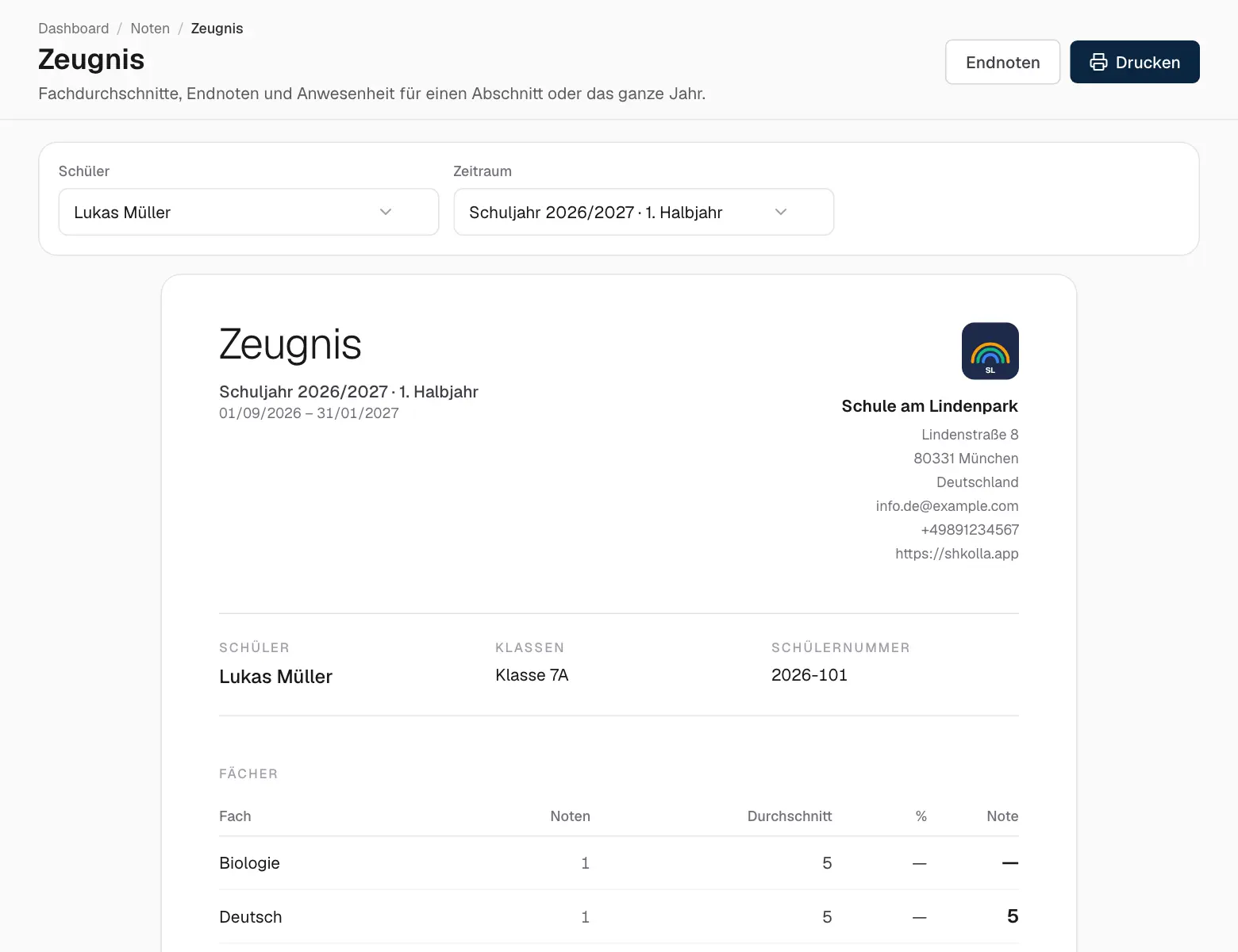
Ein Zeugnis fasst die Fachdurchschnitte, Endnoten und die Anwesenheit eines Schülers für einen Abschnitt oder ein Jahr zusammen — mit dem Briefkopf Ihrer Schule.
Öffnen Sie Zeugnis unter Noten (oder unter Endnoten).
Wählen Sie den Schüler und den Zeitraum.
Klicken Sie auf Drucken, um es zu drucken oder als PDF zu speichern.
Ein Zeugnis.
Prüfungen
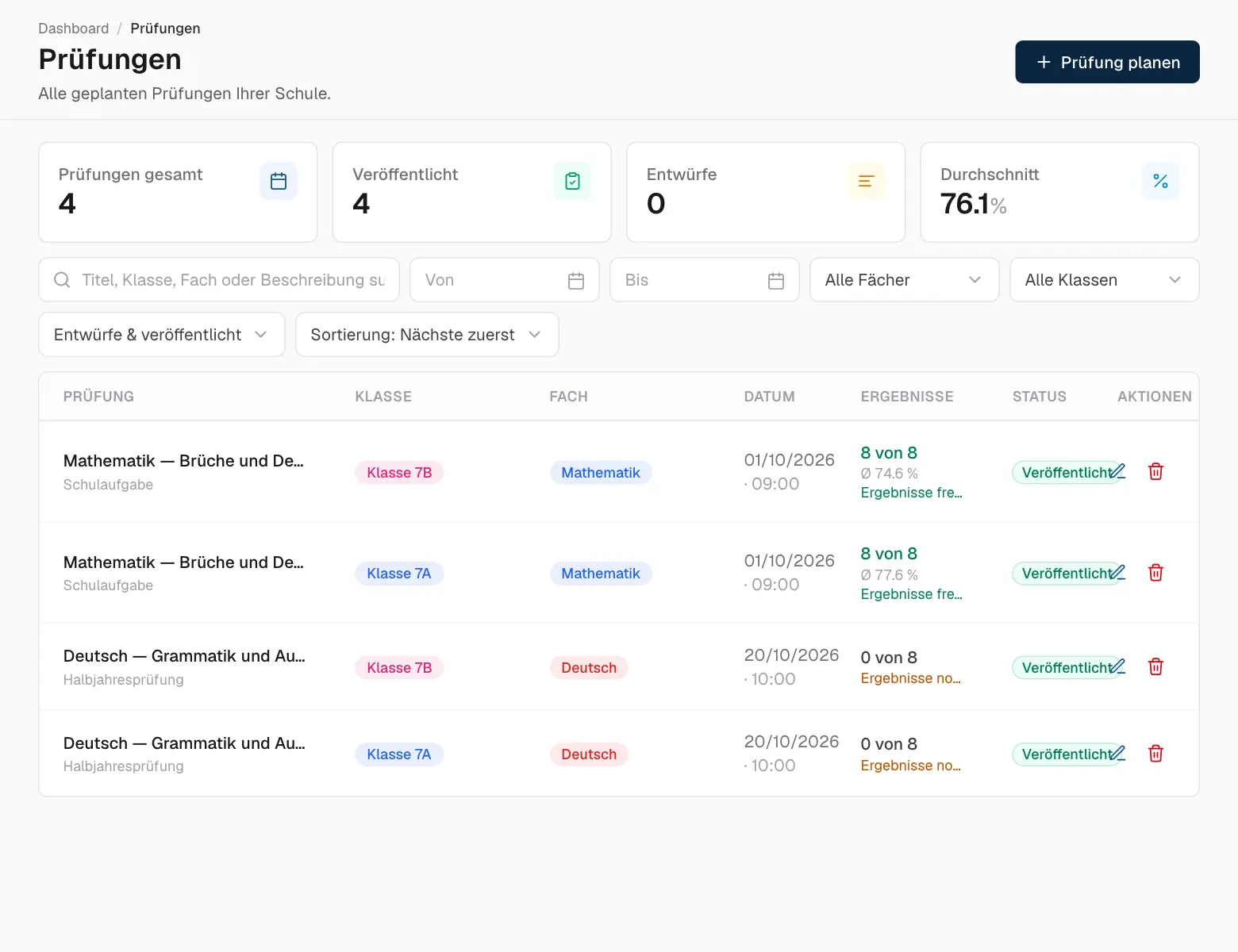
Prüfungen werden im Voraus geplant, damit Schüler und Eltern sie kommen sehen. Die Ergebnisse, die Sie eintragen, werden automatisch zu Noten.
Prüfungen.
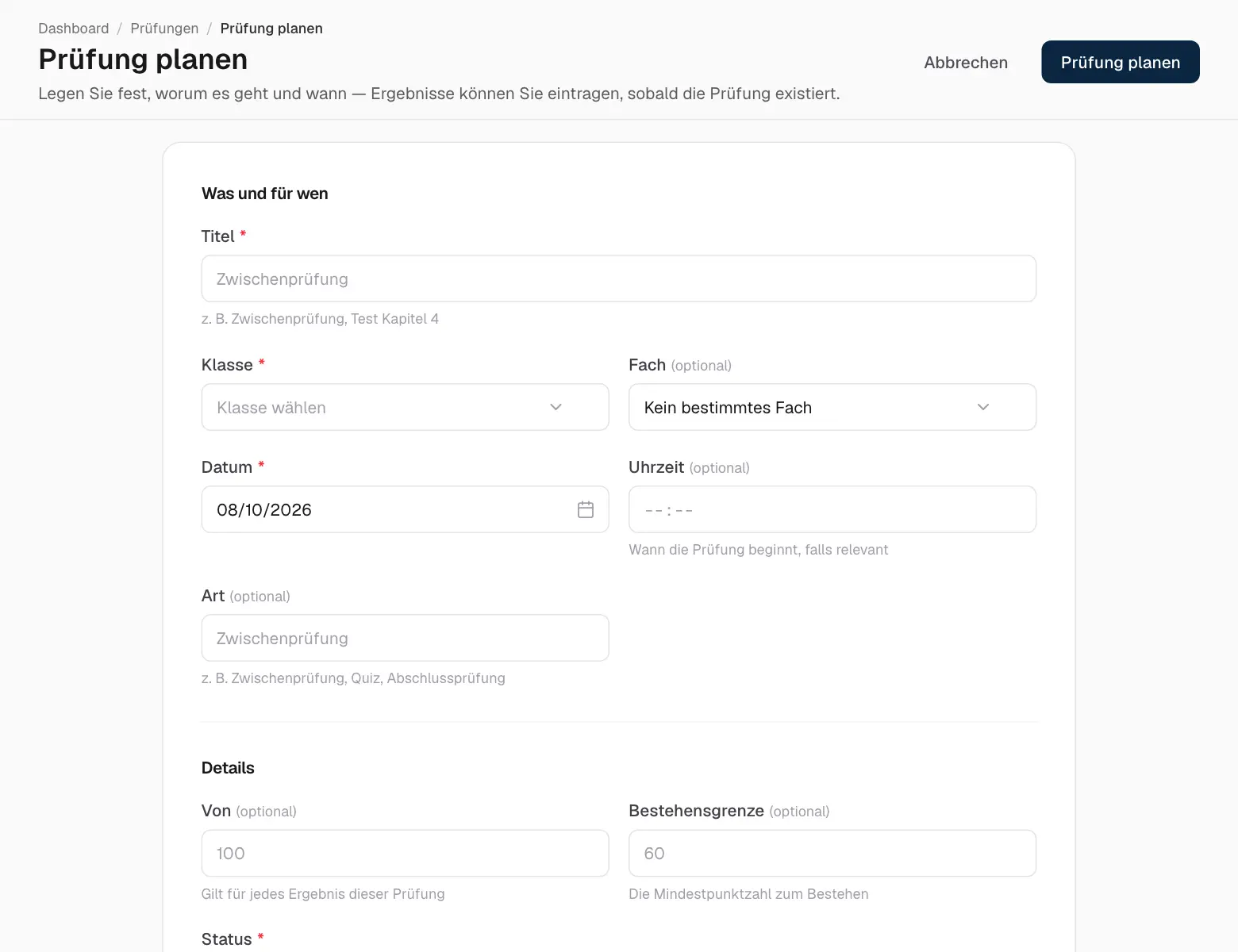
Klicken Sie auf Prüfung planen.
Wählen Sie Klasse und Fach und geben Sie Titel, Art, Datum und Uhrzeit an — auf Wunsch auch Höchst- und Bestehenspunktzahl.
Speichern Sie. Die Prüfung erscheint in der Prüfungsliste jedes Schülers der Klasse.
Eine Prüfung planen.
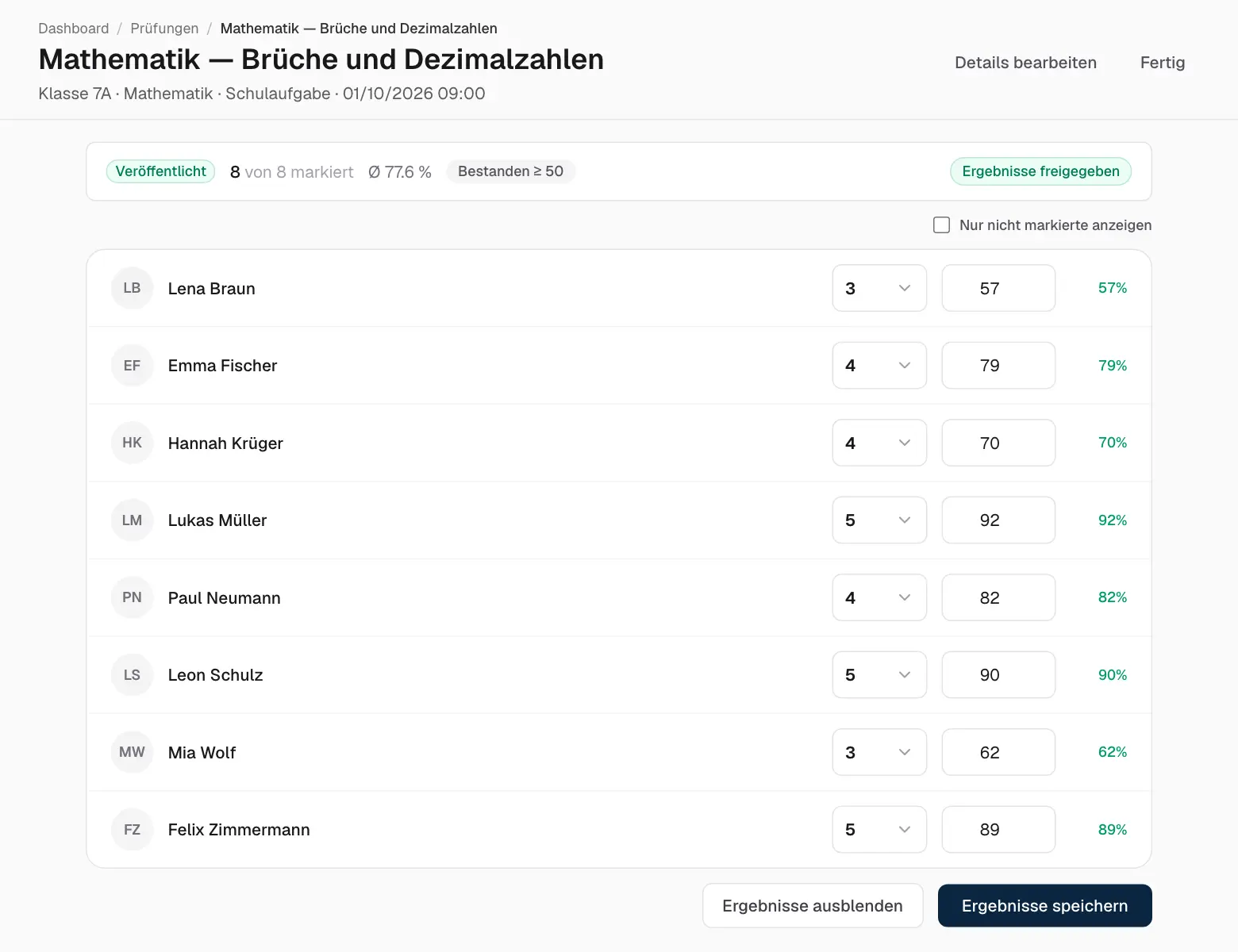
Öffnen Sie die Prüfung danach, um die Ergebnisse einzutragen:
Tragen Sie für jeden Schüler Punkte und/oder Note ein. Prozentsatz und Bestanden-/Nicht-bestanden-Farbe werden automatisch berechnet.
Klicken Sie auf Ergebnisse speichern, um sie privat zu speichern, oder auf Speichern & Ergebnisse freigeben, um sie Schülern und Eltern zu zeigen.
Anders überlegt? Ergebnisse ausblenden blendet freigegebene Ergebnisse wieder aus.
Ergebnisse, für Schüler und Eltern freigegeben.
Aufgaben
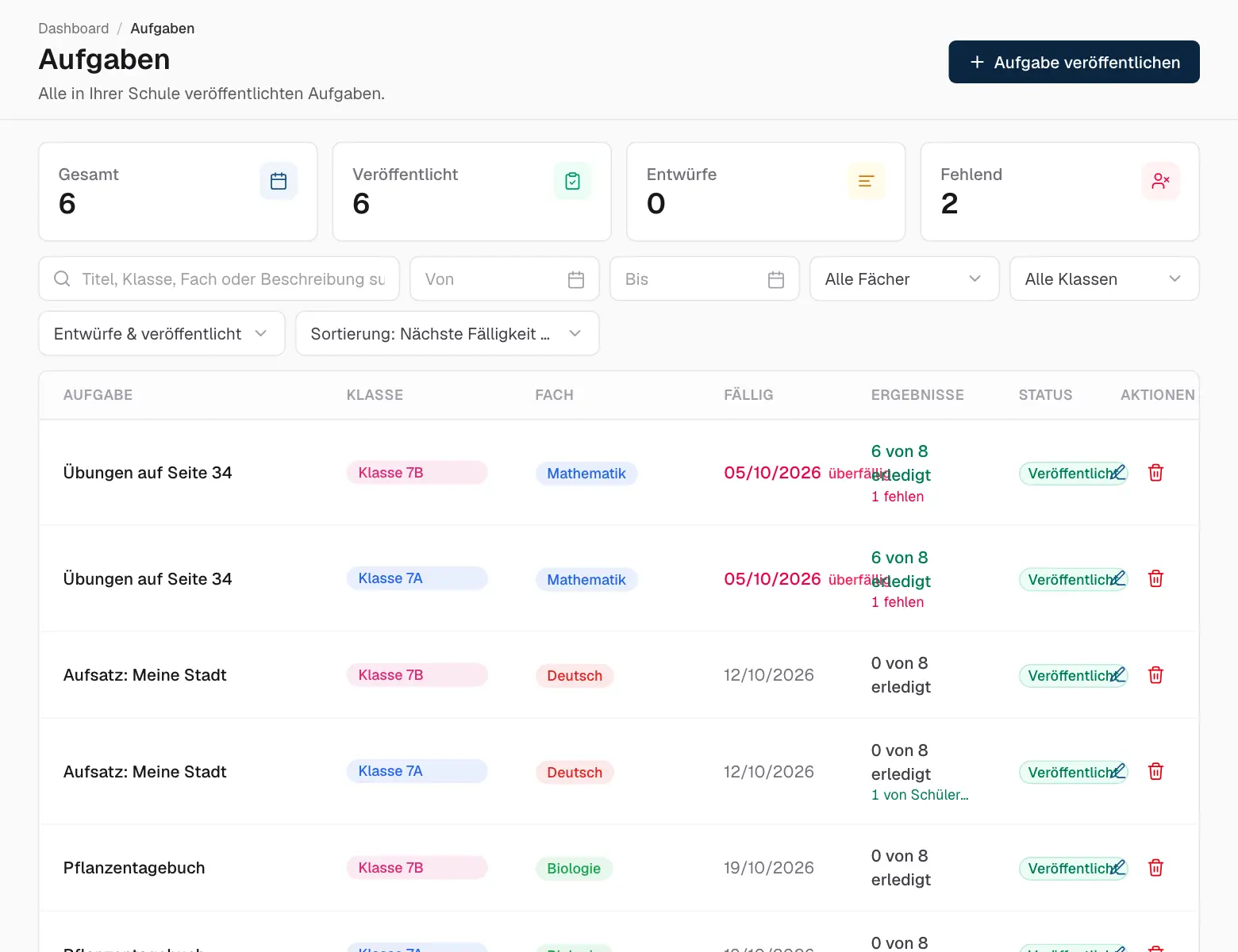
Aufgaben sind Hausaufgaben und Projekte mit Abgabetermin. Schüler und Eltern sehen sie auf ihrer eigenen Aufgabenseite.
Aufgaben.
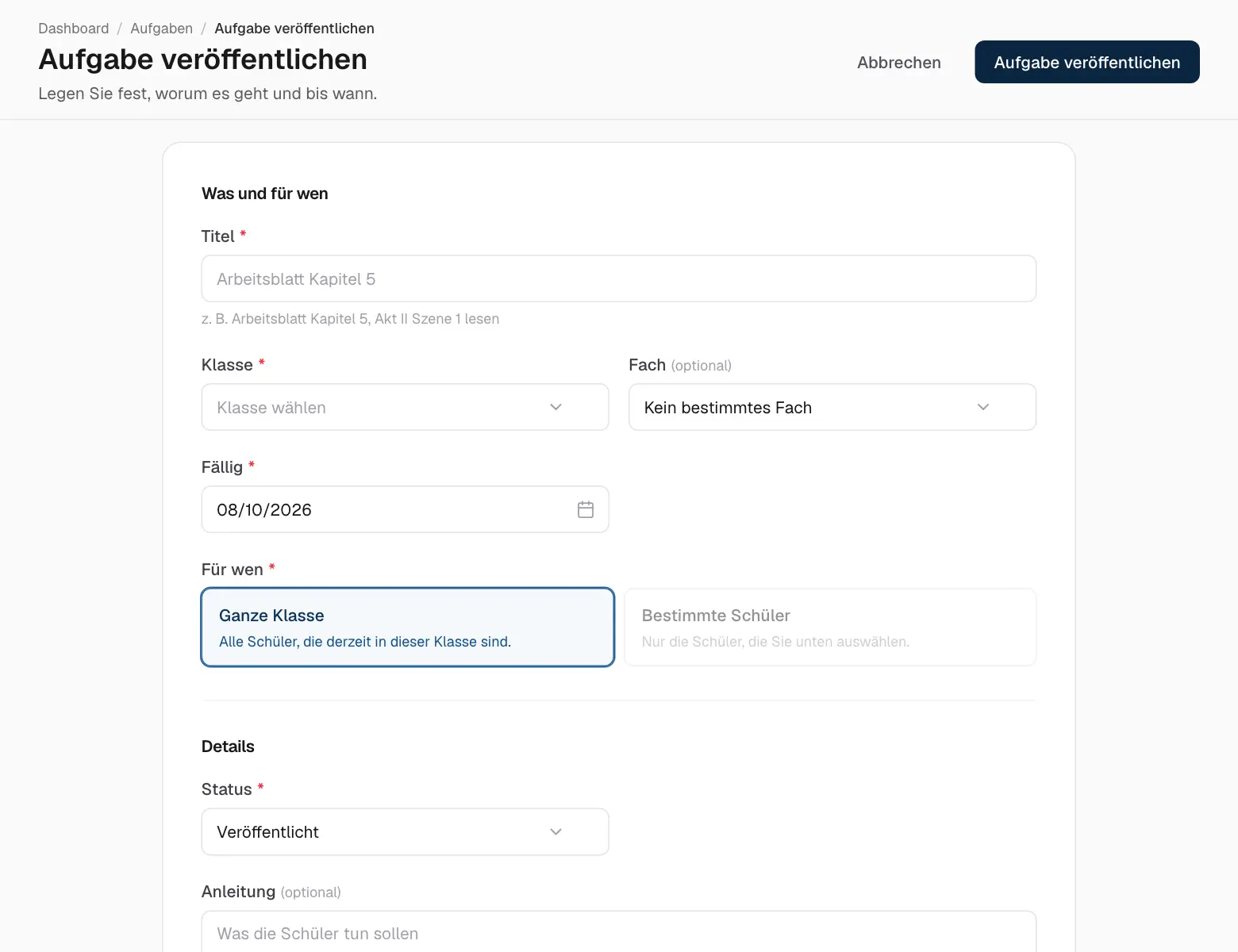
Klicken Sie auf Aufgabe veröffentlichen.
Wählen Sie Klasse und Fach, schreiben Sie Titel und Anleitung und legen Sie den Abgabetermin fest.
Wählen Sie, für wen sie ist: Ganze Klasse oder Bestimmte Schüler.
Klicken Sie auf Aufgabe veröffentlichen.
Eine Aufgabe stellen.
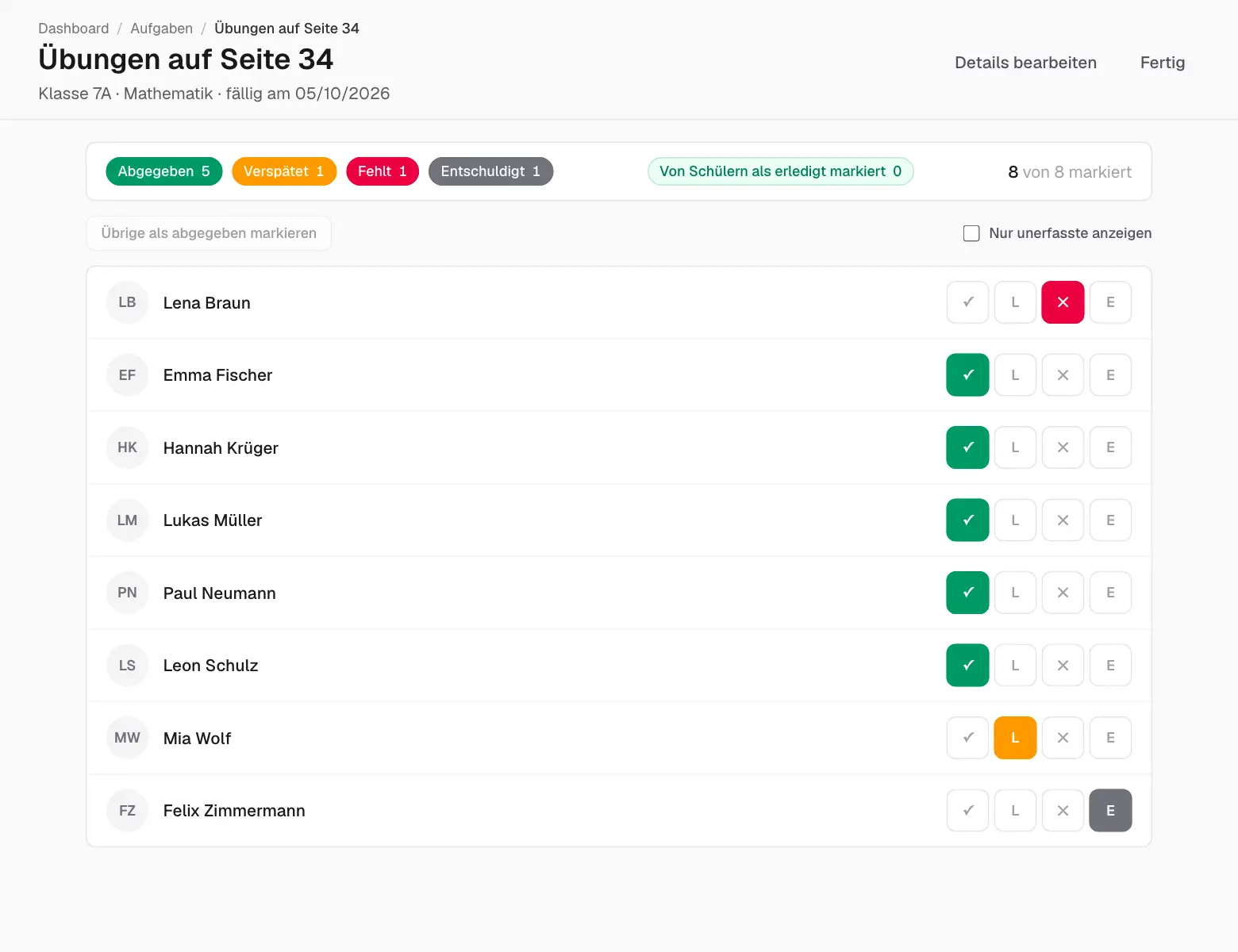
Öffnen Sie die Aufgabe nach dem Abgabetermin, um sie abzuhaken: Markieren Sie jeden Schüler als Abgegeben, Verspätet, Fehlt oder Entschuldigt. Schüler können auch selbst Als erledigt markieren anklicken — die Anzahl steht oben.
Eine Aufgabe abhaken.
Verhaltensnotizen
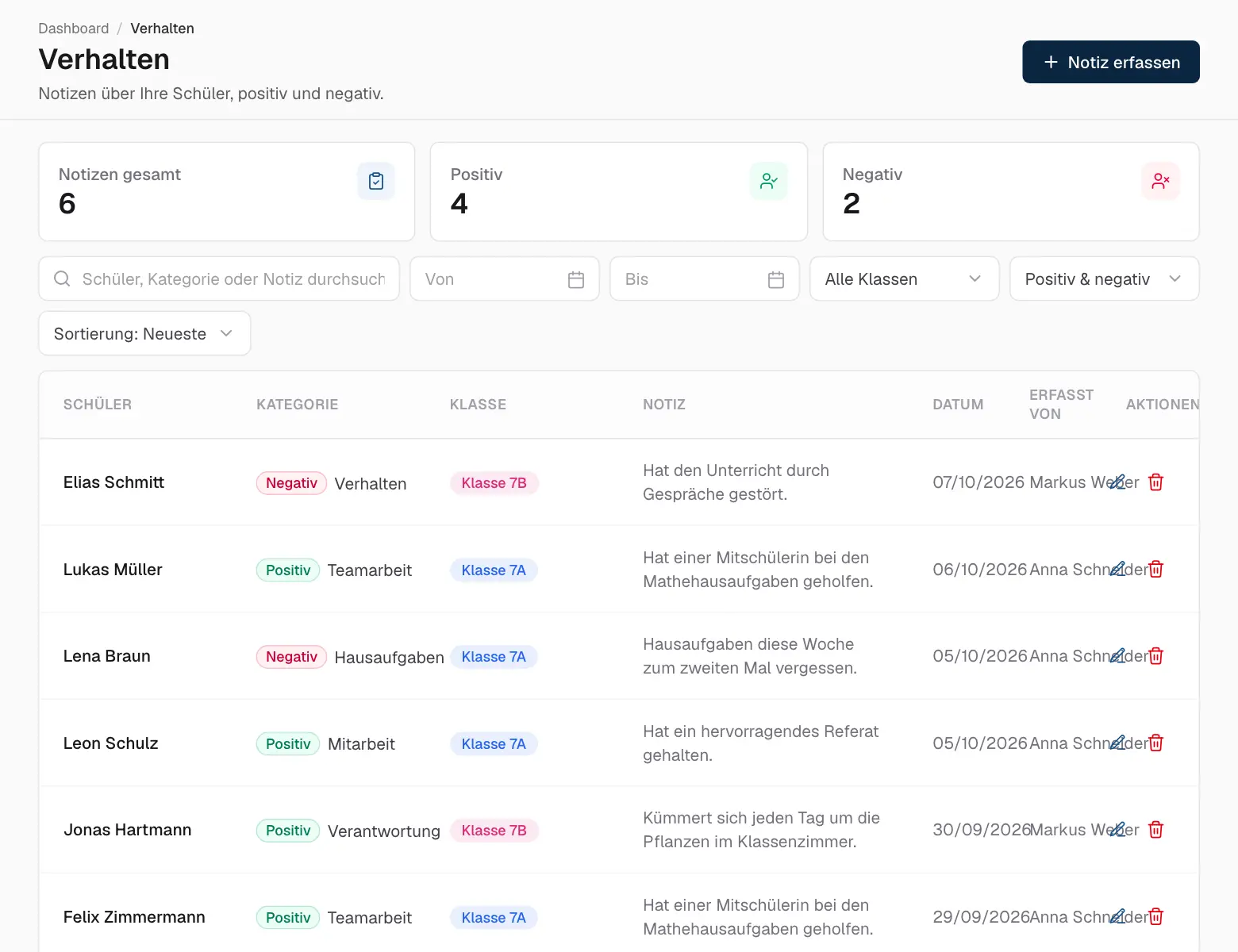
Verhaltensnotizen halten fest, was man sich über einen Schüler merken sollte — das Gute und das weniger Gute. Schüler und ihre Eltern sehen die Notizen über sie.
Verhaltensnotizen.
Klicken Sie auf Notiz erfassen (oder auf die Fahne neben einem Schüler in einer Anwesenheitsliste).
Wählen Sie den Schüler, Positiv oder Negativ und eine kurze Kategorie wie Teamarbeit.
Beschreiben Sie, was passiert ist, und speichern Sie.
Veranstaltungen
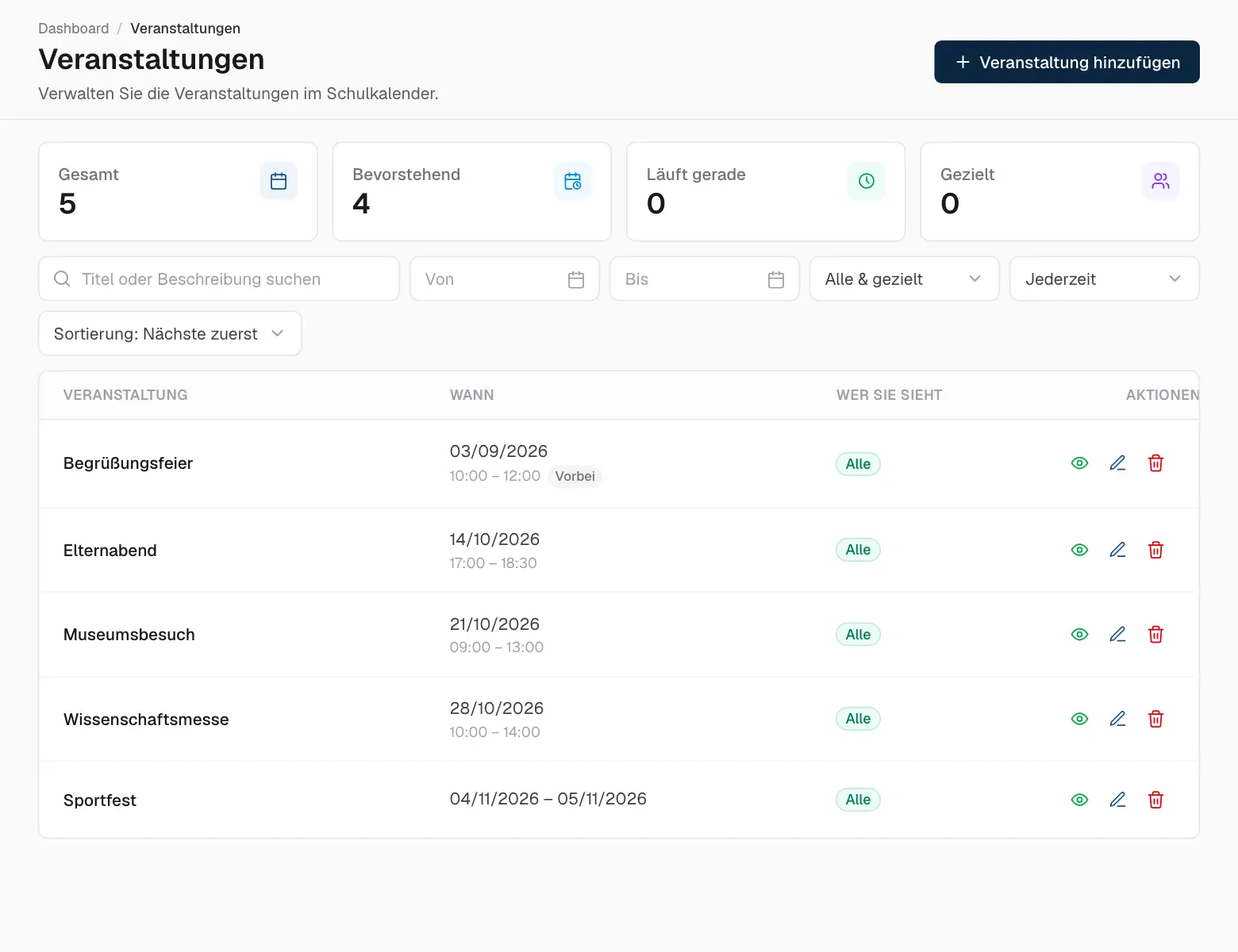
Veranstaltungen sind das, was an der Schule los ist: Elternabende, Ausflüge, Sportfeste. Sie erscheinen im Kalender und in den Übersichten.
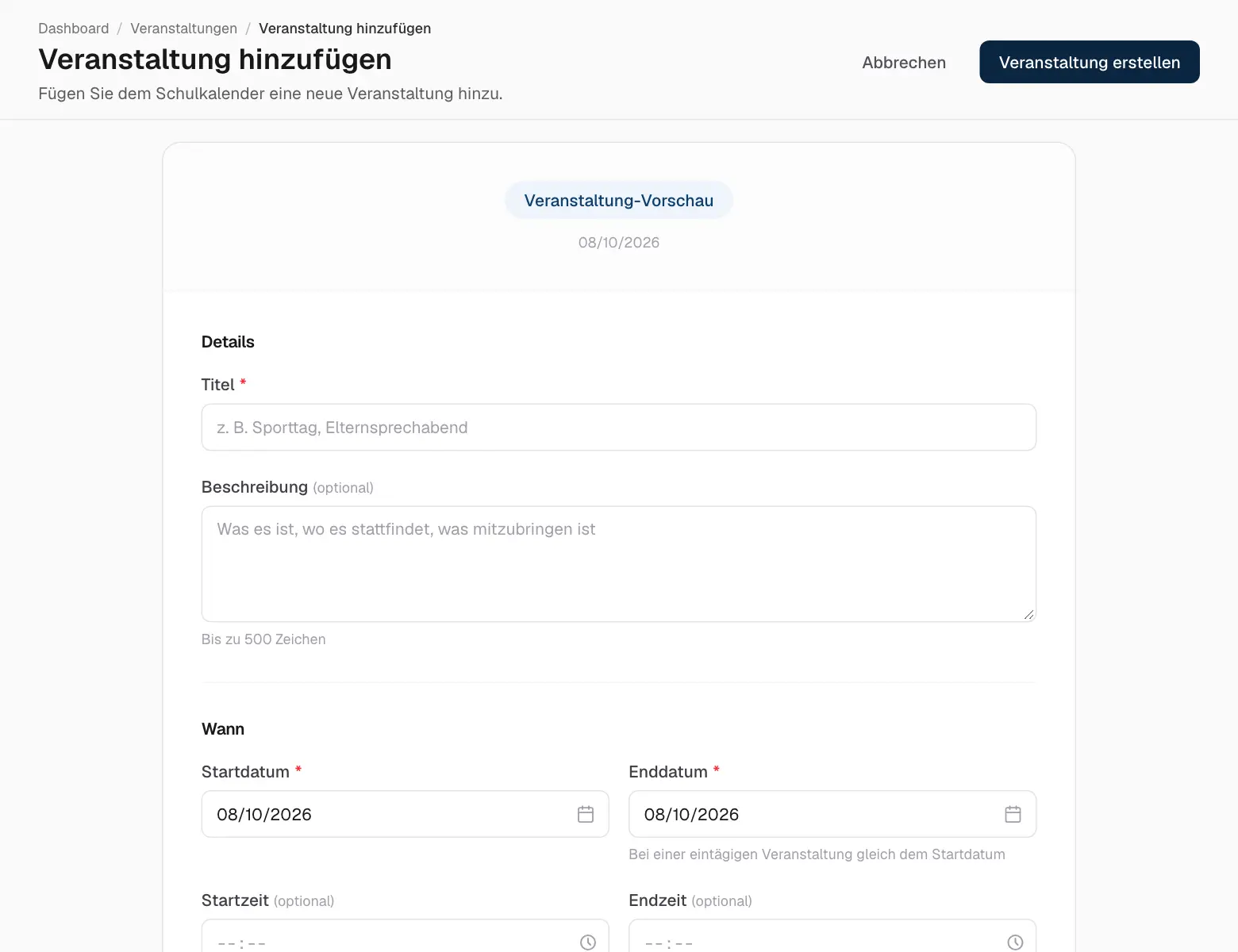
Klicken Sie auf Veranstaltung hinzufügen.
Geben Sie Titel, Beschreibung, Daten und — falls vorhanden — Uhrzeiten ein.
Wählen Sie unter ZielgruppeAlle oder die Personen, für die sie bestimmt ist.
Klicken Sie auf Veranstaltung erstellen. Alle Empfänger erhalten eine Benachrichtigung.
Eine Veranstaltung anlegen.
Anstehende Veranstaltungen.
07
Finanzen
Zahlungen
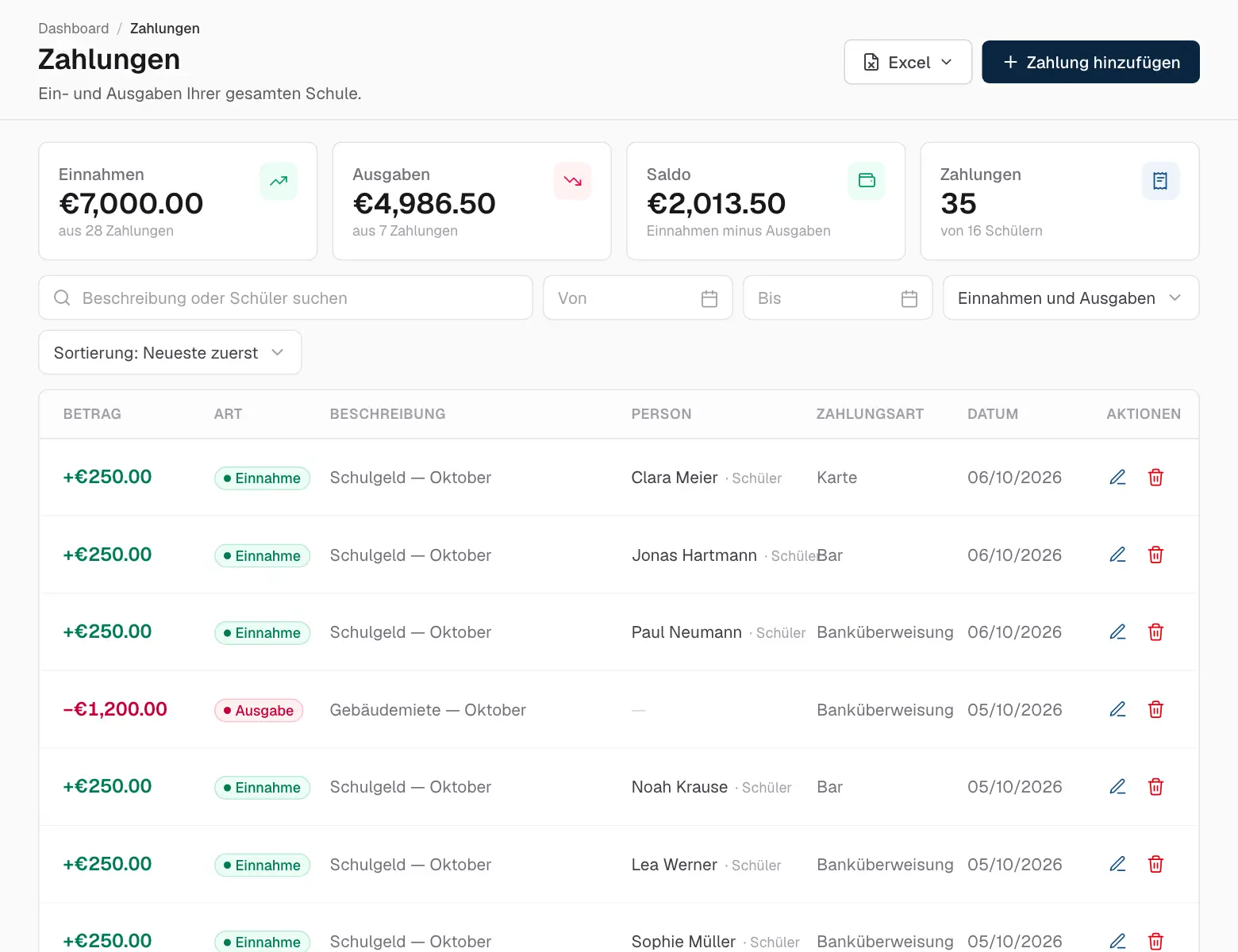
Die Seite Zahlungen ist das Kassenbuch Ihrer Schule: Einnahmen (Einnahme — etwa Schulgeld) und Ausgaben (Ausgabe — Gehälter, Miete, Material). Die Karten oben zeigen Summen und Saldo für den gefilterten Zeitraum.
Das Kassenbuch.
Klicken Sie auf Zahlung hinzufügen.
Wählen Sie Einnahme oder Ausgabe, dann Betrag, Datum, Zahlungsart und eine Beschreibung.
Verknüpfen Sie auf Wunsch die Person, um die es geht — das Schulgeld eines Schülers, das Gehalt einer Lehrkraft.
Speichern Sie. Dazu wird automatisch eine Rechnung erstellt.
Schüler und Eltern sehen die Zahlungen auf ihren Namen auf ihrer eigenen Zahlungsseite.
Rechnungen
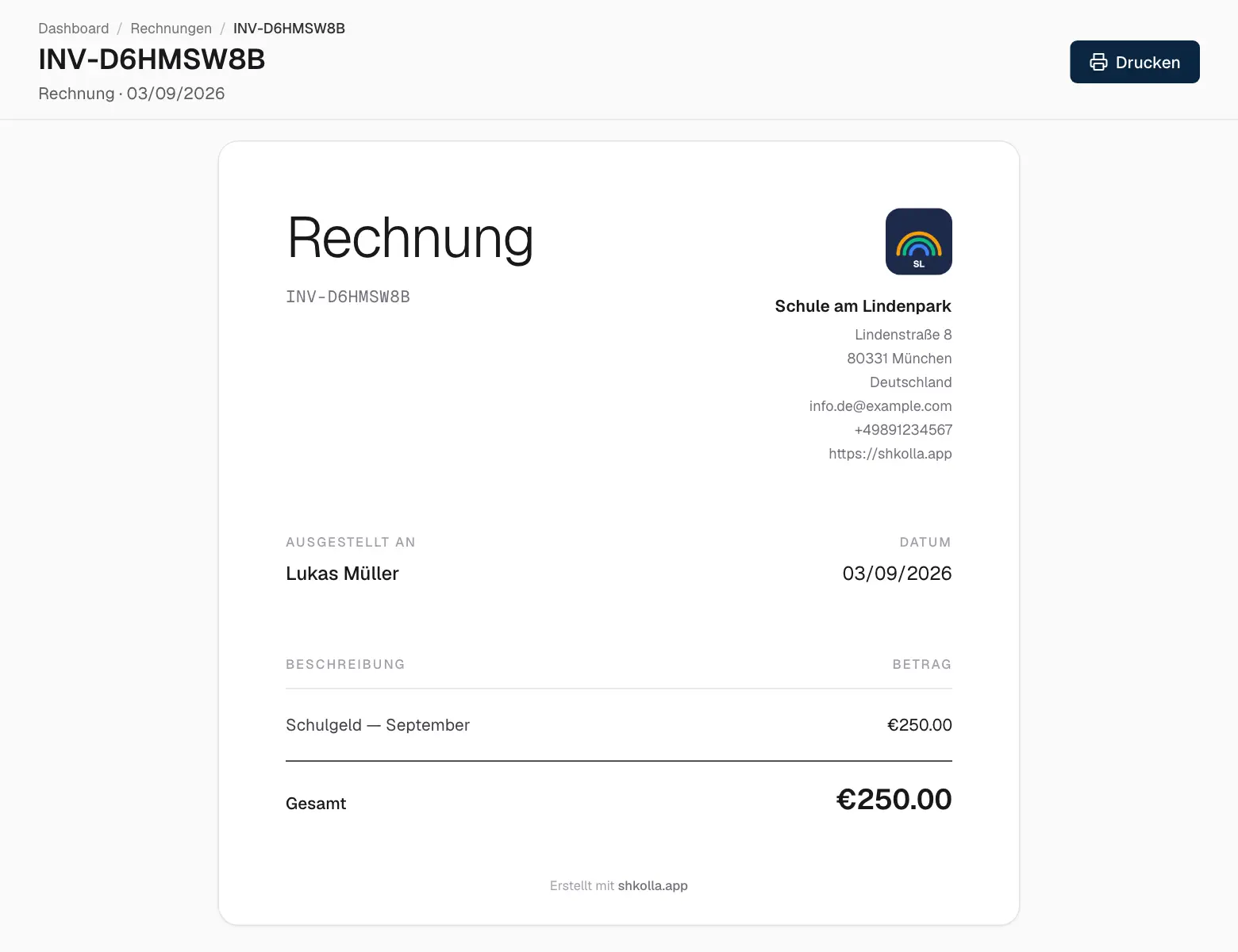
Jede Zahlung erhält automatisch eine eigene nummerierte Rechnung. Rechnungen lassen sich nicht bearbeiten — zum Korrigieren bearbeiten Sie die Zahlung. Logo, Adresse und Kontaktdaten stammen aus Allgemeine Informationen.
Öffnen Sie Rechnungen und klicken Sie auf eine Rechnung.
Klicken Sie auf Drucken, um sie zu drucken oder als PDF zu speichern.
Eine Rechnung.
08
Schule
Dokumente
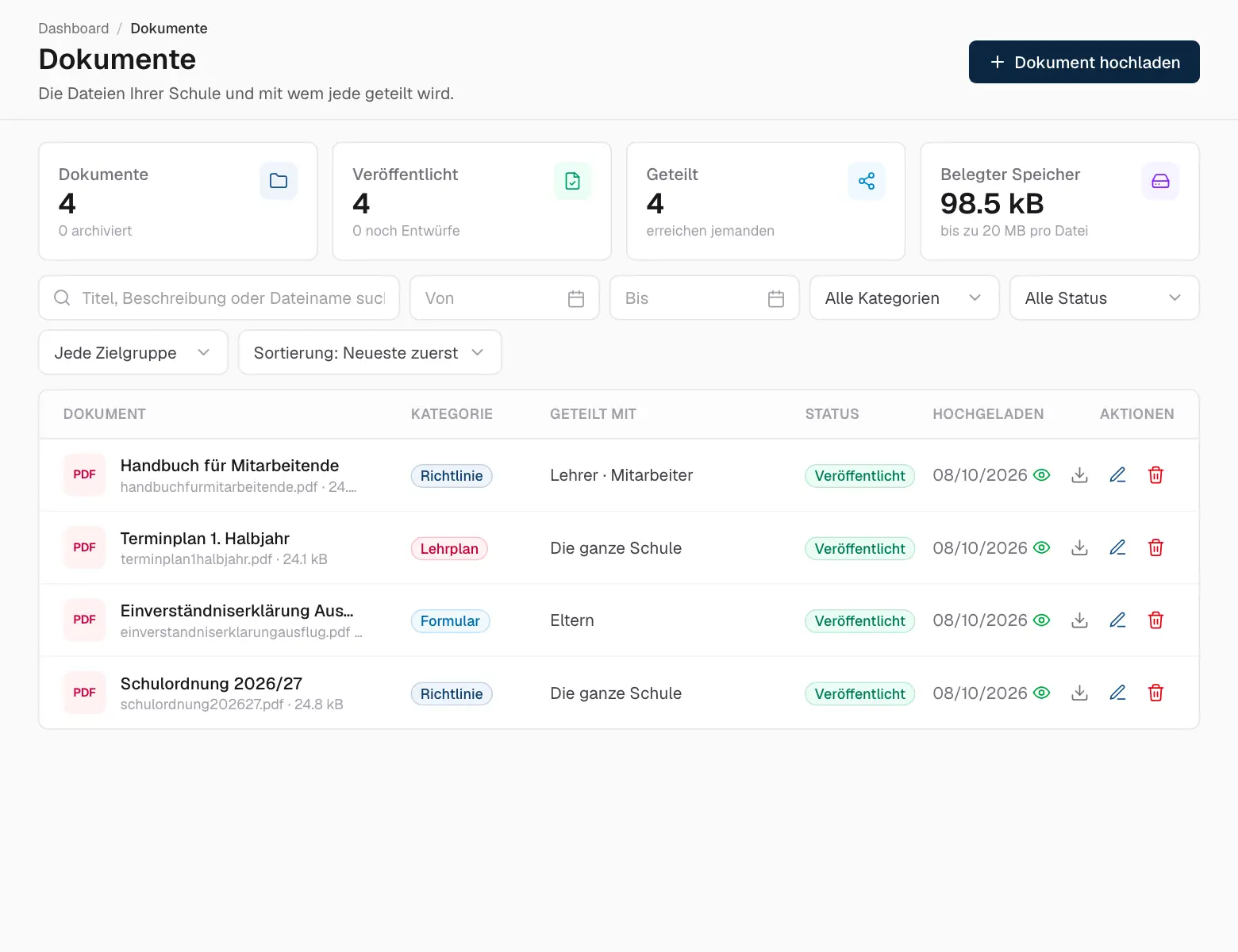
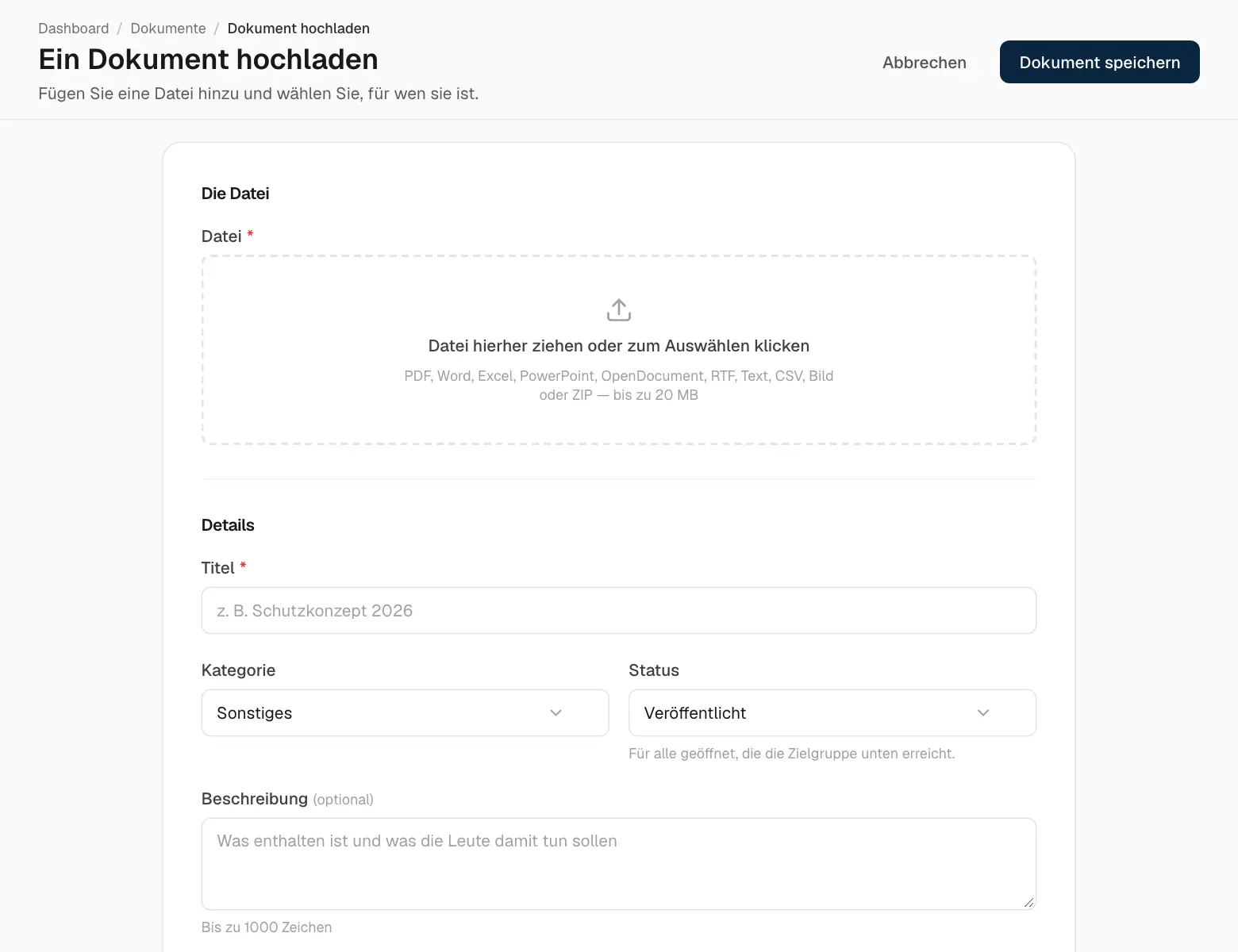
Die Seite Dokumente ist der Aktenschrank Ihrer Schule: Richtlinien, Formulare, Rundbriefe und Berichte. Sie bestimmen, wer welche Datei sieht.
Dokumente.
Klicken Sie auf Dokument hochladen.
Ziehen Sie die Datei hinein — PDF, Word, Excel, Bilder und mehr, bis 20 MB.
Geben Sie Titel, Kategorie und Beschreibung an.
Wählen Sie unter Zielgruppe, wer sie sieht: nur das Sekretariat, Alle oder bestimmte Rollen, Klassen oder Personen.
Setzen Sie sie auf Veröffentlicht und speichern Sie.
Ein Dokument hochladen.
Urlaub
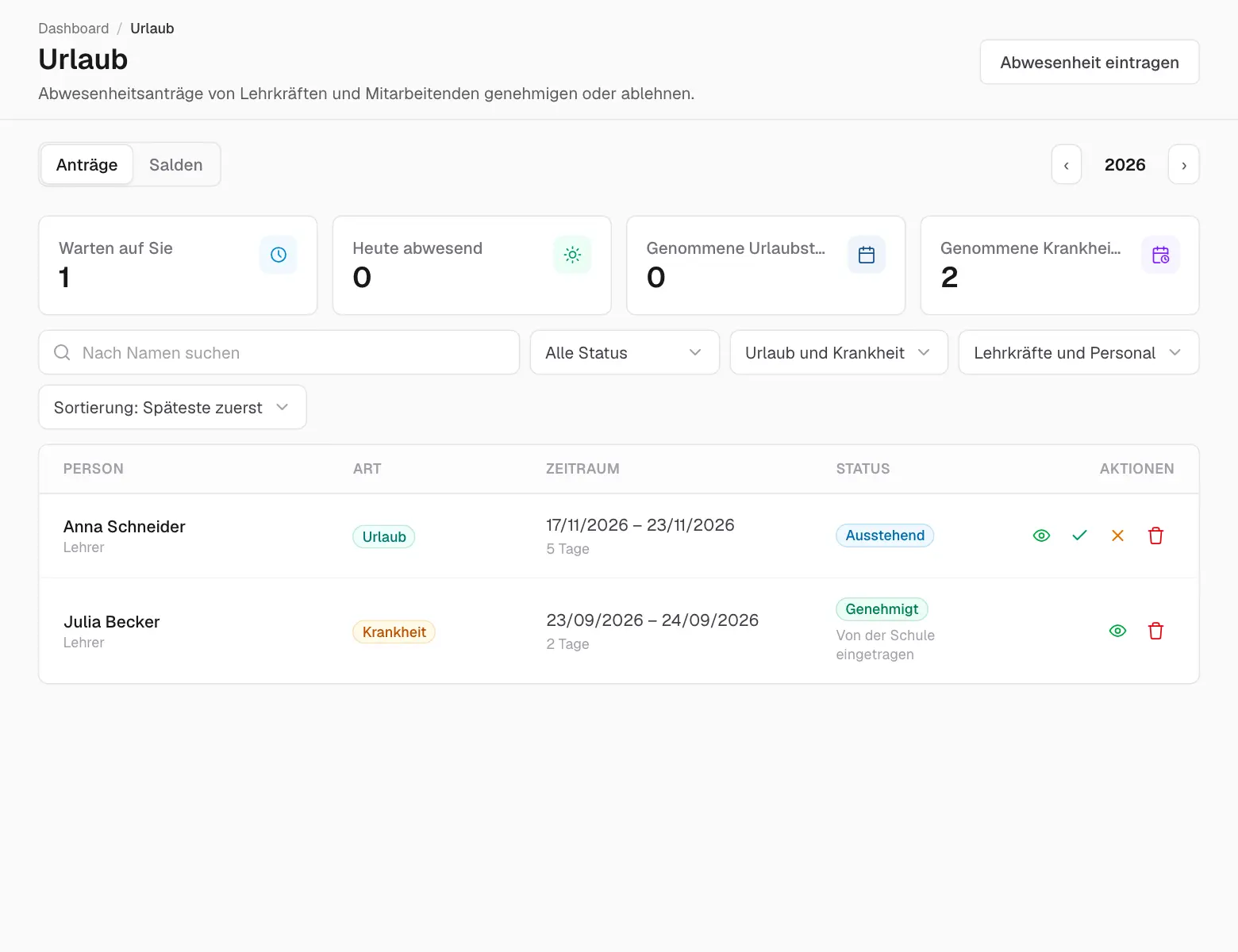
Lehrkräfte und Personal beantragen Urlaubs- und Krankheitstage in der App; Sie genehmigen sie hier.
Urlaubsanträge.
Anträge — Anträge, die auf Sie warten, stehen oben. Mit dem Häkchen genehmigen Sie (Genehmigen), mit dem Kreuz lehnen Sie ab (Ablehnen); in beiden Fällen können Sie eine Antwort hinzufügen.
Salden — das Jahreskontingent jeder Person: Urlaubs- und Krankheitstage, genommene und übertragene Tage.
Abwesenheit eintragen — tragen Sie Abwesenheiten selbst ein, etwa wenn sich jemand telefonisch krankmeldet.
Genehmigter Urlaub erscheint im Kalender, und die Person wird in jedem Fall benachrichtigt.
Allgemeine Informationen
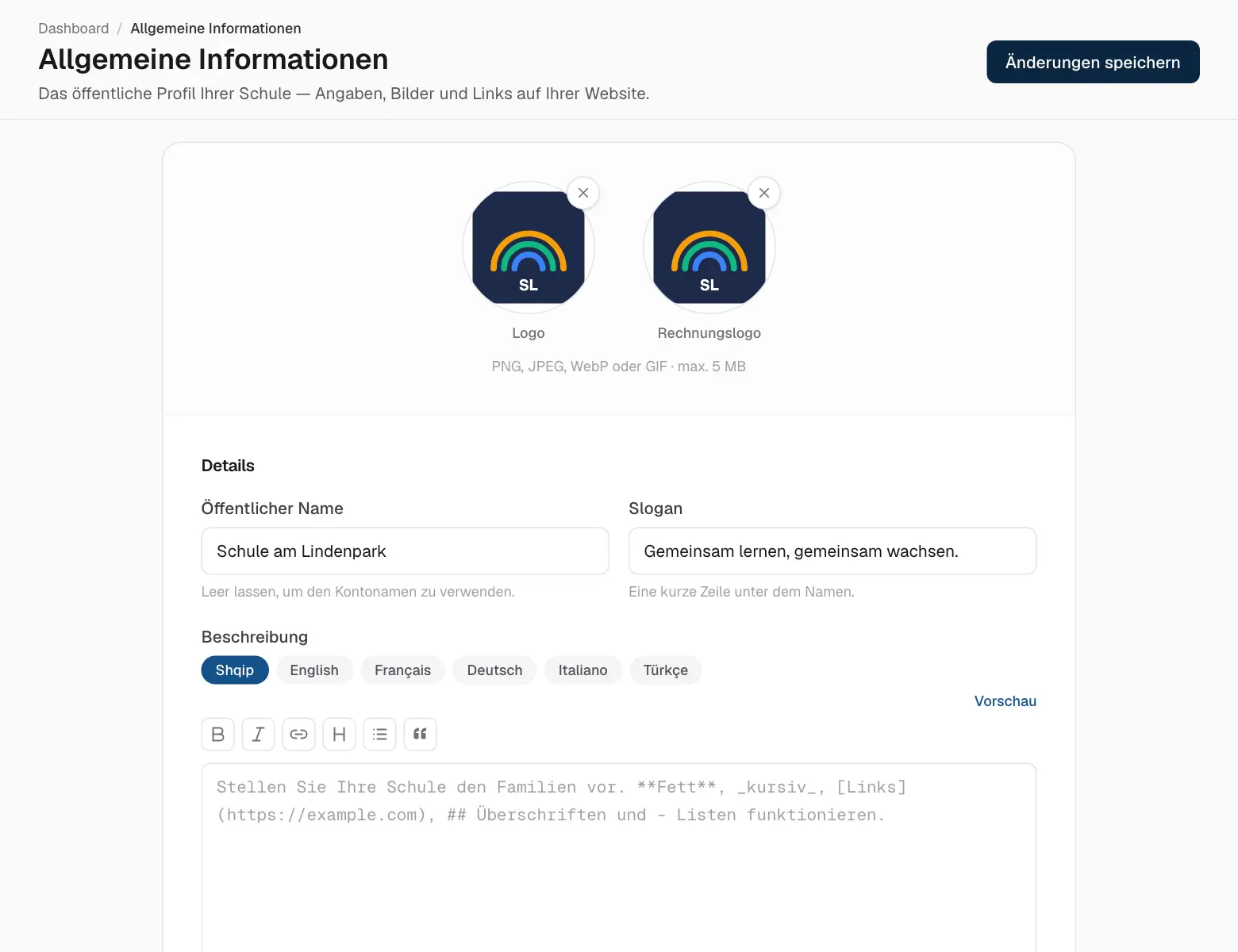
Unter Allgemeine Informationen pflegen Sie das öffentliche Profil Ihrer Schule: Name, Slogan, Beschreibung (in mehreren Sprachen), Kontaktdaten, Adresse und Karte, Social-Media-Links, Logo und Fotos.
Das Profil Ihrer Schule.
Logo und Kontaktdaten erscheinen auf Rechnungen und Zeugnissen — halten Sie sie aktuell.
Änderungsprotokoll
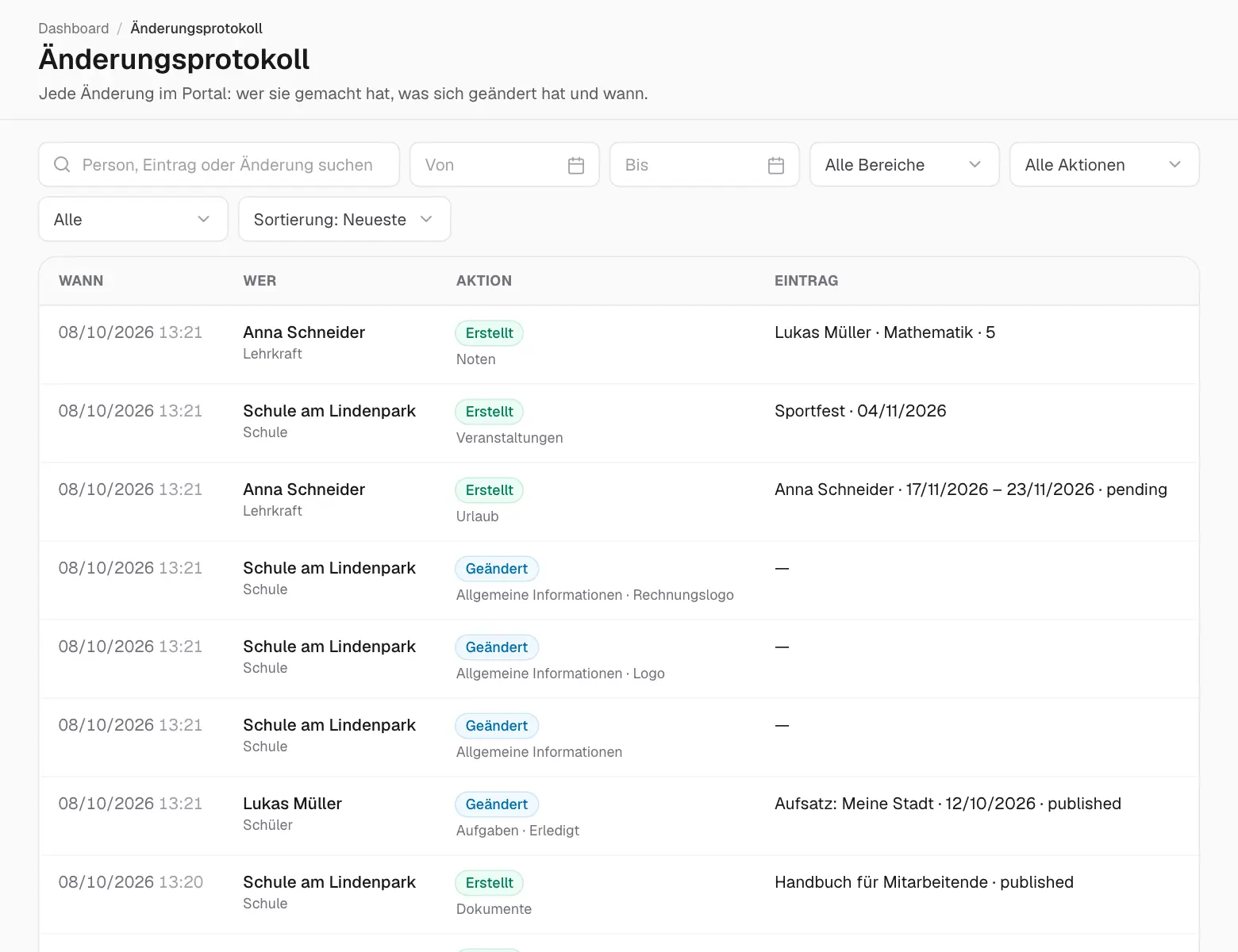
Das Änderungsprotokoll hält fest, wer was wann geändert hat — jedes Hinzufügen, Ändern und Löschen, von allen an der Schule. Filtern Sie nach Person, Art und Datum, um herauszufinden, was passiert ist.
Das Änderungsprotokoll.
Einstellungen
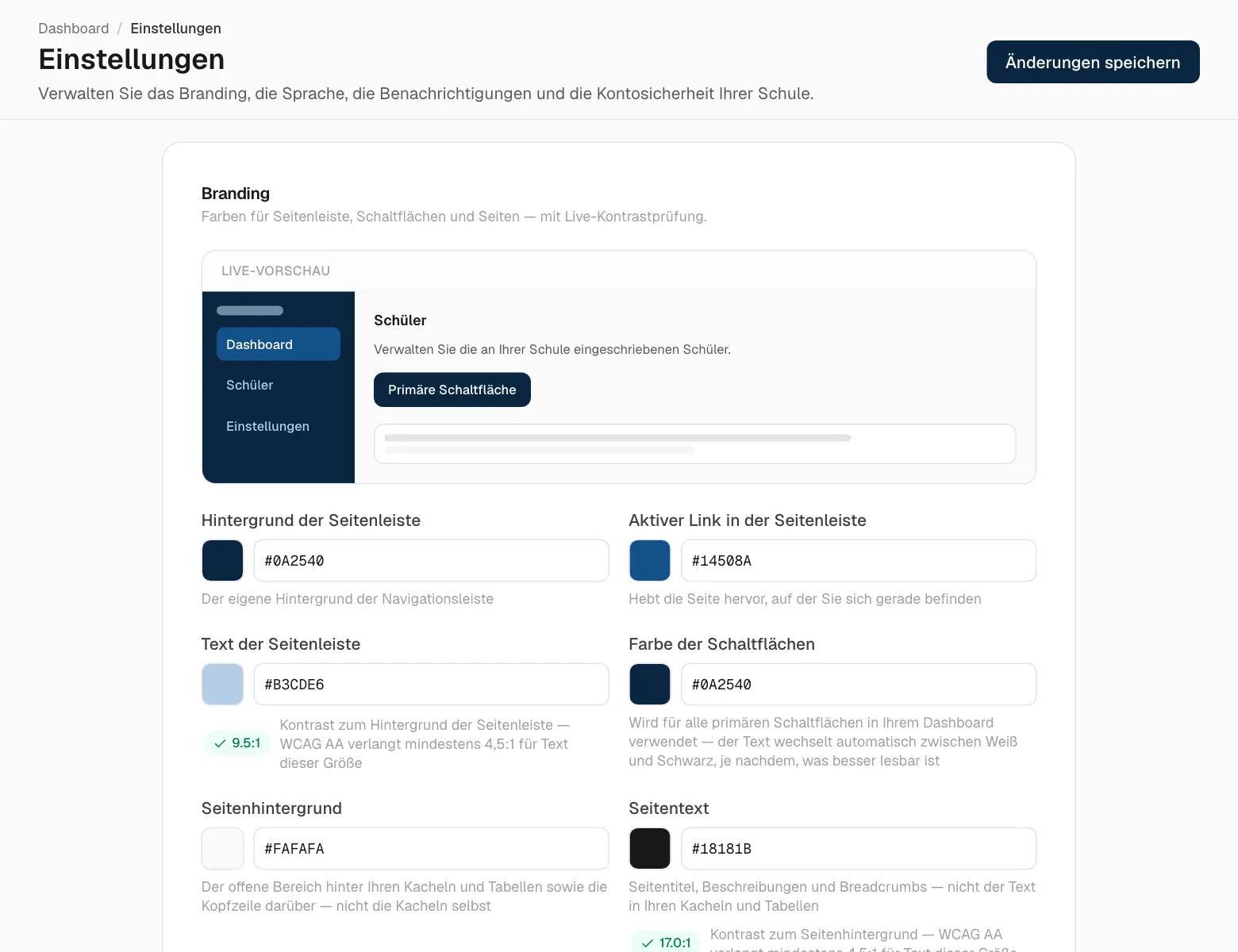
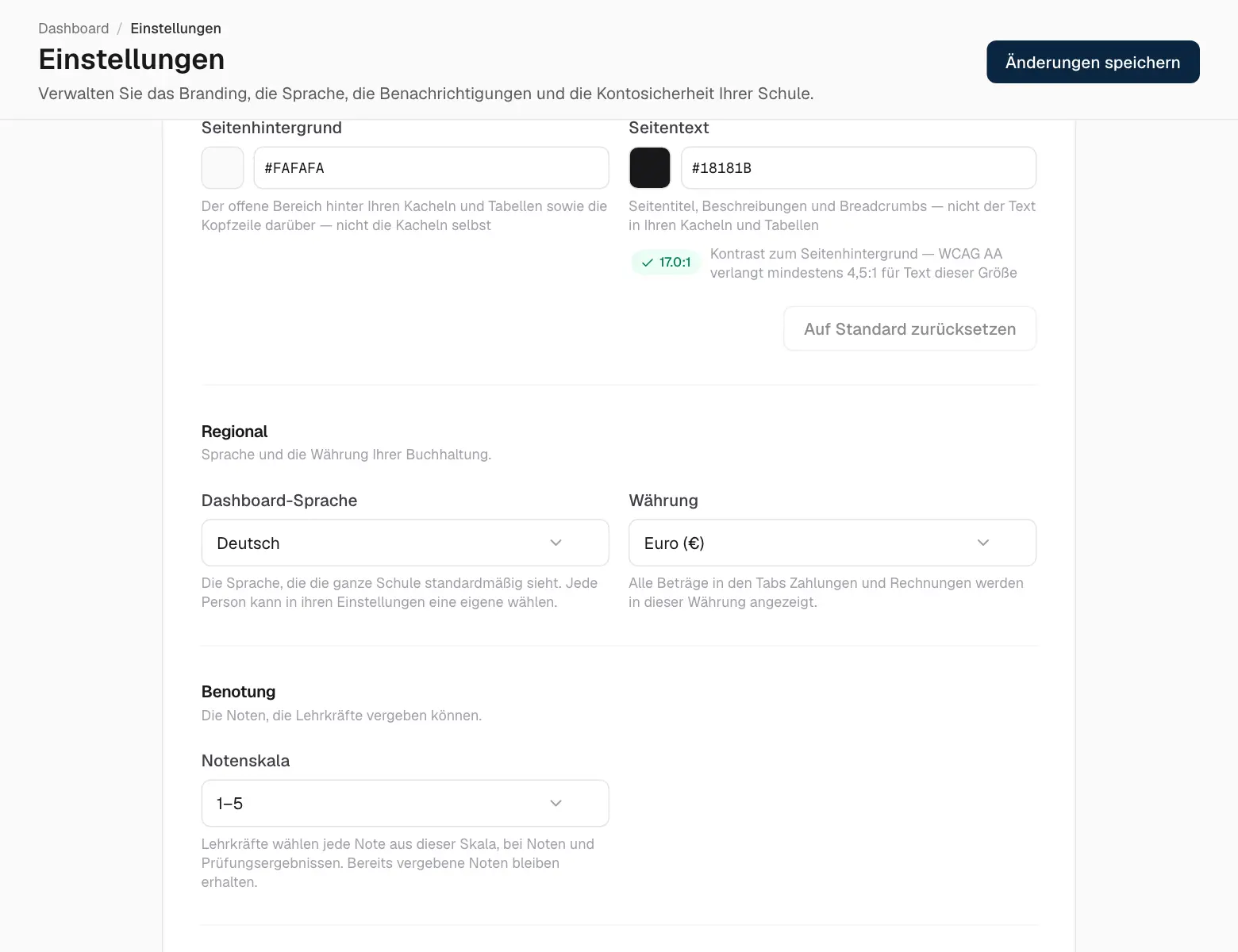
Unter Einstellungen finden Sie Ihre schulweiten Einstellungen. Ändern Sie, was nötig ist, und klicken Sie auf Änderungen speichern.
Erscheinungsbild mit Live-Vorschau.
Branding — die Farben von Seitenleiste, Schaltflächen und Seiten, mit Live-Vorschau und Lesbarkeitsprüfung.
Regional — die Sprache der App für alle an Ihrer Schule und Ihre Währung.
Benotung — Ihre Notenskala: 1–5, 4–10, 1–10, A–F oder freie Noten.
Benachrichtigungen — Töne und Desktop-Benachrichtigungen.
Sicherheit — Passwort ändern oder sich auf allen anderen Geräten abmelden.
Sprache, Währung und Notenskala.
09
Nachrichten und Benachrichtigungen
Nachrichten
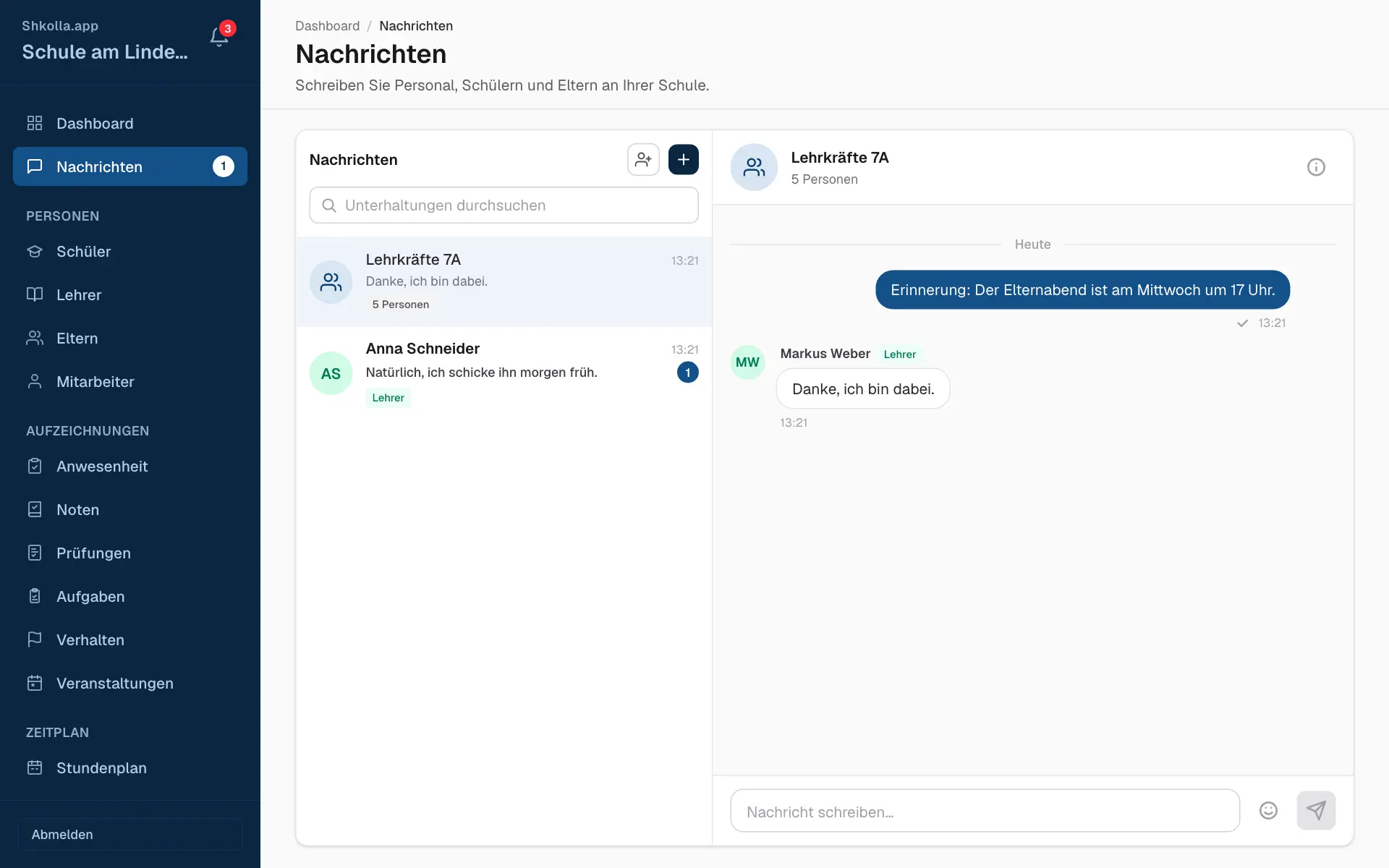
Unter Nachrichten finden Sie einen privaten Chat für Ihre Schulgemeinschaft.
Nachrichten.
Klicken Sie in der Seitenleiste auf Nachrichten.
Klicken Sie auf + (Neue Nachricht) und wählen Sie, wem Sie schreiben.
Schreiben Sie Ihre Nachricht und drücken Sie die Eingabetaste.
Ihre Unterhaltungen stehen links; eine blaue Zahl zählt ungelesene Nachrichten.
Sie können nur Personen schreiben, mit denen Sie an der Schule verbunden sind — zum Beispiel Ihren Lehrkräften, Mitschülern, den Lehrkräften Ihrer Kinder und dem Sekretariat.
Schule, Lehrkräfte und Personal können mit Neuer Gruppenchat auch eine Gruppe starten — praktisch für die Lehrkräfte einer Klasse oder einen Ausschuss.
Benachrichtigungen
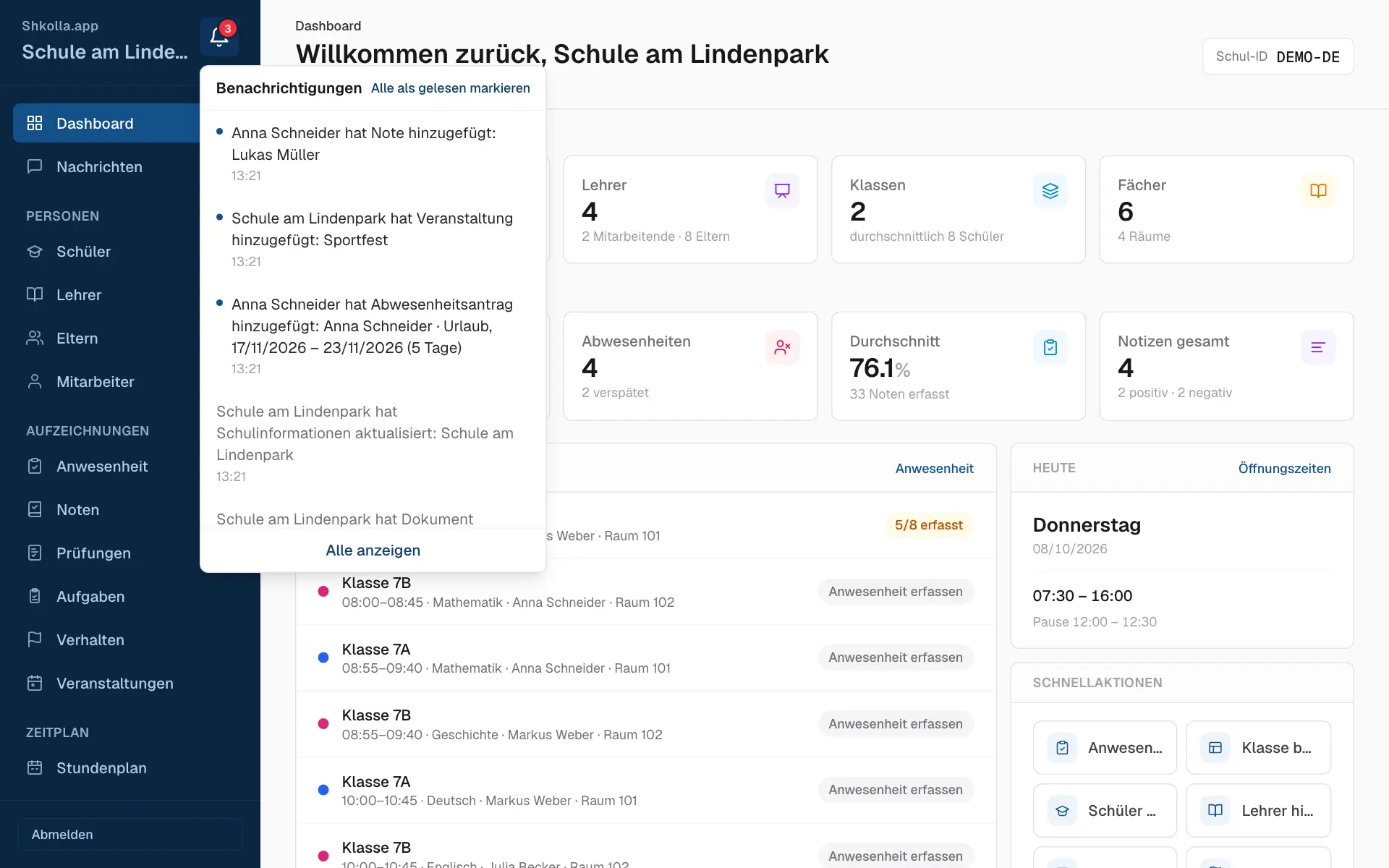
Die Glocke oben in der Seitenleiste meldet, wenn etwas Neues passiert — eine Note, eine Aufgabe, eine Veranstaltung, ein Urlaubsantrag …
Ihre neuesten Benachrichtigungen.
Klicken Sie auf die Glocke, um die neuesten zu sehen, und auf eine, um sie zu öffnen.
Alle als gelesen markieren entfernt die rote Markierung.
Alle anzeigen öffnet den gesamten Verlauf.
10
Fragen und Antworten
Fragen und Antworten
Jemand hat sein Passwort vergessen. Bearbeiten Sie die Person auf ihrer Seite und geben Sie unter Anmeldedaten ein neues Passwort ein.
Eine Lehrkraft sieht eine Klasse nicht. Fügen Sie sie unter Klassen den Lehrkräften der Klasse hinzu.
Ein Elternteil sieht sein Kind nicht. Verknüpfen Sie das Kind unter Kinder auf der Seite des Elternteils.
Einem Personalmitglied fehlt ein Bereich. Öffnen Sie seine Seite unter Mitarbeiter und haken Sie Anzeigen für diesen Bereich an.
Jemand kann sich nicht anmelden. Prüfen Sie, ob der Status aktiv ist und kein altes Passwort verwendet wird.
Wie ändere ich die Sprache? Einstellungen → Regional für die ganze Schule; jede Person kann außerdem ihre eigene wählen.
Wo sind unsere Rechnungen? Jede Zahlung erzeugt automatisch eine — siehe Rechnungen.
Weitere Hilfe? Schreiben Sie an support@shkolla.app.
 Shkolla.app