Bu kılavuz, okul hesabını yöneten kişi içindir — genellikle okul idaresi ya da müdür. Okul hesabı ana hesaptır: her şeyi kurar, herkesi ekler ve tüm kayıtları görür.
Başlarken — giriş yapın, yolunuzu bulun ve okulunuzu doğru sırayla kurun.
Kişiler, Akademik ve Program — okulunuzdaki herkes, sınıflarınız ve ders programınız.
Kayıtlar — yoklama, notlar, sınavlar, ödevler, davranış notları ve etkinlikler.
Finans ve Okul — ödemeler, faturalar, belgeler, izinler ve ayarlar.
Önce “Başlarken” bölümünü okuyun. Sonra içindekiler listesinden istediğiniz bölüme geçin — her bölüm tek başına okunabilir.
Giriş yapmak
Shkolla.app web tarayıcınızda çalışır — bir şey yüklemeniz gerekmez. Bilgisayarda, tablette ve telefonda çalışır.
Tarayıcınızda portal.shkolla.app adresini açın.
Giriş kartının altından dilinizi seçin. Uygulama bir sonraki sefer için hatırlar.
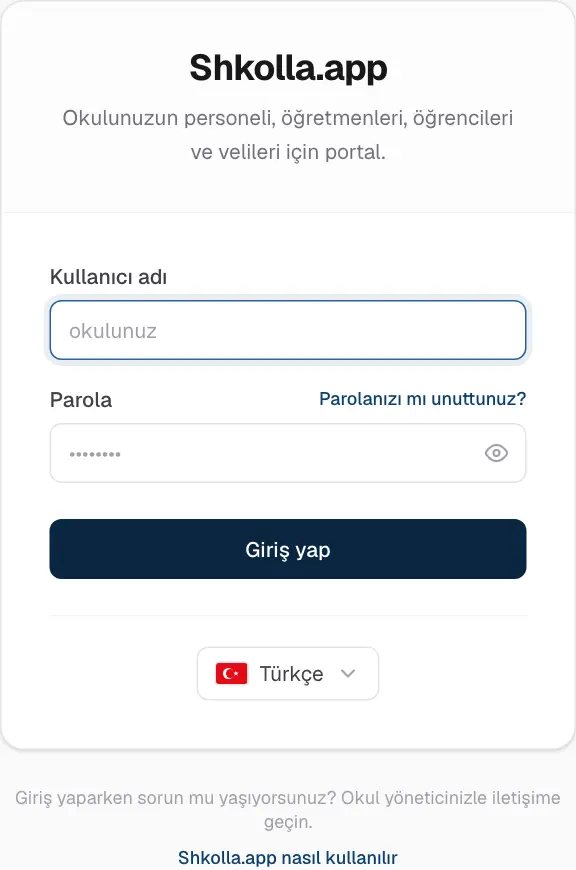
Kullanıcı adı ve Parola alanlarını doldurun.
Giriş yap düğmesine tıklayın.
Giriş sayfası.
Parolanızı mı unuttunuz?
Okul hesabı, parolasını e-postayla kendisi sıfırlayabilir:
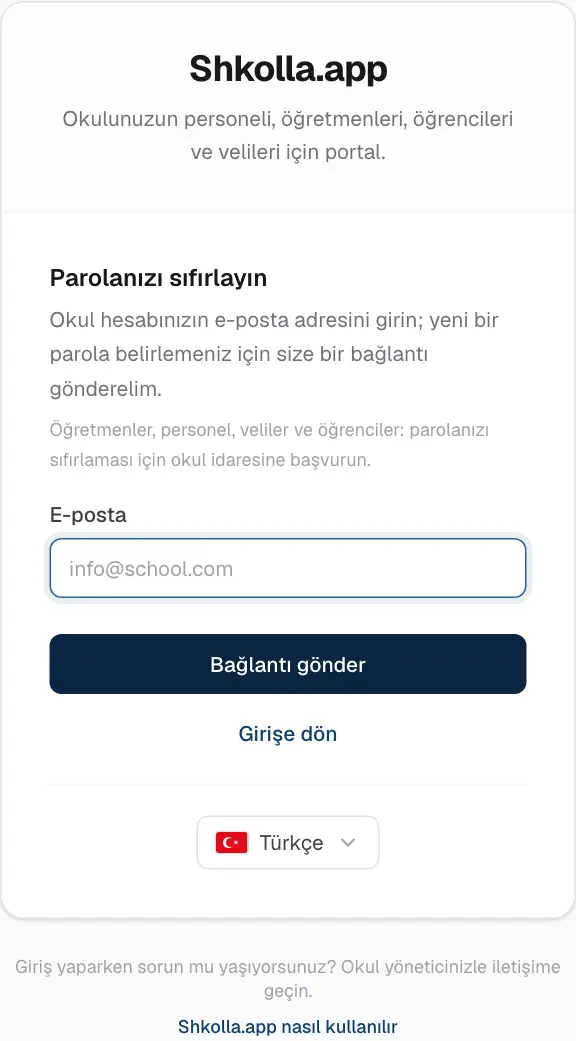
Giriş sayfasında Parolanızı mı unuttunuz? bağlantısına tıklayın.
Okul hesabının e-posta adresini girin ve Bağlantı gönder düğmesine tıklayın.
support@shkolla.app adresinden gelen e-postayı açın ve içindeki düğmeye tıklayın. Bağlantı bir kez çalışır ve bir saat sonra geçerliliğini yitirir.
Yeni parolanızı iki kez yazın (en az 8 karakter) ve kaydedin. Hemen yeni parolayla giriş yapın.
Sıfırlama bağlantısı istemek.
Yolunuzu bulmak
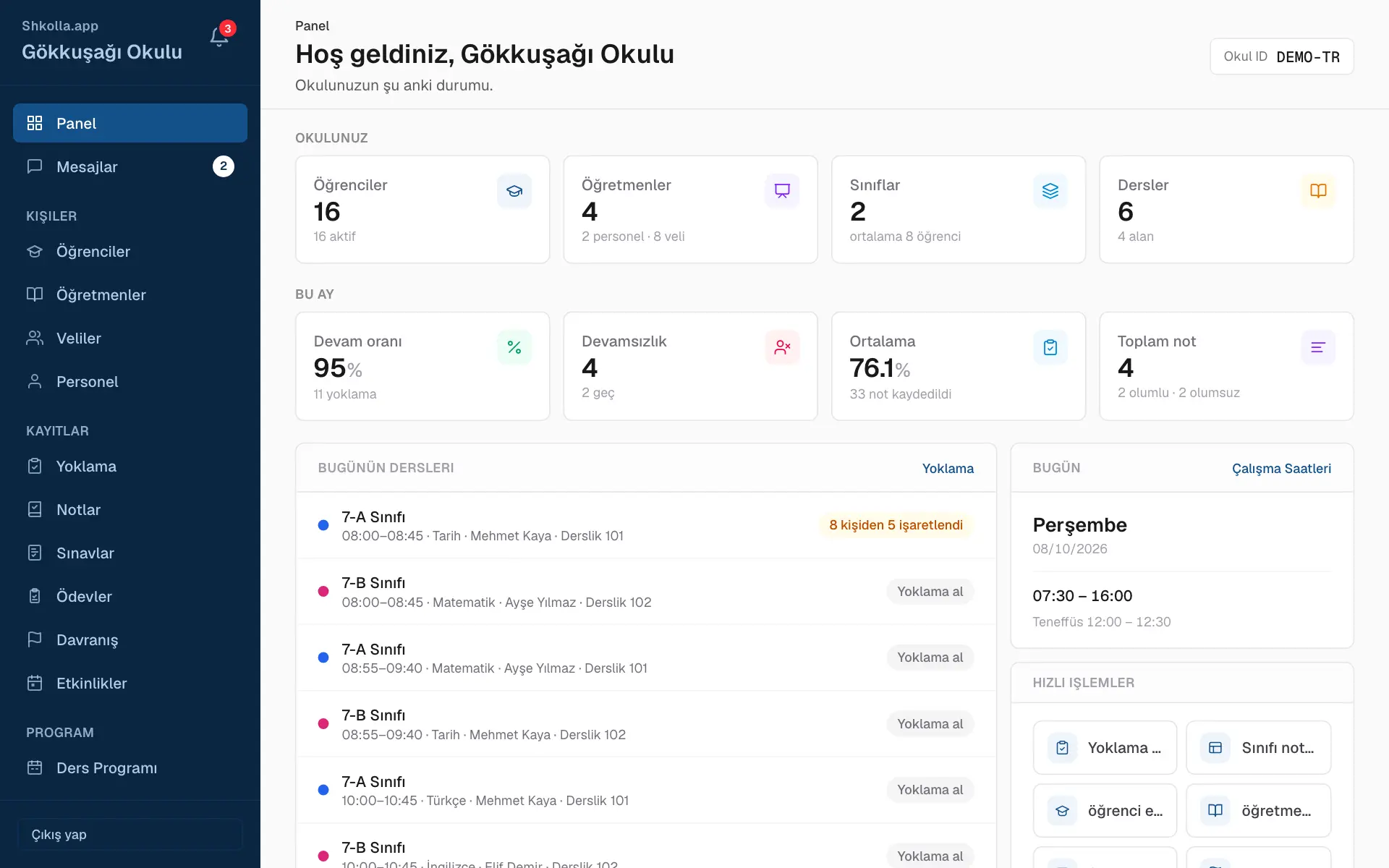
Giriş yaptıktan sonra Panel sayfası açılır. Geri kalan her şey, soldaki kenar çubuğunda bir tık uzağınızdadır.
Okul paneli; solda kenar çubuğu.
Kenar çubuğu tüm sayfaları Kişiler, Kayıtlar, Program, Finans, Akademik ve Okul gruplarında toplar. Bulunduğunuz sayfa vurgulanır.
Zil simgesi bildirimlerinizi gösterir. Kırmızı sayı okunmamış olanları sayar.
Mesajlar sohbetlerinizi açar. Yanındaki sayı okunmamış mesajları sayar.
Çıkış yap en alttadır. Ortak kullanılan bilgisayarlarda her zaman çıkış yapın.
Çoğu sayfa aynı şekilde çalışır: üstte toplamlar, sonra arama ve filtreler, sonra bir tablo. Her satırın sonundaki simgelerle bir kaydı görüntüler (Görüntüle), düzenler (Düzenle) ya da silersiniz (Sil); sağ üstteki ana düğme yeni bir kayıt ekler.
Telefonda
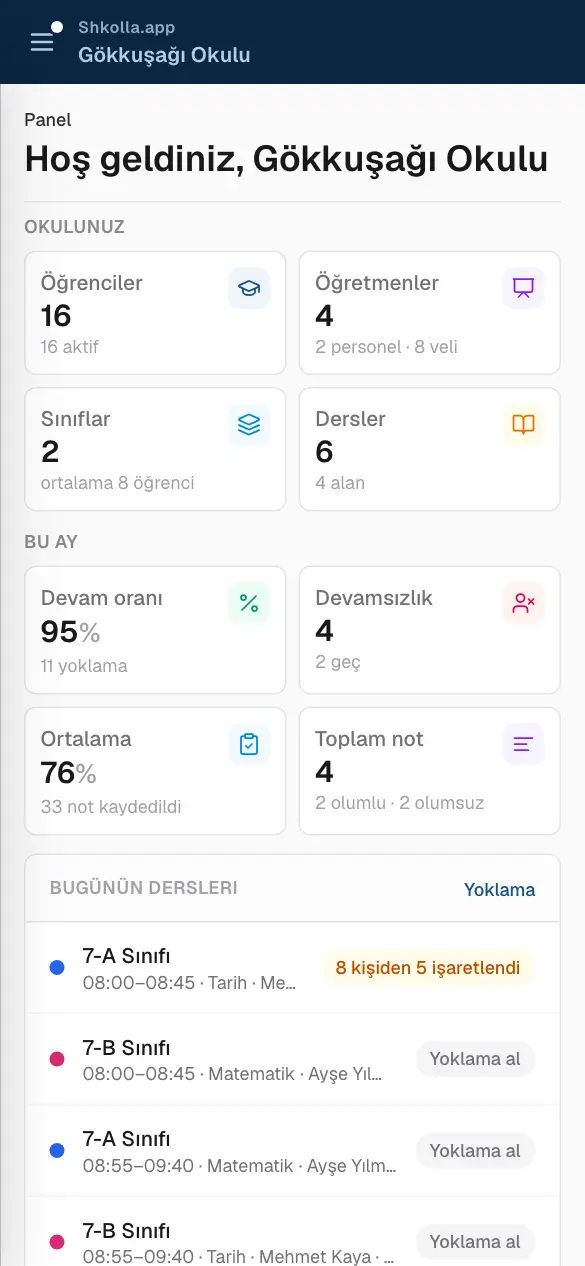
Telefonda kenar çubuğu gizlenir. Açmak için sol üstteki menü düğmesine (☰) dokunun, sonra bir sayfaya dokunun.
Telefonda Shkolla.app.
Okulunuzu kurmak
Bu sırayı izleyin; bir sonraki adıma geldiğinizde ihtiyacınız olan her liste hazır olur:
Ayarlar — dil, para birimi, not ölçeği ve renkler.
Genel bilgiler — okulunuzun adı, logosu, adresi ve iletişim bilgileri. Faturalarda ve karnelerde görünür.
Akademik yıllar — bu eğitim yılı ve dönemleri.
Çalışma Saatleri ve Tatiller — okulun açık ve kapalı olduğu zamanlar.
Dersler ve Mekanlar — ne öğrettiğiniz ve nerede.
Öğretmenler, Öğrenciler, Veliler ve Personel — kişileriniz; tek tek girilmiş ya da bir tablodan içe aktarılmış.
Sınıflar — öğretmenler, öğrenciler ve dersler bir arada.
Ders Programı — her sınıfın haftası.
Bundan sonra günlük işler — yoklama, notlar, ödevler, mesajlar — kendi sayfalarında yürür; paneliniz hepsini takip eder.
02
Paneliniz
Panel
Panel, okulunuzu tek bakışta gösterir ve her zaman günceldir.
Okul paneli.
Okulunuz — kaç öğrenciniz, öğretmeniniz, sınıfınız ve dersiniz olduğu.
Bu ay — devam oranı, devamsızlıklar, tüm notların ortalaması ve davranış notları.
Bugünkü dersler — bugünkü programdaki her ders ve yoklamasının alınıp alınmadığı. Yoklama al düğmesi yoklamayı açar.
Bugün — bugünkü çalışma saatleri ve aralar.
Hızlı işlemler — en sık yaptıklarınız için kısayollar: yoklama almak, bir sınıfı notlandırmak, öğrenci, öğretmen ya da sınıf eklemek, davranış notu yazmak.
Aşağıda son yedi günün devamı, bu ayın notları ve yaklaşanlar yer alır: sınavlar, ödev teslim tarihleri ve etkinlikler.
03
Kişiler
Kim kimdir
Okulunuzdaki herkesin dört rolden biri vardır. Rol, kişinin giriş yaptığında ne göreceğini belirler:
Öğrenciler — kendi ders programları, ödevleri, notları, sınavları, devamları ve mesajları.
Öğretmenler — ders verdikleri sınıflar: yoklamalar, notlar, sınavlar, ödevler, davranış notları ve öğrencilerle ailelerle mesajlaşma.
Veliler — kendi çocuklarıyla ilgili her şey, ayrıca ödemeler ve okul haberleri.
Personel — idari personel. Yalnızca sizin açtığınız sekmeleri görürler, fazlasını değil.
Herkes kendi kullanıcı adını ve parolasını alır. Kullanıcı adları Shkolla.app genelinde benzersizdir; bu yüzden basit bir kalıp işinizi kolaylaştırır — örneğin ad.soyad.
Öğrenciler
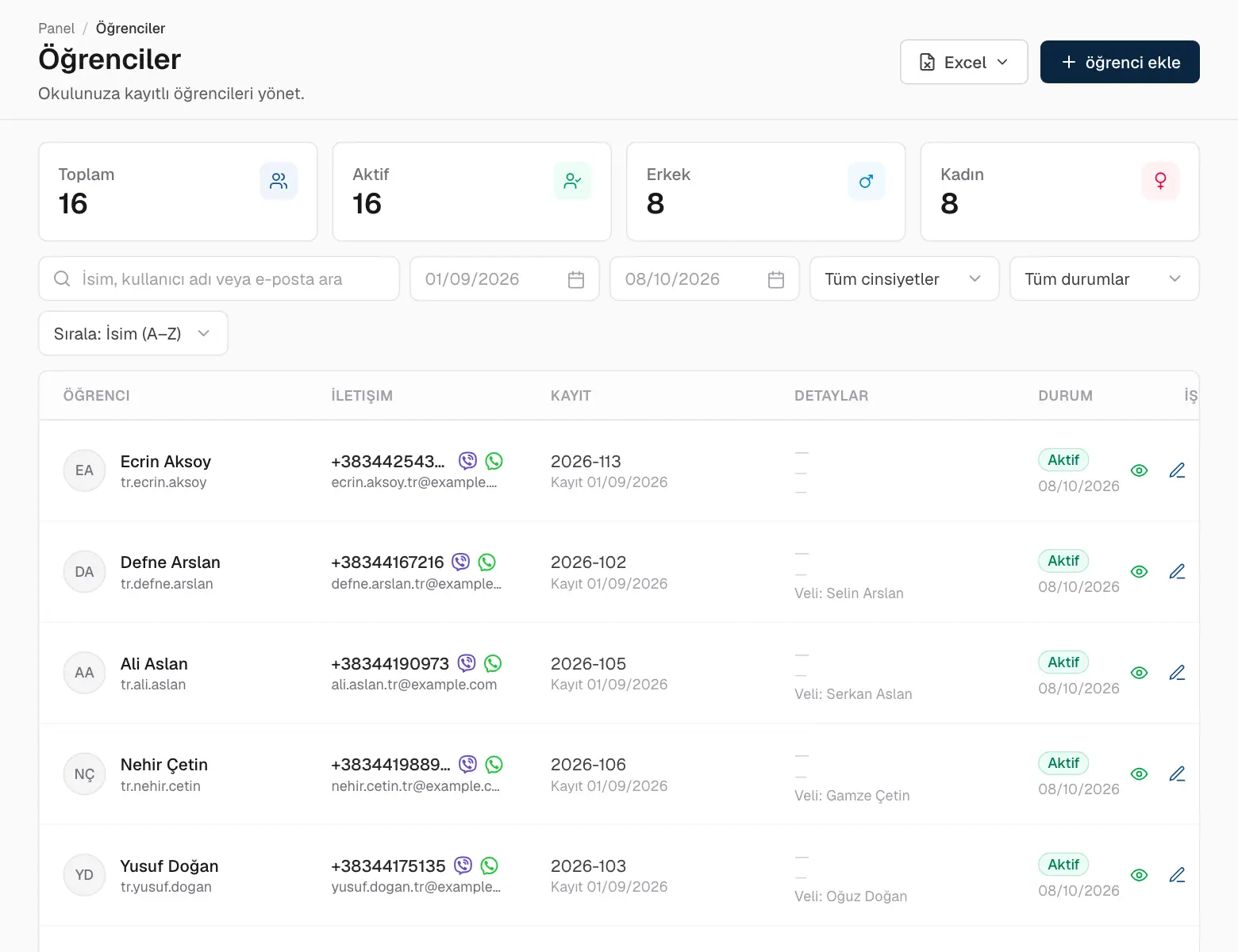
Öğrenciler sayfası kayıtlı herkesi listeler. Üstteki kartlar onları sayar. Arama, herkesi ada, kullanıcı adına ya da e-postaya göre bulur; filtreler listeyi kayıt tarihine, cinsiyete ve duruma göre daraltır.
Öğrenci listesi.
Her satırda iletişim bilgileri, öğrenci numarası ve veli görünür. Sondaki simgelerle öğrenciyi görüntüler, düzenler ya da kaldırırsınız. Öğretmenler, Veliler ve Personel sayfaları da tamamen aynı şekilde çalışır.
Kişi eklemek
Öğrenci, öğretmen, veli ya da personel eklemek her sayfada aynıdır:
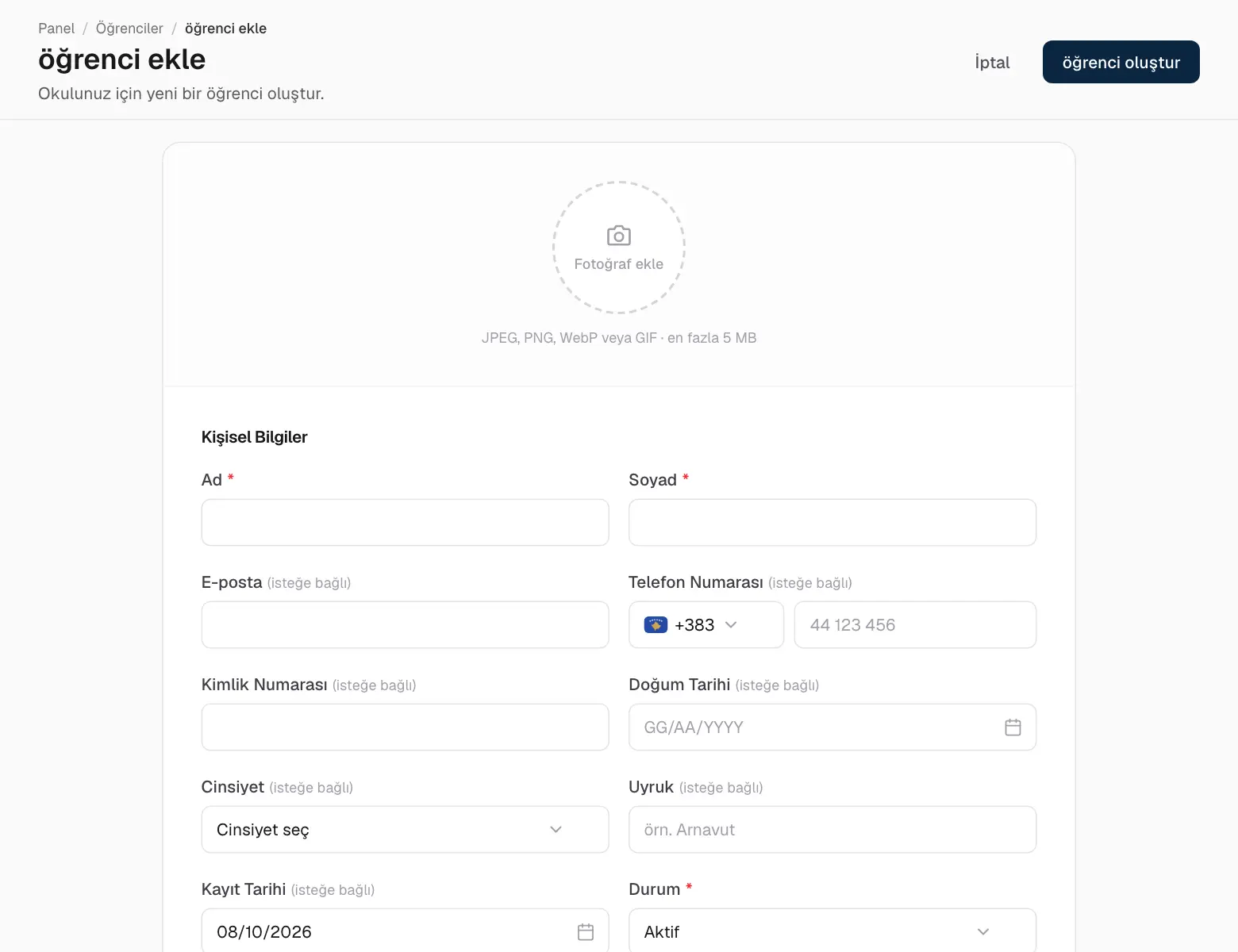
Sayfayı açın — örneğin Öğrenciler — ve öğrenci ekle düğmesine tıklayın.
Adı ve soyadı girin. İsteğe bağlı olarak işaretlenen her şey bekleyebilir.
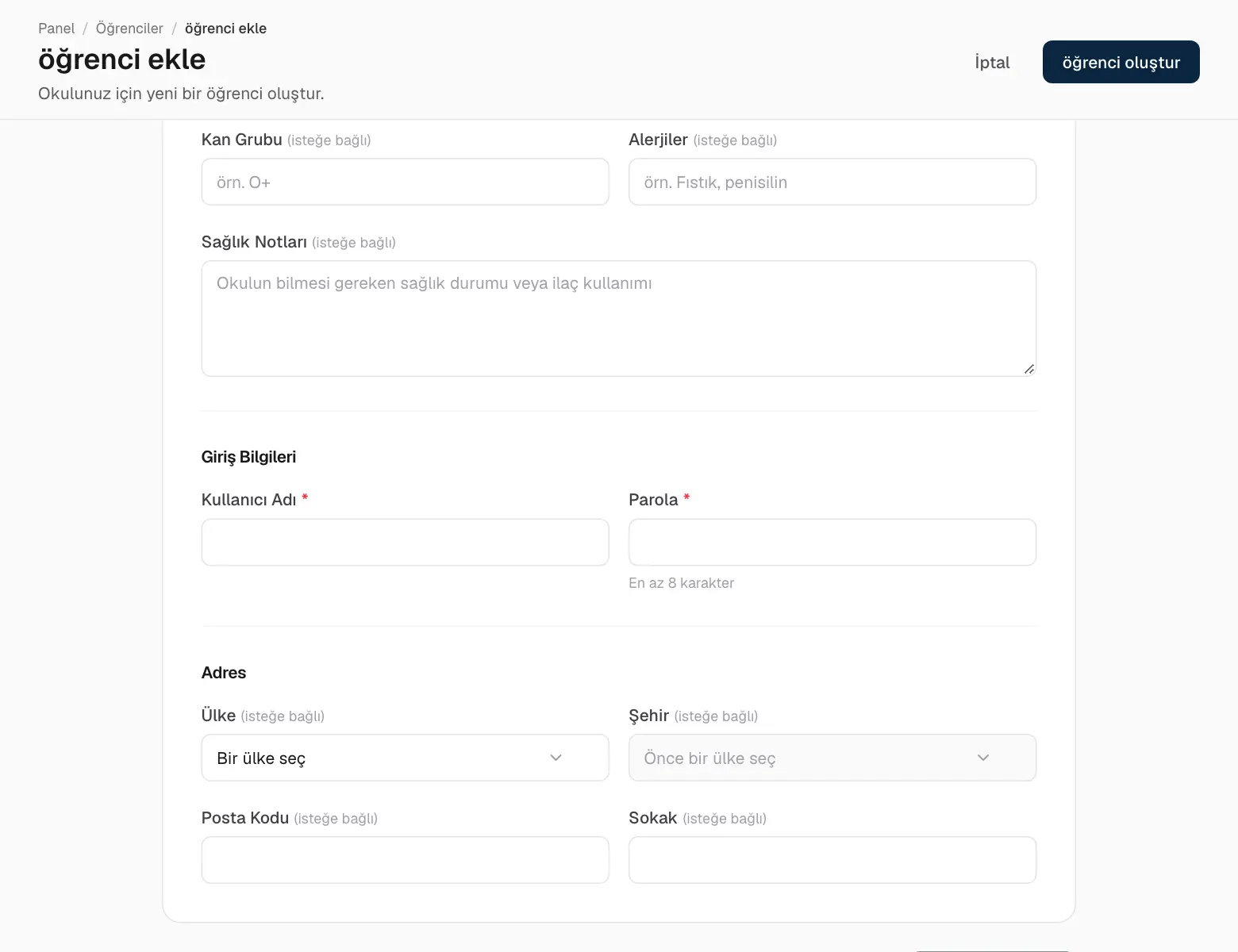
Varsa fotoğraf, e-posta, telefon ve kişisel bilgileri ekleyin. Öğrencilerin ayrıca öğrenci numarası ve sağlık notları; öğretmenlerin unvanı, çalışma şekli ve dersleri; personelin görevi ve birimi vardır.
Giriş Bilgileri bölümünde bir kullanıcı adı ve parola belirleyin.
Sağ üstteki kaydet düğmesine tıklayın.
Öğrenci eklemek.
Herkesin kendi kullanıcı adı ve parolası olur.
Tablodan içe aktarmak
Öğrencileriniz zaten bir tabloda mı? Hepsini bir kerede içe aktarın:
Öğrenciler sayfasında (ya da Öğretmenler, Veliler, Personel) Excel → CSV'den içe aktar seçeneğine tıklayın.
Şablon indir bağlantısına tıklayın. Doğru sütunları ve bir örnek satırı içerir.
Şablonu Excel ya da Google E-Tablolar’da doldurun ve CSV olarak kaydedin.
Dosyayı seçin ve İçe aktar düğmesine tıklayın.
Boş bırakılan parolalar sizin için oluşturulur ve ekranda bir kez gösterilir — pencereyi kapatmadan önce kopyalayın.
Kişileri düzenlemek ve kaldırmak
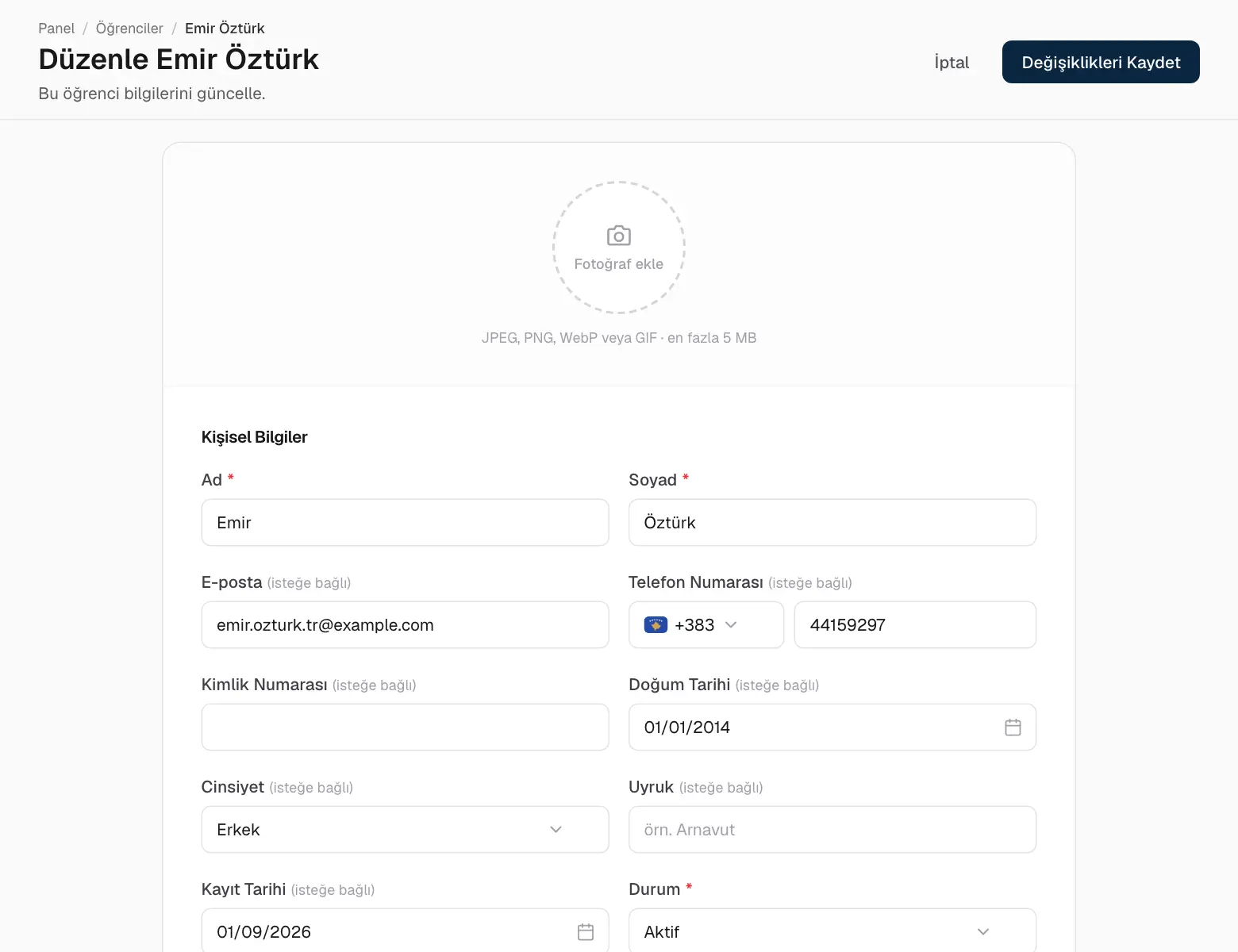
Bir kişinin bilgilerini değiştirmek için satırdaki kalem simgesine tıklayın.
Bir öğrenciyi düzenlemek.
Yeni parola — Giriş Bilgileri bölümünde yeni bir parola yazıp kaydedin. Parolasını unutan birine böyle yardım edersiniz. Kişinin her yerdeki oturumu kapanır ve bundan sonra yeni parolayı kullanır.
Durum — yalnızca etkin kişiler giriş yapabilir. Bir kişinin erişimini hiçbir şey silmeden durdurmak için pasif, askıya alınmış ya da beklemede seçin.
Kaldırmak — çöp kutusu simgesi kişiyi tüm listelerden kaldırır. Geri dönebilecekse bunun yerine durumunu değiştirin.
Öğretmenler
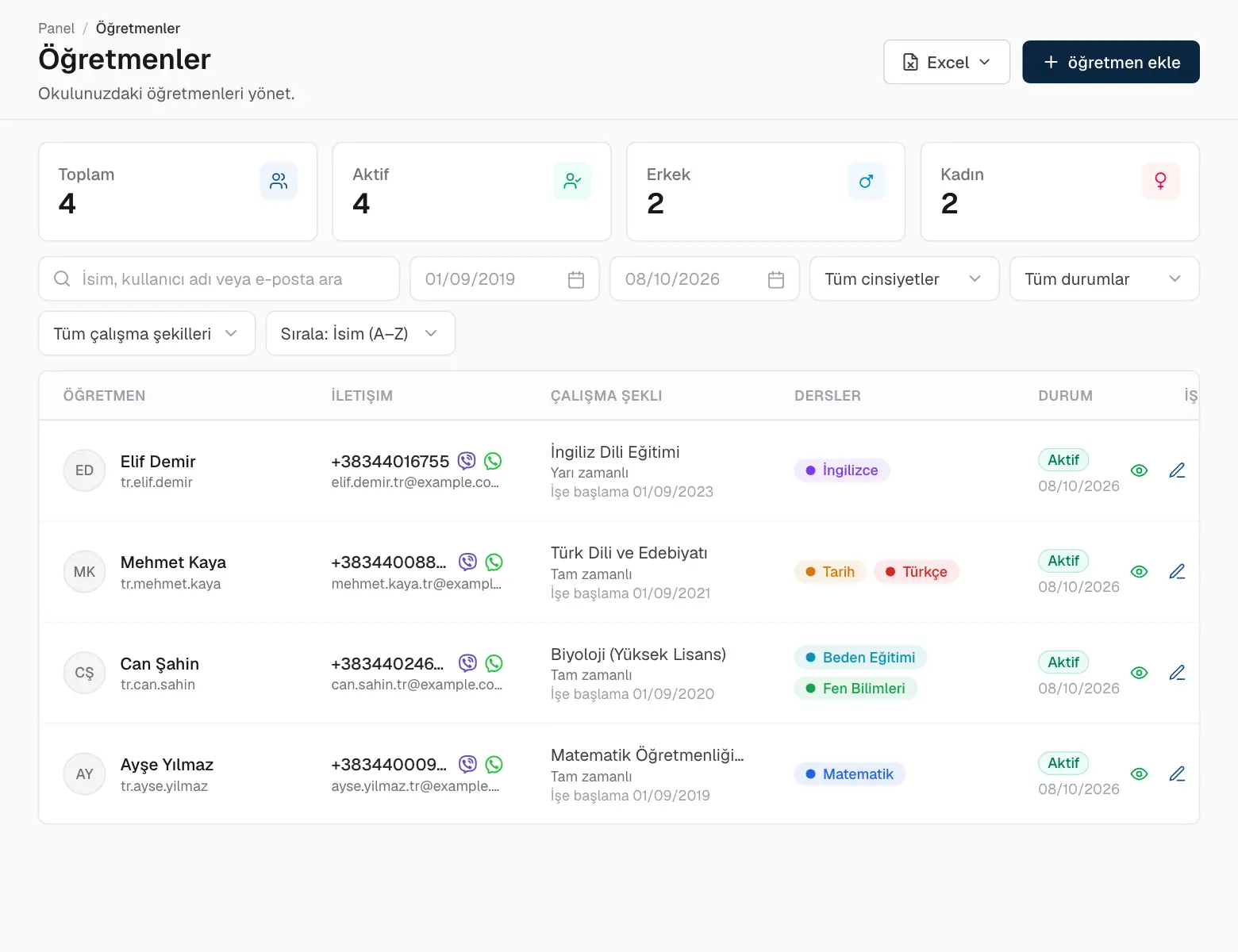
Öğretmenler sayfası Öğrenciler sayfası gibi çalışır. Öğretmen formunda ayrıca unvan, çalışma şekli ve verdiği dersler bulunur.
Öğretmen listesi.
Bir öğretmen dahil olduğu sınıfları — ve bu sınıfların öğrencilerini ve velilerini — görür, okulun geri kalanını görmez. Öğretmenleri sınıflara Sınıflar sayfasından atayın.
Veliler ve çocukları
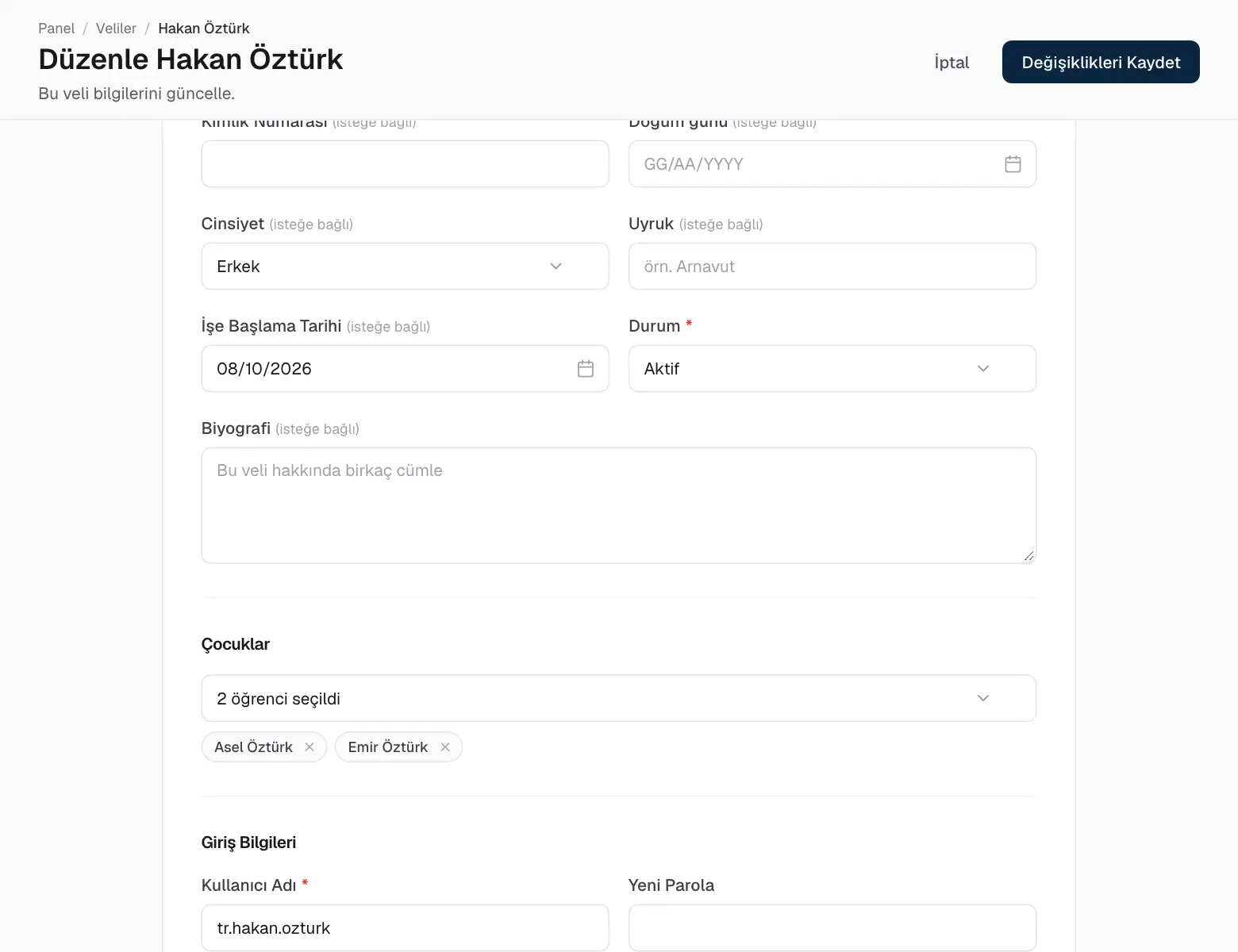
Veliler yalnızca kendi çocuklarını görür; bu yüzden asıl önemli adım bağlantıdır:
Veliler sayfasını açın ve veliyi ekleyin ya da mevcut bir veliyi düzenleyin.
Çocuklar bölümüne inin ve çocuklarının her birini seçin. Bir velinin farklı sınıflarda birden çok çocuğu olabilir.
Kaydedin.
Bir veliyi çocuklarına bağlamak.
Personel ve yetkileri
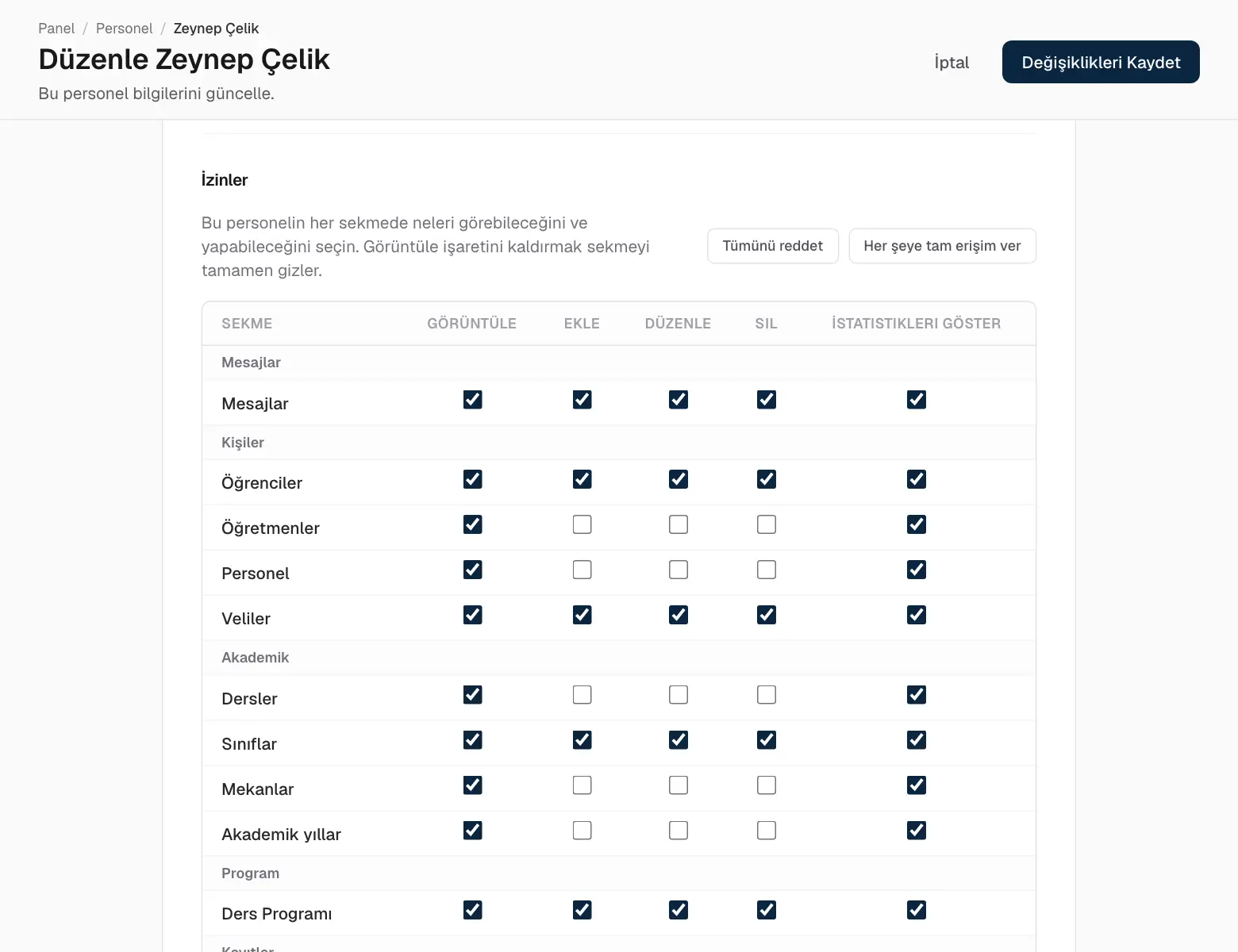
Personel yalnızca izin verdiğiniz sekmeleri görür. Her sekme için görüntüleme, ekleme, düzenleme, silme ve istatistikleri görme yetkisini siz belirlersiniz.
Personel sayfasını açın ve personeli düzenleyin (ya da yeni birini ekleyin).
İzinler bölümüne inin.
Her sekmede neler yapabileceğini işaretleyin. Görüntüle işareti kaldırılırsa sekme tamamen gizlenir.
Kaydedin. Değişiklik, kişi bir sonraki sayfayı açtığında geçerli olur.
Bir personelin yetkileri.
04
Akademik
Dersler
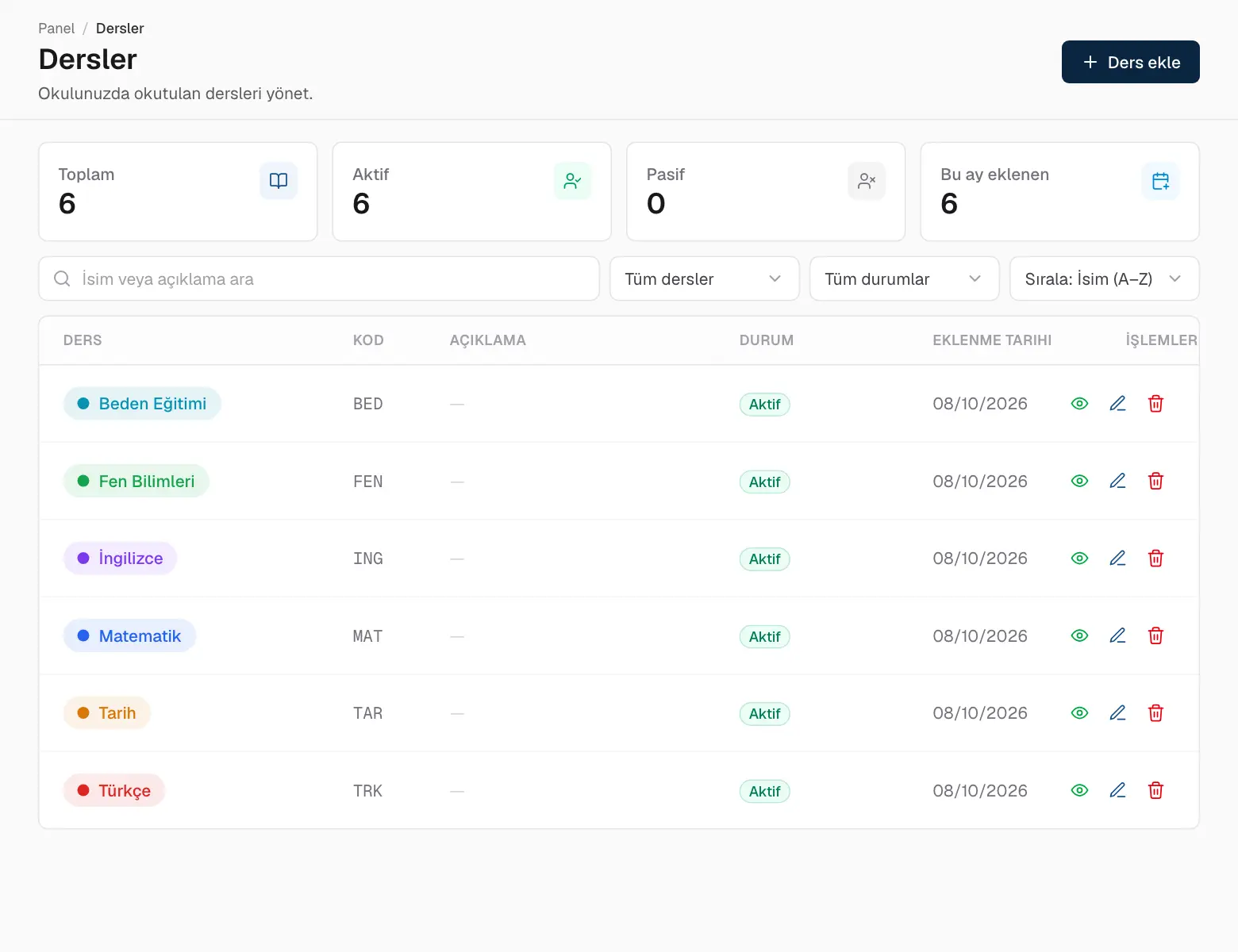
Dersler sayfası, okulunuzun öğrettiklerinin listesidir. Her dersin bir adı, isteğe bağlı kısa bir kodu ve bir rengi vardır — renk dersi her yerde izler: ders programında, notlarda ve karnelerde.
Ders ekle düğmesine tıklayın.
Adı, kodu ve rengi girin.
Kaydedin.
Dersler.
Mekanlar
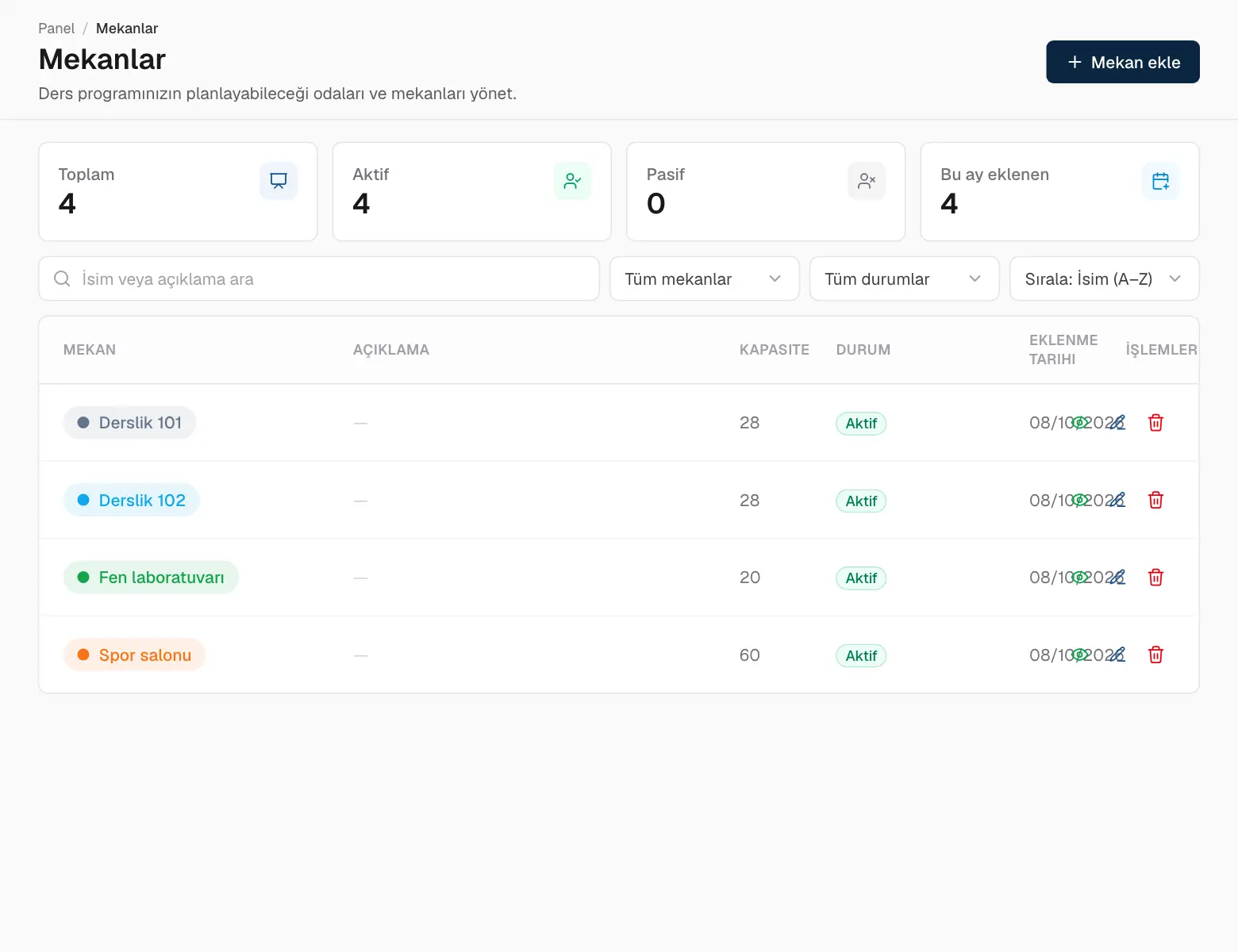
Mekanlar sayfası derslerin yapıldığı yerleri listeler — derslikler, laboratuvarlar, spor salonu. İşinize yarıyorsa kapasite ekleyin. Ders programında her ders için bir mekan seçersiniz; program, bir mekandaki tüm rezervasyonları gösterebilir.
Mekan ekle düğmesine tıklayın.
Adı, rengi ve kapasiteyi girin.
Kaydedin.
Mekanlar.
Sınıflar
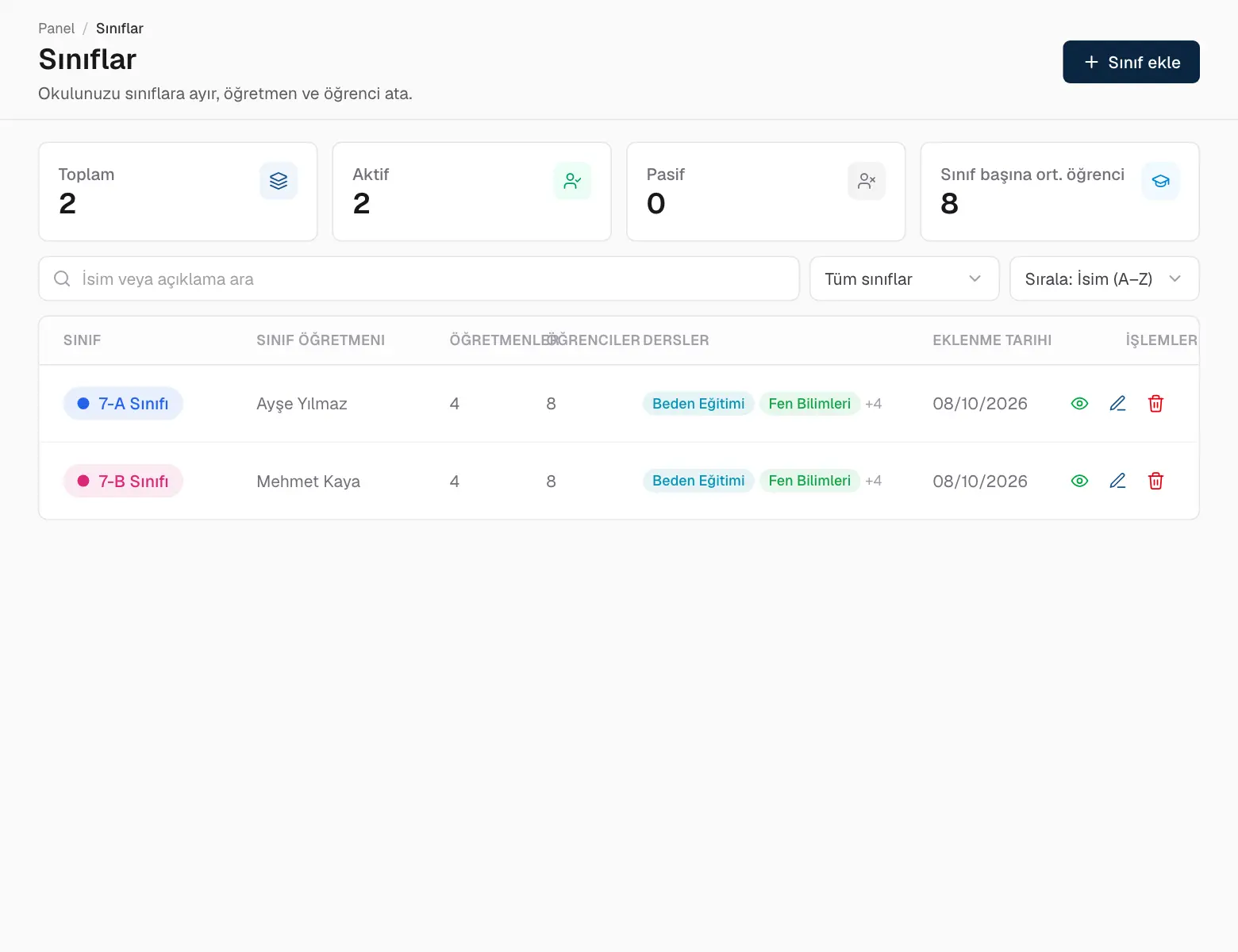
Bir sınıf; sınıf öğretmenini, derse giren öğretmenleri, öğrencilerini ve derslerini bir araya getirir. Öğretmenler, öğrenciler ve veliler kendi sınıflarına ait olanı görür — sınıflar uygulamanın kalbidir.
Sınıflar.
Sınıf ekle düğmesine tıklayın.
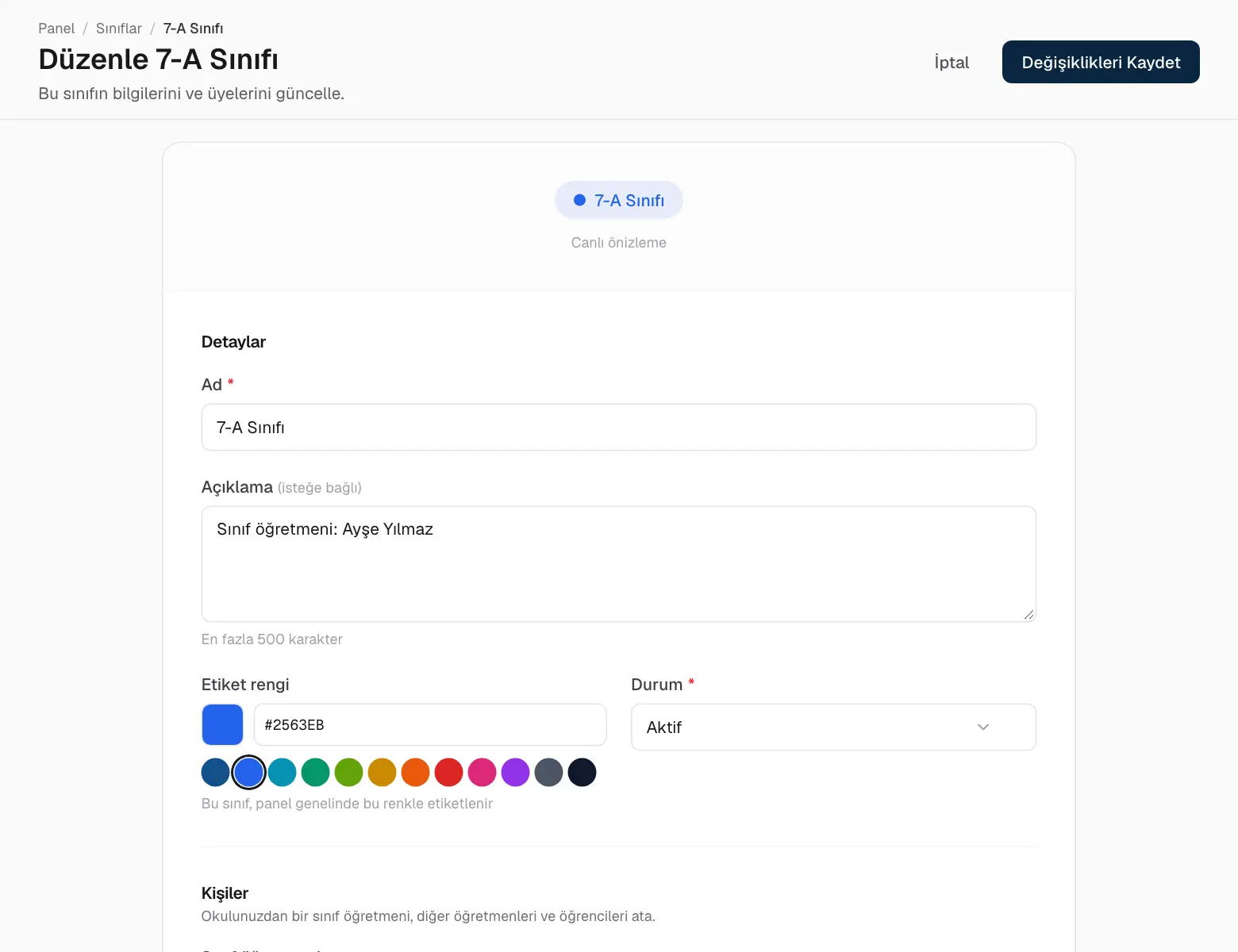
Sınıfa bir ad, bir renk ve isterseniz bir açıklama verin.
Sınıf öğretmenini, sonra diğer öğretmenleri seçin.
Öğrencileri ve dersleri seçin.
Sınıf oluştur düğmesine tıklayın.
Bir sınıfın öğretmenleri, öğrencileri ve dersleri.
Eğitim yılları ve dönemler
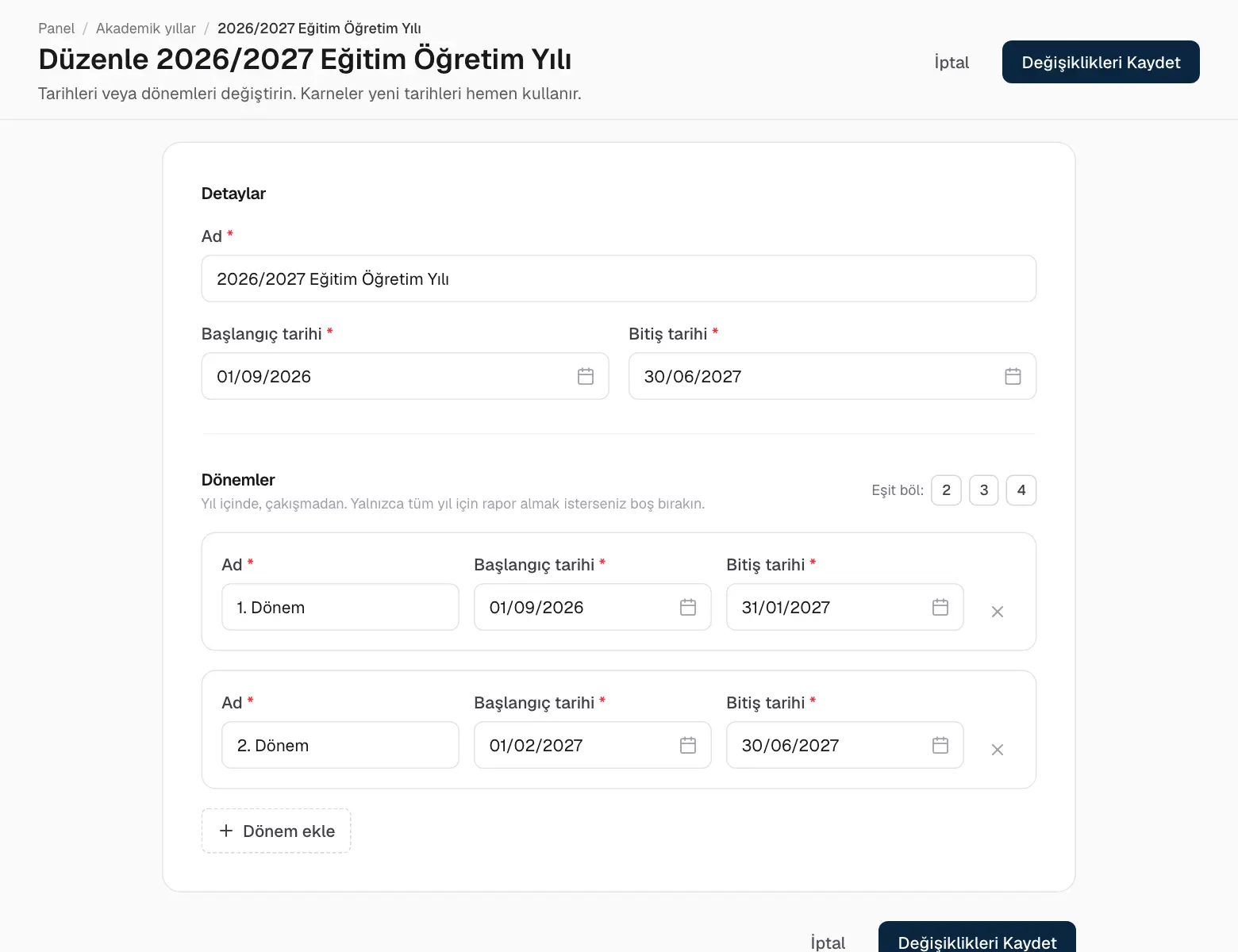
Eğitim yılı ve dönemleri (yarıyıllar, üç aylık dönemler…), ortalamaların, dönem notlarının ve karnelerin hesaplandığı temeldir.
Akademik yıl ekle düğmesine tıklayın.
Yılın adını, ilk ve son gününü girin.
Her dönemi tarihleriyle ekleyin.
Kaydedin.
İki dönemli bir eğitim yılı.
05
Program
Çalışma saatleri
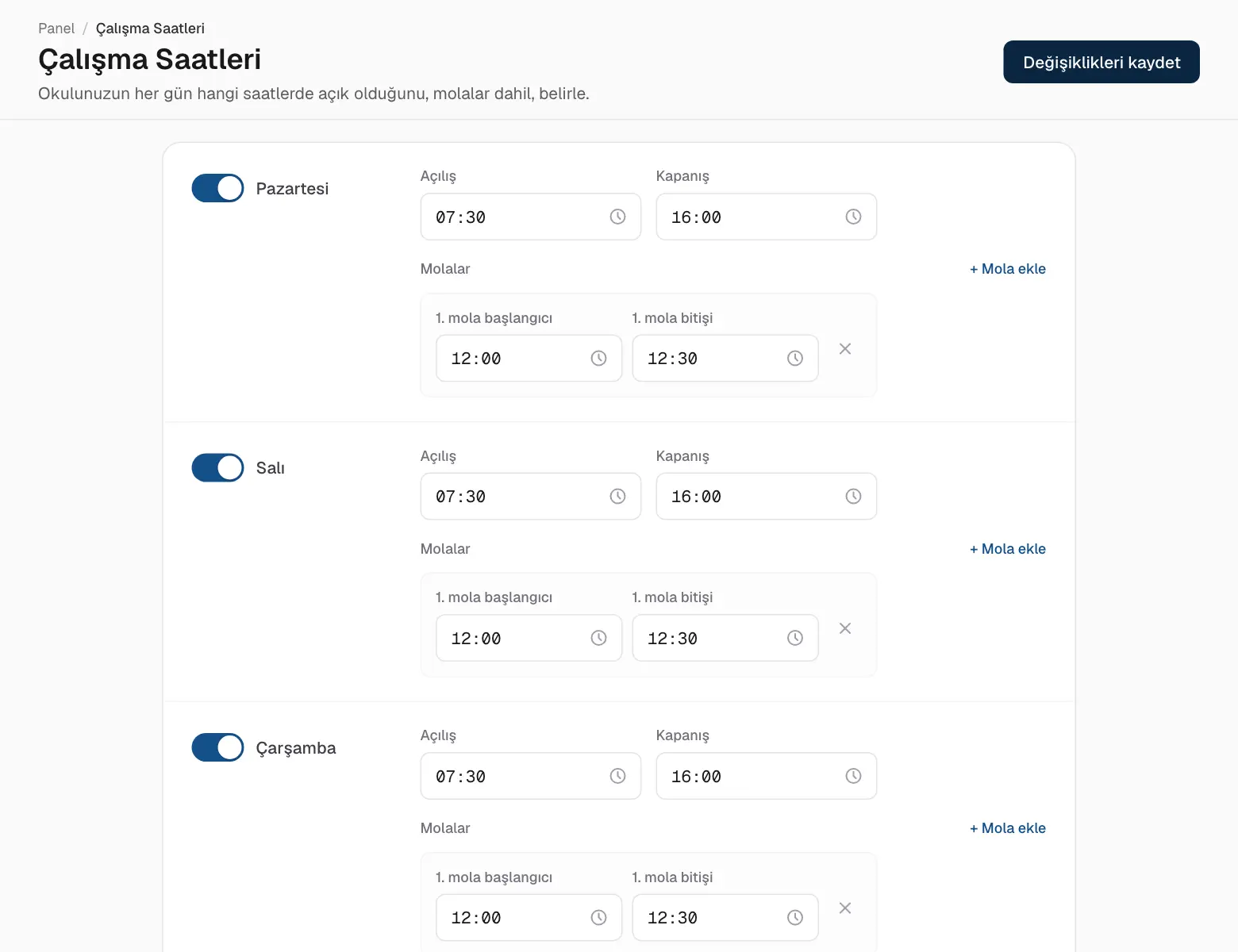
Okulun her gün ne zaman açılıp kapandığını ve öğle arası gibi araları belirleyin. Ders programındaki dersler bu saatlerin içine yerleşir ve herkesin panelinde bugünün saatleri görünür.
Çalışma saatleri ve aralar.
Tatiller
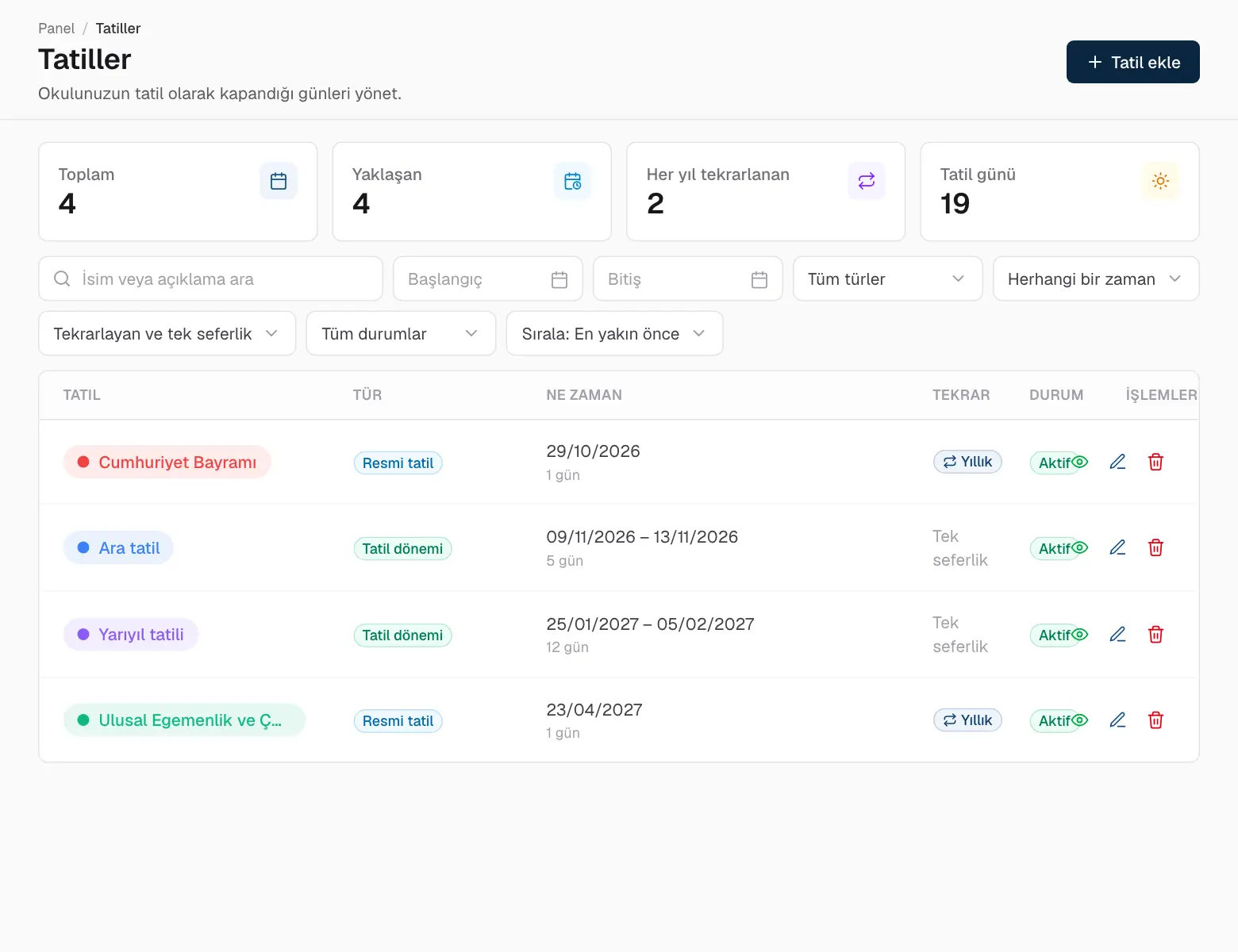
Tatiller sayfası okulun kapalı olduğu günleri listeler: resmî ve dinî bayramlar, okul tatilleri ve ara tatiller. Bu günler herkesin takviminde görünür.
Tatil ekle düğmesine tıklayın.
Adı girin, türünü ve rengini seçin, ilk ve son günü belirleyin.
Her yıl aynı tarihe denk gelen tatiller için Her yıl tekrarlanır seçeneğini açın.
Kaydedin.
Tatiller.
Ders programı
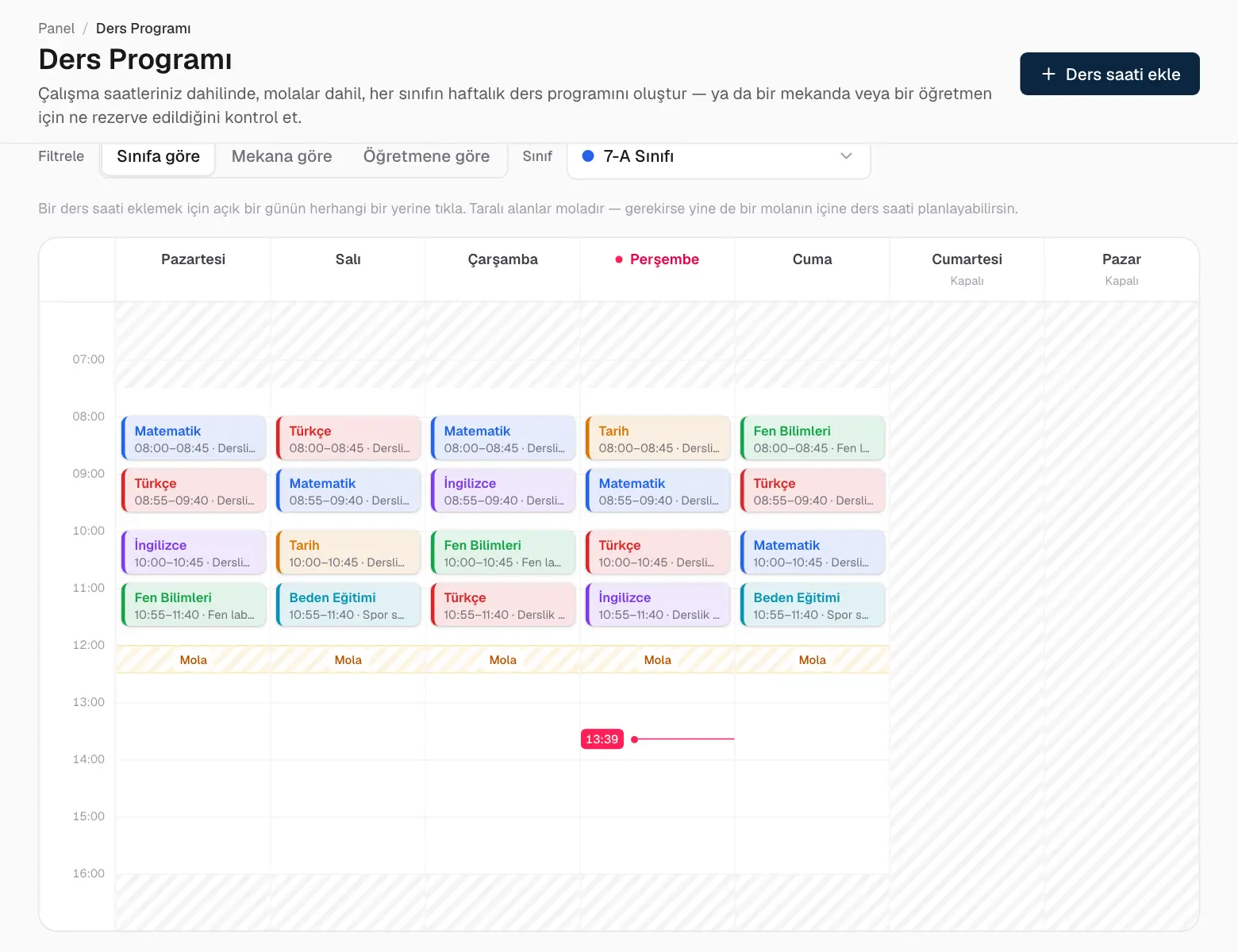
Ders programı, her sınıfın haftasıdır — ders ders.
Bir sınıfın haftası.
Üstten sınıfı seçin.
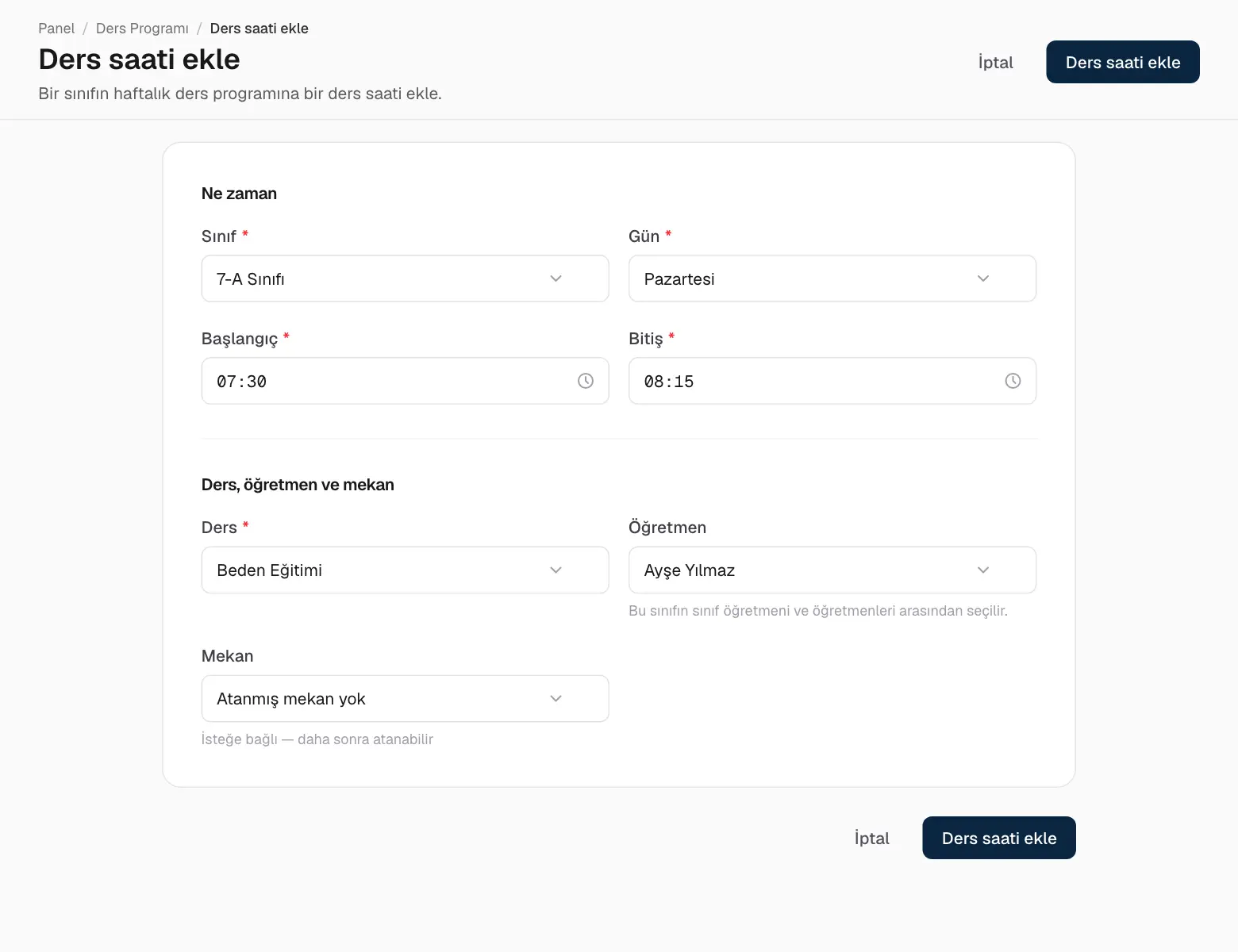
Ders eklemek için tablodaki boş bir yere — ya da Ders saati ekle düğmesine — tıklayın.
Dersi, öğretmeni (yalnızca sınıfın kendi öğretmenleri listelenir), dersliği, günü ve saatleri seçin.
Kaydedin. Ders tabloda ve öğretmenin ve öğrencilerin programlarında görünür.
Ders eklemek.
Bir dersliğin rezervasyonlarını ya da bir öğretmenin haftasını görmek için Sınıfa göre, Mekana göre ve Öğretmene göre görünümleri arasında geçiş yapın. Çizgili alanlar aralar ve kapalı günlerdir.
Takvim
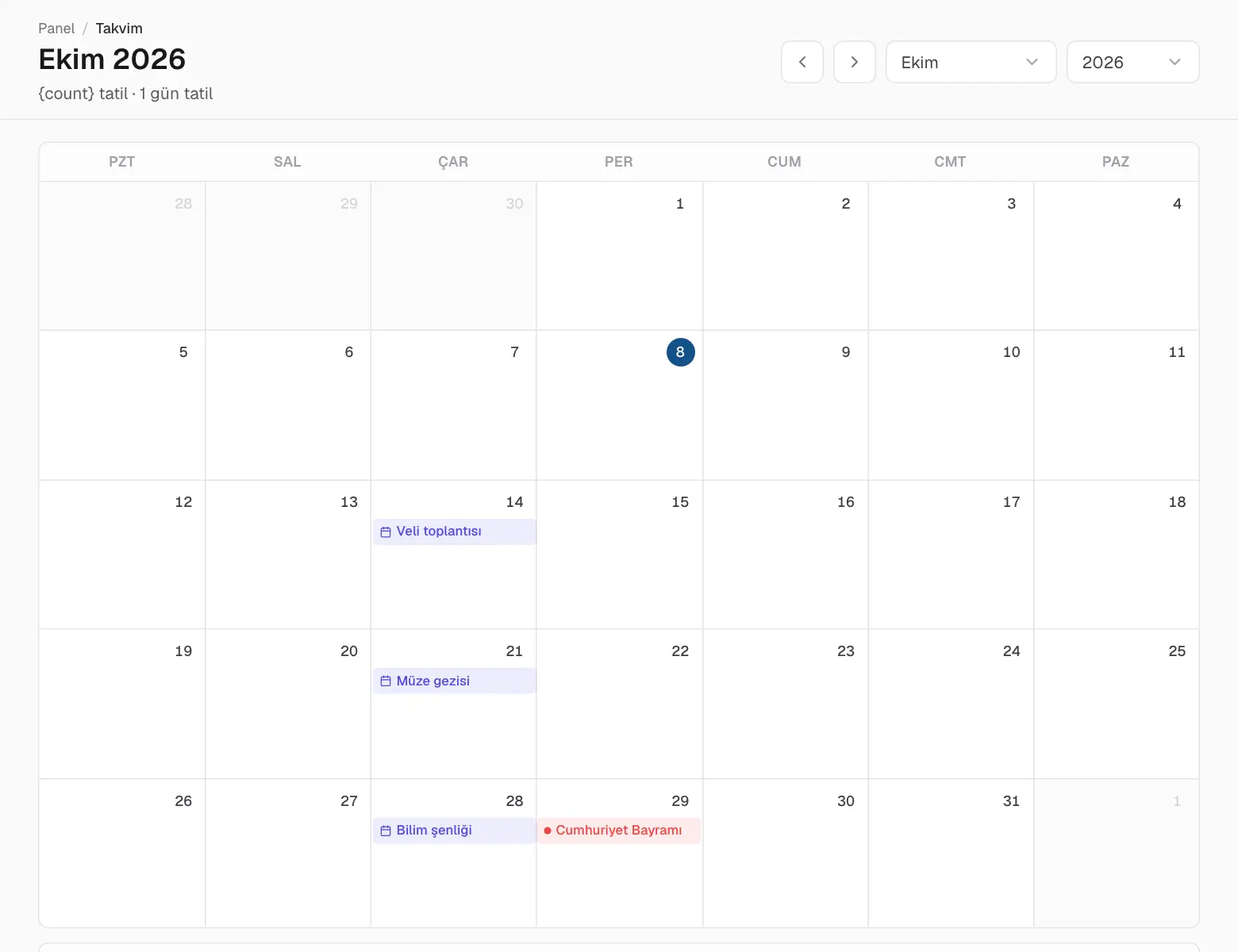
Takvim sayfası ayın tamamını tek bakışta gösterir: tatiller, okul etkinlikleri ve izinleri yönetenler için kimin izinli olduğu. Ay değiştirmek için okları kullanın, ayrıntılar için bir kayda tıklayın.
Aylık takvim.
06
Kayıtlar
Yoklama
Yoklama listelerle alınır: her ders (ya da her gün) için sınıftaki tüm öğrencileri içeren bir liste.
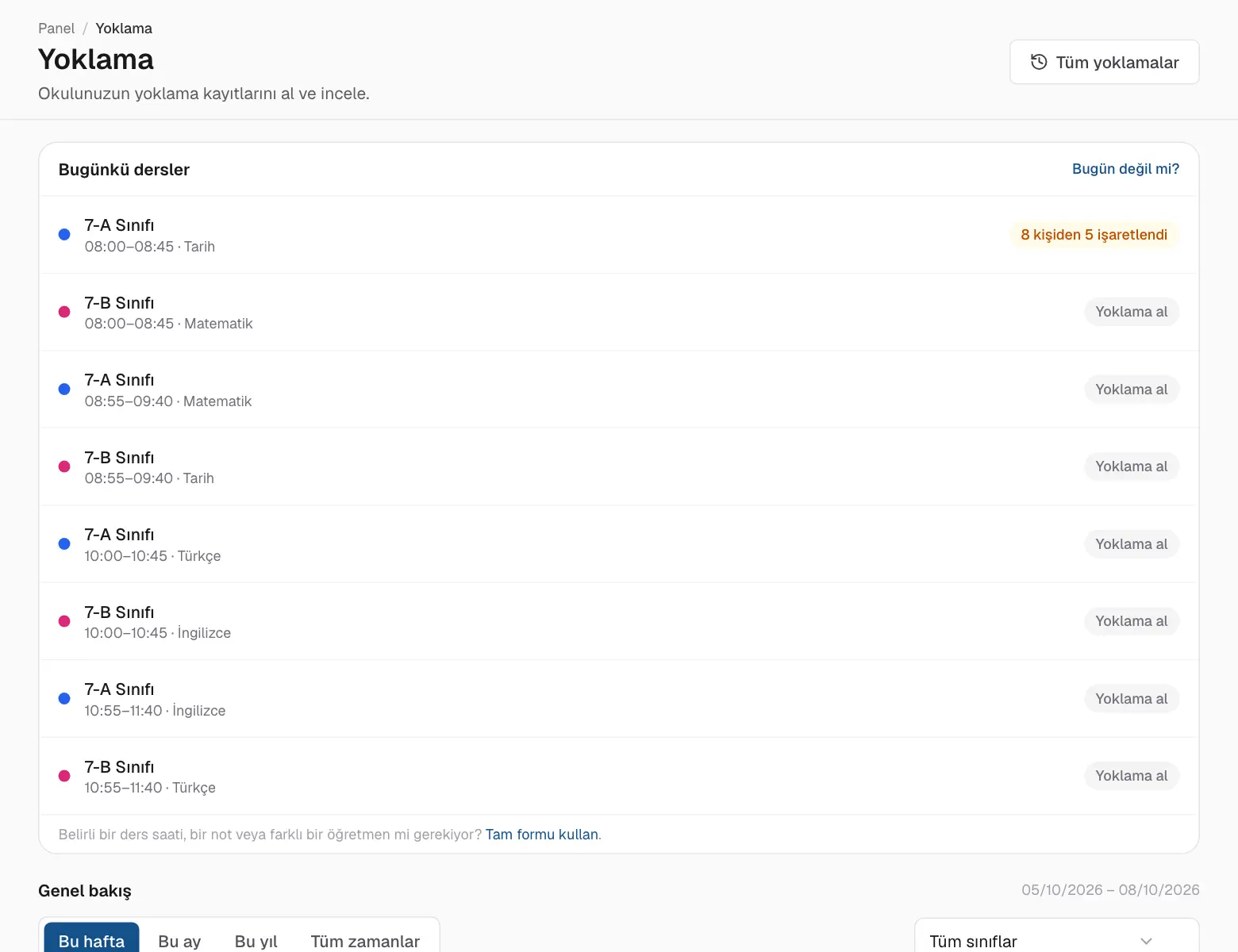
Bugünkü dersler ve yoklama özeti.
Yoklama sayfasını açın. Bugünkü dersler en üstte listelenir.
Dersin yanındaki Yoklama al düğmesine tıklayın.
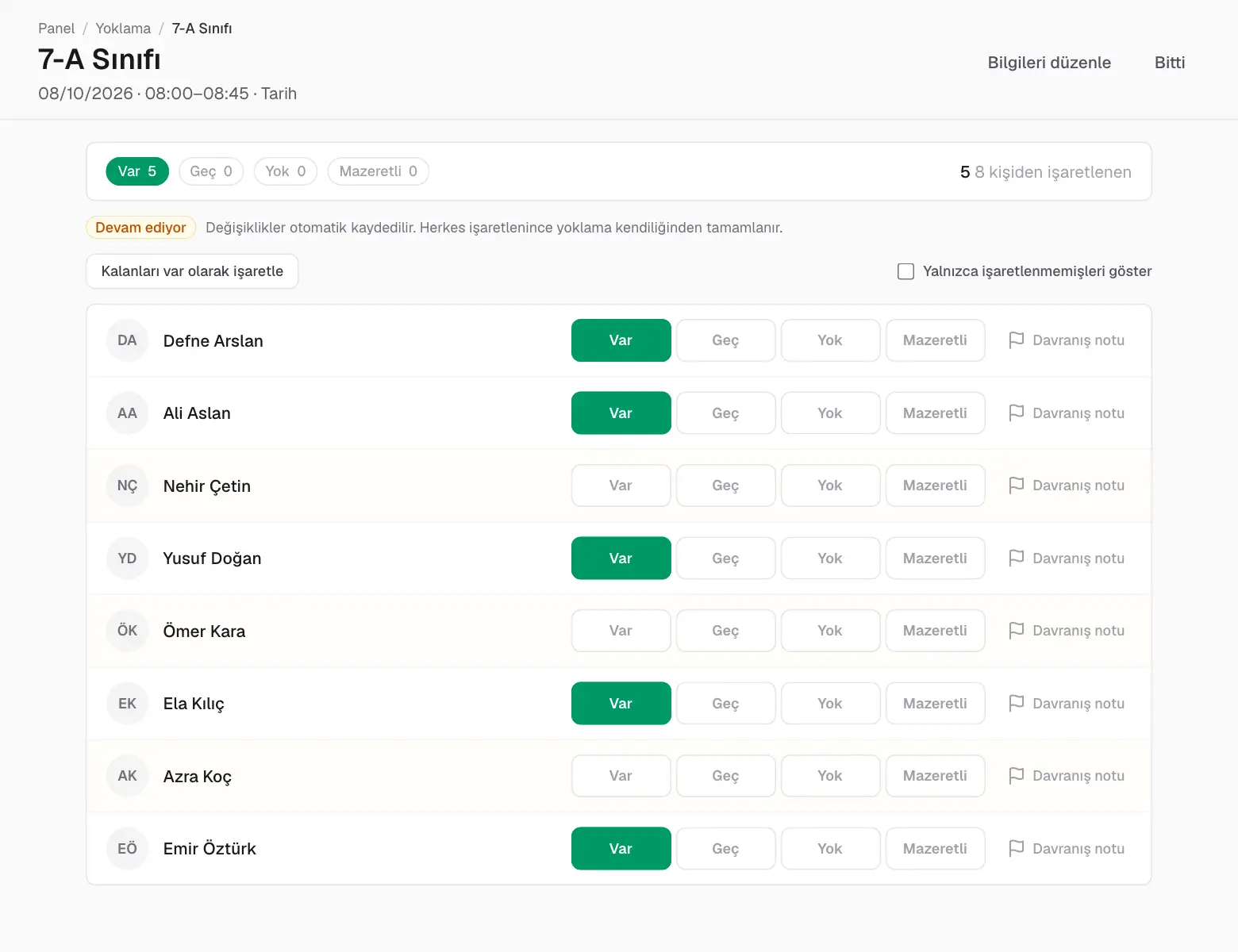
Her öğrenciyi Var, Geç, Yok ya da Mazeretli olarak işaretleyin. Kalanları var olarak işaretle düğmesi henüz işaretlemediğiniz herkesi doldurur.
Bu kadar — her tıklama anında kaydedilir.
Devam eden bir yoklama.
Devam ediyor bazı öğrencilerin henüz işaretlenmediği anlamına gelir; herkes işaretlendiğinde yoklama Tamamlandı olur.
Bir öğrencinin yanındaki bayrak, yoklamadan çıkmadan davranış notu ekler.
Bugün değil mi? başka bir gün, ders ya da öğretmen için yoklama açar.
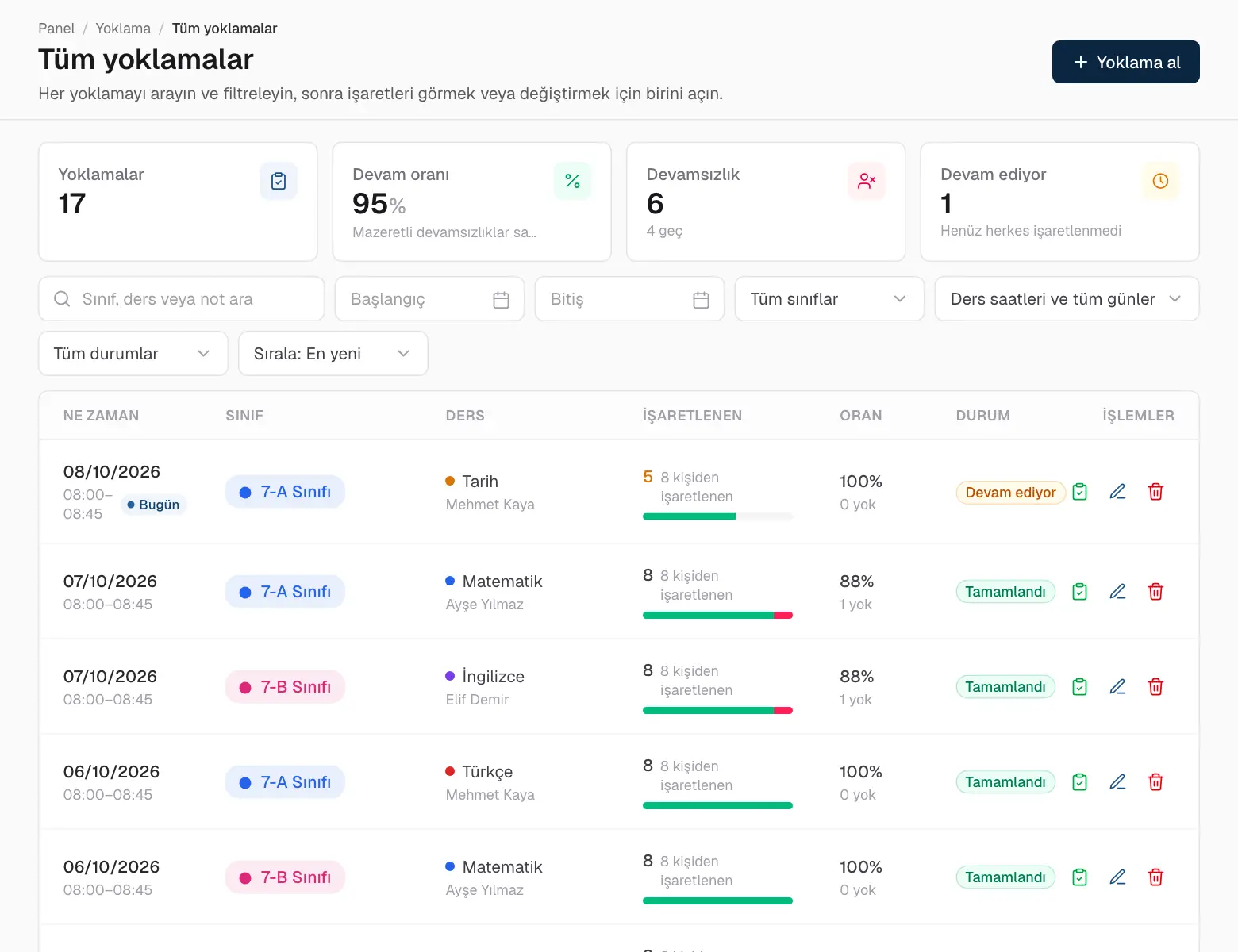
Tüm yoklamalar bugüne kadar alınan tüm yoklamaları filtrelerle listeler.
Tüm yoklamalar, filtrelerle.
Bugünkü derslerin altındaki özet; bu haftanın, ayın ya da yılın devam oranını, devamsızlıkları ve hâlâ süren yoklamaları gösterir.
Notlar
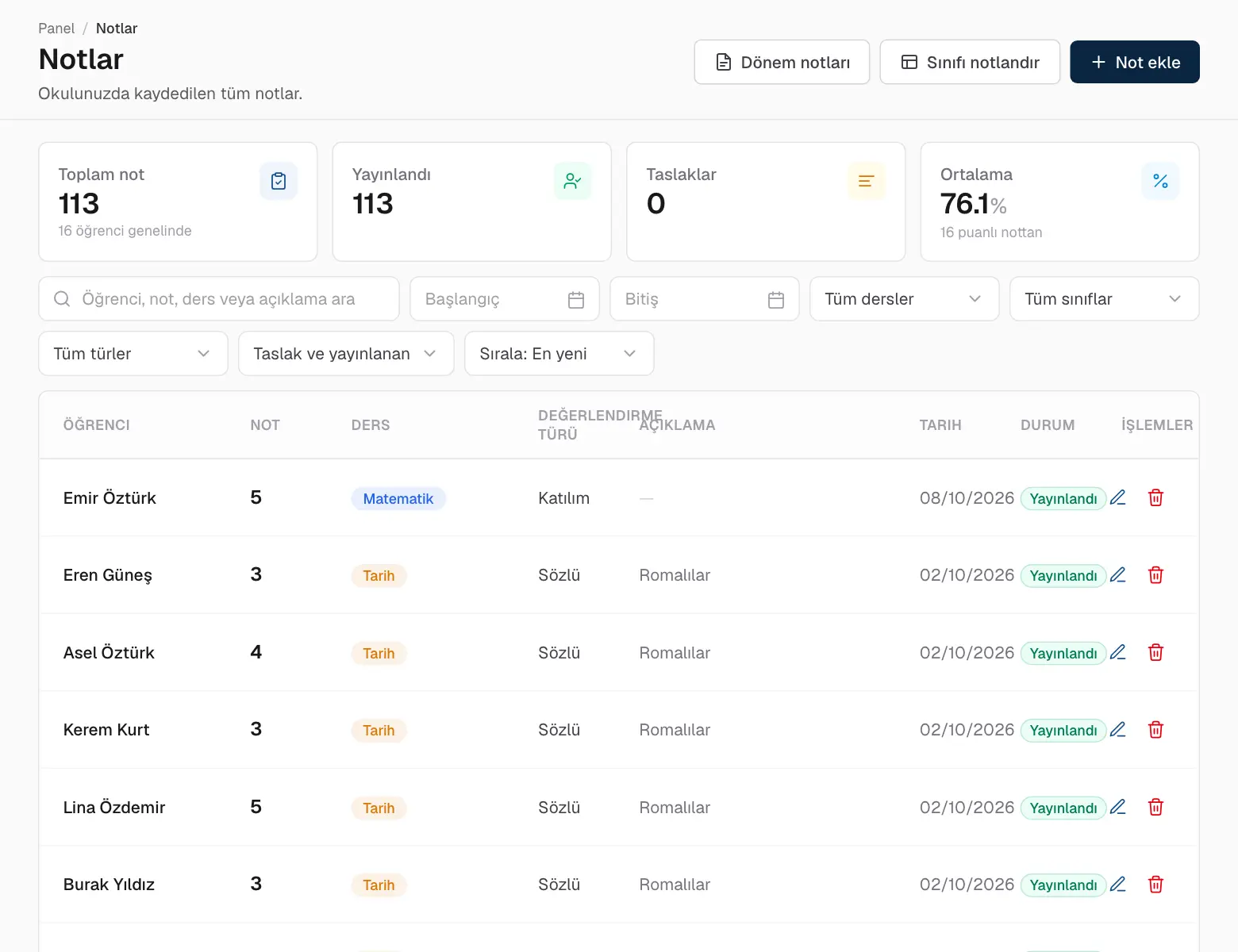
Notlar sayfası okulunuzda verilen tüm notları içerir. Notlar okulunuzun not ölçeğine uyar (Ayarlar sayfasında seçilir).
Tüm notlar, filtrelerle.
Not ekle düğmesine tıklayın.
Öğrenciyi, dersi, türü (sınav, kısa sınav, ödev, sözlü…) ve notu seçin. İsterseniz puan da ekleyin — örneğin 20 üzerinden 18.
Öğrenci ve velisi hemen görsün diye Yayınlandı, şimdilik gizli kalsın diye Taslak seçin.
Kaydedin.
Bütün sınıfı notlandırmak
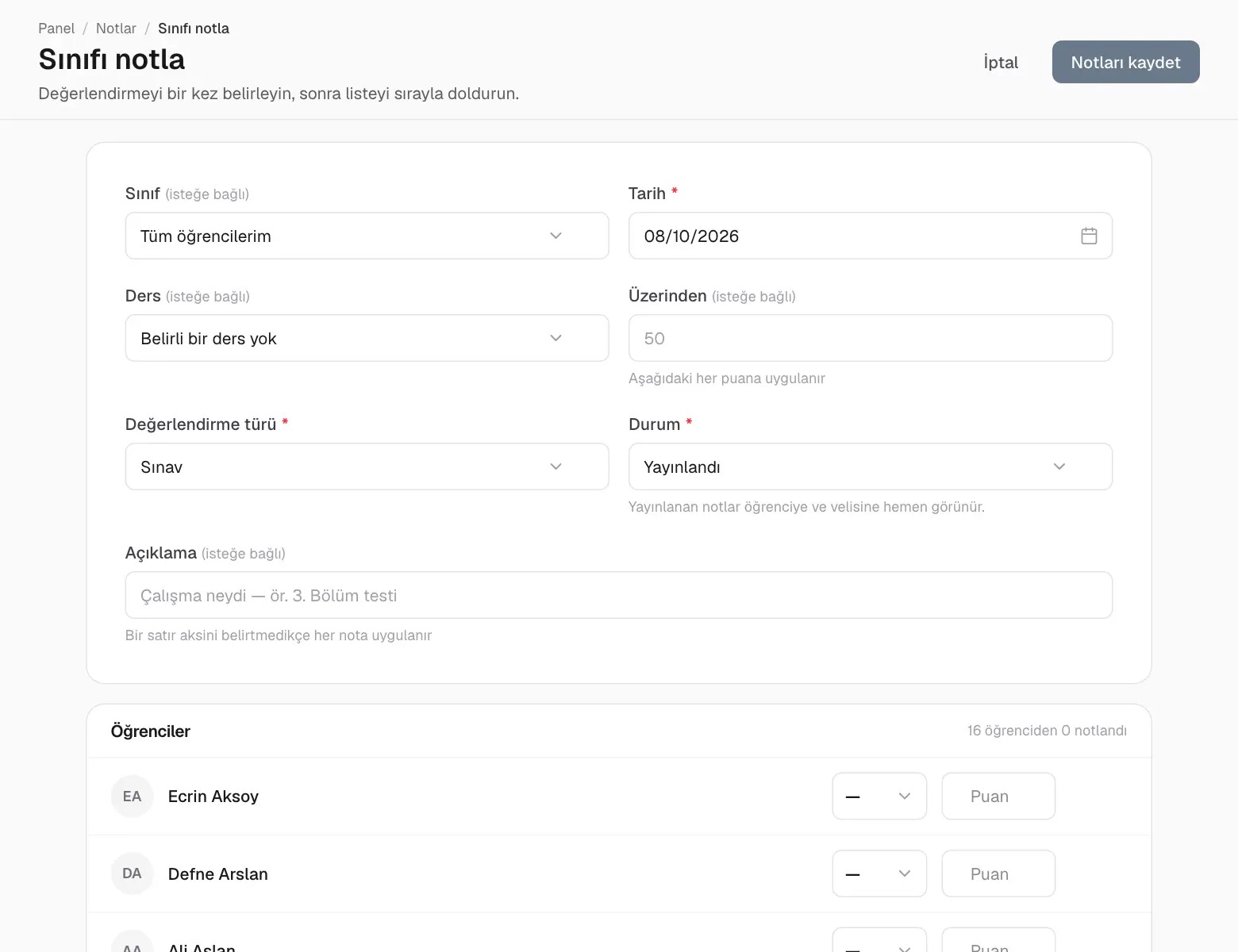
Sınıfı notlandır, bir sınavı notlandırmanın en hızlı yoludur: sınavı bir kez tanımlayın, sonra listede aşağı inin.
Sınıfı notlandır düğmesine tıklayın (Notlar sayfasında ya da panelde).
Sınıfı, dersi, tarihi ve türü — puan kullanıyorsanız en yüksek puanı — seçin.
Her öğrencinin notunu ve/veya puanını girin.
Notları kaydet düğmesine tıklayın.
Bir sınıfı tek seferde notlandırmak.
Dönem notları
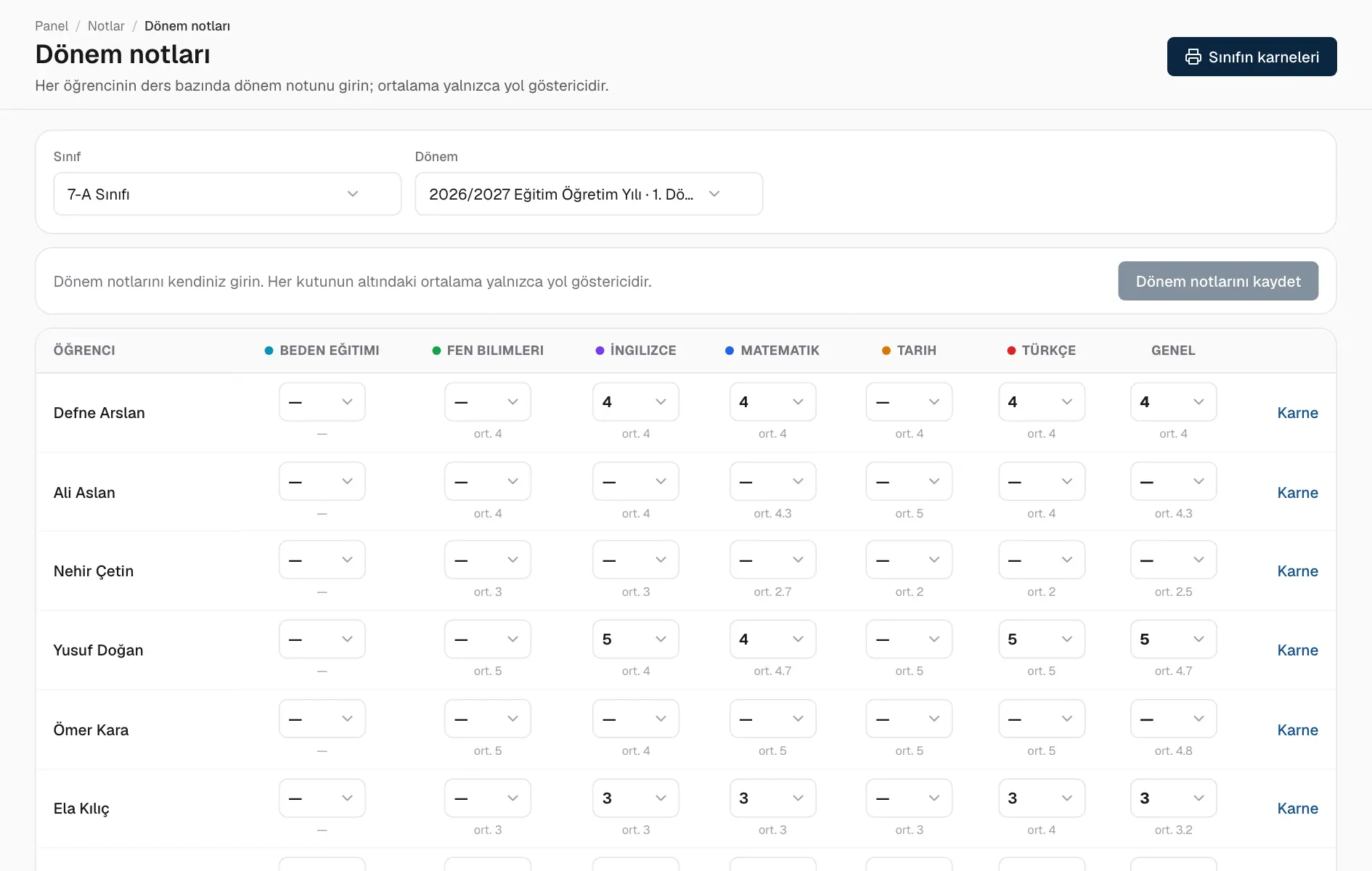
Dönem sonunda Dönem notları sayfası, her öğrencinin her dersteki ortalamasını gösterir; böylece dönem notunu verebilirsiniz.
Notlar sayfasında Dönem notları düğmesine tıklayın.
Sınıfı ve dönemi seçin — bir dönem ya da bütün yıl.
Her dönem notunu girin. Her kutunun altındaki ortalama yalnızca yol göstericidir.
Dönem notlarını kaydet düğmesine tıklayın.
Her öğrencinin ortalamalarıyla dönem notları.
Karneler
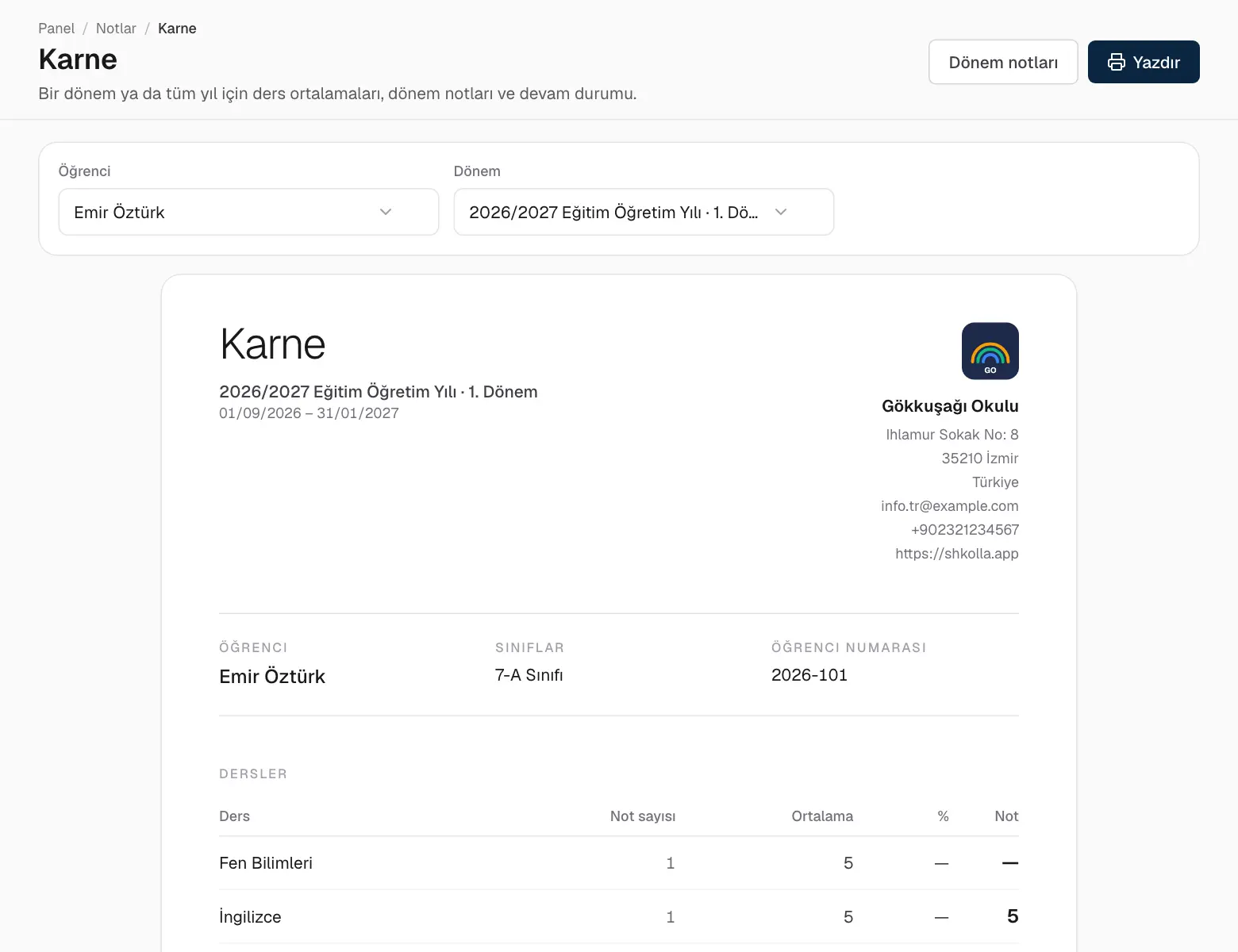
Karne, bir öğrencinin bir dönem ya da yıl için ders ortalamalarını, dönem notlarını ve devam durumunu okulunuzun antetiyle bir araya getirir.
Notlar sayfasından (ya da Dönem notları sayfasından) Karne düğmesine tıklayın.
Öğrenciyi ve dönemi seçin.
Yazdırmak ya da PDF olarak kaydetmek için Yazdır düğmesine tıklayın.
Bir karne.
Sınavlar
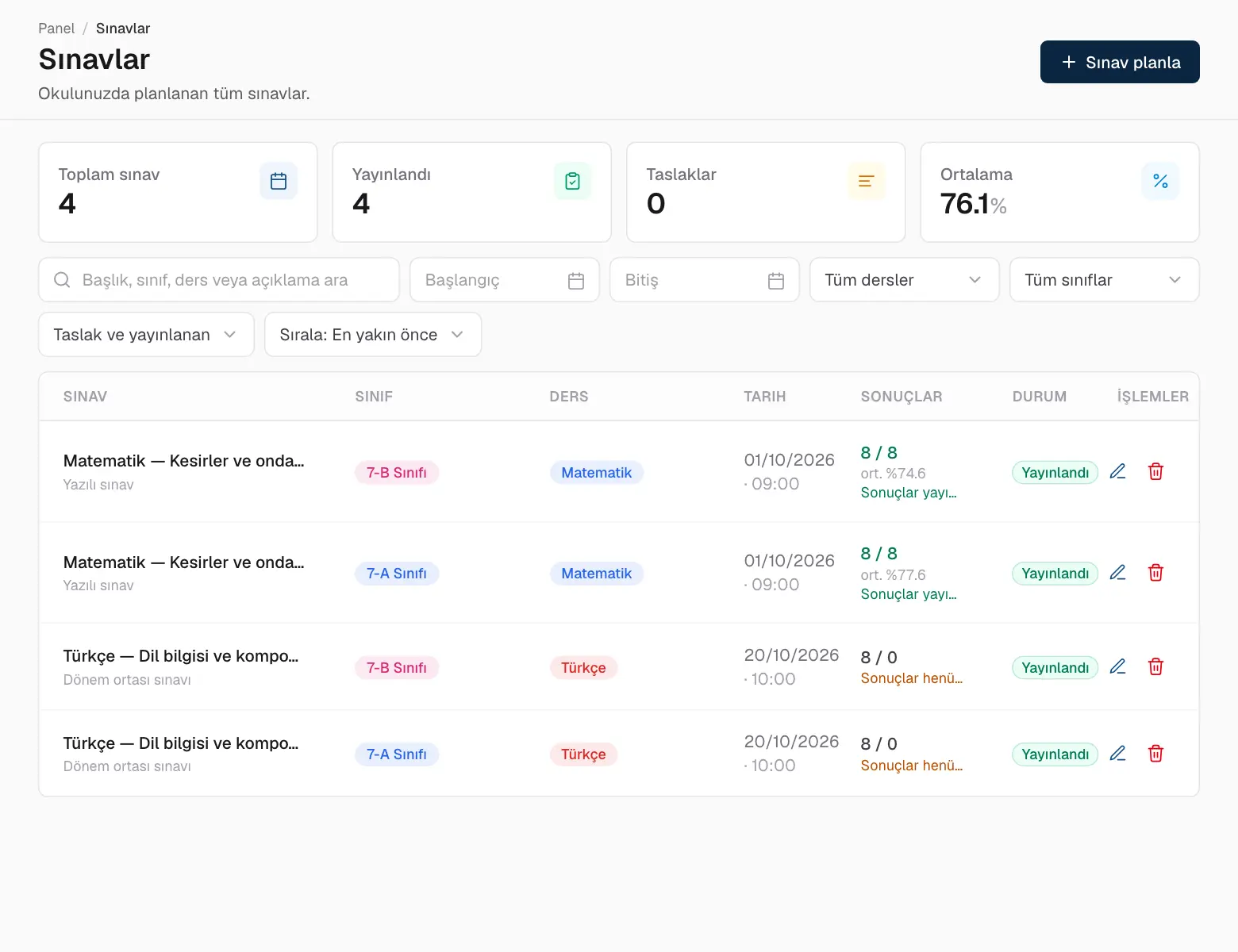
Sınavlar önceden planlanır; böylece öğrenciler ve veliler yaklaştığını görür. Girdiğiniz sonuçlar otomatik olarak nota dönüşür.
Sınavlar.
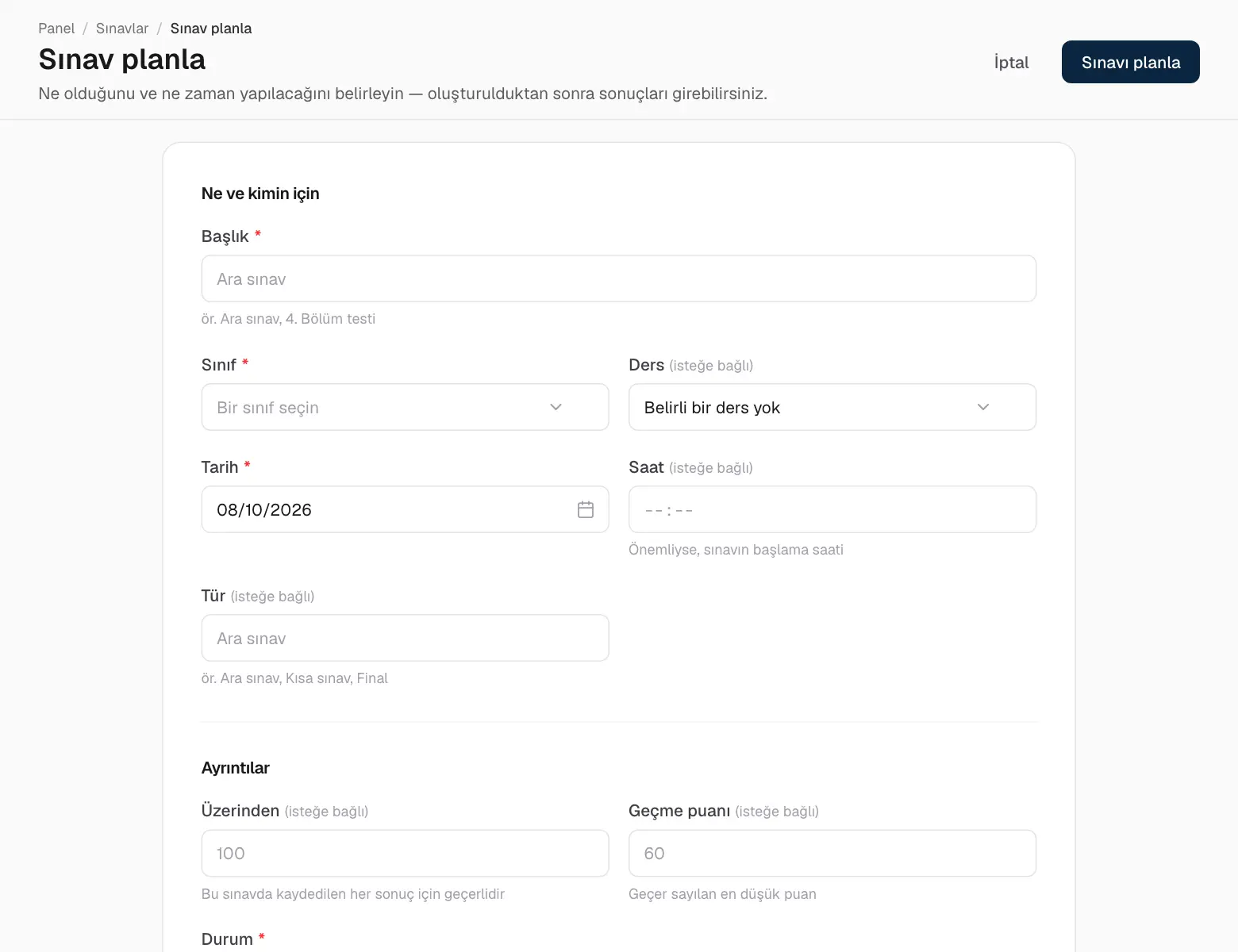
Sınav planla düğmesine tıklayın.
Sınıfı ve dersi seçin; sonra başlık, tür, tarih ve saat verin — isterseniz en yüksek puan ve geçme puanı da.
Kaydedin. Sınav, sınıftaki her öğrencinin sınav listesinde görünür.
Sınav planlamak.
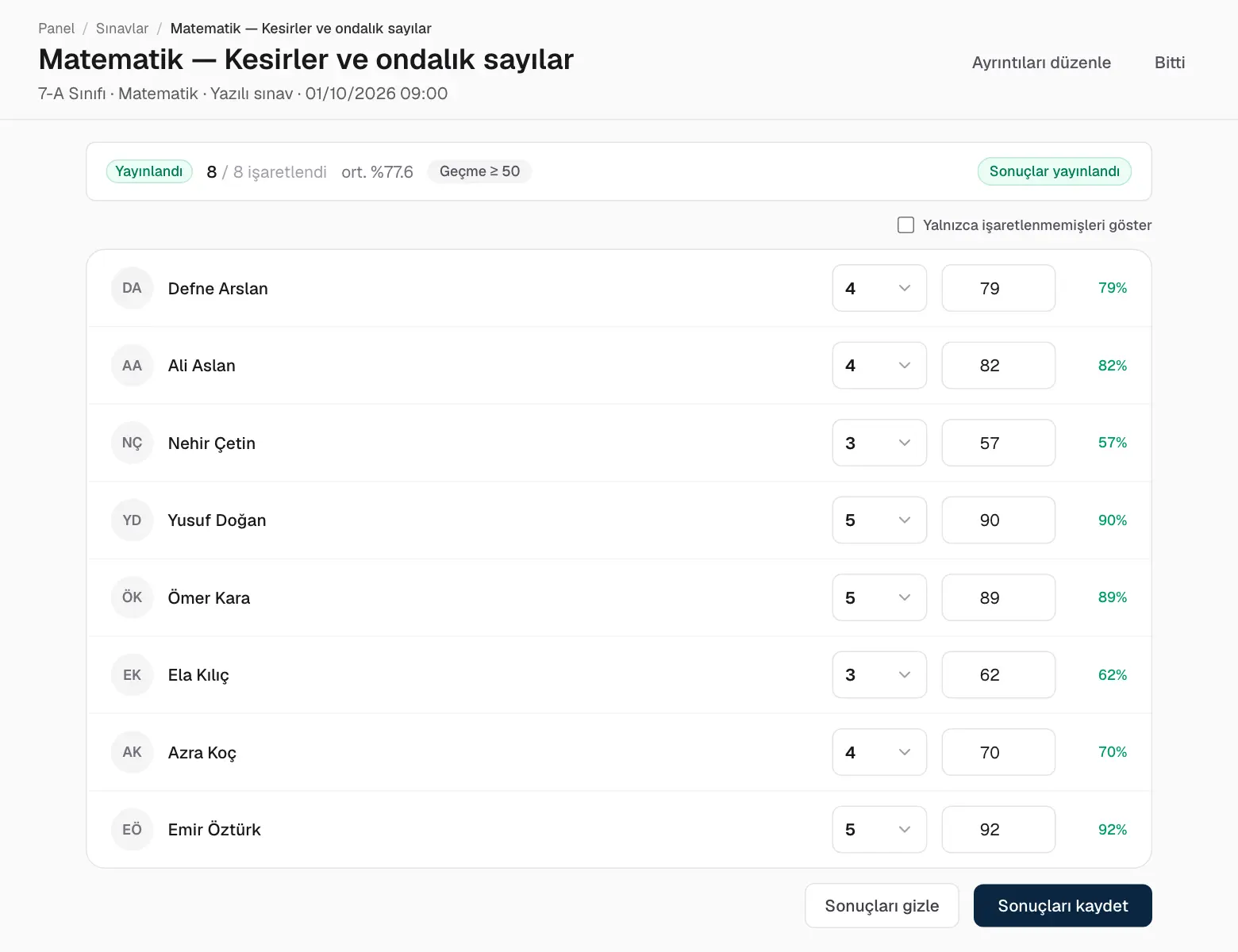
Sınavdan sonra sonuçları girmek için açın:
Her öğrencinin puanını ve/veya notunu girin. Yüzde ve geçti/kaldı rengi sizin için hesaplanır.
Sonuçları gizli kaydetmek için Sonuçları kaydet, öğrencilere ve velilere göstermek için Kaydet ve sonuçları yayınla düğmesine tıklayın.
Fikriniz mi değişti? Sonuçları gizle düğmesi yayımlanan sonuçları yeniden gizler.
Öğrencilere ve velilere yayımlanmış sonuçlar.
Ödevler
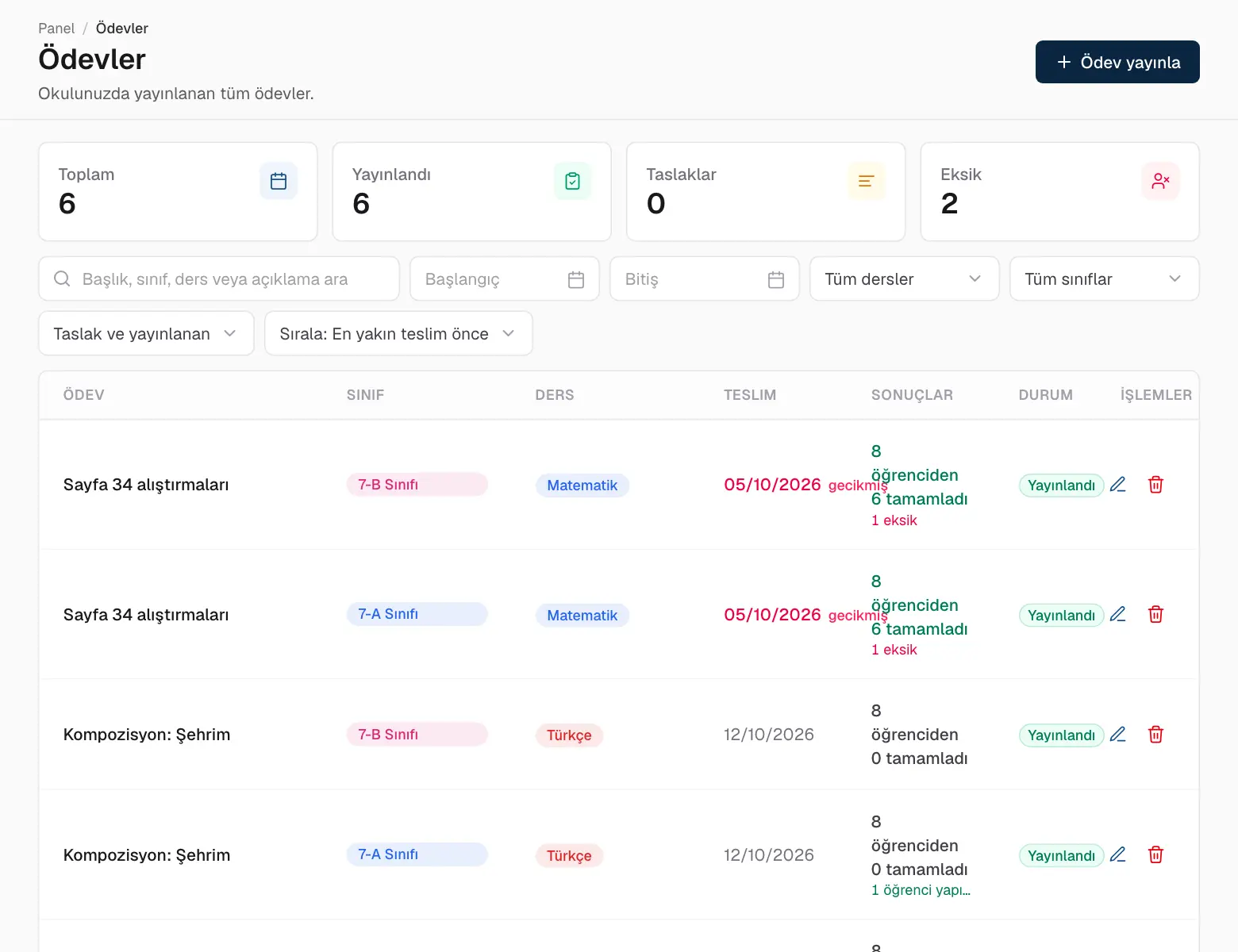
Ödevler, teslim tarihi olan ev ödevleri ve projelerdir. Öğrenciler ve veliler bunları kendi Ödevler sayfalarında görür.
Ödevler.
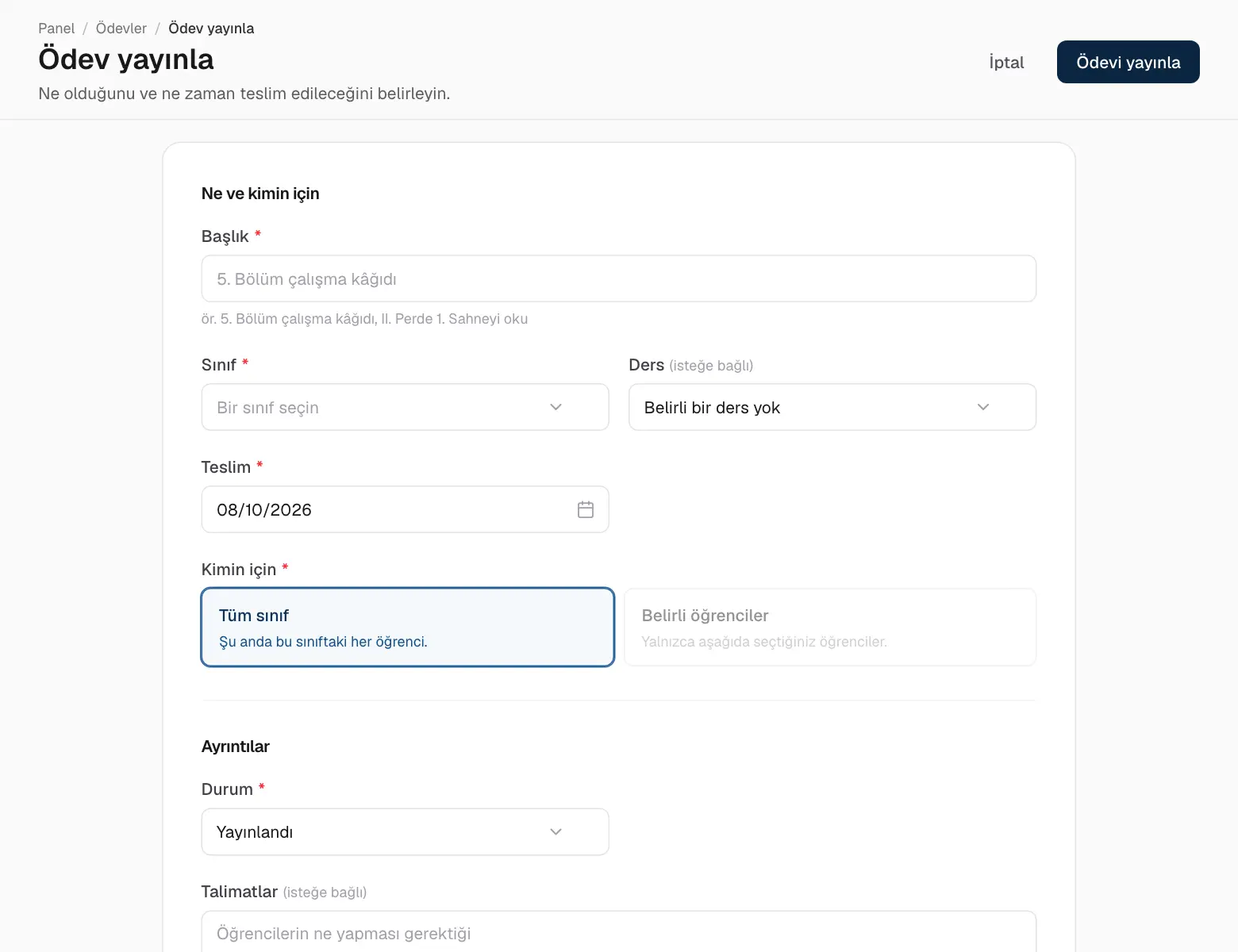
Ödev yayınla düğmesine tıklayın.
Sınıfı ve dersi seçin, başlığı ve yönergeleri yazın, teslim tarihini belirleyin.
Kimin için olduğunu seçin: Tüm sınıf ya da Belirli öğrenciler.
Ödevi yayınla düğmesine tıklayın.
Ödev vermek.
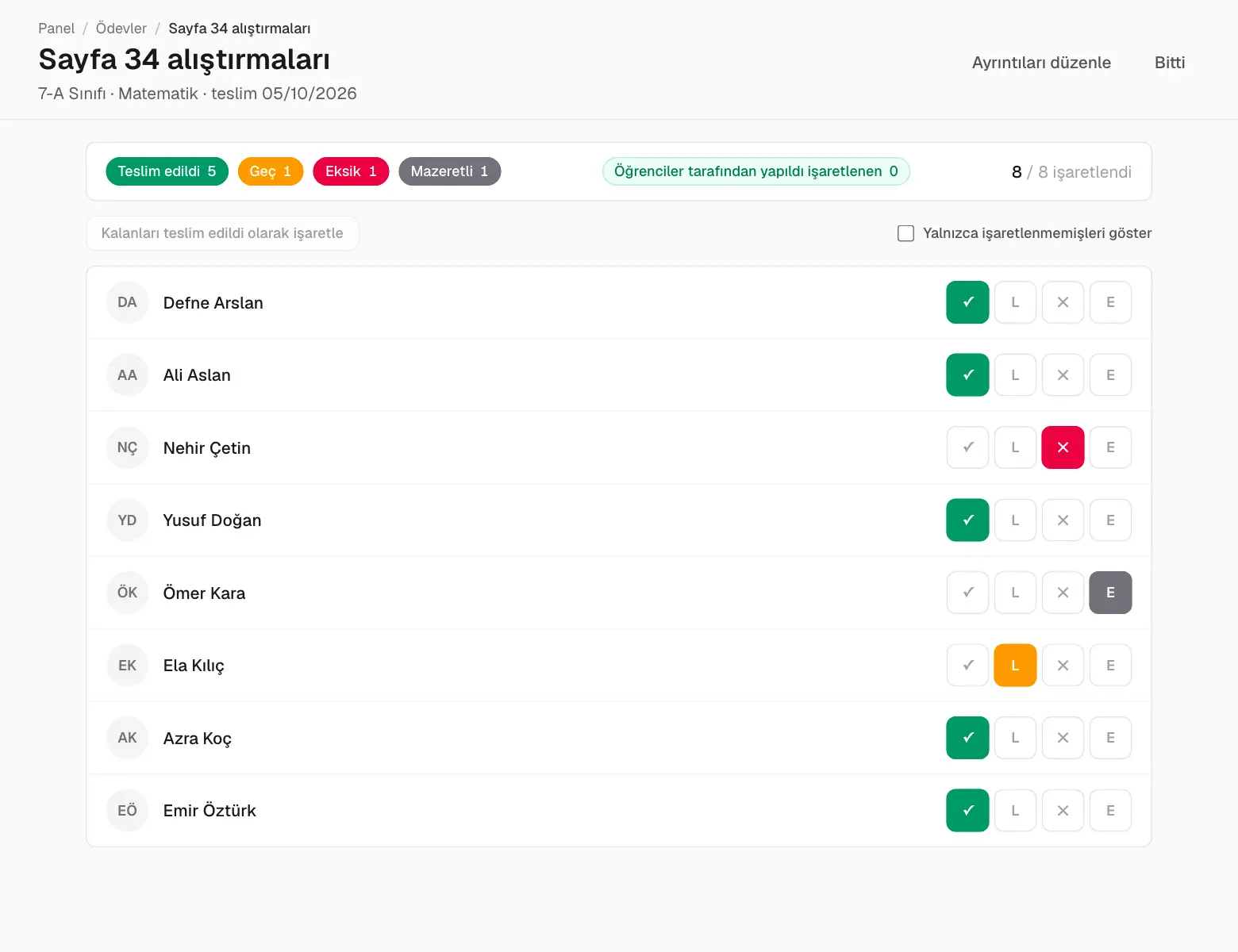
Teslim tarihinden sonra ödevi açıp kontrol edin: her öğrenciyi Teslim edildi, Geç, Eksik ya da Mazeretli olarak işaretleyin. Öğrenciler de Yapıldı olarak işaretle seçeneğini kendileri işaretleyebilir — sayısı en üstte görünür.
Bir ödevi kontrol etmek.
Davranış notları
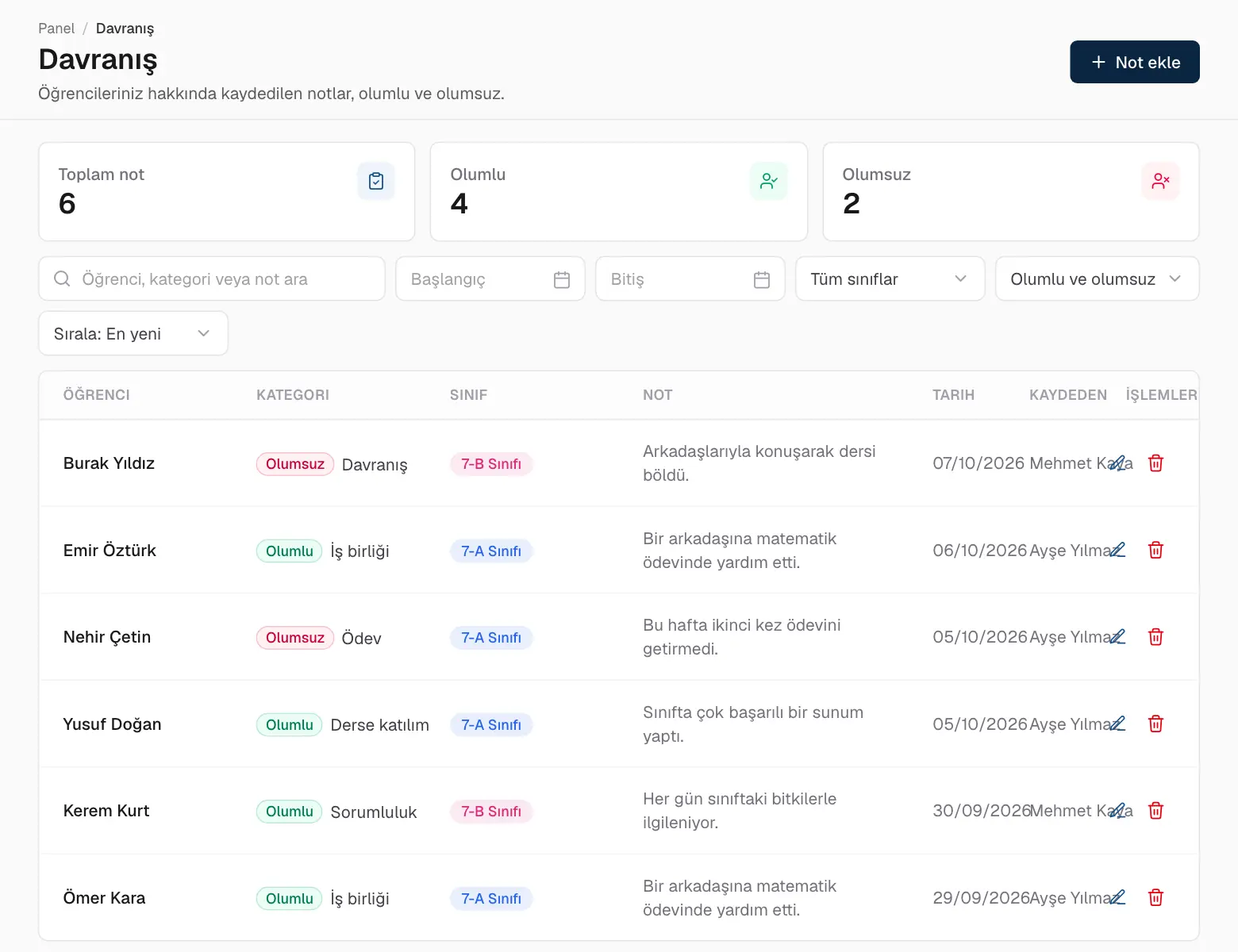
Davranış notları, bir öğrenci hakkında hatırlanmaya değer olanı kaydeder — iyisini de pek iyi olmayanını da. Öğrenciler ve velileri kendileriyle ilgili notları görür.
Davranış notları.
Not ekle düğmesine (ya da yoklamada bir öğrencinin yanındaki bayrağa) tıklayın.
Öğrenciyi, Olumlu ya da Olumsuz seçeneğini ve İş birliği gibi kısa bir kategori seçin.
Ne olduğunu yazın ve kaydedin.
Etkinlikler
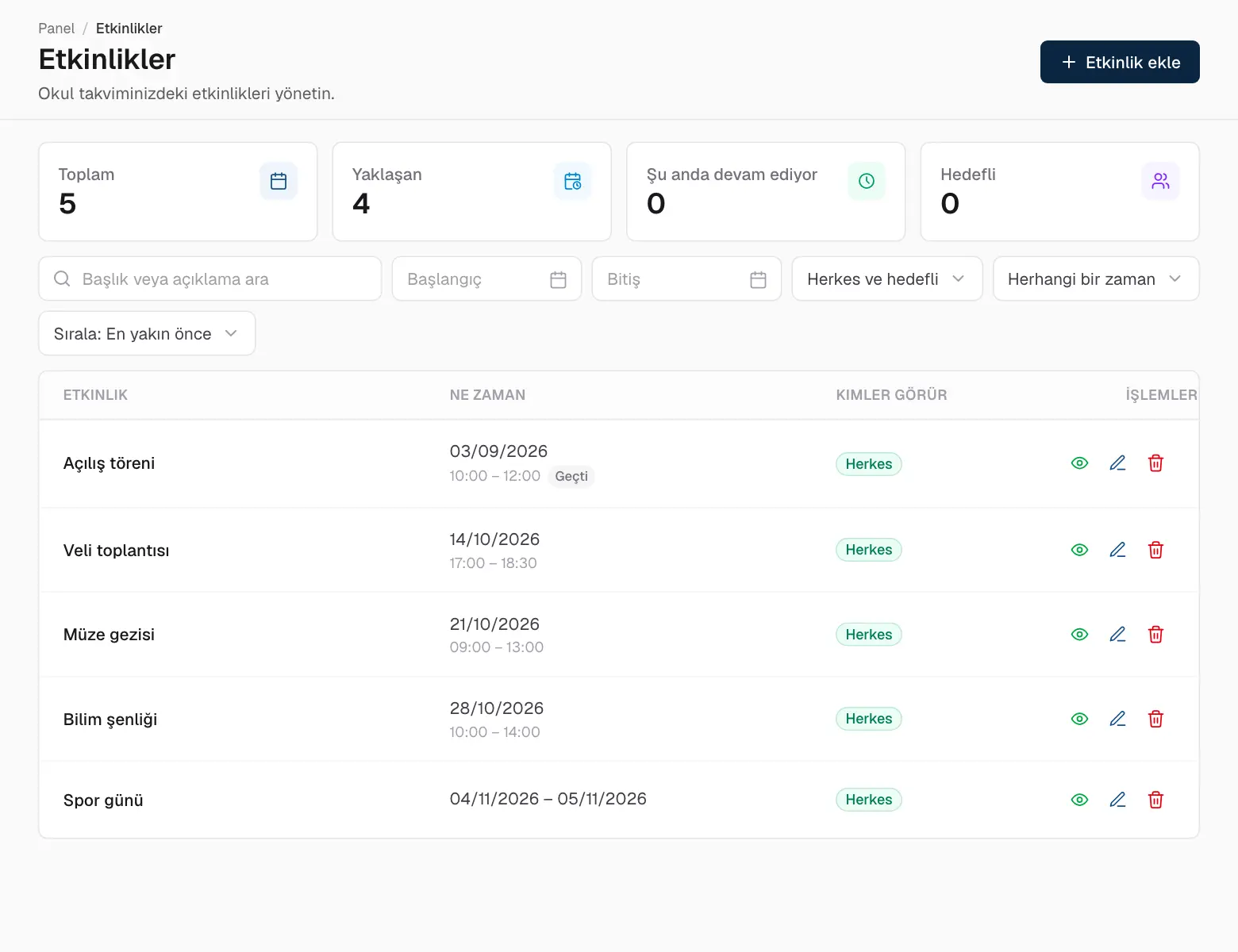
Etkinlikler okulda olanlardır: veli toplantıları, geziler, spor günleri. Takvimde ve panellerde görünürler.
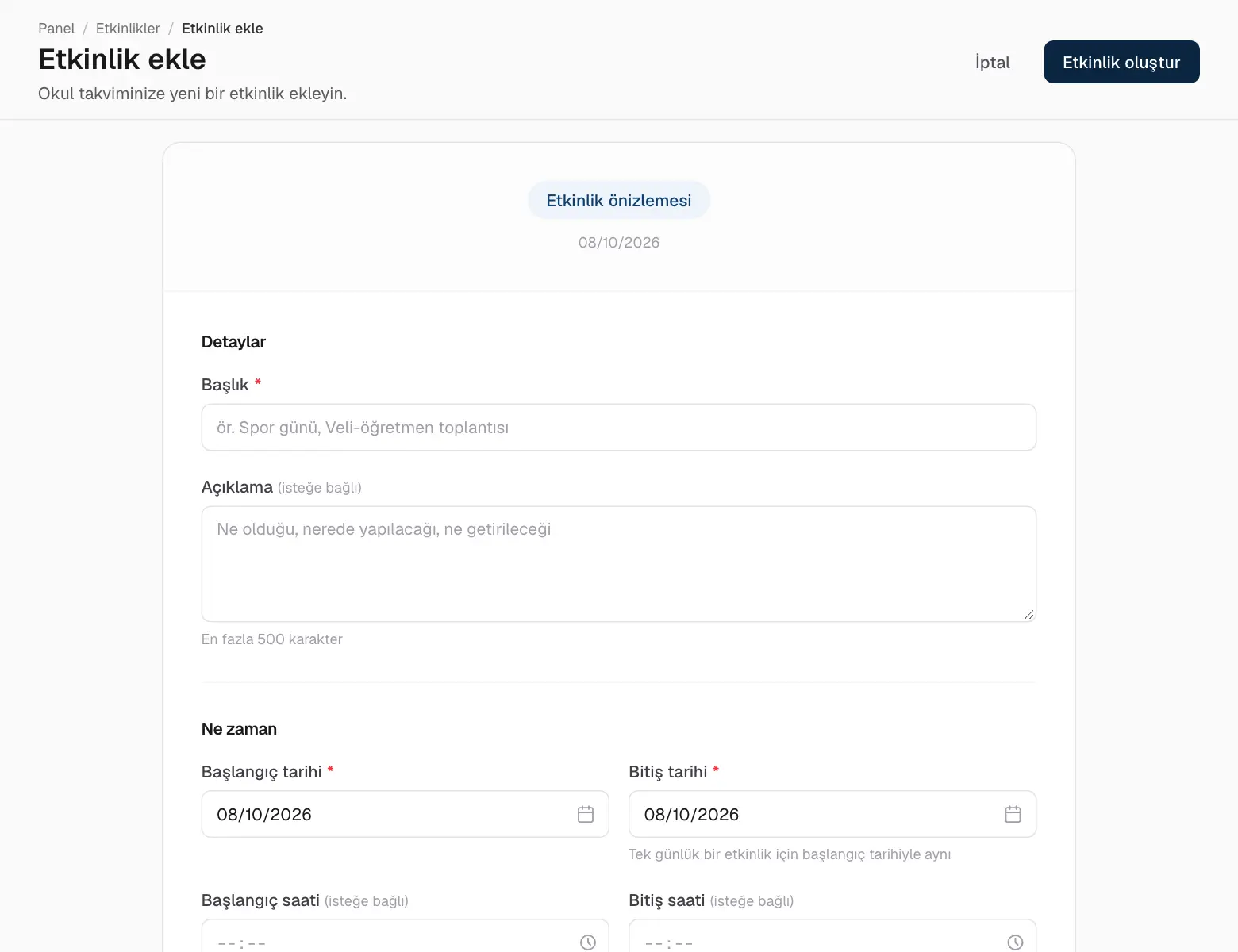
Etkinlik ekle düğmesine tıklayın.
Başlığı, açıklamayı, tarihleri ve — varsa — saatleri girin.
Hedef kitle bölümünde Herkes seçeneğini ya da etkinliğin kimler için olduğunu seçin.
Etkinlik oluştur düğmesine tıklayın. Seçilen herkes bildirim alır.
Etkinlik eklemek.
Yaklaşan etkinlikler.
07
Finans
Ödemeler
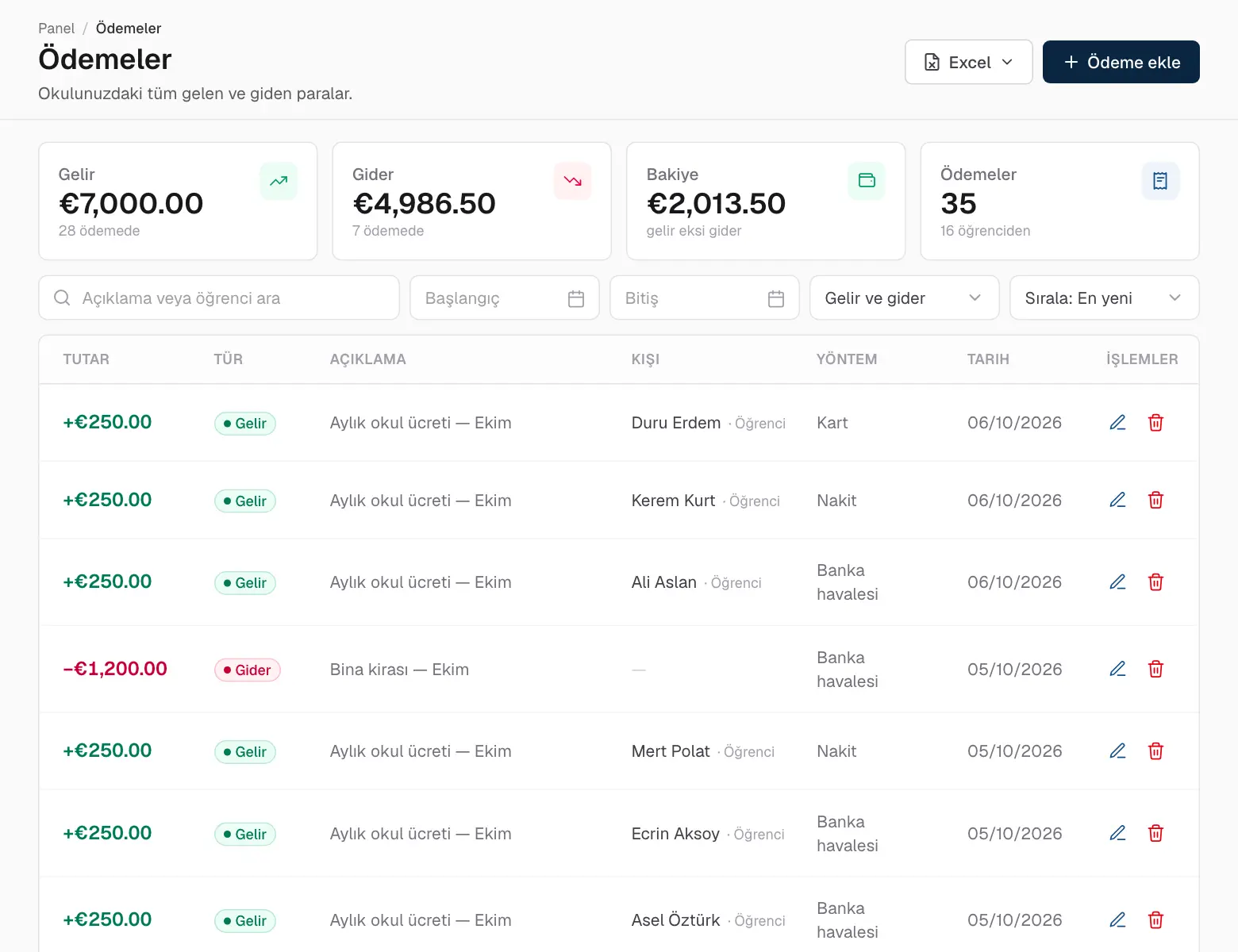
Ödemeler sayfası okulunuzun hesap defteridir: gelen para (Gelir — örneğin okul ücretleri) ve giden para (Gider — maaşlar, kira, malzemeler). Üstteki kartlar, filtrelenen dönemin toplamlarını ve bakiyesini gösterir.
Ödeme defteri.
Ödeme ekle düğmesine tıklayın.
Gelir ya da gider seçin; sonra tutarı, tarihi, yöntemi ve bir açıklama girin.
İsterseniz ilgili kişiyi bağlayın — bir öğrencinin ücreti, bir öğretmenin maaşı.
Kaydedin. Bunun için otomatik olarak bir fatura oluşturulur.
Öğrenciler ve veliler kendi adlarına yapılan ödemeleri kendi Ödemeler sayfalarında görür.
Faturalar
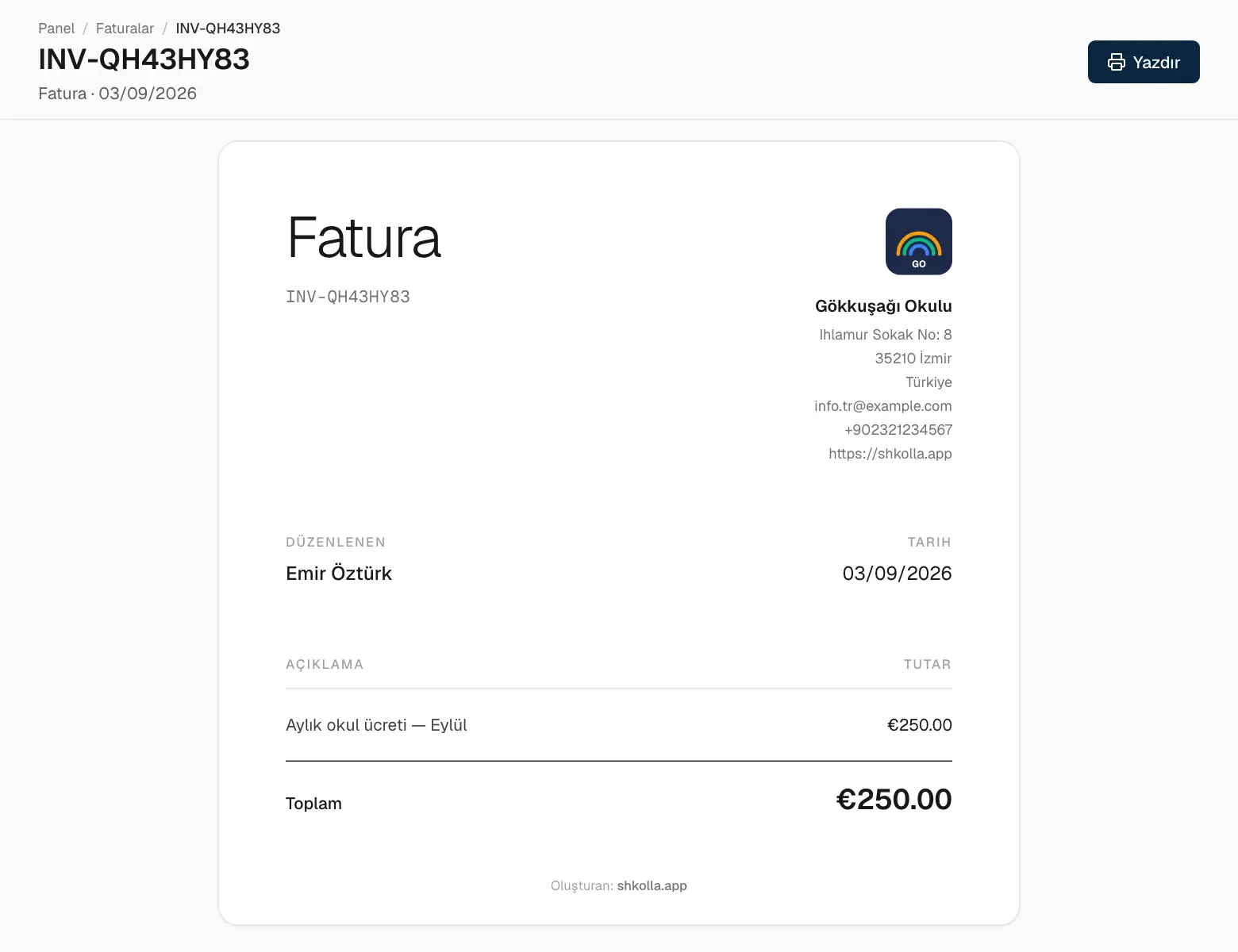
Her ödemeye otomatik olarak numaralı bir fatura oluşturulur. Faturalar düzenlenemez — düzeltmek için ödemeyi düzenleyin. Logo, adres ve iletişim bilgileri Genel bilgiler sayfasından gelir.
Faturalar sayfasını açın ve bir faturaya tıklayın.
Yazdırmak ya da PDF olarak kaydetmek için Yazdır düğmesine tıklayın.
Bir fatura.
08
Okul
Belgeler
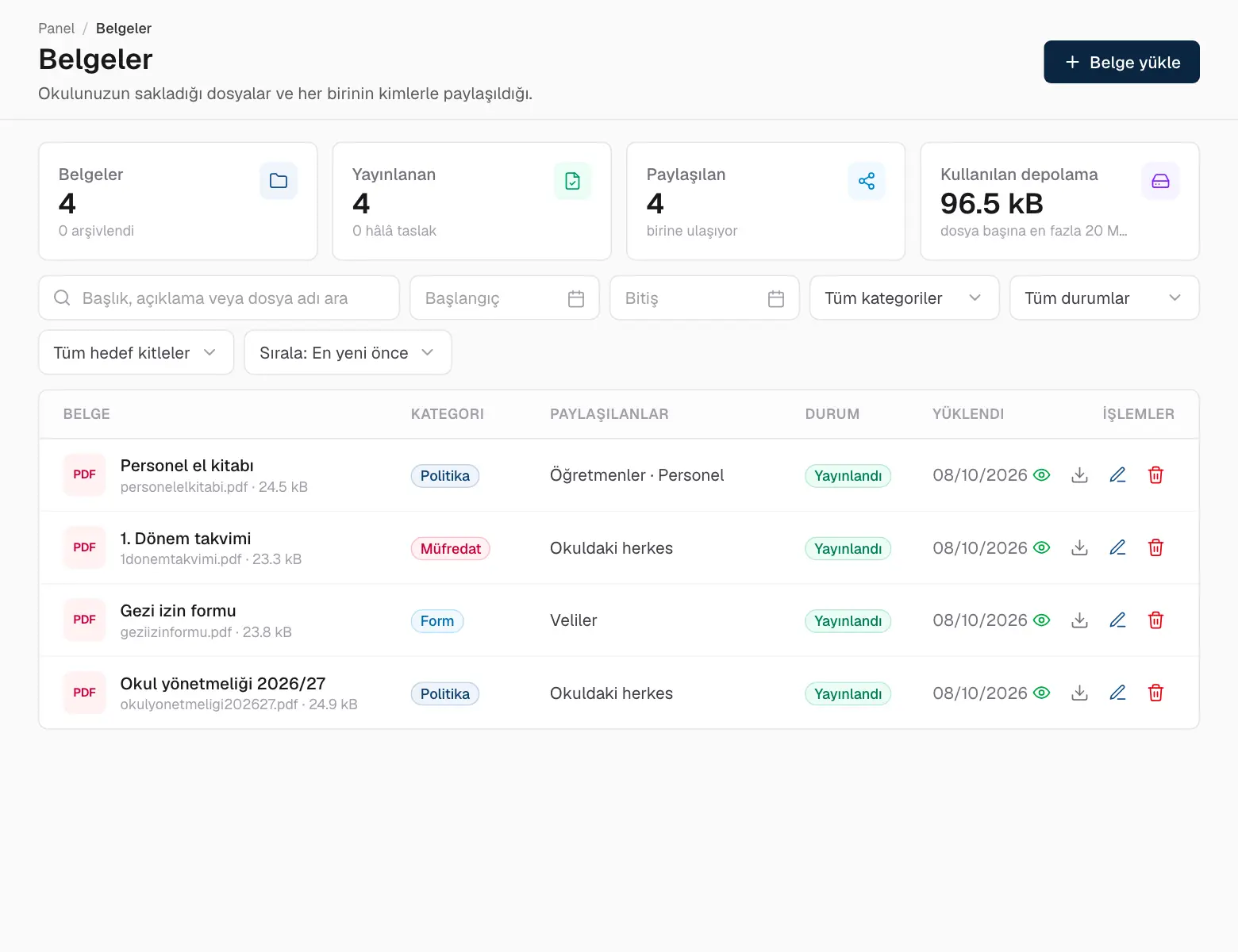
Belgeler sayfası okulunuzun dosya dolabıdır: yönetmelikler, formlar, bültenler ve raporlar. Her dosyayı kimin göreceğine siz karar verirsiniz.
Belgeler.
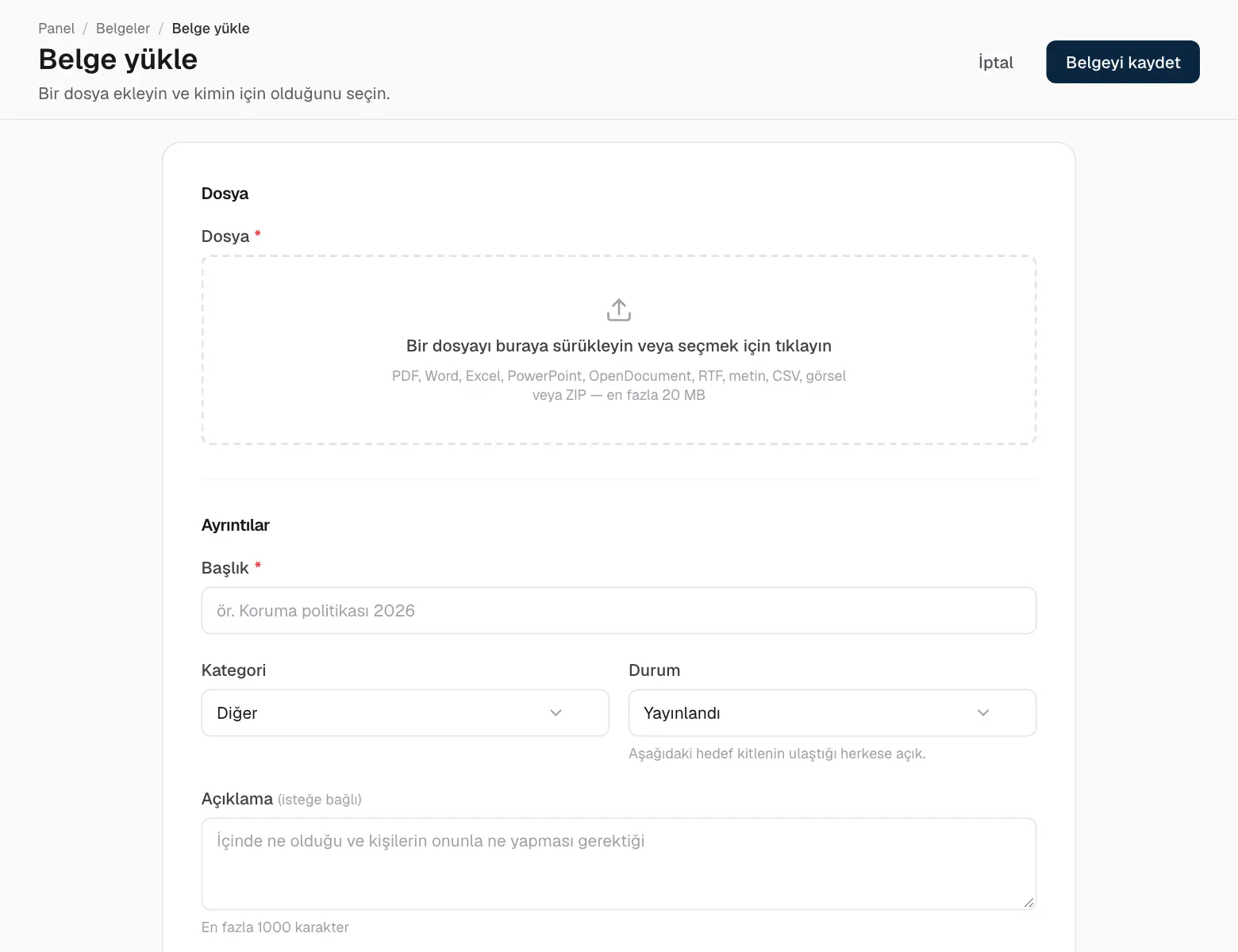
Belge yükle düğmesine tıklayın.
Dosyayı sürükleyin — PDF, Word, Excel, görseller ve daha fazlası, 20 MB’a kadar.
Bir başlık, kategori ve açıklama verin.
Hedef kitle bölümünde kimin göreceğini seçin: yalnızca idare, Herkes ya da belirli roller, sınıflar veya kişiler.
Yayınlandı seçeneğini işaretleyip kaydedin.
Belge yüklemek.
Personel izinleri
Öğretmenler ve personel izin ve hastalık günlerini uygulamadan talep eder; siz burada onaylarsınız.
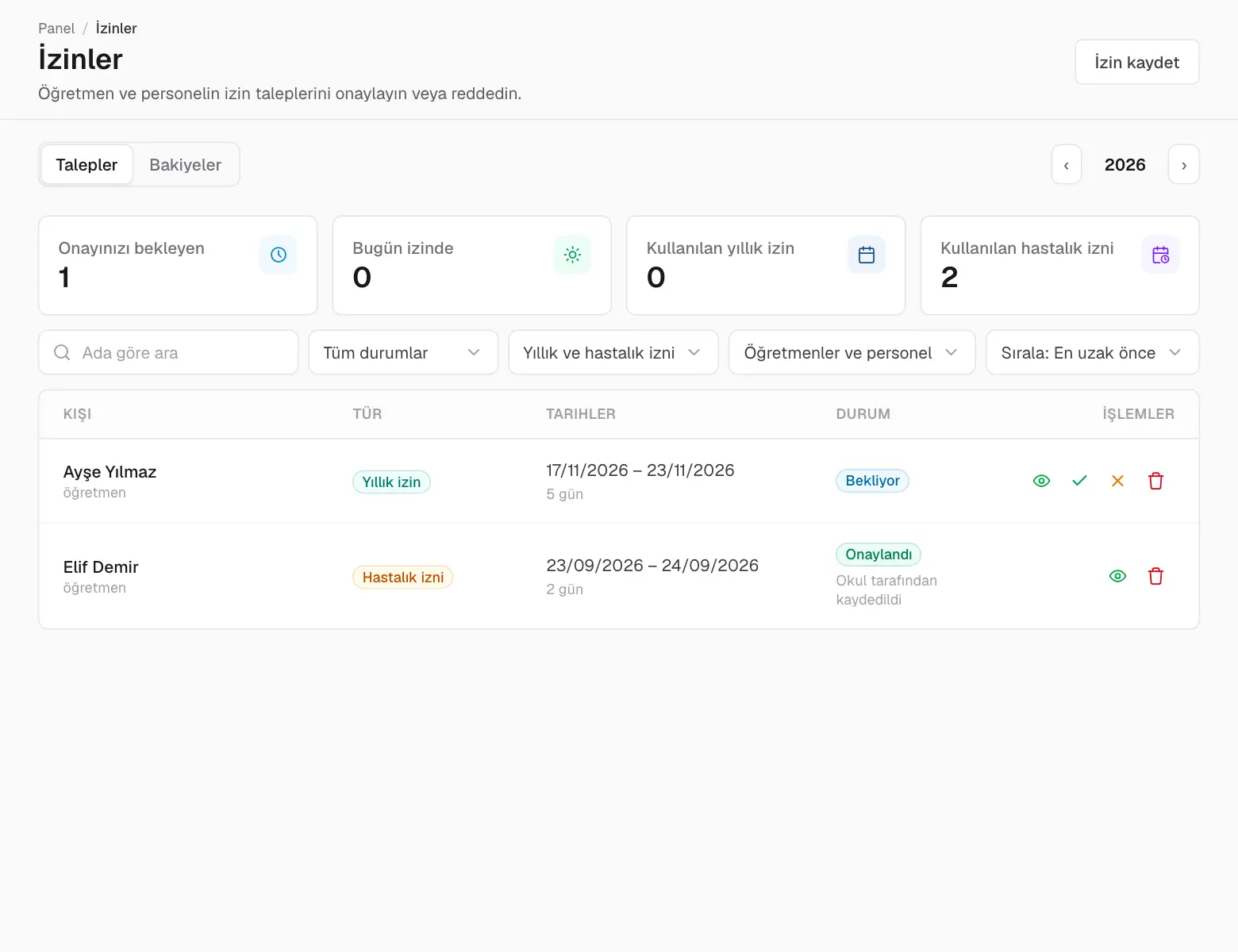
İzin talepleri.
Talepler — sizi bekleyen talepler en üstte yer alır. Onay işaretiyle onaylarsınız (Onayla), çarpıyla reddedersiniz (Reddet); iki durumda da bir yanıt ekleyebilirsiniz.
Bakiyeler — herkesin yıllık hakkı: izin ve hastalık günleri, kullanılan ve devreden günler.
İzin kaydet — izni kendiniz girin; örneğin biri telefonla hastalandığını bildirdiğinde.
Onaylanan izinler takvimde görünür ve kişi her durumda bildirim alır.
Genel bilgiler
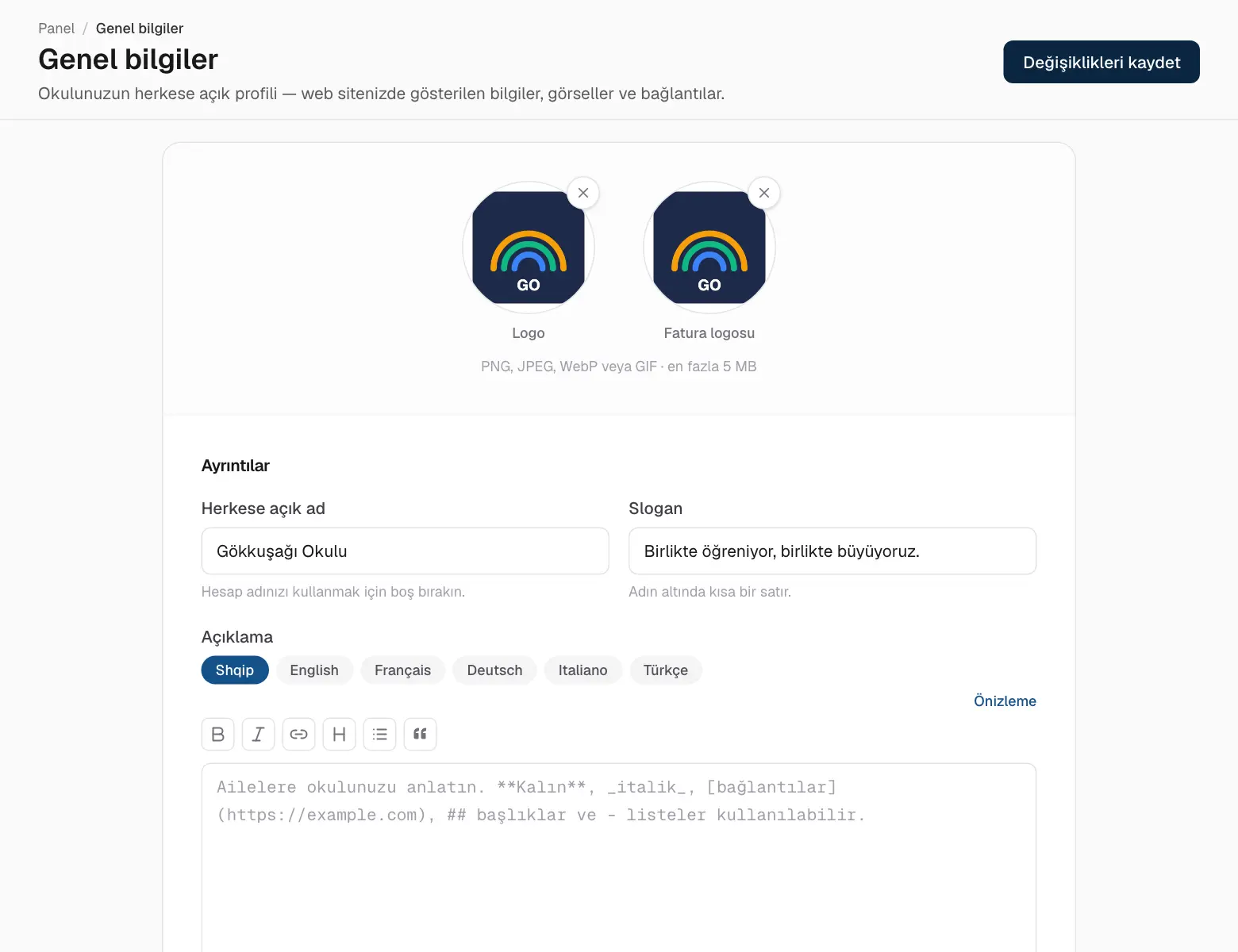
Genel bilgiler sayfası okulunuzun herkese açık profilidir: ad, slogan, açıklama (birden çok dilde), iletişim bilgileri, adres ve harita, sosyal medya bağlantıları, logo ve fotoğraflar.
Okulunuzun profili.
Logonuz ve iletişim bilgileriniz faturalara ve karnelere basılır; güncel tutun.
Değişiklik kaydı
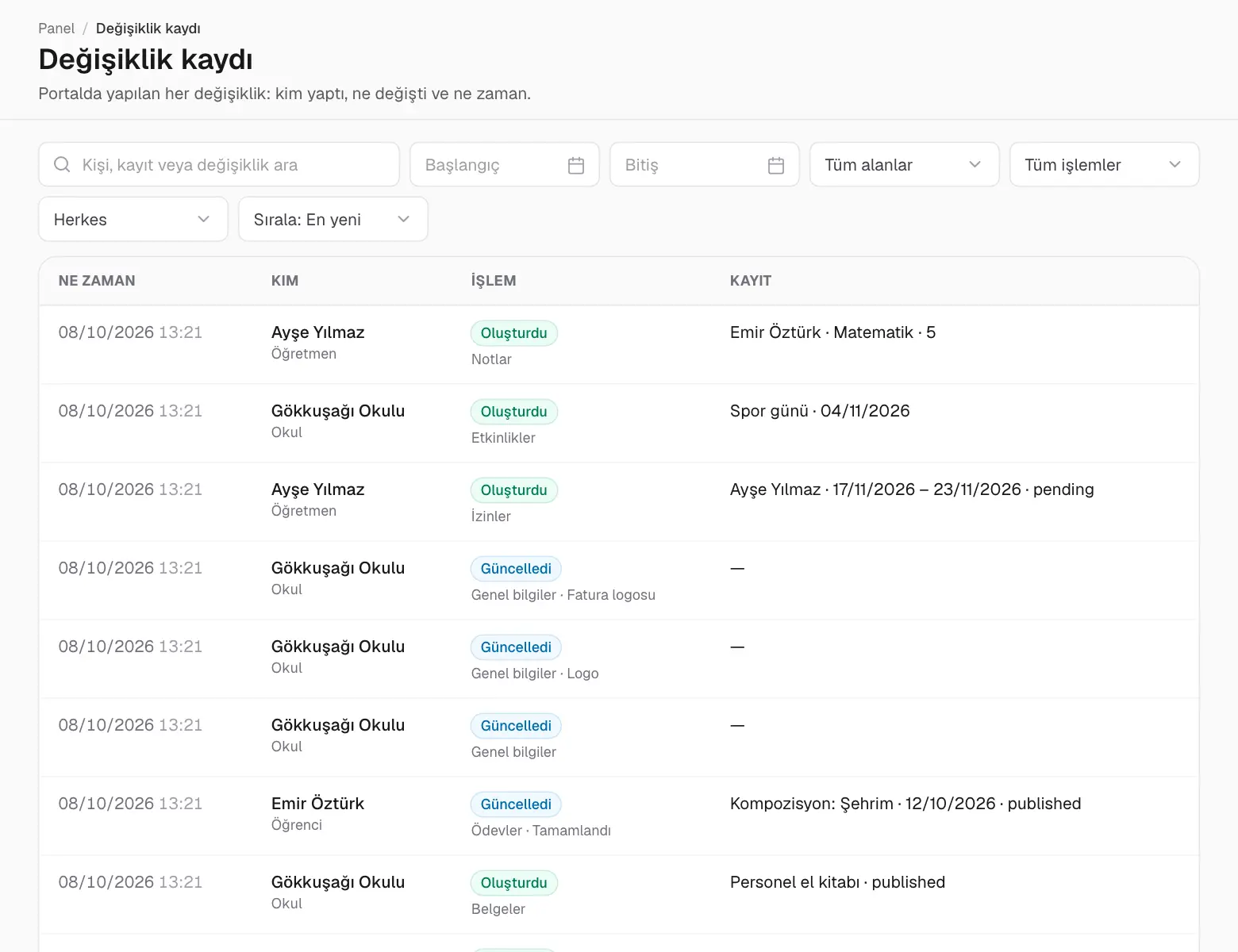
Değişiklik kaydı sayfası kimin neyi ne zaman değiştirdiğini kaydeder — okuldaki herkesin her ekleme, değiştirme ve silme işlemini. Ne olduğunu bulmak için kişiye, türe ve tarihe göre filtreleyin.
Değişiklik kaydı.
Ayarlar
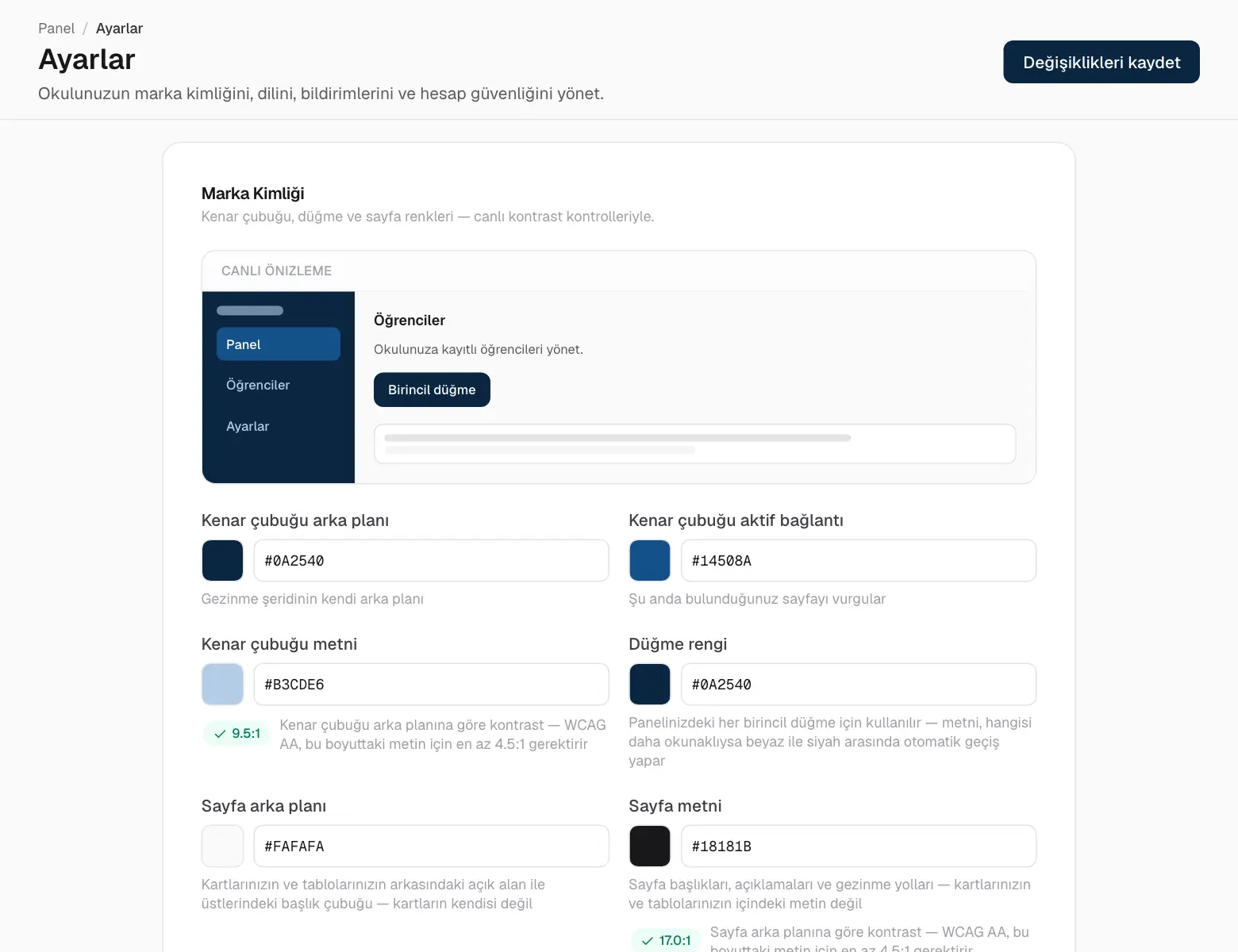
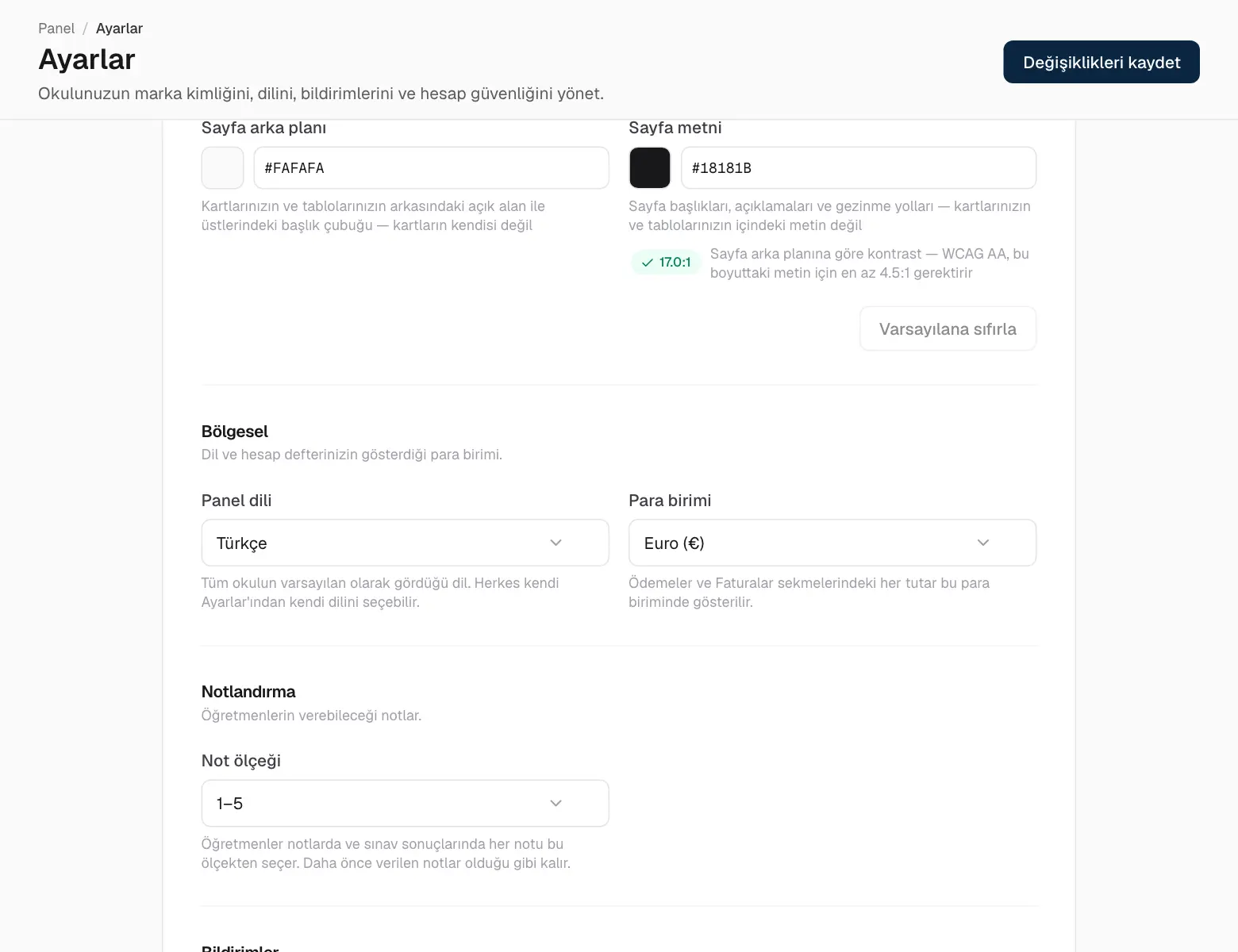
Ayarlar sayfası tüm okul için geçerli seçimlerinizi içerir. Gerekeni değiştirin ve Değişiklikleri kaydet düğmesine tıklayın.
Canlı önizlemeli görünüm ayarları.
Marka Kimliği — kenar çubuğu, düğme ve sayfa renkleri; canlı önizleme ve okunabilirlik kontrolüyle.
Bölgesel — okulunuzdaki herkes için uygulamanın dili ve para biriminiz.
Notlandırma — not ölçeğiniz: 1–5, 4–10, 1–10, A–F ya da serbest notlar.
Bildirimler — sesler ve masaüstü bildirimleri.
Güvenlik — parolanızı değiştirin ya da diğer tüm cihazlardaki oturumlarınızı kapatın.
Dil, para birimi ve not ölçeği.
09
Mesajlar ve bildirimler
Mesajlar
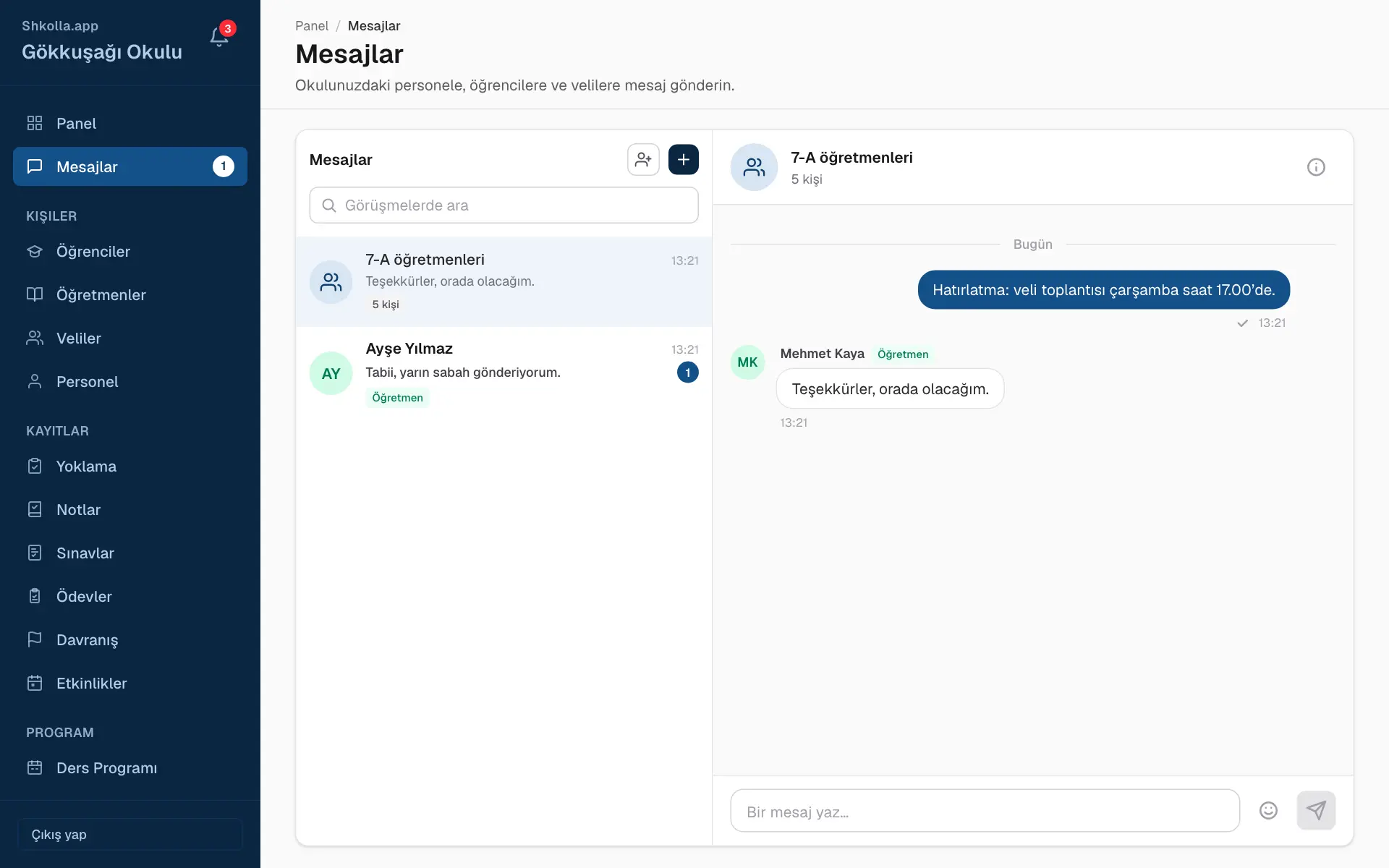
Mesajlar sayfası okul topluluğunuz için özel bir sohbettir.
Mesajlar.
Kenar çubuğunda Mesajlar bağlantısına tıklayın.
+ düğmesine (Yeni mesaj) tıklayın ve kime yazacağınızı seçin.
Mesajınızı yazın ve Enter tuşuna basın.
Sohbetleriniz soldadır; mavi sayı okunmamış mesajları sayar.
Yalnızca okulda bağlantılı olduğunuz kişilere yazabilirsiniz — örneğin öğretmenlerinize, sınıf arkadaşlarınıza, çocuklarınızın öğretmenlerine ve okul idaresine.
Okul, öğretmenler ve personel Yeni grup sohbeti ile grup da kurabilir — bir sınıfın öğretmenleri ya da bir komisyon için kullanışlıdır.
Bildirimler
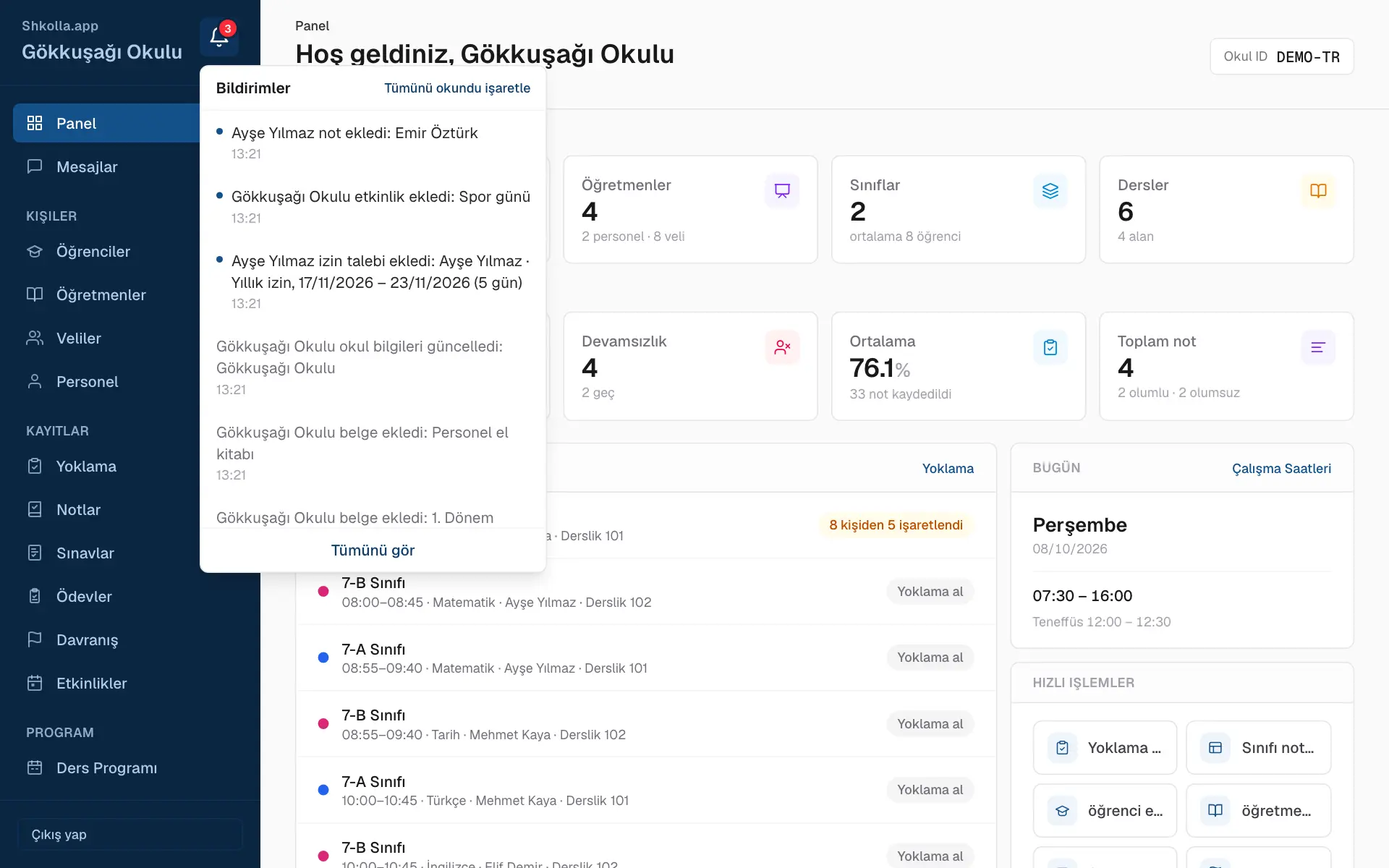
Kenar çubuğunun üstündeki zil yeni bir şey olduğunda haber verir — bir not, bir ödev, bir etkinlik, bir izin talebi…
En son bildirimleriniz.
En yenileri görmek için zile, açmak için bir bildirime tıklayın.
Tümünü okundu işaretle kırmızı işareti temizler.
Tümünü gör tüm geçmişi açar.
10
Sorular ve cevaplar
Sorular ve cevaplar
Biri parolasını unuttu. Kişiyi kendi sayfasında düzenleyin ve Giriş Bilgileri bölümüne yeni bir parola yazın.
Bir öğretmen bir sınıfı göremiyor. Sınıflar sayfasında öğretmeni sınıfın öğretmenlerine ekleyin.
Bir veli çocuğunu göremiyor. Velinin sayfasında Çocuklar bölümünden çocuğu bağlayın.
Bir personelin bir sekmesi eksik. Personel sayfasında kişiyi açın ve o sekme için Görüntüle seçeneğini işaretleyin.
Biri giriş yapamıyor. Durumunun etkin olduğunu ve eski bir parola kullanmadığını kontrol edin.
Dili nasıl değiştiririm? Tüm okul için Ayarlar → Bölgesel; ayrıca herkes kendi dilini seçebilir.
Faturalarımız nerede? Her ödeme otomatik olarak bir fatura oluşturur — Faturalar sayfasına bakın.
Daha fazla yardım mı? support@shkolla.app adresine yazın.
 Shkolla.app