Bu kılavuz öğretmenler içindir. Yoklama almayı, not vermeyi, sınav planlamayı, ödev vermeyi ve öğrencilerle ailelerle iletişimde kalmayı anlatır.
Okulun sizi atadığı sınıfları, bu sınıfların öğrencilerini ve velilerini görürsünüz. Bir sınıf ya da öğrenci eksikse okul idaresine başvurun — sınıfları onlar yönetir.
Giriş yapmak
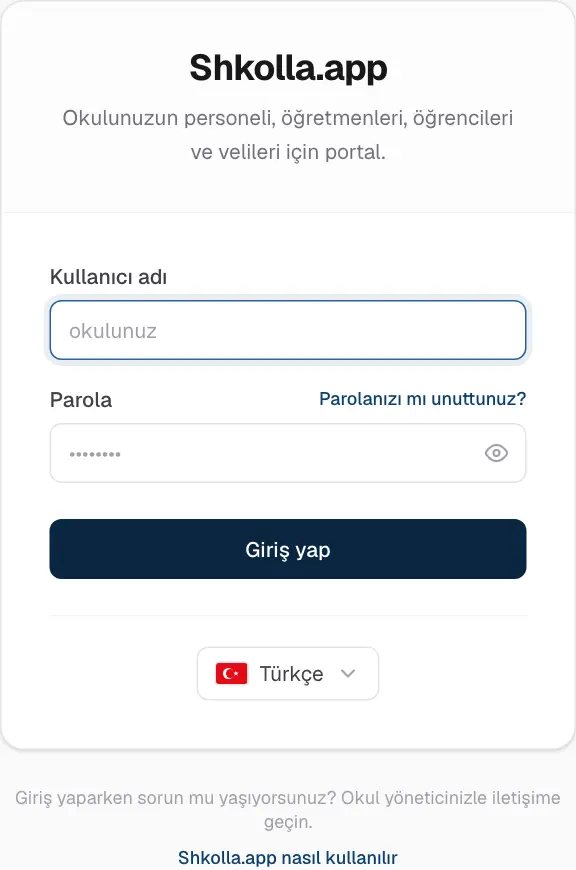
Shkolla.app web tarayıcınızda çalışır — bir şey yüklemeniz gerekmez. Bilgisayarda, tablette ve telefonda çalışır.
Tarayıcınızda portal.shkolla.app adresini açın.
Giriş kartının altından dilinizi seçin. Uygulama bir sonraki sefer için hatırlar.
Kullanıcı adı ve Parola alanlarını doldurun.
Giriş yap düğmesine tıklayın.
Giriş sayfası.
Parolanızı mı unuttunuz?
Okul idarenizle iletişime geçin. Size hemen yeni bir parola verebilirler. Güvenliğiniz için kişisel hesaplar e-postayla sıfırlanamaz.
Yolunuzu bulmak
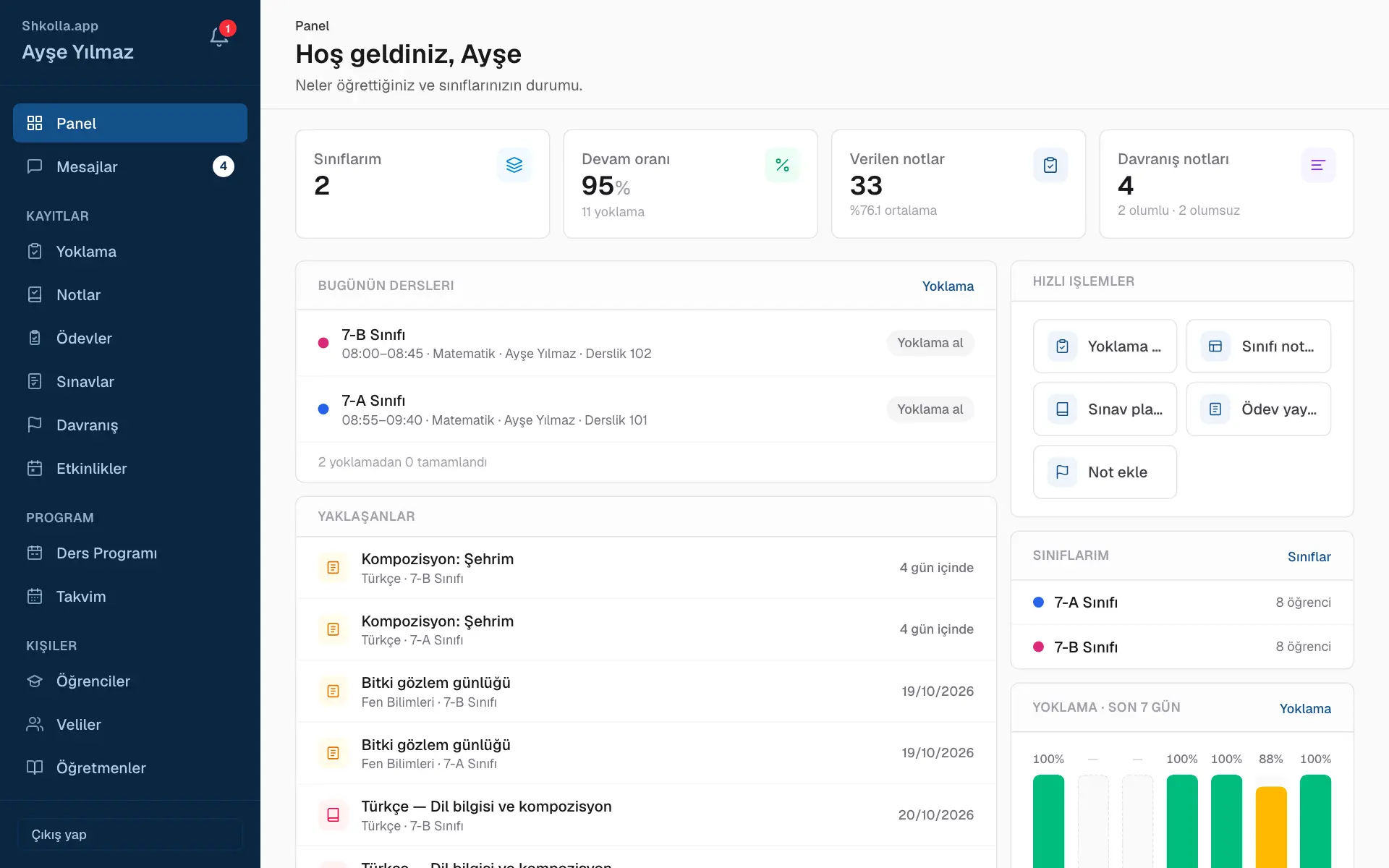
Giriş yaptıktan sonra Panel sayfanız açılır — size özel bir özet. Geri kalan her şey soldaki kenar çubuğundadır.
Paneliniz ve kenar çubuğu.
Kenar çubuğu size yönelik sayfaları gruplar halinde listeler. Bulunduğunuz sayfa vurgulanır.
Zil simgesi bildirimlerinizi gösterir. Kırmızı sayı okunmamış olanları sayar.
Mesajlar sohbetlerinizi açar. Yanındaki sayı okunmamış mesajları sayar.
Çıkış yap en alttadır. Ortak kullanılan cihazlarda her zaman çıkış yapın.
Yalnızca görmeye yetkili olduğunuz şeyleri görürsünüz — kendi kayıtlarınızı, çocuklarınızınkileri ya da sınıflarınızınkileri. Yalnızca okuyabildiğiniz sayfalarda ekleme ve düzenleme düğmeleri bulunmaz.
Telefonda
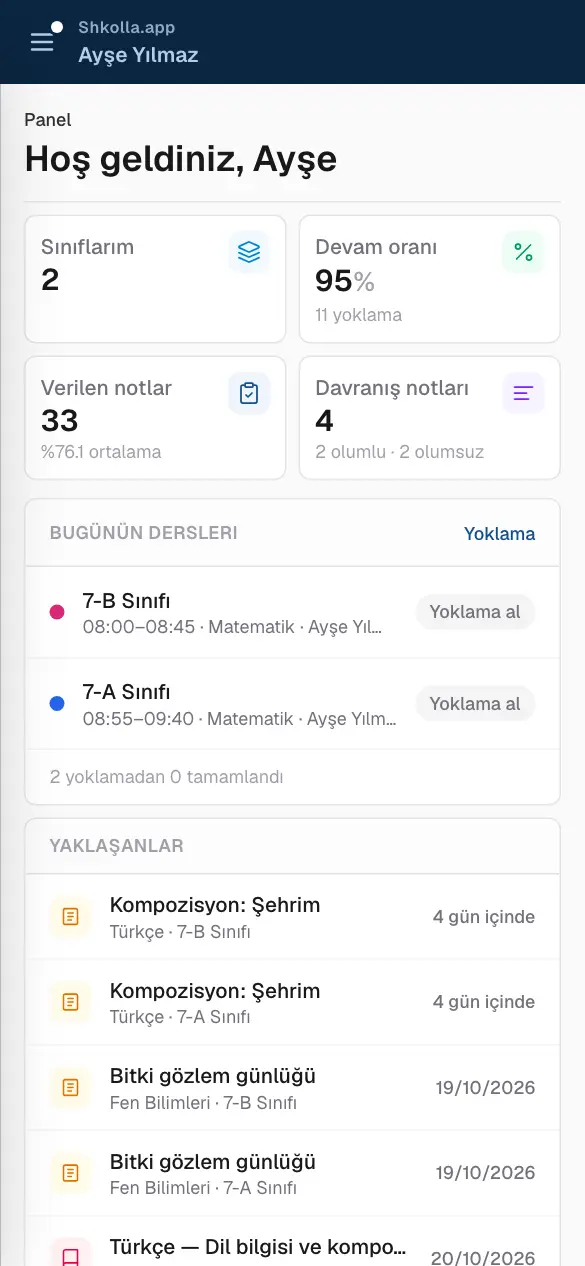
Telefonda kenar çubuğu gizlenir. Açmak için sol üstteki menü düğmesine (☰) dokunun, sonra bir sayfaya dokunun.
Telefonda Shkolla.app.
02
Gününüz
Paneliniz
Paneliniz, gününüzdür.
Bir öğretmenin paneli.
Üstteki sayılar — sınıflarınız, devam oranları, bu ay verdiğiniz notlar ve davranış notları.
Bugünkü dersler — bugünkü dersleriniz ve her birinin yoklamasının alınıp alınmadığı. Yoklama al düğmesi yoklamayı açar.
Yaklaşanlar — sıradaki sınavlarınız ve ödev teslim tarihleri.
Hızlı işlemler — tek tıkla yoklama almak, sınıf notlandırmak, sınav planlamak, ödev vermek ya da not yazmak.
Sınıflarım ve son yedi günün devamı.
Yoklama almak
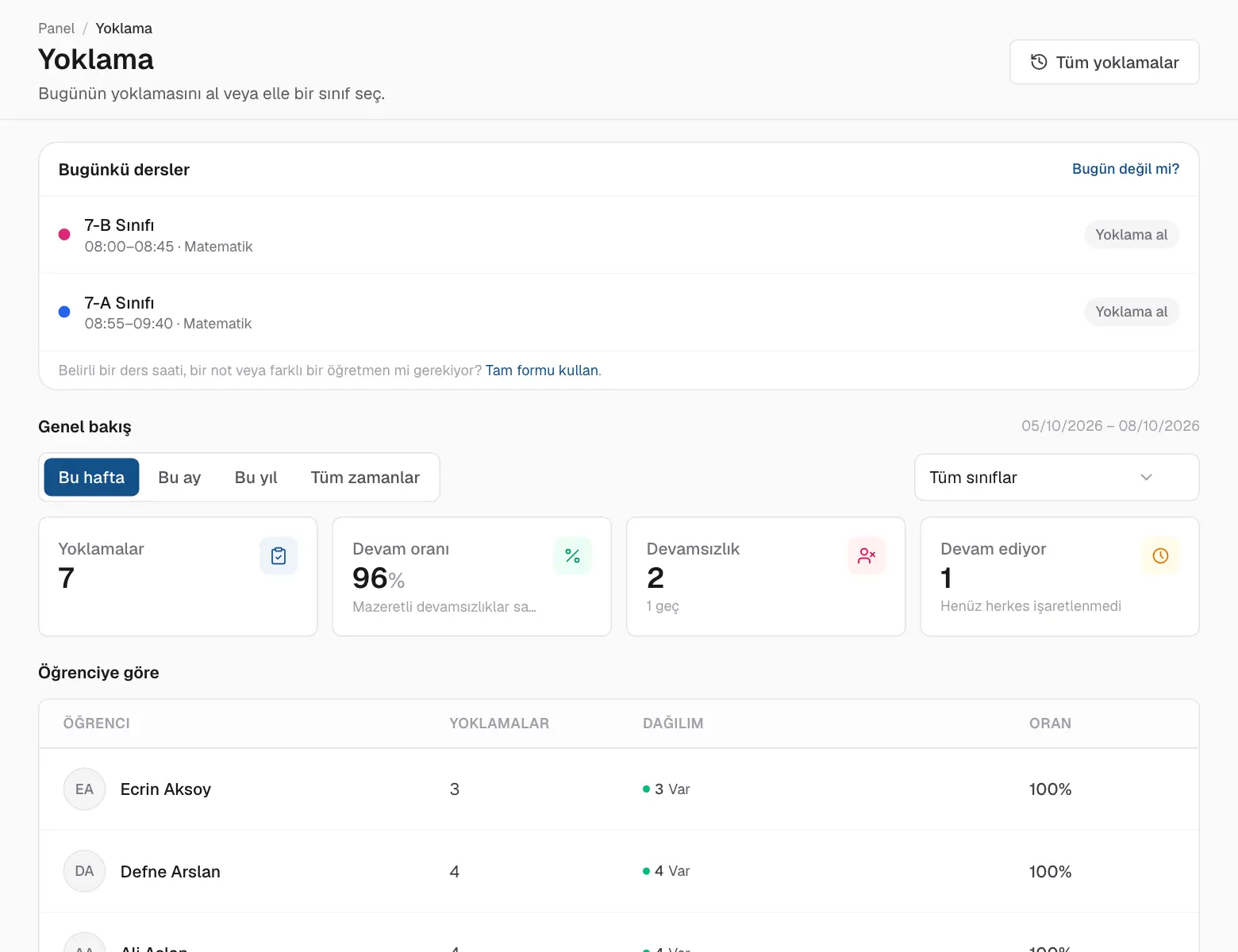
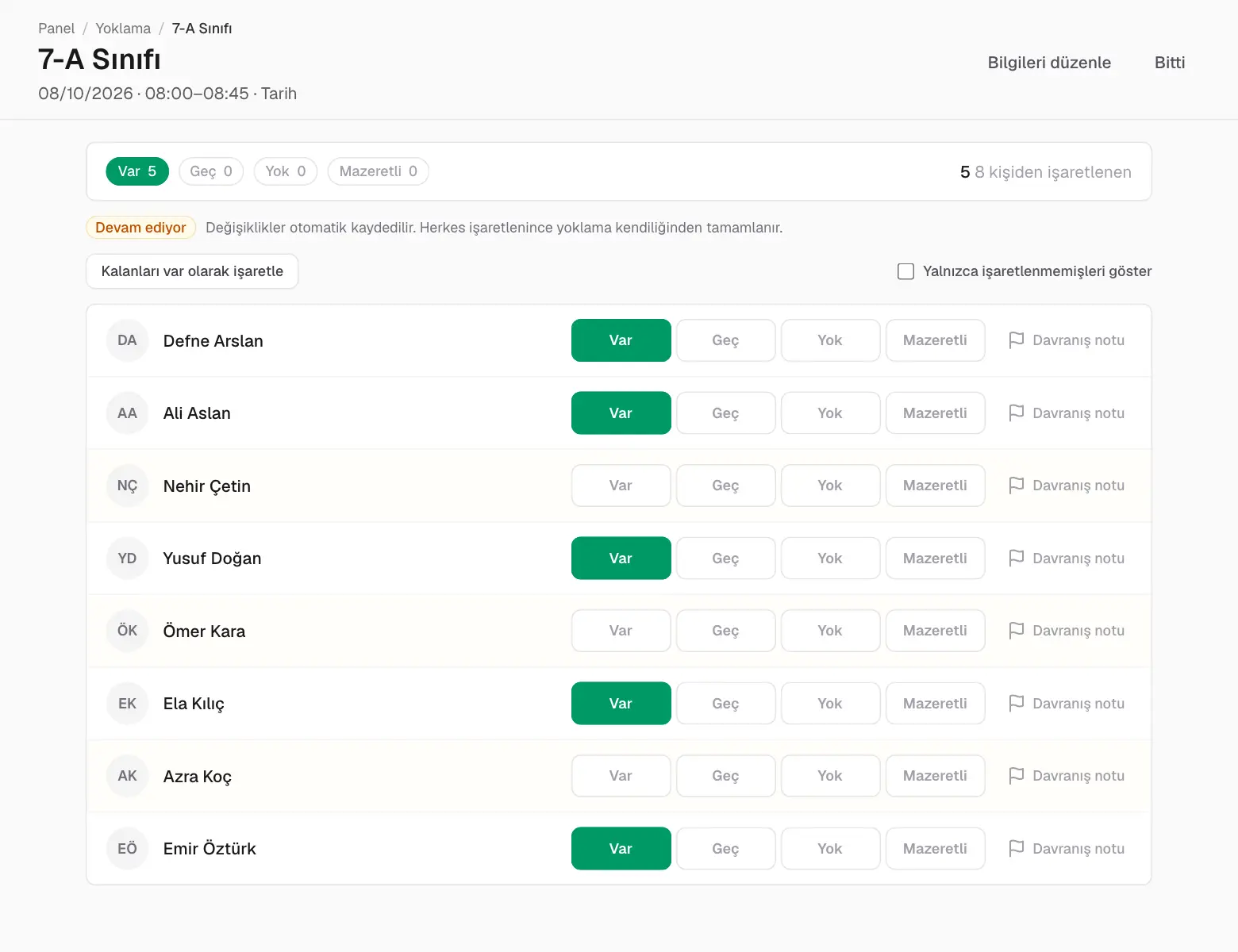
Bugünkü dersleriniz Yoklama sayfasının en üstünde (ve panelinizde) sizi bekler.
Bugünkü dersler.
Dersin yanındaki Yoklama al düğmesine tıklayın.
Her öğrenciyi Var, Geç, Yok ya da Mazeretli olarak işaretleyin. Kalanları var olarak işaretle düğmesi kalanların hepsini tek tıkla işaretler.
Tamam — her tıklama anında kaydedilir. Herkes işaretlendiğinde yoklama kendiliğinden tamamlanır.
Yoklama almak.
Bir öğrencinin yanındaki bayrak, yoklamadan çıkmadan davranış notu ekler.
Bugün değil mi? başka bir gün ya da ders için yoklama açar.
Yalnızca işaretlenmemişleri göster zaten işaretlediğiniz öğrencileri gizler — kalabalık sınıflarda işe yarar.
03
Notlar, sınavlar ve ödevler
Not vermek
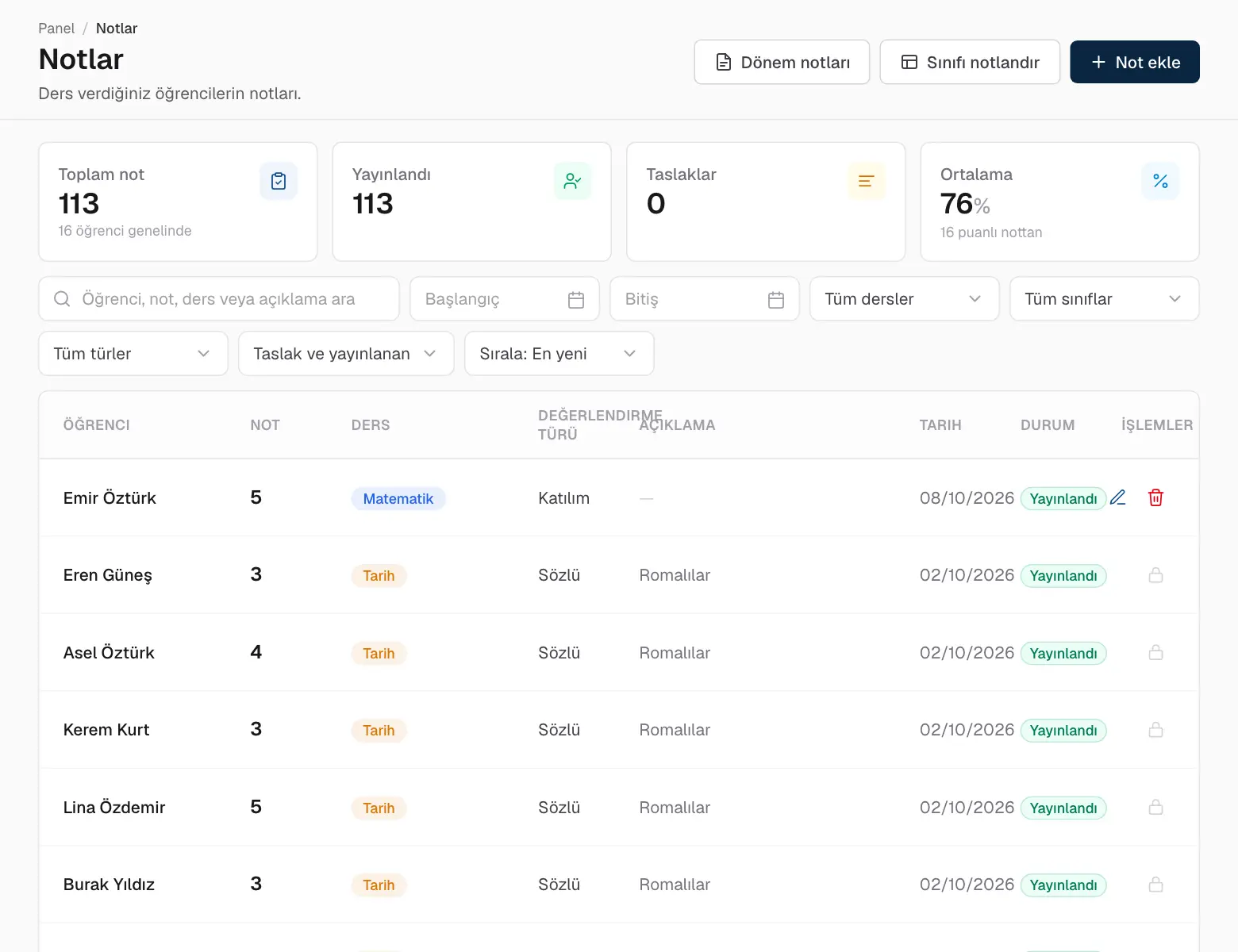
Notlar sayfası verdiğiniz notları; derse, sınıfa ve türe göre arama ve filtrelerle listeler.
Notlarınız.
Bir öğrenciye not vermek için Not ekle düğmesine tıklayın.
Öğrenciyi, dersi, türü ve notu seçin — puan kullanıyorsanız puanı da.
Yayınlandı (öğrenci ve veli hemen görür) ya da Taslak (siz yayımlayana kadar gizli) seçin.
Kaydedin.
Bütün sınıfı notlandırmak
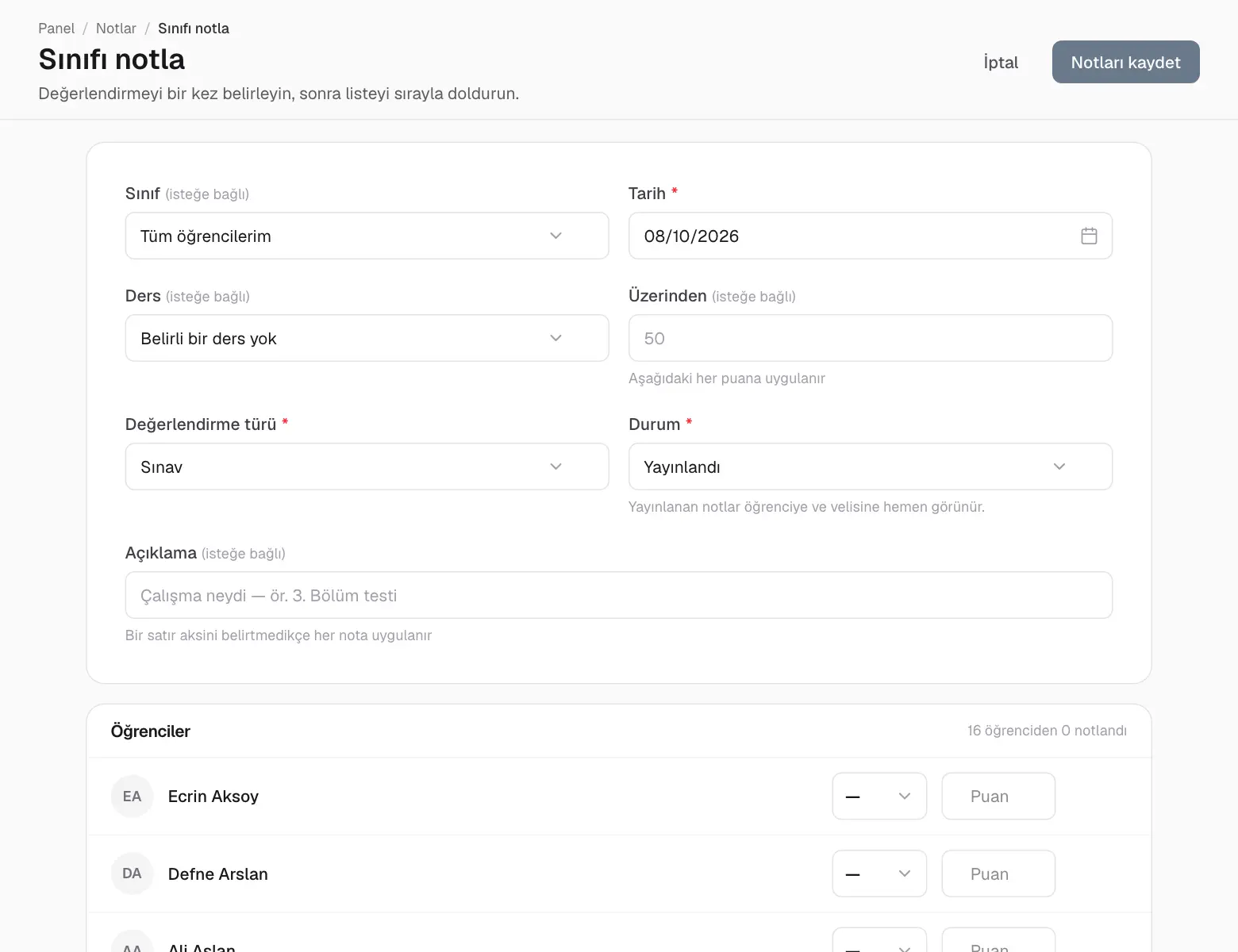
Sınıfı notlandır, bir sınavı notlandırmanın en hızlı yoludur: sınavı bir kez tanımlayın, sonra listede aşağı inin.
Sınıfı notlandır düğmesine tıklayın (Notlar sayfasında ya da panelde).
Sınıfı, dersi, tarihi ve türü — puan kullanıyorsanız en yüksek puanı — seçin.
Her öğrencinin notunu ve/veya puanını girin.
Notları kaydet düğmesine tıklayın.
Bir sınıfı tek seferde notlandırmak.
Dönem notları ve karneler
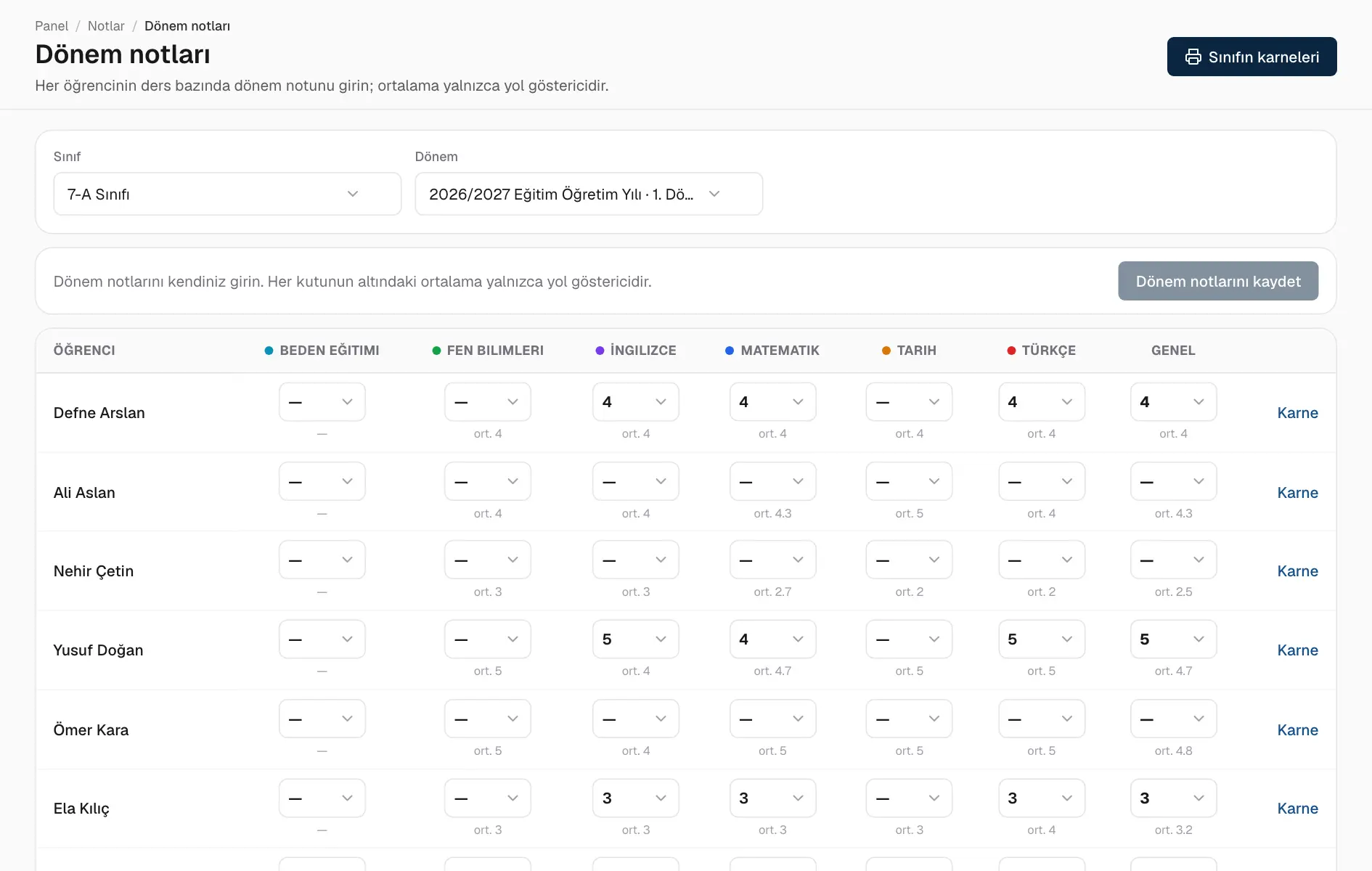
Dönem sonunda Dönem notları sayfası öğrencilerinizin ders ortalamalarını gösterir; böylece dönem notlarını verebilirsiniz.
Notlar sayfasında Dönem notları düğmesine tıklayın.
Sınıfınızı ve dönemi seçin.
Her dönem notunu girin — kutunun altındaki ortalama yalnızca yol göstericidir.
Dönem notlarını kaydet düğmesine tıklayın.
Bir sınıfın dönem notları.
Her öğrencinin Karne belgesi — ortalamalar, dönem notları ve devam — bir tık uzağınızda ve yazdırmaya hazırdır.
Sınavlar
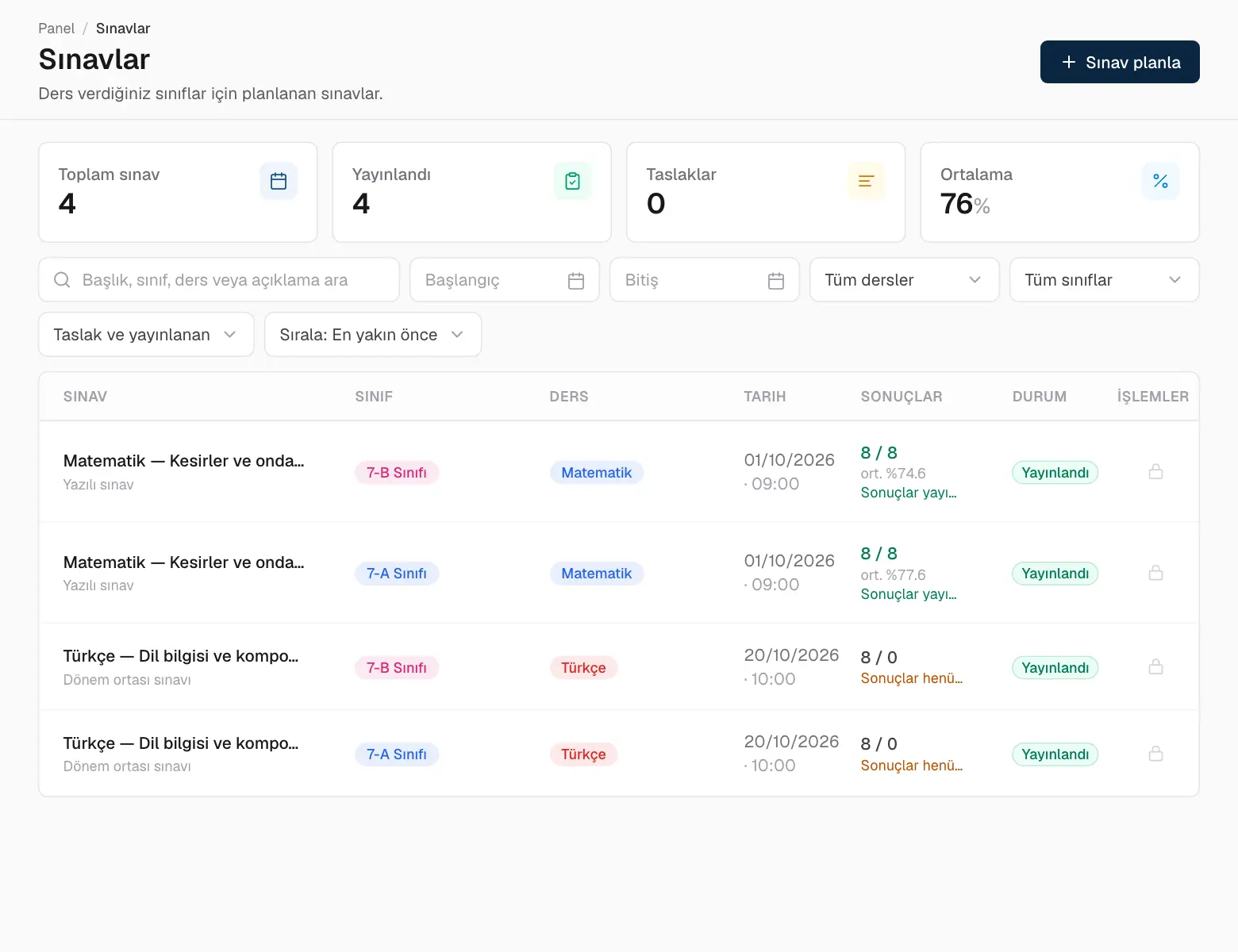
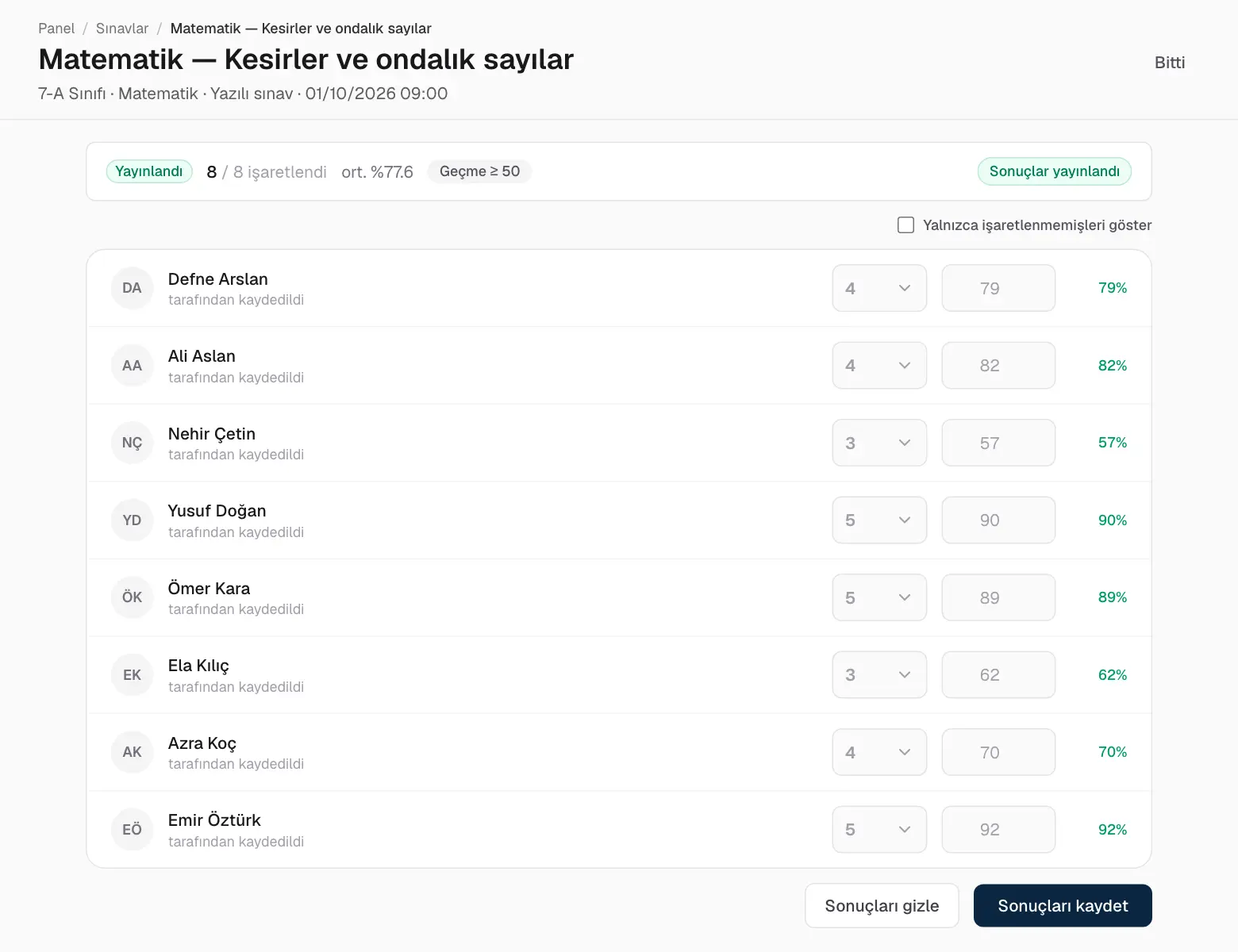
Sınavları önceden planlayın; böylece öğrencileriniz ve velileri yaklaştığını görür. Girdiğiniz sonuçlar otomatik olarak nota dönüşür.
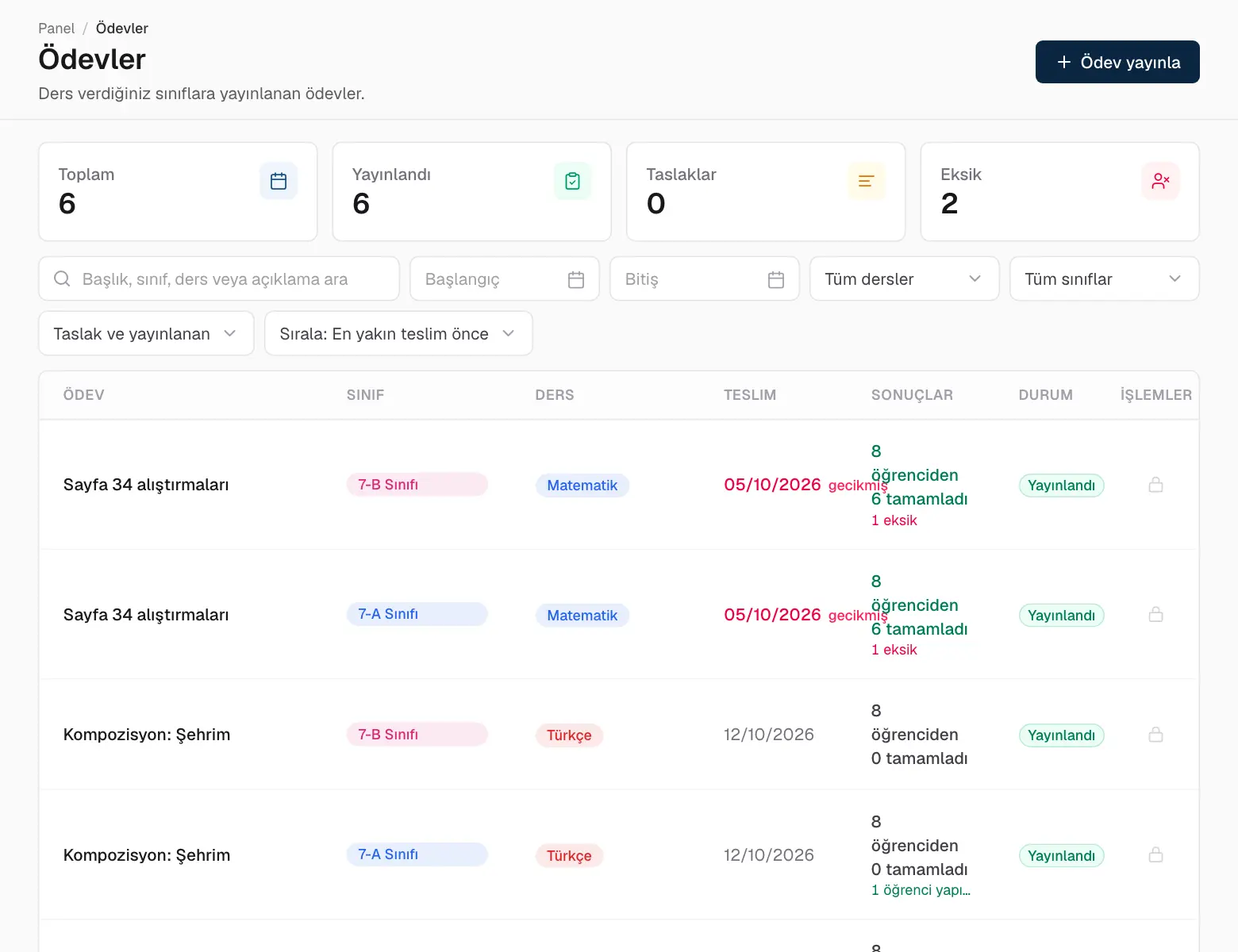
Sınıfı ve dersi seçin, başlığı ve yönergeleri yazın, teslim tarihini belirleyin.
Tüm sınıf ya da Belirli öğrenciler seçin — telafi çalışmaları için kullanışlıdır.
Ödevi yayınla düğmesine tıklayın. Öğrencileriniz ve velileri hemen görür.
Ödevleriniz.
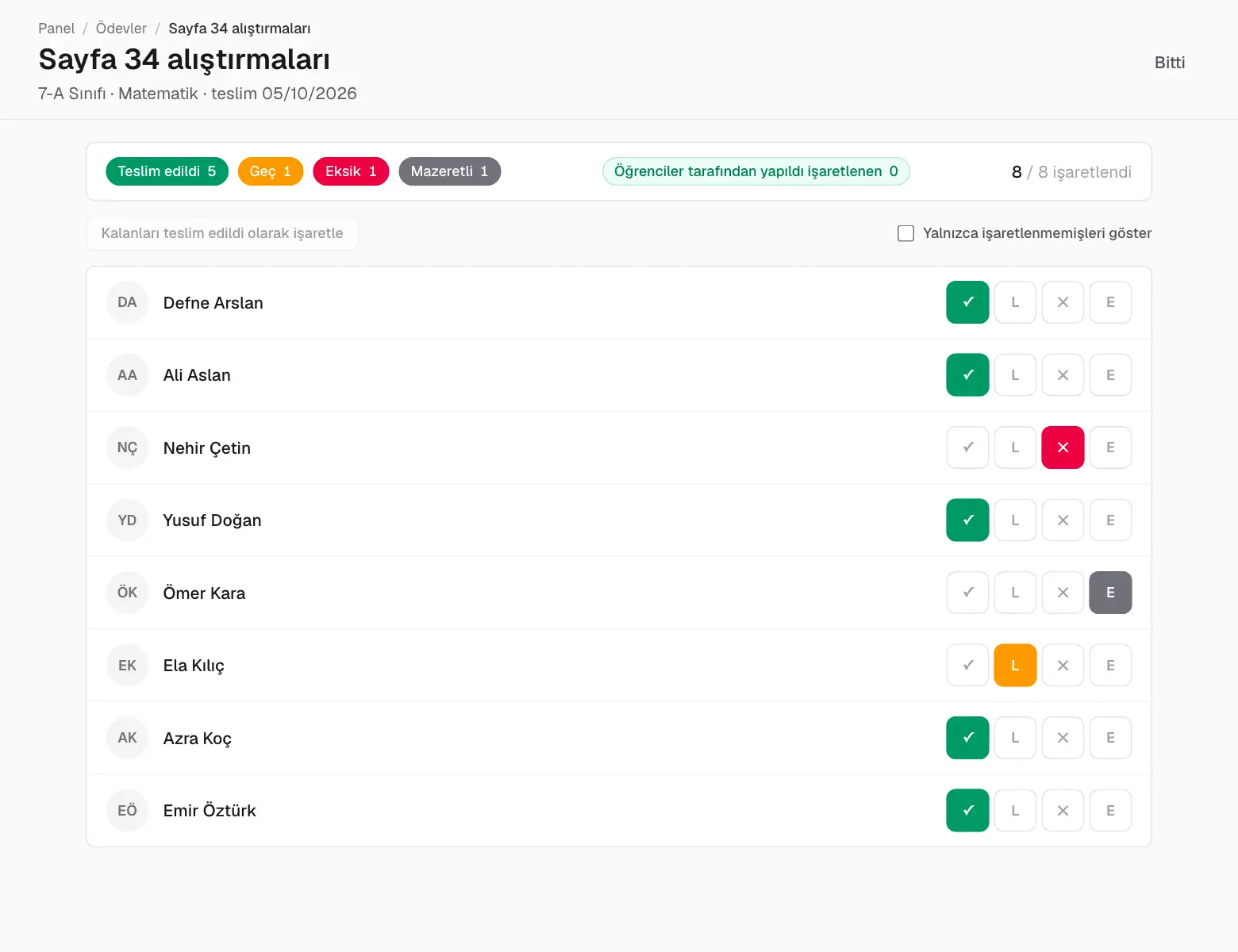
Teslim tarihinden sonra açın ve her öğrenciyi Teslim edildi, Geç, Eksik ya da Mazeretli olarak işaretleyin. Kalanları teslim edildi olarak işaretle düğmesi kalanların hepsini tek tıkla işaretler.
Bir ödevi kontrol etmek.
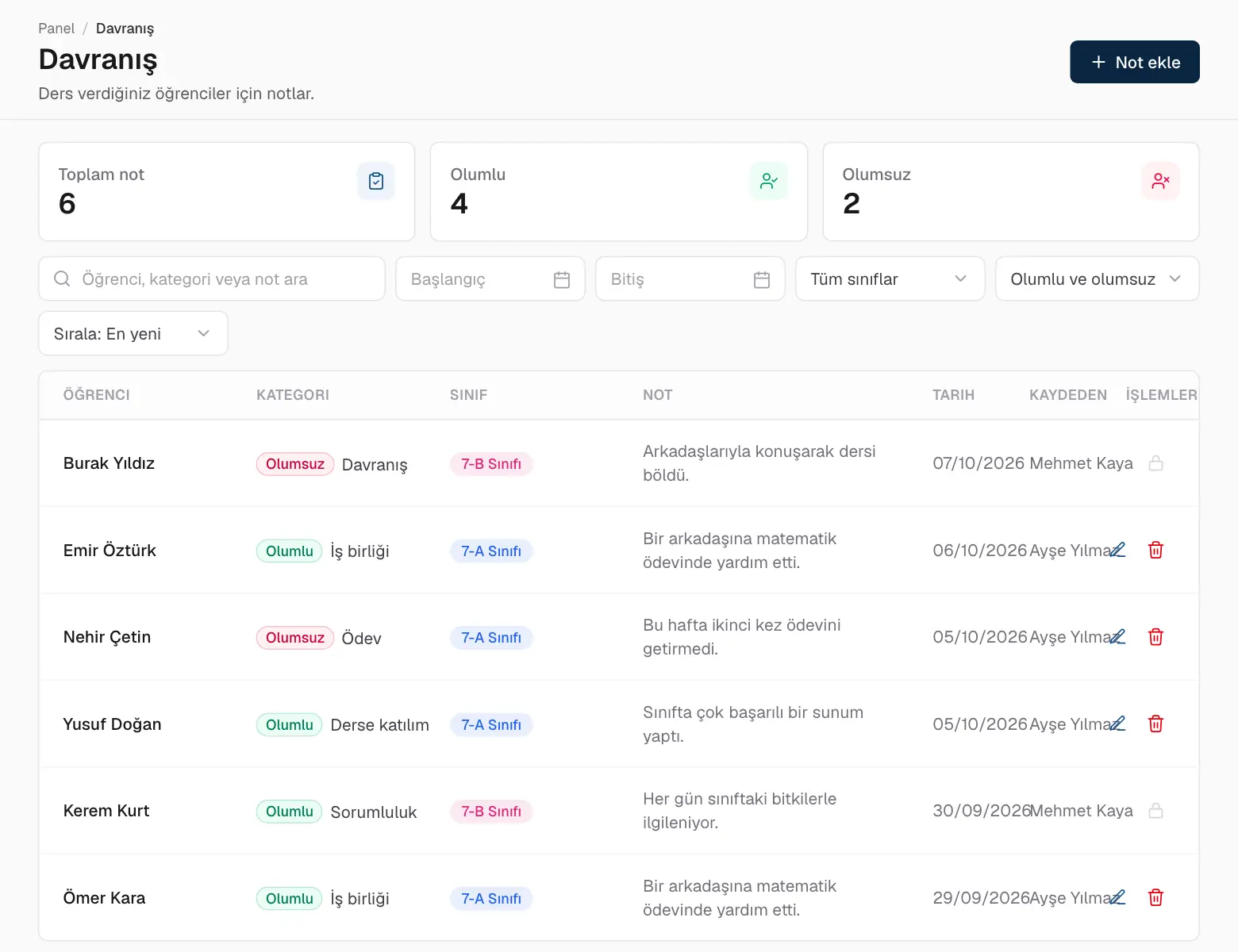
Davranış notları
Hatırlanmaya değer bir şey olduğunda not yazın — harika bir sunum, bir arkadaşa yardım ya da sürekli eksik ödevler. Öğrenci ve velisi notu görür.
Davranış sayfasında Not ekle düğmesine — ya da yoklama alırken öğrencinin yanındaki bayrağa — tıklayın.
Öğrenciyi, Olumlu ya da Olumsuz seçeneğini ve bir kategori seçin.
Ne olduğunu yazın ve kaydedin.
Öğrencileriniz hakkındaki davranış notları.
04
Program
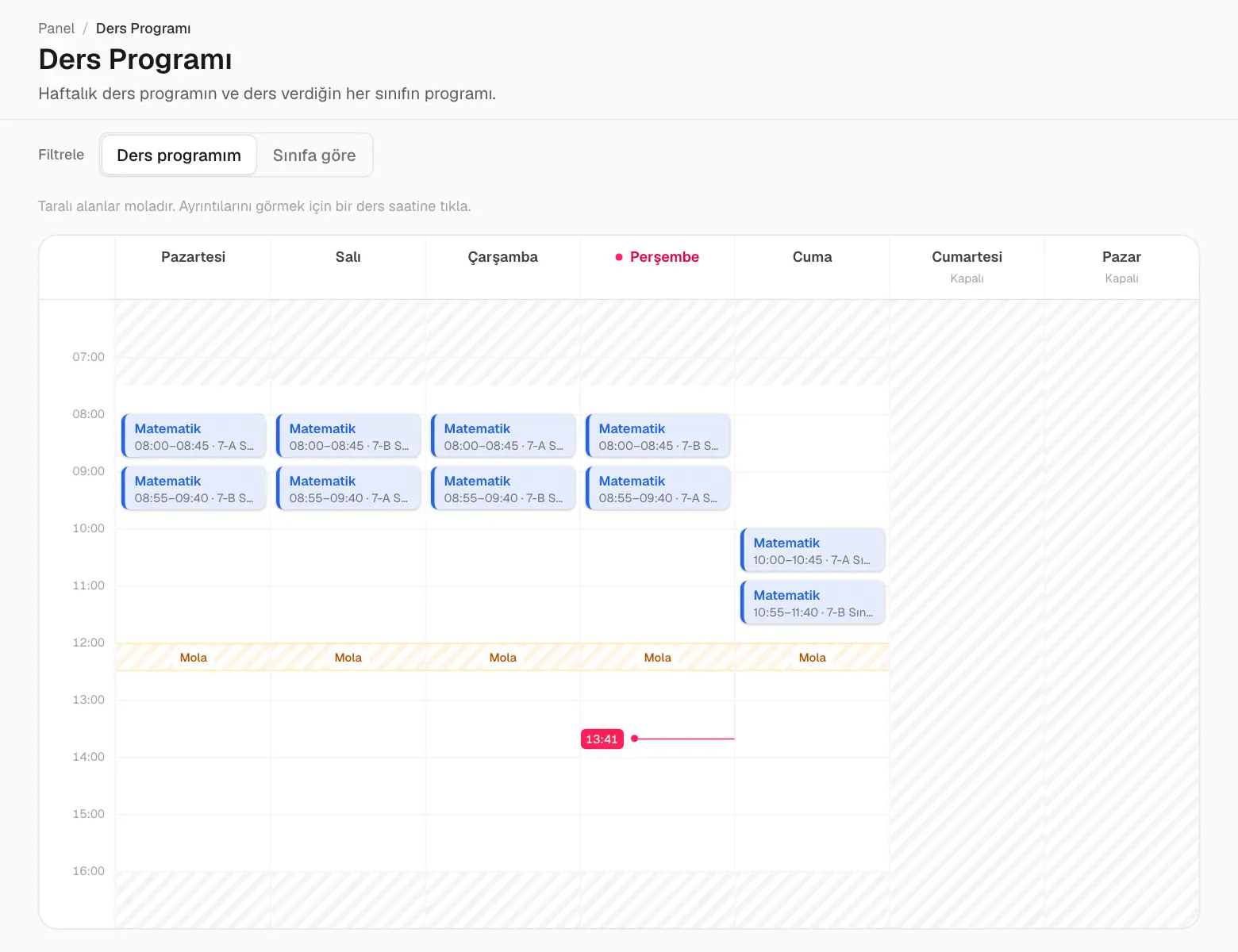
Ders programınız
Ders Programı sayfası haftanızı gösterir: öğretmenin kendi derslerini ya da öğrencinin sınıfının derslerini; ders, öğretmen, derslik ve saat bilgisiyle. Bugün vurgulanır ve bir çizgi şu anki saati gösterir.
Hafta tek bakışta.
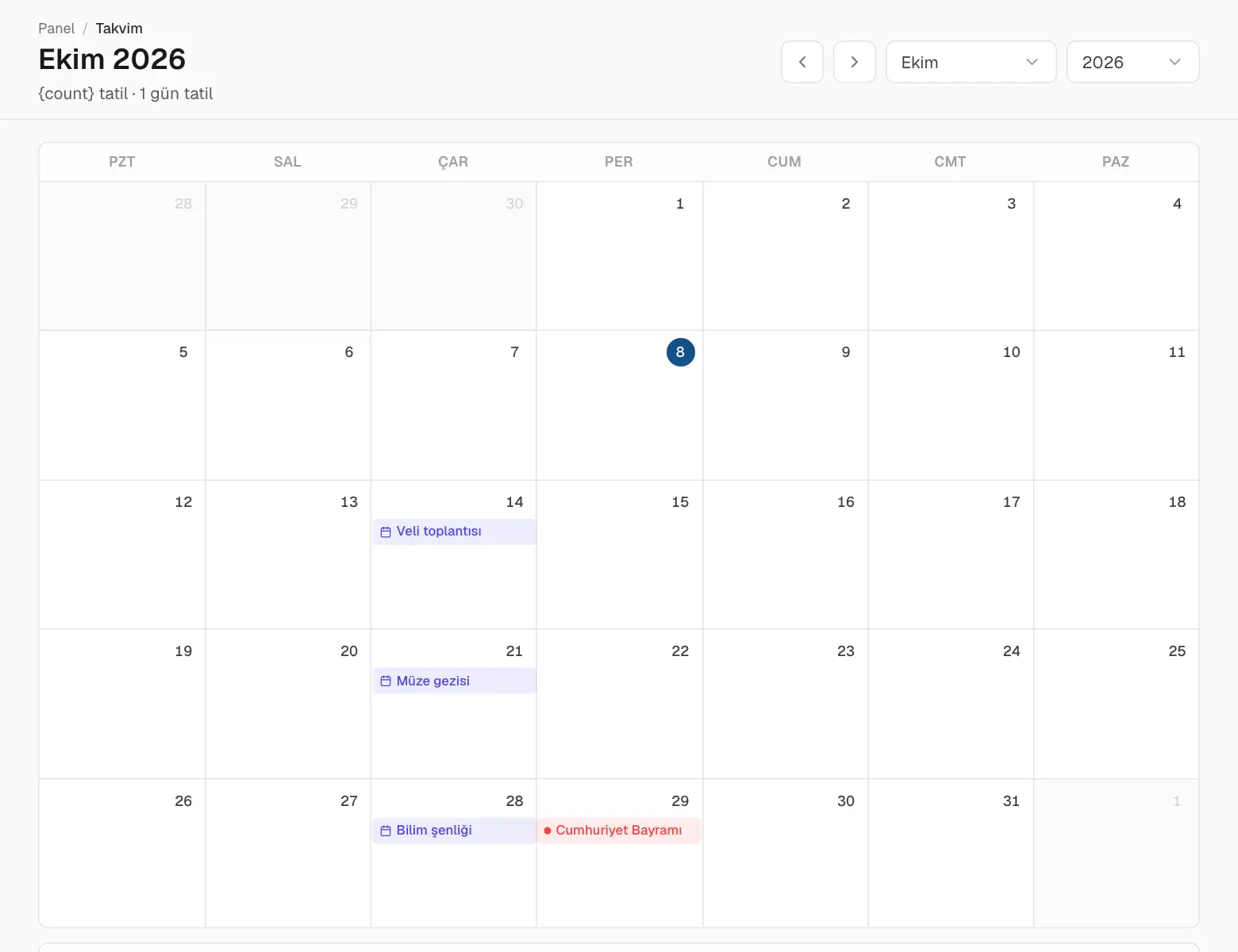
Takvim
Takvim sayfası ayın tamamını tek bakışta gösterir: tatiller, okul etkinlikleri ve izinleri yönetenler için kimin izinli olduğu. Ay değiştirmek için okları kullanın, ayrıntılar için bir kayda tıklayın.
Aylık takvim.
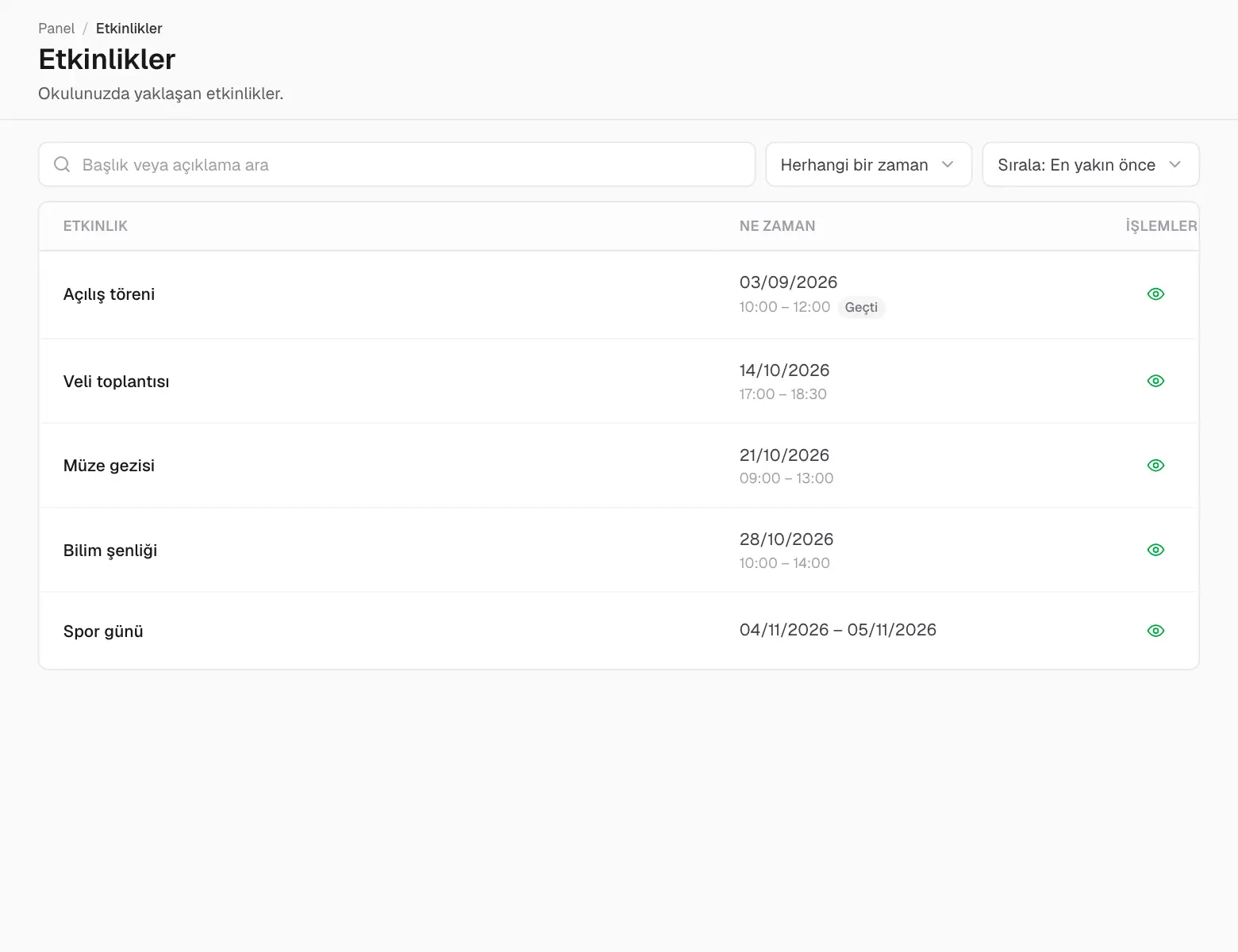
Etkinlikler
Etkinlikler sayfası okulda olanları listeler — veli toplantıları, geziler, spor günleri — tarih ve saatleriyle. Yeni etkinlikler bildirim olarak da gelir.
Yaklaşan etkinlikler.
05
Sınıflarınız ve kişiler
Sınıflarınız
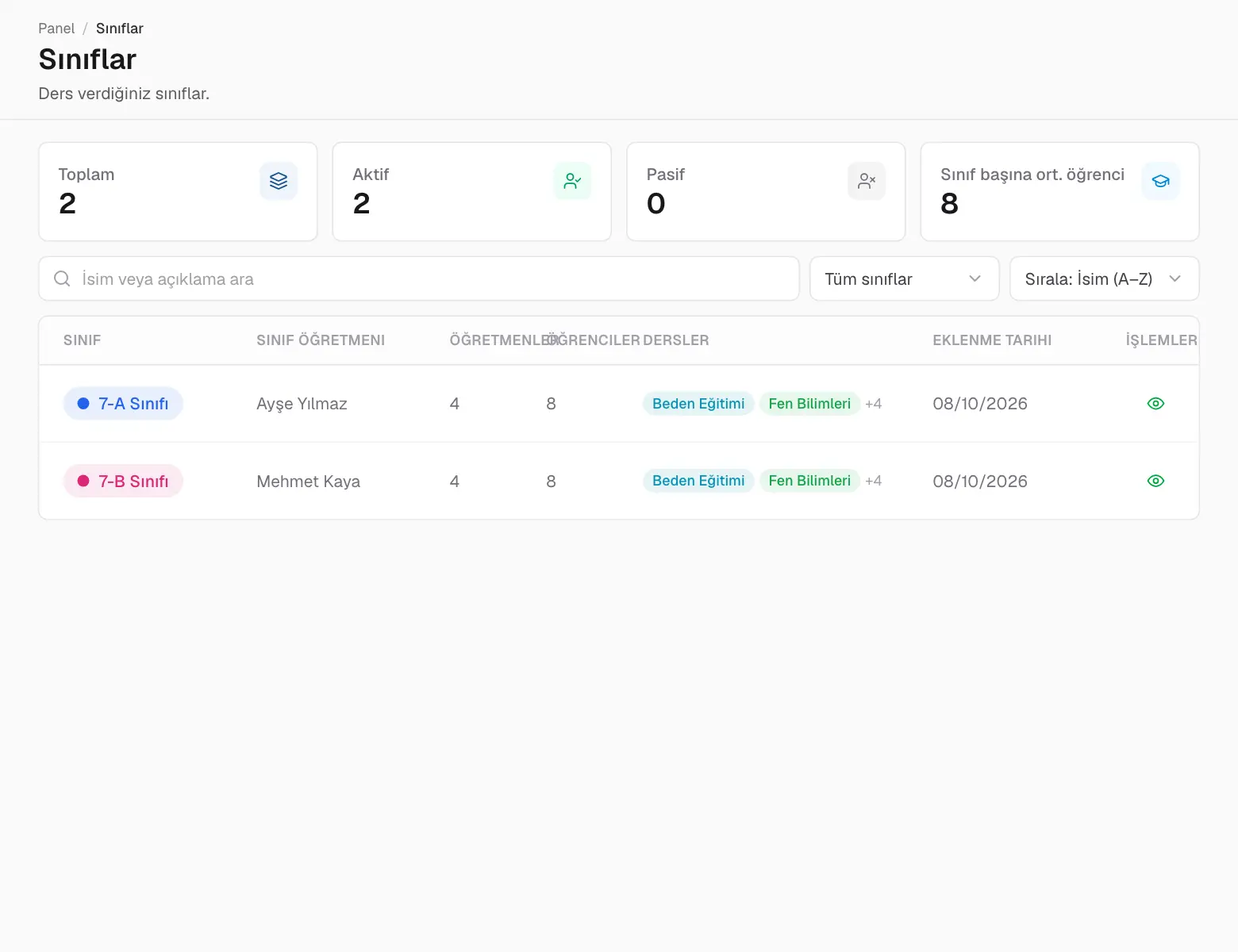
Sınıflar sayfası ders verdiğiniz sınıfları sınıf öğretmeni, öğretmenler, öğrenciler ve derslerle birlikte listeler. Tam liste için göz simgesine tıklayın.
Sınıflarınız.
Öğrencileriniz ve meslektaşlarınız
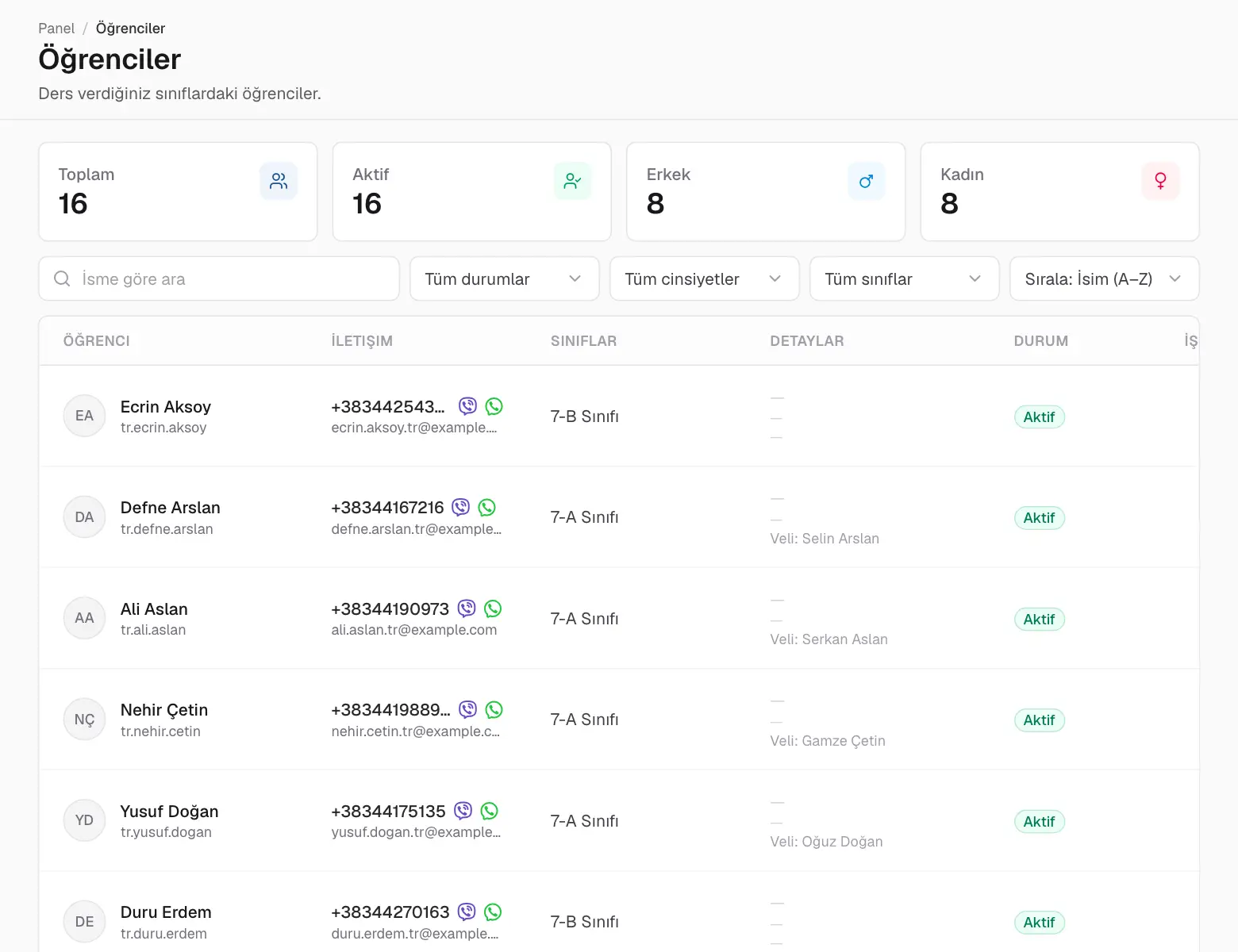
Kişiler bölümünde öğrencilerinizi, velilerini ve meslektaşlarınızı bulabilirsiniz. Salt okunurdur; telefon numaraları ve e-postalarla hemen iletişime geçebilirsiniz.
Öğrencileriniz.
06
Okul
Belgeler
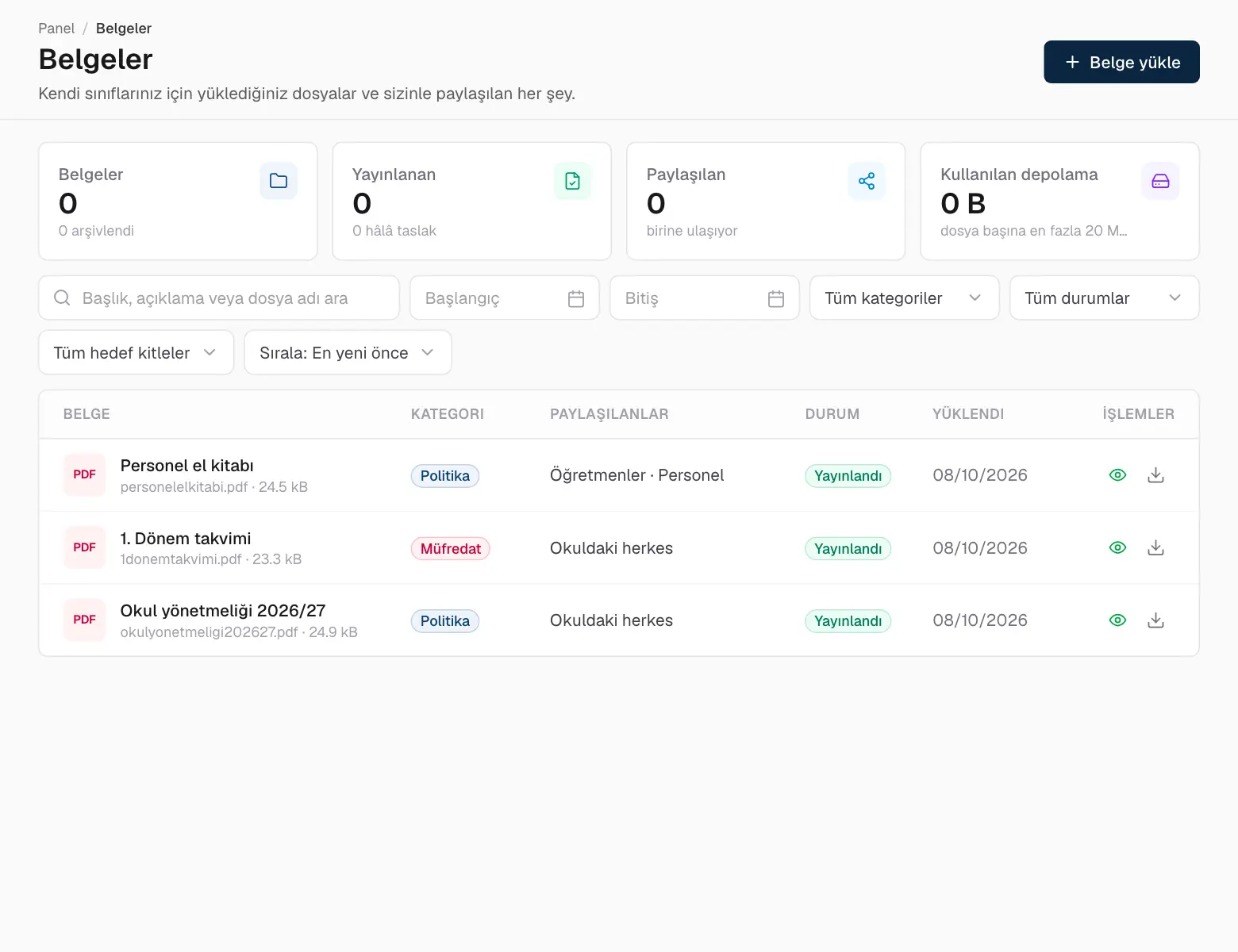
Belgeler sayfası sizinle paylaşılan dosyaları içerir — yönetmelikler, formlar, bültenler. Kendi dosyalarınızı da yükleyebilir — örneğin sınıfınız için bir okuma listesi — ve kimin göreceğini seçebilirsiniz.
Belgeler.
Belge yükle düğmesine tıklayın.
Dosyayı sürükleyin ve bir başlık verin.
Hedef kitle bölümünde sınıflarınızı ya da belirli kişileri seçin.
Yayınlandı seçeneğini işaretleyip kaydedin.
Yıllık izin ve hastalık izni
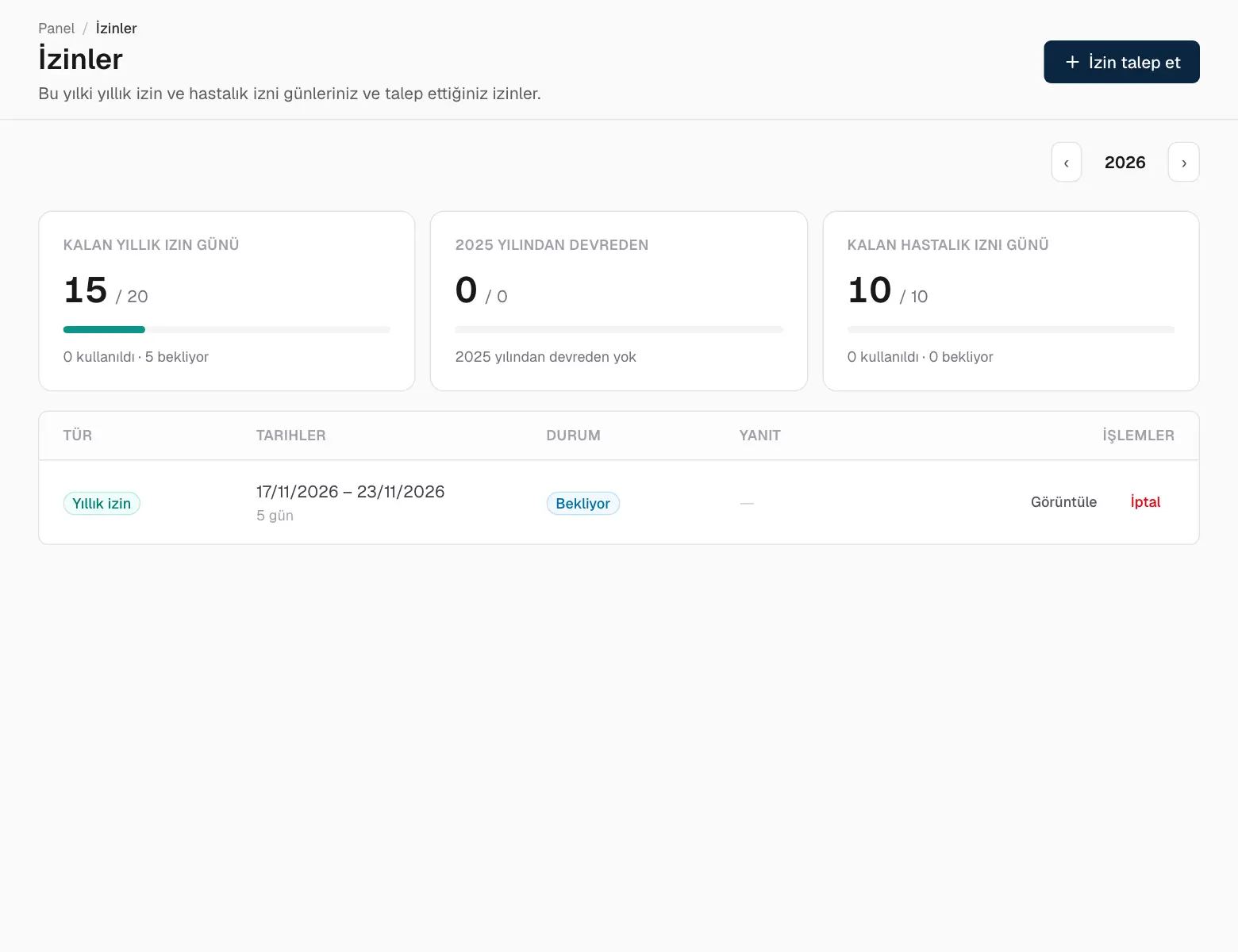
İzinler sayfası bu yıl kaç izin ve hastalık gününüz kaldığını ve yaptığınız tüm talepleri gösterir.
İzinleriniz.
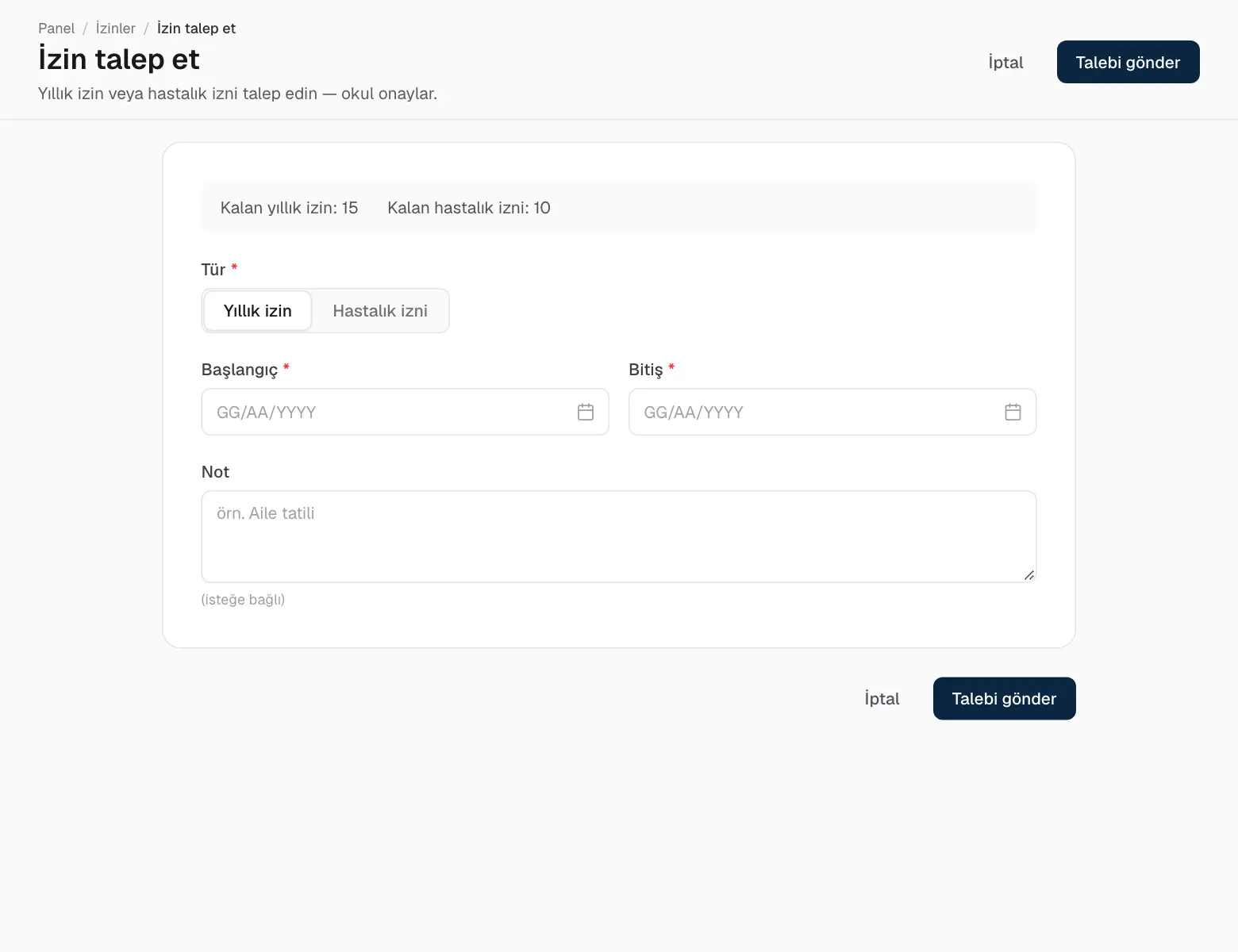
İzin talep et düğmesine tıklayın.
Yıllık izin ya da hastalık iznini, ilk ve son günü seçin; isterseniz bir not ekleyin.
Gönderin. Okul bir bildirim alır; talep onaylandığında ya da reddedildiğinde siz de bildirim alırsınız.
İzin talep etmek.
Tatiller ve çalışma saatleri
Tatiller sayfası okulun kapalı olduğu günleri, Çalışma Saatleri sayfası ise her gün açık olduğu saatleri gösterir. Tatiller takvimde de görünür.
07
Mesajlar ve bildirimler
Mesajlar
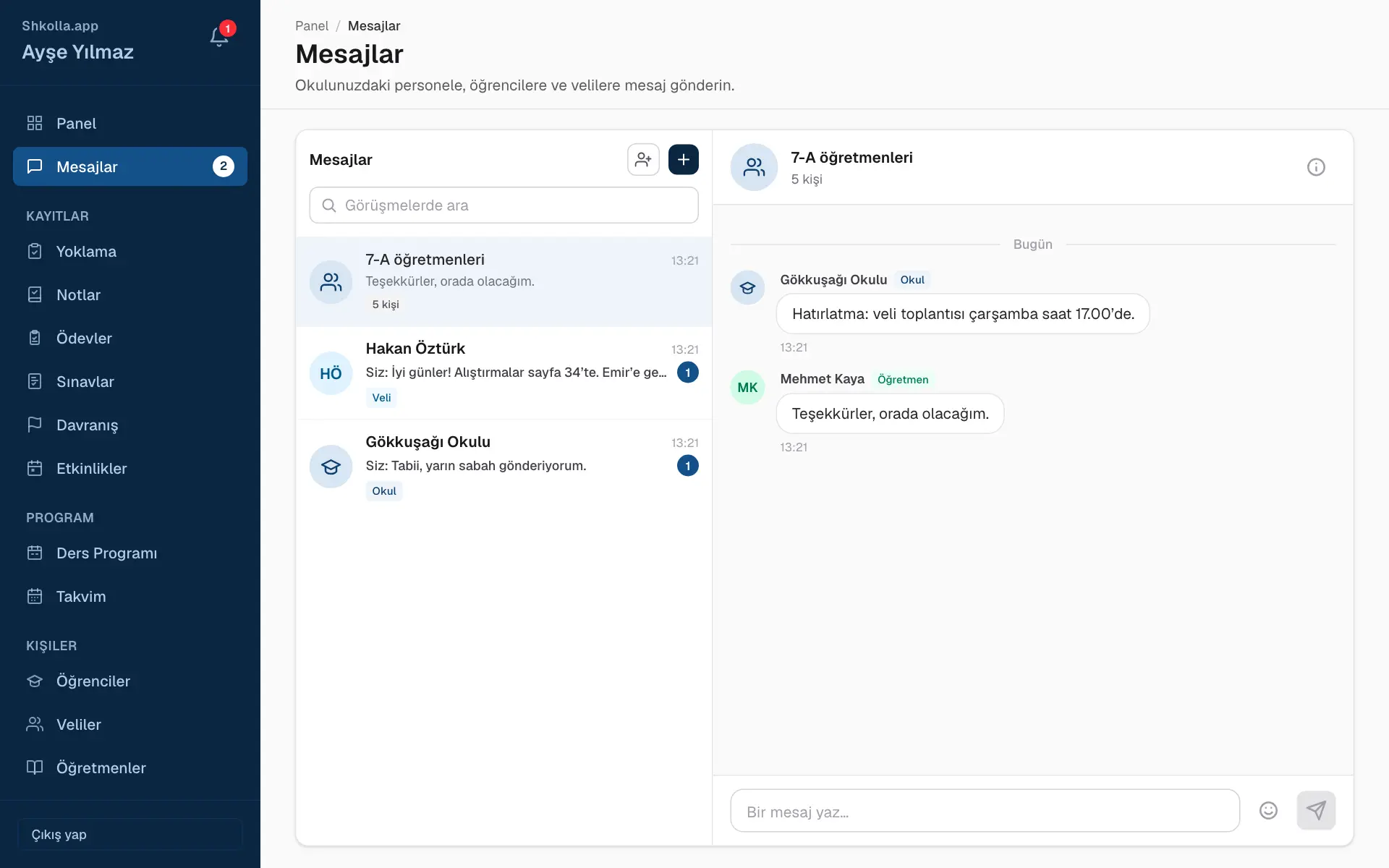
Mesajlar sayfası okul topluluğunuz için özel bir sohbettir.
Mesajlar.
Kenar çubuğunda Mesajlar bağlantısına tıklayın.
+ düğmesine (Yeni mesaj) tıklayın ve kime yazacağınızı seçin.
Mesajınızı yazın ve Enter tuşuna basın.
Sohbetleriniz soldadır; mavi sayı okunmamış mesajları sayar.
Yalnızca okulda bağlantılı olduğunuz kişilere yazabilirsiniz — örneğin öğretmenlerinize, sınıf arkadaşlarınıza, çocuklarınızın öğretmenlerine ve okul idaresine.
Okul, öğretmenler ve personel Yeni grup sohbeti ile grup da kurabilir — bir sınıfın öğretmenleri ya da bir komisyon için kullanışlıdır.
Bildirimler
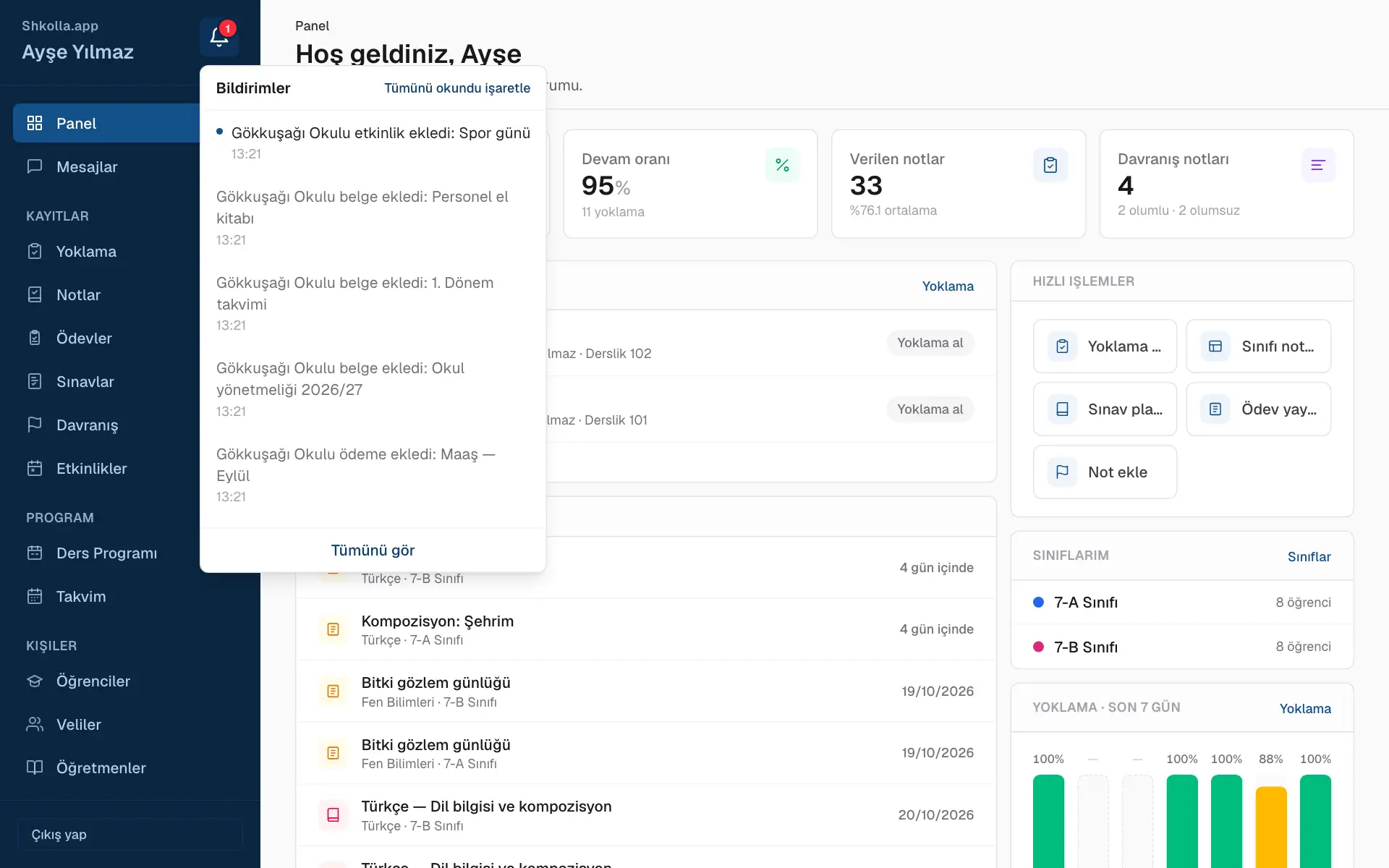
Kenar çubuğunun üstündeki zil yeni bir şey olduğunda haber verir — bir not, bir ödev, bir etkinlik, bir izin talebi…
En son bildirimleriniz.
En yenileri görmek için zile, açmak için bir bildirime tıklayın.
Tümünü okundu işaretle kırmızı işareti temizler.
Tümünü gör tüm geçmişi açar.
08
Hesabınız
Profiliniz
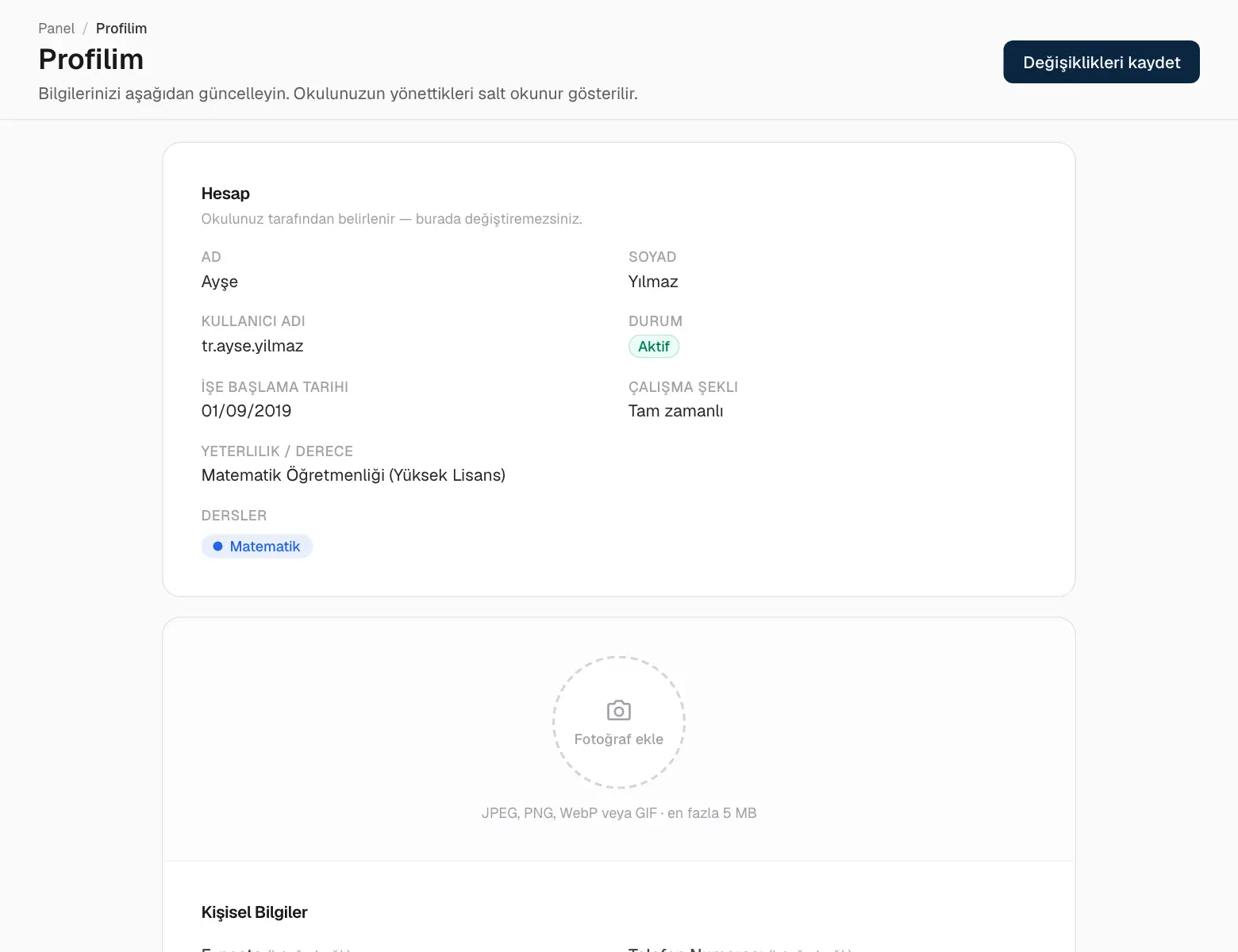
Profil sayfası sizin kendi kaydınızdır. Bir fotoğraf ekleyin; e-postanızı, telefonunuzu, doğum tarihinizi, uyruğunuzu, adresinizi ve kısa tanıtımınızı güncel tutun. Adınızı, kullanıcı adınızı ve okul bilgilerinizi okul yönetir — yanlış bir şey varsa idareye sorun.
Profiliniz.
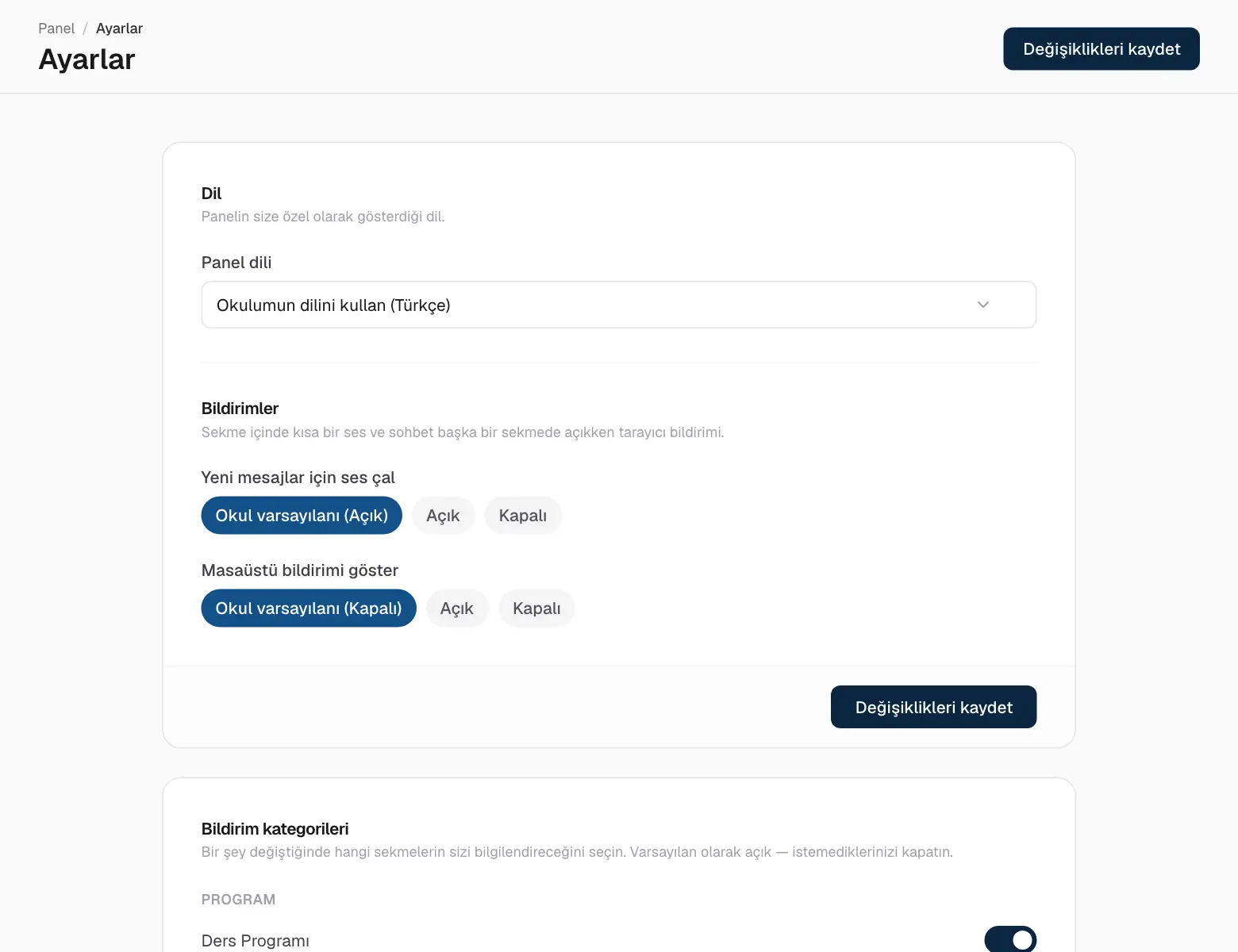
Ayarlarınız
Ayarlarınız.
Dil — uygulamanın dili, yalnızca sizin için.
Bildirimler — her sekme için bildirimleri açın ya da kapatın.
Hesap — parolanızı değiştirin ya da bir yerde çıkış yapmayı unuttuysanız diğer tüm cihazlardaki oturumları kapatın.
09
Sorular ve cevaplar
Sorular ve cevaplar
Yoklama listemde bir öğrenci eksik. Sınıfları okul idaresi yönetir — öğrenciyi eklemelerini isteyin.
Yanlış öğrenciyi işaretledim. Doğru işarete tıklamanız yeterli; liste değişikliği kaydeder.
Veliler notlarımı hemen görür mü? Yalnızca yayımlananları. Bir notu şimdilik gizli tutmak için Taslak olarak kaydedin.
Öğrenciler sınav sonuçlarını hemen görür mü? Yalnızca Kaydet ve sonuçları yayınla düğmesine tıkladıktan sonra.
Parolamı unuttum. Okul idaresinden size yeni bir parola vermesini isteyin.
 Shkolla.app