Ky udhëzues është për mësuesit. Ai tregon si të merrni vijueshmërinë, të vendosni nota, të planifikoni provime, të jepni detyra dhe të mbani kontakt me nxënësit dhe familjet.
Ju shihni klasat ku ju ka vendosur shkolla, si dhe nxënësit dhe prindërit e atyre klasave. Nëse mungon një klasë ose një nxënës, pyesni zyrën e shkollës — ata menaxhojnë klasat.
Hyrja
Shkolla.app punon në shfletuesin tuaj — nuk ka asgjë për të instaluar. Funksionon në kompjuter, tablet dhe telefon.
Hapni portal.shkolla.app në shfletues.
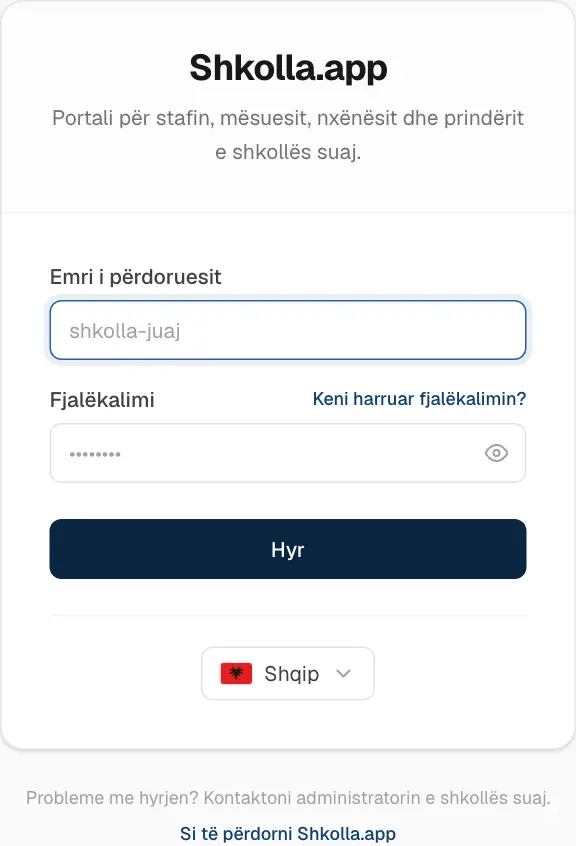
Zgjidhni gjuhën në fund të kartës së hyrjes. Aplikacioni e mban mend herën tjetër.
Shkruani Emri i përdoruesit dhe Fjalëkalimi.
Klikoni Hyr.
Faqja e hyrjes.
Keni harruar fjalëkalimin?
Kontaktoni zyrën e shkollës. Ata mund t’ju vendosin një fjalëkalim të ri brenda një çasti. Për sigurinë tuaj, llogaritë personale nuk rivendosen me email.
Si të orientoheni
Pas hyrjes arrini te Paneli — një përmbledhje e bërë vetëm për ju. Gjithçka tjetër është në shiritin anësor majtas.
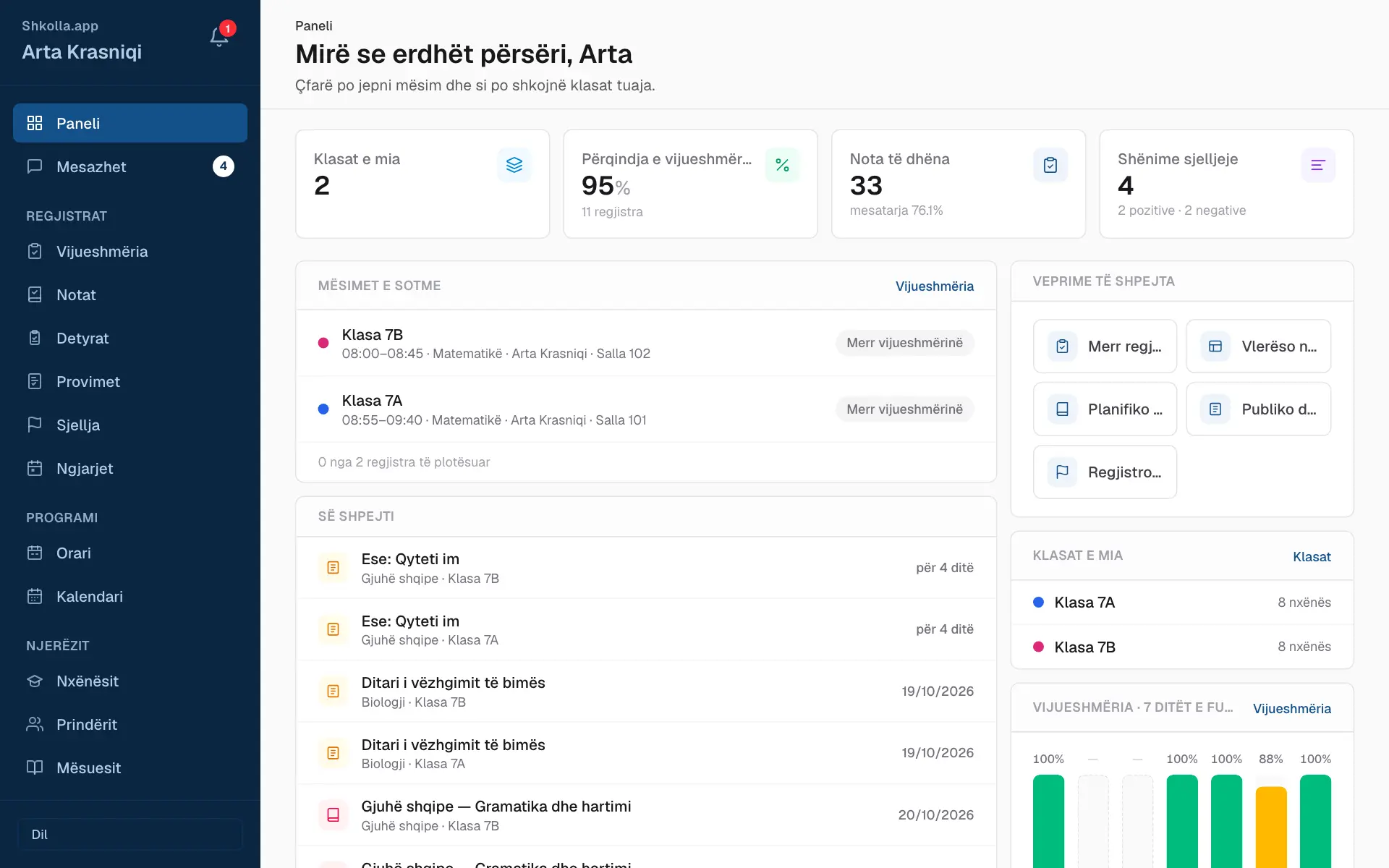
Paneli juaj dhe shiriti anësor.
Shiriti anësor rendit faqet që janë për ju, të grupuara. Faqja ku jeni është e theksuar.
Zilja lart tregon njoftimet tuaja. Numri i kuq numëron ato të palexuara.
Mesazhet hap bisedat tuaja. Numri pranë tij numëron mesazhet e palexuara.
Dil është në fund. Dilni gjithmonë në një pajisje të përbashkët.
Ju shihni vetëm atë që ju lejohet — të dhënat tuaja, të fëmijëve tuaj ose të klasave tuaja. Faqet që vetëm i lexoni nuk kanë butona për shtim apo ndryshim.
Në telefon
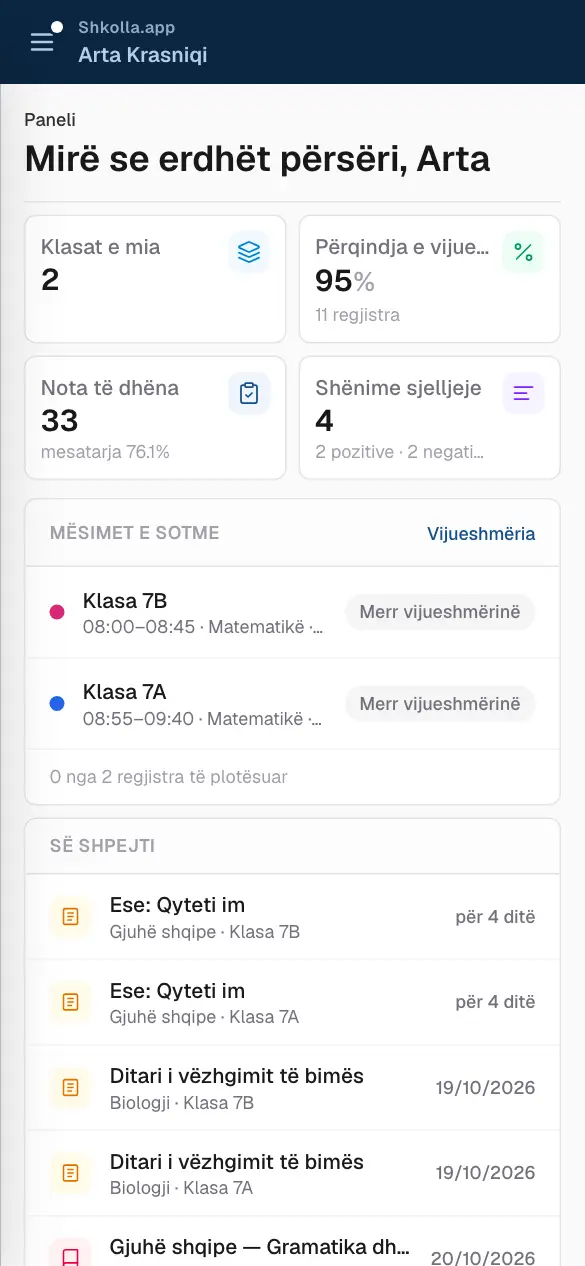
Në telefon shiriti anësor fshihet. Prekni butonin e menysë (☰) lart majtas për ta hapur, pastaj prekni një faqe.
Shkolla.app në telefon.
02
Dita juaj
Paneli juaj
Paneli juaj është dita juaj.
Paneli i një mësuesi.
Numrat lart — klasat tuaja, shkalla e tyre e vijueshmërisë, notat që keni vënë këtë muaj dhe shënimet e sjelljes.
Orët e sotme — orët tuaja sot dhe nëse regjistri i secilës është plotësuar. Merr vijueshmërinë e hap atë.
Në vazhdim — provimet dhe afatet e detyrave të radhës.
Veprime të shpejta — merrni vijueshmërinë, vlerësoni një klasë, planifikoni një provim, jepni një detyrë ose regjistroni një shënim me një klikim.
Klasat e mia dhe vijueshmëria e shtatë ditëve të fundit.
Marrja e vijueshmërisë
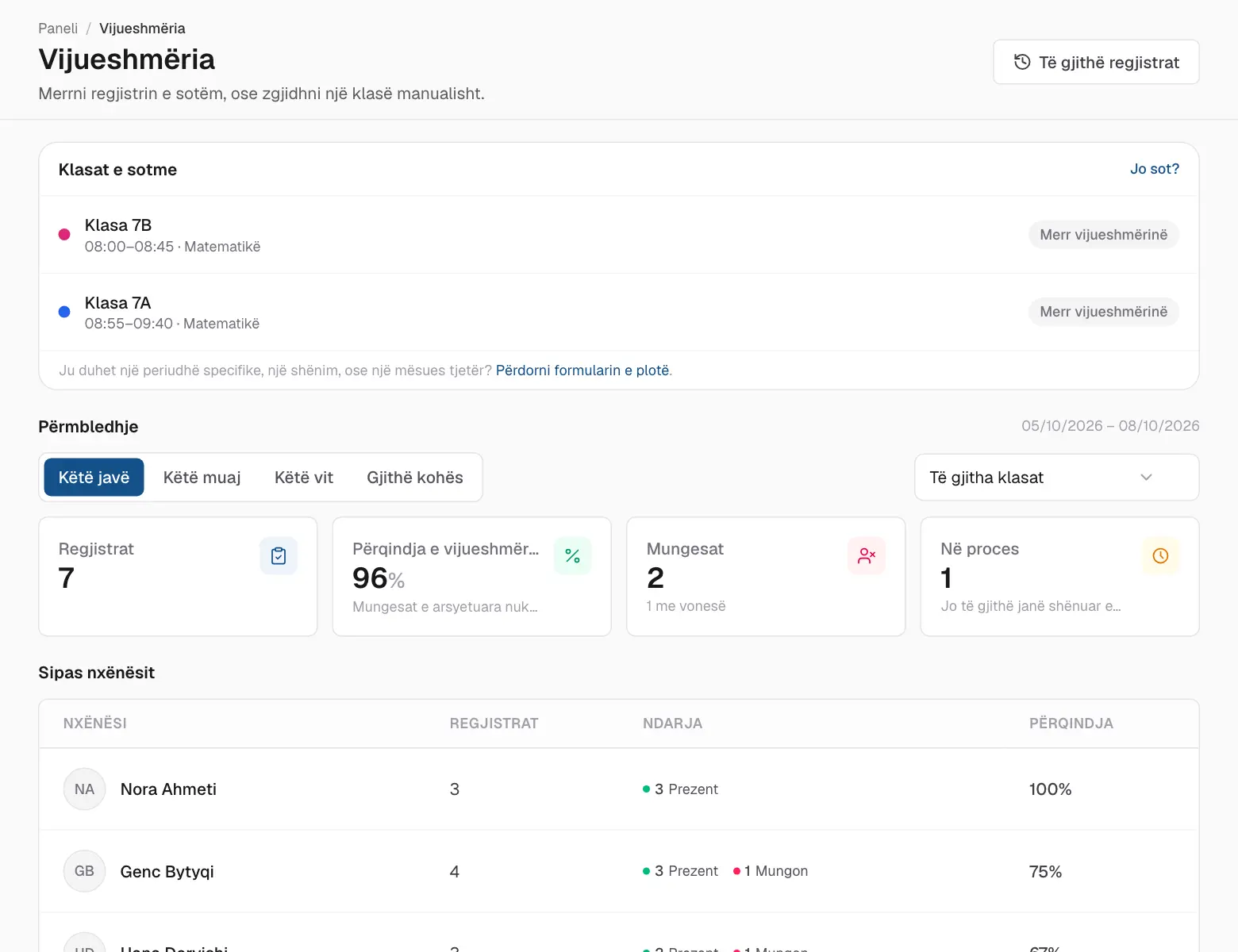
Orët tuaja të sotme ju presin lart te Vijueshmëria (dhe në panel).
Orët e sotme.
Klikoni Merr vijueshmërinë pranë orës.
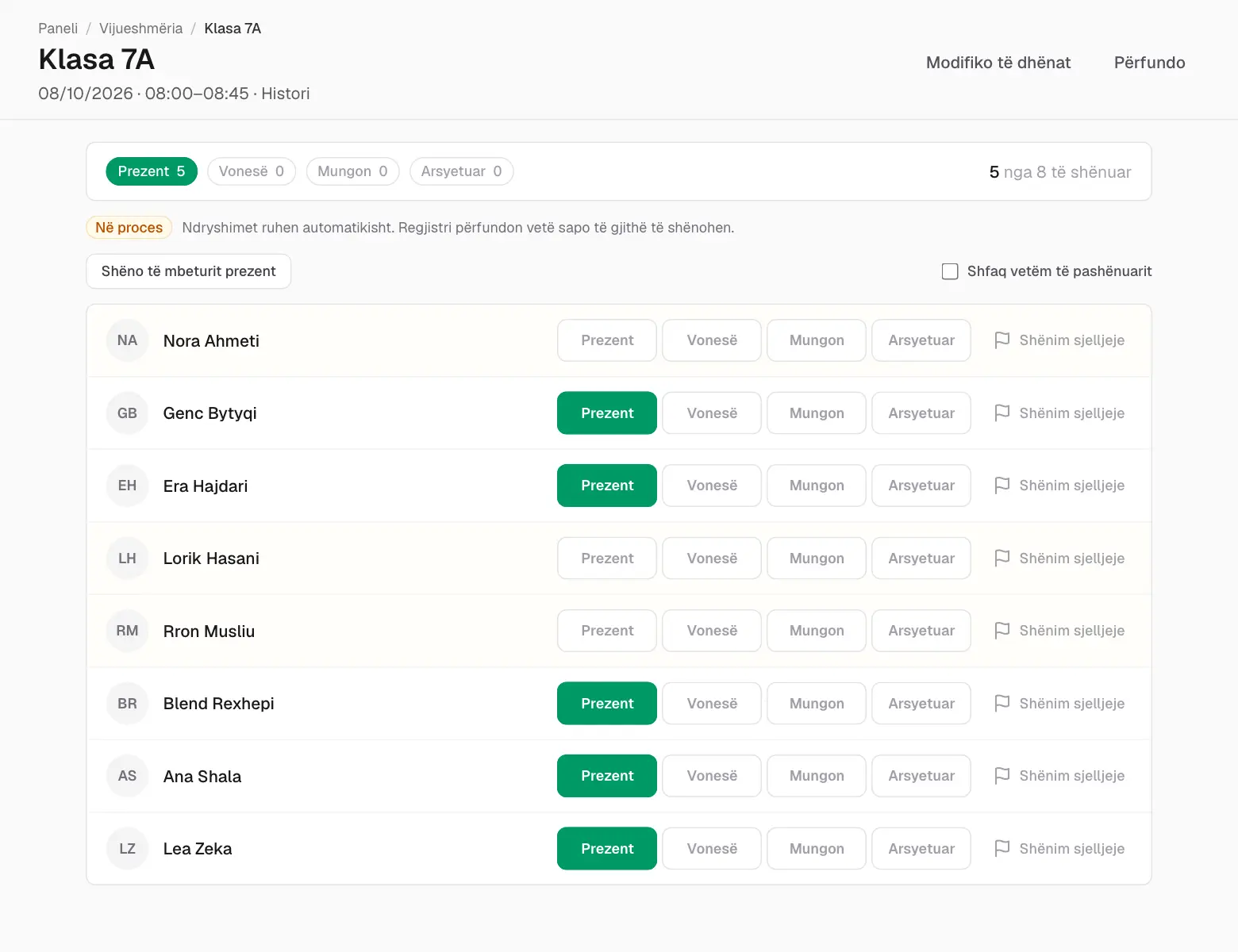
Shënoni çdo nxënës Prezent, Vonesë, Mungon ose Arsyetuar. Shëno të mbeturit prezent shënon të gjithë të mbeturit me një klikim.
Gati — çdo klikim ruhet menjëherë. Regjistri plotësohet vetë kur shënohen të gjithë.
Marrja e një regjistri.
Flamuri pranë një nxënësi shton një shënim sjelljeje pa e lënë regjistrin.
Jo sot? hap një regjistër për një ditë ose orë tjetër.
Shfaq vetëm të pashënuarit fsheh nxënësit që i keni shënuar tashmë — e dobishme në një klasë të madhe.
03
Nota, provime dhe detyra
Vendosja e notave
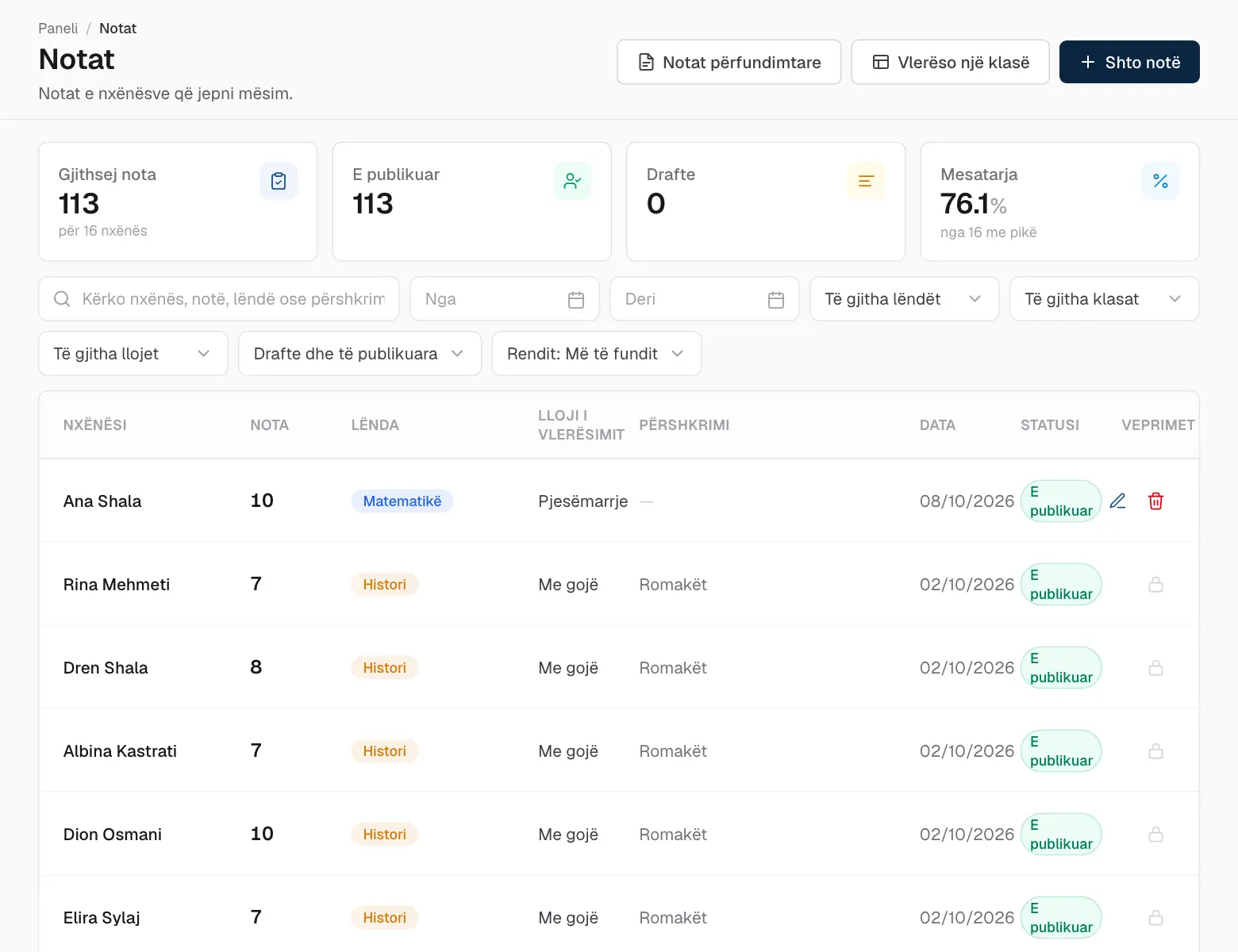
Faqja Notat rendit notat që keni vënë, me kërkim dhe filtra sipas lëndës, klasës dhe llojit.
Notat tuaja.
Klikoni Shto notë për të vlerësuar një nxënës.
Zgjidhni nxënësin, lëndën, llojin dhe notën — dhe pikët nëse i përdorni.
Zgjidhni E publikuar (nxënësi dhe prindërit e shohin menjëherë) ose Draft (private derisa ta publikoni).
Ruajeni.
Vlerësimi i gjithë klasës
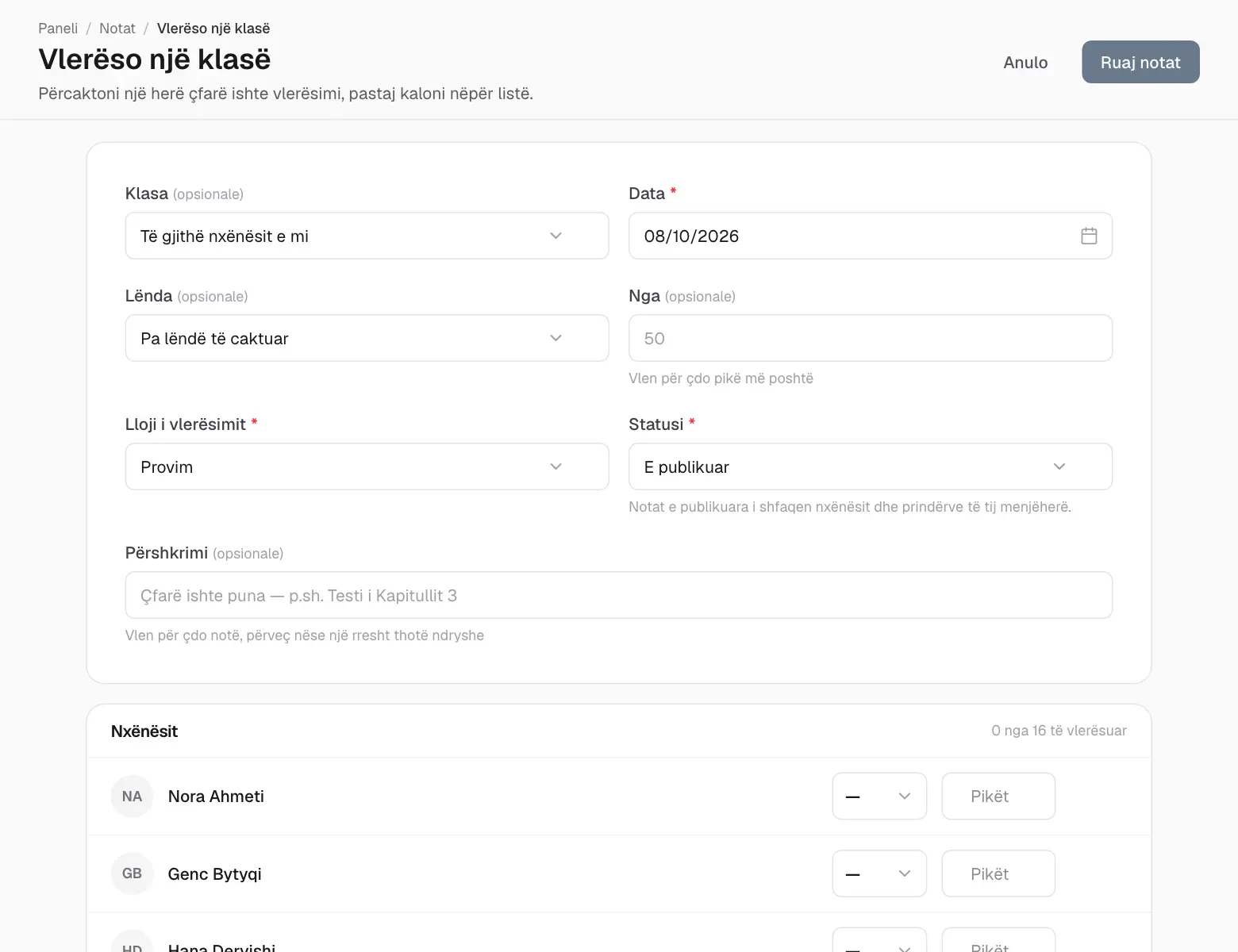
Vlerëso një klasë është mënyra më e shpejtë për të vlerësuar një test: e përshkruani një herë, pastaj ecni poshtë listës.
Klikoni Vlerëso një klasë (te Notat ose në panel).
Zgjidhni klasën, lëndën, datën dhe llojin — dhe pikët maksimale nëse përdorni pikë.
Shkruani notën dhe/ose pikët e çdo nxënësi.
Klikoni Ruaj notat.
Vlerësimi i një klase njëherësh.
Notat përfundimtare dhe dëftesat
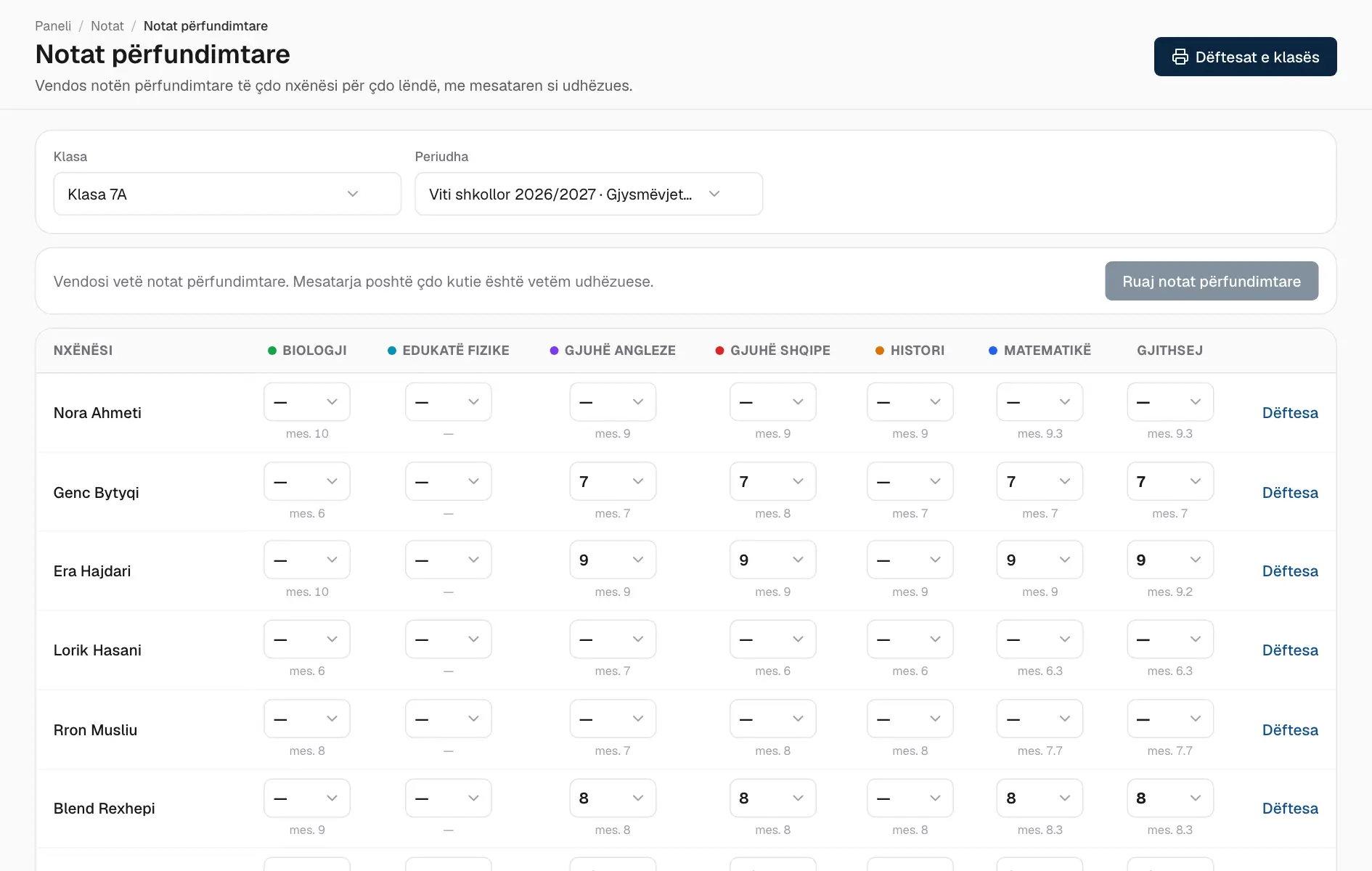
Në fund të periudhës, Notat përfundimtare tregon mesataret e nxënësve tuaj për çdo lëndë që të vendosni notat përfundimtare.
Te Notat, klikoni Notat përfundimtare.
Zgjidhni klasën tuaj dhe periudhën.
Shkruani çdo notë përfundimtare — mesatarja nën çdo kuti është vetëm orientuese.
Klikoni Ruaj notat përfundimtare.
Notat përfundimtare për një klasë.
Dëftesa e çdo nxënësi — mesataret, notat përfundimtare dhe vijueshmëria — është një klikim larg, gati për printim.
Provimet
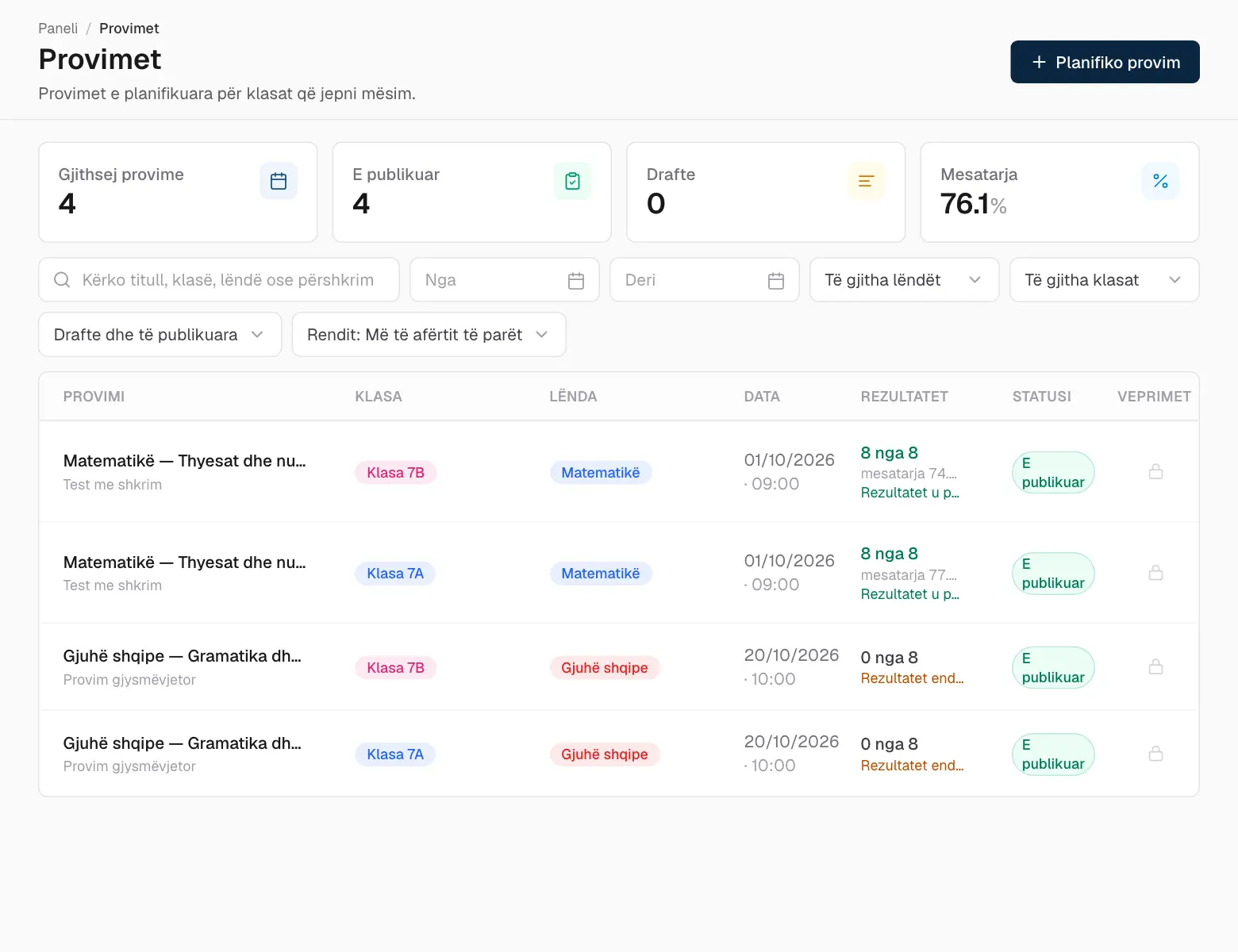
Planifikoni provimet paraprakisht që nxënësit dhe prindërit e tyre t’i shohin që më parë. Rezultatet që shkruani bëhen nota automatikisht.
Te Provimet, klikoni Planifiko provim.
Zgjidhni klasën dhe lëndën, pastaj titullin, llojin, datën dhe orën — dhe nëse doni pikët maksimale dhe kalueshmërinë.
Ruajeni. Shfaqet për çdo nxënës të klasës.
Provimet tuaja.
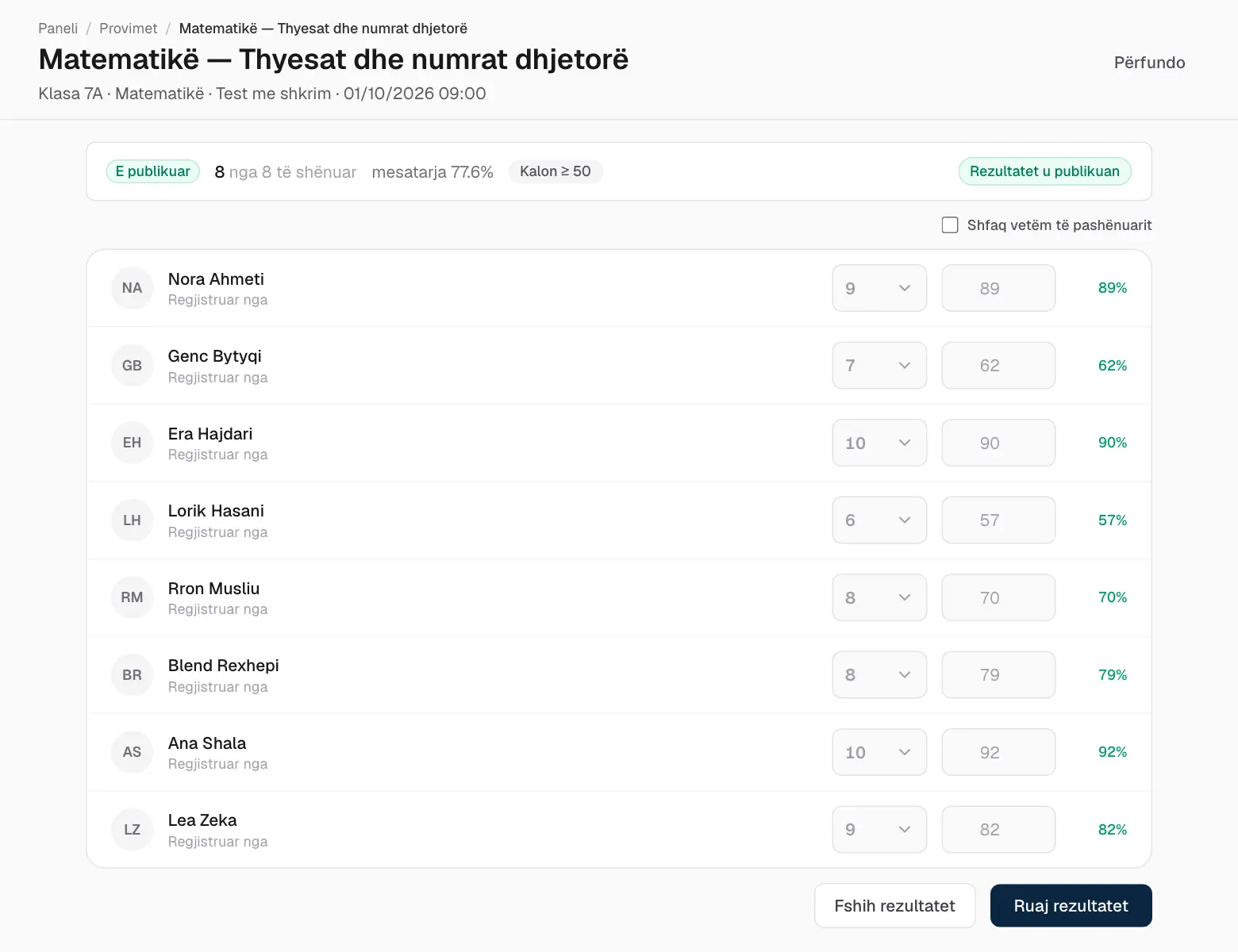
Pas provimit, hapeni dhe shkruani pikët dhe/ose notën e çdo nxënësi — përqindja dhe ngjyra e kalimit ose ngelja llogariten për ju.
Shkrimi i rezultateve.
Ruaj rezultatet i ruan rezultatet privatisht.
Ruaj dhe publiko rezultatet ua tregon nxënësve dhe prindërve (dhe u dërgon një njoftim).
Fshih rezultatet i fsheh sërish rezultatet e publikuara.
Detyrat e shtëpisë
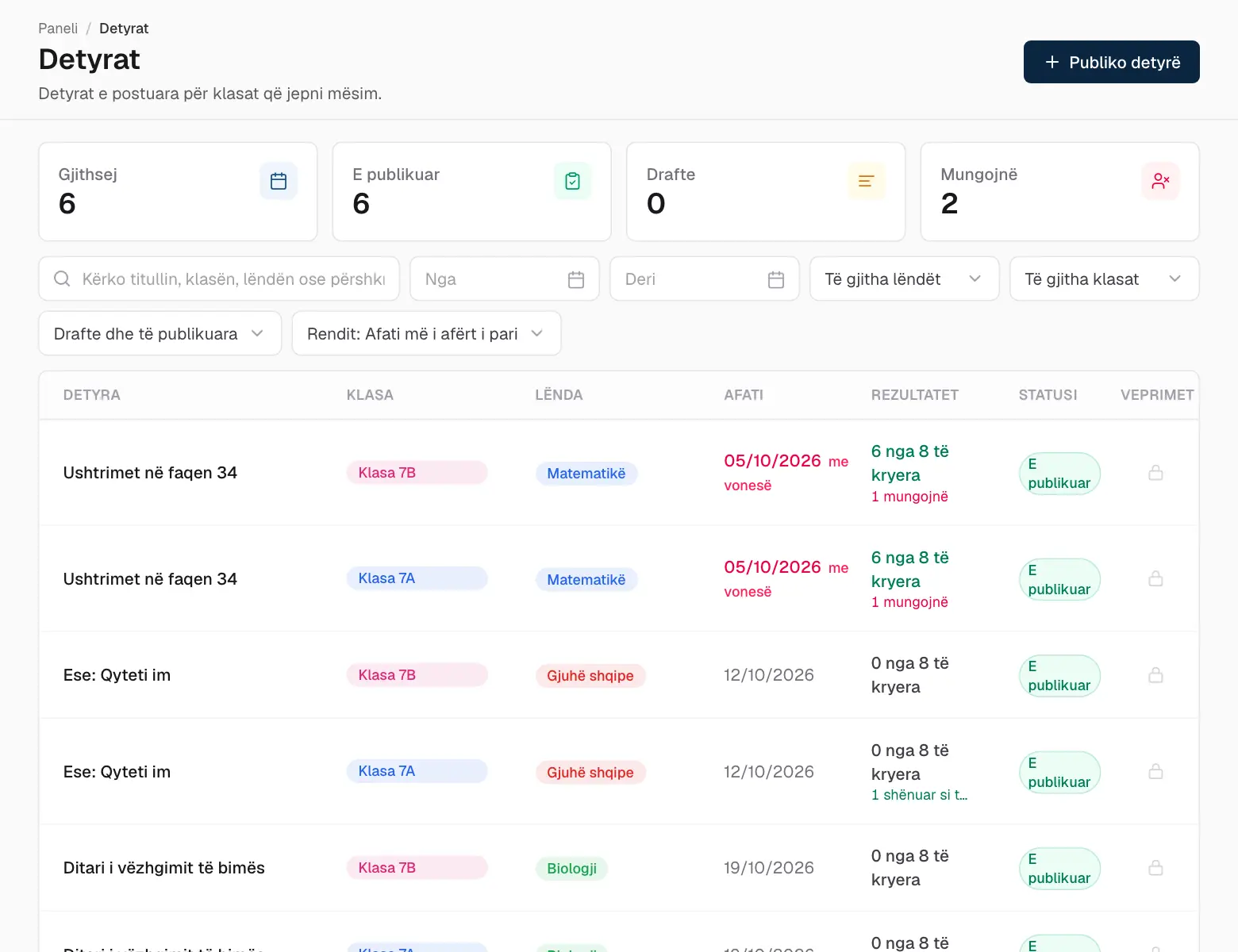
Te Detyrat, klikoni Publiko detyrë.
Zgjidhni klasën dhe lëndën, shkruani titullin dhe udhëzimet, dhe vendosni afatin.
Zgjidhni E gjithë klasa ose Nxënës të caktuar — e dobishme për punë plotësuese.
Klikoni Publiko detyrën. Nxënësit dhe prindërit e tyre e shohin menjëherë.
Detyrat tuaja.
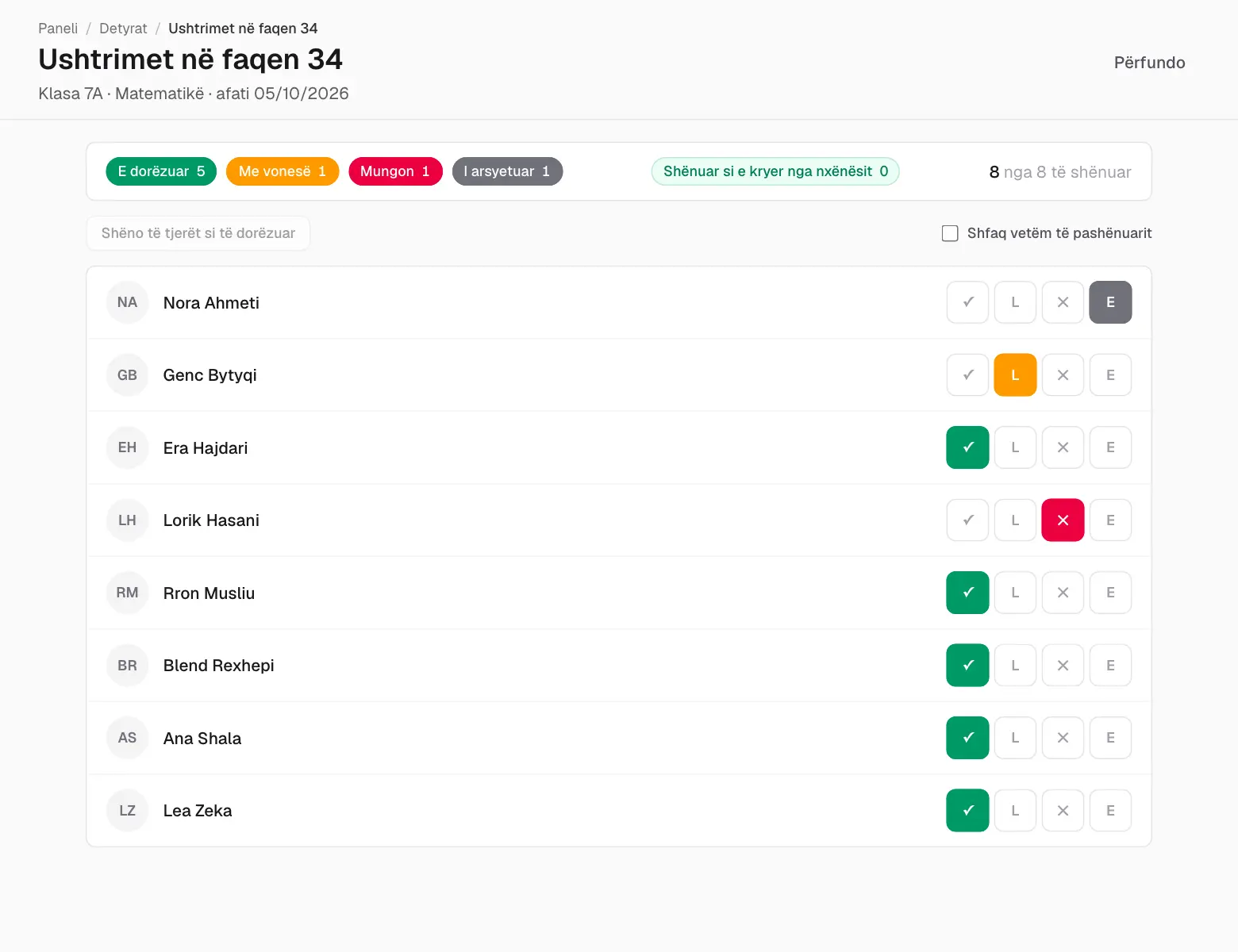
Pas afatit, hapeni dhe shënoni çdo nxënës E dorëzuar, Me vonesë, Mungon ose I arsyetuar. Shëno të tjerët si të dorëzuar i shënon të gjithë të mbeturit me një klikim.
Kontrollimi i një detyre.
Shënimet e sjelljes
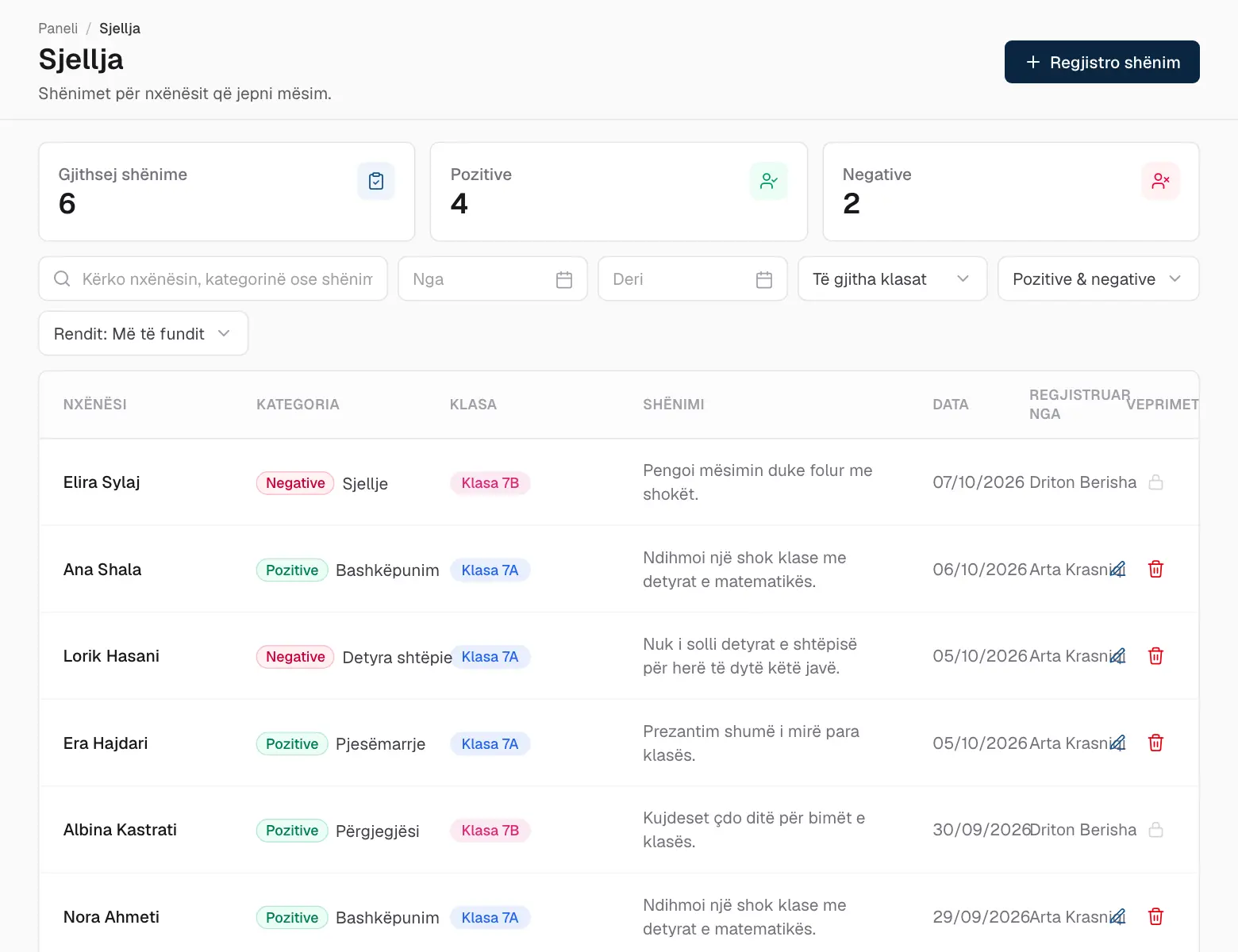
Regjistroni një shënim kur diçka ia vlen të mbahet mend — një prezantim i shkëlqyer, ndihmë për një shok, ose detyra që mungojnë vazhdimisht. Nxënësi dhe prindërit e tij e shohin.
Klikoni Regjistro shënim te Sjellja — ose flamurin pranë një nxënësi gjatë marrjes së regjistrit.
Zgjidhni nxënësin, Pozitive ose Negative, dhe një kategori.
Shkruani çfarë ndodhi dhe ruajeni.
Shënimet e sjelljes për nxënësit tuaj.
04
Orari
Orari juaj
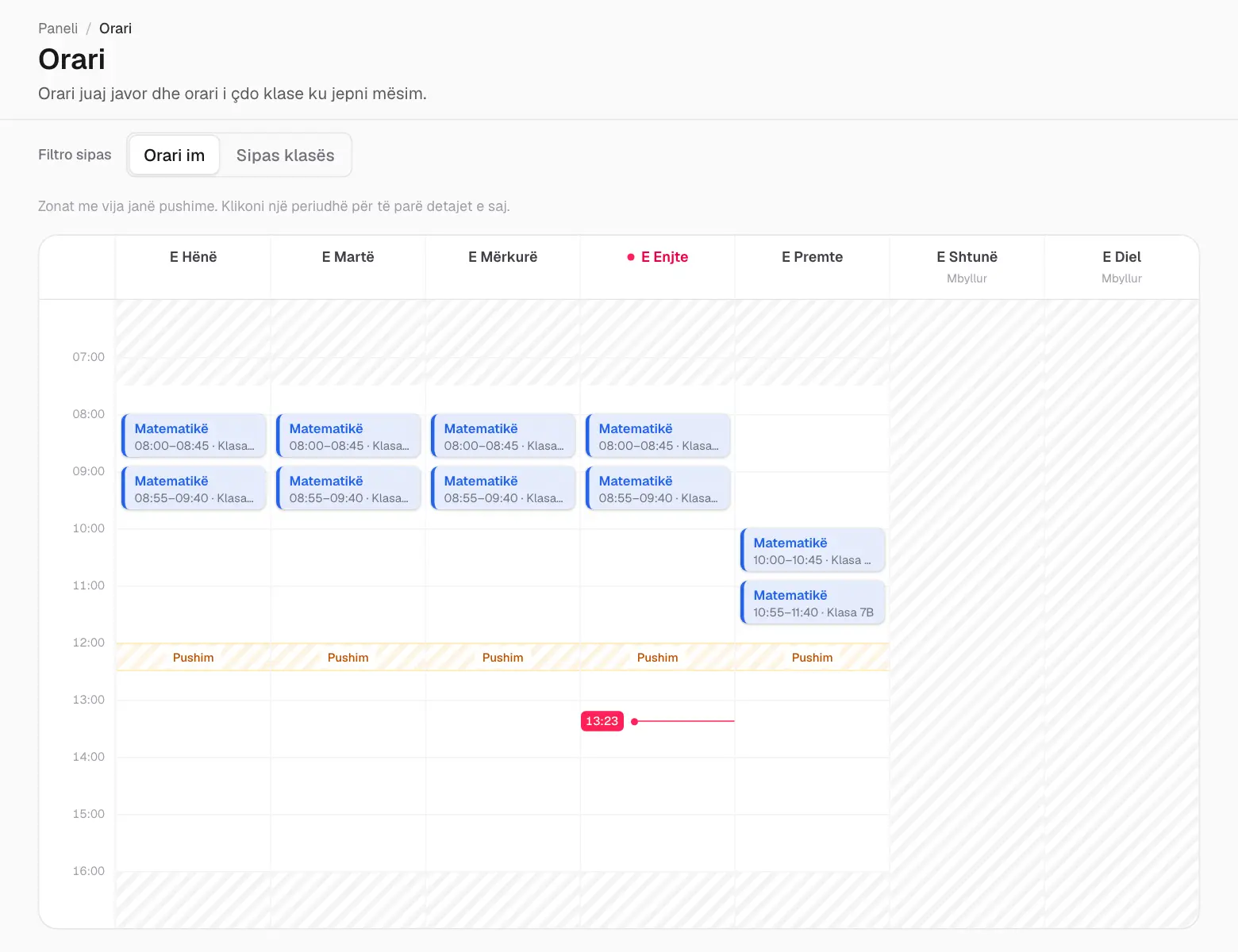
Orari tregon javën tuaj: orët e mësuesit, ose orët e klasës së nxënësit, me lëndën, mësuesin, sallën dhe orën. Dita e sotme është e theksuar dhe një vijë shënon orën aktuale.
Java me një shikim.
Kalendari
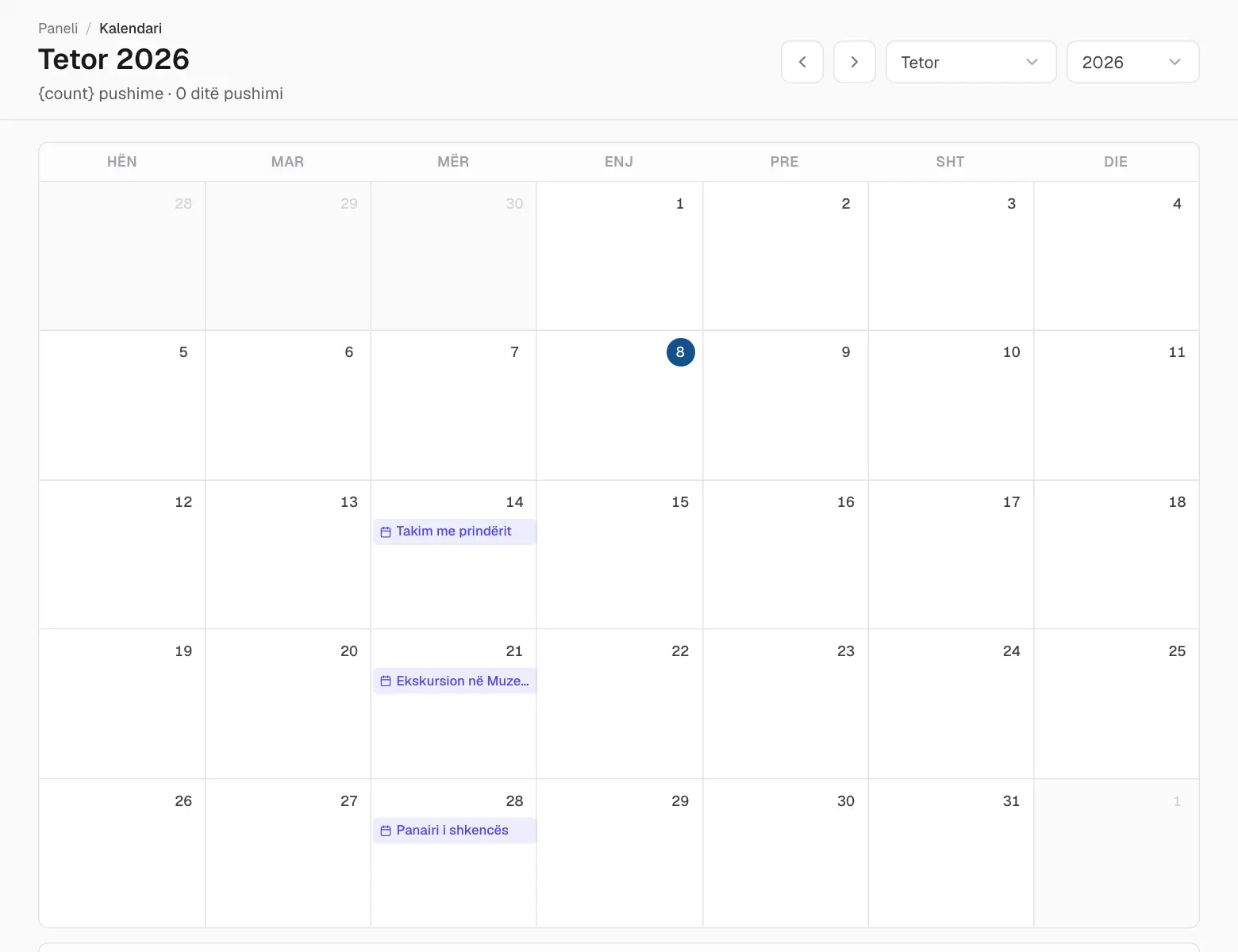
Kalendari tregon gjithë muajin me një shikim: festat, ngjarjet e shkollës dhe, për ata që menaxhojnë lejet, kush mungon. Përdorni shigjetat për të ndërruar muajin dhe klikoni një regjistrim për detajet.
Kalendari mujor.
Ngjarjet
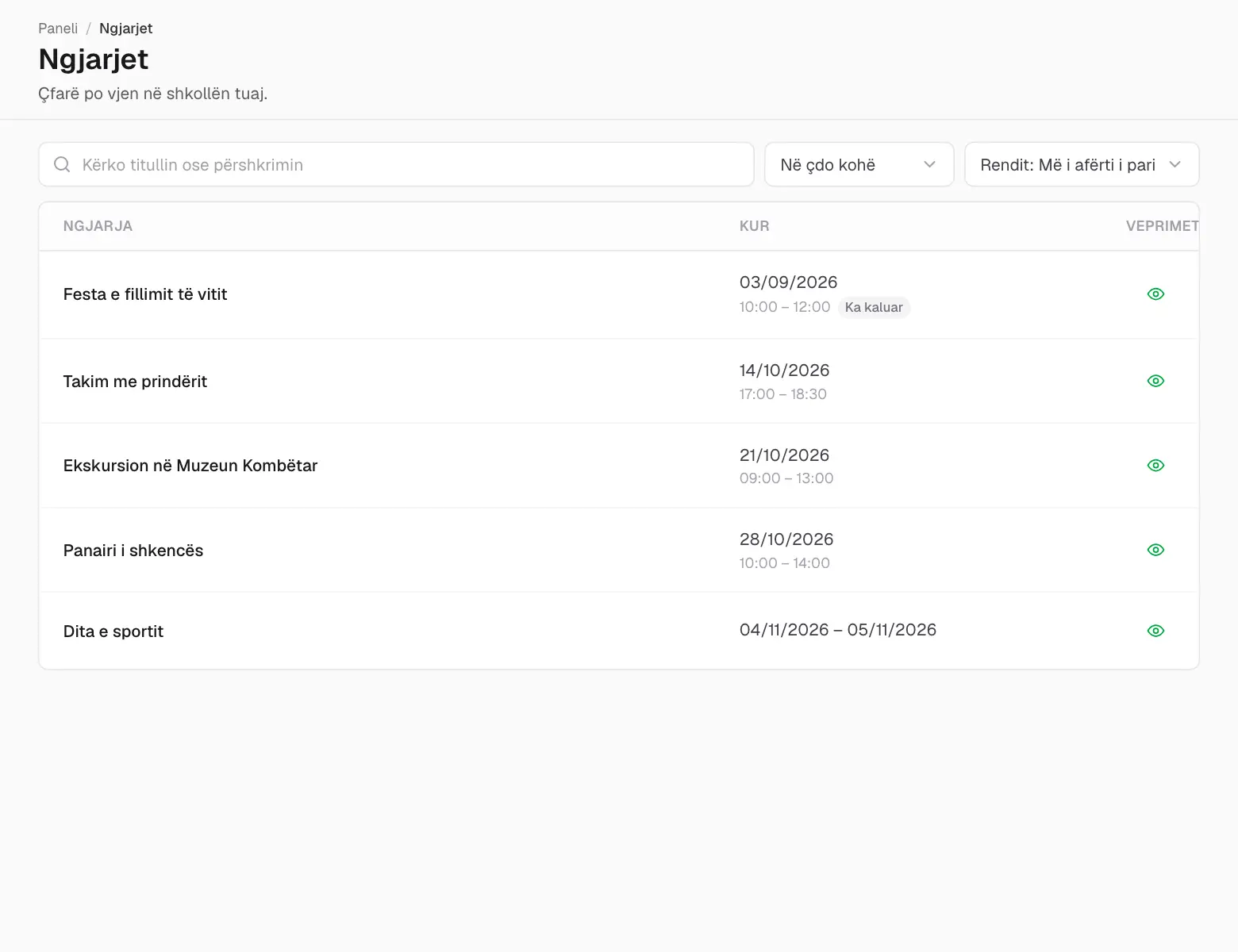
Faqja Ngjarjet rendit çfarë ndodh në shkollë — takime me prindërit, ekskursione, ditë sporti — me data dhe orë. Ngjarjet e reja vijnë edhe si njoftim.
Ngjarjet e ardhshme.
05
Klasat dhe njerëzit tuaj
Klasat tuaja
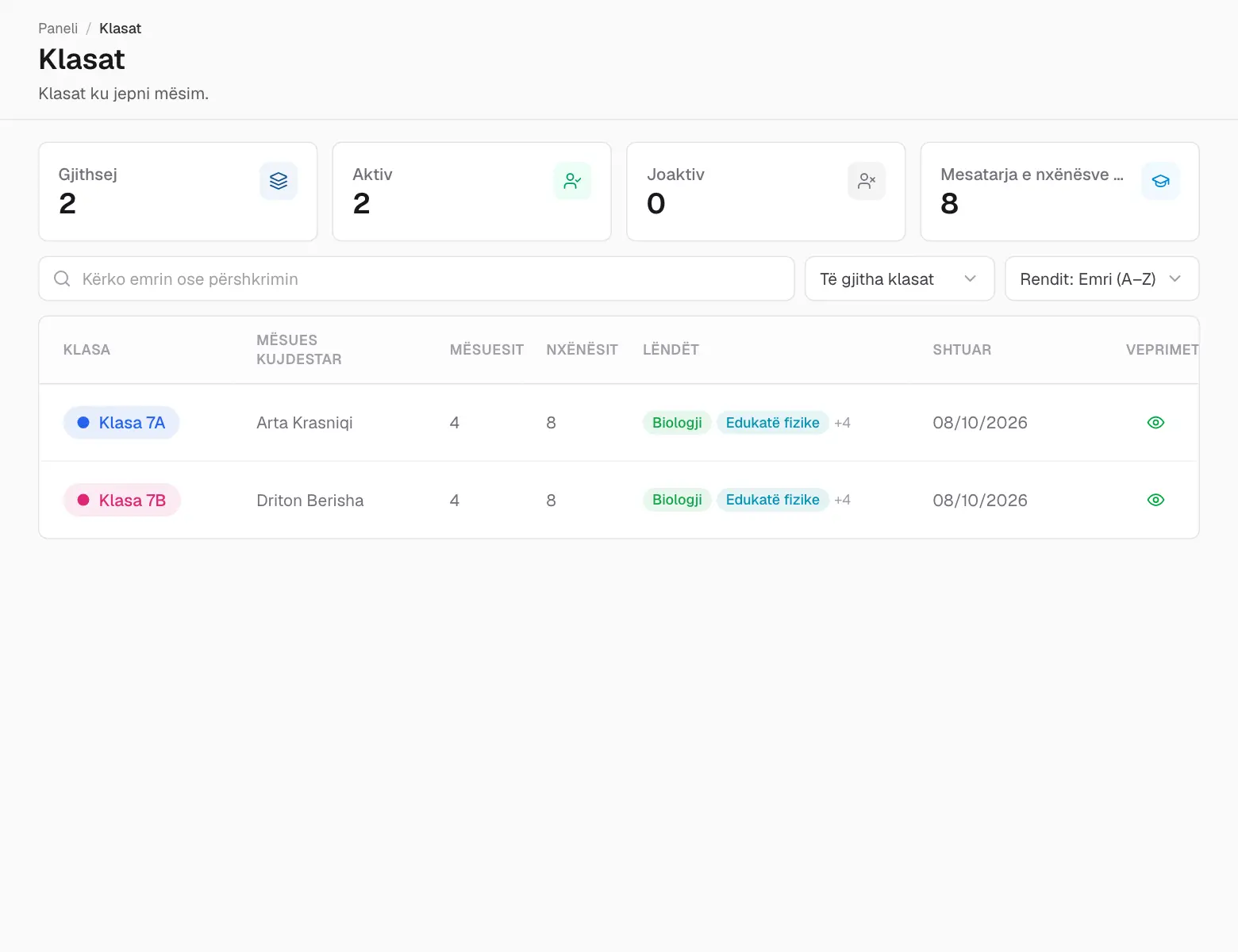
Faqja Klasat rendit klasat ku jepni mësim, me kujdestarin, mësuesit, nxënësit dhe lëndët. Klikoni ikonën e syrit për listën e plotë.
Klasat tuaja.
Nxënësit dhe kolegët tuaj
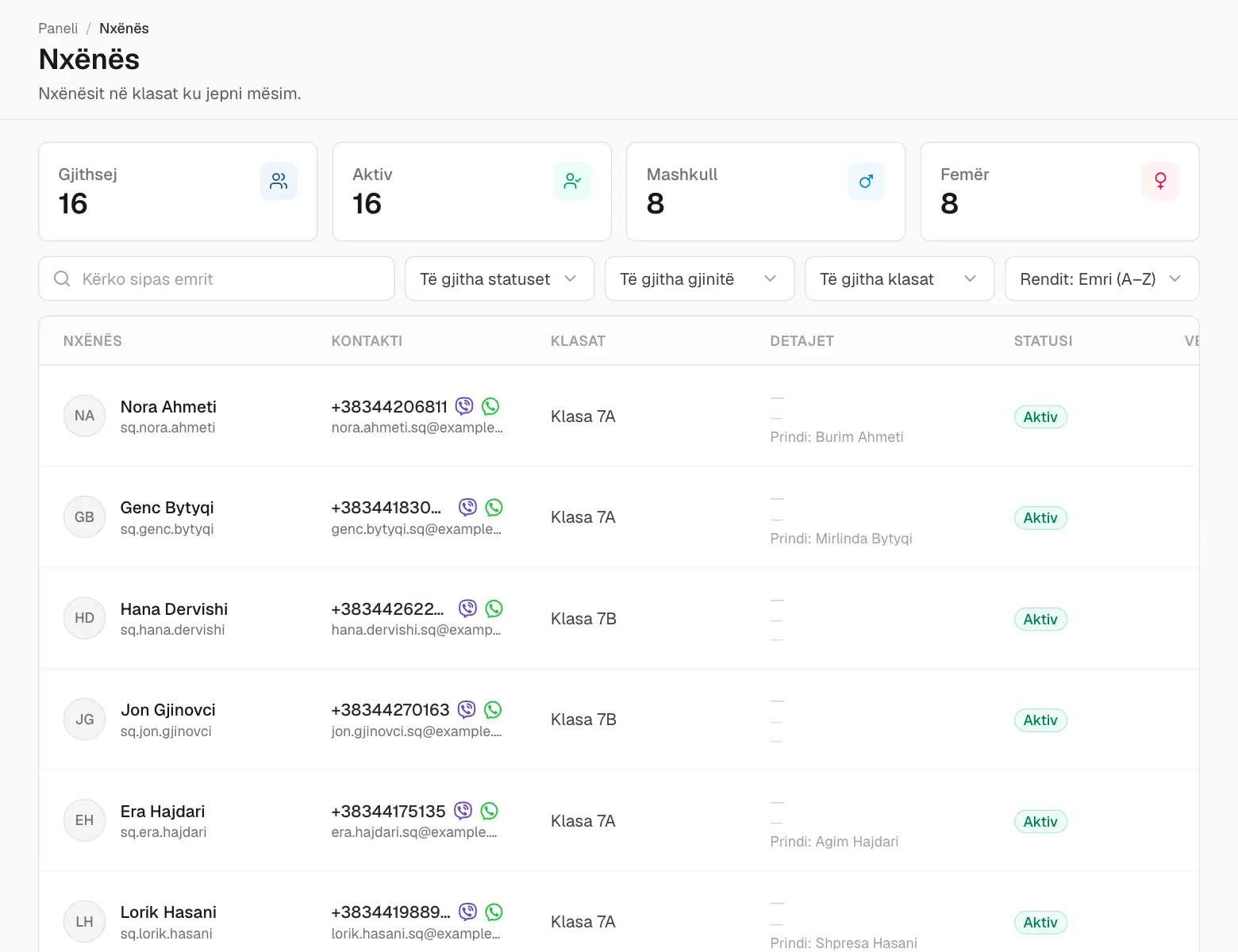
Te Njerëzit mund të gjeni nxënësit tuaj dhe prindërit e tyre, si dhe kolegët. Është vetëm për lexim; numrat e telefonit dhe emailet ju lejojnë t’i kontaktoni menjëherë.
Nxënësit tuaj.
06
Shkolla
Dokumentet
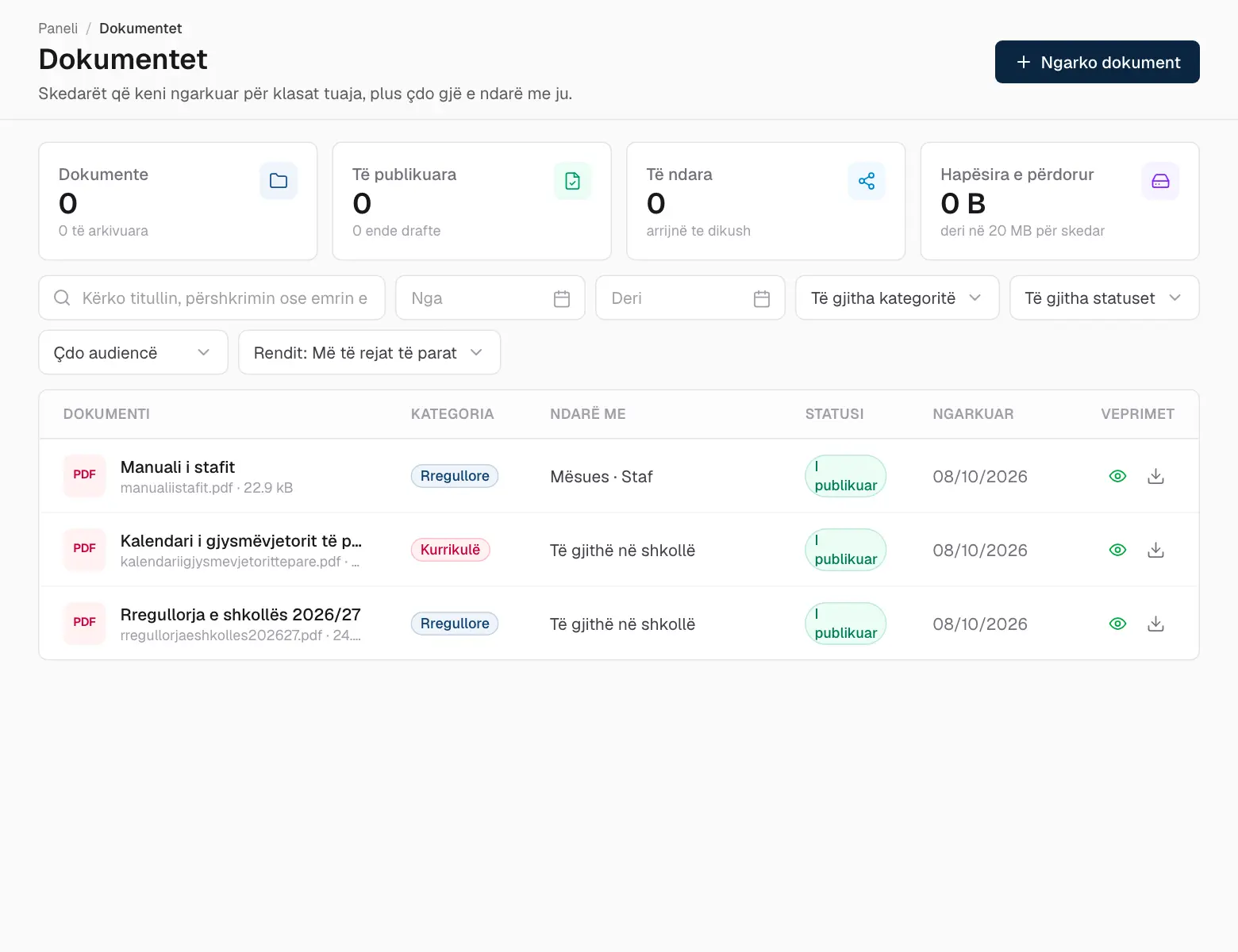
Faqja Dokumentet mban skedarët e ndarë me ju — rregullore, formularë, buletine. Mund të ngarkoni edhe tuajët, për shembull një listë leximi për klasën, dhe të zgjidhni kush i sheh.
Dokumentet.
Klikoni Ngarko dokument.
Tërhiqni skedarin dhe jepini një titull.
Te Audienca, zgjidhni klasat tuaja ose persona të caktuar.
Vendoseni I publikuar dhe ruajeni.
Lejet e pushimit dhe mjekësore
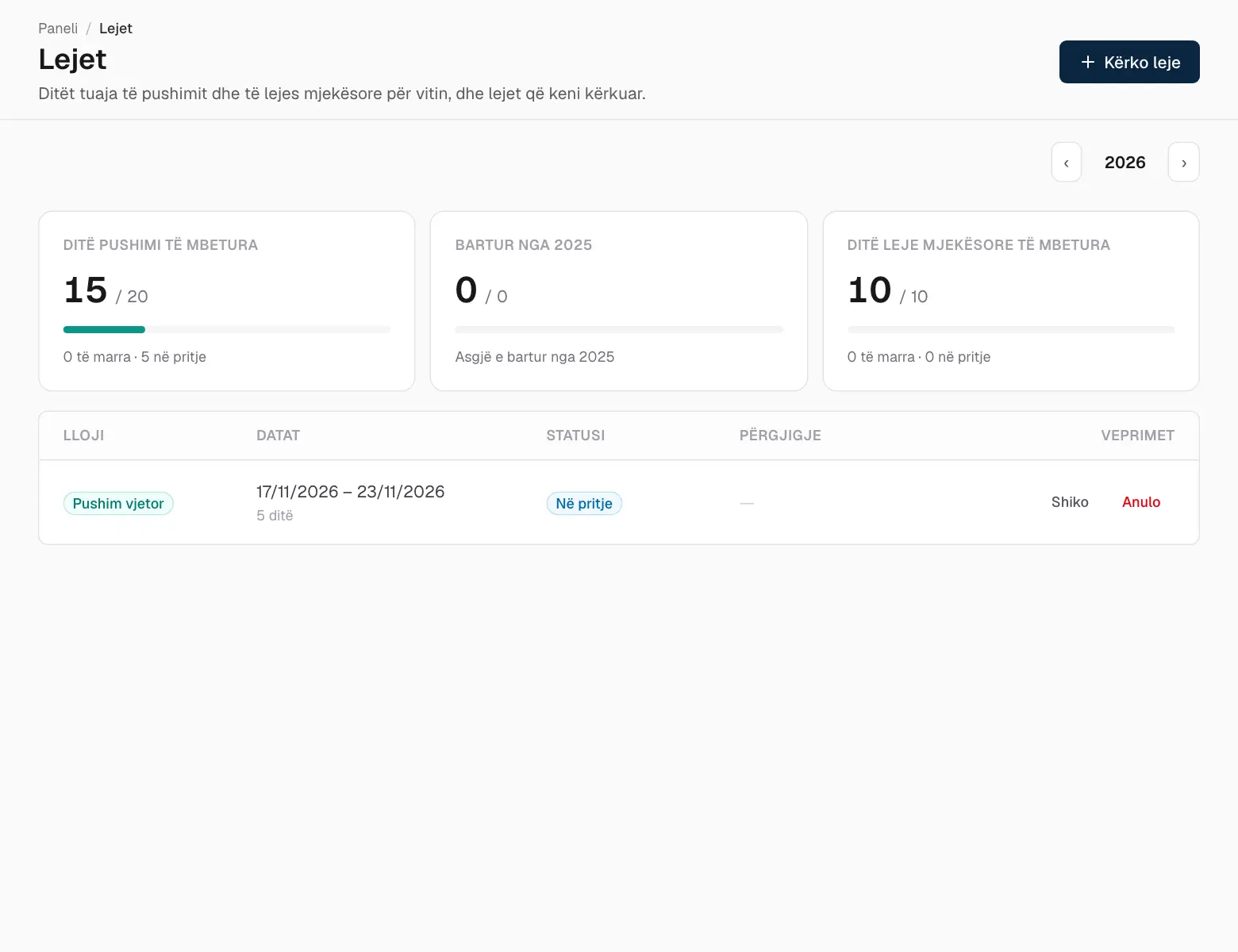
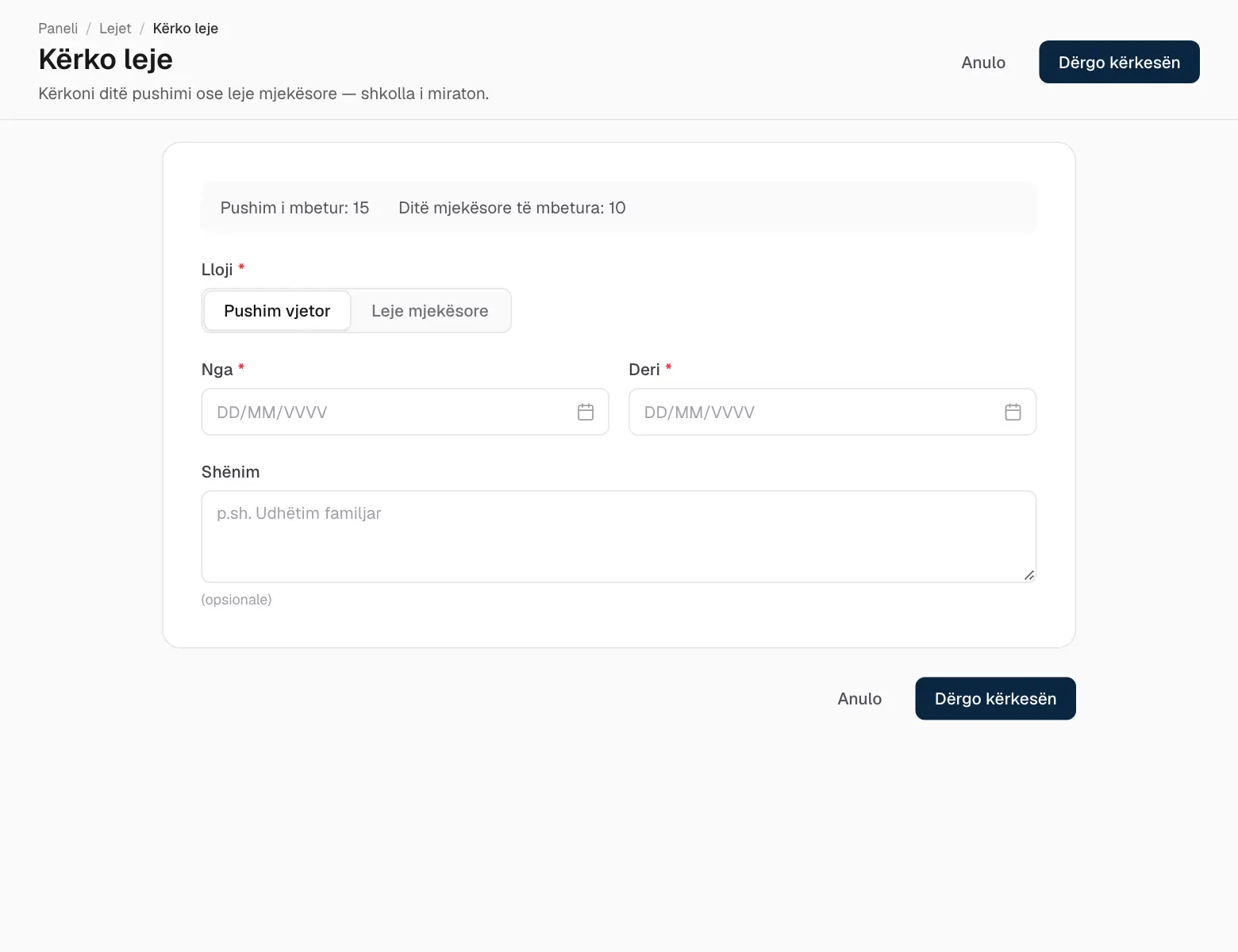
Faqja Lejet tregon sa ditë pushimi dhe leje mjekësore ju kanë mbetur këtë vit, si dhe çdo kërkesë që keni bërë.
Lejet tuaja.
Klikoni Kërko leje.
Zgjidhni pushim ose leje mjekësore, ditën e parë dhe të fundit, dhe shtoni një shënim nëse doni.
Dërgojeni. Shkolla merr një njoftim, dhe ju merrni një kur të miratohet ose refuzohet.
Kërkimi i lejes.
Pushimet dhe orari i hapjes
Faqja Pushimet rendit ditët kur shkolla është e mbyllur, dhe faqja Orari i hapjes kur është e hapur çdo ditë. Festat shfaqen edhe në kalendar.
07
Mesazhet dhe njoftimet
Mesazhet
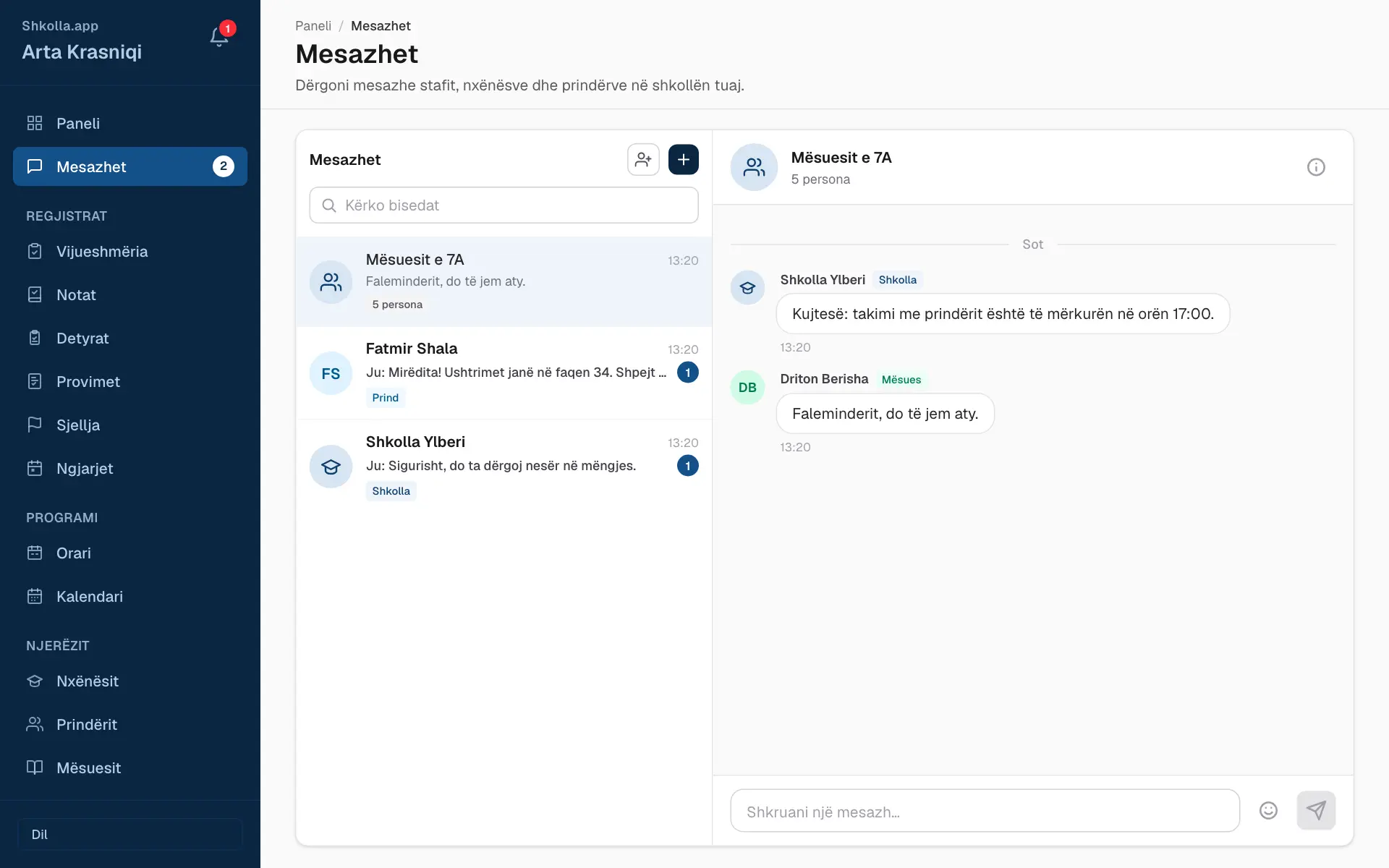
Te Mesazhet keni një bisedë private për komunitetin e shkollës suaj.
Mesazhet.
Klikoni Mesazhet në shiritin anësor.
Klikoni + (Mesazh i ri) dhe zgjidhni kujt t’i shkruani.
Shkruani mesazhin dhe shtypni Enter.
Bisedat tuaja janë majtas; një numër blu numëron mesazhet e palexuara.
Mund t’u shkruani vetëm njerëzve me të cilët jeni të lidhur në shkollë — për shembull mësuesve tuaj, shokëve të klasës, mësuesve të fëmijëve tuaj dhe zyrës së shkollës.
Shkolla, mësuesit dhe stafi mund të nisin edhe një grup me Bisedë e re në grup — e dobishme për mësuesit e një klase ose një komision.
Njoftimet
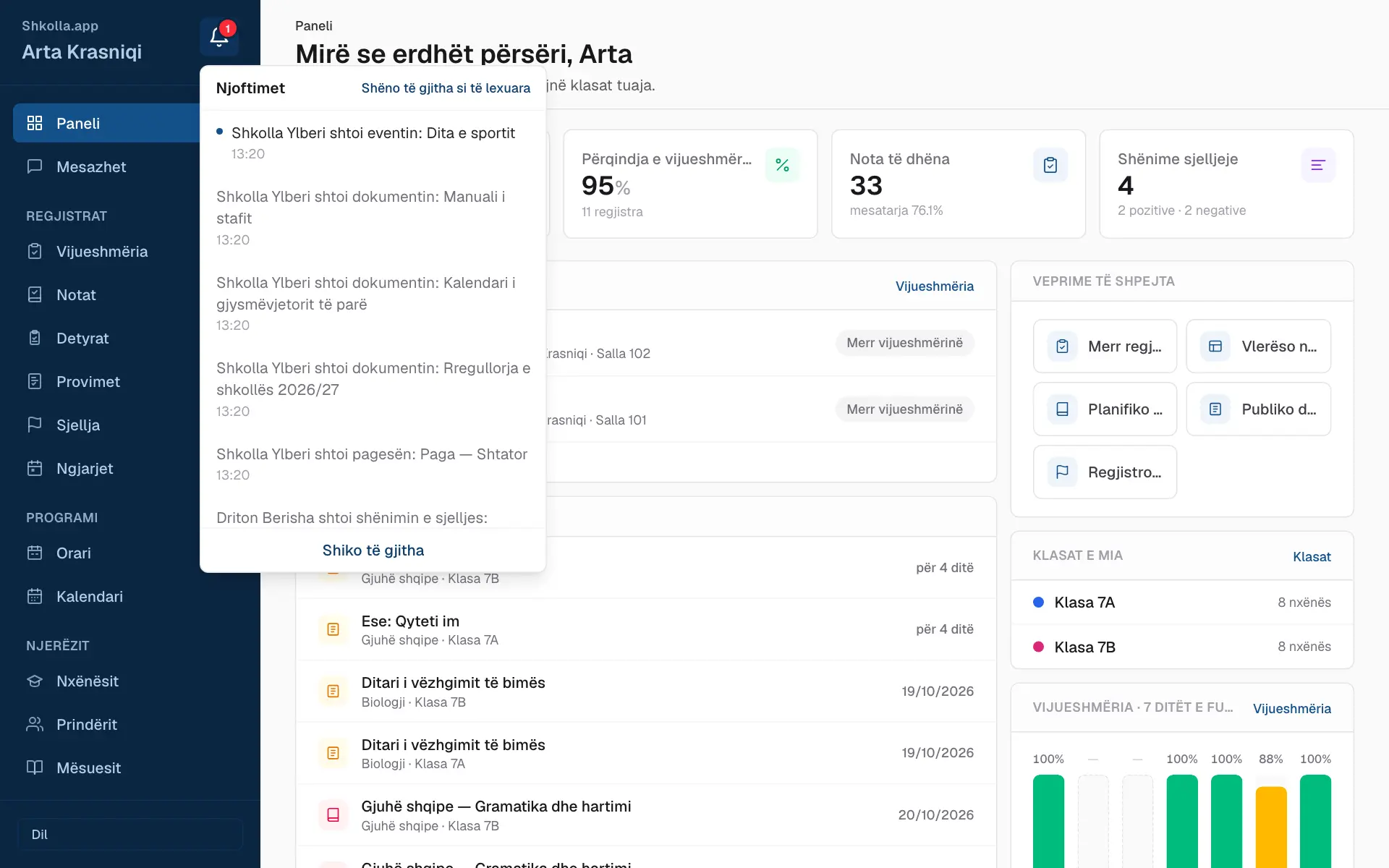
Zilja lart në shiritin anësor ju tregon kur ndodh diçka e re — një notë, një detyrë, një ngjarje, një kërkesë për leje…
Njoftimet tuaja më të fundit.
Klikoni zilen për të parë më të fundit, dhe klikoni njërin për ta hapur.
Shëno të gjitha si të lexuara e pastron shenjën e kuqe.
Shiko të gjitha hap gjithë historikun.
08
Llogaria juaj
Profili juaj
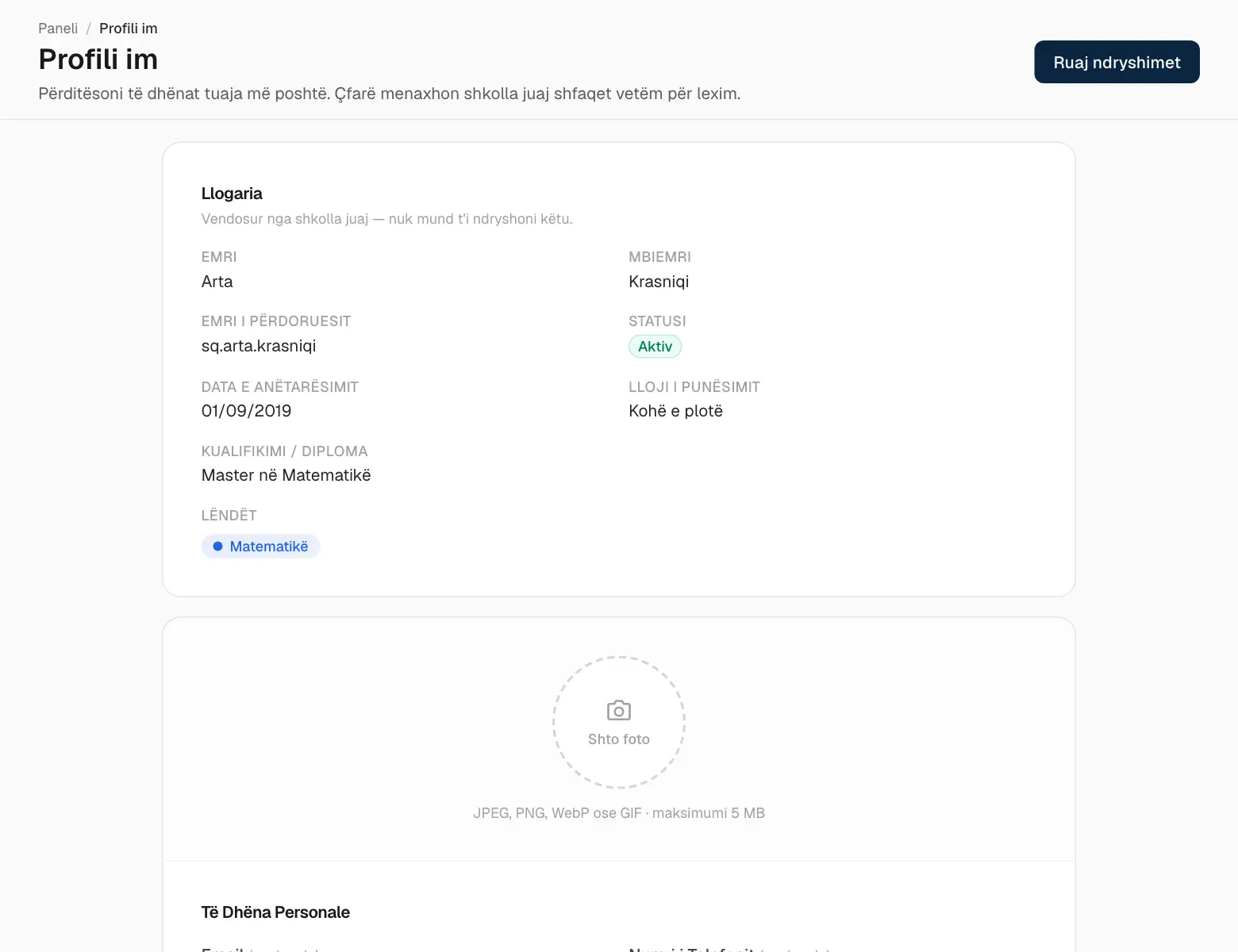
Te Profili gjenden të dhënat tuaja. Shtoni një foto dhe mbani të përditësuar emailin, telefonin, ditëlindjen, kombësinë, adresën dhe një biografi të shkurtër. Emri, emri i përdoruesit dhe të dhënat shkollore menaxhohen nga shkolla — pyesni zyrën nëse diçka është gabim.
Profili juaj.
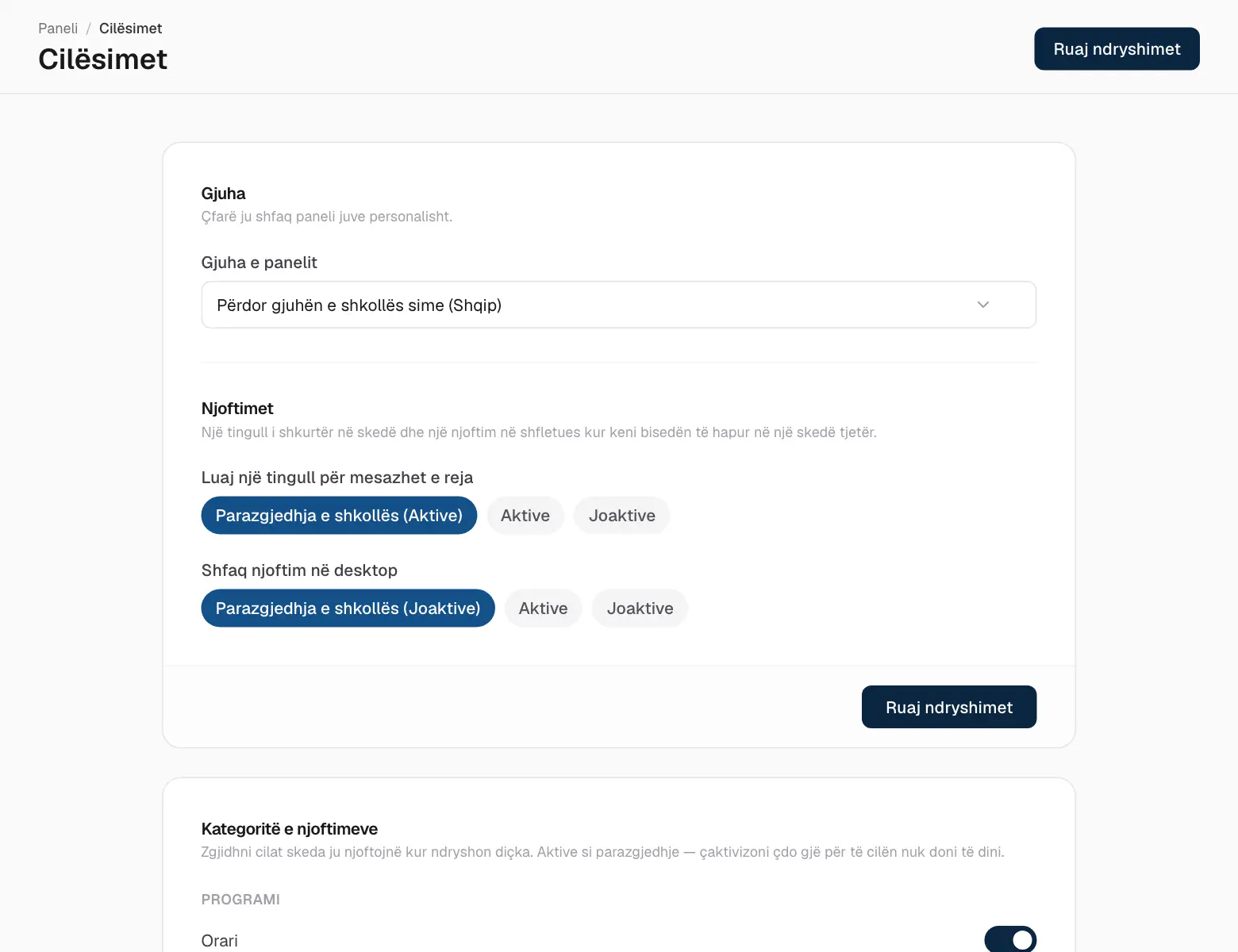
Cilësimet tuaja
Cilësimet tuaja.
Gjuha — gjuha e aplikacionit, vetëm për ju.
Njoftimet — aktivizoni ose çaktivizoni njoftimet për çdo skedë.
Llogaria — ndryshoni fjalëkalimin, ose dilni nga të gjitha pajisjet e tjera nëse keni harruar të dilni diku.
09
Pyetje dhe përgjigje
Pyetje dhe përgjigje
Një nxënës mungon në regjistrin tim. Zyra e shkollës menaxhon klasat — kërkojuni ta shtojnë nxënësin.
Shënova gabim një nxënës. Thjesht klikoni shënimin e duhur; regjistri e ruan ndryshimin.
A i shohin prindërit notat e mia menjëherë? Vetëm ato të publikuara. Ruajeni si Draft për ta mbajtur një notë private tani për tani.
A i shohin nxënësit rezultatet e provimit menjëherë? Vetëm pasi të klikoni Ruaj dhe publiko rezultatet.
E harrova fjalëkalimin. Kërkojini zyrës së shkollës t’ju vendosë një të ri.
 Shkolla.app