Ky udhëzues është për nxënësit. Shkolla.app ju tregon detyrat, notat, provimet, vijueshmërinë dhe orarin, dhe ju lejon t’u shkruani mësuesve dhe shokëve të klasës.
Prindërit tuaj shohin të njëjtat nota, detyra dhe vijueshmëri në llogarinë e tyre.
Hyrja
Shkolla.app punon në shfletuesin tuaj — nuk ka asgjë për të instaluar. Funksionon në kompjuter, tablet dhe telefon.
Hapni portal.shkolla.app në shfletues.
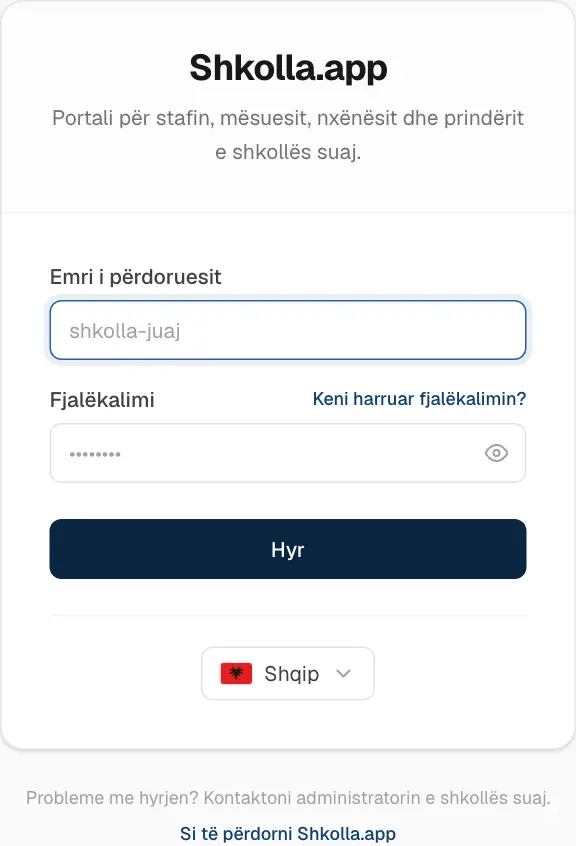
Zgjidhni gjuhën në fund të kartës së hyrjes. Aplikacioni e mban mend herën tjetër.
Shkruani Emri i përdoruesit dhe Fjalëkalimi.
Klikoni Hyr.
Faqja e hyrjes.
Keni harruar fjalëkalimin?
Kontaktoni zyrën e shkollës. Ata mund t’ju vendosin një fjalëkalim të ri brenda një çasti. Për sigurinë tuaj, llogaritë personale nuk rivendosen me email.
Si të orientoheni
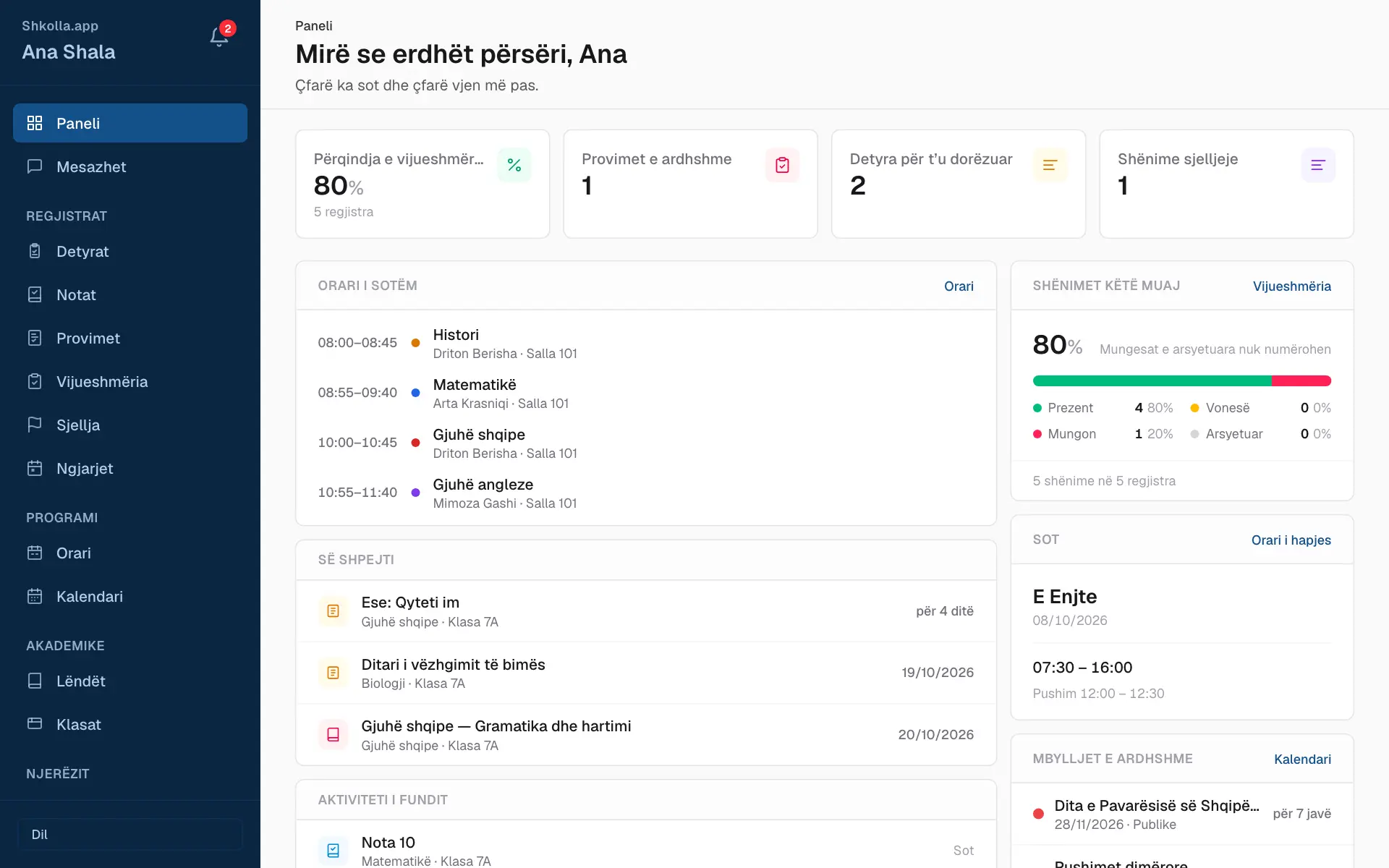
Pas hyrjes arrini te Paneli — një përmbledhje e bërë vetëm për ju. Gjithçka tjetër është në shiritin anësor majtas.
Paneli juaj dhe shiriti anësor.
Shiriti anësor rendit faqet që janë për ju, të grupuara. Faqja ku jeni është e theksuar.
Zilja lart tregon njoftimet tuaja. Numri i kuq numëron ato të palexuara.
Mesazhet hap bisedat tuaja. Numri pranë tij numëron mesazhet e palexuara.
Dil është në fund. Dilni gjithmonë në një pajisje të përbashkët.
Ju shihni vetëm atë që ju lejohet — të dhënat tuaja, të fëmijëve tuaj ose të klasave tuaja. Faqet që vetëm i lexoni nuk kanë butona për shtim apo ndryshim.
Në telefon
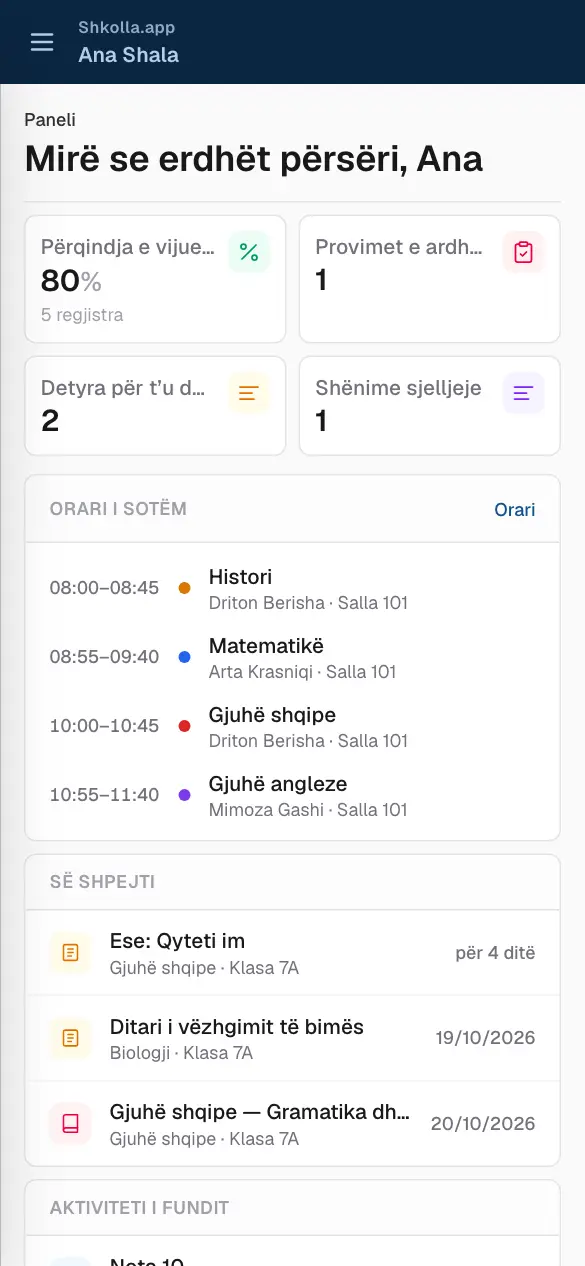
Në telefon shiriti anësor fshihet. Prekni butonin e menysë (☰) lart majtas për ta hapur, pastaj prekni një faqe.
Shkolla.app në telefon.
02
Mësimet tuaja
Paneli juaj
Paneli juaj tregon ditën tuaj: orët e sotme, vijueshmërinë, detyrat që afrohen, provimet e radhës dhe ngjarjet e shkollës.
Paneli i një nxënësi.
Detyrat e shtëpisë
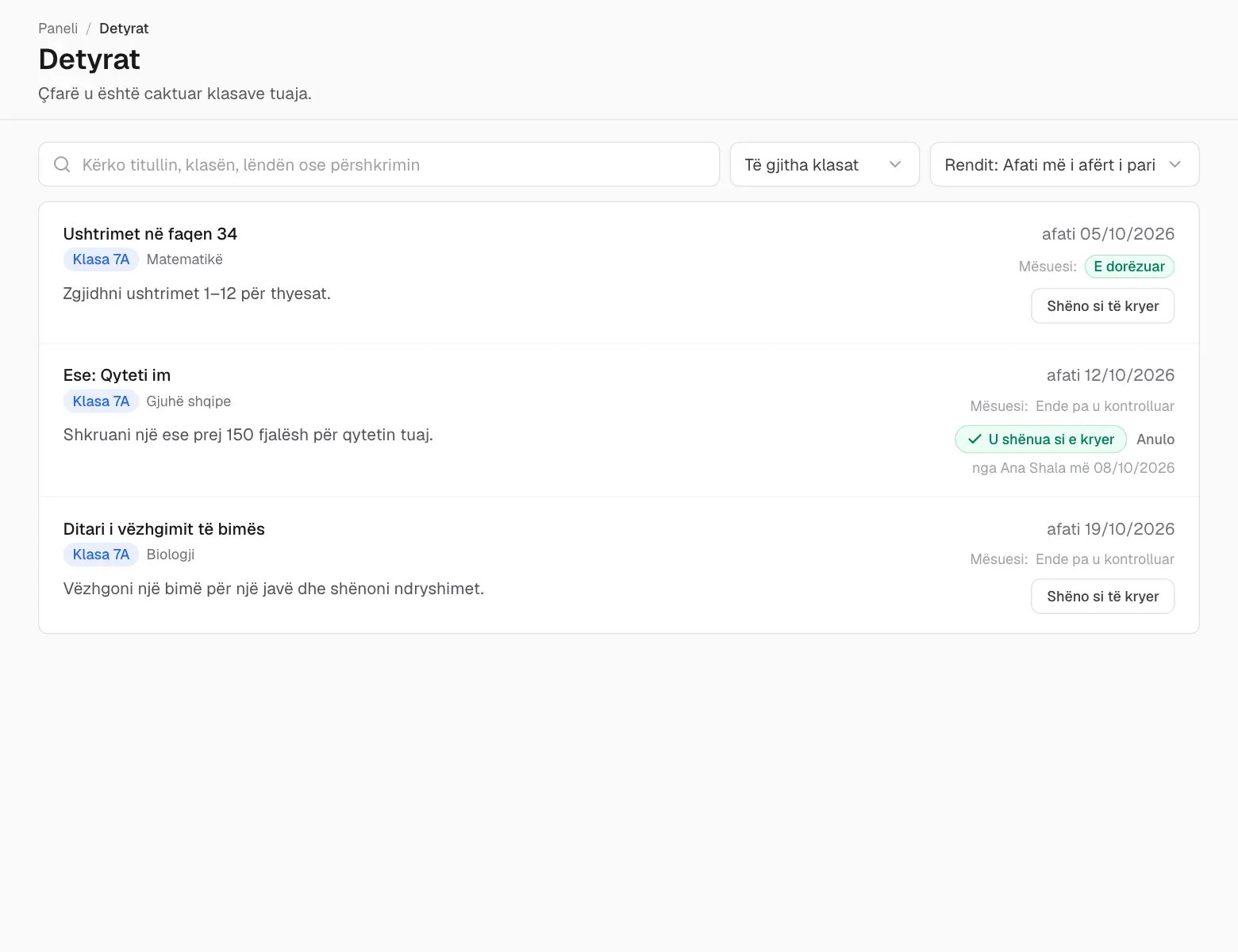
Faqja Detyrat rendit detyrat e shtëpisë dhe projektet me afatet e tyre, më të afërtat së pari.
Detyrat.
Shëno si të kryer i tregon mësuesit se puna ka përfunduar. Anulo e kthen mbrapsht nëse keni klikuar gabim.
Pasi mësuesi ta ketë kontrolluar punën, shfaqet vlerësimi i tij: E dorëzuar, Me vonesë, Mungon ose I arsyetuar.
Notat
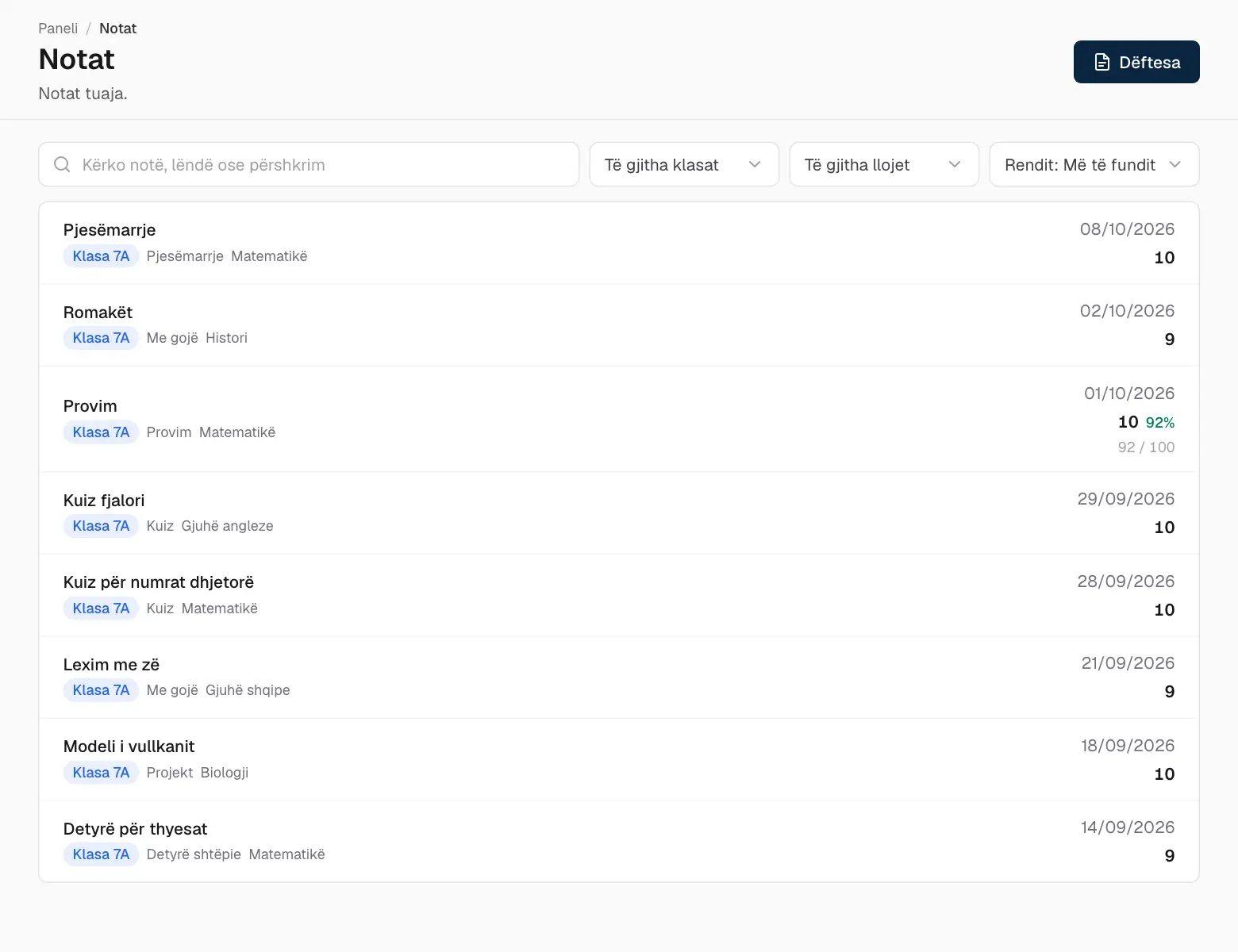
Faqja Notat rendit çdo notë të publikuar: llojin e punës, lëndën, datën dhe notën — me pikët dhe përqindjen kur ka. Përdorni kërkimin dhe filtrat për t’u fokusuar te një klasë ose lloj.
Notat.
Dëftesa
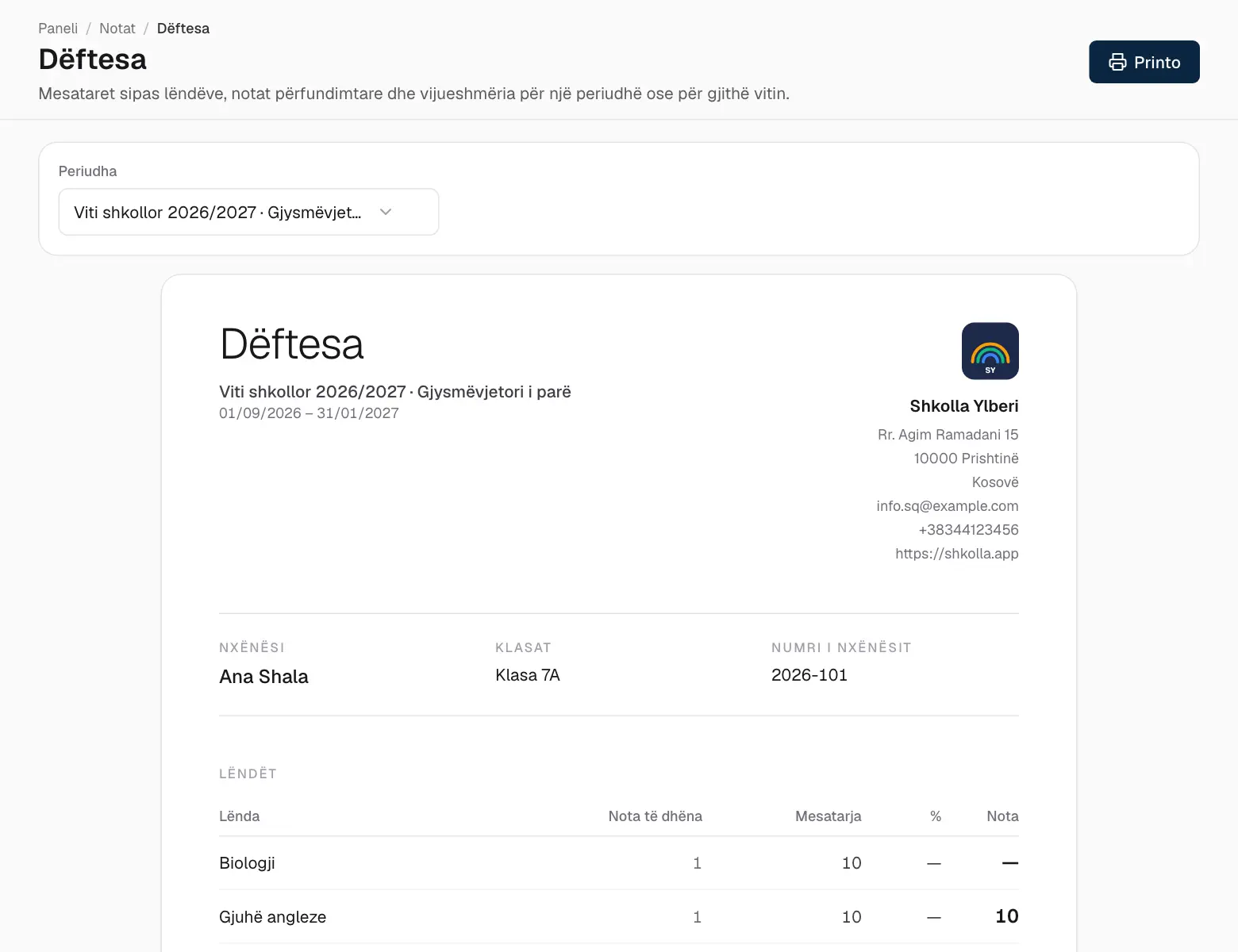
Klikoni Dëftesa në faqen e notave për të parë mesataret për çdo lëndë, notat përfundimtare dhe vijueshmërinë për një periudhë ose gjithë vitin. Klikoni Printo për ta printuar ose ruajtur si PDF.
Një dëftesë.
Provimet
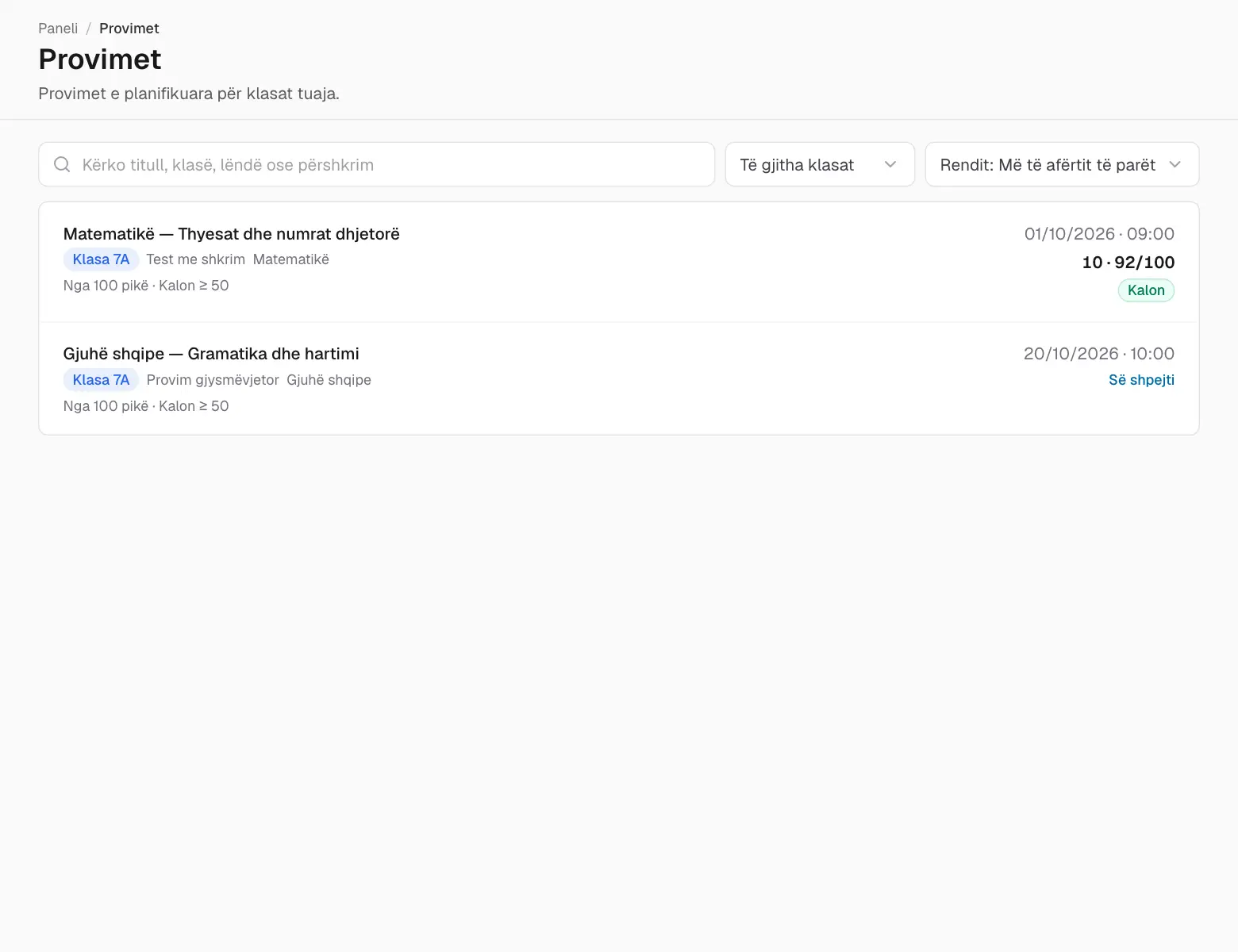
Faqja Provimet tregon provimet e ardhshme me datë, orë dhe lëndë, dhe provimet e kaluara me rezultatet. Rezultatet shfaqen pasi mësuesi t’i publikojë, me ngjyrë të gjelbër për kalim dhe të kuqe për ngelje.
Provimet.
Vijueshmëria
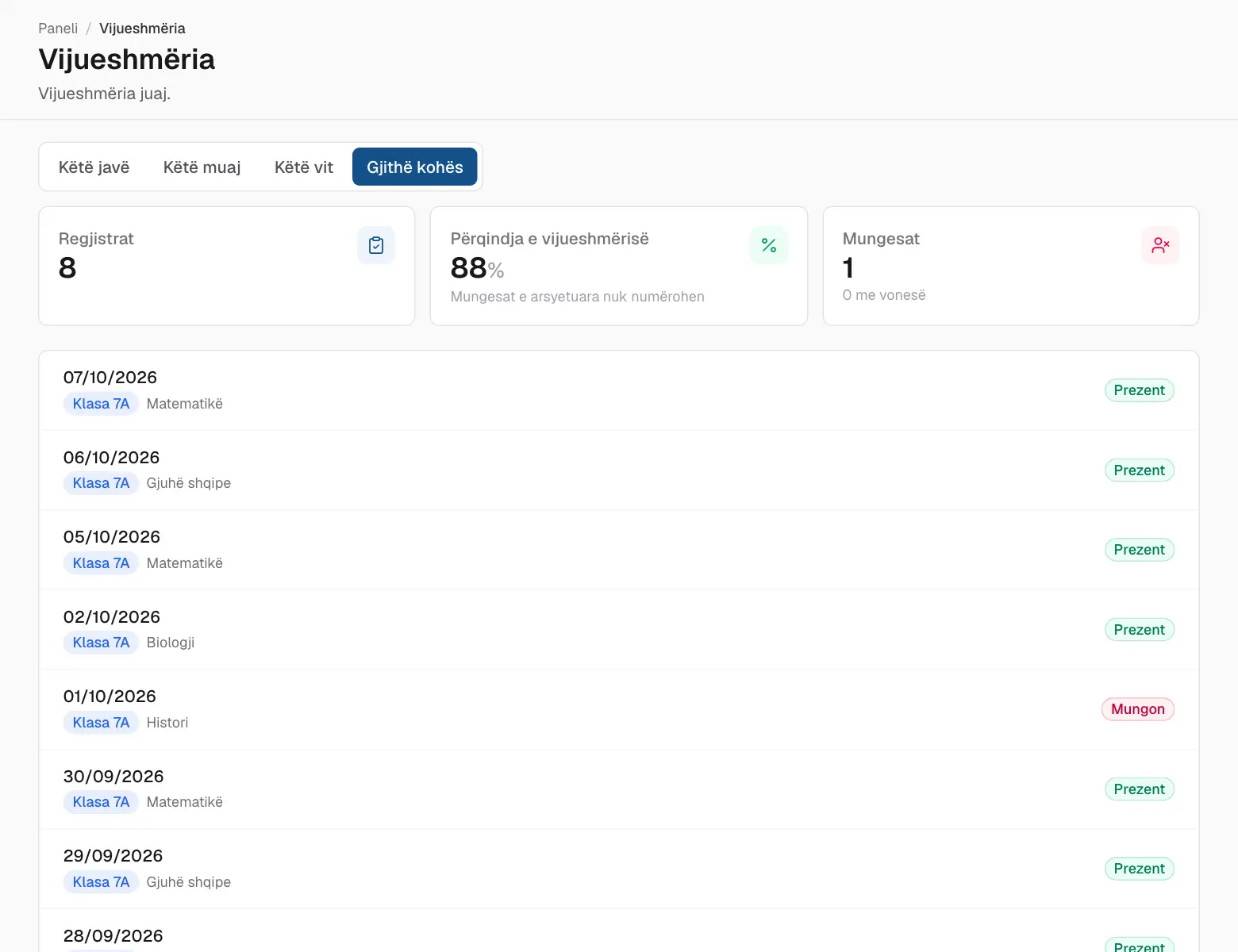
Faqja Vijueshmëria tregon çdo regjistër: prezent, me vonesë (me sa minuta), mungon ose i arsyetuar, me totalet lart.
Vijueshmëria.
Shënimet e sjelljes
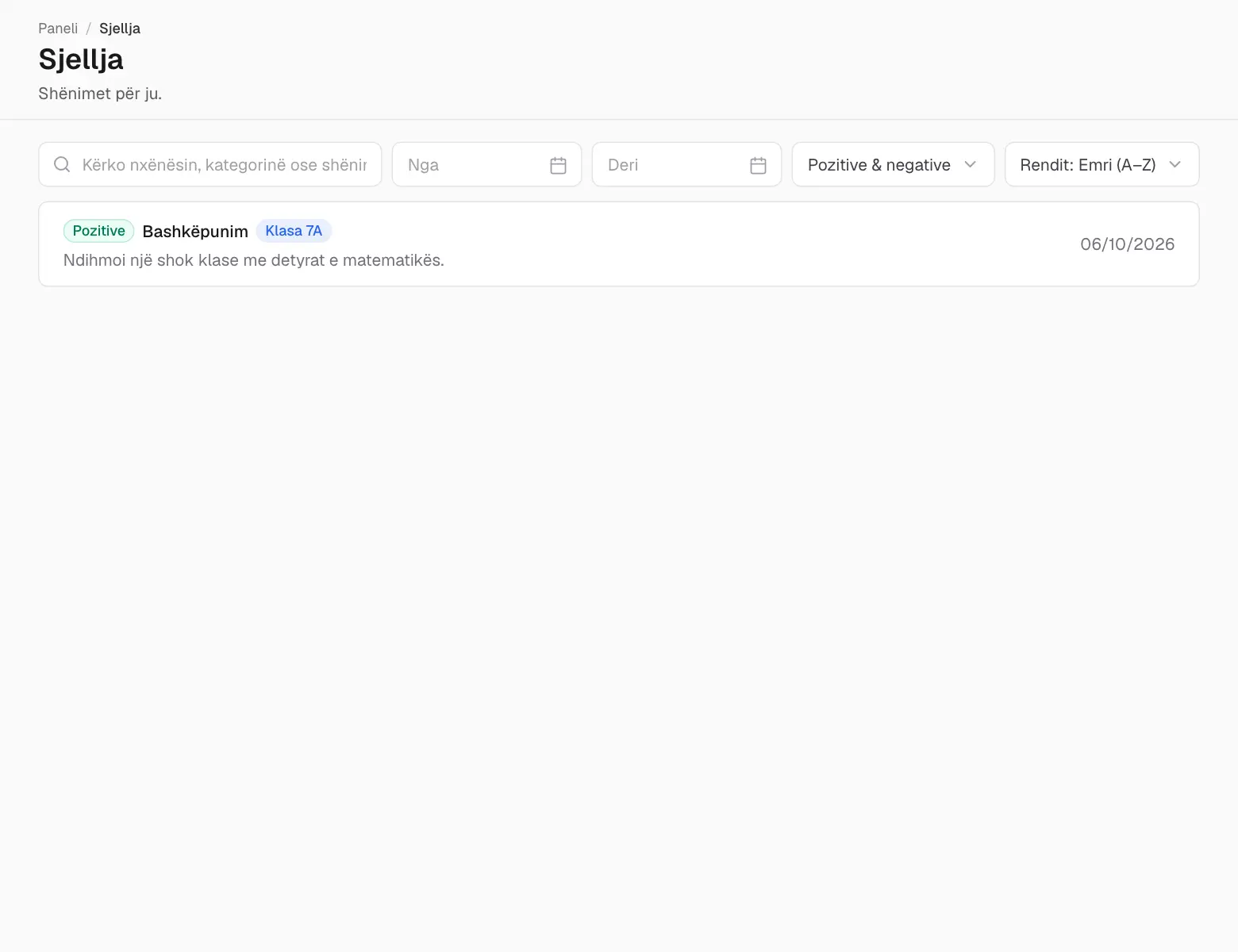
Sjellja tregon shënimet pozitive dhe negative që kanë shkruar mësuesit, me datën dhe autorin.
Shënimet e sjelljes.
03
Orari
Orari juaj
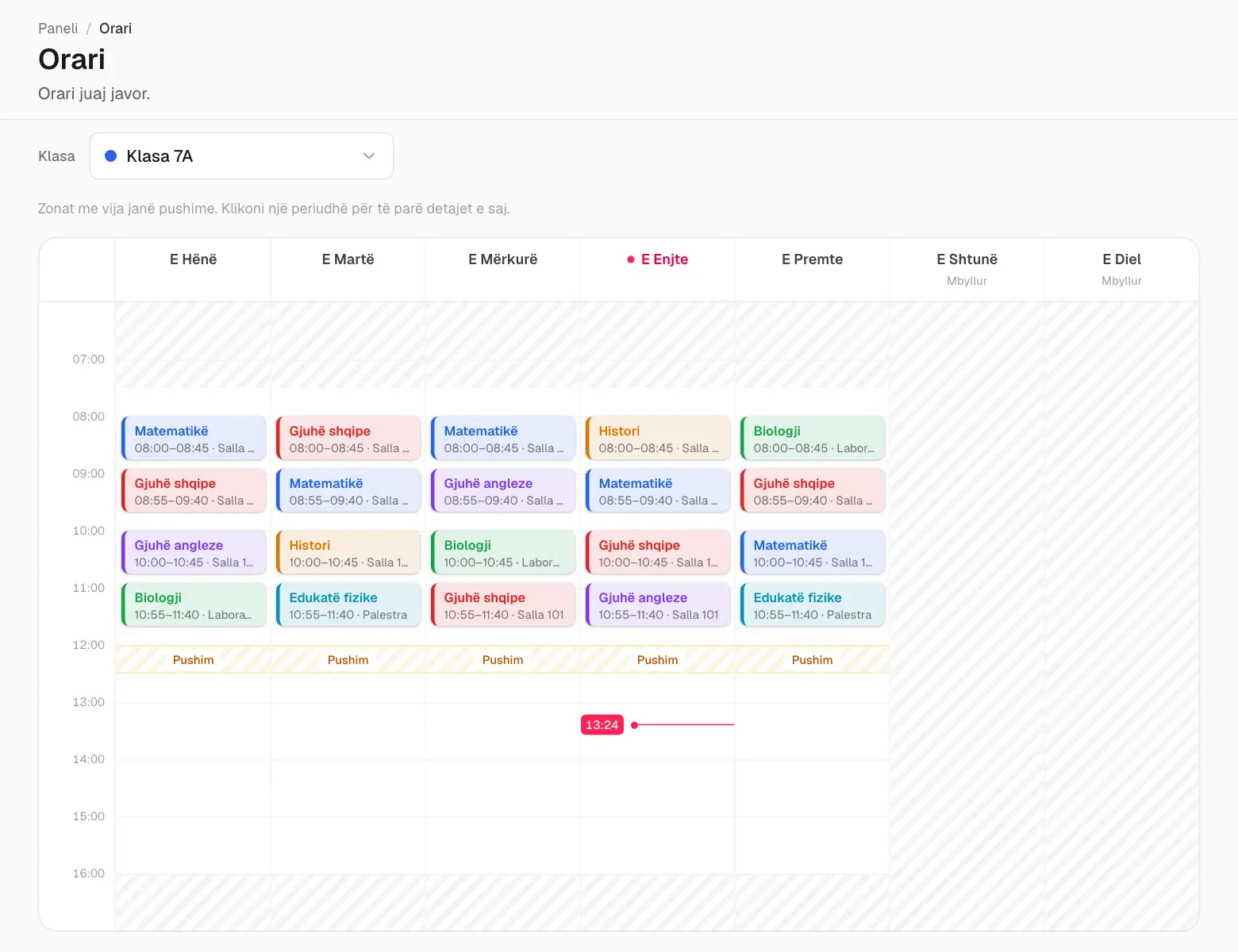
Orari tregon javën tuaj: orët e mësuesit, ose orët e klasës së nxënësit, me lëndën, mësuesin, sallën dhe orën. Dita e sotme është e theksuar dhe një vijë shënon orën aktuale.
Java me një shikim.
Kalendari
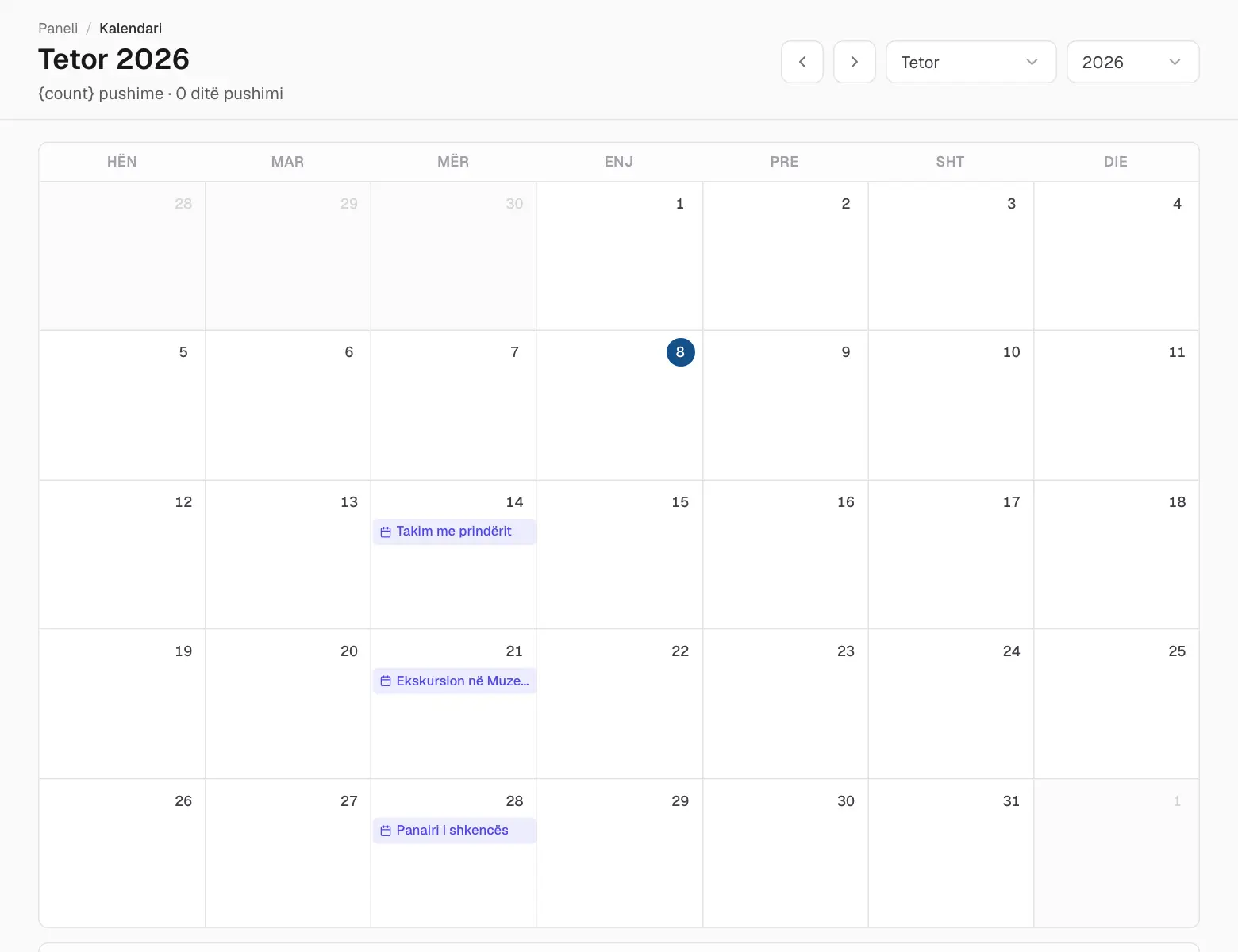
Kalendari tregon gjithë muajin me një shikim: festat, ngjarjet e shkollës dhe, për ata që menaxhojnë lejet, kush mungon. Përdorni shigjetat për të ndërruar muajin dhe klikoni një regjistrim për detajet.
Kalendari mujor.
Ngjarjet
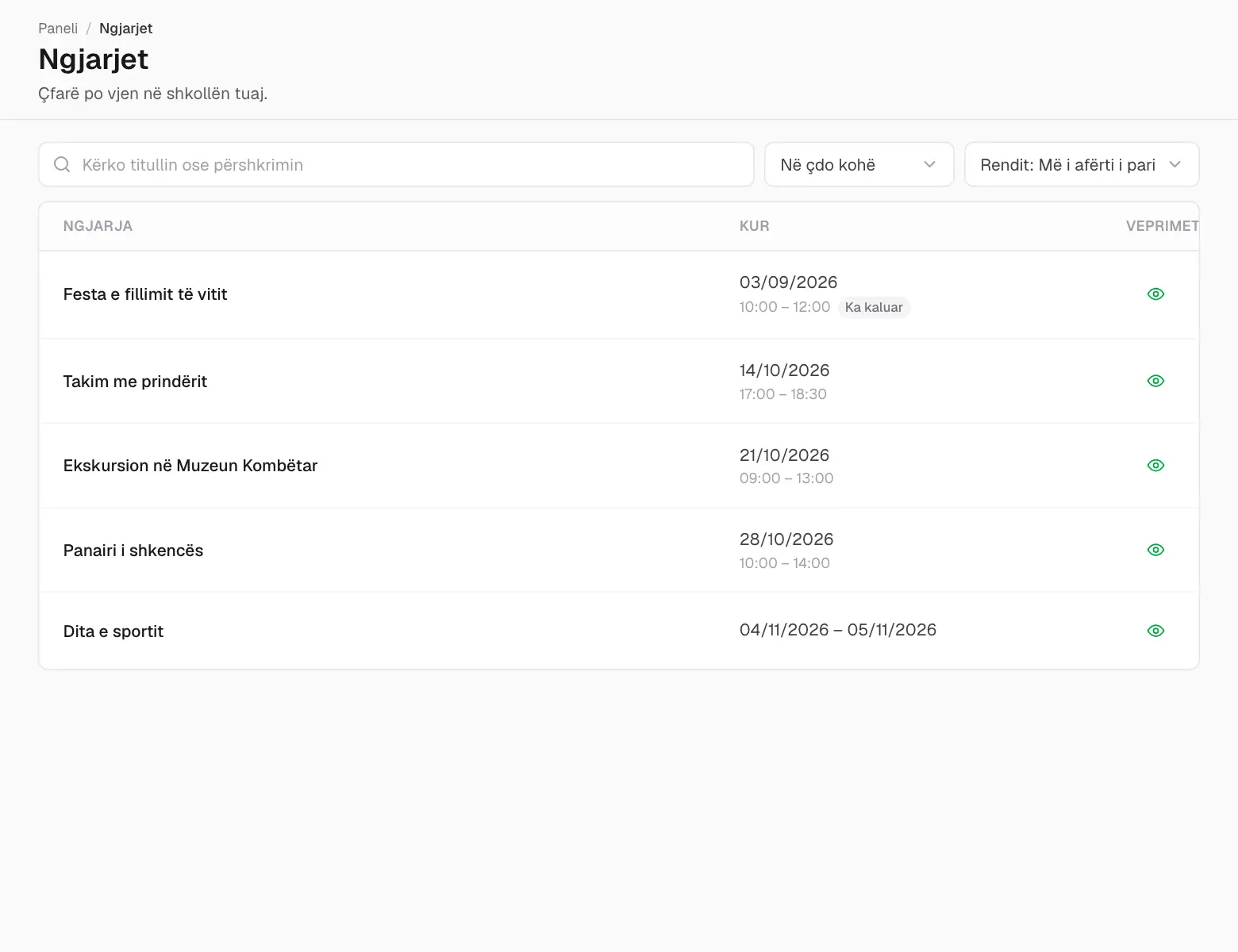
Faqja Ngjarjet rendit çfarë ndodh në shkollë — takime me prindërit, ekskursione, ditë sporti — me data dhe orë. Ngjarjet e reja vijnë edhe si njoftim.
Ngjarjet e ardhshme.
Pushimet dhe orari i hapjes
Faqja Pushimet rendit ditët kur shkolla është e mbyllur, dhe faqja Orari i hapjes kur është e hapur çdo ditë. Festat shfaqen edhe në kalendar.
04
Shkolla
Lëndët dhe klasat
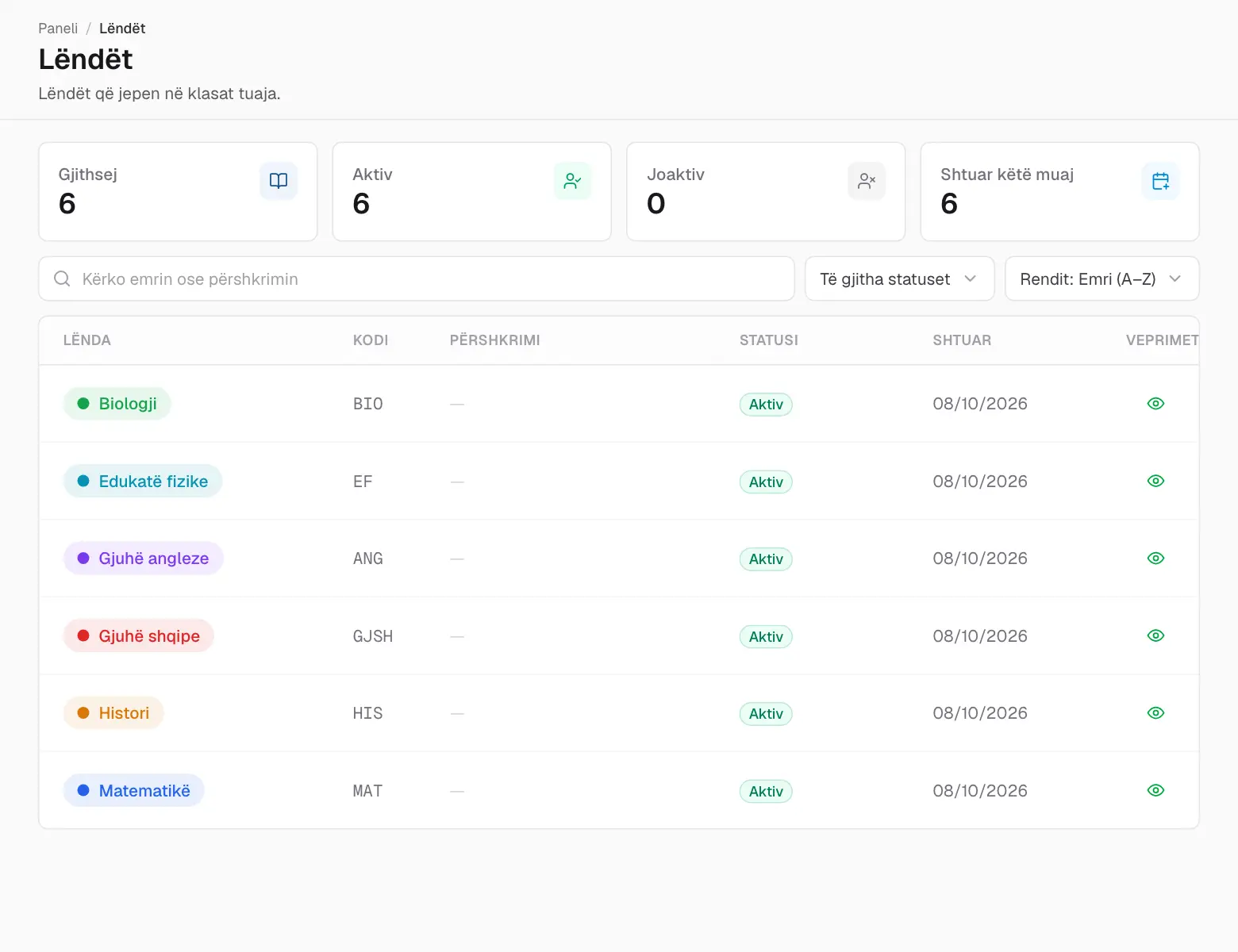
Faqja Lëndët rendit lëndët e klasave tuaja, dhe faqja Klasat klasat tuaja me mësuesit e tyre.
Lëndët tuaja.
Mësuesit dhe kontaktet
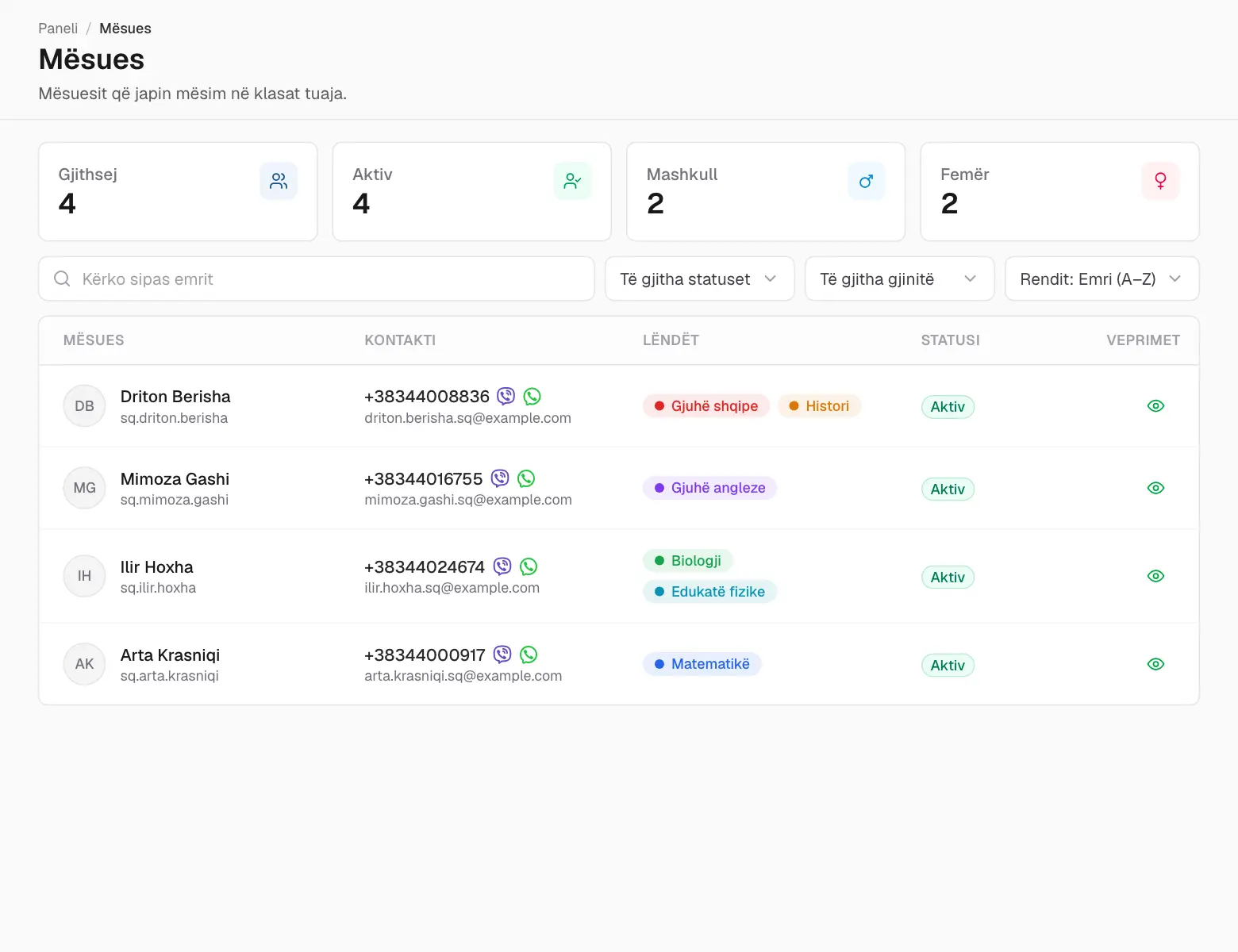
Te Njerëzit gjeni mësuesit tuaj — për prindërit, mësuesit e fëmijëve — dhe stafin e shkollës, me kontaktet. Klikoni ikonën e syrit për më shumë.
Mësuesit.
Pagesat
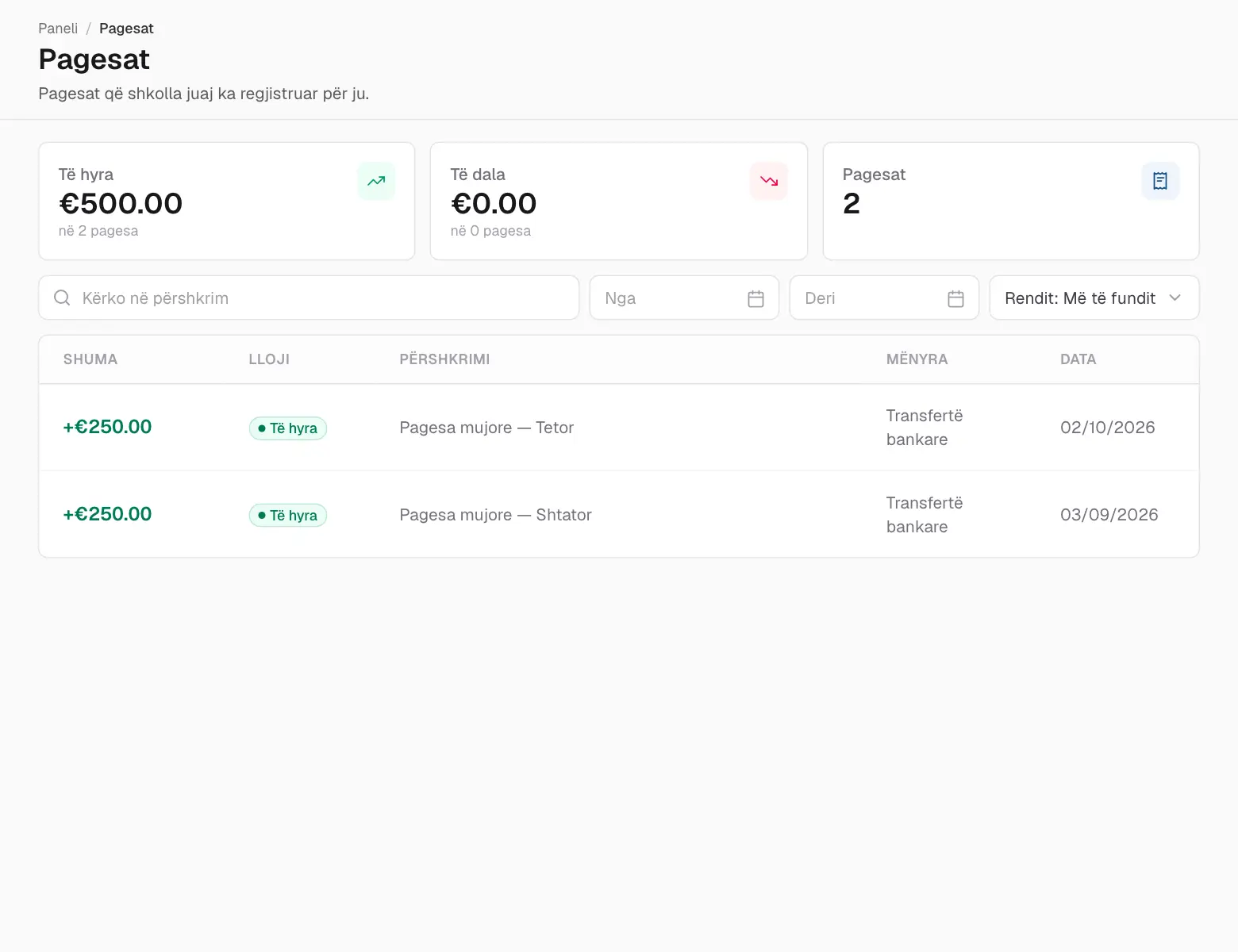
Faqja Pagesat rendit pagesat që shkolla ka regjistruar në emrin tuaj (ose të fëmijëve tuaj) — tarifat e paguara, datat dhe mënyrat e pagesës.
Pagesat.
Dokumentet
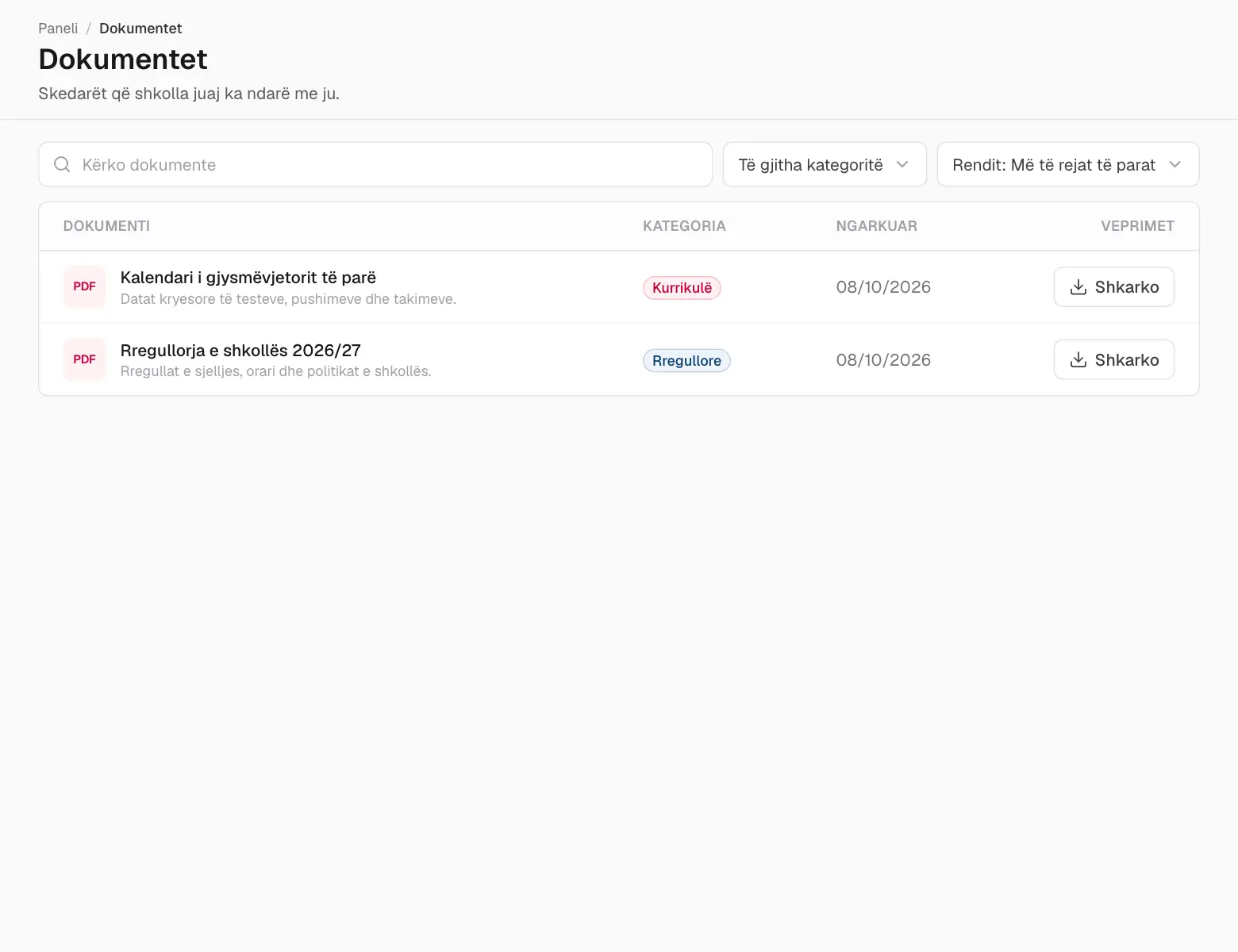
Faqja Dokumentet mban skedarët që shkolla dhe mësuesit kanë ndarë me ju — rregullore, formularë, buletine. Klikoni një dokument për ta hapur ose shkarkuar.
Dokumentet e ndarë me ju.
05
Mesazhet dhe njoftimet
Mesazhet
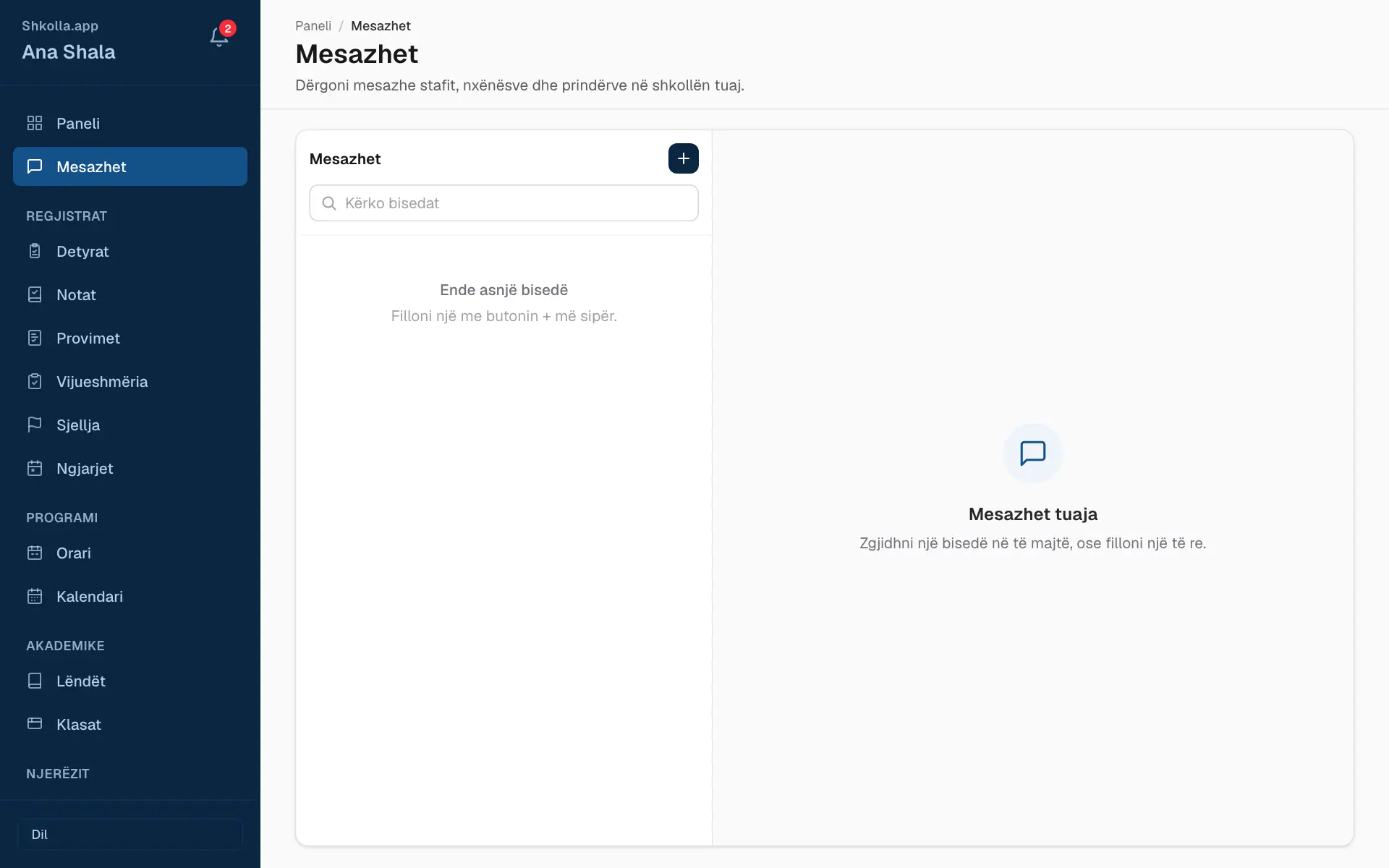
Te Mesazhet keni një bisedë private për komunitetin e shkollës suaj.
Mesazhet.
Klikoni Mesazhet në shiritin anësor.
Klikoni + (Mesazh i ri) dhe zgjidhni kujt t’i shkruani.
Shkruani mesazhin dhe shtypni Enter.
Bisedat tuaja janë majtas; një numër blu numëron mesazhet e palexuara.
Mund t’u shkruani vetëm njerëzve me të cilët jeni të lidhur në shkollë — për shembull mësuesve tuaj, shokëve të klasës, mësuesve të fëmijëve tuaj dhe zyrës së shkollës.
Shkolla, mësuesit dhe stafi mund të nisin edhe një grup me Bisedë e re në grup — e dobishme për mësuesit e një klase ose një komision.
Njoftimet
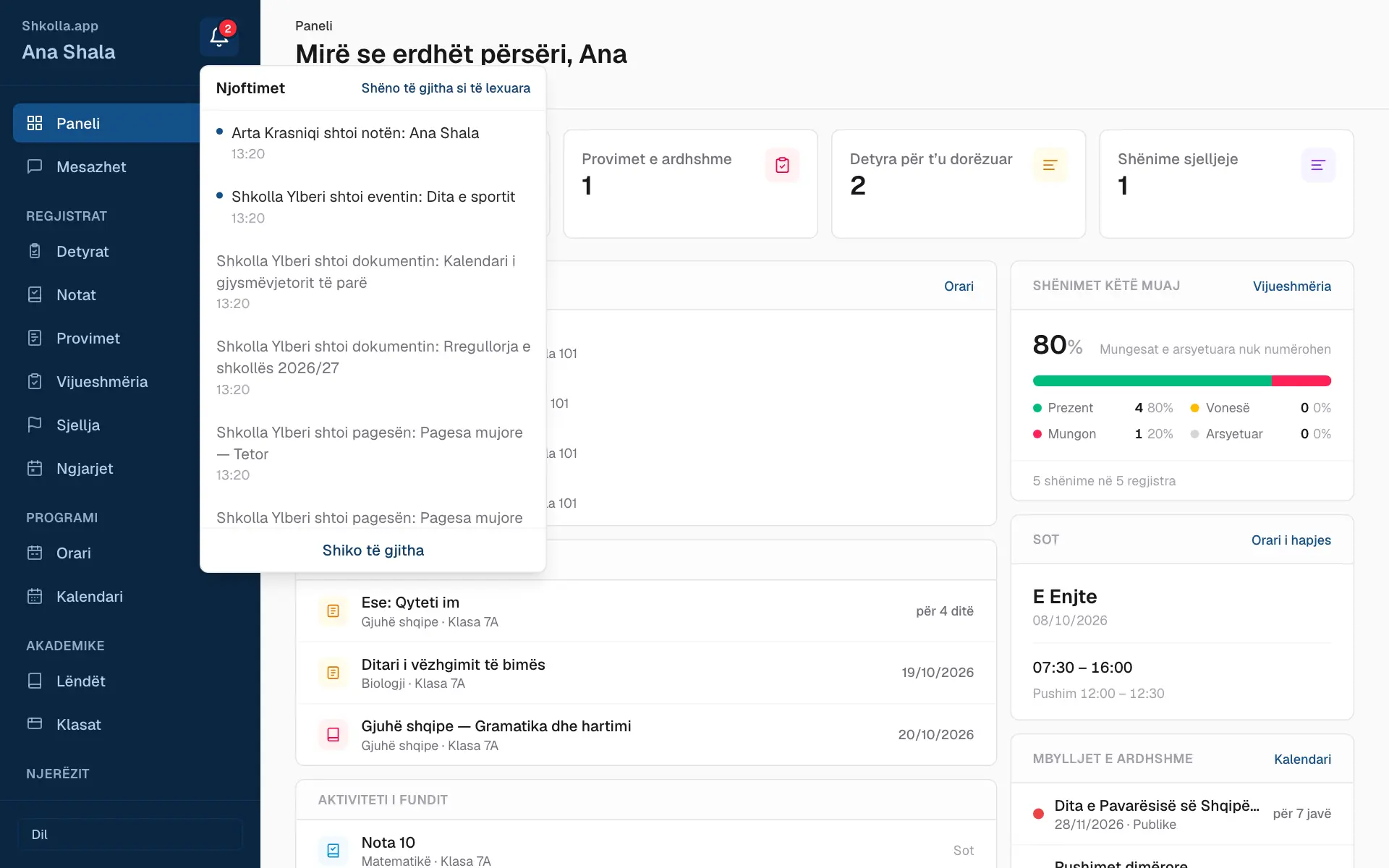
Zilja lart në shiritin anësor ju tregon kur ndodh diçka e re — një notë, një detyrë, një ngjarje, një kërkesë për leje…
Njoftimet tuaja më të fundit.
Klikoni zilen për të parë më të fundit, dhe klikoni njërin për ta hapur.
Shëno të gjitha si të lexuara e pastron shenjën e kuqe.
Shiko të gjitha hap gjithë historikun.
06
Llogaria juaj
Profili juaj
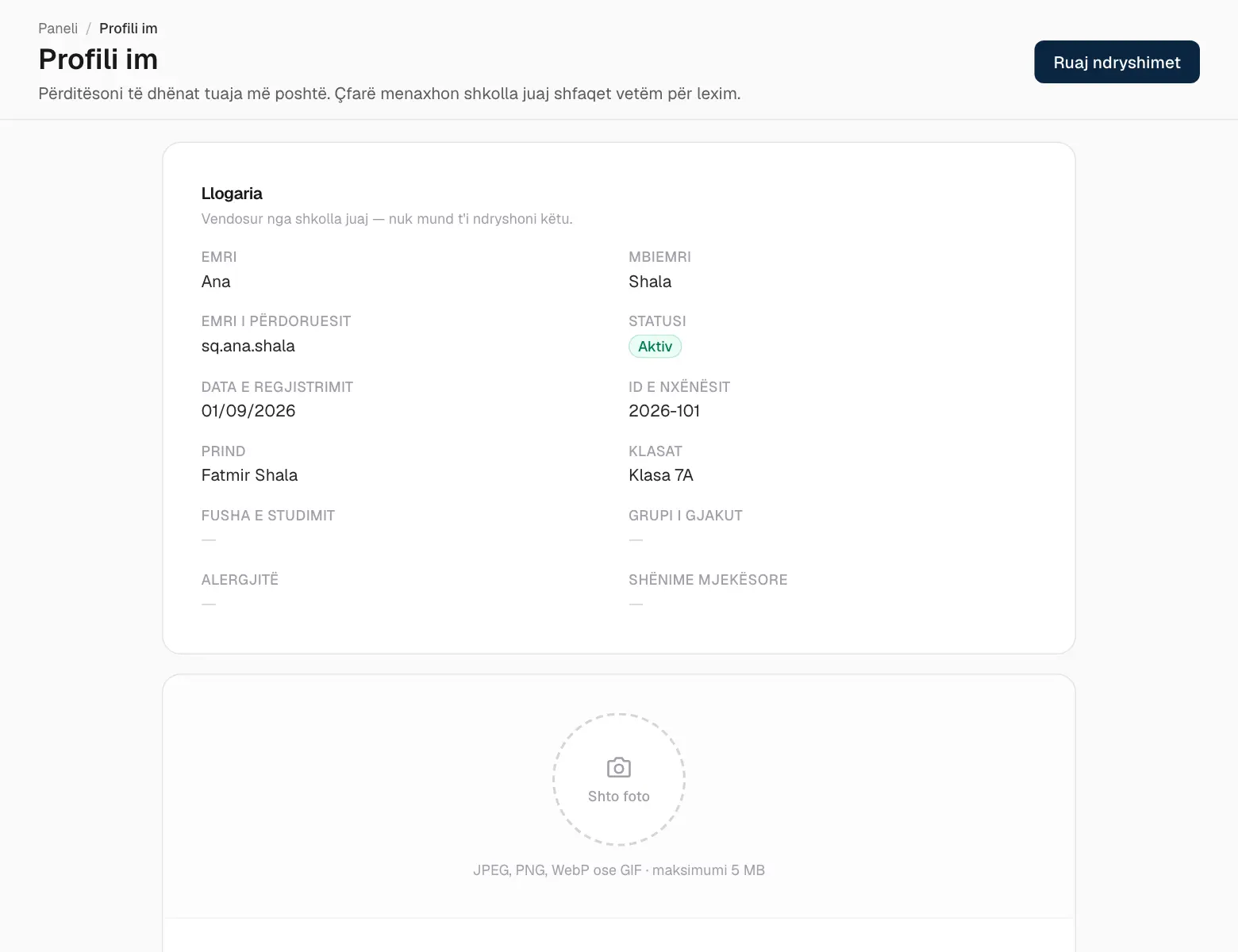
Te Profili gjenden të dhënat tuaja. Shtoni një foto dhe mbani të përditësuar emailin, telefonin, ditëlindjen, kombësinë, adresën dhe një biografi të shkurtër. Emri, emri i përdoruesit dhe të dhënat shkollore menaxhohen nga shkolla — pyesni zyrën nëse diçka është gabim.
Profili juaj.
Cilësimet tuaja
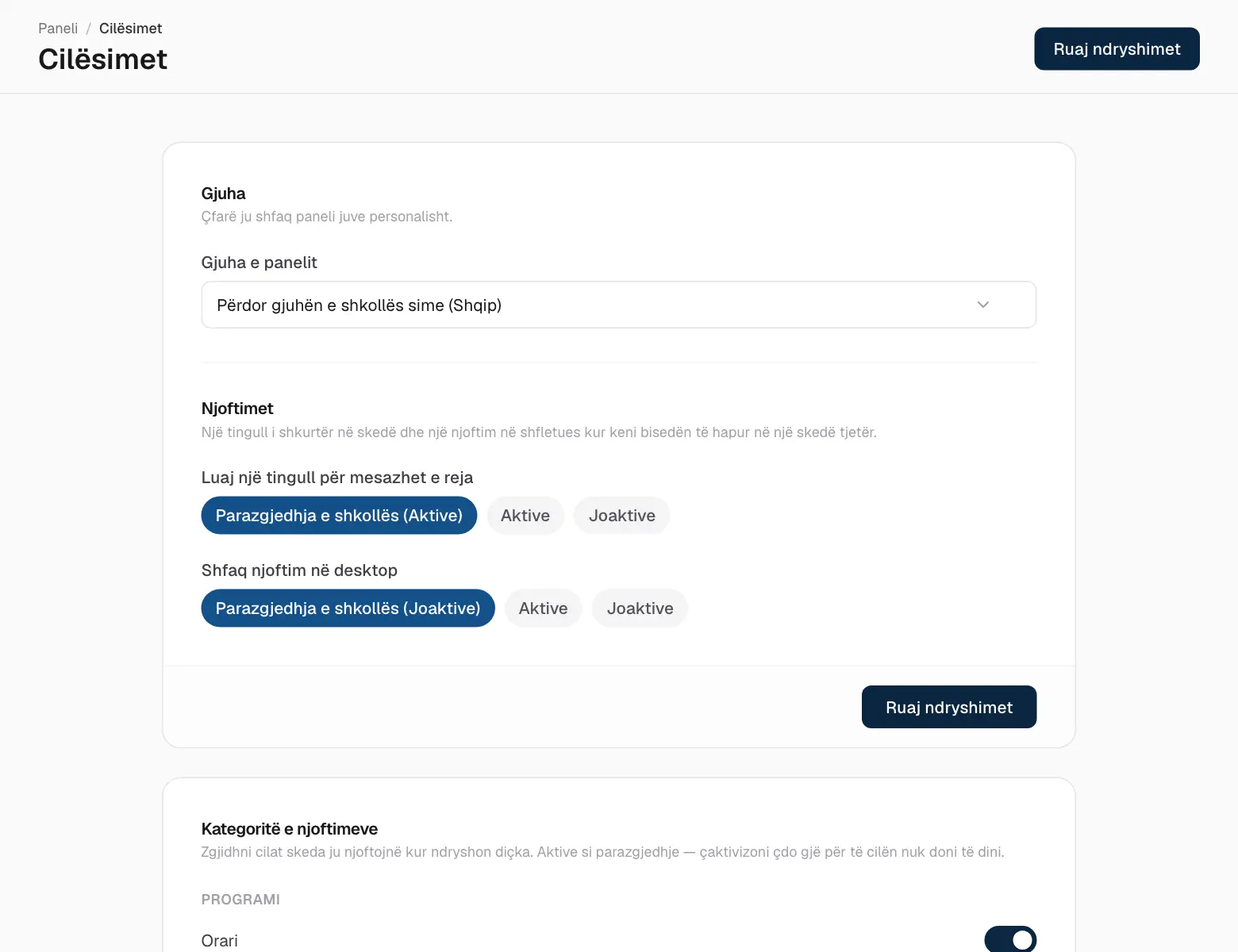
Cilësimet tuaja.
Gjuha — gjuha e aplikacionit, vetëm për ju.
Njoftimet — aktivizoni ose çaktivizoni njoftimet për çdo skedë.
Llogaria — ndryshoni fjalëkalimin, ose dilni nga të gjitha pajisjet e tjera nëse keni harruar të dilni diku.
07
Pyetje dhe përgjigje
Pyetje dhe përgjigje
Nuk e shoh rezultatin e një provimi. Mësuesi i publikon rezultatet kur të jenë vlerësuar të gjithë.
Klikova Shëno si të kryer gabimisht. Klikoni Anulo.
Diçka në profilin tim është gabim. Pyesni zyrën e shkollës — ata menaxhojnë emrin dhe klasën tuaj.
E harrova fjalëkalimin. Kërkojini zyrës së shkollës t’ju vendosë një të ri.
 Shkolla.app