Bu kılavuz öğrenciler içindir. Shkolla.app ödevlerinizi, notlarınızı, sınavlarınızı, devamınızı ve ders programınızı gösterir; öğretmenlerinize ve sınıf arkadaşlarınıza mesaj göndermenizi sağlar.
Veliniz aynı notları, ödevleri ve devam bilgilerini kendi hesabında görür.
Giriş yapmak
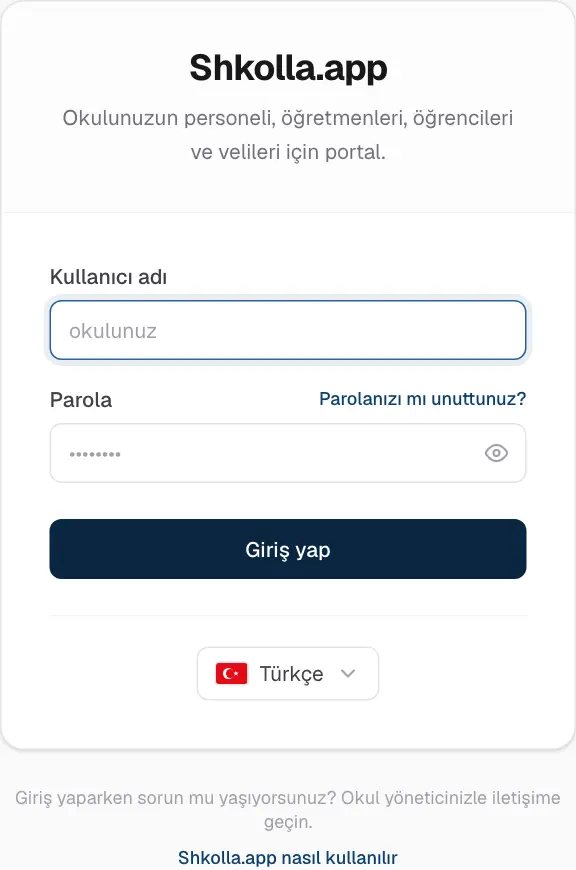
Shkolla.app web tarayıcınızda çalışır — bir şey yüklemeniz gerekmez. Bilgisayarda, tablette ve telefonda çalışır.
Tarayıcınızda portal.shkolla.app adresini açın.
Giriş kartının altından dilinizi seçin. Uygulama bir sonraki sefer için hatırlar.
Kullanıcı adı ve Parola alanlarını doldurun.
Giriş yap düğmesine tıklayın.
Giriş sayfası.
Parolanızı mı unuttunuz?
Okul idarenizle iletişime geçin. Size hemen yeni bir parola verebilirler. Güvenliğiniz için kişisel hesaplar e-postayla sıfırlanamaz.
Yolunuzu bulmak
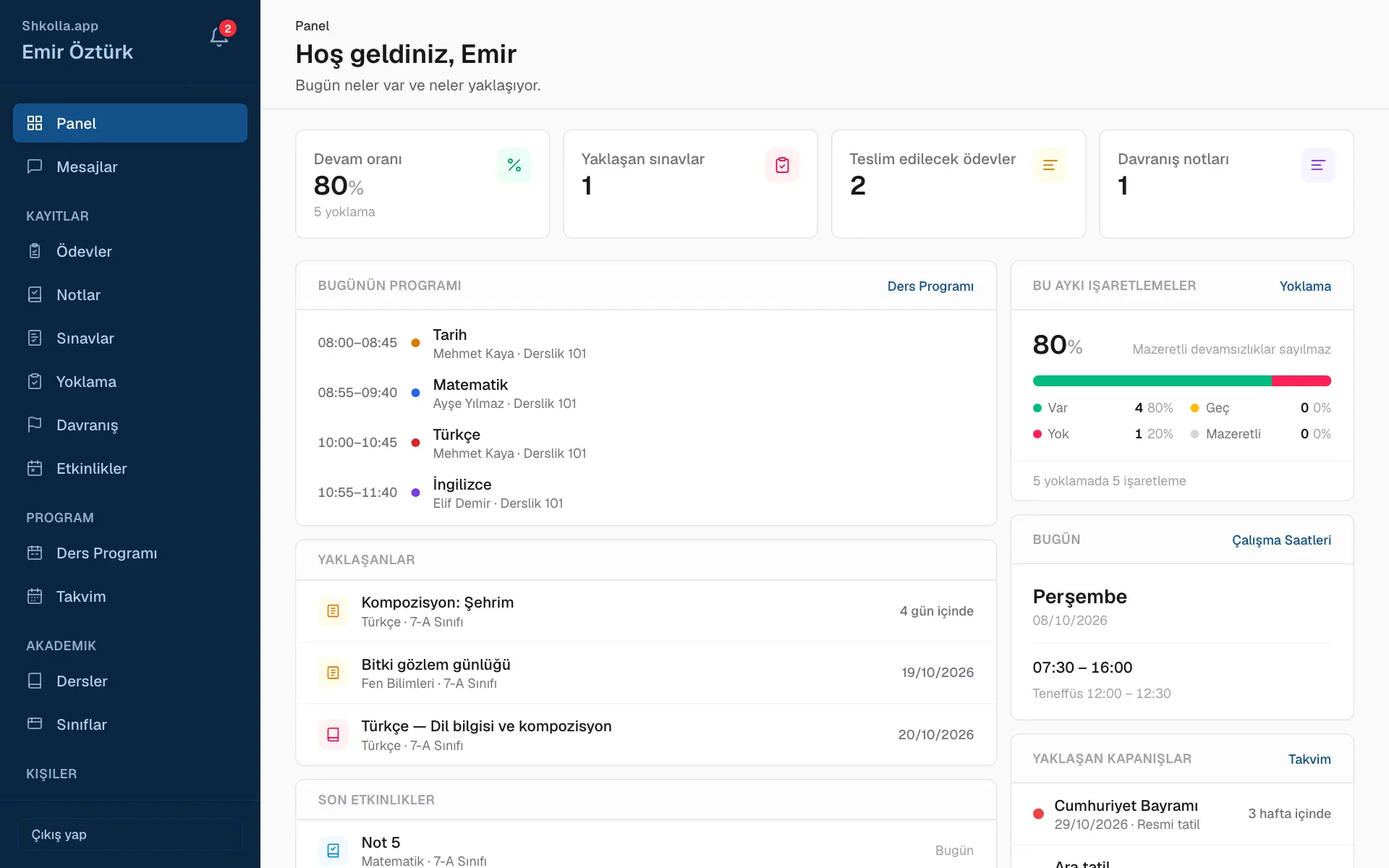
Giriş yaptıktan sonra Panel sayfanız açılır — size özel bir özet. Geri kalan her şey soldaki kenar çubuğundadır.
Paneliniz ve kenar çubuğu.
Kenar çubuğu size yönelik sayfaları gruplar halinde listeler. Bulunduğunuz sayfa vurgulanır.
Zil simgesi bildirimlerinizi gösterir. Kırmızı sayı okunmamış olanları sayar.
Mesajlar sohbetlerinizi açar. Yanındaki sayı okunmamış mesajları sayar.
Çıkış yap en alttadır. Ortak kullanılan cihazlarda her zaman çıkış yapın.
Yalnızca görmeye yetkili olduğunuz şeyleri görürsünüz — kendi kayıtlarınızı, çocuklarınızınkileri ya da sınıflarınızınkileri. Yalnızca okuyabildiğiniz sayfalarda ekleme ve düzenleme düğmeleri bulunmaz.
Telefonda
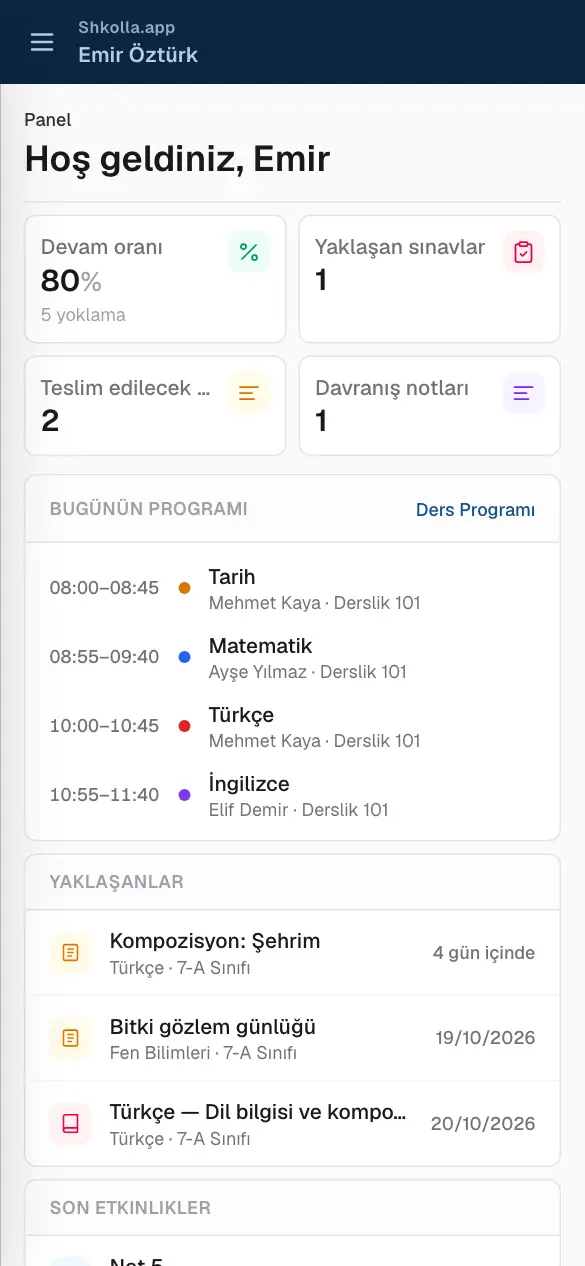
Telefonda kenar çubuğu gizlenir. Açmak için sol üstteki menü düğmesine (☰) dokunun, sonra bir sayfaya dokunun.
Telefonda Shkolla.app.
02
Okul çalışmalarınız
Paneliniz
Paneliniz gününüzü gösterir: bugünkü dersler, devam durumunuz, yakında teslim edilecek ödevler, sıradaki sınavlar ve okul etkinlikleri.
Bir öğrencinin paneli.
Ev ödevleri
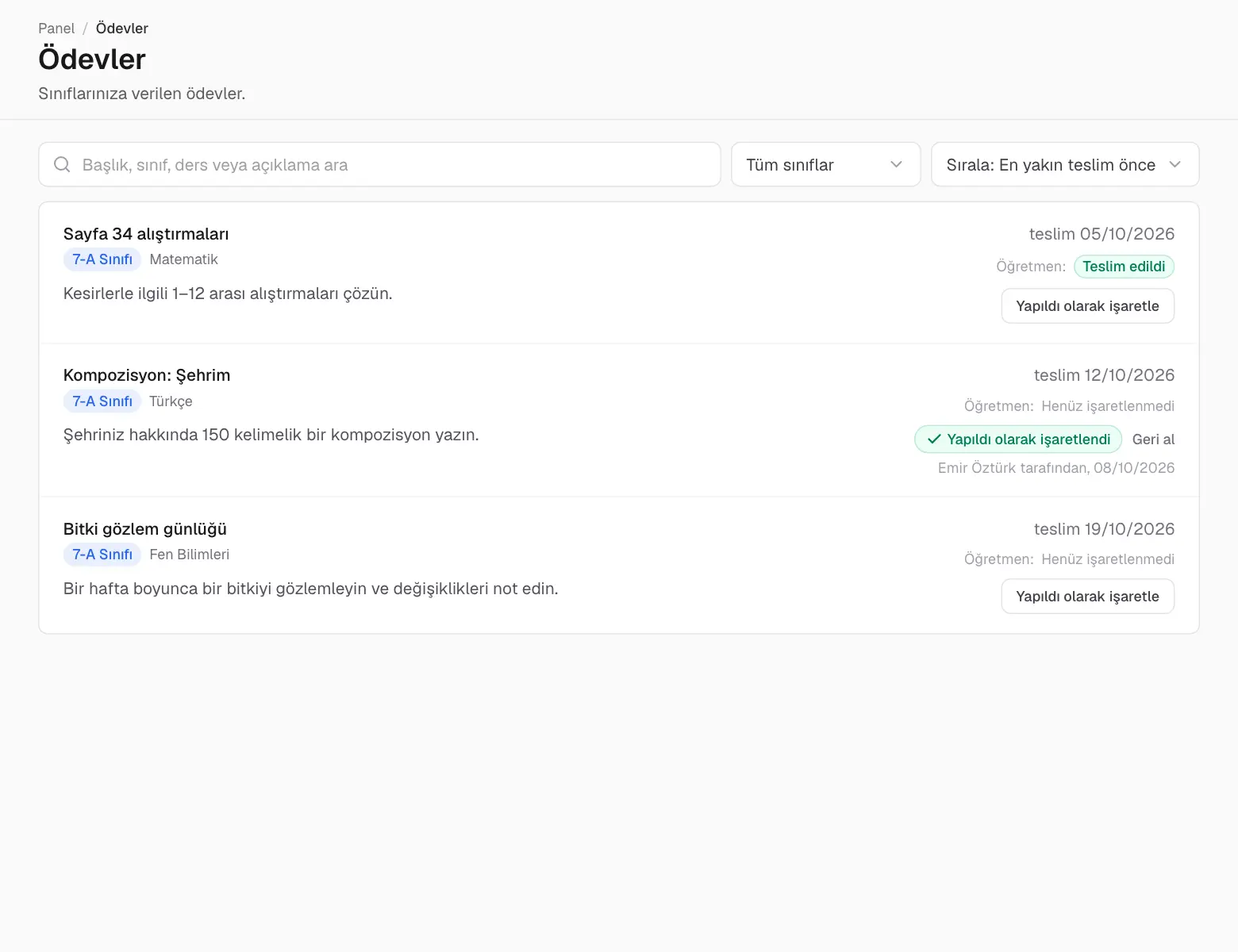
Ödevler sayfası ev ödevlerini ve projeleri teslim tarihleriyle, en yakını önce olacak şekilde listeler.
Ödevler.
Yapıldı olarak işaretle öğretmene çalışmanın bittiğini bildirir. Yanlışlıkla tıkladıysanız Geri al geri alır.
Öğretmen çalışmayı kontrol ettikten sonra değerlendirmesi görünür: Teslim edildi, Geç, Eksik ya da Mazeretli.
Notlar
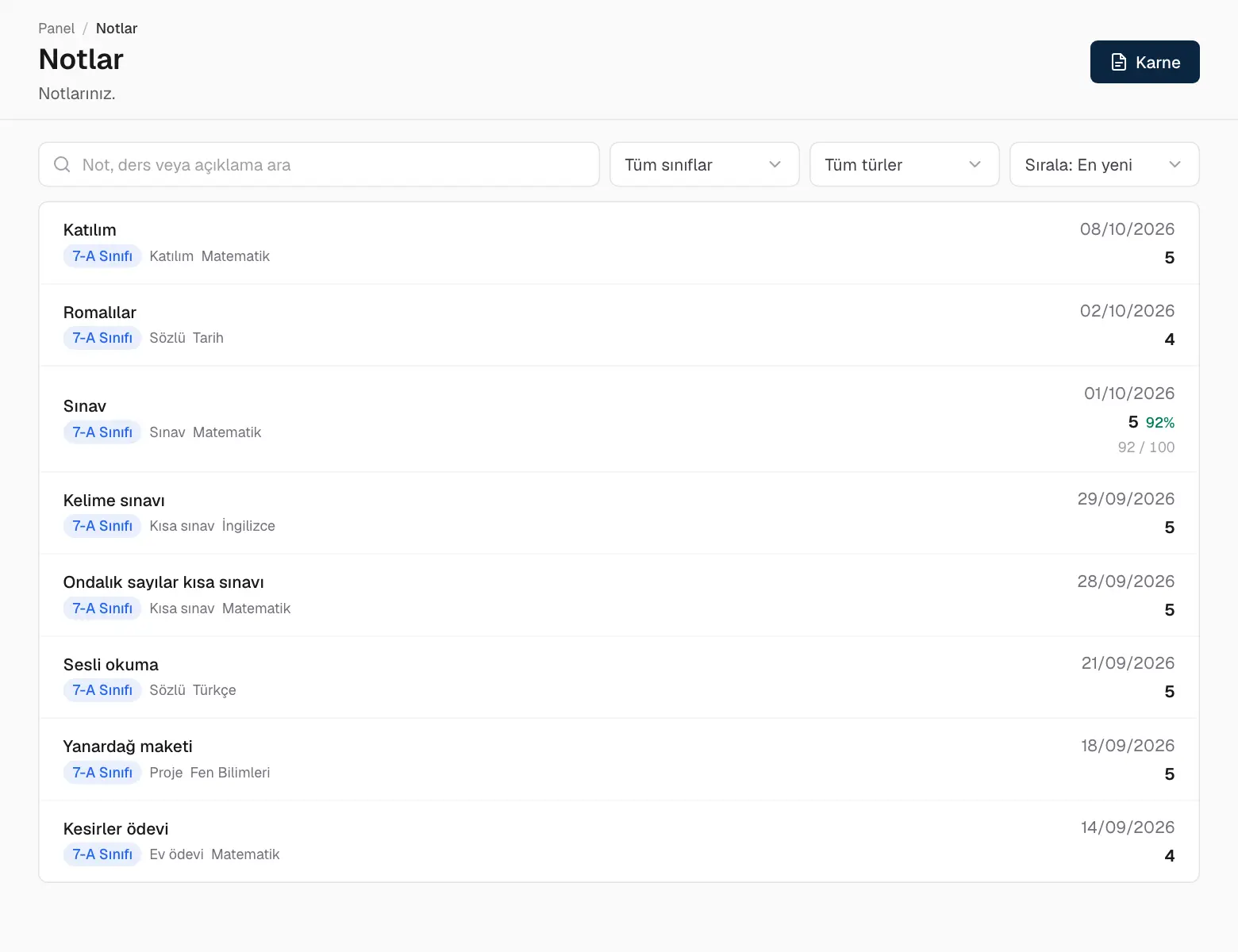
Notlar sayfası yayımlanan her notu listeler: çalışmanın türü, ders, tarih ve not — varsa puan ve yüzdeyle birlikte. Bir sınıfa ya da türe odaklanmak için arama ve filtreleri kullanın.
Notlar.
Karne
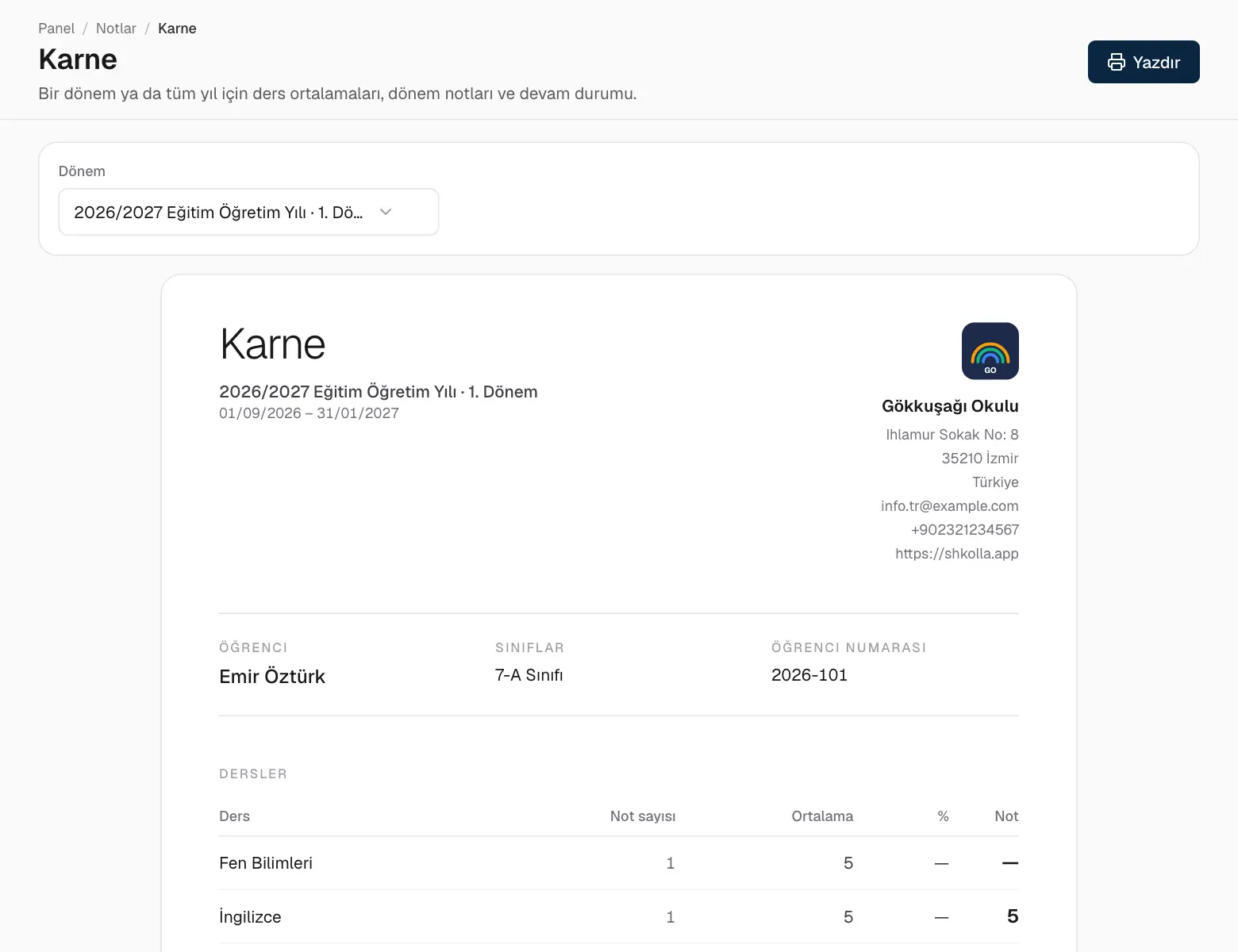
Bir dönemin ya da bütün yılın ders ortalamalarını, dönem notlarını ve devamını görmek için Notlar sayfasındaki Karne düğmesine tıklayın. Yazdır düğmesiyle yazdırabilir ya da PDF olarak kaydedebilirsiniz.
Bir karne.
Sınavlar
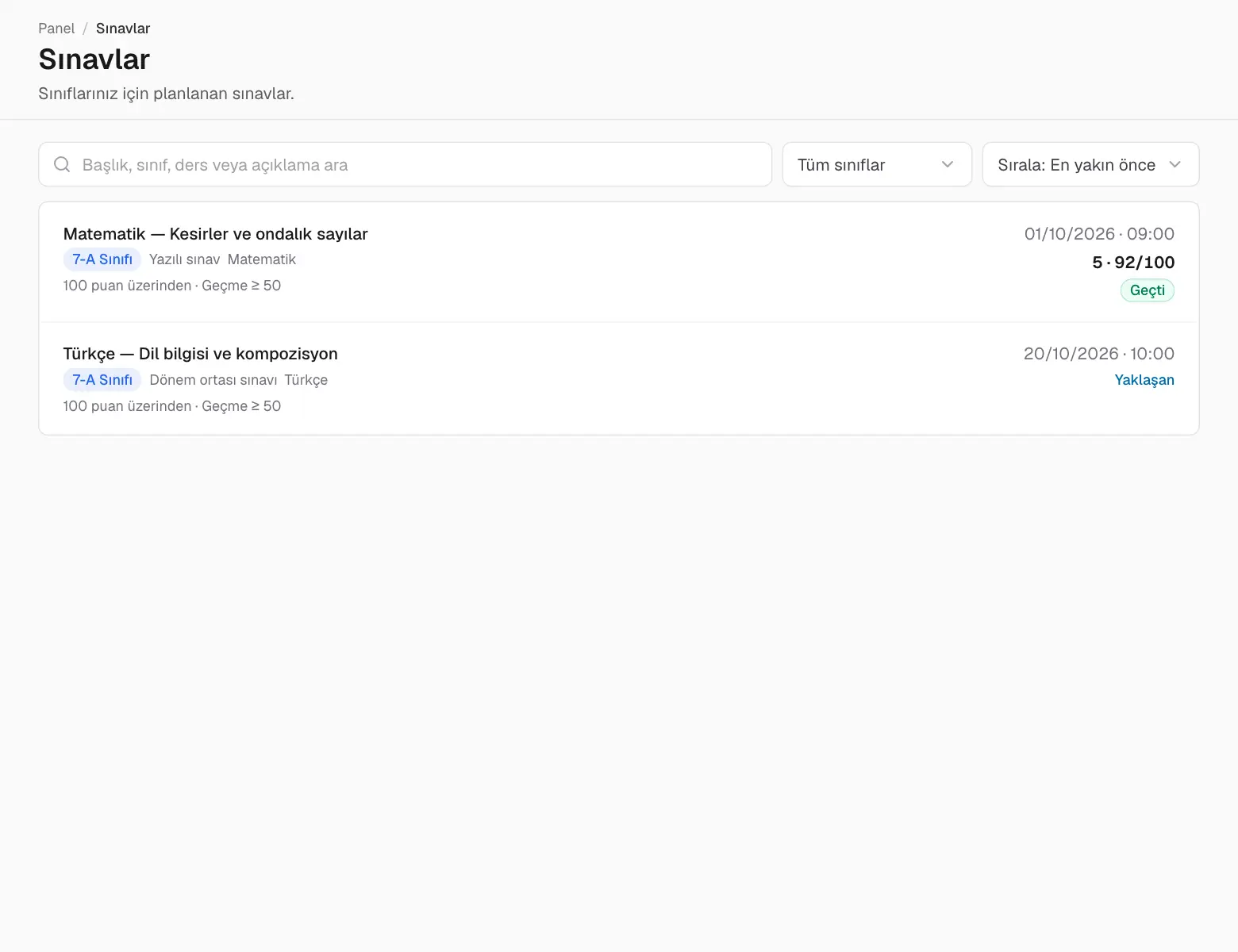
Sınavlar sayfası yaklaşan sınavları tarih, saat ve dersiyle; geçmiş sınavları sonuçlarıyla gösterir. Sonuçlar öğretmen yayımladığında görünür; geçenler yeşil, kalanlar kırmızıdır.
Sınavlar.
Devam
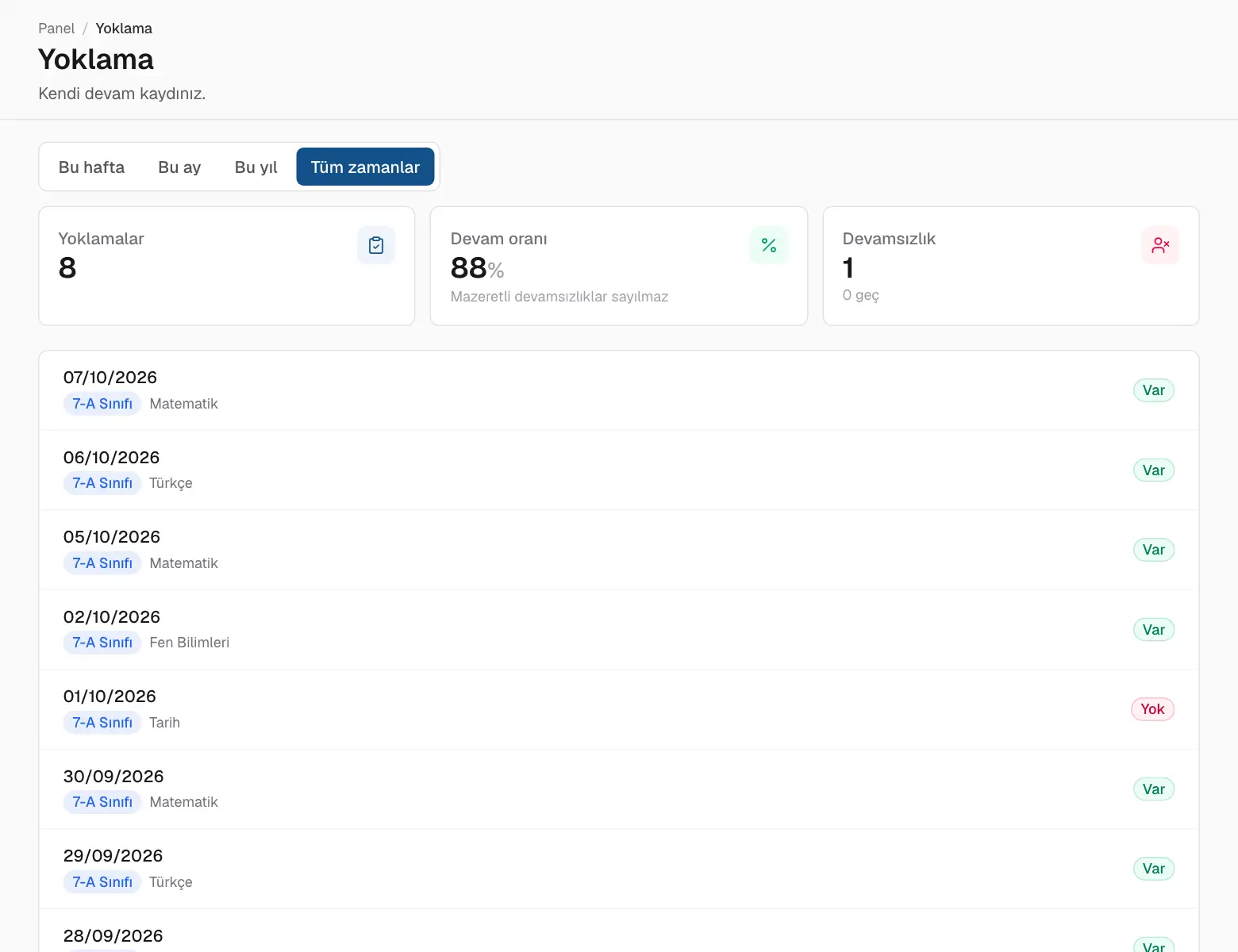
Yoklama sayfası her yoklamayı gösterir: geldi, geç kaldı (kaç dakika), gelmedi ya da izinli; toplamlar en üsttedir.
Devam durumu.
Davranış notları
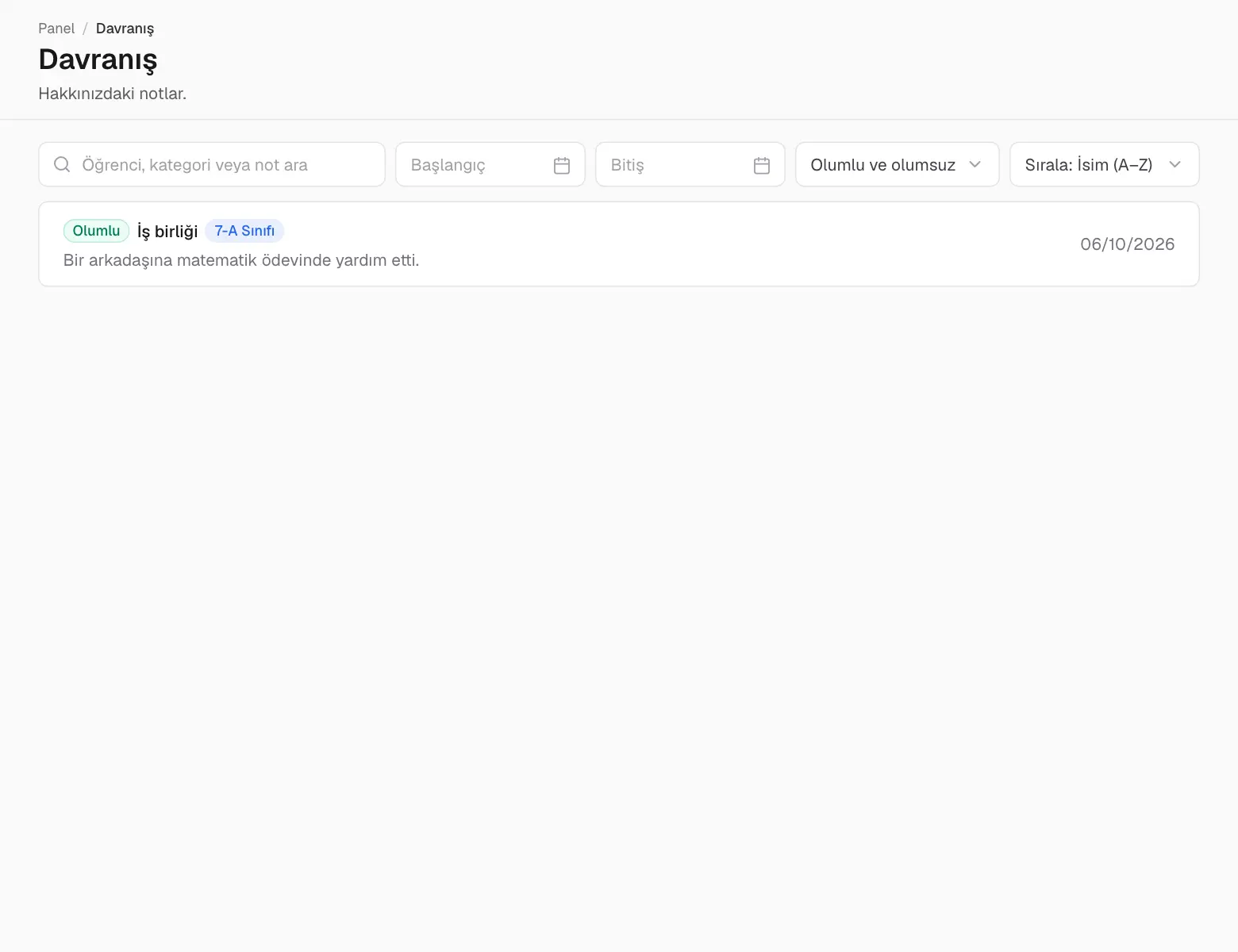
Davranış sayfası öğretmenlerin yazdığı olumlu ve olumsuz notları, tarihi ve yazanıyla birlikte gösterir.
Davranış notları.
03
Program
Ders programınız
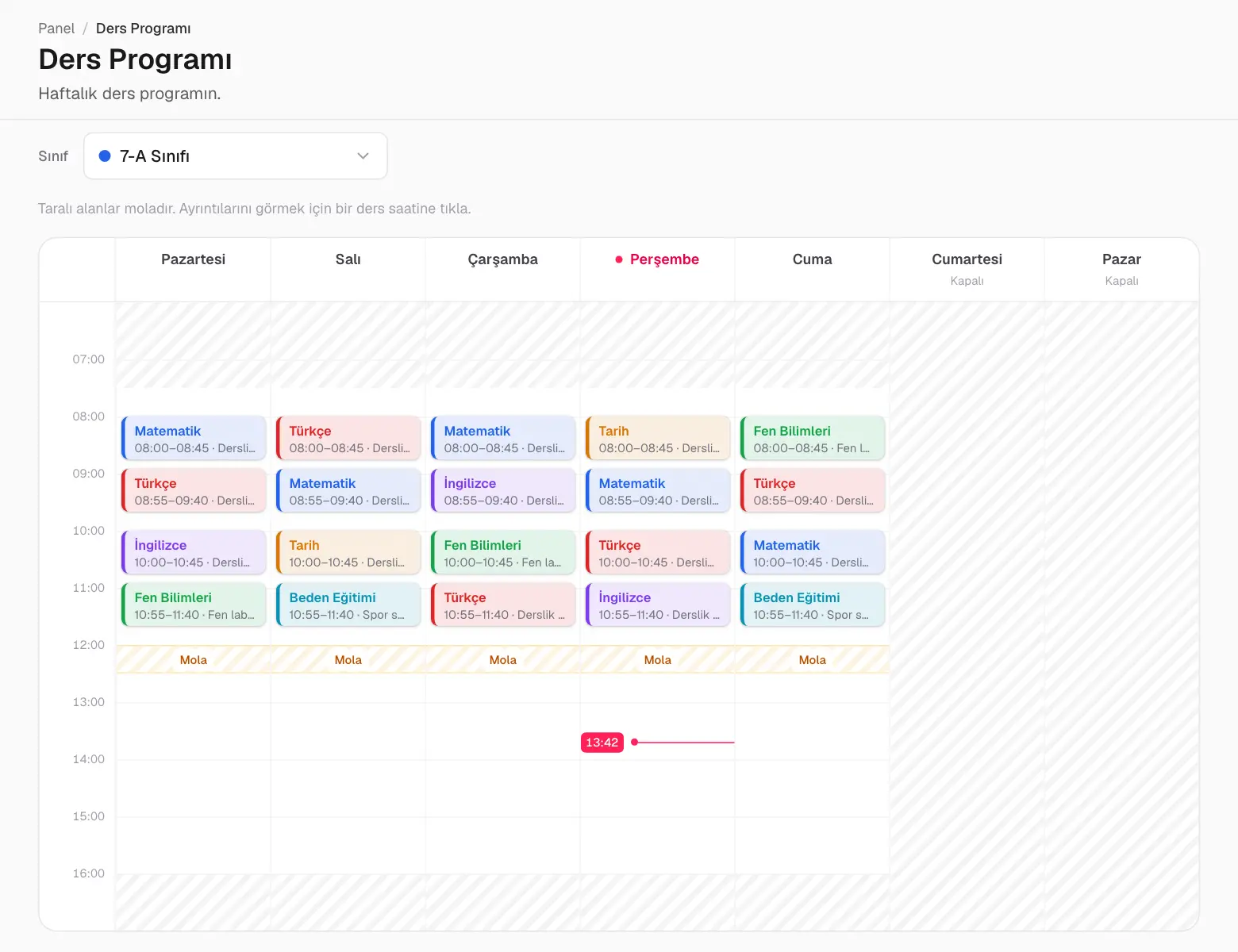
Ders Programı sayfası haftanızı gösterir: öğretmenin kendi derslerini ya da öğrencinin sınıfının derslerini; ders, öğretmen, derslik ve saat bilgisiyle. Bugün vurgulanır ve bir çizgi şu anki saati gösterir.
Hafta tek bakışta.
Takvim
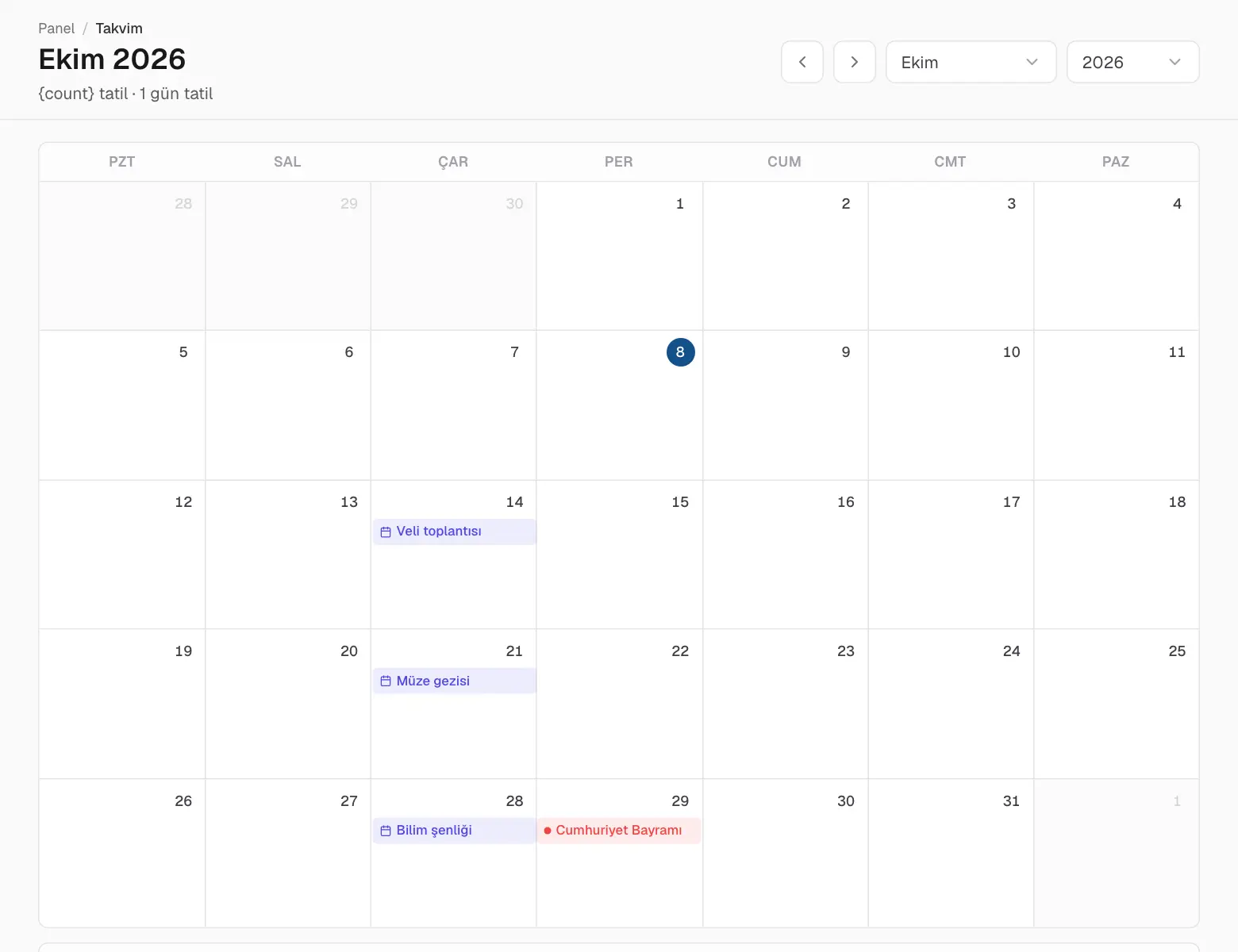
Takvim sayfası ayın tamamını tek bakışta gösterir: tatiller, okul etkinlikleri ve izinleri yönetenler için kimin izinli olduğu. Ay değiştirmek için okları kullanın, ayrıntılar için bir kayda tıklayın.
Aylık takvim.
Etkinlikler
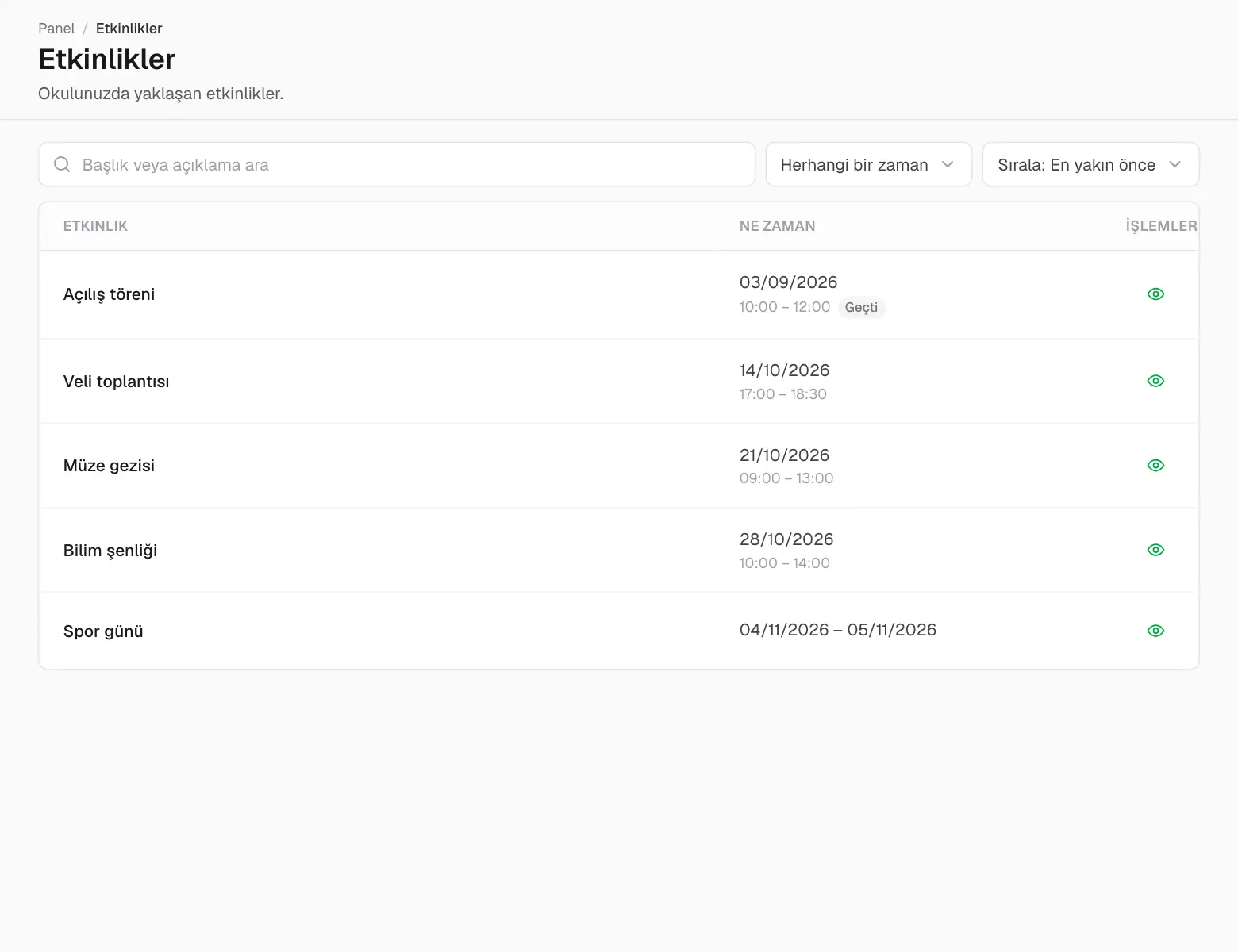
Etkinlikler sayfası okulda olanları listeler — veli toplantıları, geziler, spor günleri — tarih ve saatleriyle. Yeni etkinlikler bildirim olarak da gelir.
Yaklaşan etkinlikler.
Tatiller ve çalışma saatleri
Tatiller sayfası okulun kapalı olduğu günleri, Çalışma Saatleri sayfası ise her gün açık olduğu saatleri gösterir. Tatiller takvimde de görünür.
04
Okul
Dersler ve sınıflar
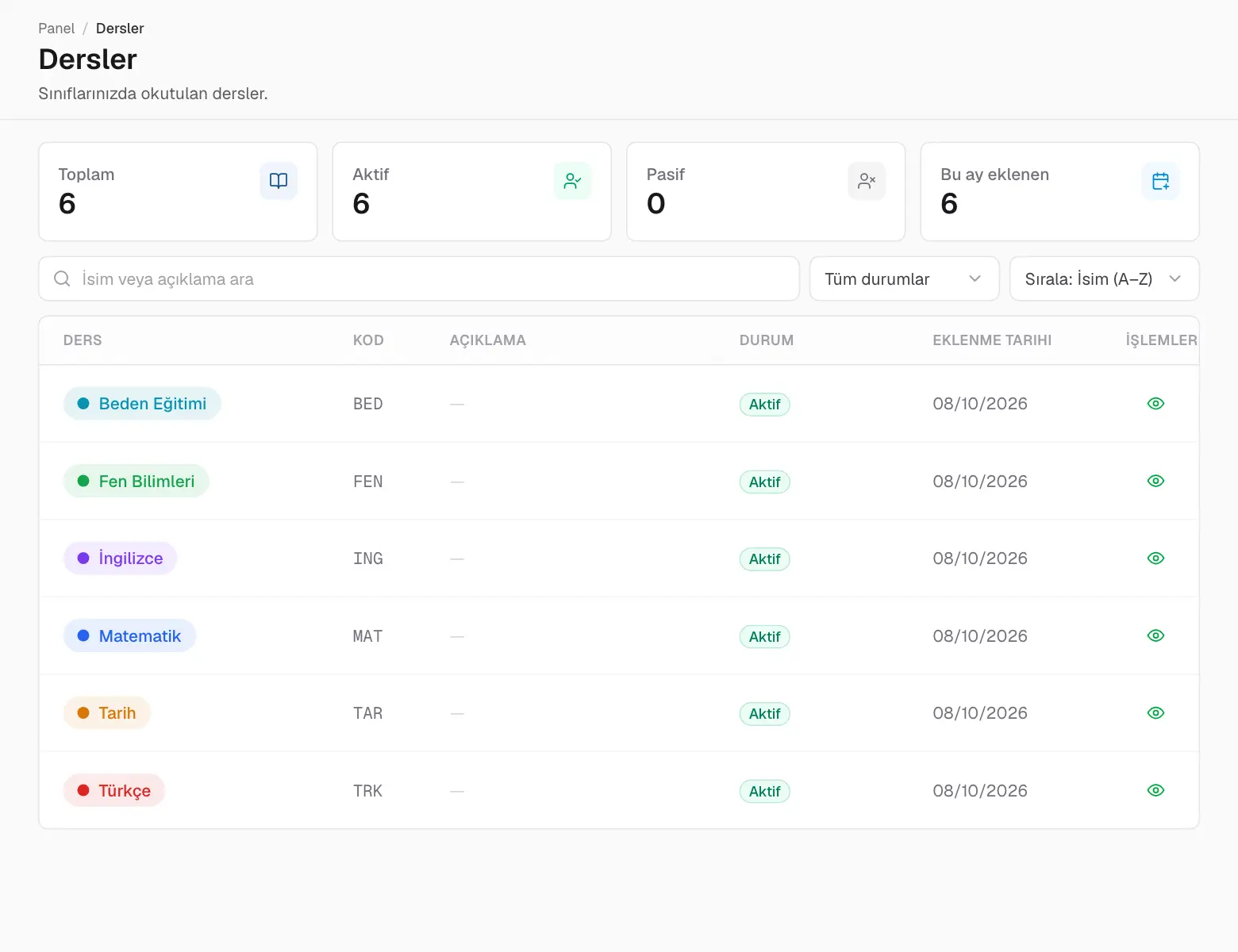
Dersler sayfası sınıflarınızın derslerini, Sınıflar sayfası da sınıflarınızı öğretmenleriyle birlikte listeler.
Dersleriniz.
Öğretmenler ve iletişim
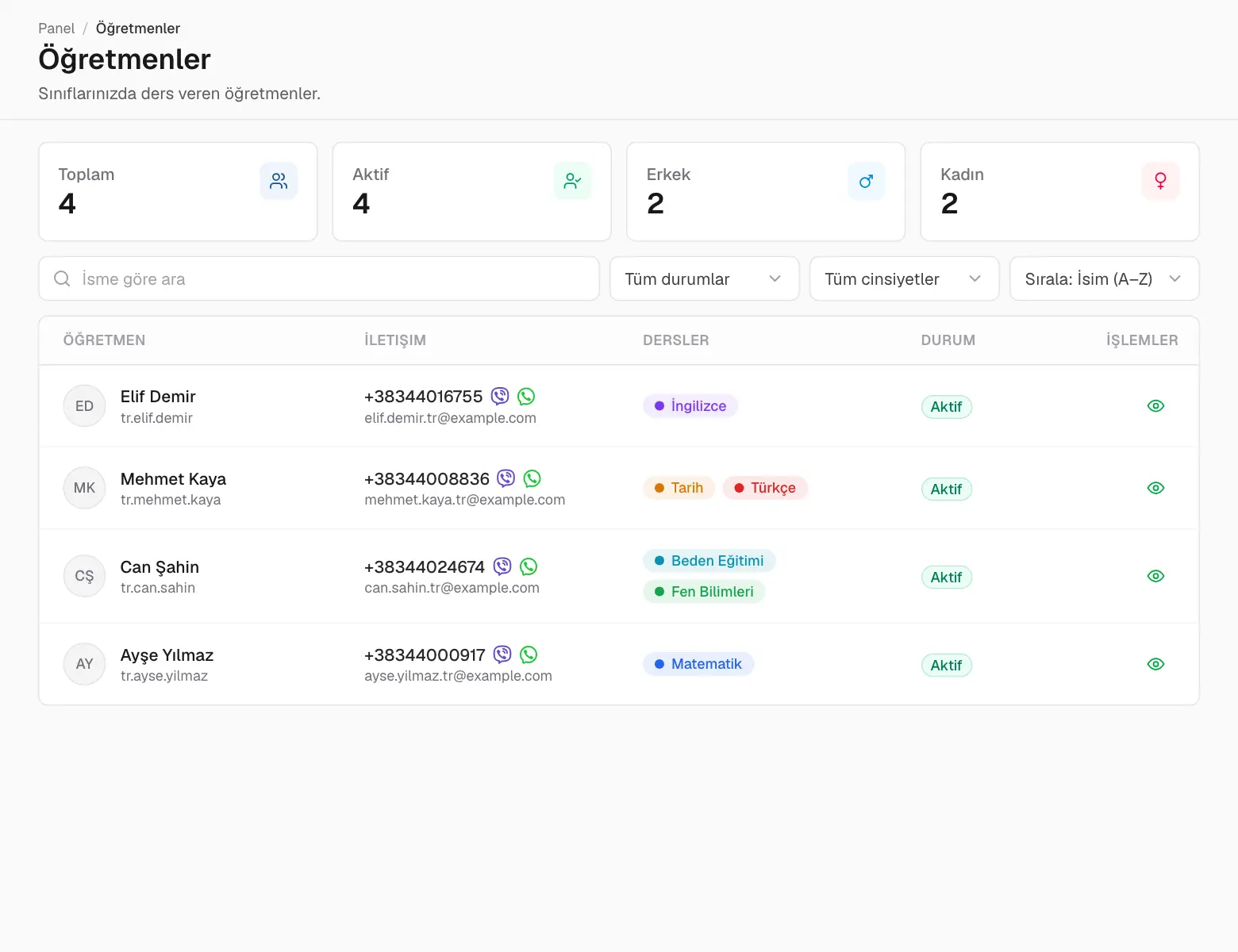
Kişiler bölümünde öğretmenlerinizi — veliler için çocuklarının öğretmenlerini — ve okul personelini iletişim bilgileriyle bulursunuz. Daha fazlası için göz simgesine tıklayın.
Öğretmenler.
Ödemeler
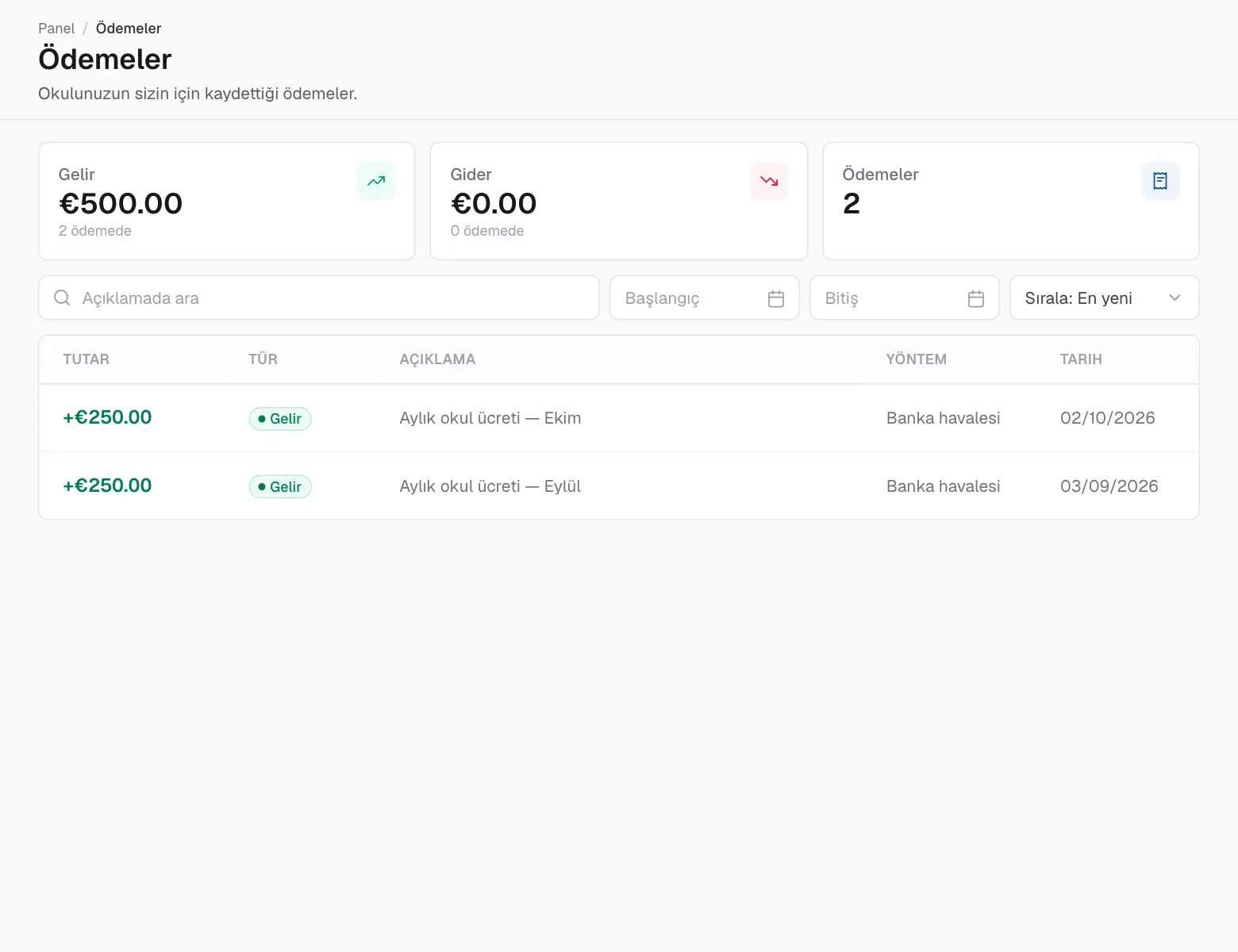
Ödemeler sayfası, okulun sizin (ya da çocuklarınızın) adınıza kaydettiği ödemeleri listeler — ödenen ücretler, tarihler ve ödeme yöntemleri.
Ödemeler.
Belgeler
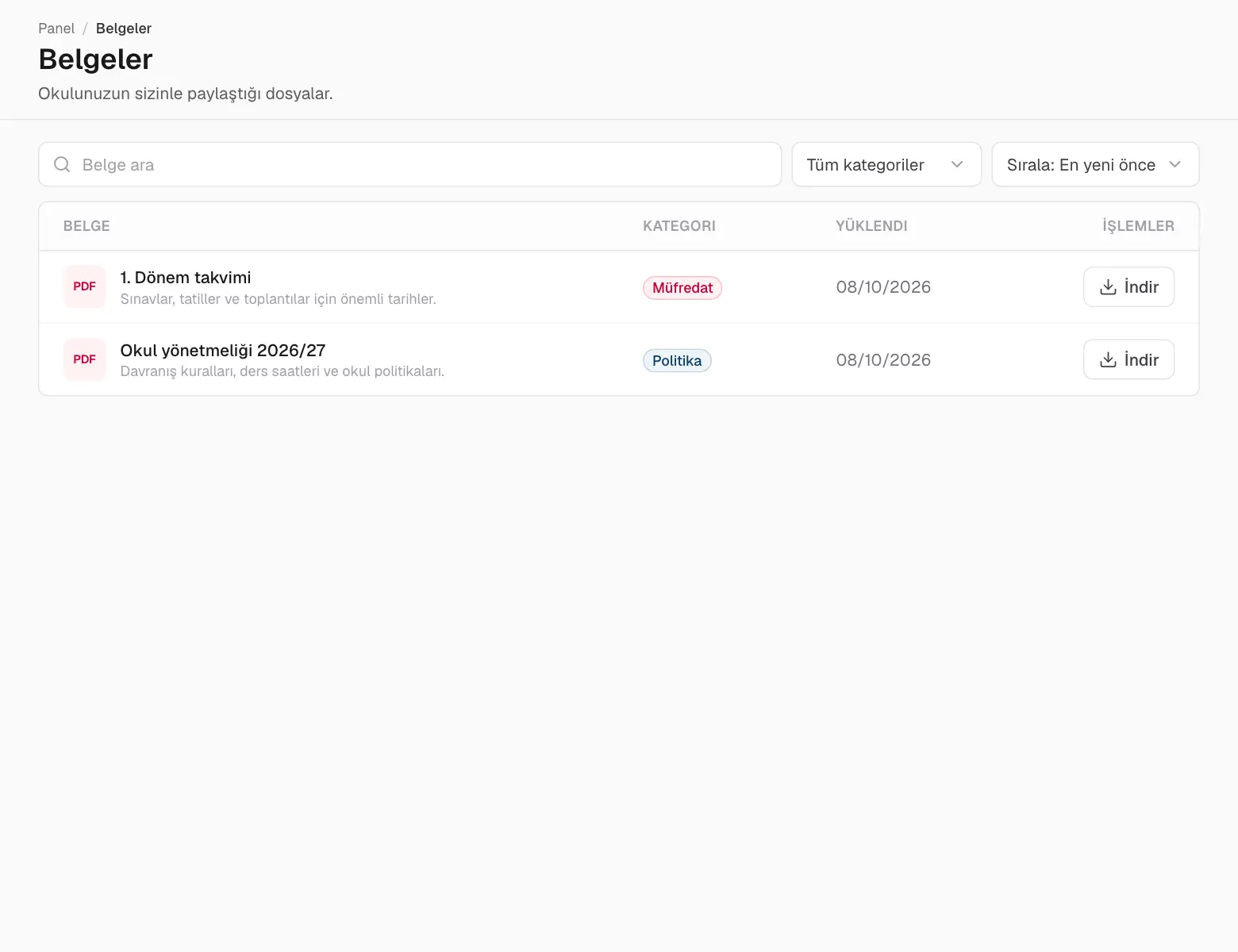
Belgeler sayfası, okulun ve öğretmenlerinizin sizinle paylaştığı dosyaları içerir — kurallar, formlar, bültenler. Açmak ya da indirmek için bir belgeye tıklayın.
Sizinle paylaşılan belgeler.
05
Mesajlar ve bildirimler
Mesajlar
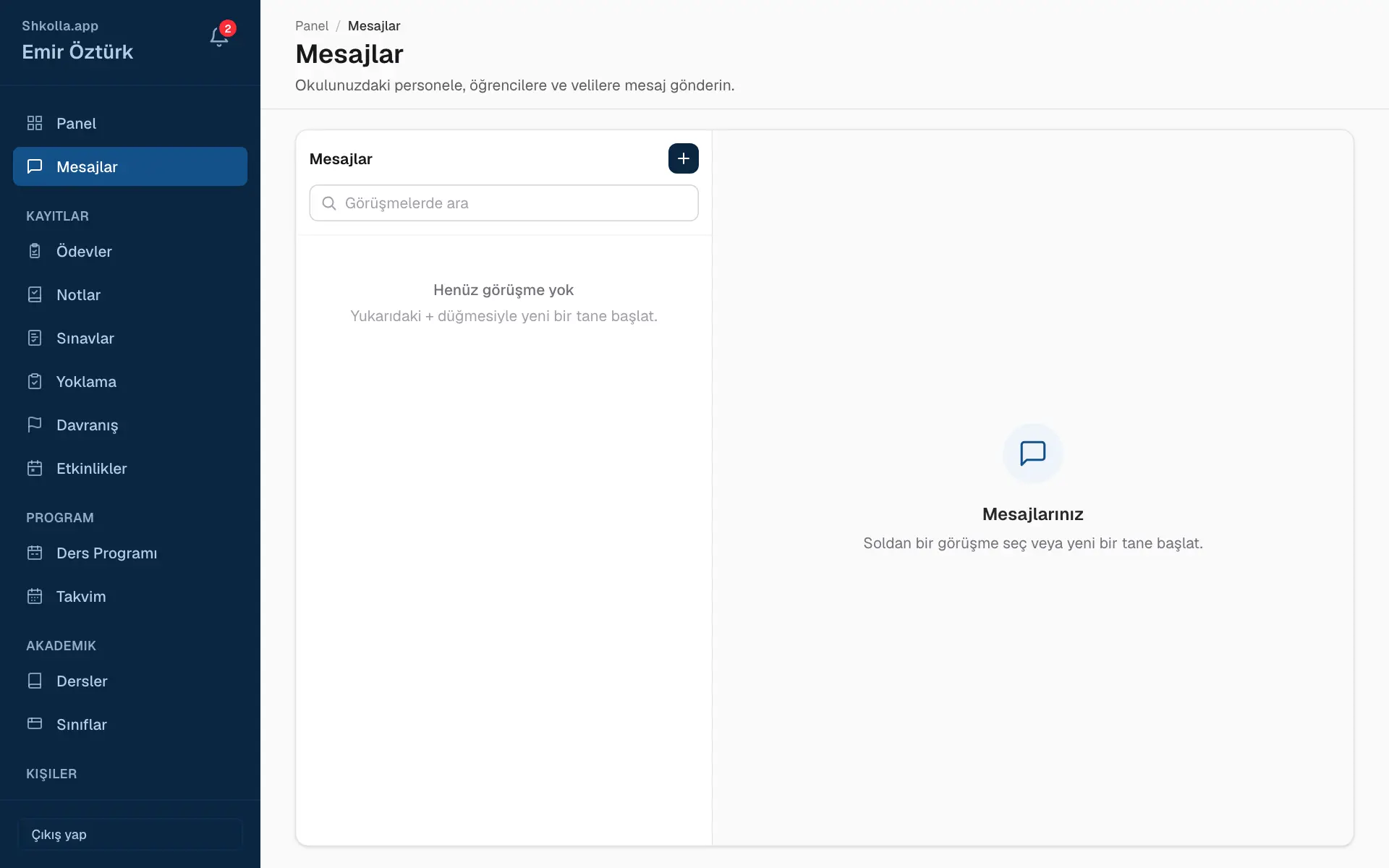
Mesajlar sayfası okul topluluğunuz için özel bir sohbettir.
Mesajlar.
Kenar çubuğunda Mesajlar bağlantısına tıklayın.
+ düğmesine (Yeni mesaj) tıklayın ve kime yazacağınızı seçin.
Mesajınızı yazın ve Enter tuşuna basın.
Sohbetleriniz soldadır; mavi sayı okunmamış mesajları sayar.
Yalnızca okulda bağlantılı olduğunuz kişilere yazabilirsiniz — örneğin öğretmenlerinize, sınıf arkadaşlarınıza, çocuklarınızın öğretmenlerine ve okul idaresine.
Okul, öğretmenler ve personel Yeni grup sohbeti ile grup da kurabilir — bir sınıfın öğretmenleri ya da bir komisyon için kullanışlıdır.
Bildirimler
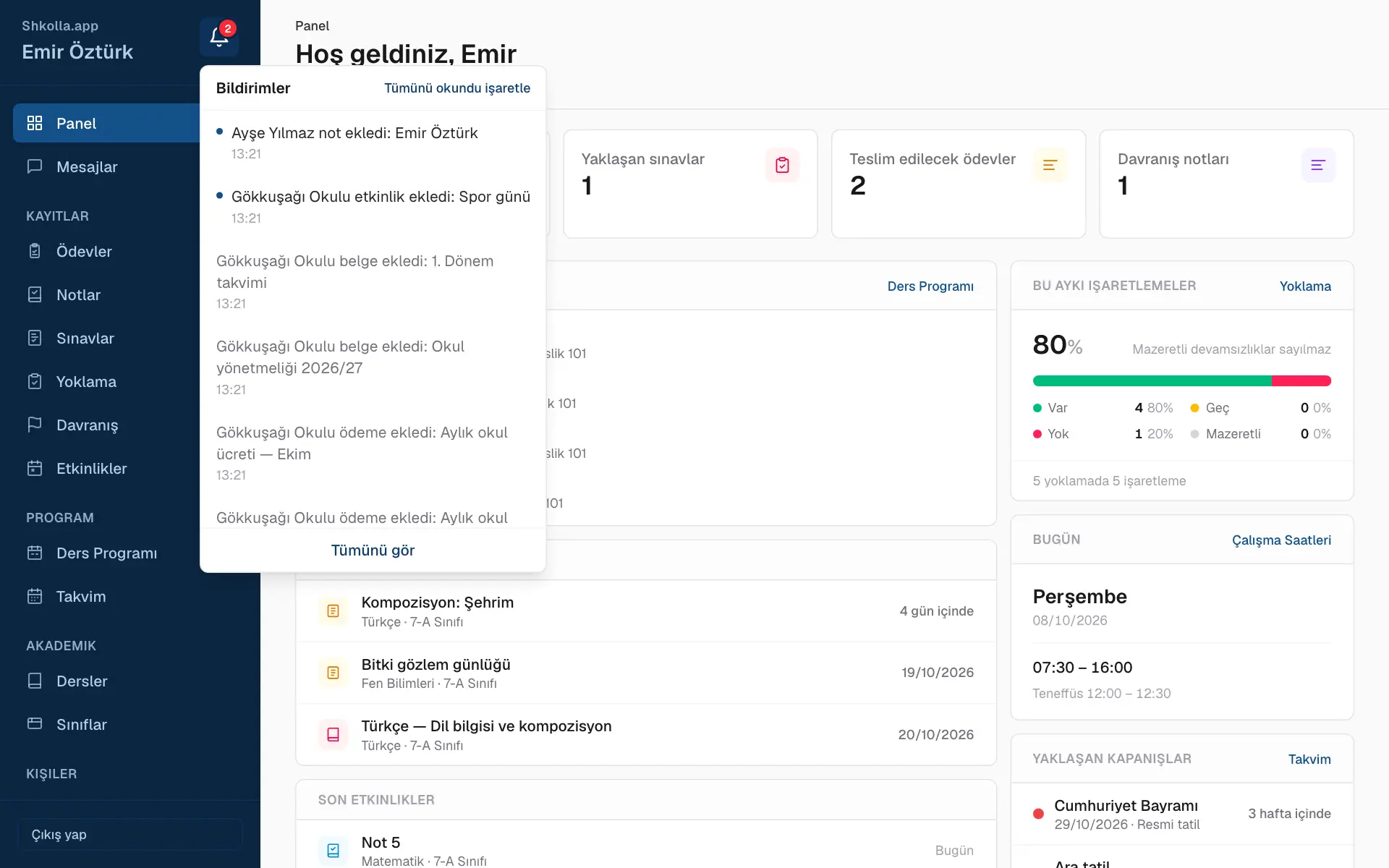
Kenar çubuğunun üstündeki zil yeni bir şey olduğunda haber verir — bir not, bir ödev, bir etkinlik, bir izin talebi…
En son bildirimleriniz.
En yenileri görmek için zile, açmak için bir bildirime tıklayın.
Tümünü okundu işaretle kırmızı işareti temizler.
Tümünü gör tüm geçmişi açar.
06
Hesabınız
Profiliniz
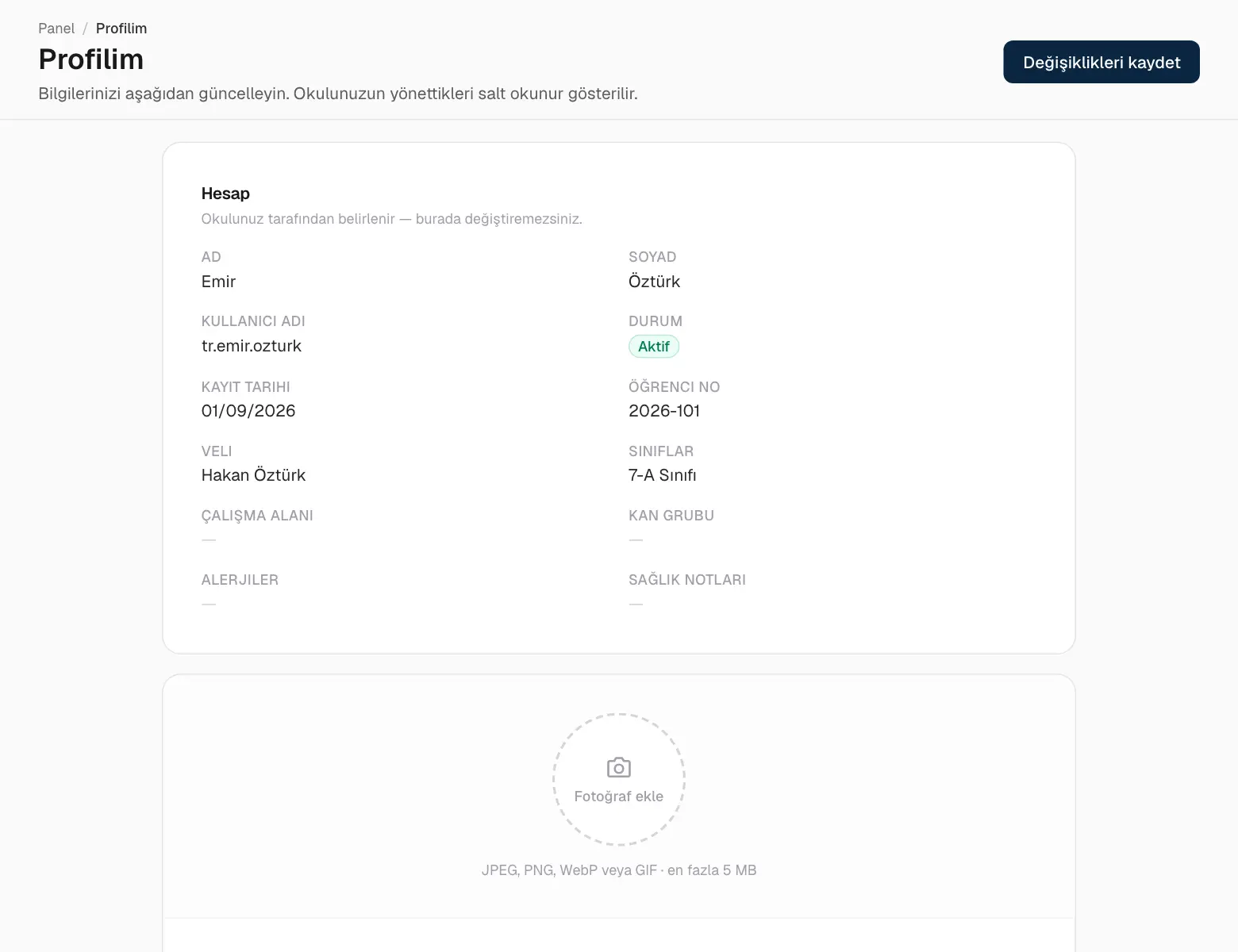
Profil sayfası sizin kendi kaydınızdır. Bir fotoğraf ekleyin; e-postanızı, telefonunuzu, doğum tarihinizi, uyruğunuzu, adresinizi ve kısa tanıtımınızı güncel tutun. Adınızı, kullanıcı adınızı ve okul bilgilerinizi okul yönetir — yanlış bir şey varsa idareye sorun.
Profiliniz.
Ayarlarınız
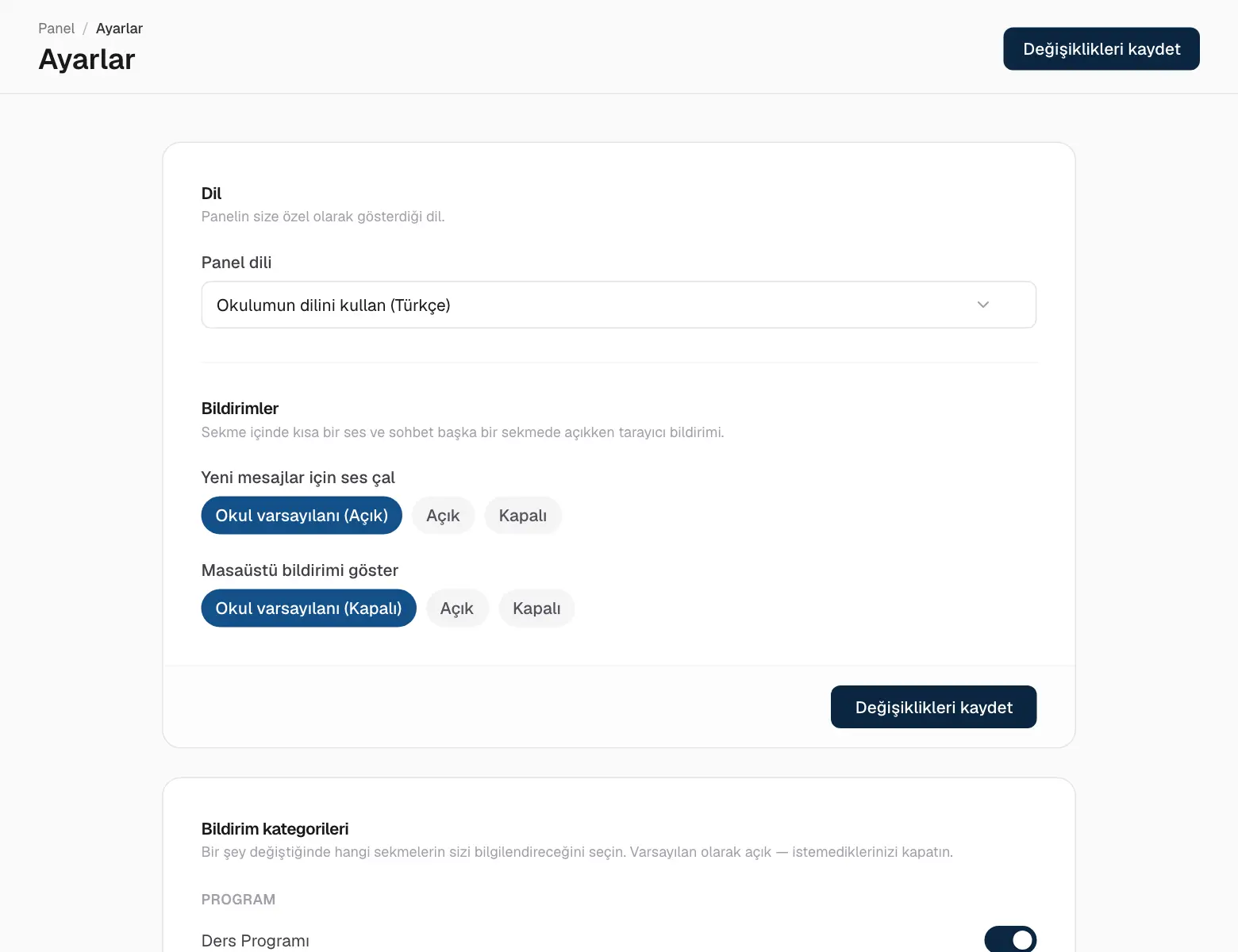
Ayarlarınız.
Dil — uygulamanın dili, yalnızca sizin için.
Bildirimler — her sekme için bildirimleri açın ya da kapatın.
Hesap — parolanızı değiştirin ya da bir yerde çıkış yapmayı unuttuysanız diğer tüm cihazlardaki oturumları kapatın.
07
Sorular ve cevaplar
Sorular ve cevaplar
Bir sınav sonucunu göremiyorum. Öğretmen herkes notlandırıldığında sonuçları yayımlar.
Yanlışlıkla Yapıldı olarak işaretle seçeneğine tıkladım. Geri al seçeneğine tıklayın.
Profilimde yanlış bir bilgi var. Okul idaresine sorun — adınızı ve sınıfınızı onlar yönetir.
Parolamı unuttum. Okul idaresinden size yeni bir parola vermesini isteyin.
 Shkolla.app