Benvenuto
Questa guida è per gli studenti. Shkolla.app ti mostra compiti, voti, esami, presenze e orario, e ti permette di scrivere ai docenti e ai compagni di classe.
I tuoi genitori vedono gli stessi voti, compiti e presenze nel loro account.
 Shkolla.app / GuidaShkolla.app
Guida di Shkolla.app
Compiti, voti, orario e messaggi, tutto in un unico posto.
Guida · Per gli studenti
Compiti, voti, orario e messaggi, tutto in un unico posto.
Questa guida è per gli studenti. Shkolla.app ti mostra compiti, voti, esami, presenze e orario, e ti permette di scrivere ai docenti e ai compagni di classe.
I tuoi genitori vedono gli stessi voti, compiti e presenze nel loro account.
Shkolla.app funziona nel browser — non c’è niente da installare. Va bene su computer, tablet e telefono.
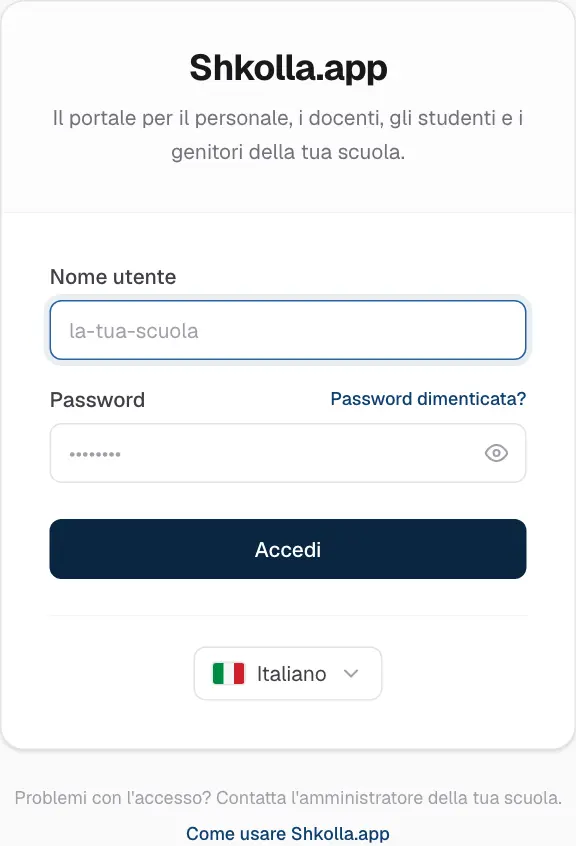
Contatta la segreteria della tua scuola: può darti una nuova password in un attimo. Per la tua sicurezza, gli account personali non si reimpostano via email.
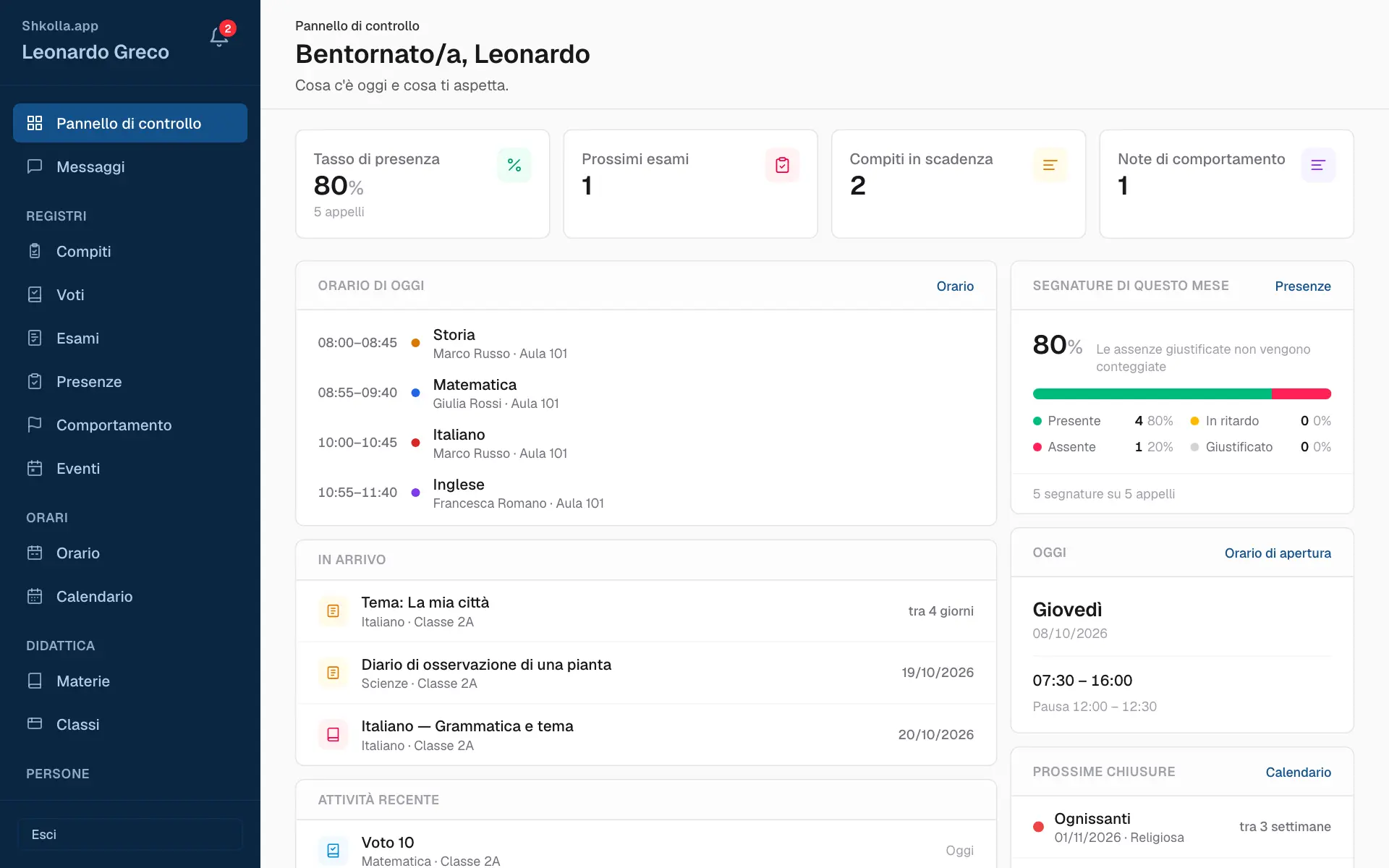
Dopo l’accesso arrivi al tuo Pannello di controllo — un riepilogo fatto apposta per te. Tutto il resto è nella barra laterale a sinistra.
Vedi solo ciò che puoi vedere — i tuoi dati, quelli dei tuoi figli o delle tue classi. Le pagine che puoi solo consultare non hanno pulsanti per aggiungere o modificare.
Sul telefono la barra laterale si chiude. Tocca il pulsante del menu (☰) in alto a sinistra per aprirla, poi tocca una pagina.
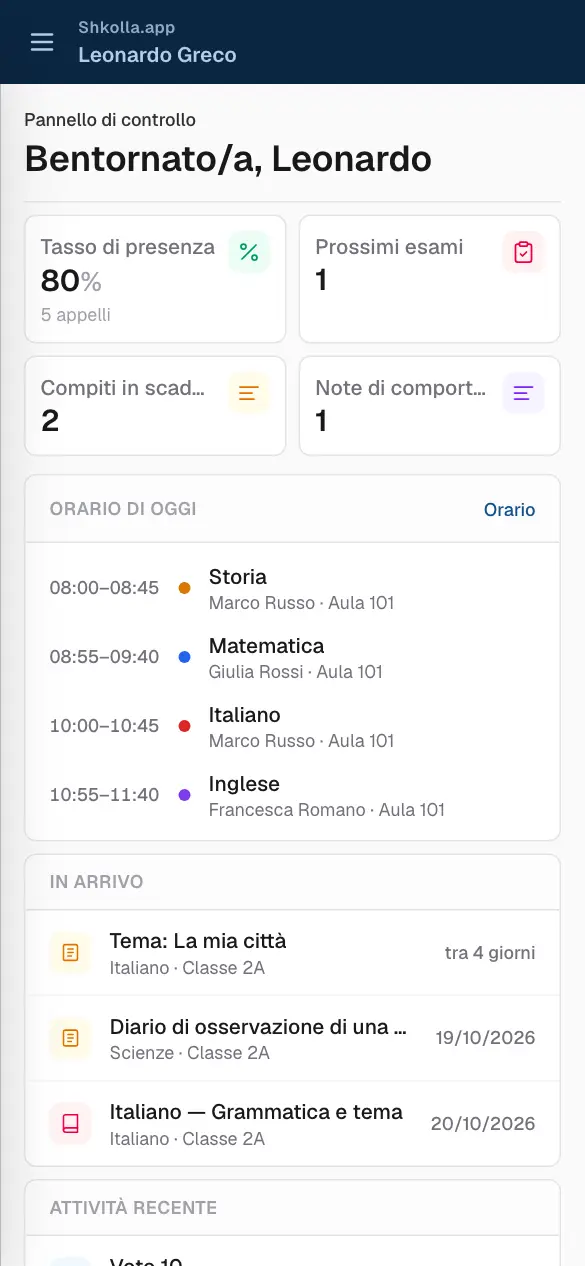
Il tuo pannello mostra la tua giornata: le lezioni di oggi, le tue presenze, i compiti in scadenza, i prossimi esami e gli eventi della scuola.
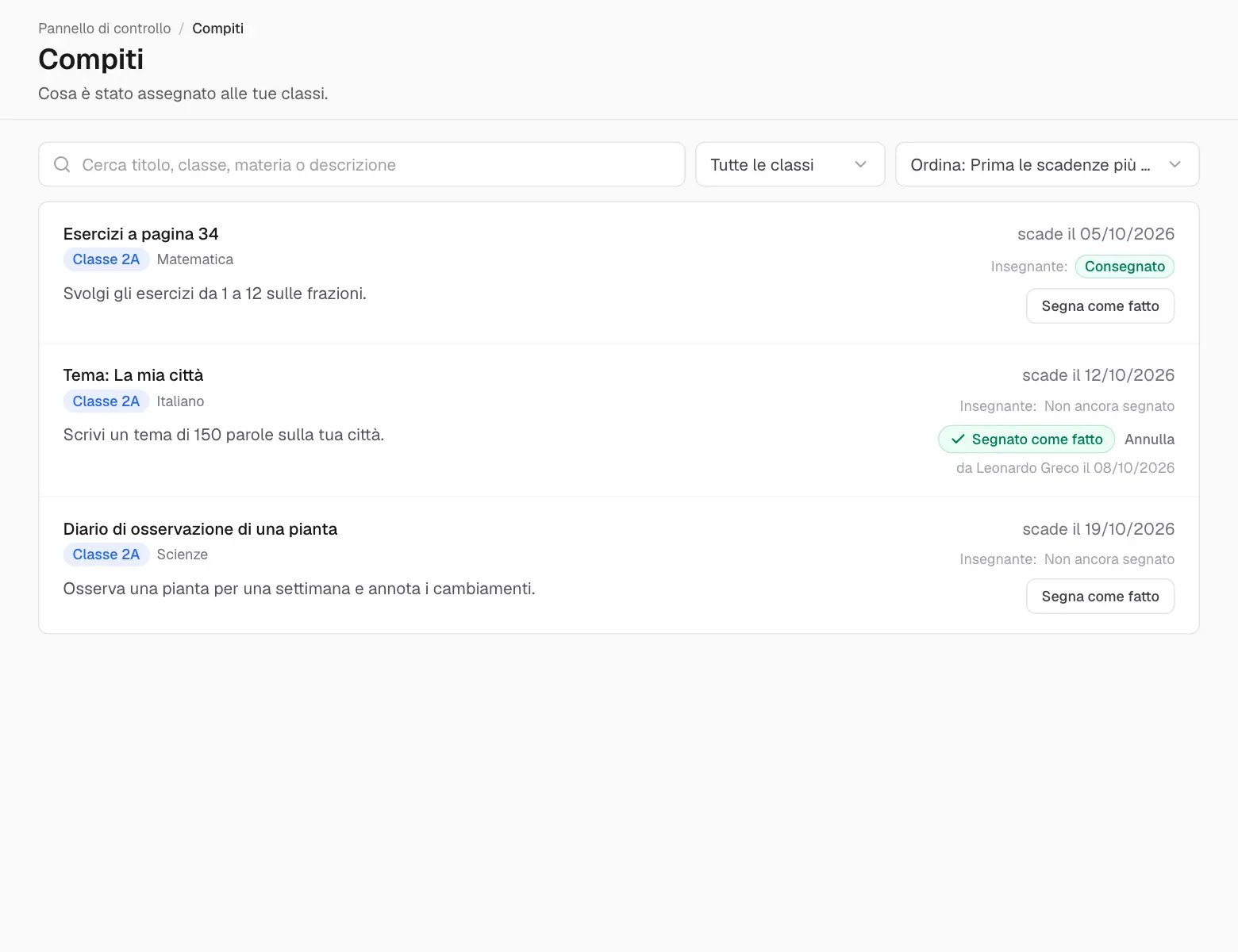
La pagina Compiti elenca compiti e progetti con le scadenze, i più vicini per primi.
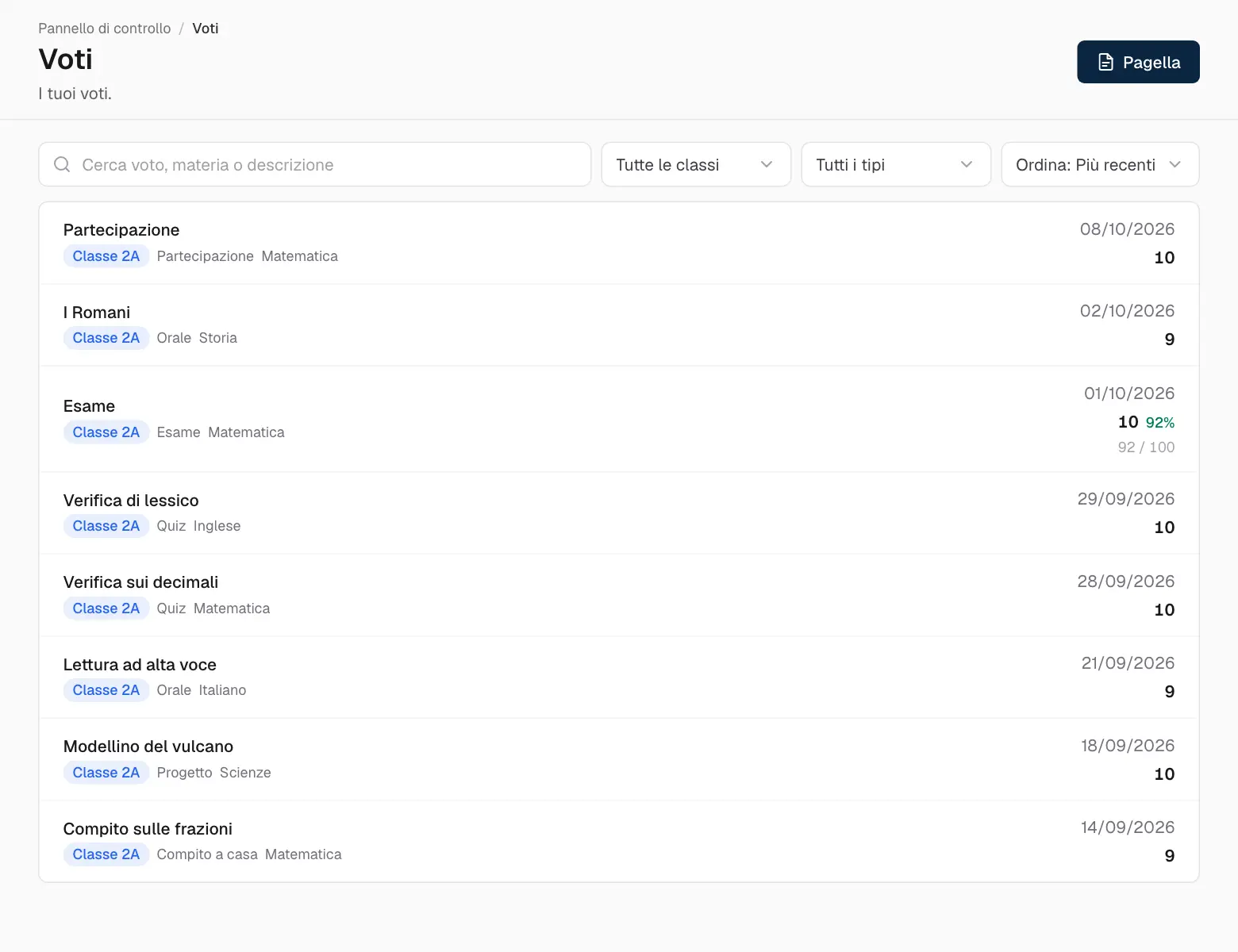
La pagina Voti elenca ogni voto pubblicato: tipo di lavoro, materia, data e voto — con punteggio e percentuale quando ci sono. Usa la ricerca e i filtri per concentrarti su una classe o un tipo.
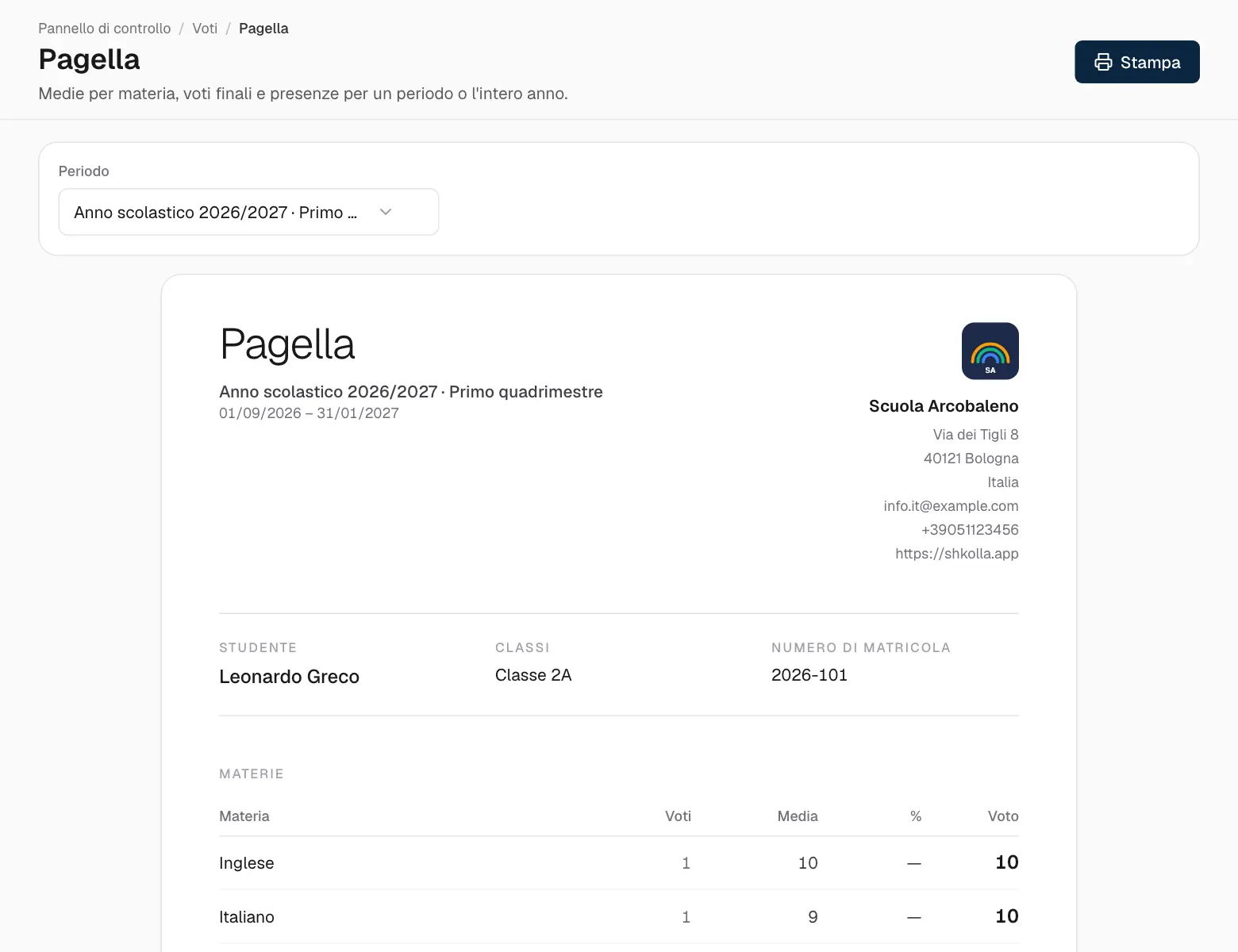
Fai clic su Pagella nella pagina dei voti per vedere le medie per materia, i voti finali e le presenze di un periodo o di tutto l’anno. Con Stampa la stampi o la salvi in PDF.
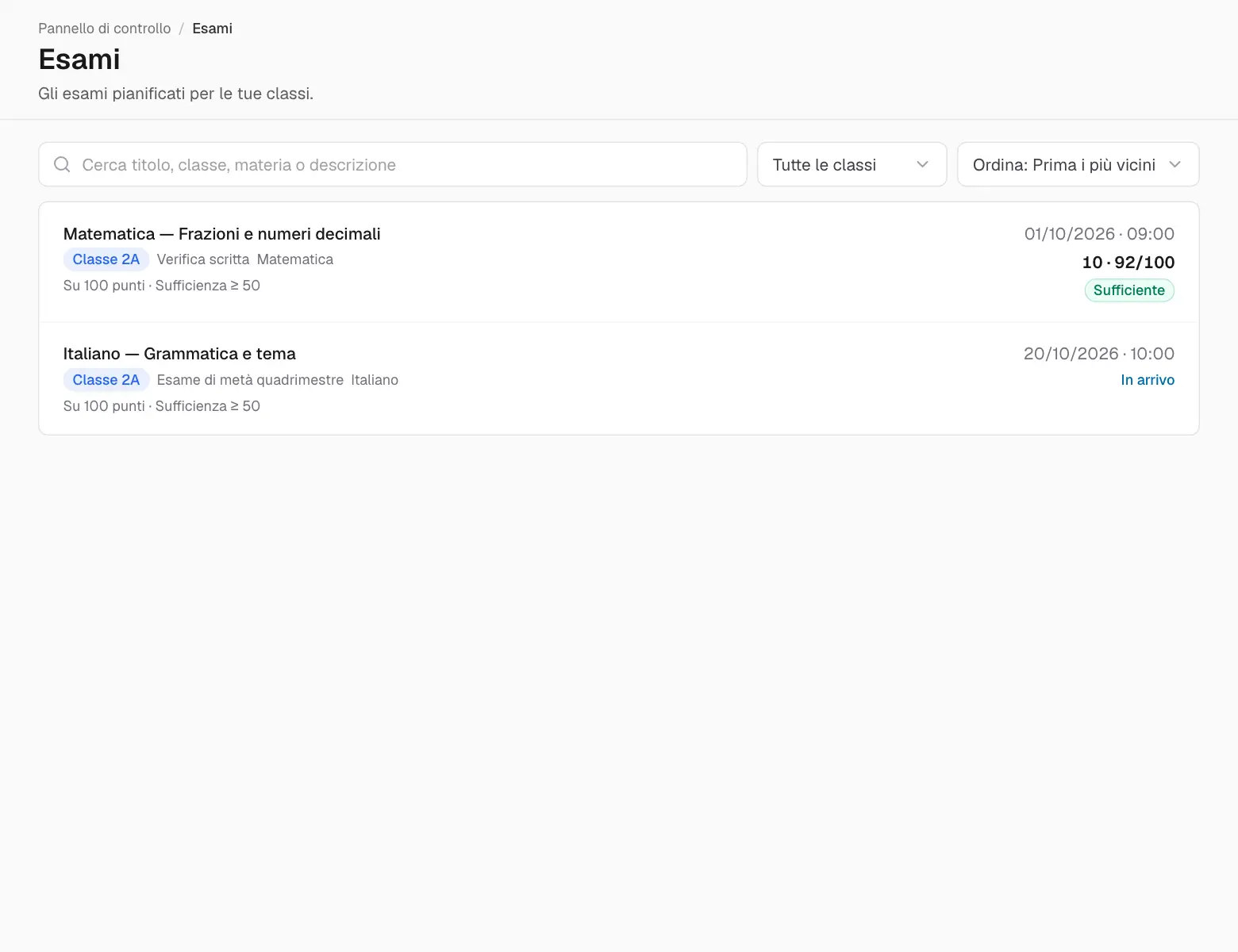
La pagina Esami mostra gli esami in arrivo con data, ora e materia, e quelli passati con i risultati. I risultati compaiono quando il docente li pubblica, in verde se superati e in rosso se non sufficienti.
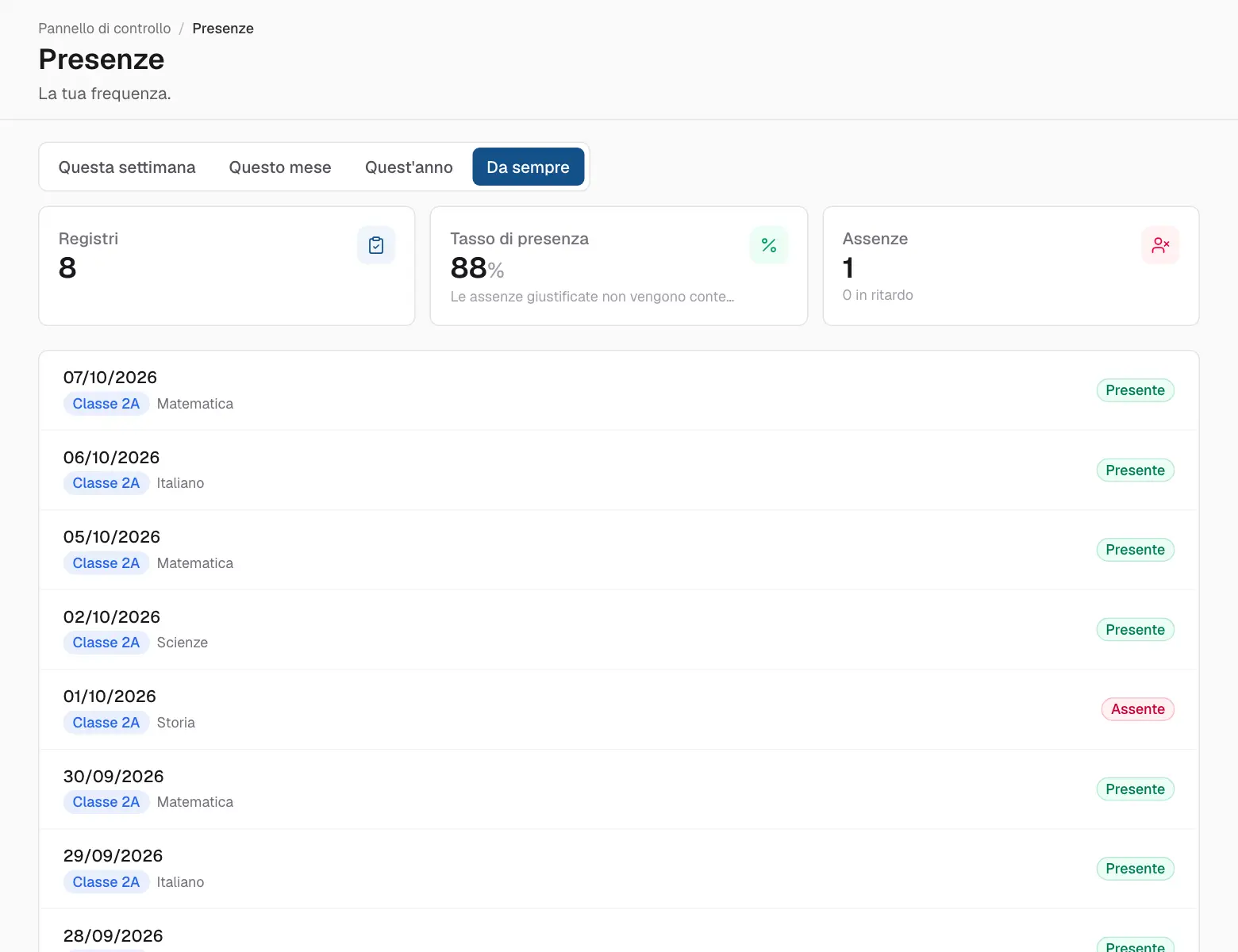
La pagina Presenze mostra ogni appello: presente, in ritardo (con i minuti), assente o giustificato, con i totali in alto.
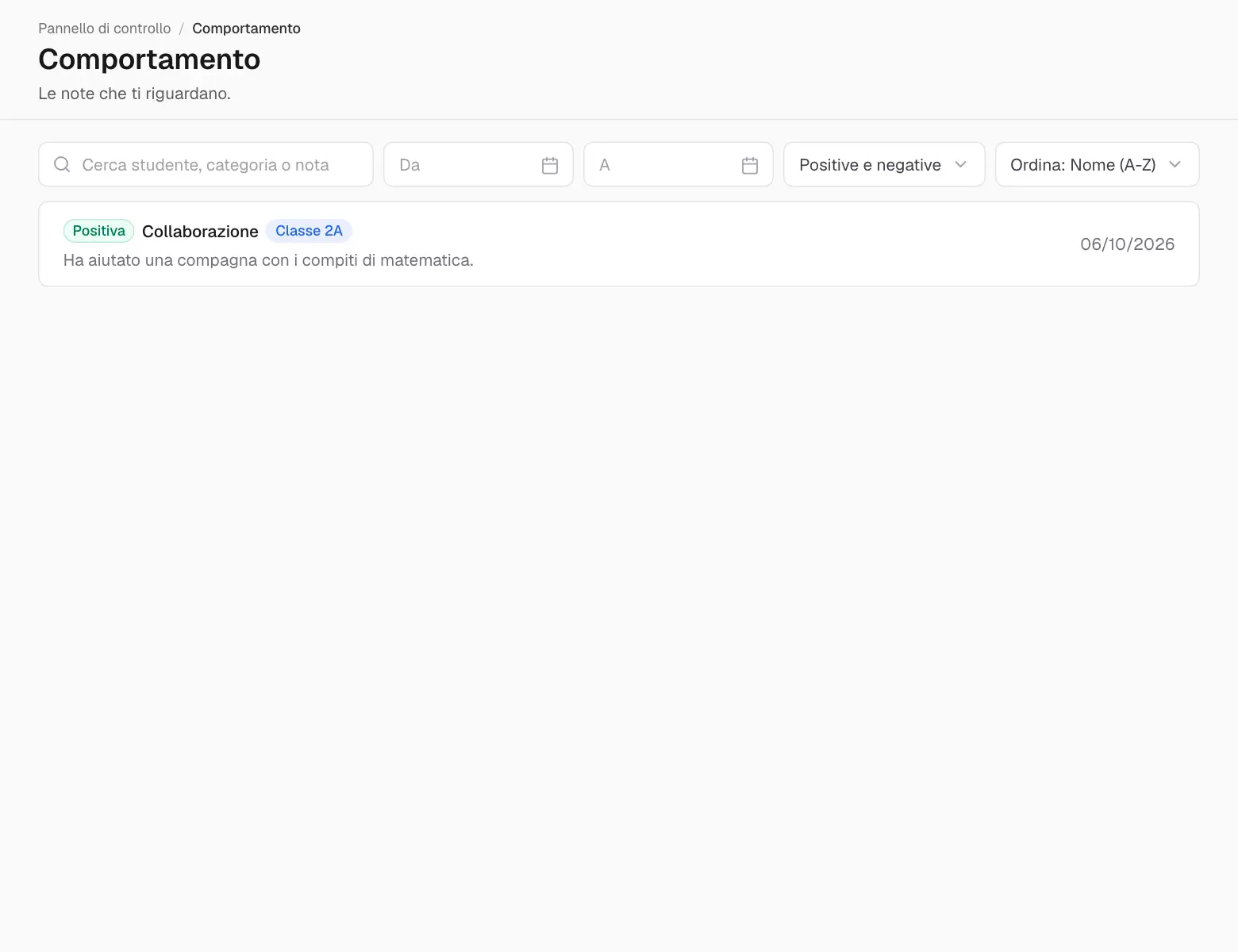
La pagina Comportamento mostra le note positive e negative scritte dai docenti, con data e autore.
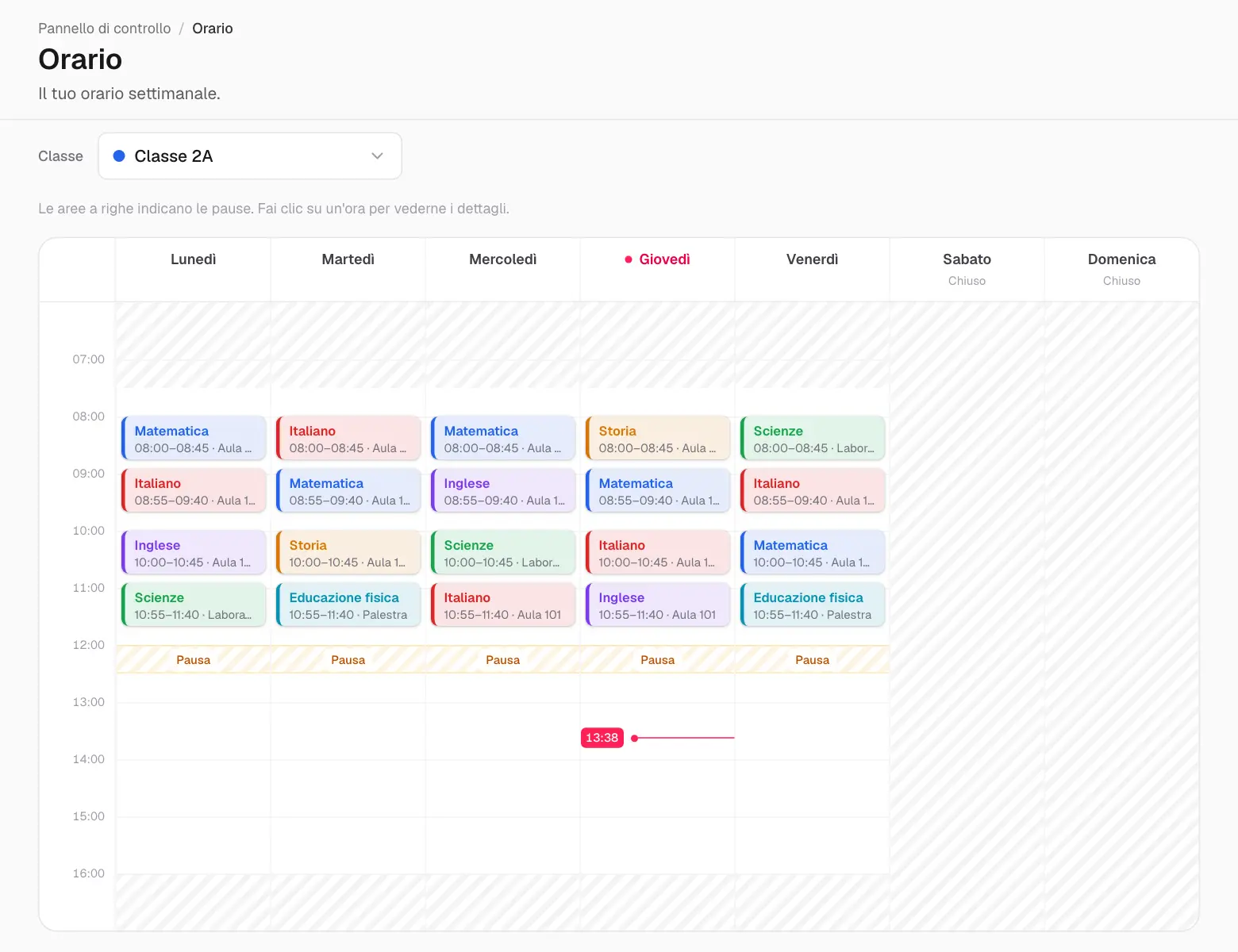
La pagina Orario mostra la tua settimana: le lezioni di un docente, o quelle della classe di uno studente, con materia, docente, aula e ora. Oggi è evidenziato e una linea segna l’ora attuale.
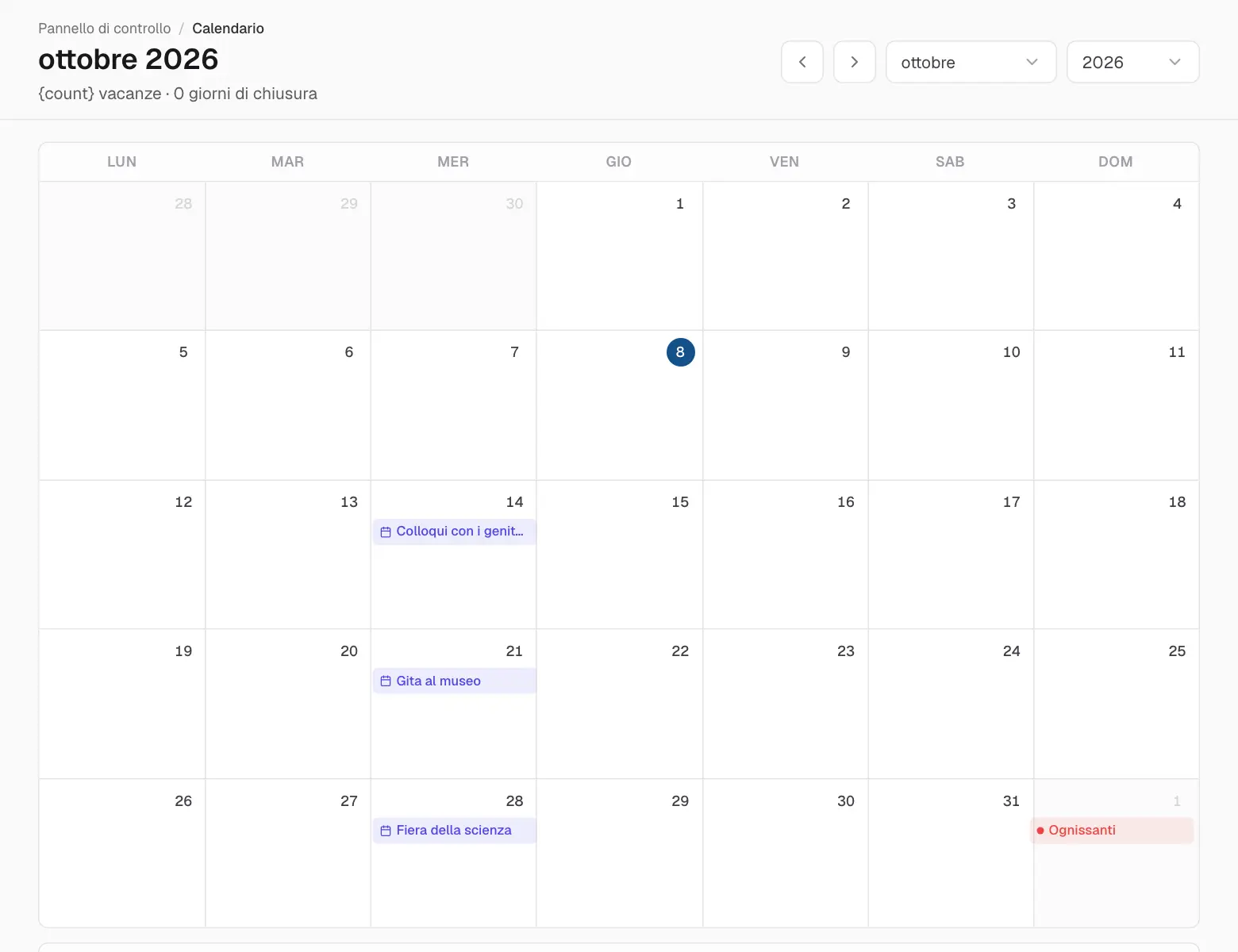
Il Calendario mostra tutto il mese in un colpo d’occhio: vacanze, eventi della scuola e, per chi gestisce le ferie, chi è assente. Usa le frecce per cambiare mese e fai clic su una voce per i dettagli.
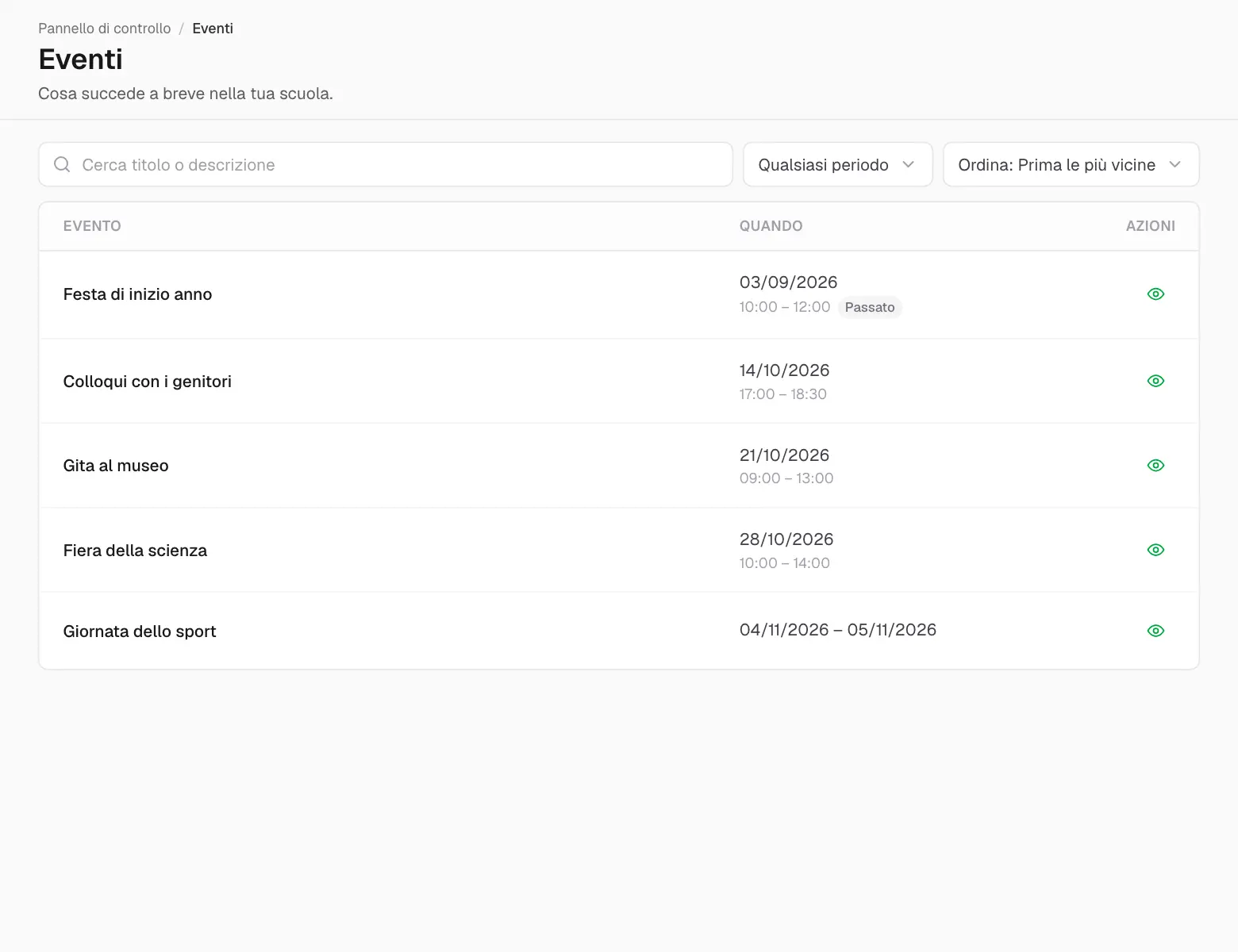
La pagina Eventi elenca cosa succede a scuola — colloqui con i genitori, gite, giornate sportive — con date e orari. I nuovi eventi arrivano anche come notifica.
La pagina Vacanze elenca i giorni di chiusura della scuola, e la pagina Orario di apertura quando è aperta ogni giorno. Le vacanze compaiono anche nel calendario.
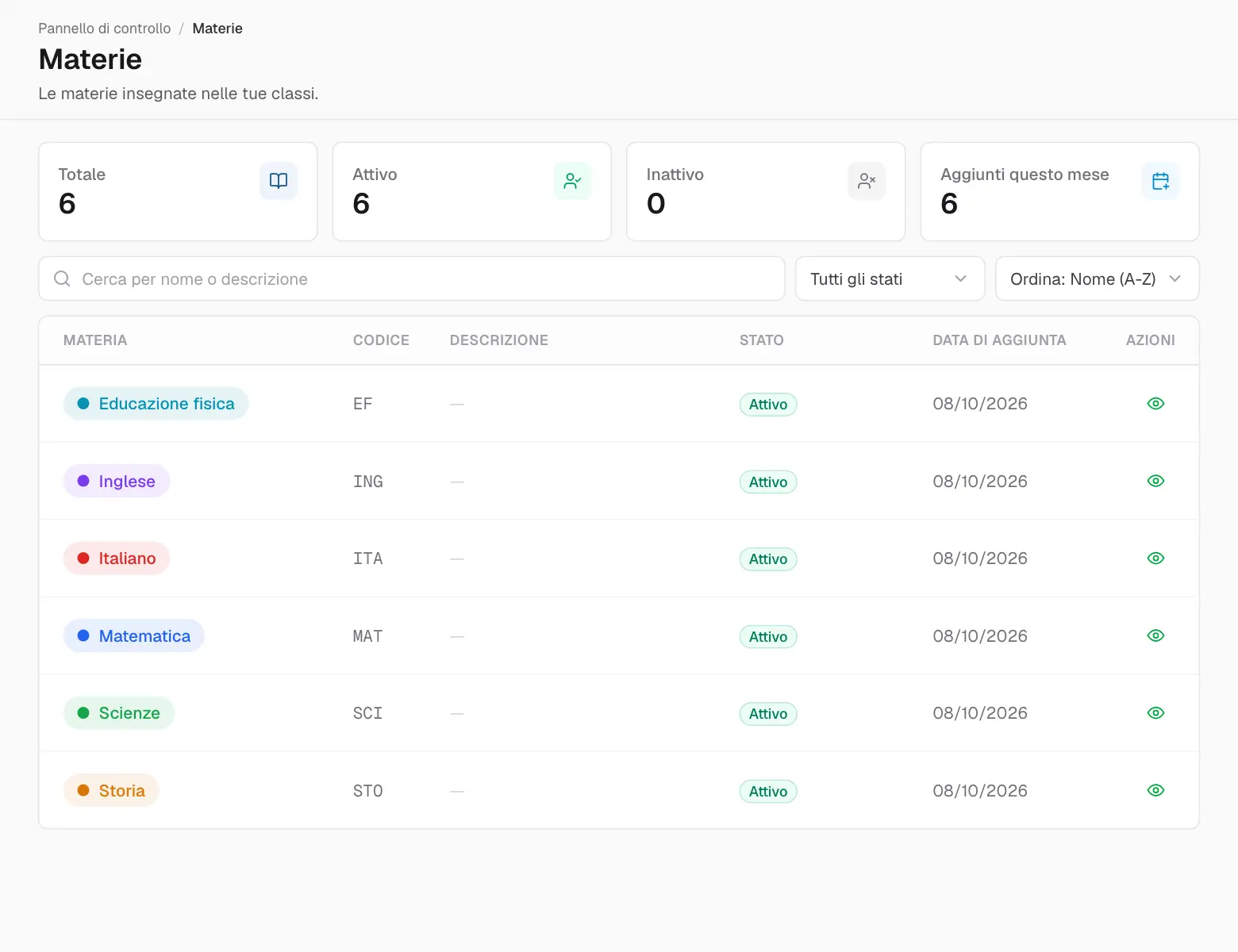
La pagina Materie elenca le materie delle tue classi, e la pagina Classi le tue classi con i loro docenti.
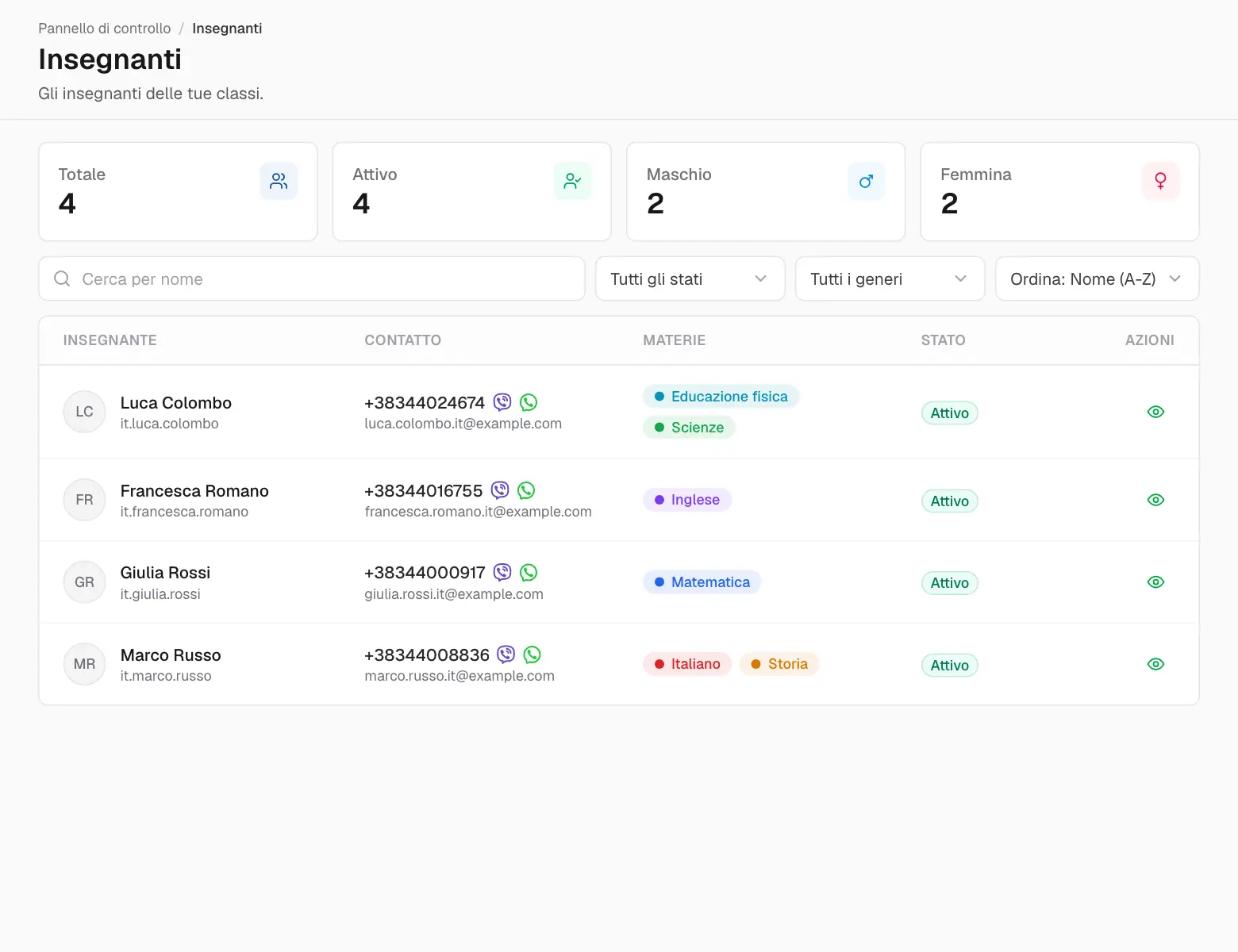
In Persone trovi i tuoi docenti — per i genitori, quelli dei tuoi figli — e il personale della scuola, con i contatti. Fai clic sull’icona dell’occhio per saperne di più.
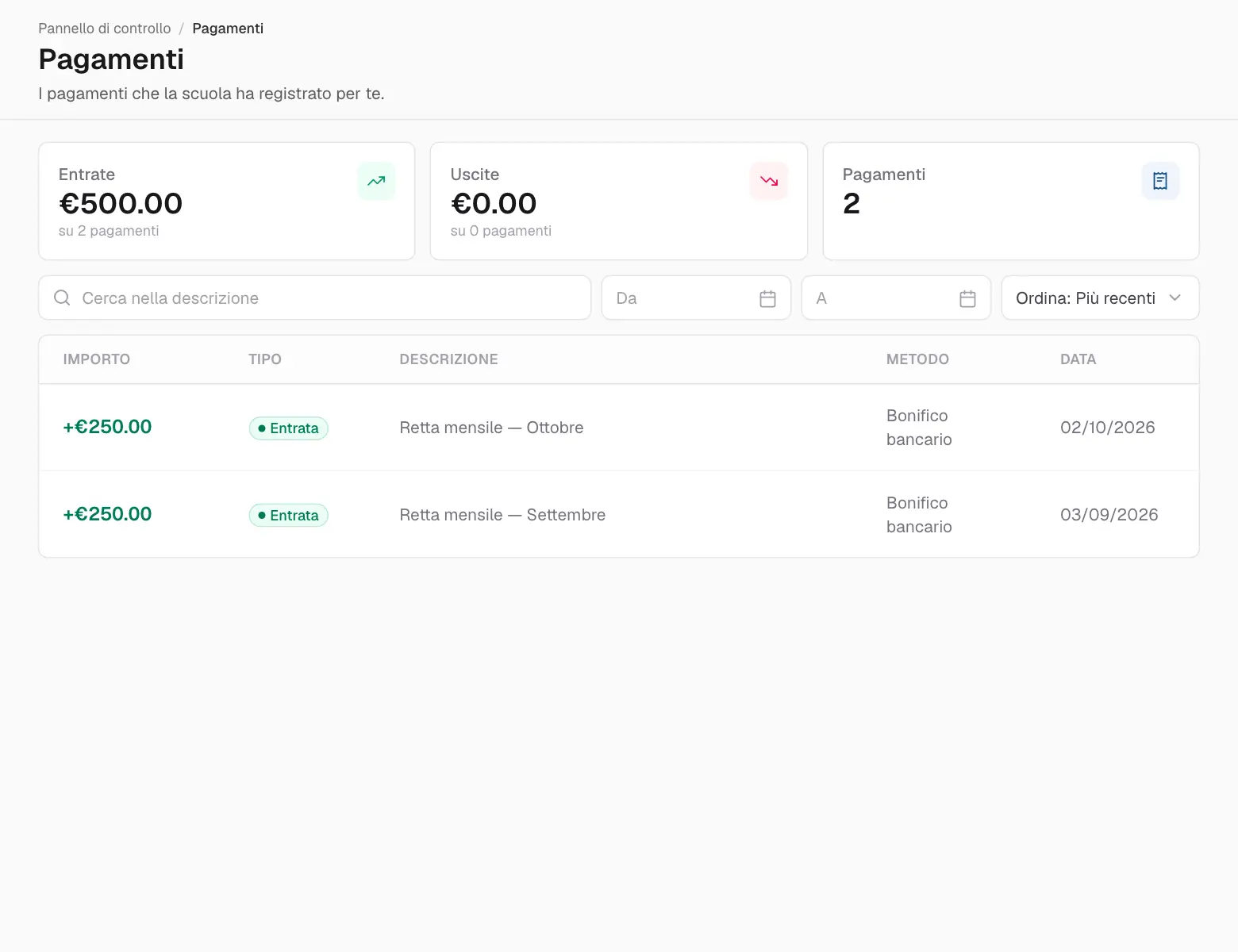
La pagina Pagamenti elenca i pagamenti che la scuola ha registrato a tuo nome (o dei tuoi figli) — rette pagate, date e metodi.
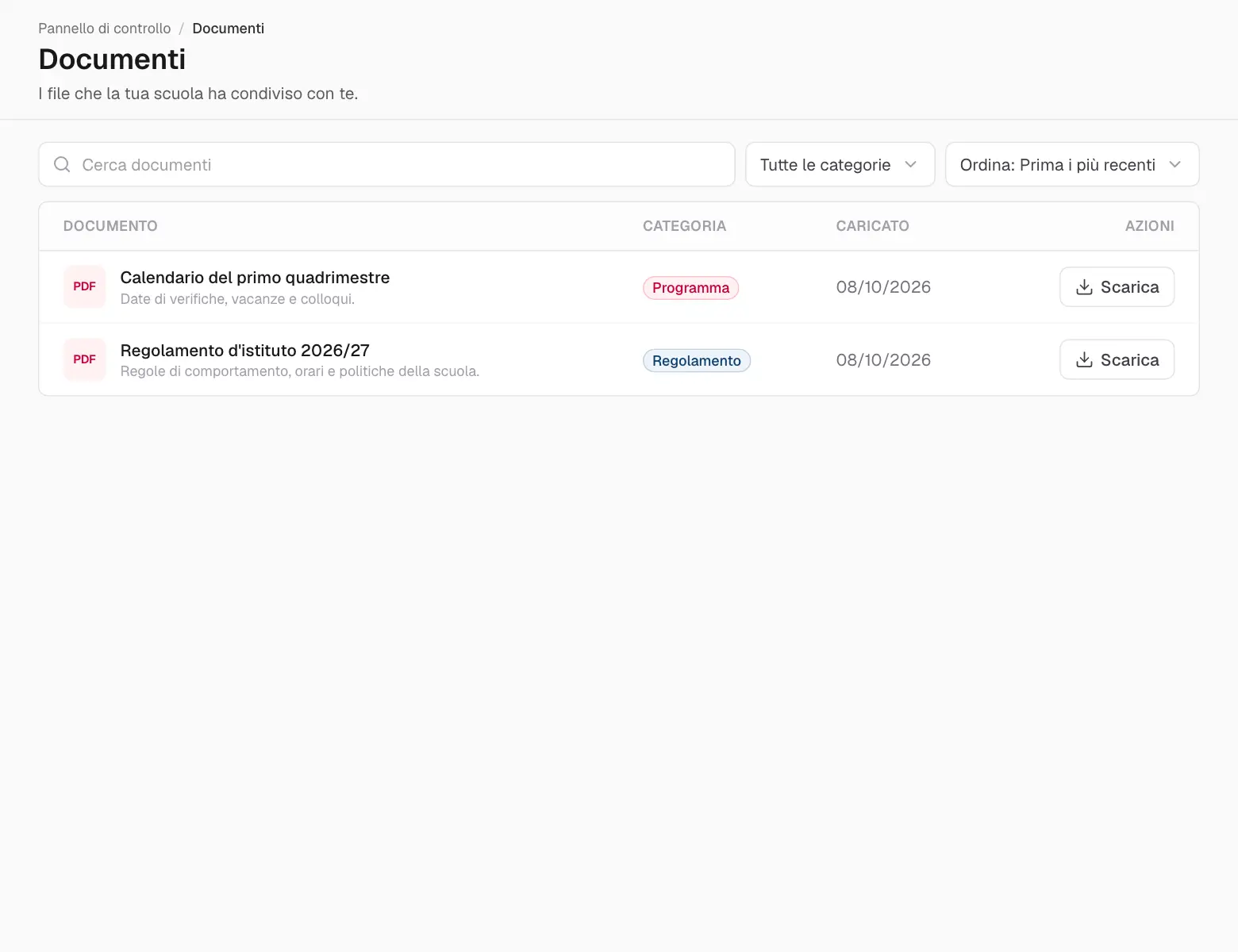
La pagina Documenti raccoglie i file che la scuola e i docenti hanno condiviso con te — regolamenti, moduli, circolari. Fai clic su un documento per aprirlo o scaricarlo.
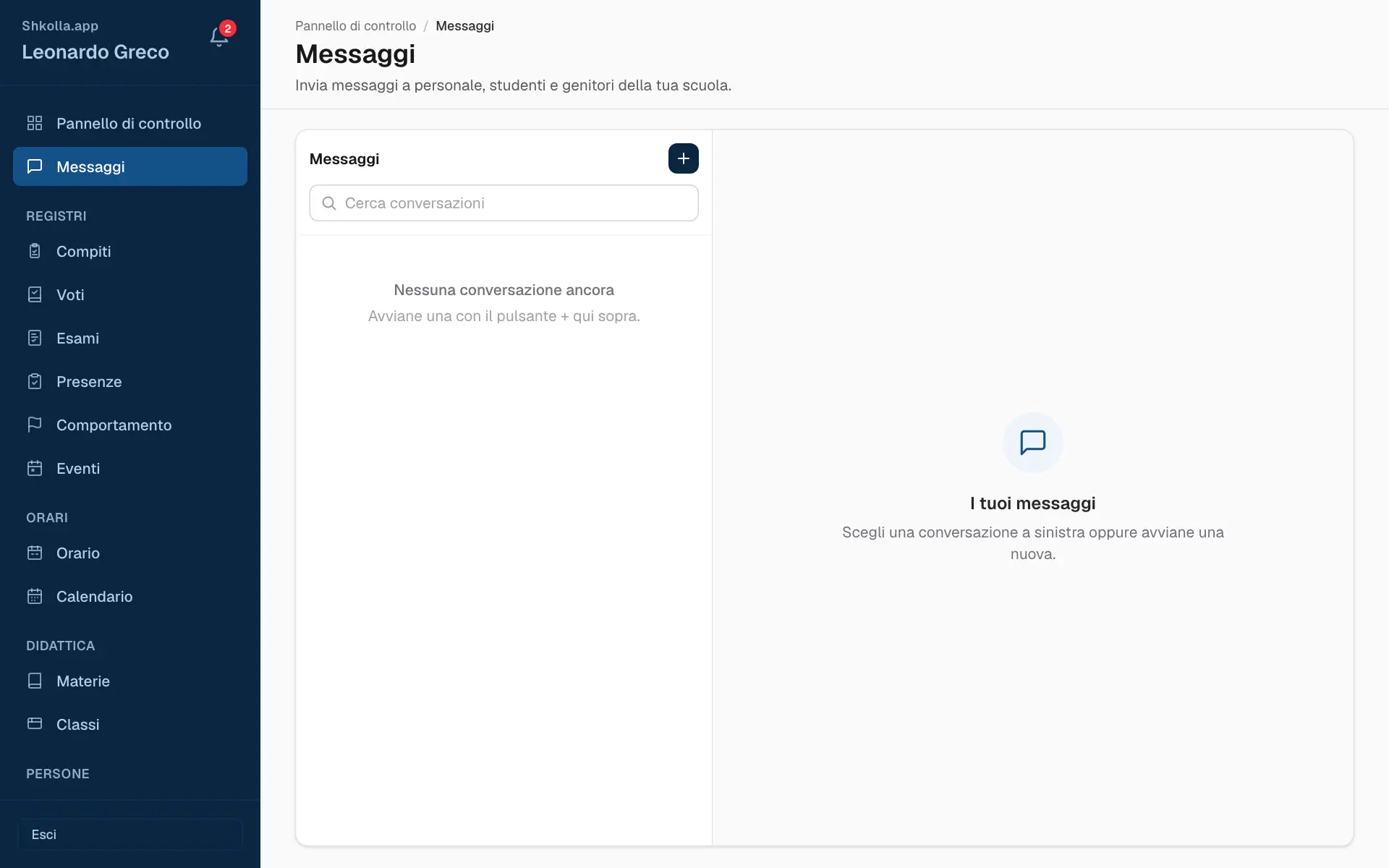
La pagina Messaggi è una chat privata per la comunità della tua scuola.
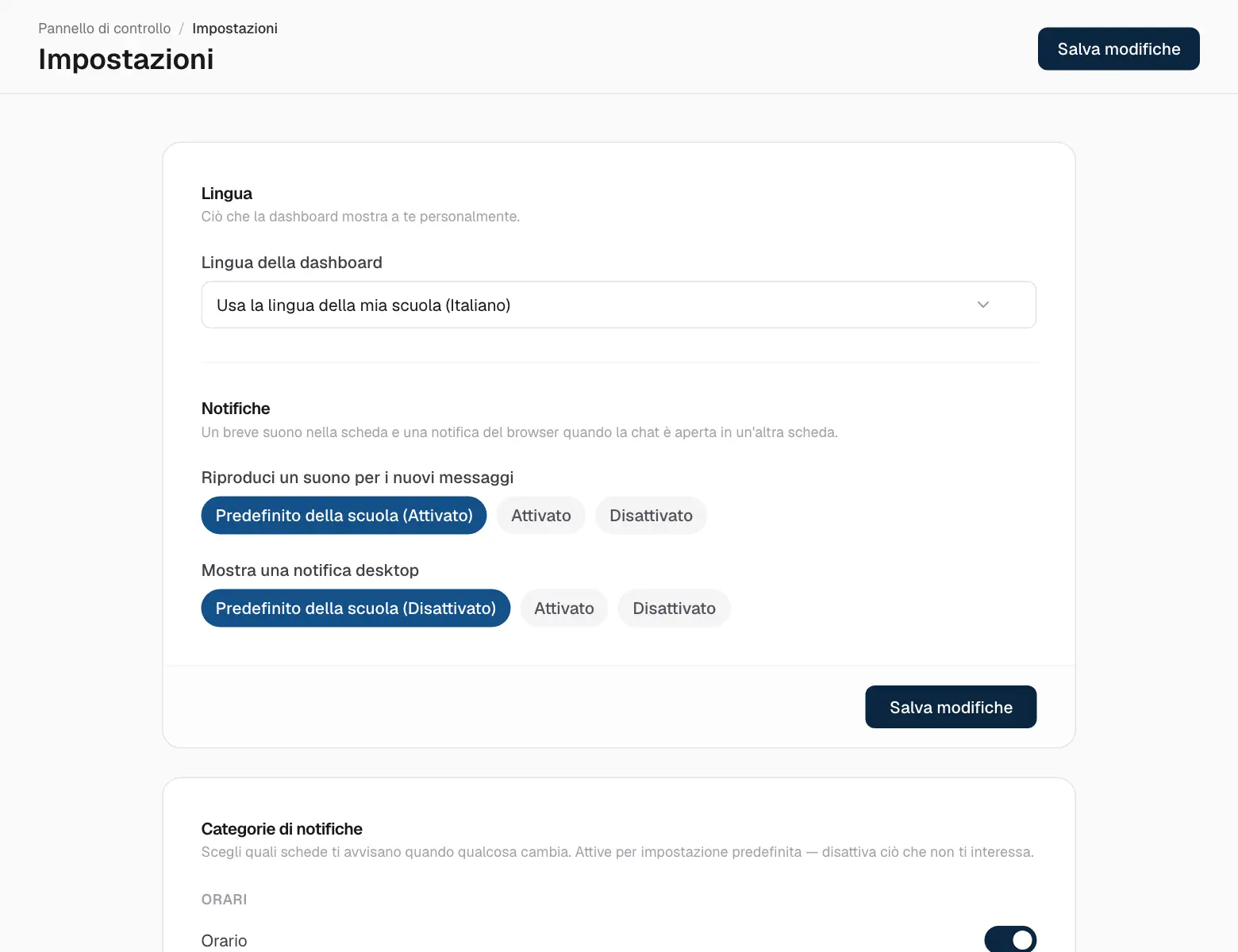
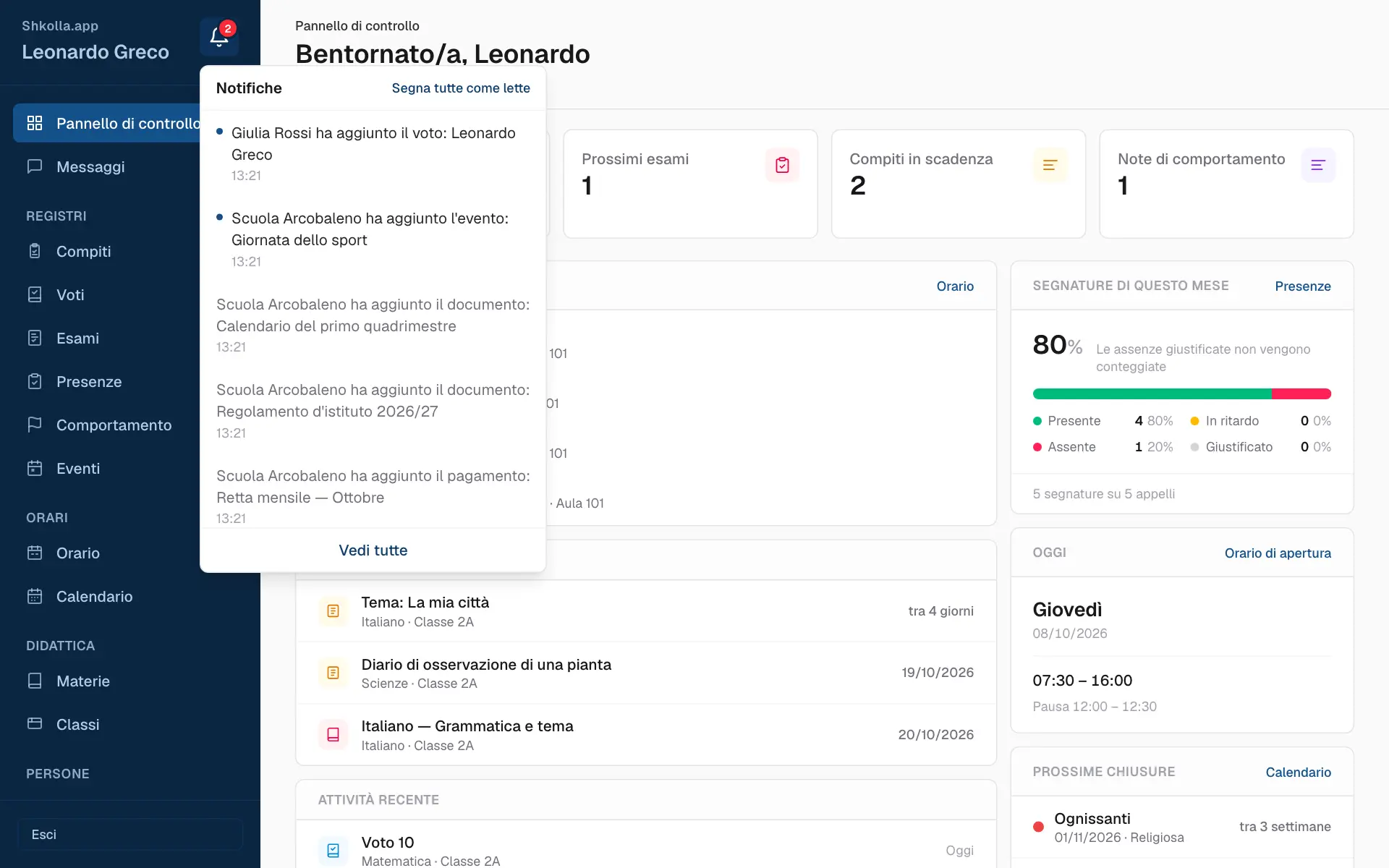
La campanella in alto nella barra laterale ti avvisa quando c’è qualcosa di nuovo — un voto, un compito, un evento, una richiesta di ferie…
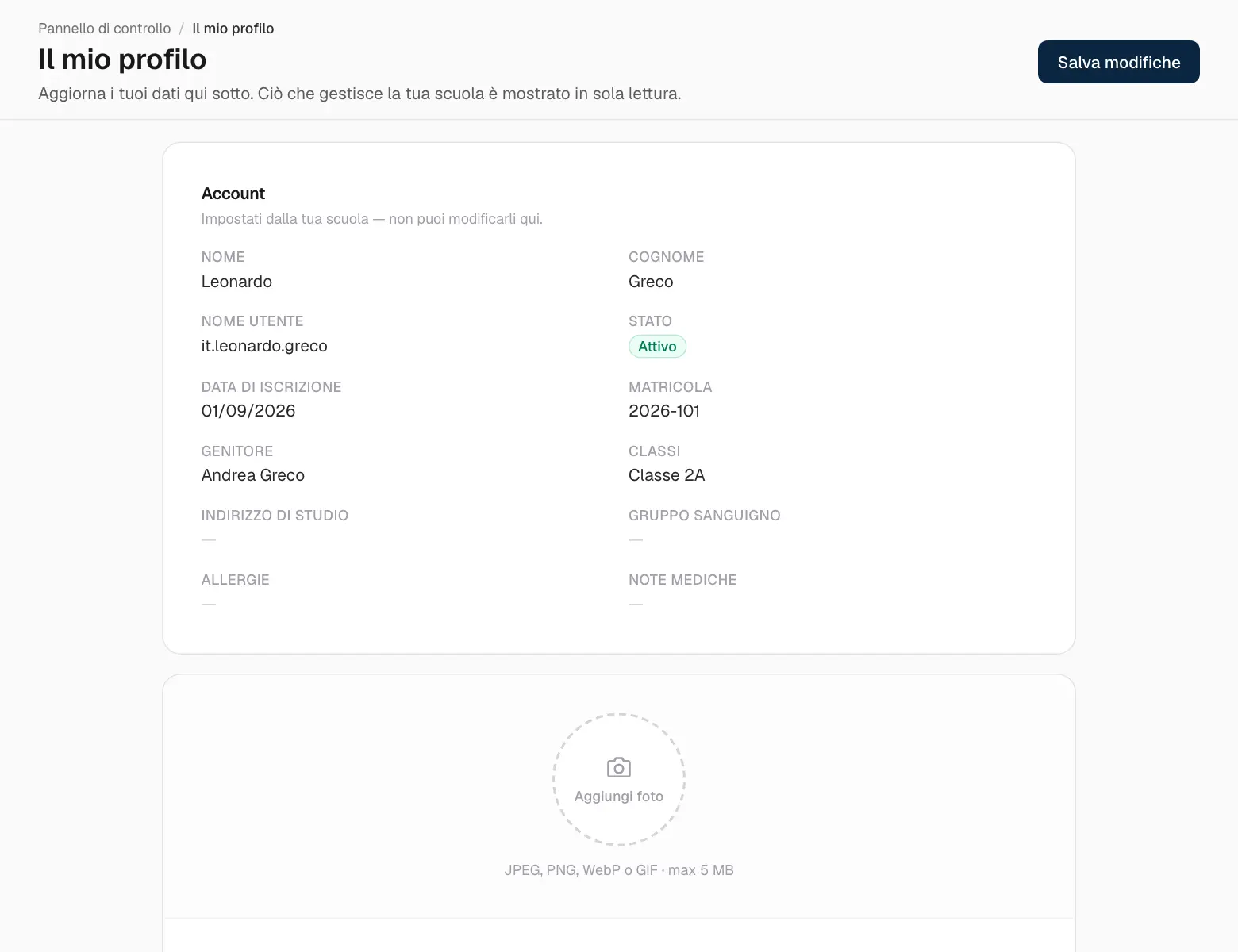
Il Profilo contiene i tuoi dati. Aggiungi una foto e tieni aggiornati email, telefono, data di nascita, nazionalità, indirizzo e una breve presentazione. Nome, nome utente e dati scolastici li gestisce la scuola — chiedi alla segreteria se qualcosa non va.