Ce guide s’adresse aux élèves. Shkolla.app vous montre vos devoirs, vos notes, vos examens, vos présences et votre emploi du temps, et vous permet d’écrire à vos enseignants et à vos camarades.
Vos parents voient les mêmes notes, devoirs et présences dans leur propre compte.
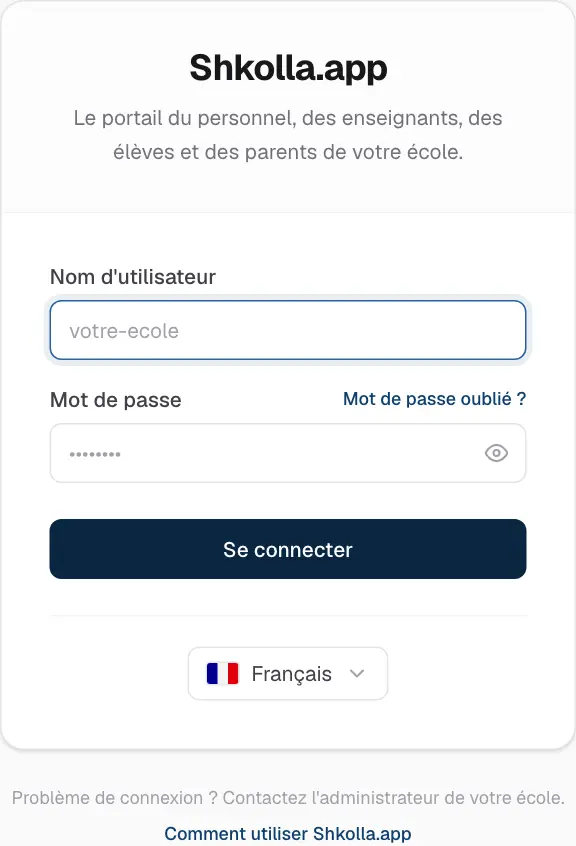
Se connecter
Shkolla.app fonctionne dans votre navigateur — rien à installer. Ordinateur, tablette ou téléphone : tout fonctionne.
Ouvrez portal.shkolla.app dans votre navigateur.
Choisissez votre langue en bas de la carte de connexion. L’application s’en souvient la fois suivante.
Saisissez votre Nom d'utilisateur et votre Mot de passe.
Cliquez sur Se connecter.
La page de connexion.
Mot de passe oublié ?
Contactez le secrétariat de votre école. Il peut vous attribuer un nouveau mot de passe en un instant. Pour votre sécurité, les comptes personnels ne se réinitialisent pas par e-mail.
Se repérer
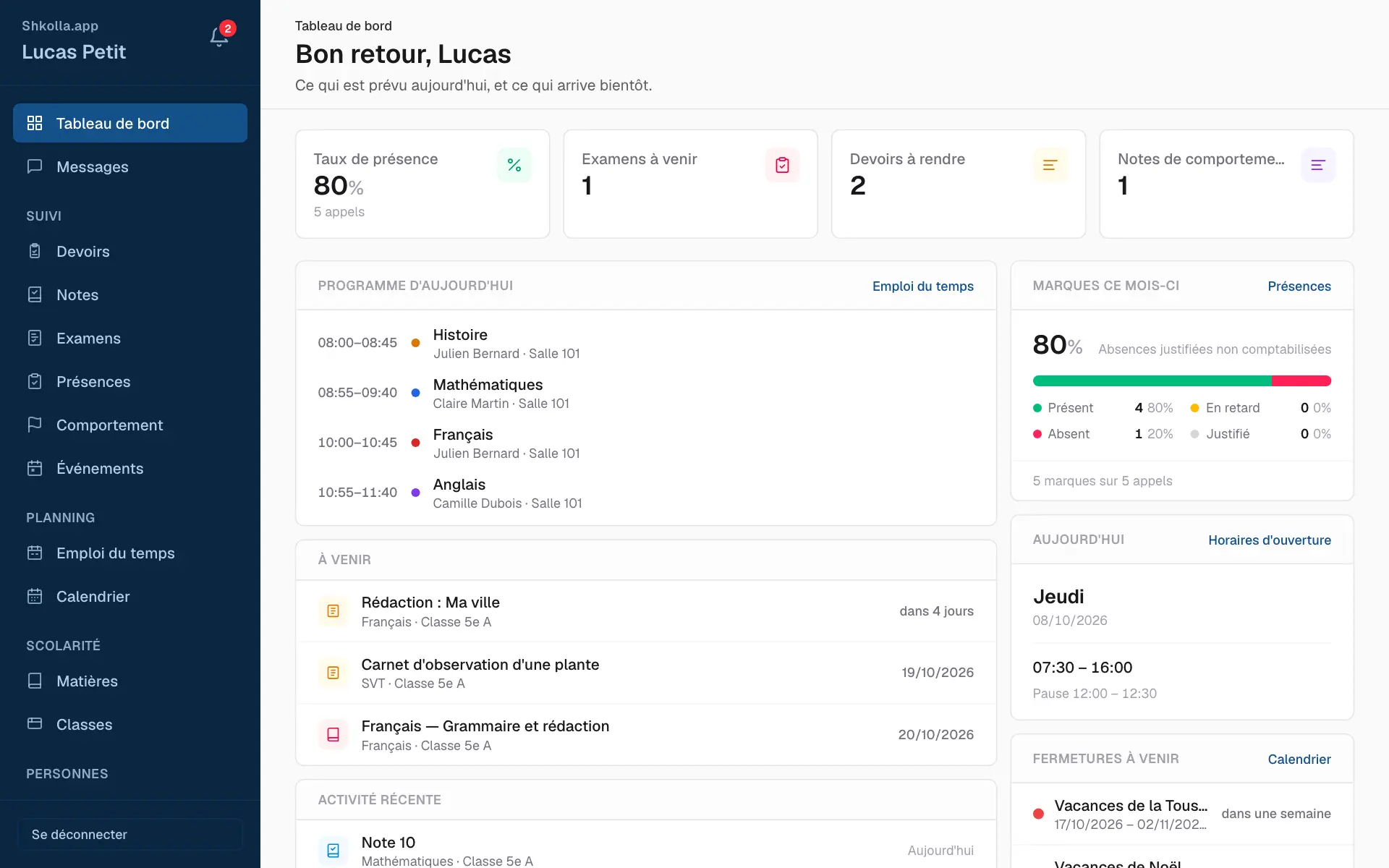
Après la connexion, vous arrivez sur votre Tableau de bord — un résumé fait pour vous. Tout le reste est dans la barre latérale à gauche.
Votre tableau de bord et la barre latérale.
La barre latérale présente les pages qui vous concernent, par groupes. La page ouverte est mise en évidence.
La cloche en haut affiche vos notifications. Un nombre rouge compte celles qui ne sont pas lues.
Messages ouvre vos conversations. Le nombre à côté compte les messages non lus.
Se déconnecter se trouve tout en bas. Déconnectez-vous toujours sur un appareil partagé.
Vous ne voyez que ce que vous avez le droit de voir — vos propres données, celles de vos enfants ou de vos classes. Les pages que vous pouvez seulement consulter n’ont pas de boutons d’ajout ni de modification.
Sur téléphone
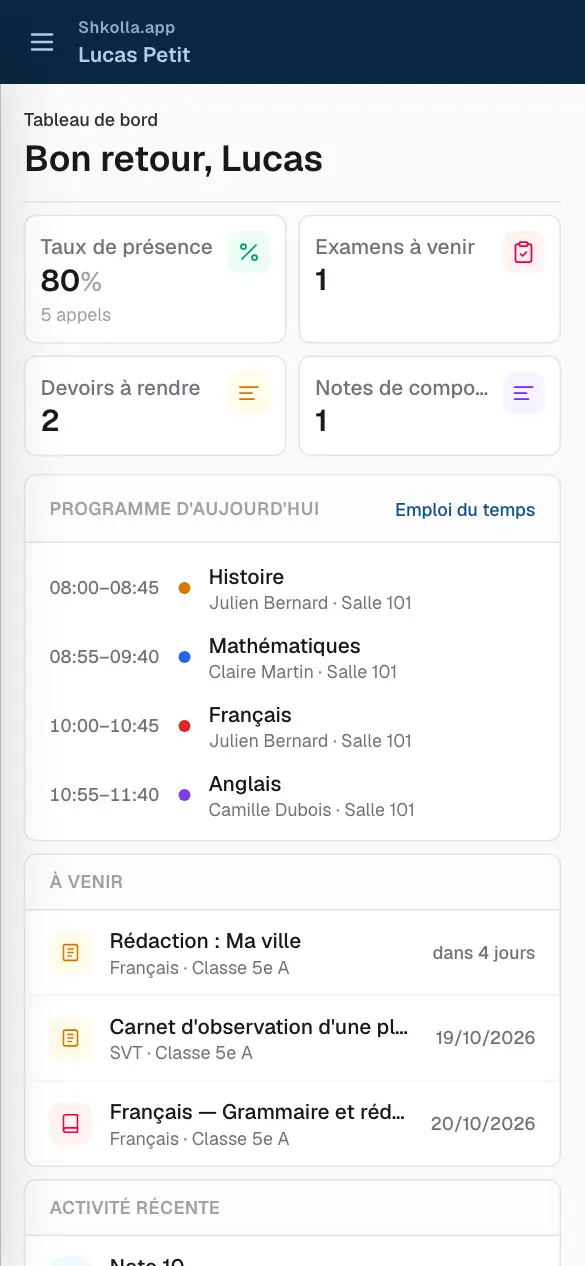
Sur un téléphone, la barre latérale se replie. Touchez le bouton de menu (☰) en haut à gauche pour l’ouvrir, puis touchez une page.
Shkolla.app sur un téléphone.
02
Votre travail scolaire
Votre tableau de bord
Votre tableau de bord montre votre journée : les cours du jour, vos présences, les devoirs à rendre bientôt, vos prochains examens et les événements de l’école.
Le tableau de bord d’un élève.
Devoirs
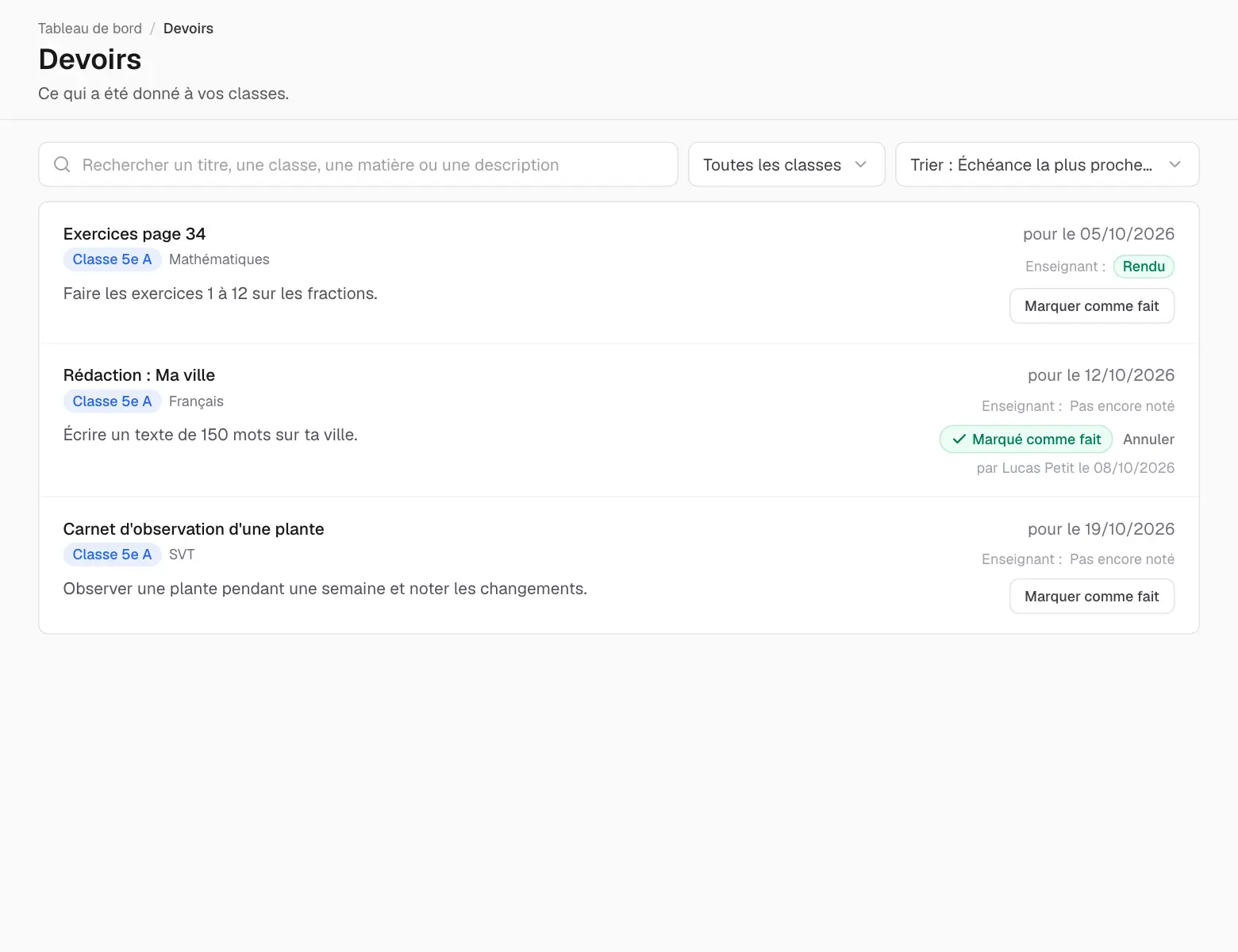
La page Devoirs liste les devoirs et projets avec leur date de remise, les plus proches d’abord.
Les devoirs.
Marquer comme fait indique à l’enseignant que le travail est terminé. Annuler annule si vous avez cliqué par erreur.
Une fois le travail vérifié par l’enseignant, son avis apparaît : Rendu, En retard, Manquant ou Excusé.
Notes
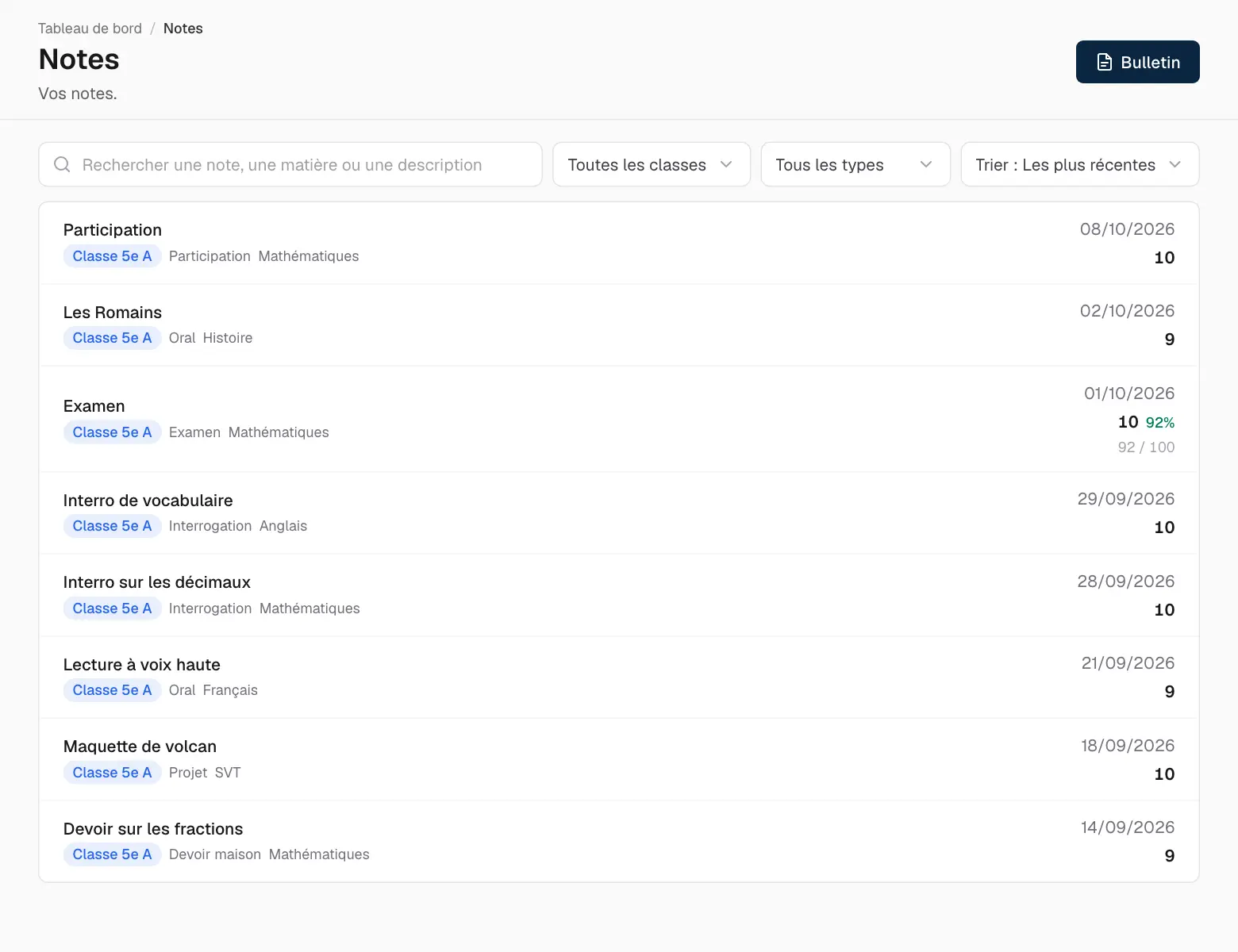
La page Notes liste chaque note publiée : le type de travail, la matière, la date et la note — avec le score et le pourcentage quand il y en a. Utilisez la recherche et les filtres pour vous concentrer sur une classe ou un type.
Les notes.
Bulletin
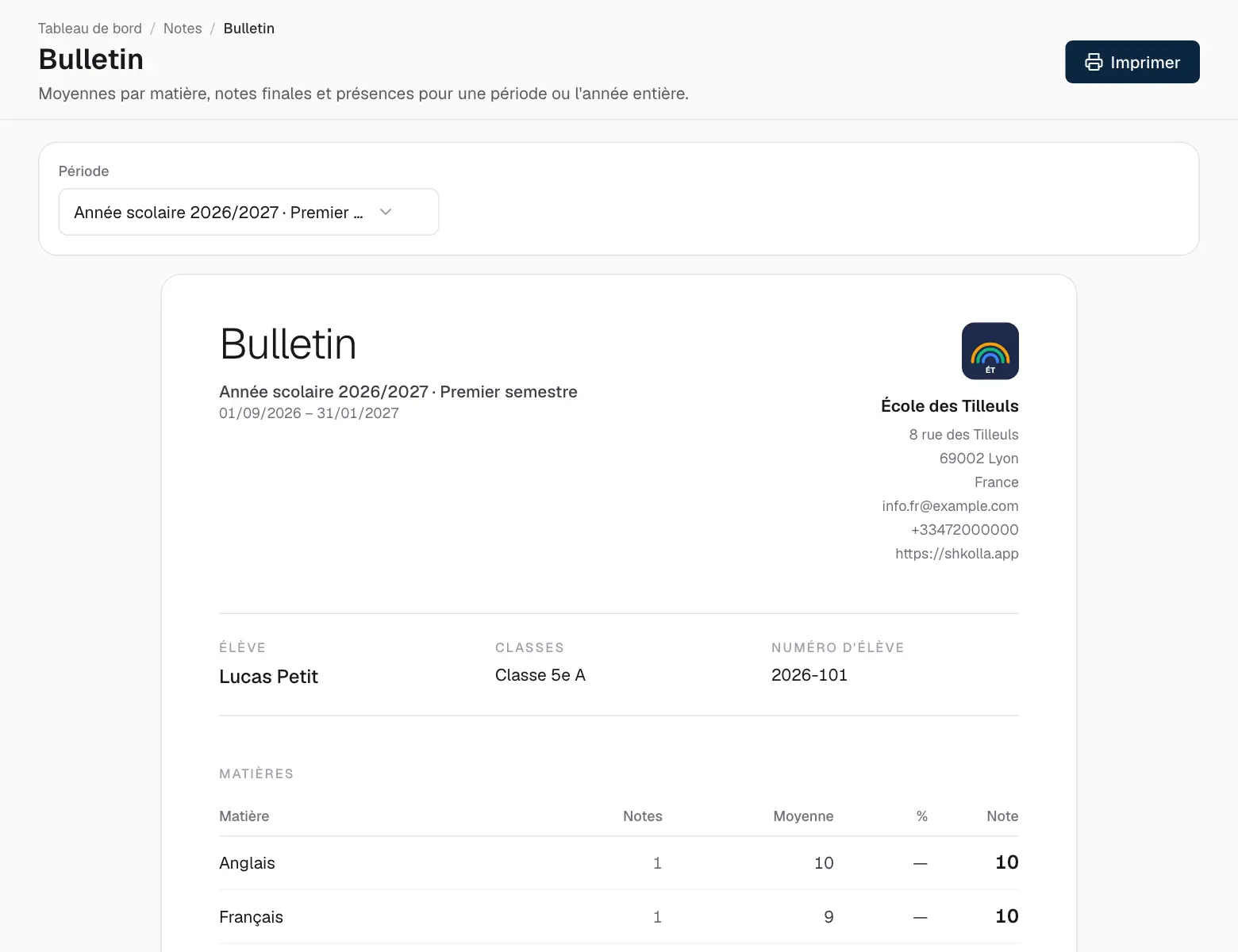
Cliquez sur Bulletin sur la page des notes pour voir les moyennes par matière, les notes finales et les présences d’une période ou de toute l’année. Imprimer permet de l’imprimer ou de l’enregistrer en PDF.
Un bulletin.
Examens
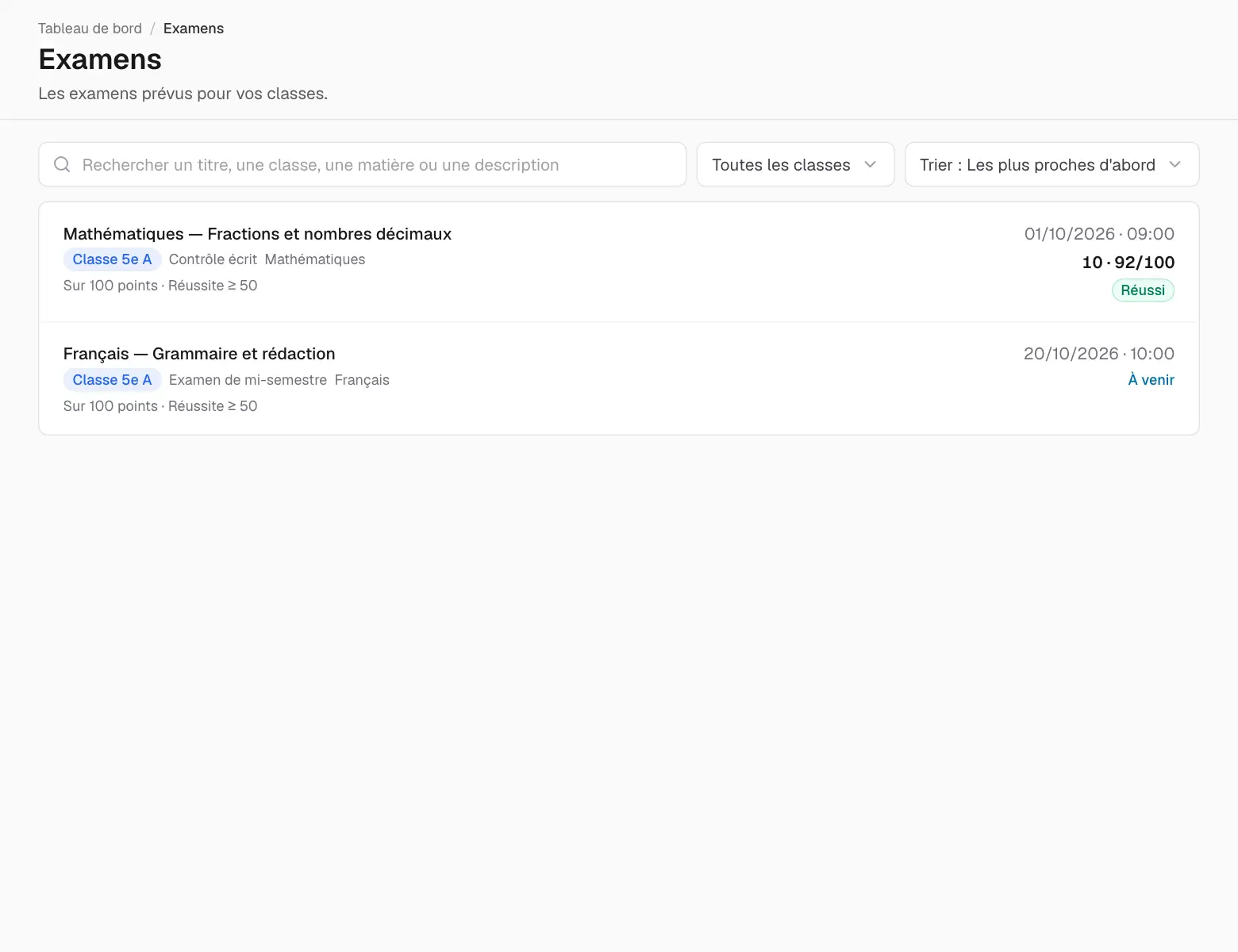
La page Examens affiche les examens à venir avec la date, l’heure et la matière, et les examens passés avec leurs résultats. Les résultats apparaissent dès que l’enseignant les publie, en vert pour une réussite et en rouge pour un échec.
Les examens.
Présences
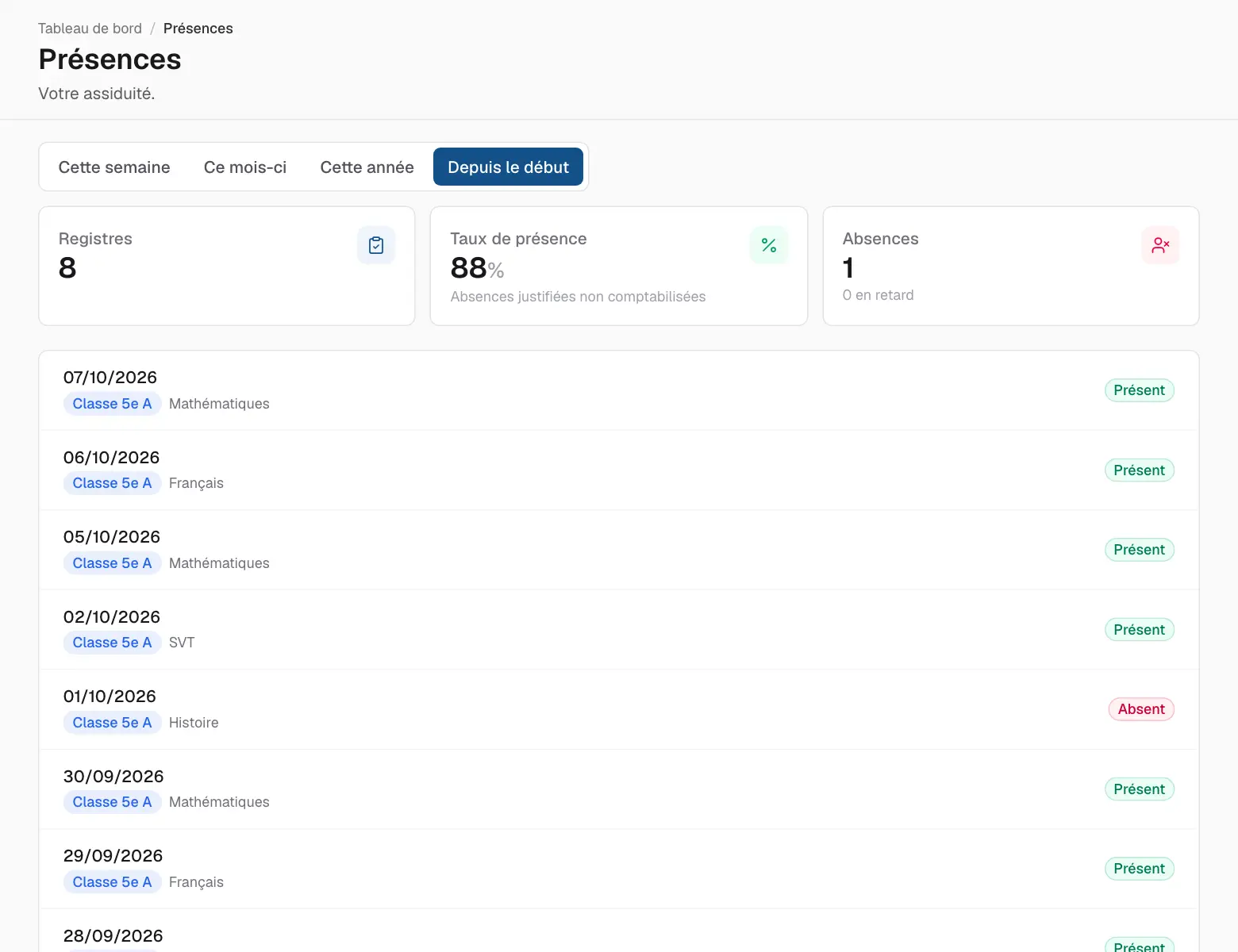
La page Présences affiche chaque appel : présent, en retard (avec le nombre de minutes), absent ou excusé, avec les totaux en haut.
Les présences.
Remarques de comportement
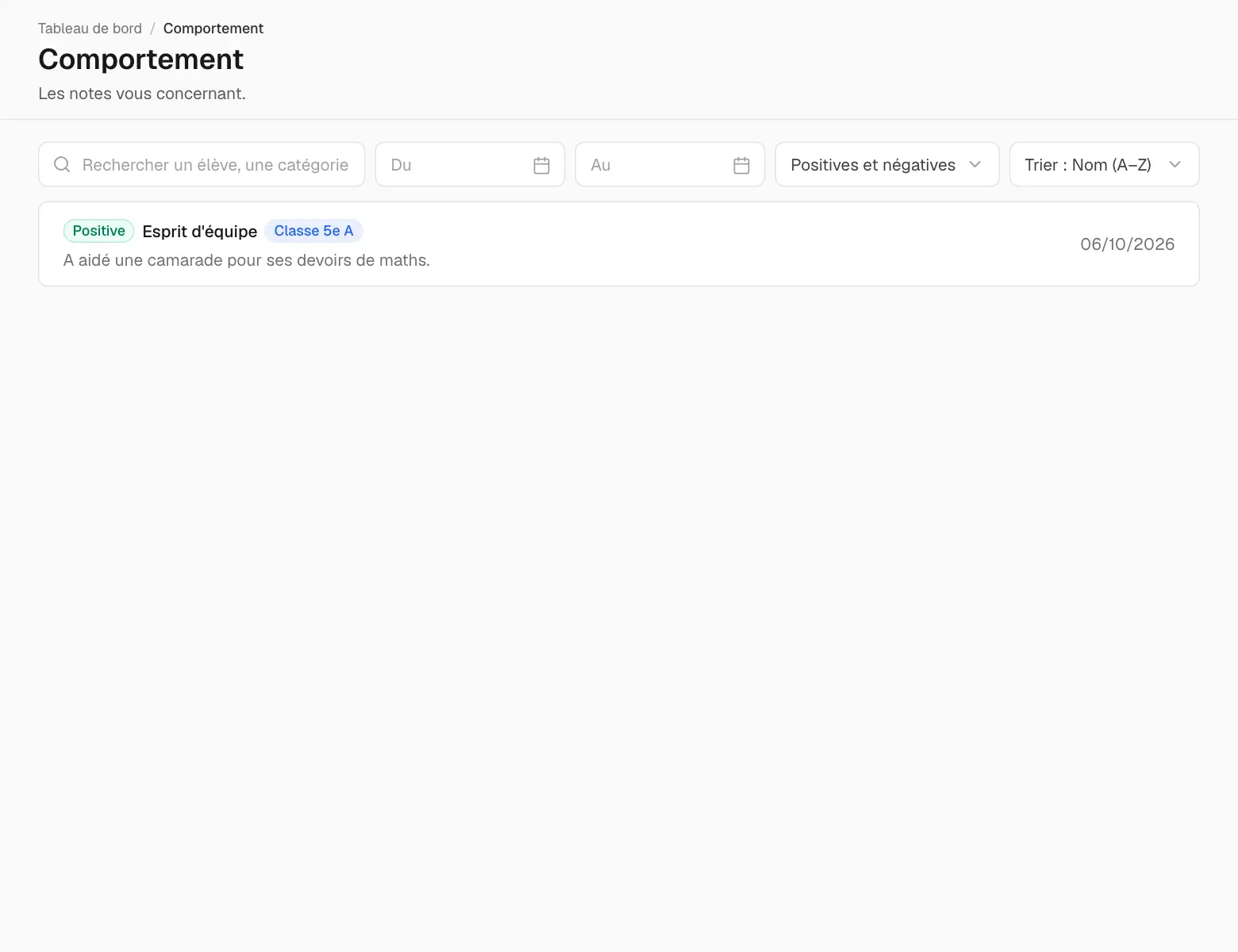
La page Comportement affiche les remarques positives et négatives des enseignants, avec la date et leur auteur.
Les remarques de comportement.
03
Planning
Votre emploi du temps
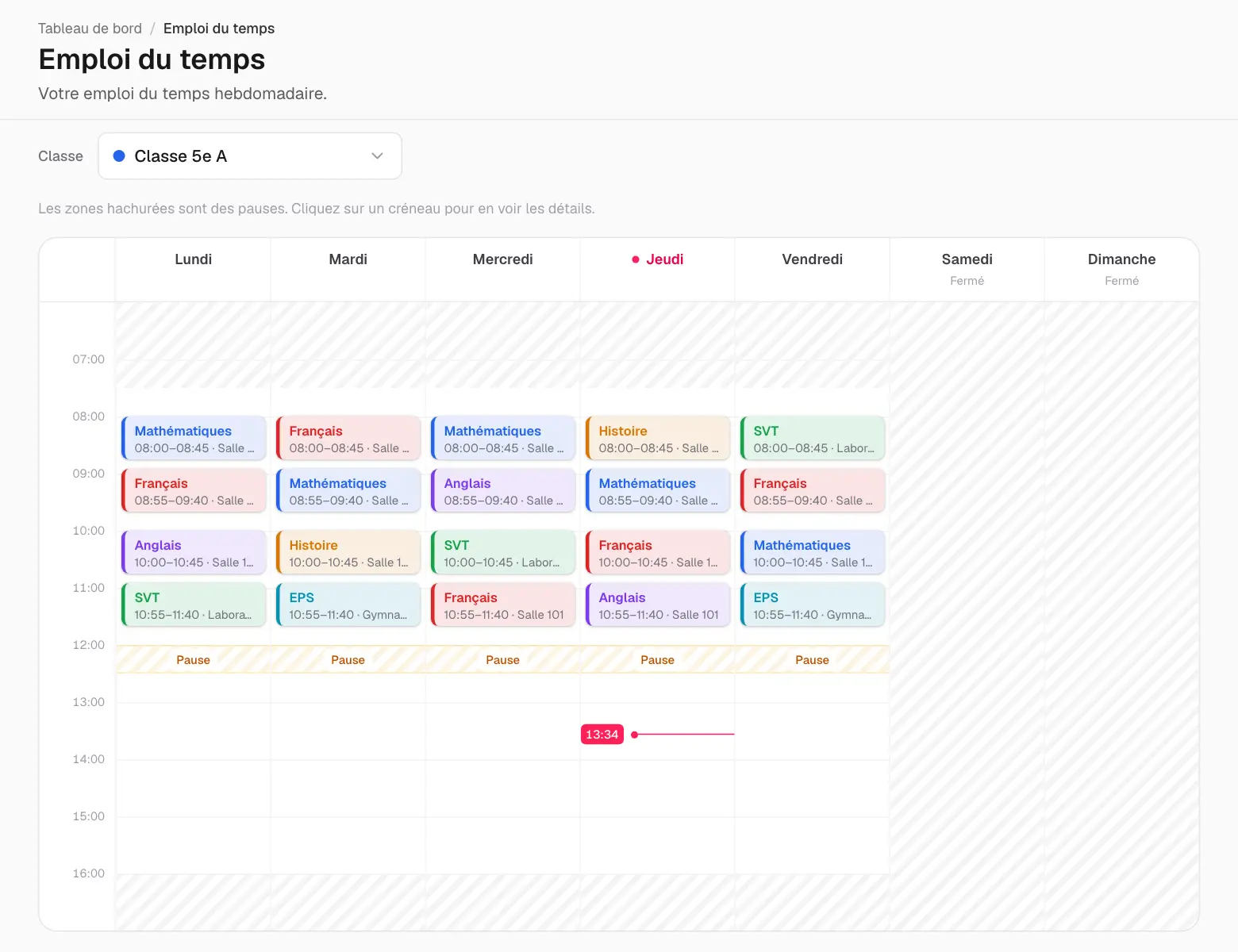
La page Emploi du temps montre votre semaine : les cours d’un enseignant, ou ceux de la classe d’un élève, avec la matière, l’enseignant, la salle et l’heure. Le jour actuel est mis en évidence et une ligne indique l’heure.
La semaine d’un coup d’œil.
Calendrier
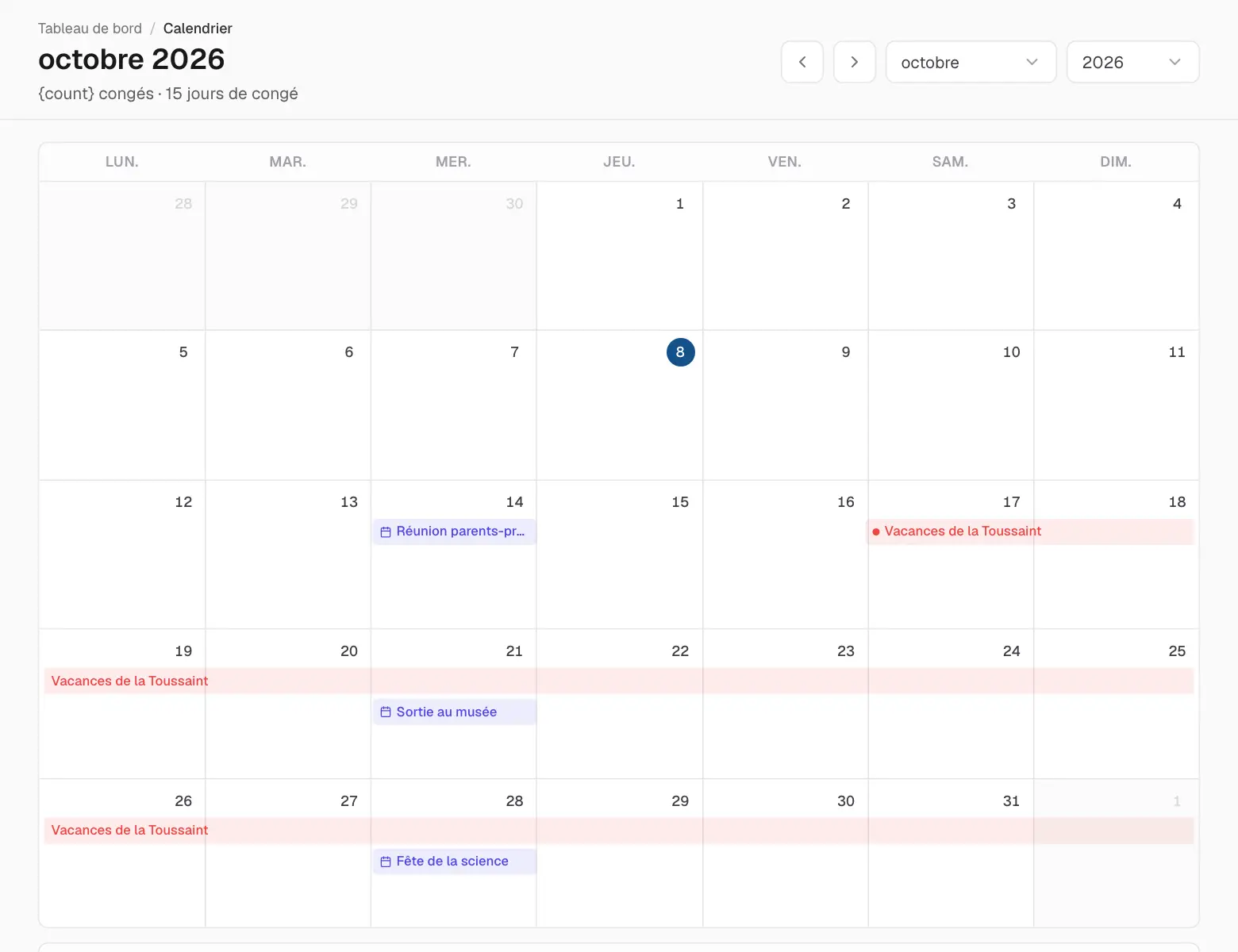
Le Calendrier montre tout le mois d’un coup d’œil : congés, événements de l’école et, pour ceux qui gèrent les absences, qui est absent. Changez de mois avec les flèches et cliquez sur une entrée pour en voir le détail.
Le calendrier du mois.
Événements
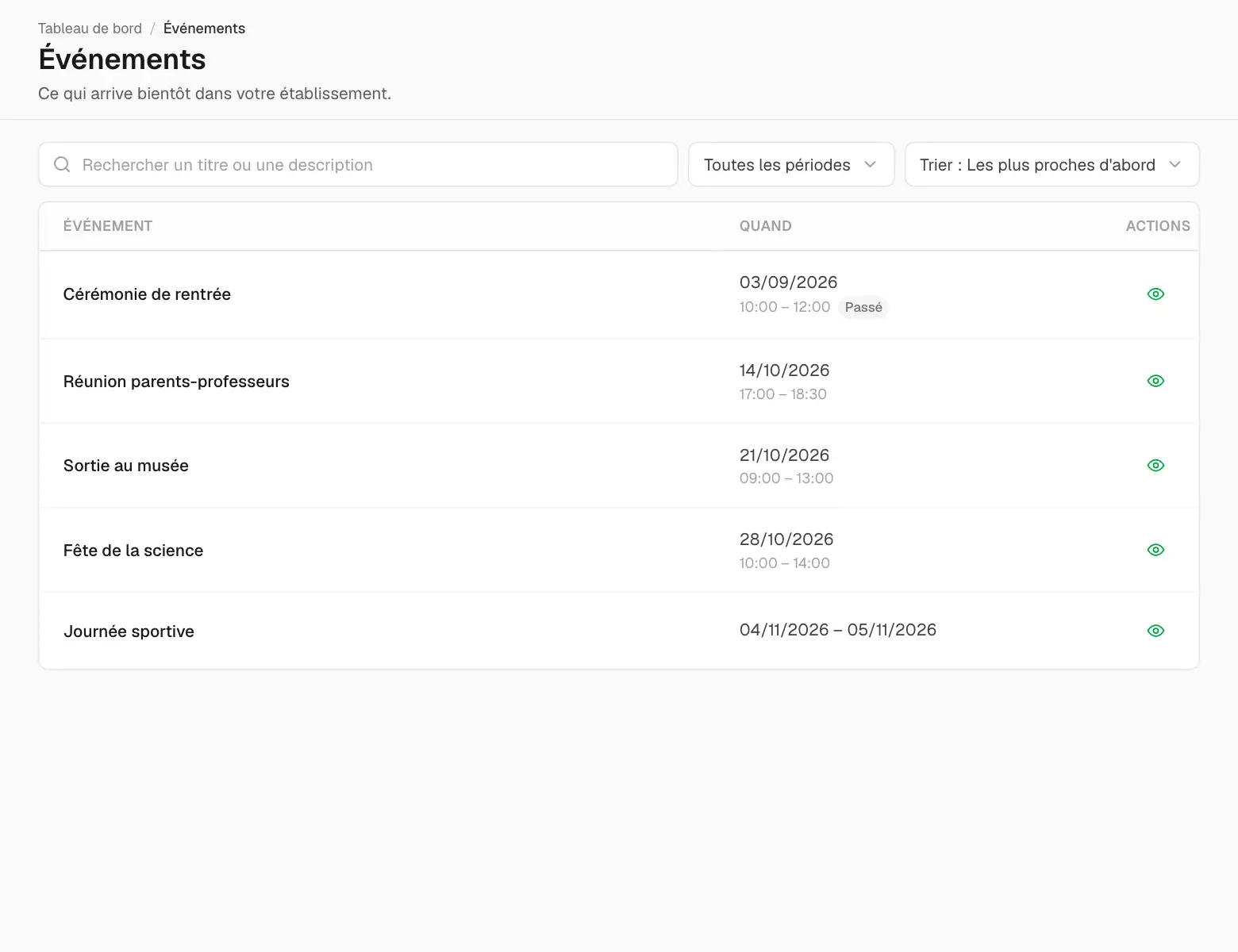
La page Événements liste ce qui se passe à l’école — réunions de parents, sorties, journées sportives — avec dates et heures. Les nouveaux événements arrivent aussi en notification.
Les événements à venir.
Congés et horaires d’ouverture
La page Congés liste les jours où l’école est fermée, et la page Horaires d'ouverture ses horaires de chaque jour. Les congés apparaissent aussi dans le calendrier.
04
École
Matières et classes
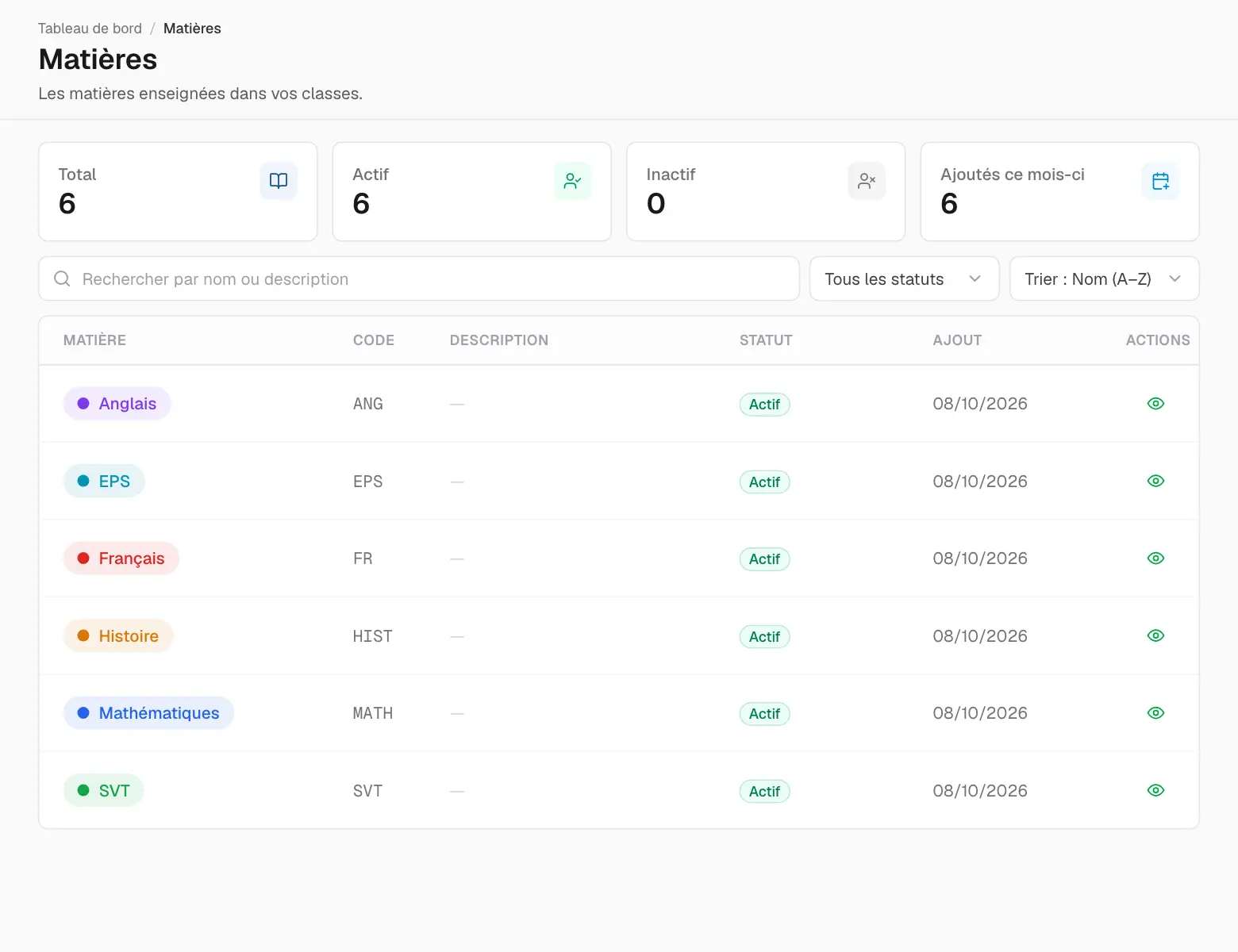
La page Matières liste les matières de vos classes, et la page Classes vos classes avec leurs enseignants.
Vos matières.
Enseignants et contacts
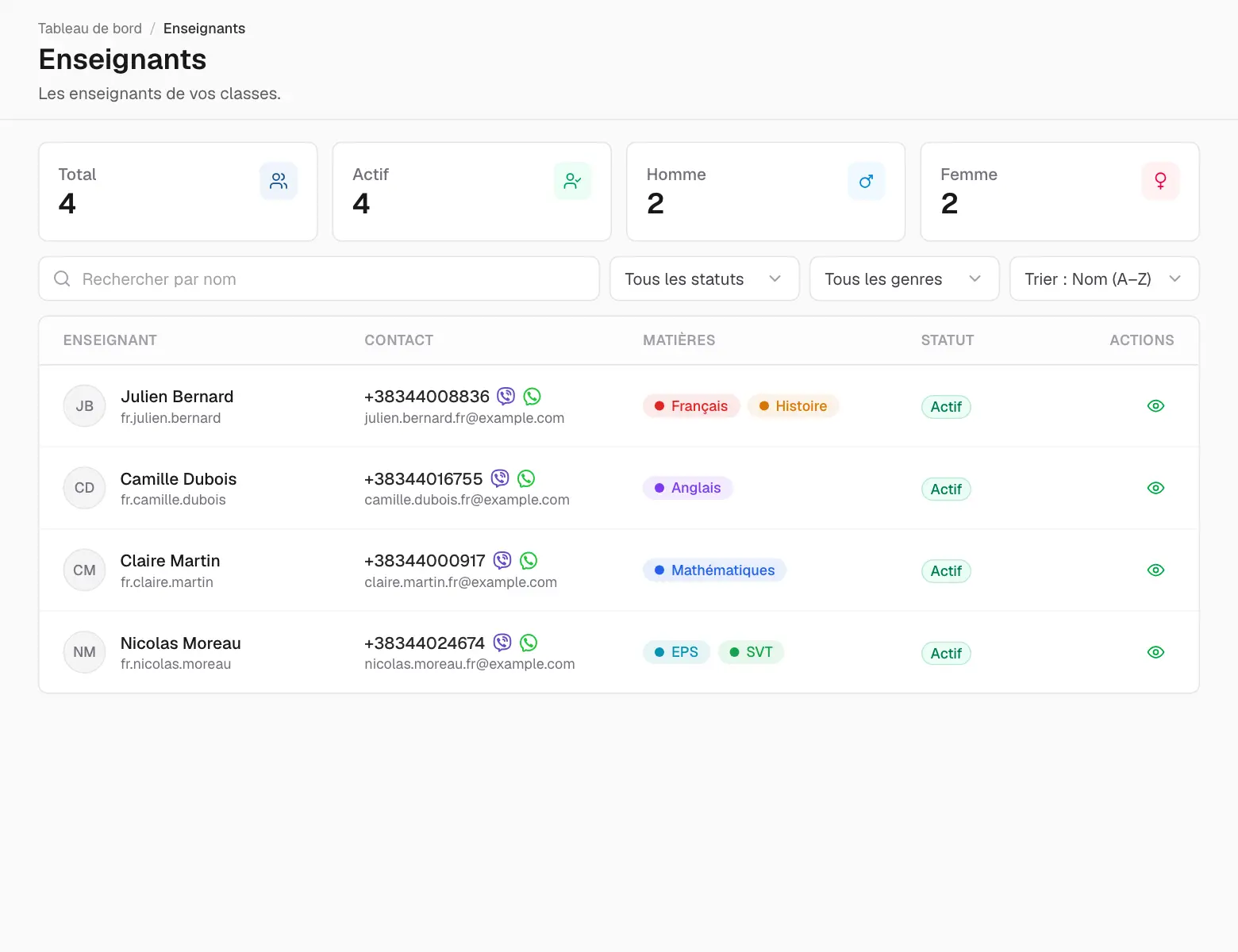
Dans Personnes, vous trouvez vos enseignants — pour les parents, ceux de vos enfants — et le personnel de l’école, avec leurs coordonnées. Cliquez sur l’icône œil pour en savoir plus.
Les enseignants.
Paiements
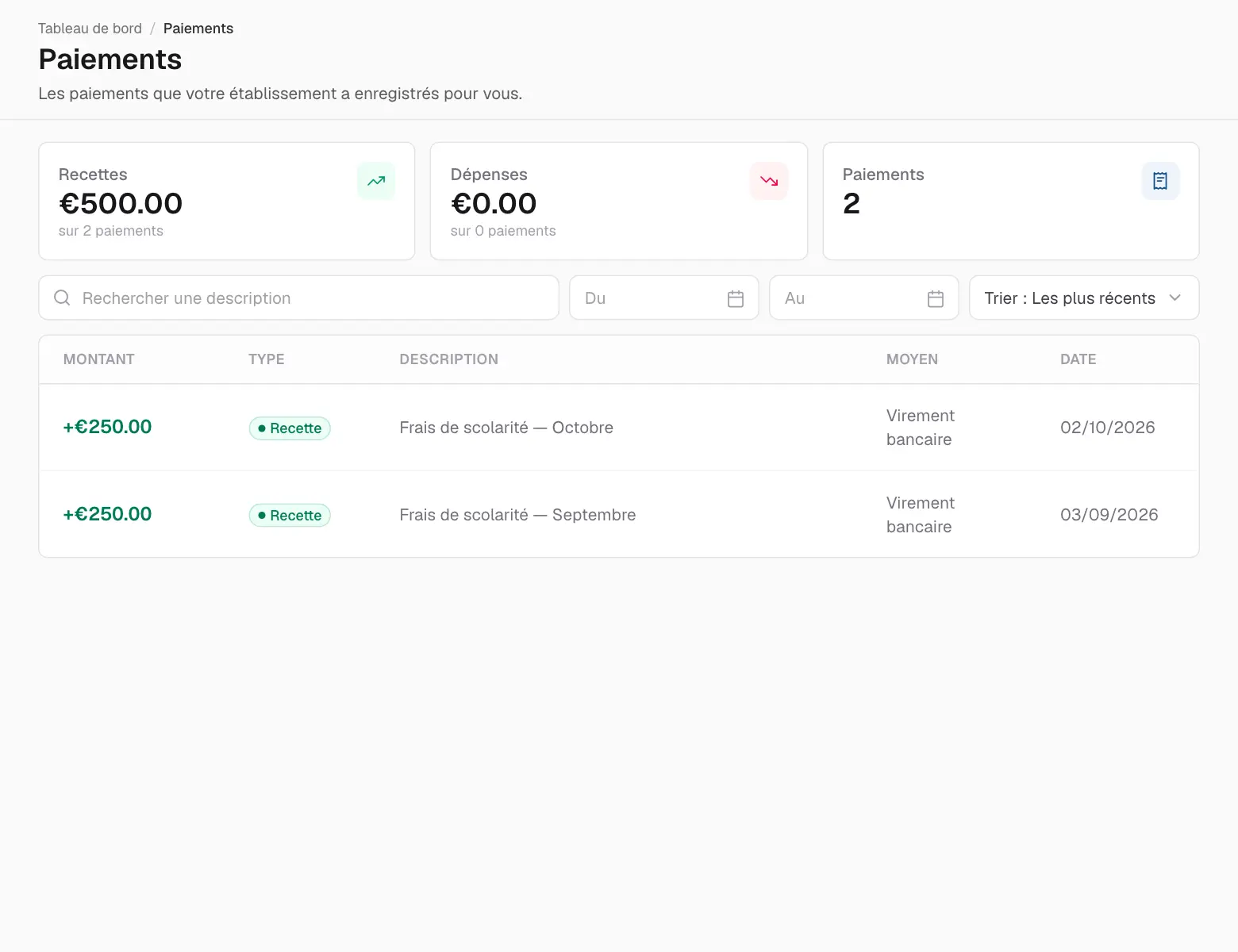
La page Paiements liste les paiements que l’école a enregistrés à votre nom (ou à celui de vos enfants) — frais réglés, dates et moyens de paiement.
Les paiements.
Documents
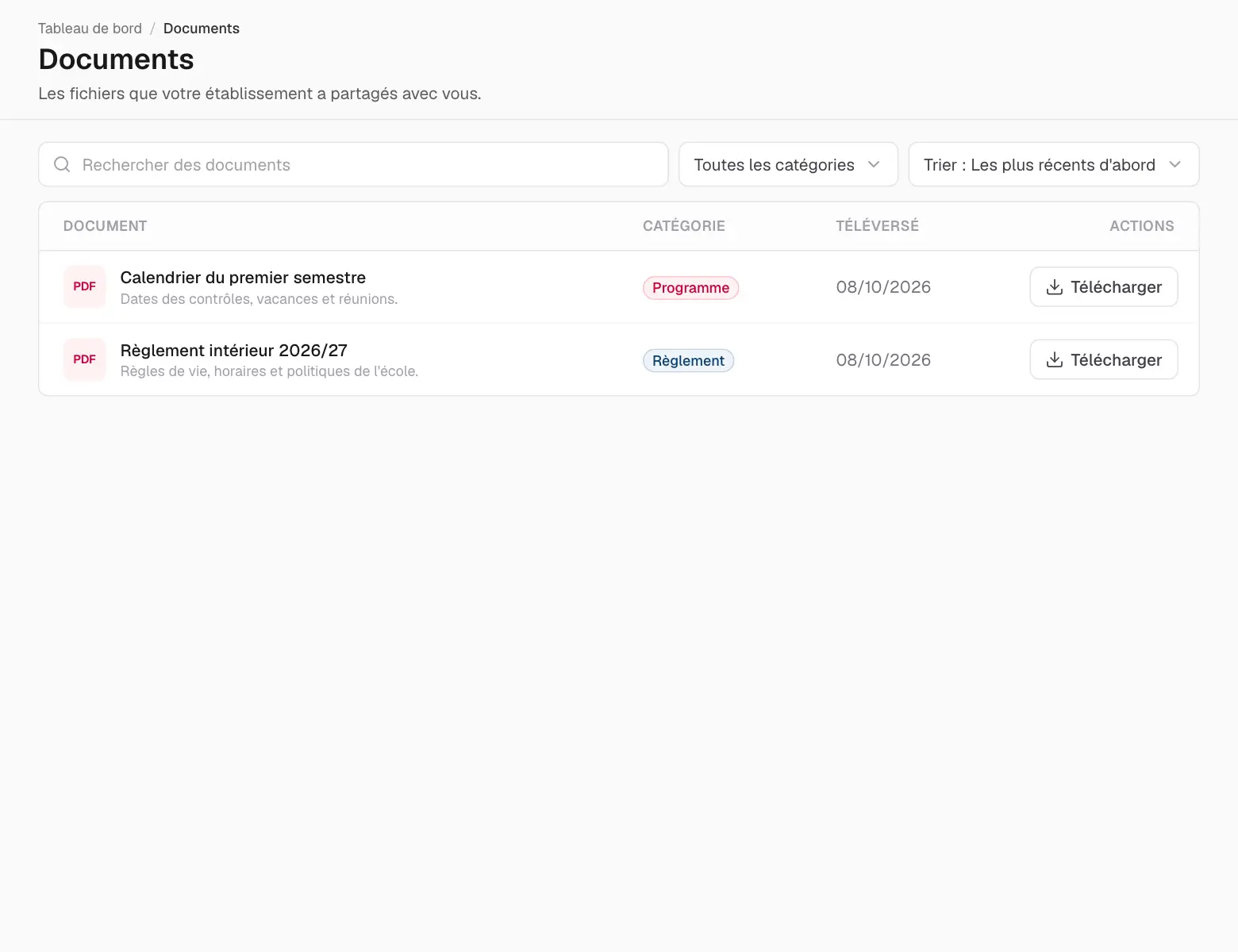
La page Documents regroupe les fichiers que l’école et vos enseignants ont partagés avec vous — règlements, formulaires, lettres d’information. Cliquez sur un document pour l’ouvrir ou le télécharger.
Les documents partagés avec vous.
05
Messages et notifications
Messages
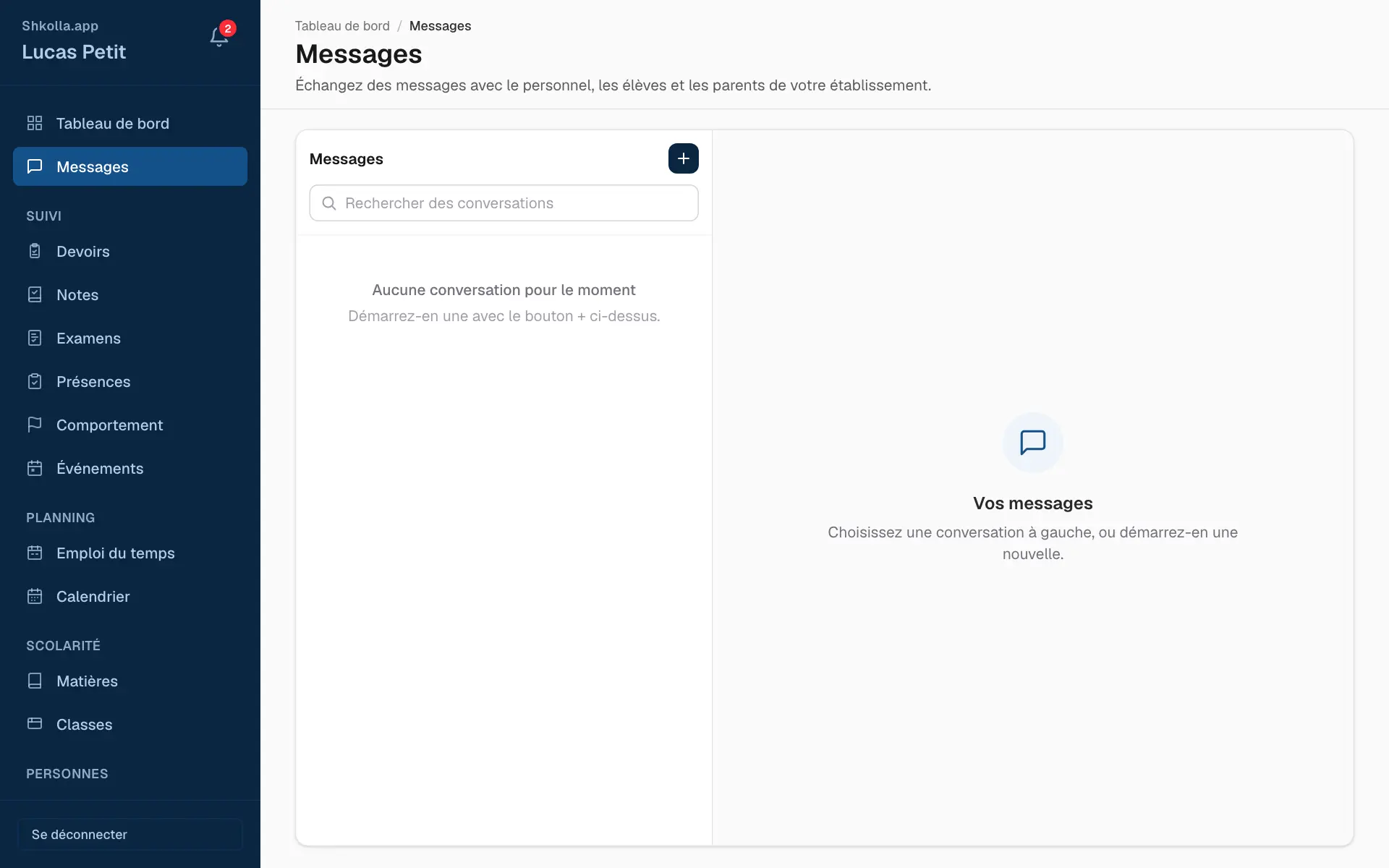
La page Messages est une messagerie privée pour la communauté de votre école.
Les messages.
Cliquez sur Messages dans la barre latérale.
Cliquez sur + (Nouveau message) et choisissez à qui écrire.
Tapez votre message et appuyez sur Entrée.
Vos conversations sont à gauche ; un nombre bleu compte les messages non lus.
Vous ne pouvez écrire qu’aux personnes avec qui vous êtes lié à l’école — par exemple vos enseignants, vos camarades, les enseignants de vos enfants et le secrétariat.
L’école, les enseignants et le personnel peuvent aussi créer un groupe avec Nouvelle discussion de groupe — pratique pour l’équipe d’une classe ou un comité.
Notifications
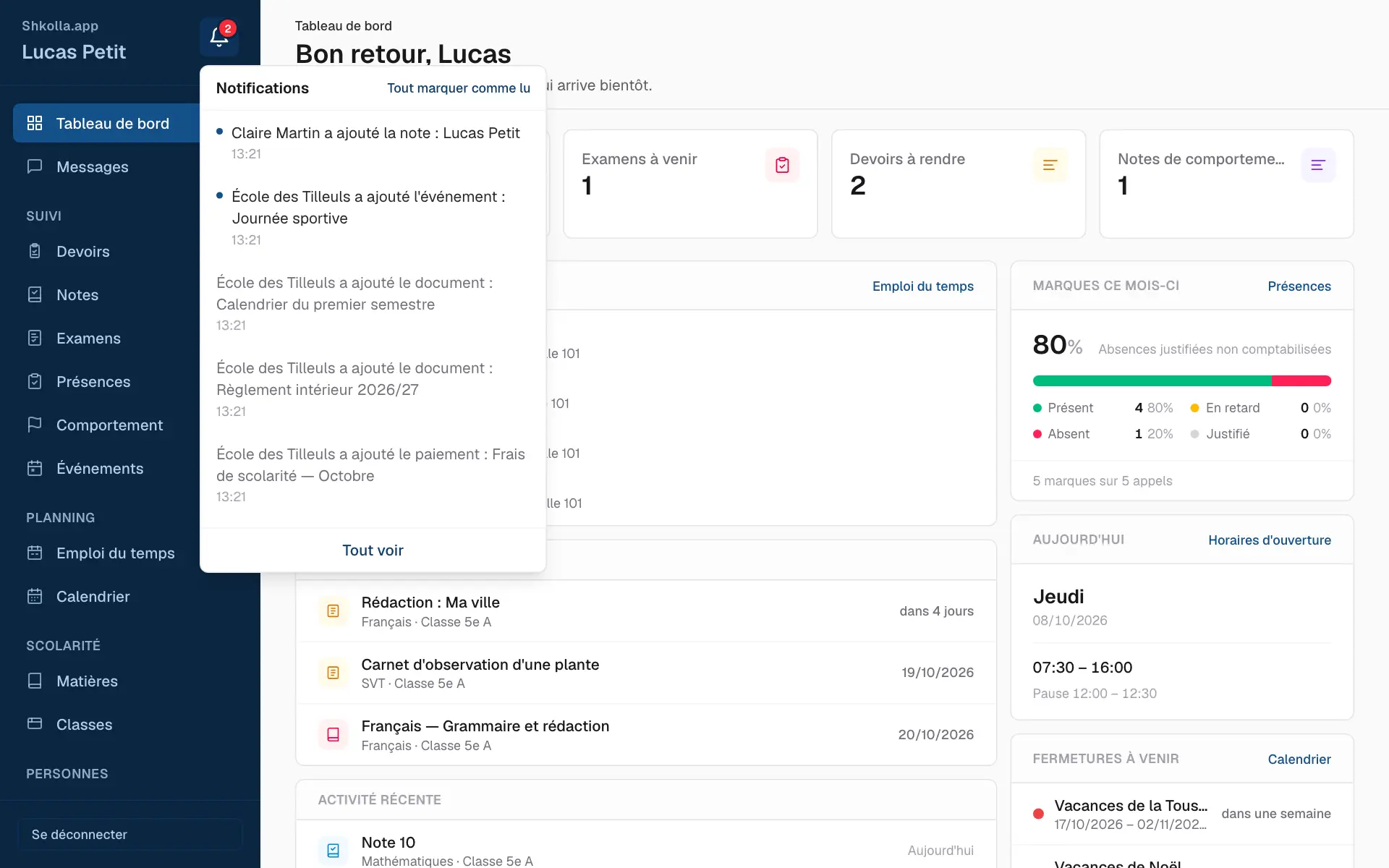
La cloche en haut de la barre latérale vous prévient quand il y a du nouveau — une note, un devoir, un événement, une demande d’absence…
Vos dernières notifications.
Cliquez sur la cloche pour voir les dernières, puis sur l’une d’elles pour l’ouvrir.
Tout marquer comme lu efface la pastille rouge.
Tout voir ouvre tout l’historique.
06
Votre compte
Votre profil
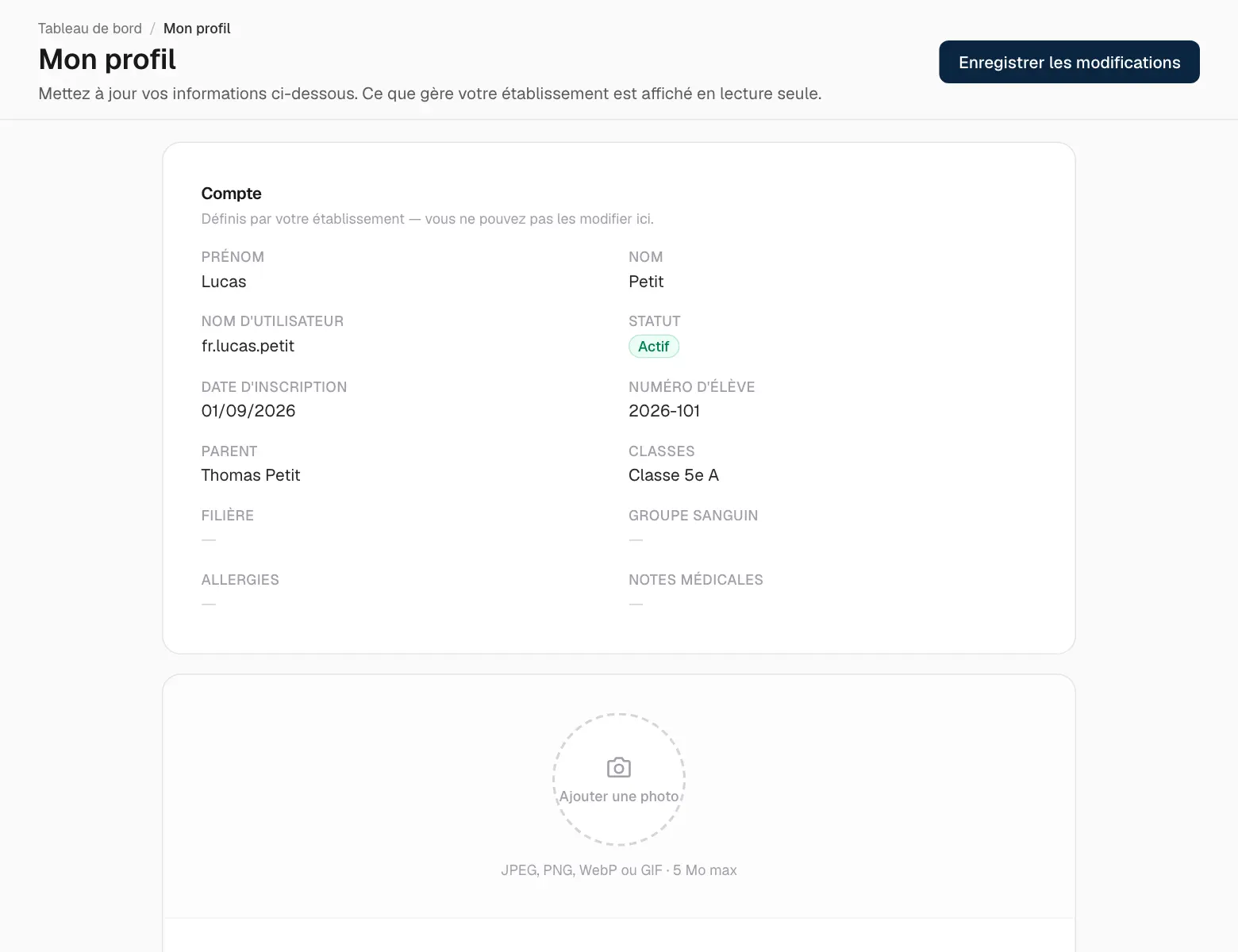
La page Profil contient vos propres informations. Ajoutez une photo et tenez à jour votre e-mail, votre téléphone, votre date de naissance, votre nationalité, votre adresse et une courte présentation. Votre nom, votre nom d’utilisateur et vos informations scolaires sont gérés par l’école — adressez-vous au secrétariat si quelque chose est faux.
Votre profil.
Vos paramètres
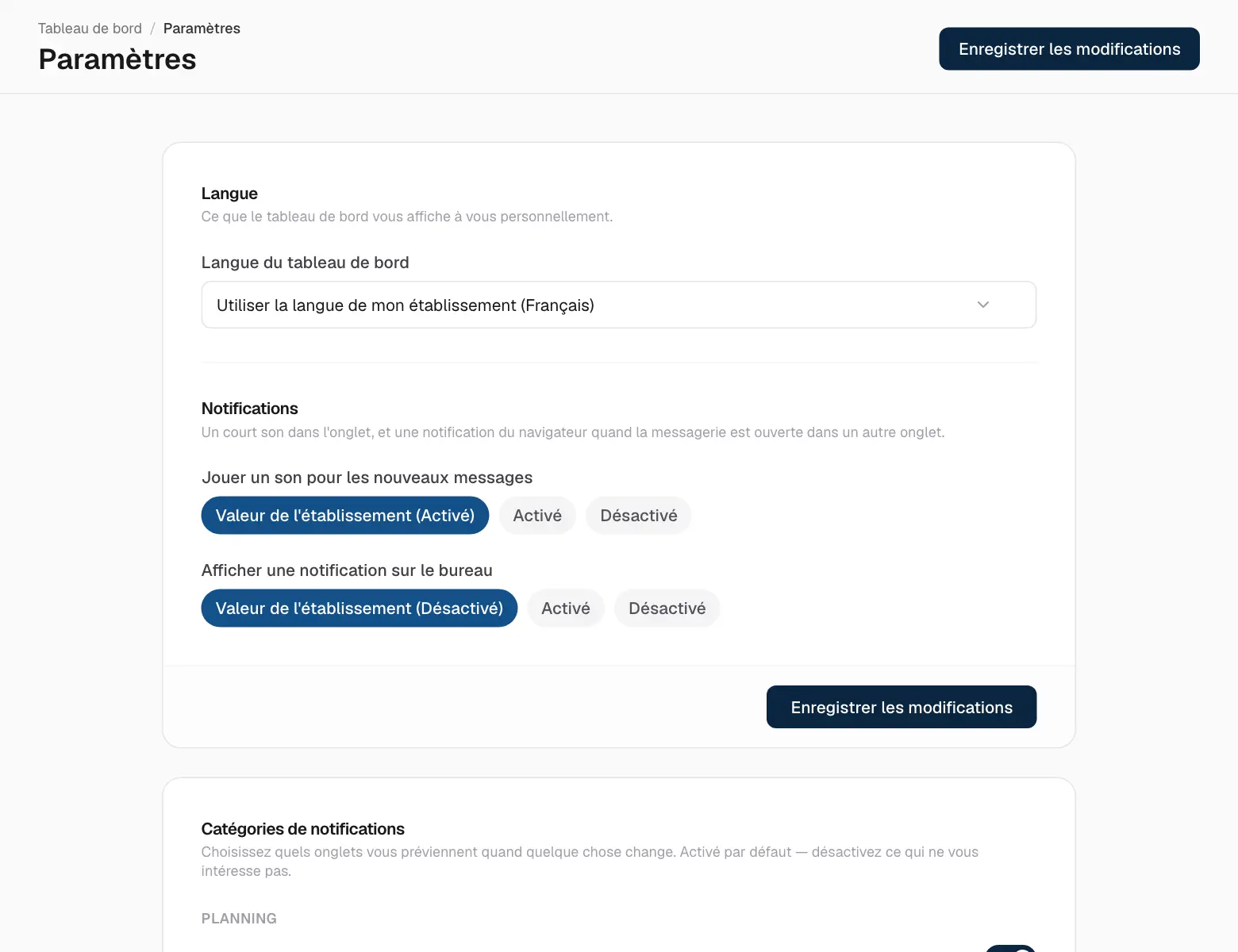
Vos paramètres.
Langue — la langue de l’application, rien que pour vous.
Notifications — activez ou désactivez les notifications pour chaque onglet.
Compte — changez votre mot de passe, ou déconnectez-vous de tous les autres appareils si vous avez oublié de vous déconnecter quelque part.
07
Questions et réponses
Questions et réponses
Je ne vois pas le résultat d’un examen. L’enseignant publie les résultats quand tout le monde est noté.
J’ai cliqué sur Marquer comme fait par erreur. Cliquez sur Annuler.
Une information de mon profil est fausse. Demandez au secrétariat — c’est lui qui gère votre nom et votre classe.
J’ai oublié mon mot de passe. Demandez au secrétariat de vous en attribuer un nouveau.
 Shkolla.app