Ce guide s’adresse à la personne qui gère le compte de l’école — en général le secrétariat ou la direction. Le compte de l’école est le compte principal : il configure tout, ajoute chaque personne et voit toutes les données.
Premiers pas — se connecter, se repérer et configurer l’école dans le bon ordre.
Personnes, Scolarité et Planning — toutes les personnes de l’école, vos classes et votre emploi du temps.
Suivi — présences, notes, examens, devoirs, remarques de comportement et événements.
Finances et École — paiements, factures, documents, congés et paramètres.
Commencez par « Premiers pas ». Ensuite, allez directement à n’importe quelle section depuis le sommaire — chacune se lit seule.
Se connecter
Shkolla.app fonctionne dans votre navigateur — rien à installer. Ordinateur, tablette ou téléphone : tout fonctionne.
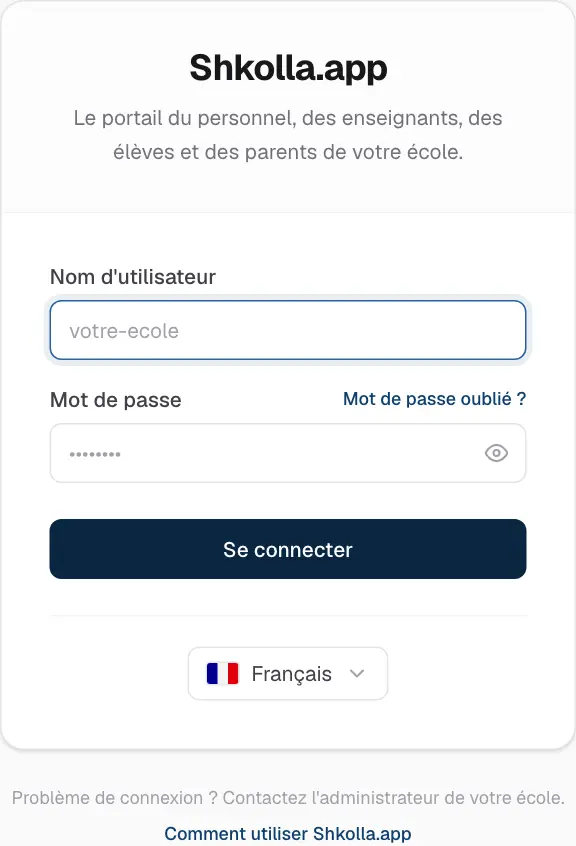
Ouvrez portal.shkolla.app dans votre navigateur.
Choisissez votre langue en bas de la carte de connexion. L’application s’en souvient la fois suivante.
Saisissez votre Nom d'utilisateur et votre Mot de passe.
Cliquez sur Se connecter.
La page de connexion.
Mot de passe oublié ?
Le compte de l’école peut réinitialiser lui-même son mot de passe par e-mail :
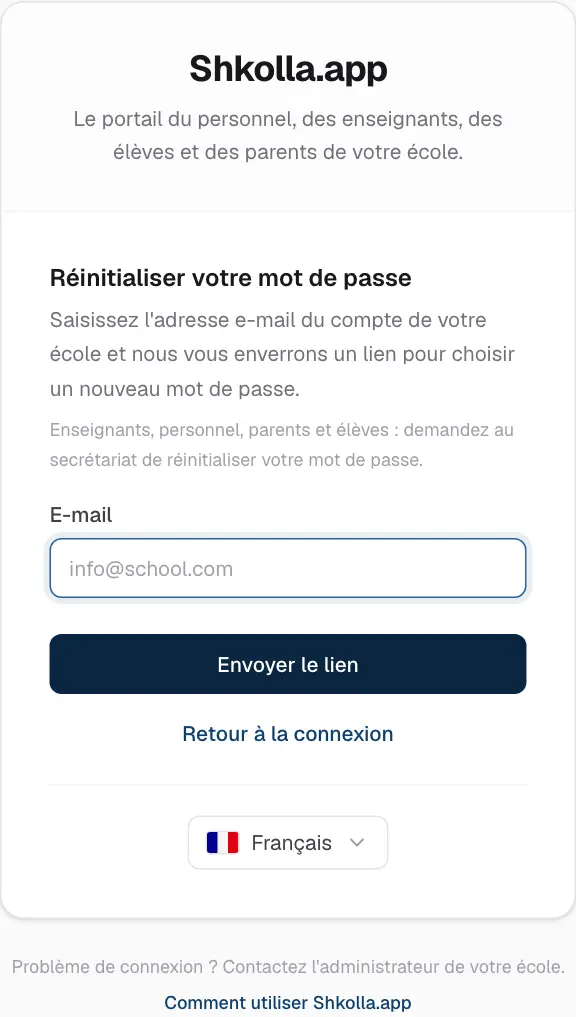
Sur la page de connexion, cliquez sur Mot de passe oublié ?.
Saisissez l’adresse e-mail du compte de l’école et cliquez sur Envoyer le lien.
Ouvrez l’e-mail de support@shkolla.app et cliquez sur le bouton qu’il contient. Le lien fonctionne une seule fois et expire au bout d’une heure.
Saisissez deux fois votre nouveau mot de passe (8 caractères minimum) et enregistrez. Connectez-vous aussitôt avec lui.
Demander un lien de réinitialisation.
Se repérer
Après la connexion, vous arrivez sur le Tableau de bord. Tout le reste est à un clic, dans la barre latérale à gauche.
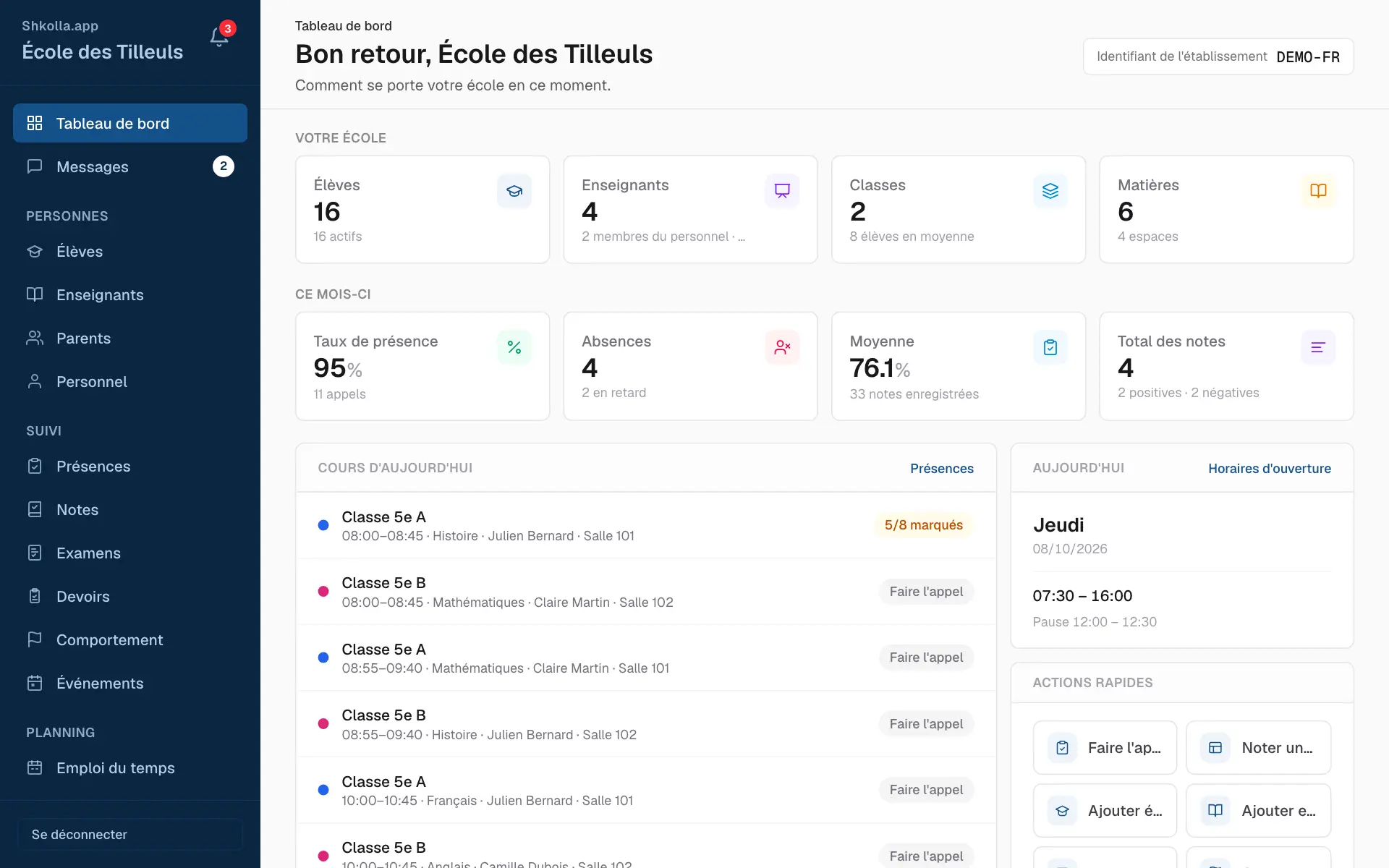
Le tableau de bord de l’école, avec la barre latérale à gauche.
La barre latérale regroupe toutes les pages en Personnes, Suivi, Planning, Finances, Scolarité et Établissement. La page ouverte est mise en évidence.
La cloche en haut affiche vos notifications. Un nombre rouge compte celles qui ne sont pas lues.
Messages ouvre vos conversations. Le nombre à côté compte les messages non lus.
Se déconnecter se trouve tout en bas. Déconnectez-vous toujours sur un ordinateur partagé.
La plupart des pages fonctionnent de la même façon : les totaux en haut, puis la recherche et les filtres, puis un tableau. Les icônes au bout de chaque ligne permettent de Afficher, Modifier ou Supprimer une entrée, et le bouton principal en haut à droite en ajoute une nouvelle.
Sur téléphone
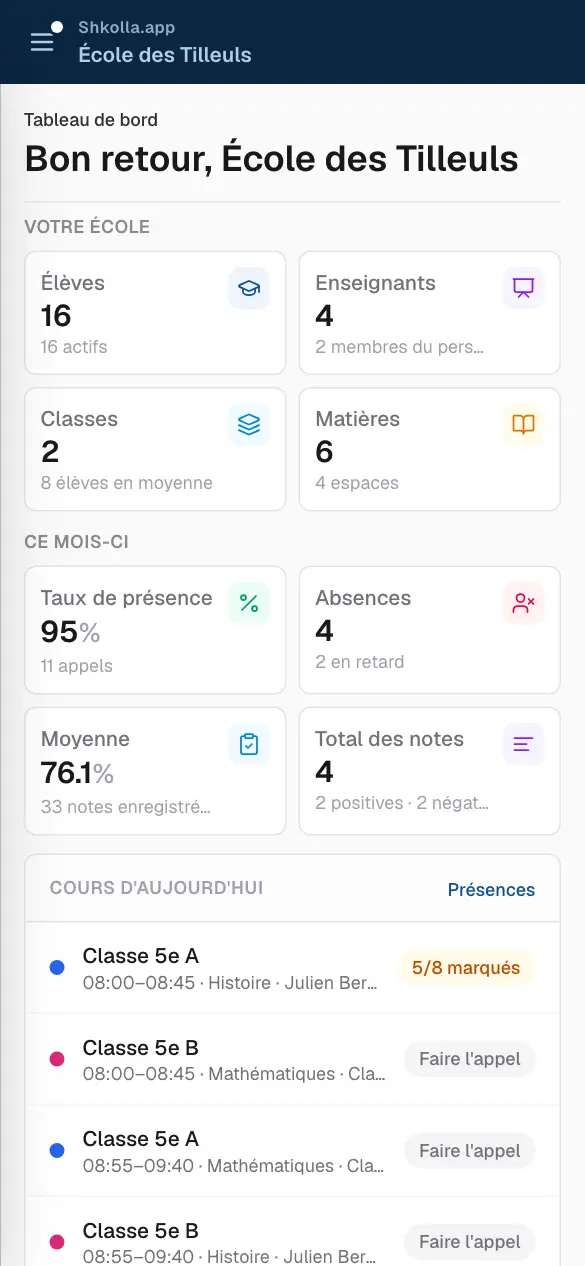
Sur un téléphone, la barre latérale se replie. Touchez le bouton de menu (☰) en haut à gauche pour l’ouvrir, puis touchez une page.
Shkolla.app sur un téléphone.
Configurer votre école
Configurez dans cet ordre : chaque liste nécessaire sera déjà remplie quand vous arriverez à l’étape suivante.
Paramètres — langue, devise, barème de notation et couleurs.
Informations générales — le nom, le logo, l’adresse et les coordonnées de l’école. Ils figurent sur les factures et les bulletins.
Années scolaires — l’année scolaire en cours et ses périodes.
Horaires d'ouverture et Congés — quand l’école est ouverte, et quand elle est fermée.
Matières et Espaces — ce que vous enseignez, et où.
Enseignants, Élèves, Parents et Personnel — vos personnes, saisies une à une ou importées depuis un tableur.
Classes — enseignants, élèves et matières réunis.
Emploi du temps — la semaine de chaque classe.
Ensuite, le travail quotidien — présences, notes, devoirs, messages — se fait sur les pages dédiées, et votre tableau de bord suit tout.
02
Votre tableau de bord
Le tableau de bord
Le tableau de bord, c’est votre école en un coup d’œil, toujours à jour.
Le tableau de bord de l’école.
Votre école — le nombre d’élèves, d’enseignants, de classes et de matières.
Ce mois-ci — le taux de présence, les absences, la moyenne de toutes les notes et les remarques de comportement.
Cours du jour — chaque cours de l’emploi du temps d’aujourd’hui, et si son appel est fait. Faire l'appel l’ouvre.
Aujourd’hui — les horaires d’ouverture et les pauses du jour.
Actions rapides — des raccourcis pour ce que vous faites le plus : faire l’appel, noter une classe, ajouter un élève, un enseignant ou une classe, saisir une remarque.
Plus bas : les présences des sept derniers jours, les notes du mois et ce qui arrive — examens, dates de remise des devoirs et événements.
03
Personnes
Qui est qui
Chaque personne de l’école a l’un des quatre rôles suivants. Le rôle détermine ce qu’elle voit en se connectant :
Élèves — leur emploi du temps, leurs devoirs, notes, examens, présences et messages.
Enseignants — les classes où ils enseignent : appels, notes, examens, devoirs, remarques de comportement et messages avec les élèves et les familles.
Parents — tout ce qui concerne leurs enfants, plus les paiements et les nouvelles de l’école.
Membres du personnel — le personnel administratif. Il voit exactement les onglets que vous lui ouvrez, rien de plus.
Chaque personne reçoit son propre nom d’utilisateur et son mot de passe. Les noms d’utilisateur sont uniques dans tout Shkolla.app : un modèle simple aide, par exemple prenom.nom.
Élèves
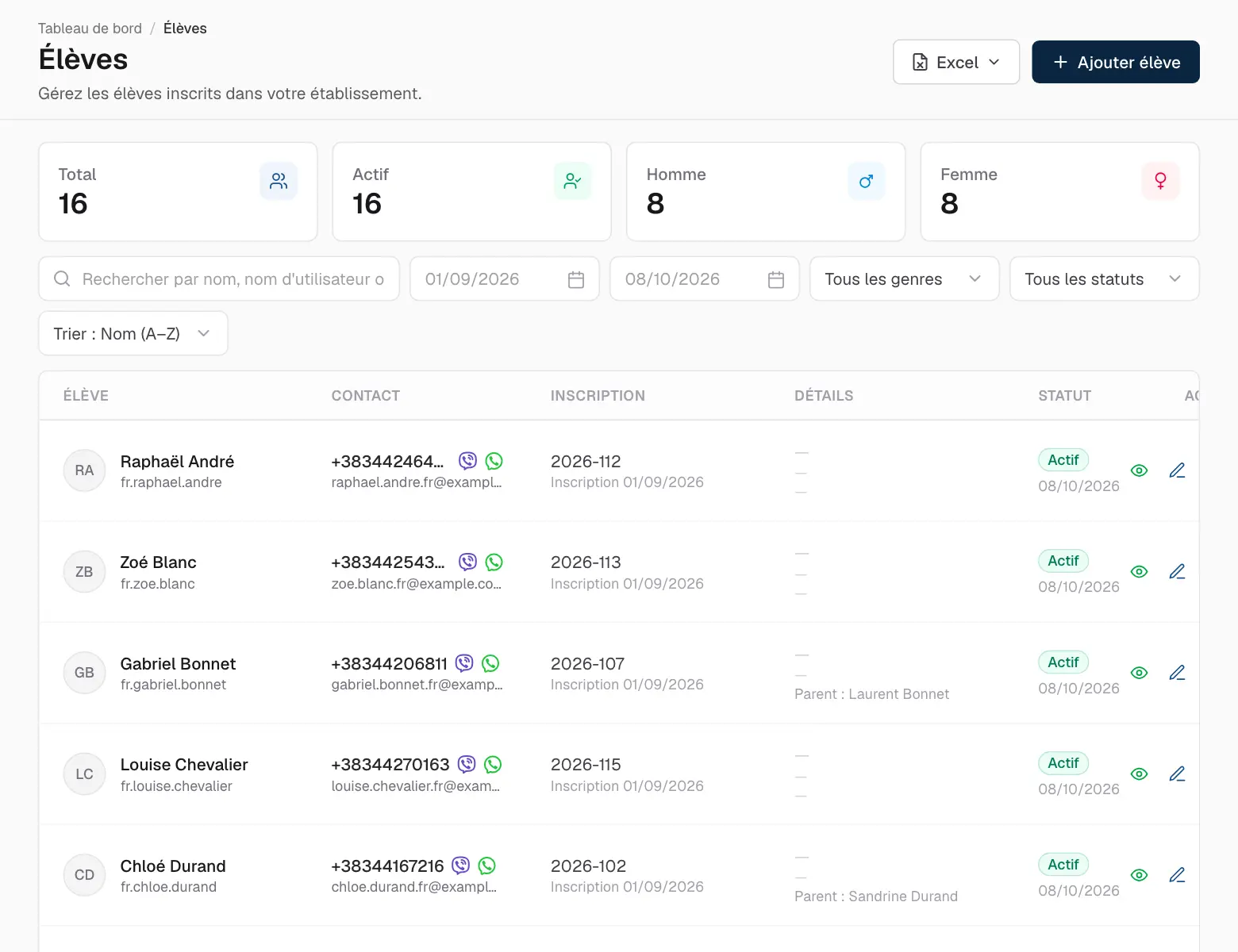
La page Élèves liste tous les inscrits. Les cartes en haut les comptent. La recherche trouve n’importe qui par nom, nom d’utilisateur ou e-mail ; les filtres affinent la liste par date d’inscription, genre et statut.
La liste des élèves.
Chaque ligne affiche les coordonnées, le numéro d’élève et le parent. Les icônes en bout de ligne permettent de consulter, modifier ou retirer l’élève. Les pages Enseignants, Parents et Personnel fonctionnent exactement de la même façon.
Ajouter une personne
Ajouter un élève, un enseignant, un parent ou un membre du personnel se fait de la même manière sur chaque page :
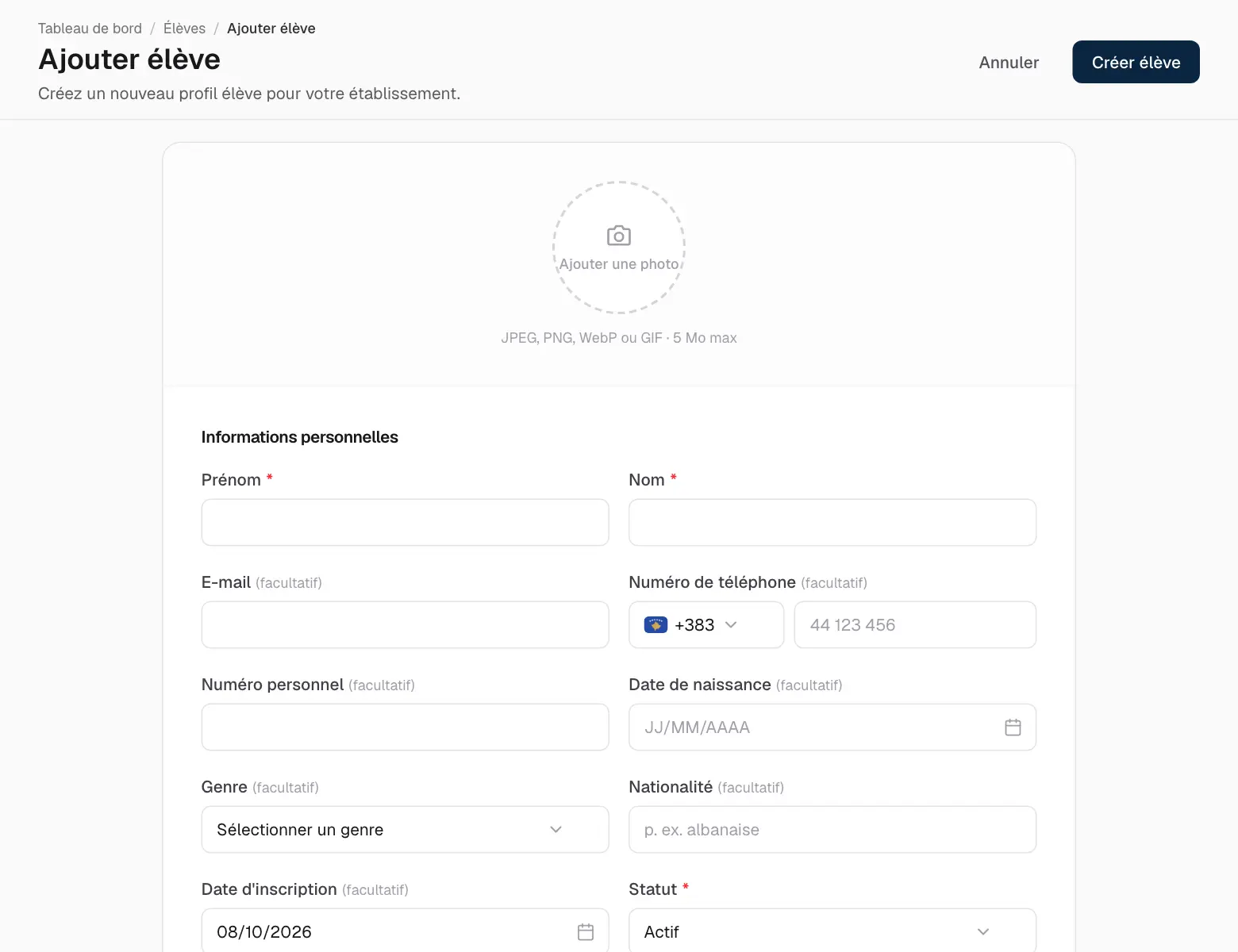
Ouvrez la page — par exemple Élèves — et cliquez sur Ajouter élève.
Saisissez le prénom et le nom. Tout ce qui est marqué facultatif peut attendre.
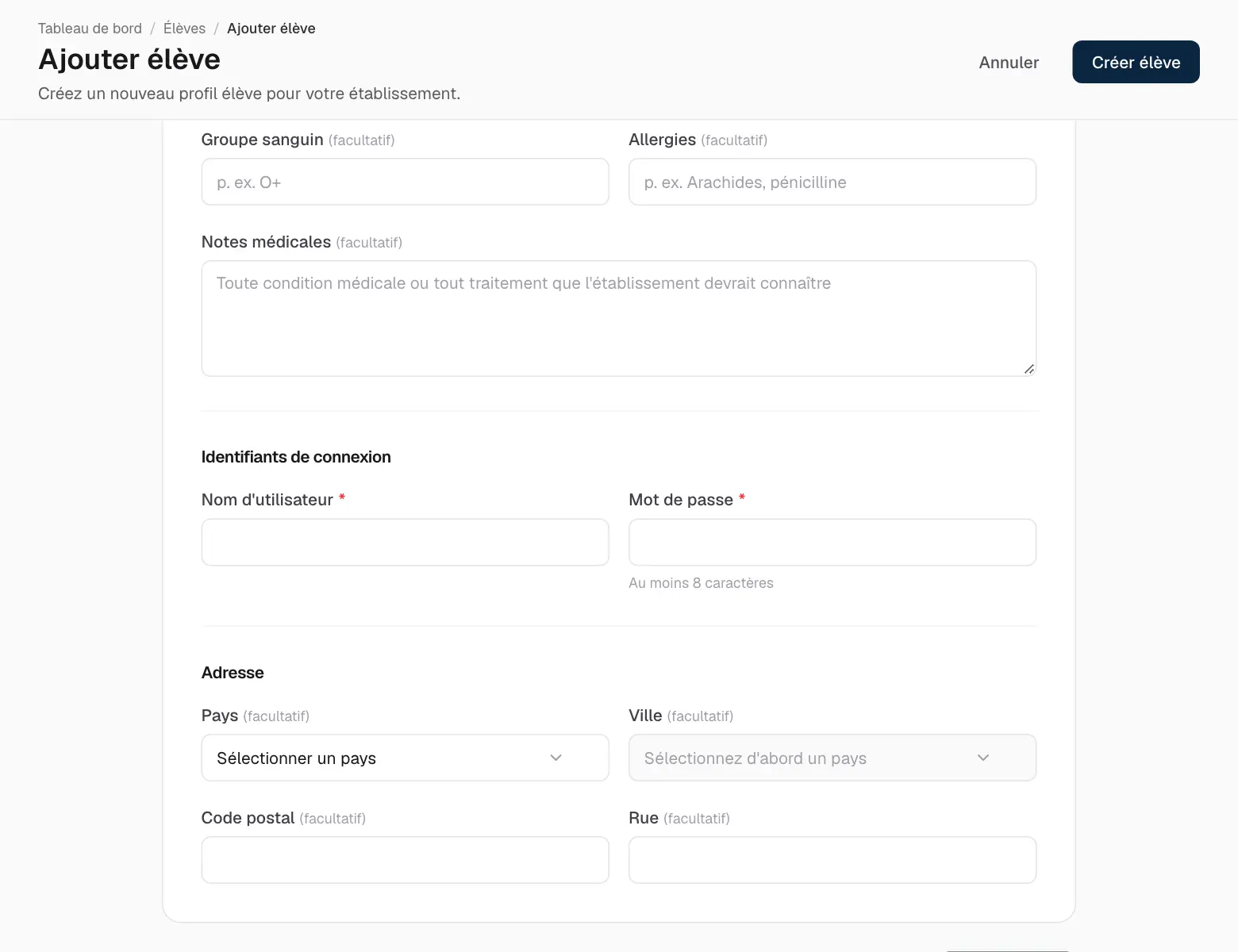
Ajoutez si vous les avez une photo, un e-mail, un téléphone et des informations personnelles. Les élèves ont aussi un numéro d’élève et des notes médicales ; les enseignants une qualification, un type de contrat et des matières ; le personnel une fonction et un service.
Sous Identifiants de connexion, choisissez un nom d’utilisateur et un mot de passe.
Cliquez sur le bouton d’enregistrement en haut à droite.
Ajouter un élève.
Chaque personne a son propre nom d’utilisateur et son mot de passe.
Importer depuis un tableur
Vos élèves sont déjà dans un tableur ? Importez-les tous d’un coup :
Sur Élèves (ou Enseignants, Parents, Personnel), cliquez sur Excel → Importer depuis un CSV.
Cliquez sur Télécharger un modèle. Il contient les bonnes colonnes et une ligne d’exemple.
Remplissez le modèle dans Excel ou Google Sheets et enregistrez-le au format CSV.
Choisissez le fichier et cliquez sur Importer.
Les mots de passe laissés vides sont générés pour vous et affichés une seule fois à l’écran — copiez-les avant de fermer la fenêtre.
Modifier et retirer des personnes
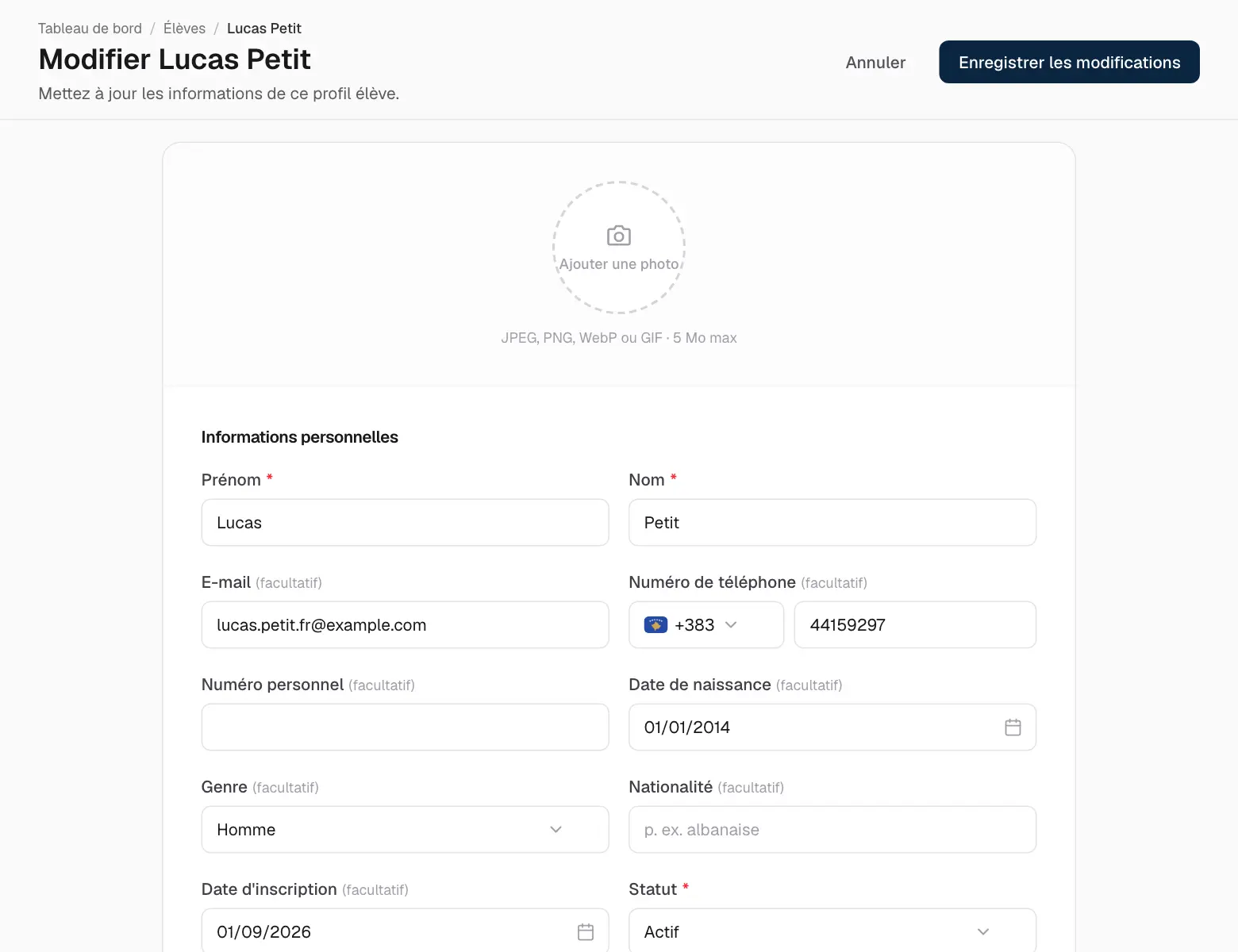
Cliquez sur l’icône crayon d’une ligne pour modifier les informations d’une personne.
Modifier un élève.
Un nouveau mot de passe — sous Identifiants de connexion, saisissez un nouveau mot de passe et enregistrez. C’est ainsi que vous aidez quelqu’un qui a oublié le sien. La personne est déconnectée partout et utilise ensuite le nouveau mot de passe.
Statut — seules les personnes actives peuvent se connecter. Choisissez inactif, suspendu ou en attente pour interrompre l’accès de quelqu’un sans rien supprimer.
Retirer — l’icône corbeille retire la personne de toutes les listes. Si elle peut revenir, changez plutôt son statut.
Enseignants
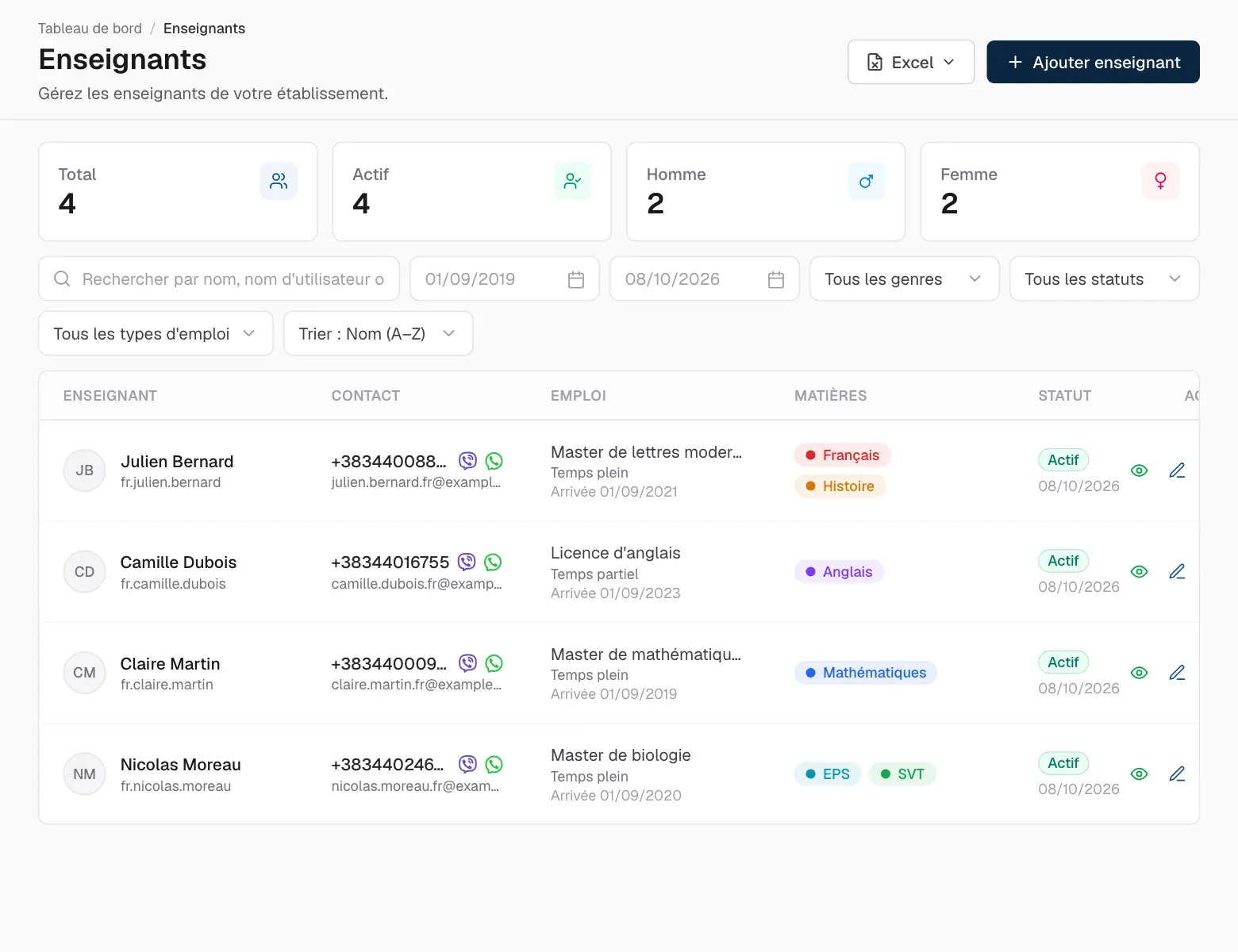
La page Enseignants fonctionne comme celle des élèves. La fiche d’un enseignant comporte aussi sa qualification, son type de contrat et les matières qu’il enseigne.
La liste des enseignants.
Un enseignant voit les classes dont il fait partie — avec leurs élèves et leurs parents —, mais pas le reste de l’école. Affectez les enseignants aux classes dans Classes.
Les parents et leurs enfants
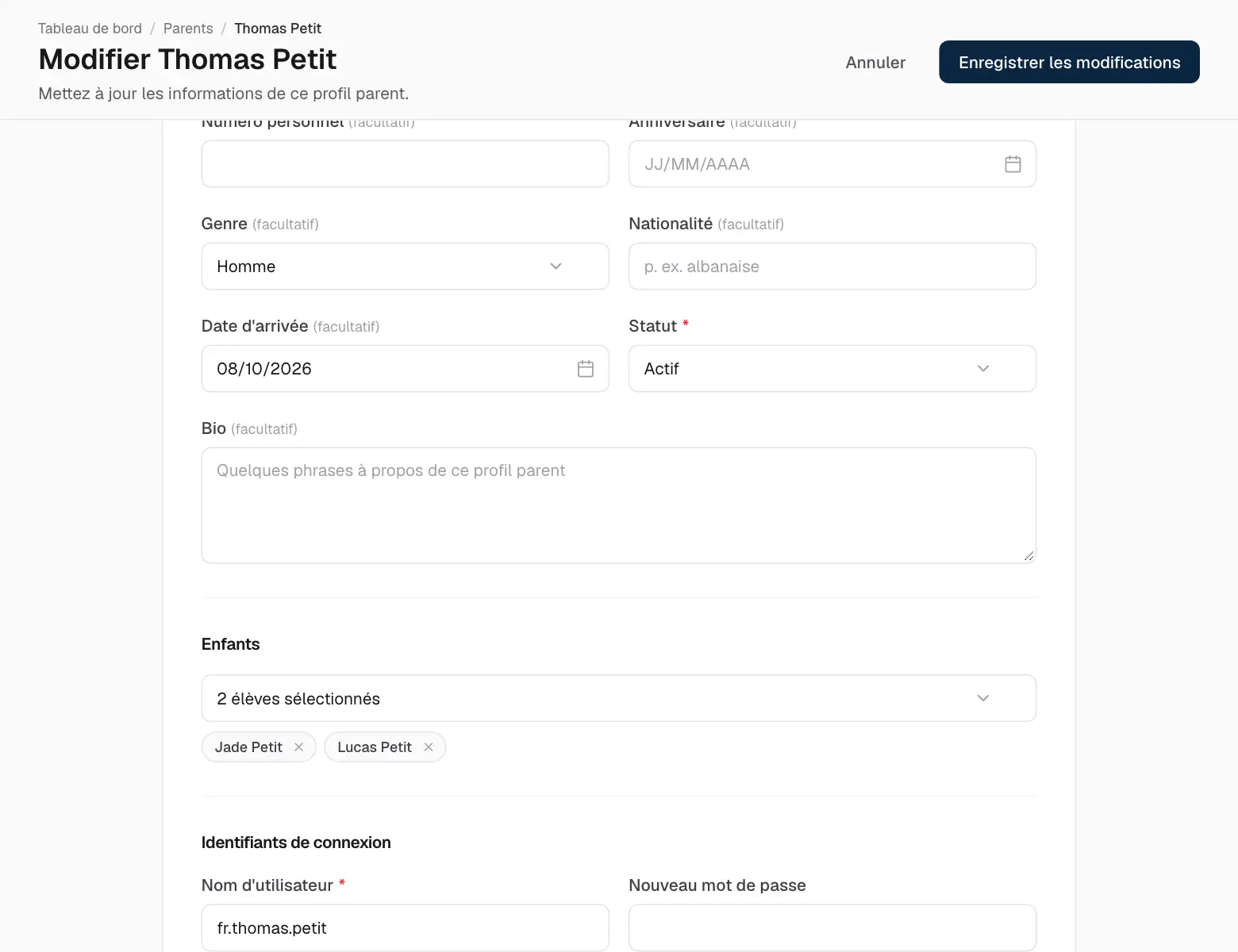
Les parents ne voient que leurs propres enfants : le lien est donc l’étape essentielle.
Ouvrez Parents et ajoutez le parent, ou modifiez un parent existant.
Descendez jusqu’à Enfants et choisissez chacun de ses enfants. Un parent peut avoir plusieurs enfants, dans n’importe quelles classes.
Enregistrez.
Relier un parent à ses enfants.
Le personnel et ses autorisations
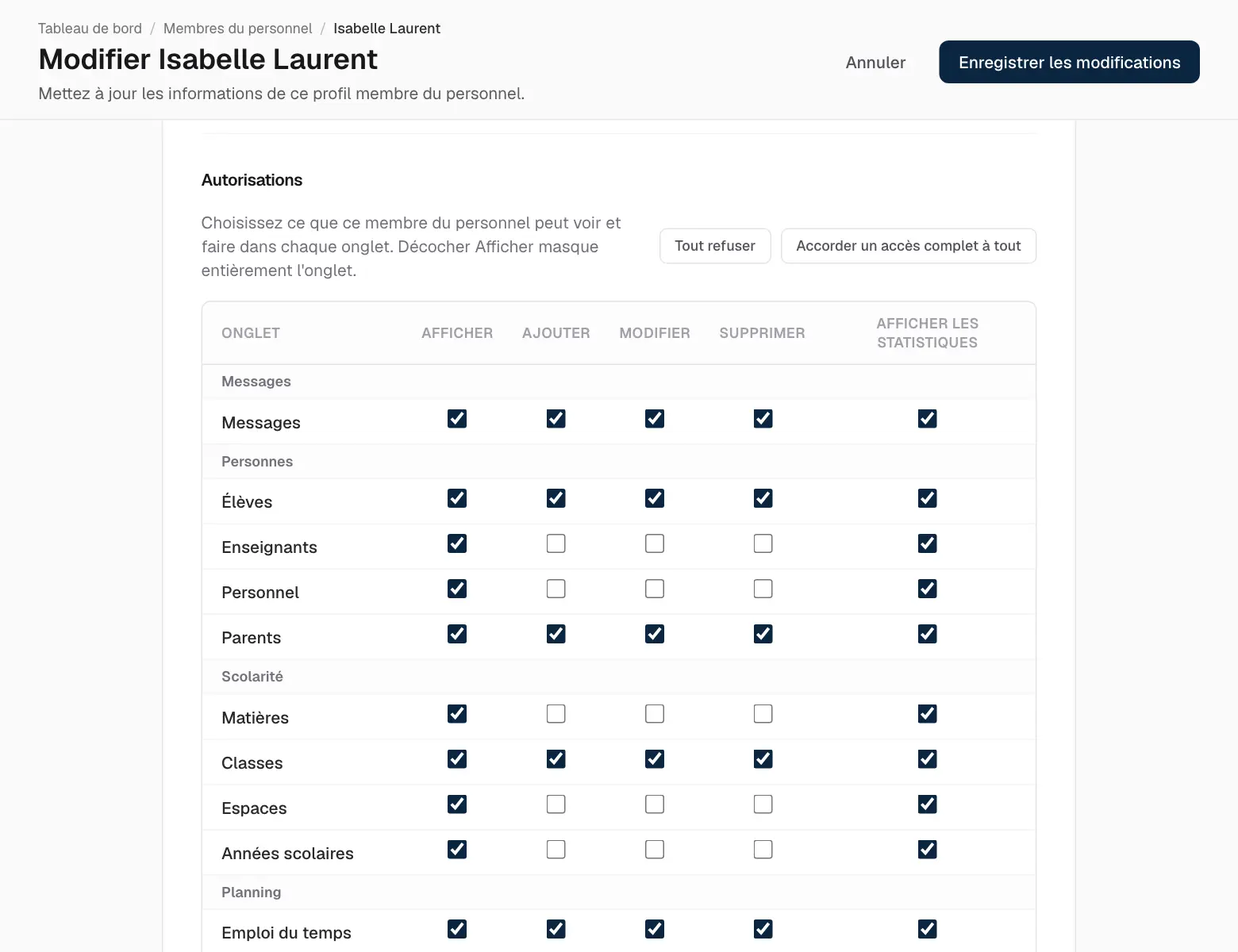
Les membres du personnel ne voient que les onglets que vous autorisez. Pour chaque onglet, vous décidez s’ils peuvent le consulter, ajouter, modifier, supprimer et voir ses statistiques.
Ouvrez Personnel et modifiez le membre du personnel (ou ajoutez-en un).
Descendez jusqu’à Autorisations.
Cochez ce qu’il peut faire dans chaque onglet. Décocher Afficher masque complètement l’onglet.
Enregistrez. Le changement s’applique dès qu’il ouvre une nouvelle page.
Les autorisations d’un membre du personnel.
04
Scolarité
Matières
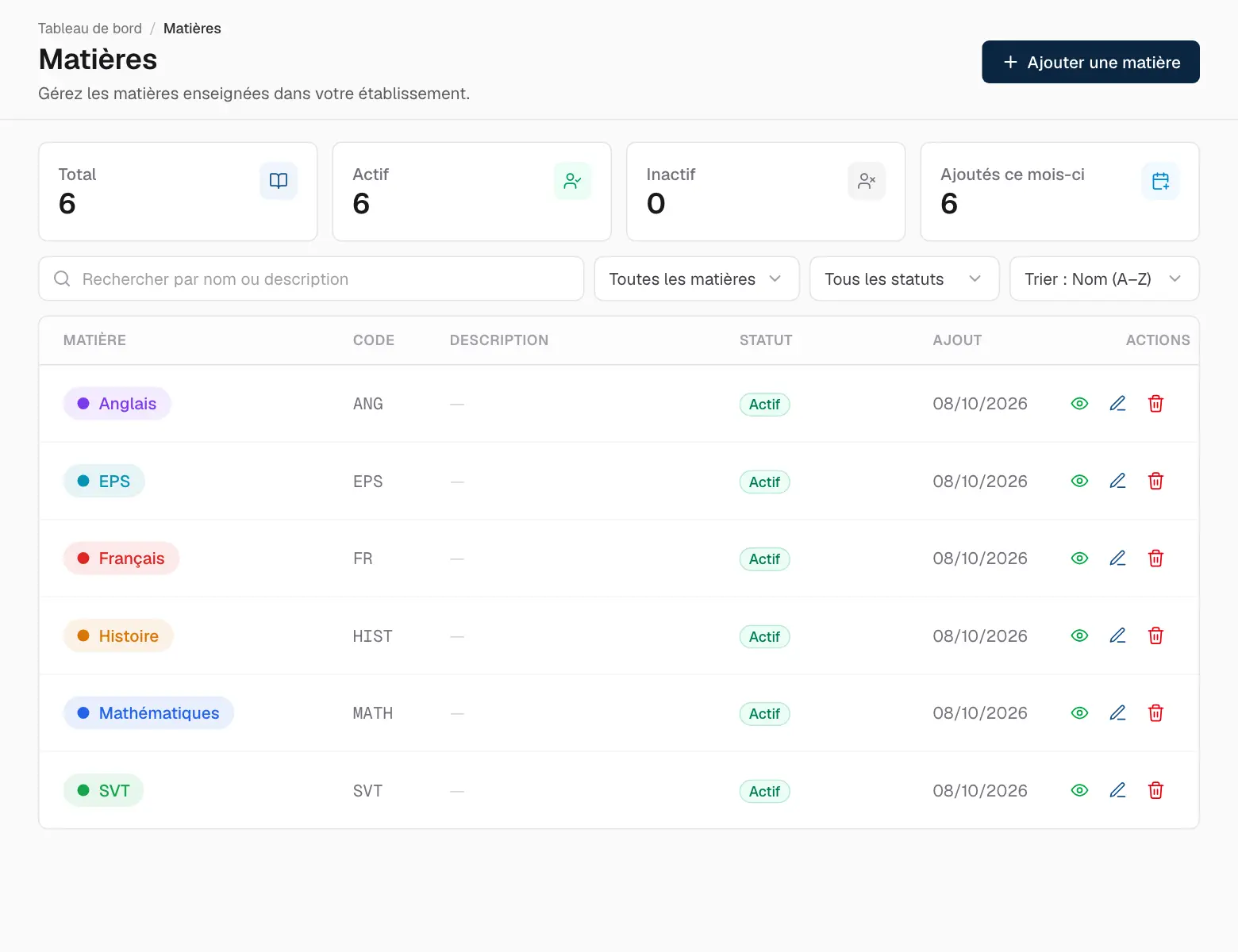
La page Matières liste ce que votre école enseigne. Chaque matière a un nom, un code court facultatif et une couleur — la couleur suit la matière partout : emploi du temps, notes et bulletins.
Cliquez sur Ajouter une matière.
Saisissez le nom, le code et la couleur.
Enregistrez.
Les matières.
Espaces
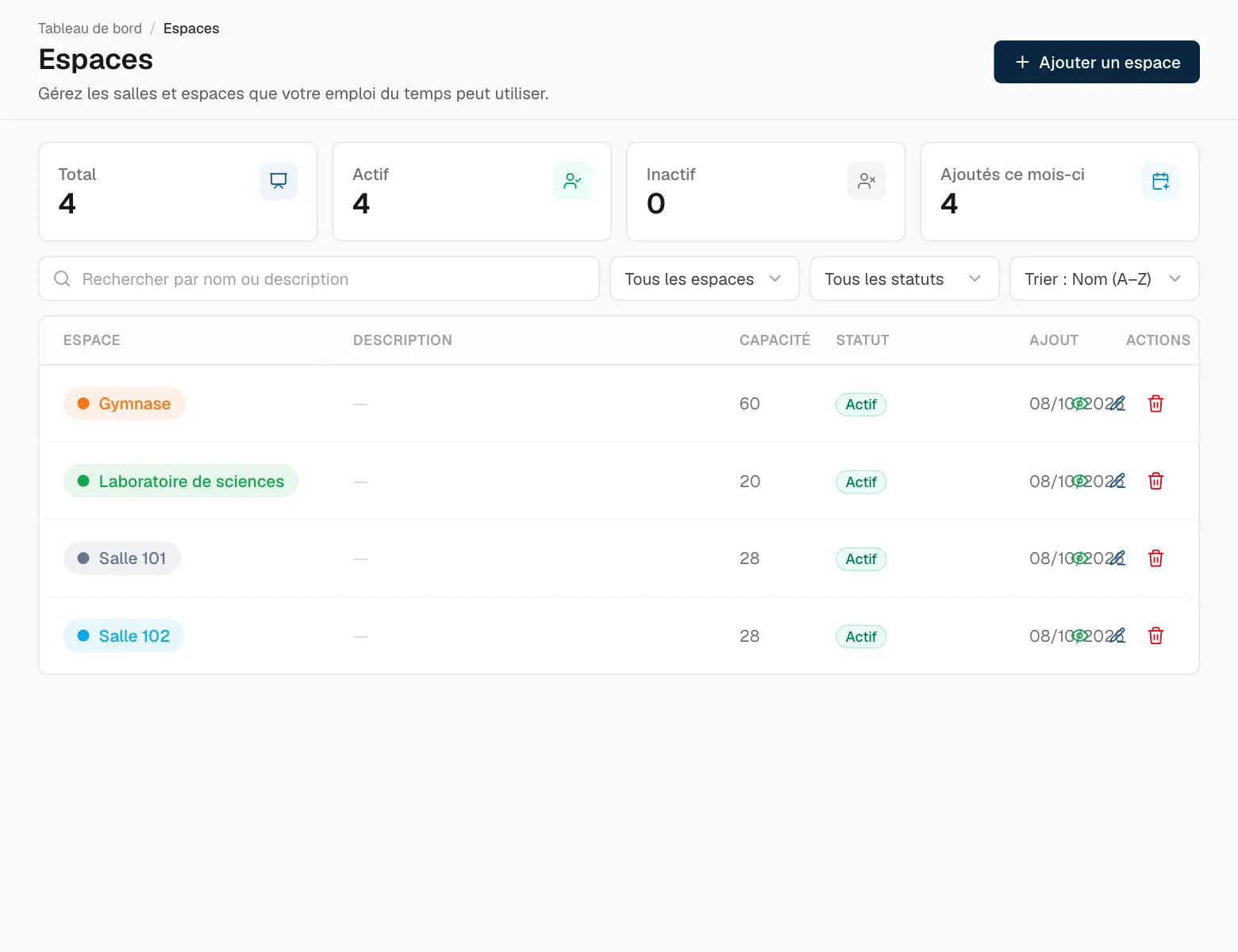
Les Espaces sont les lieux où se déroulent les cours — salles de classe, laboratoires, gymnase. Indiquez une capacité si c’est utile. Vous choisissez un espace pour chaque cours de l’emploi du temps, qui peut ensuite afficher tout ce qui est réservé dans un espace.
Cliquez sur Ajouter un espace.
Saisissez le nom, la couleur et la capacité.
Enregistrez.
Les espaces.
Classes
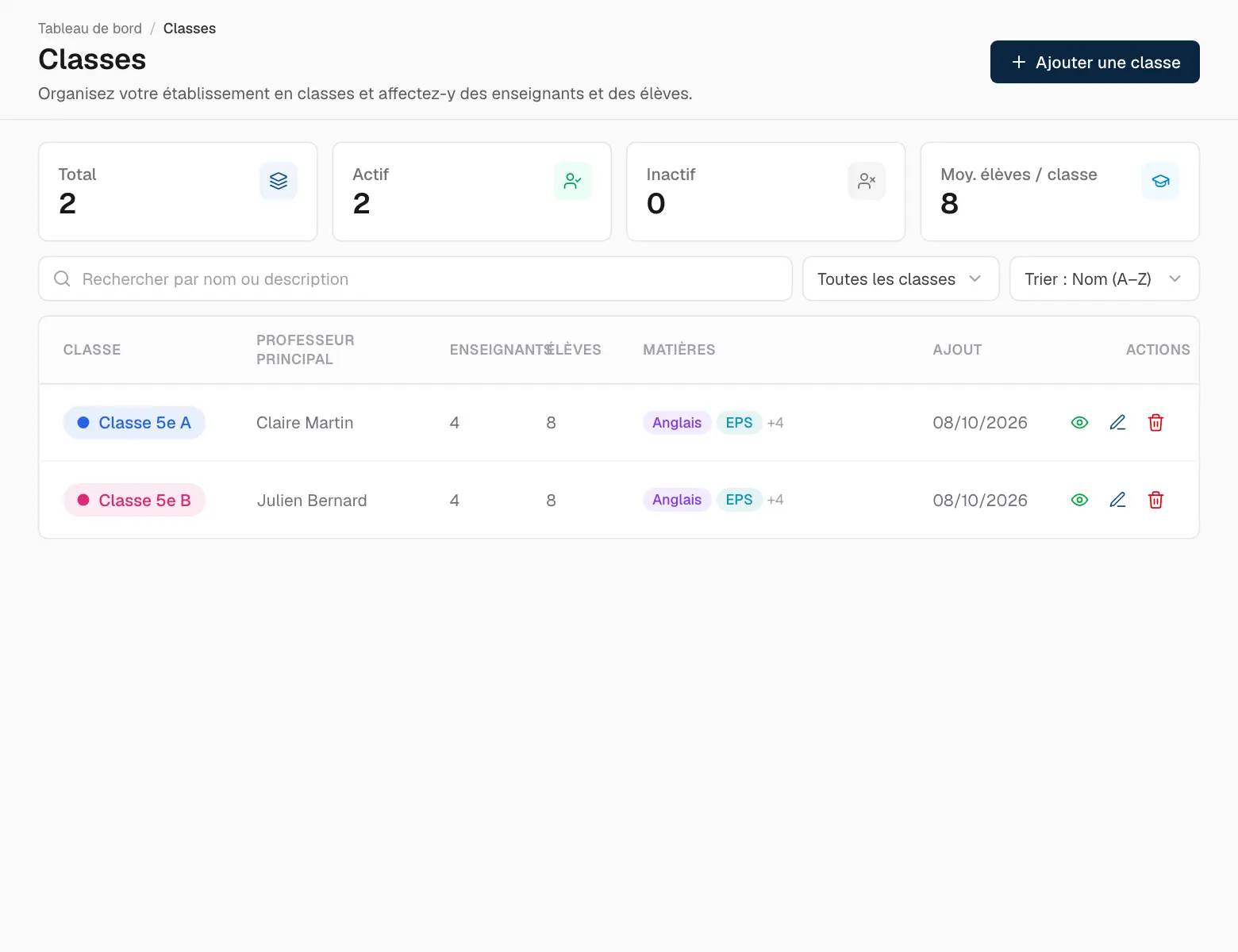
Une classe réunit un professeur principal, les enseignants qui y interviennent, ses élèves et ses matières. Enseignants, élèves et parents voient ce qui appartient à leurs classes : les classes sont le cœur de l’application.
Les classes.
Cliquez sur Ajouter une classe.
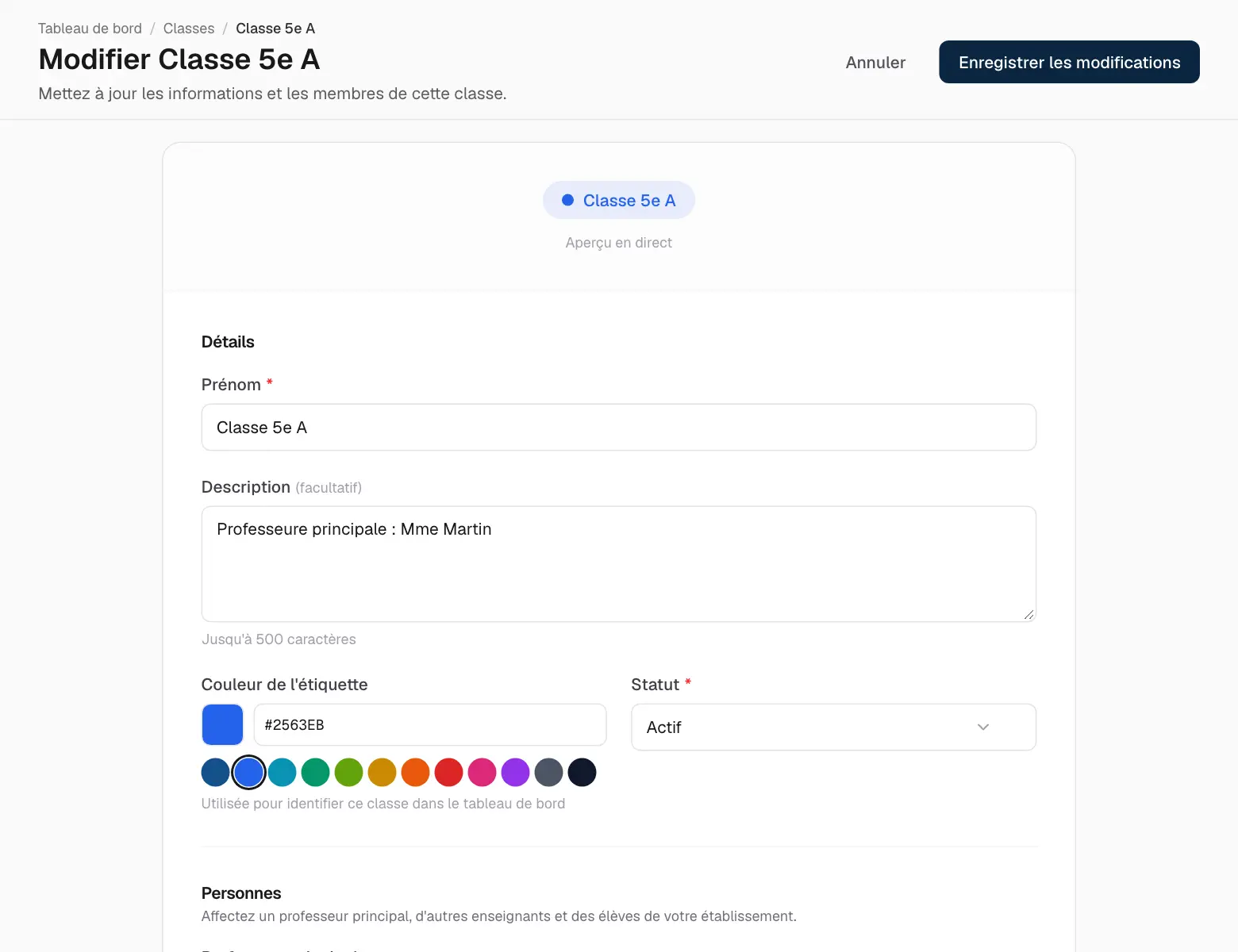
Donnez un nom à la classe, une couleur et, si vous le souhaitez, une description.
Choisissez le professeur principal, puis les autres enseignants.
Choisissez les élèves et les matières.
Cliquez sur Créer une classe.
Les enseignants, les élèves et les matières d’une classe.
Années scolaires et périodes
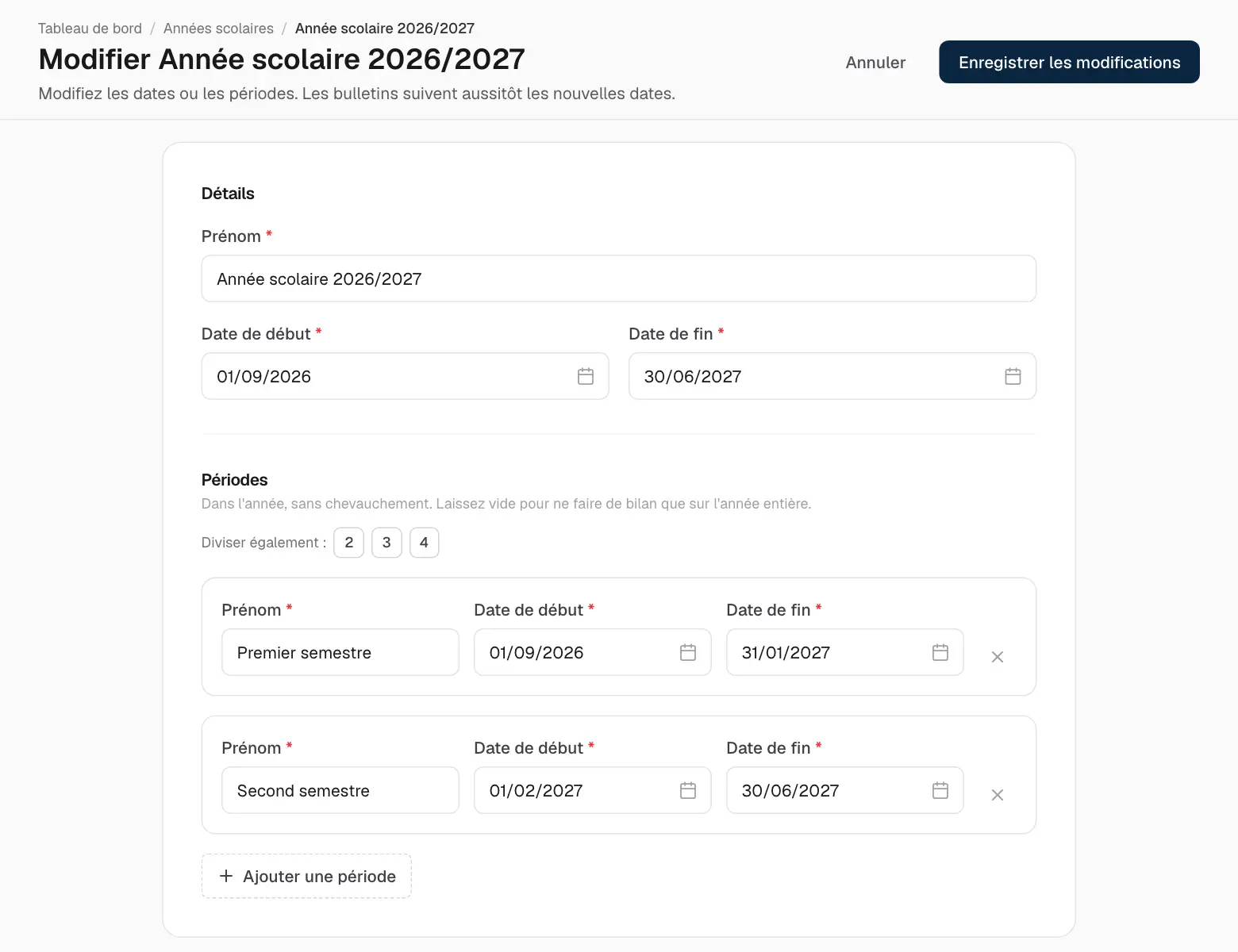
L’année scolaire et ses périodes (semestres, trimestres…) servent de base au calcul des moyennes, des notes finales et des bulletins.
Cliquez sur Ajouter une année scolaire.
Saisissez le nom de l’année ainsi que son premier et son dernier jour.
Ajoutez chaque période avec ses dates.
Enregistrez.
Une année scolaire en deux semestres.
05
Planning
Horaires d’ouverture
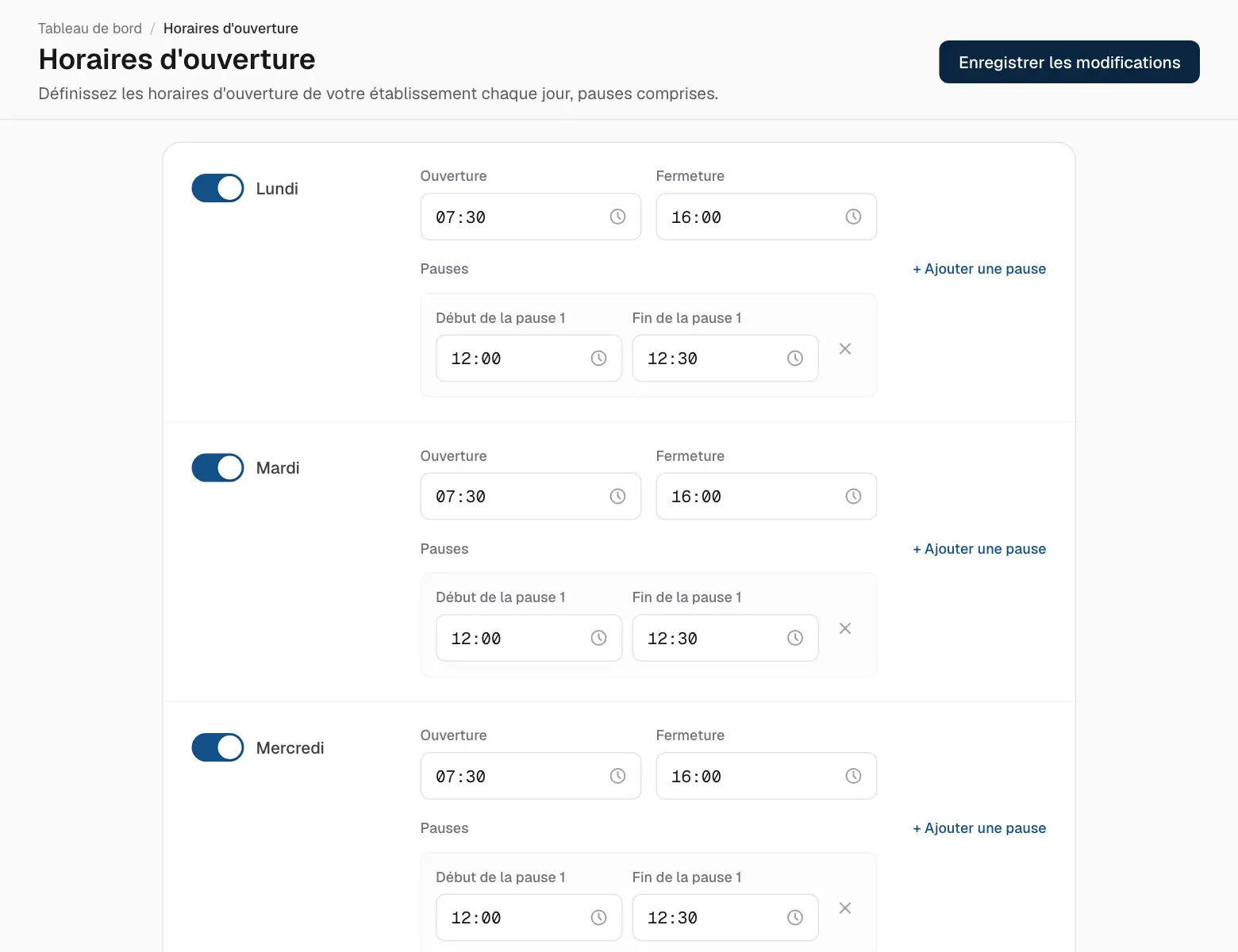
Indiquez à quelle heure l’école ouvre et ferme chaque jour, ainsi que les pauses, comme le déjeuner. Les cours de l’emploi du temps s’inscrivent dans ces horaires, et chaque tableau de bord affiche ceux du jour.
Horaires d’ouverture et pauses.
Congés et jours fériés
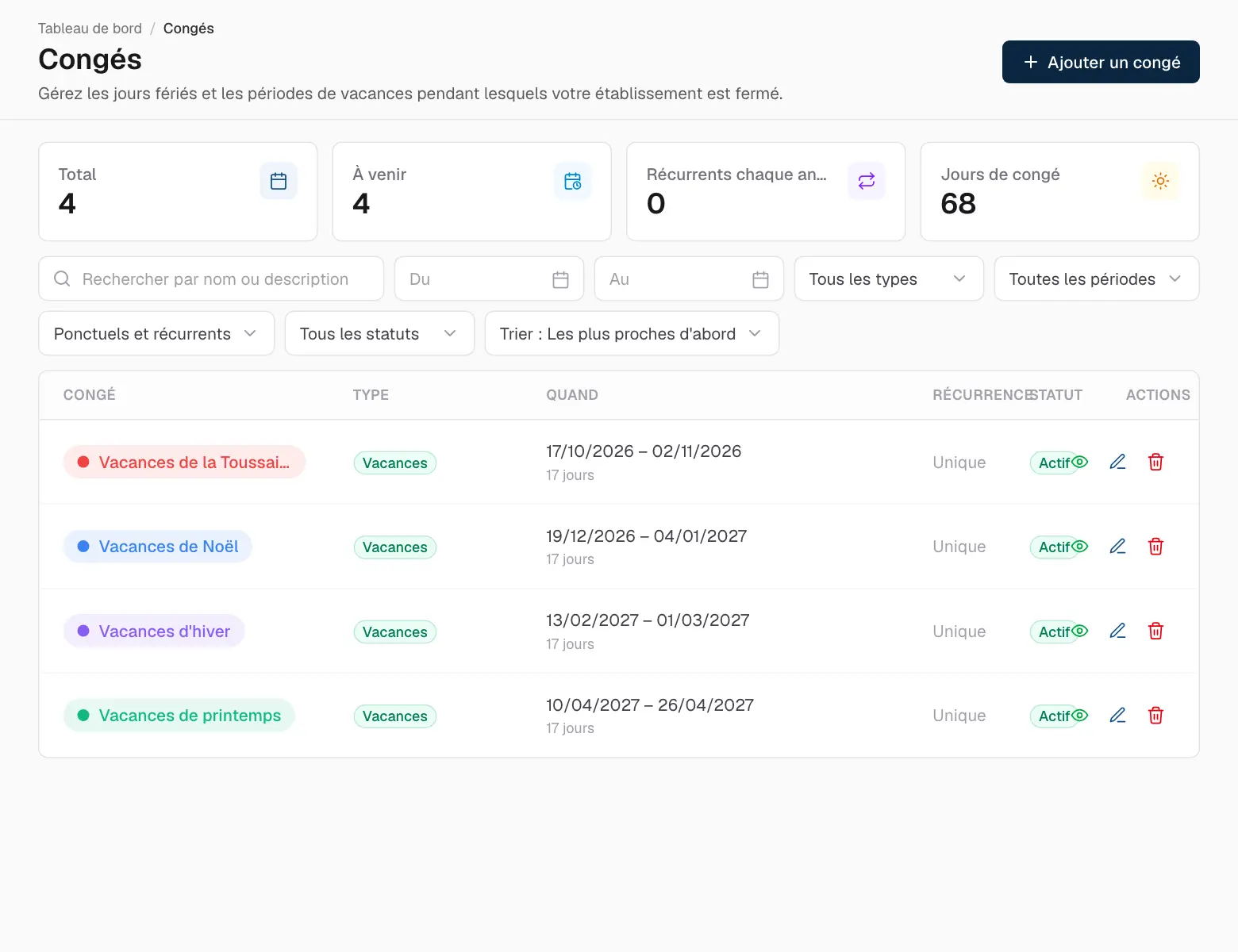
La page Congés regroupe les jours où l’école est fermée : jours fériés civils et religieux, congés scolaires et vacances. Ils apparaissent dans le calendrier de tous.
Cliquez sur Ajouter un congé.
Saisissez le nom, choisissez le type et la couleur, puis le premier et le dernier jour.
Activez Se répète chaque année pour les jours qui tombent à la même date chaque année.
Enregistrez.
Congés et jours fériés.
Emploi du temps
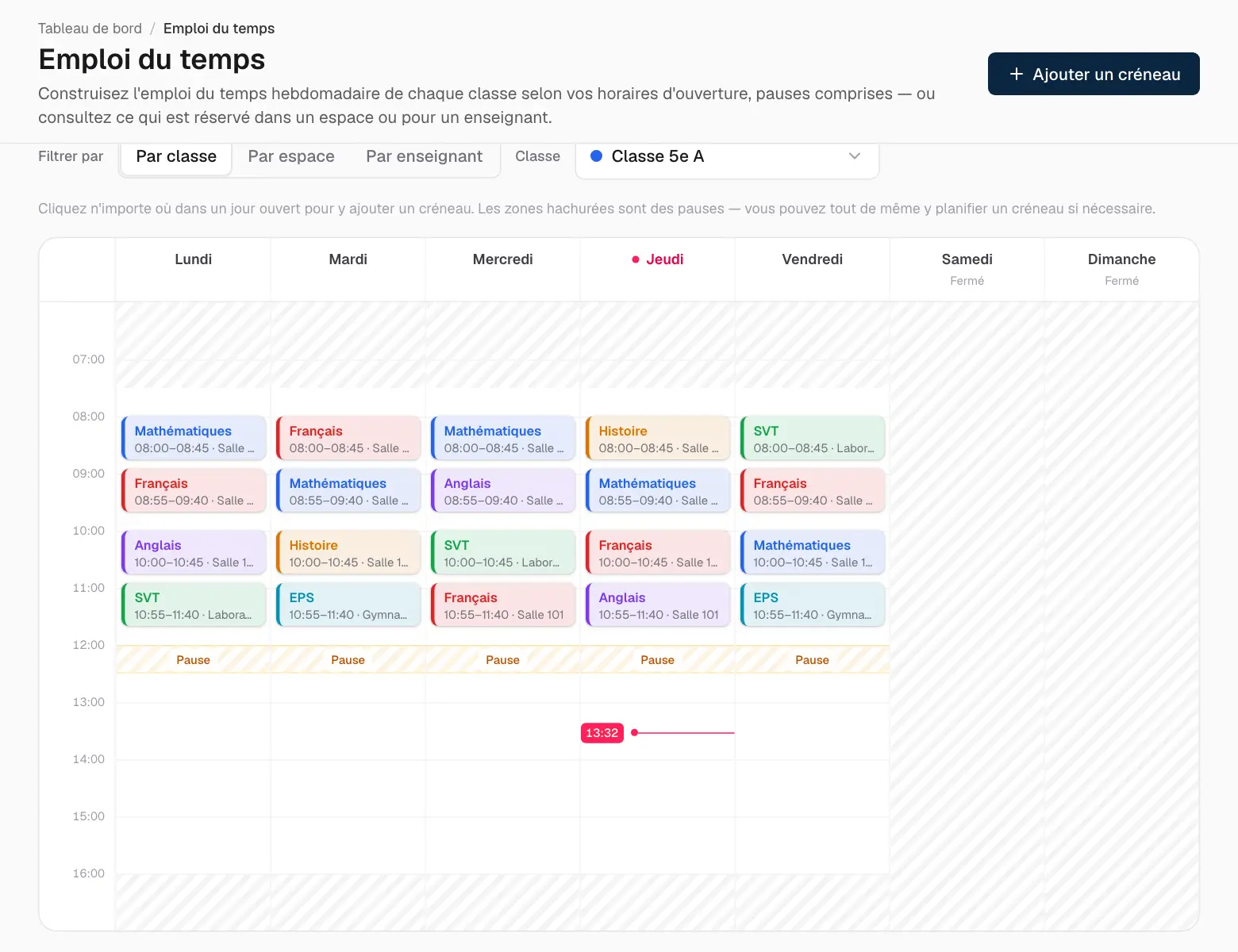
L’emploi du temps, c’est la semaine de chaque classe, cours par cours.
La semaine d’une classe.
Choisissez la classe en haut.
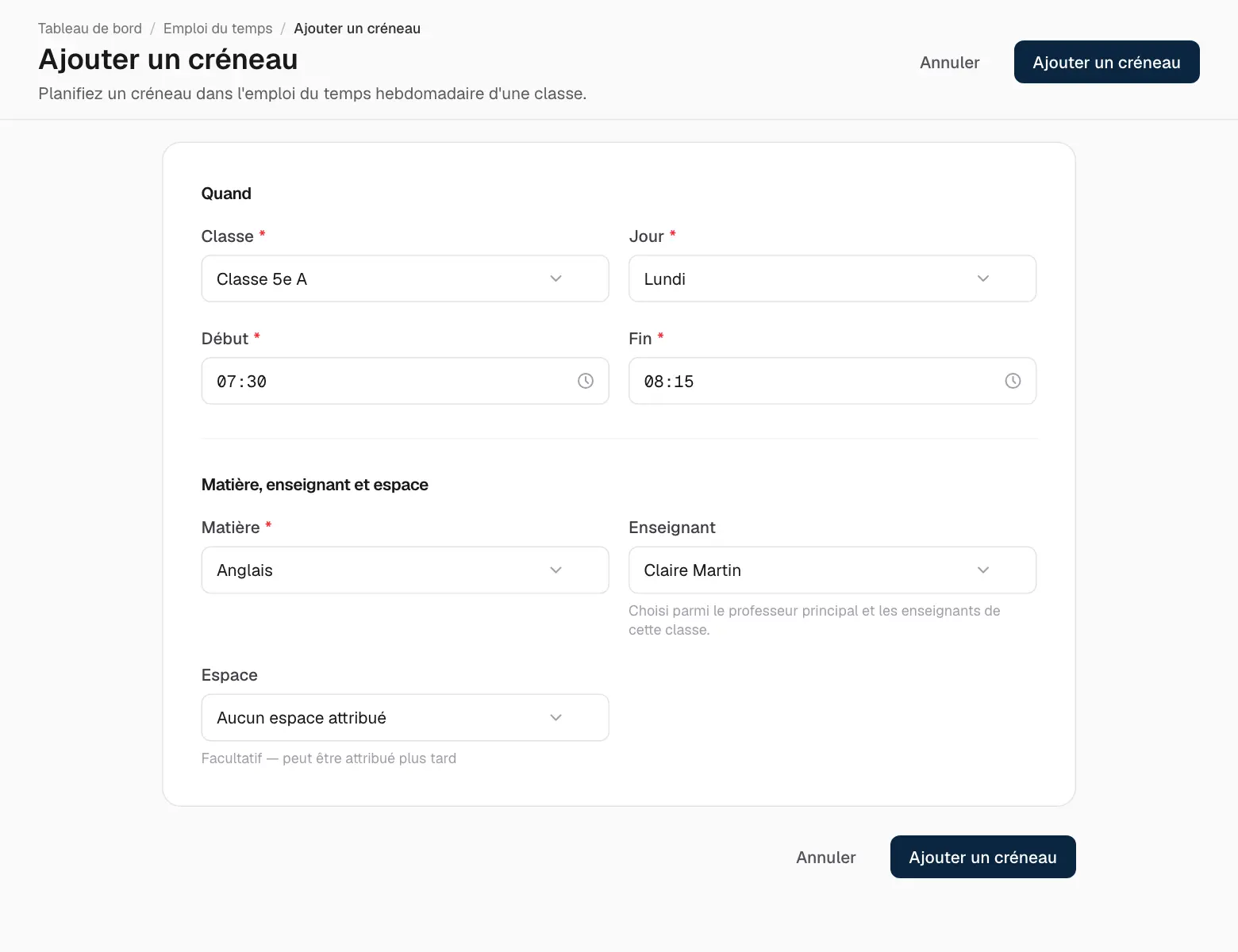
Cliquez sur un emplacement libre de la grille — ou sur Ajouter un créneau — pour ajouter un cours.
Choisissez la matière, l’enseignant (seuls ceux de la classe sont proposés), la salle, le jour et les heures.
Enregistrez. Le cours apparaît dans la grille et dans les emplois du temps de l’enseignant et des élèves.
Ajouter un cours.
Passez de Par classe à Par espace ou Par enseignant pour vérifier les réservations d’une salle ou la semaine d’un enseignant. Les zones hachurées sont les pauses et les jours de fermeture.
Calendrier
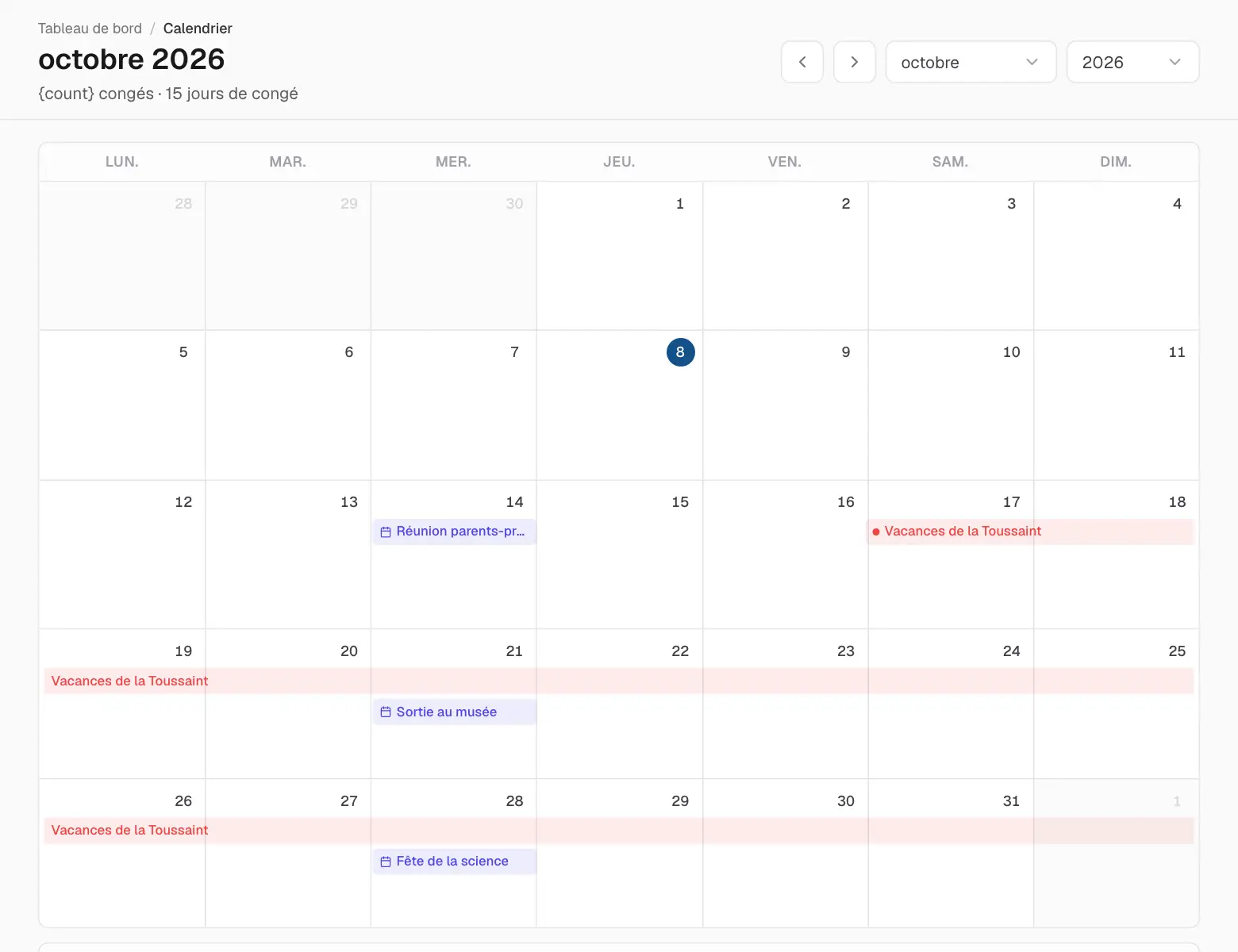
Le Calendrier montre tout le mois d’un coup d’œil : congés, événements de l’école et, pour ceux qui gèrent les absences, qui est absent. Changez de mois avec les flèches et cliquez sur une entrée pour en voir le détail.
Le calendrier du mois.
06
Suivi
Présences
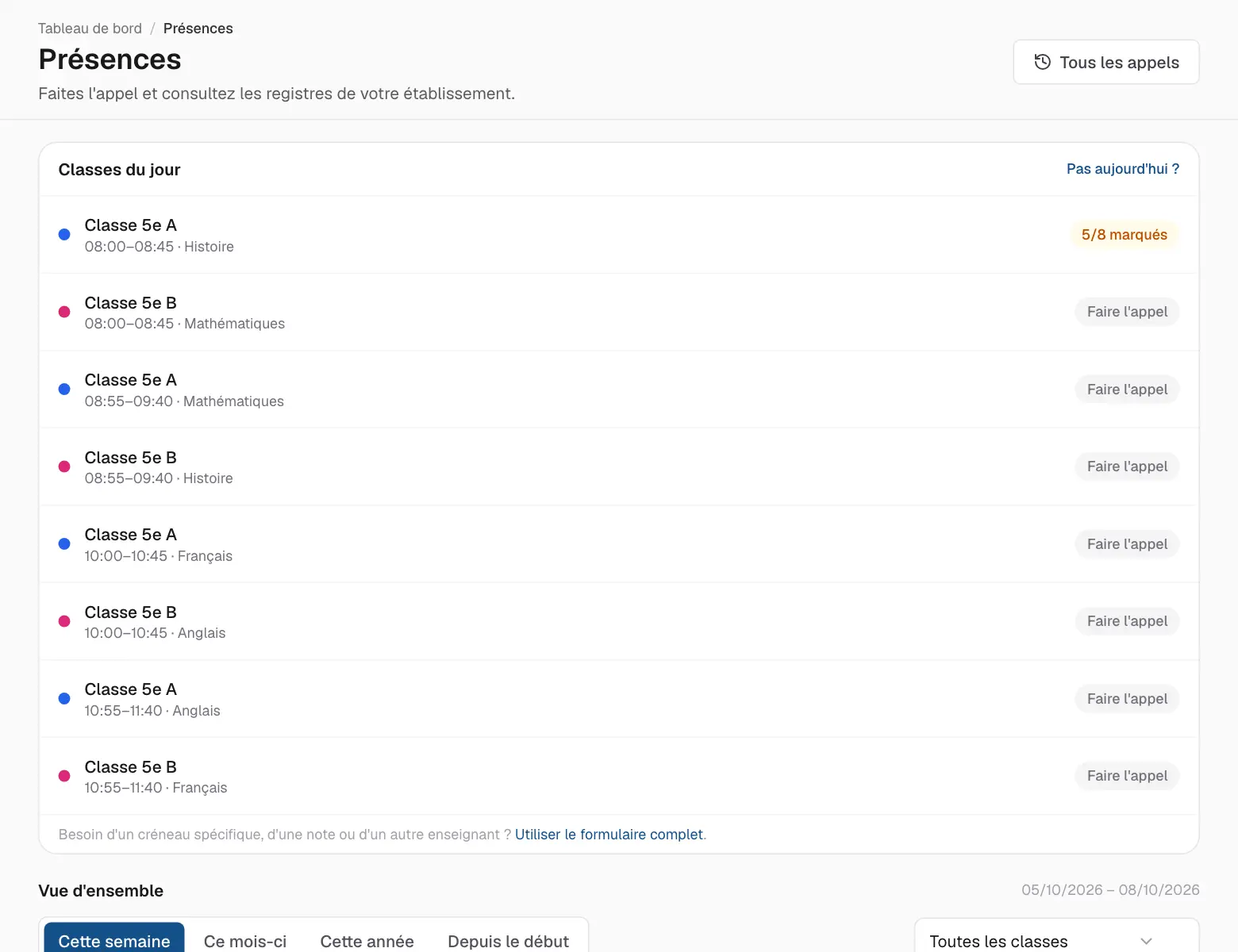
Les présences se relèvent avec des feuilles d’appel : une par cours (ou par jour), avec chaque élève de la classe.
Les cours du jour et l’aperçu des présences.
Ouvrez Présences. Les cours du jour sont listés en haut.
Cliquez sur Faire l'appel à côté du cours.
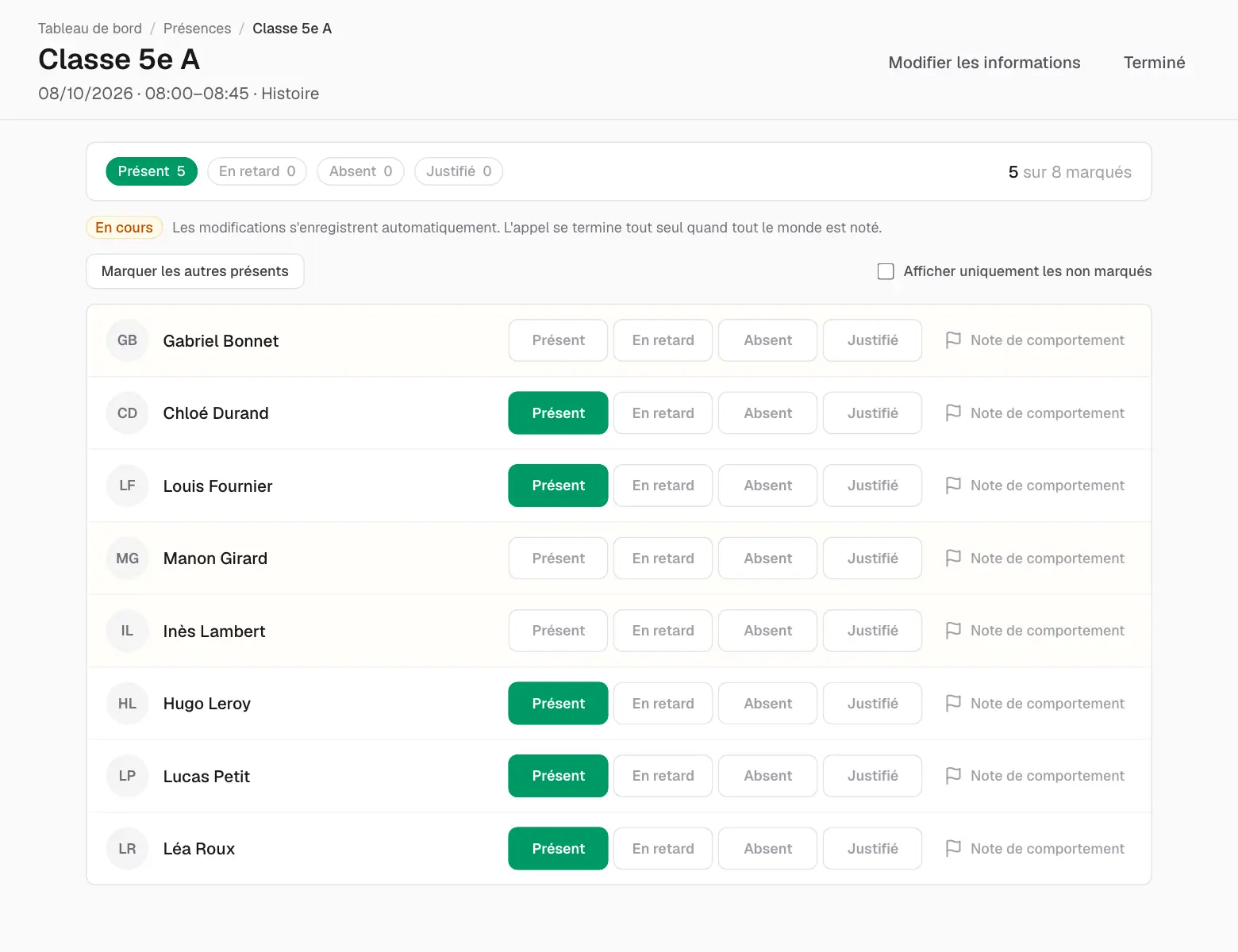
Marquez chaque élève Présent, En retard, Absent ou Justifié. Marquer les autres présents complète tous ceux que vous n’avez pas encore marqués.
C’est tout — chaque clic est enregistré immédiatement.
Un appel en cours.
En cours signifie que des élèves ne sont pas encore marqués ; l’appel devient Terminé quand tout le monde l’est.
Le drapeau à côté d’un élève ajoute une remarque de comportement sans quitter l’appel.
Pas aujourd'hui ? ouvre un appel pour un autre jour, un autre cours ou un autre enseignant.
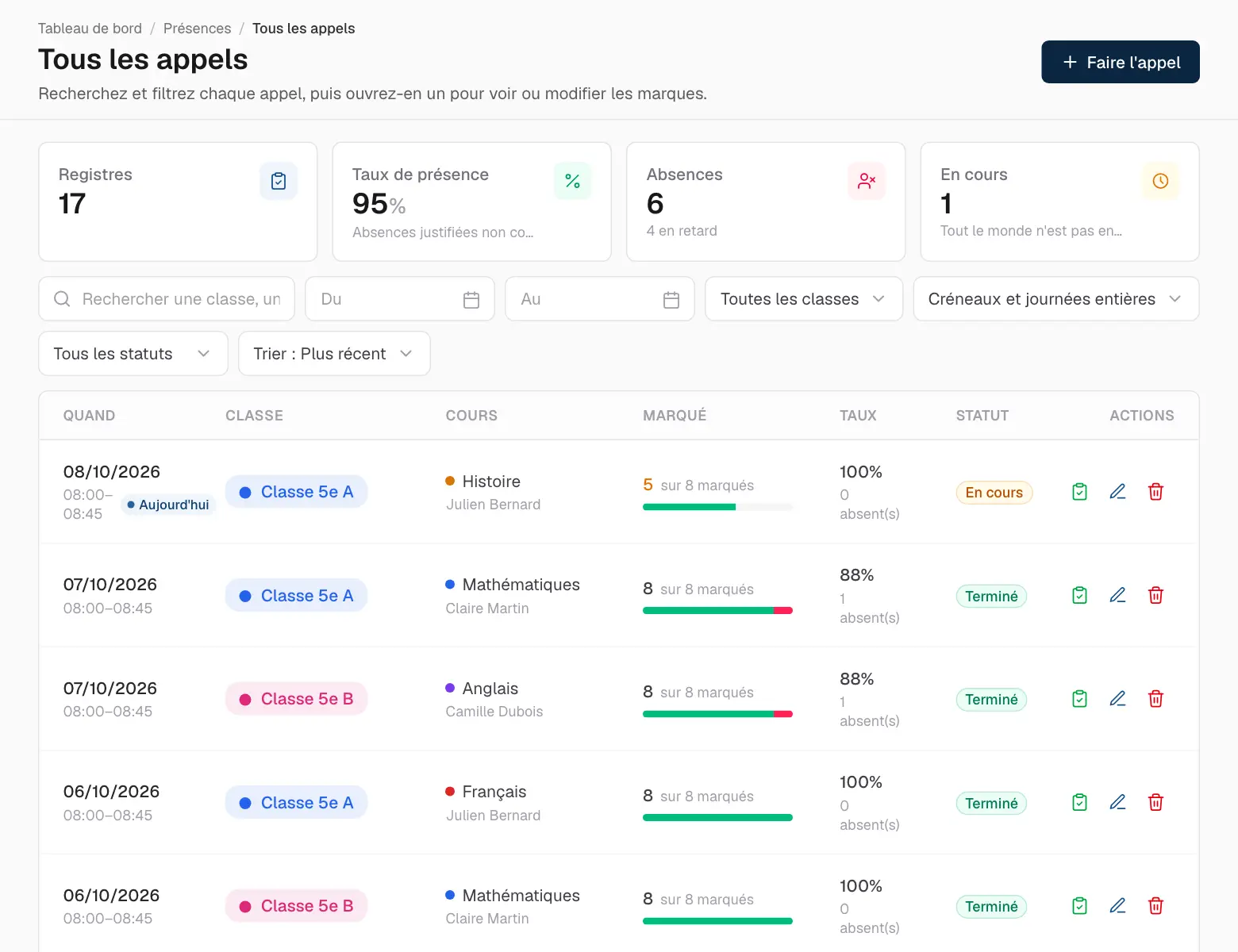
Tous les appels liste tous les appels jamais faits, avec des filtres.
Tous les appels, avec des filtres.
Sous les cours du jour, l’aperçu présente les présences de la semaine, du mois ou de l’année : le taux, les absences et les appels encore en cours.
Notes
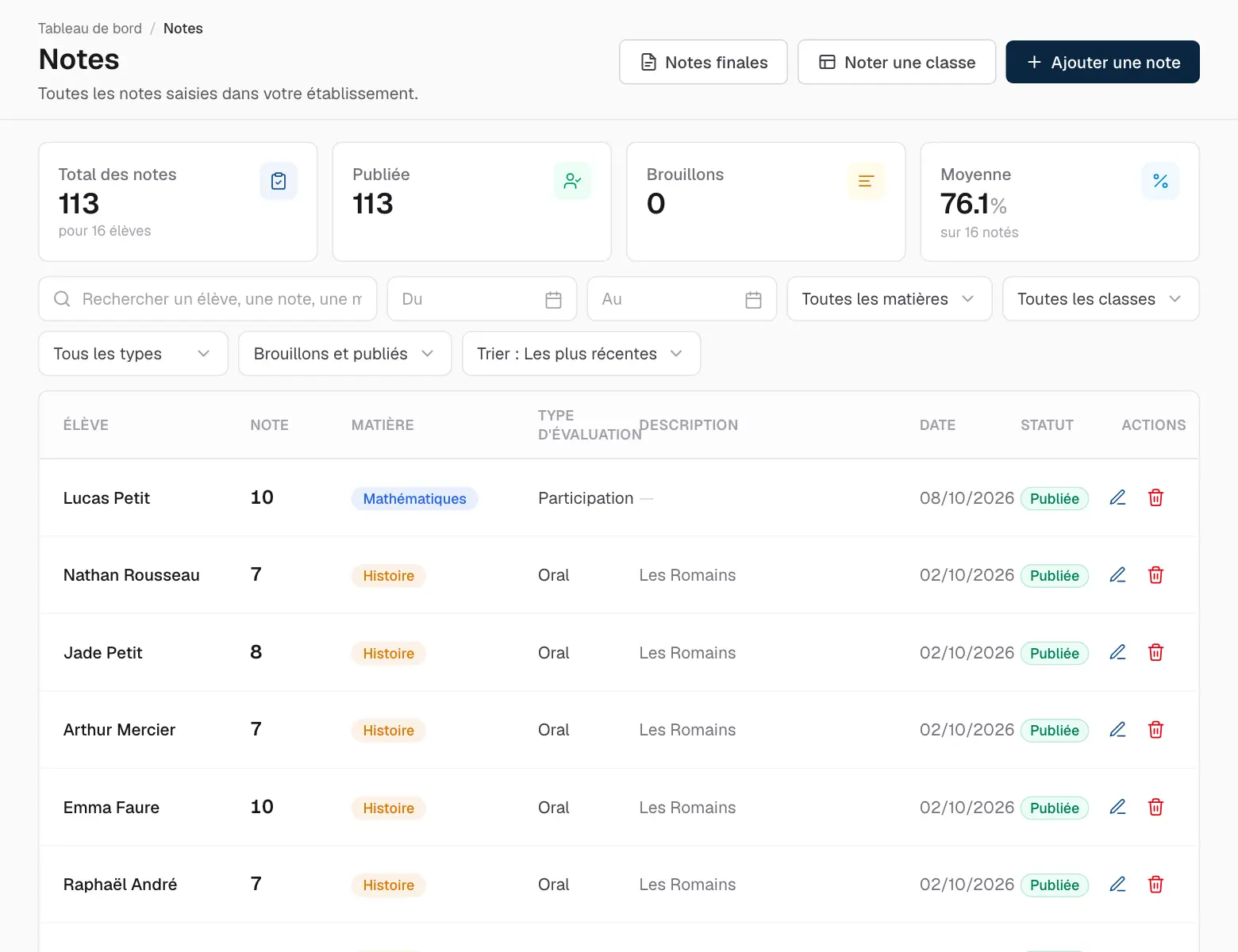
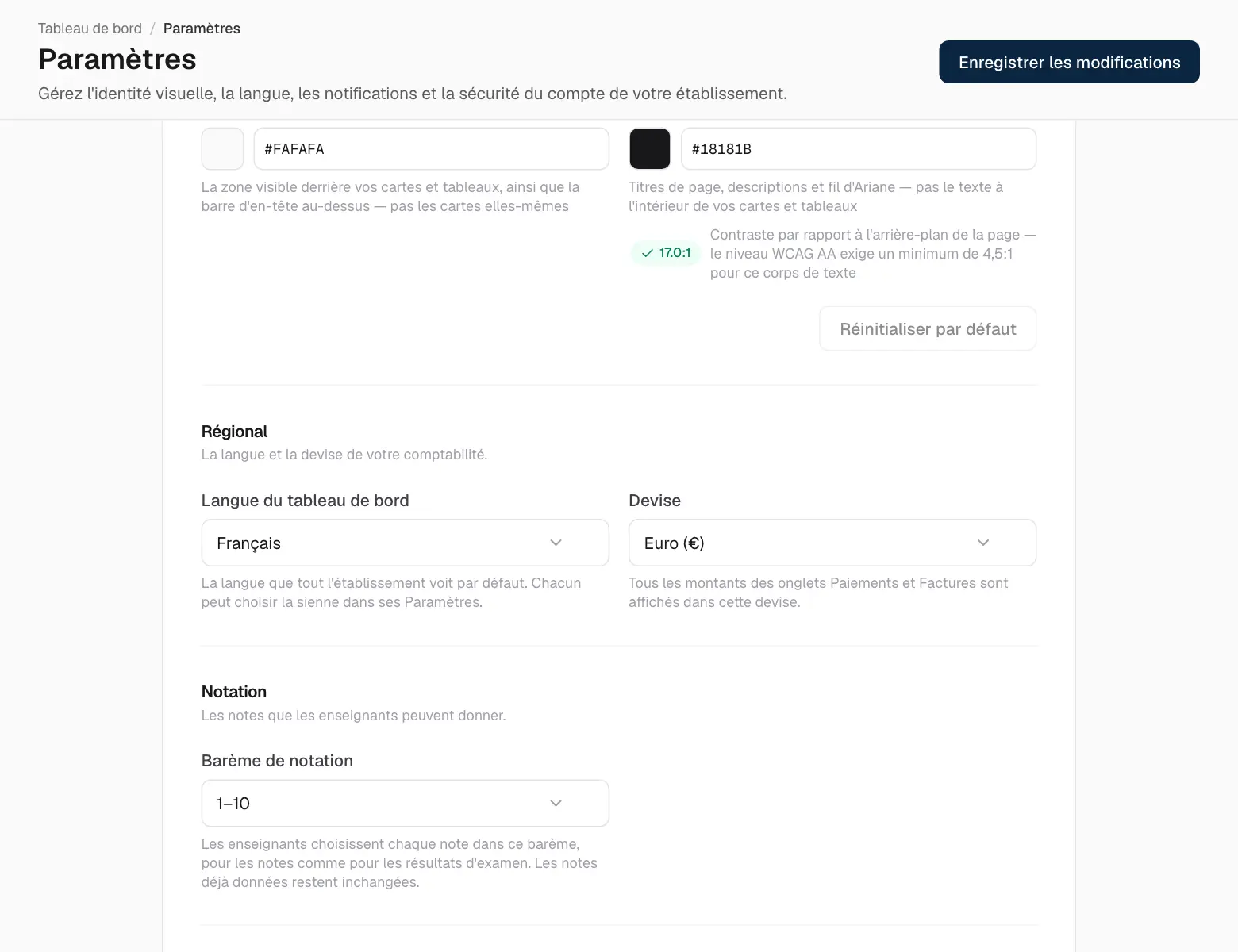
La page Notes contient toutes les notes données dans votre école. Elles suivent le barème de notation de l’école (choisi dans Paramètres).
Toutes les notes, avec des filtres.
Cliquez sur Ajouter une note.
Choisissez l’élève, la matière, le type (examen, interrogation, devoir, oral…) et la note. Ajoutez un score si vous le souhaitez — par exemple 18 sur 20.
Choisissez Publiée pour que l’élève et ses parents la voient tout de suite, ou Brouillon pour la garder privée pour le moment.
Enregistrez.
Noter toute une classe
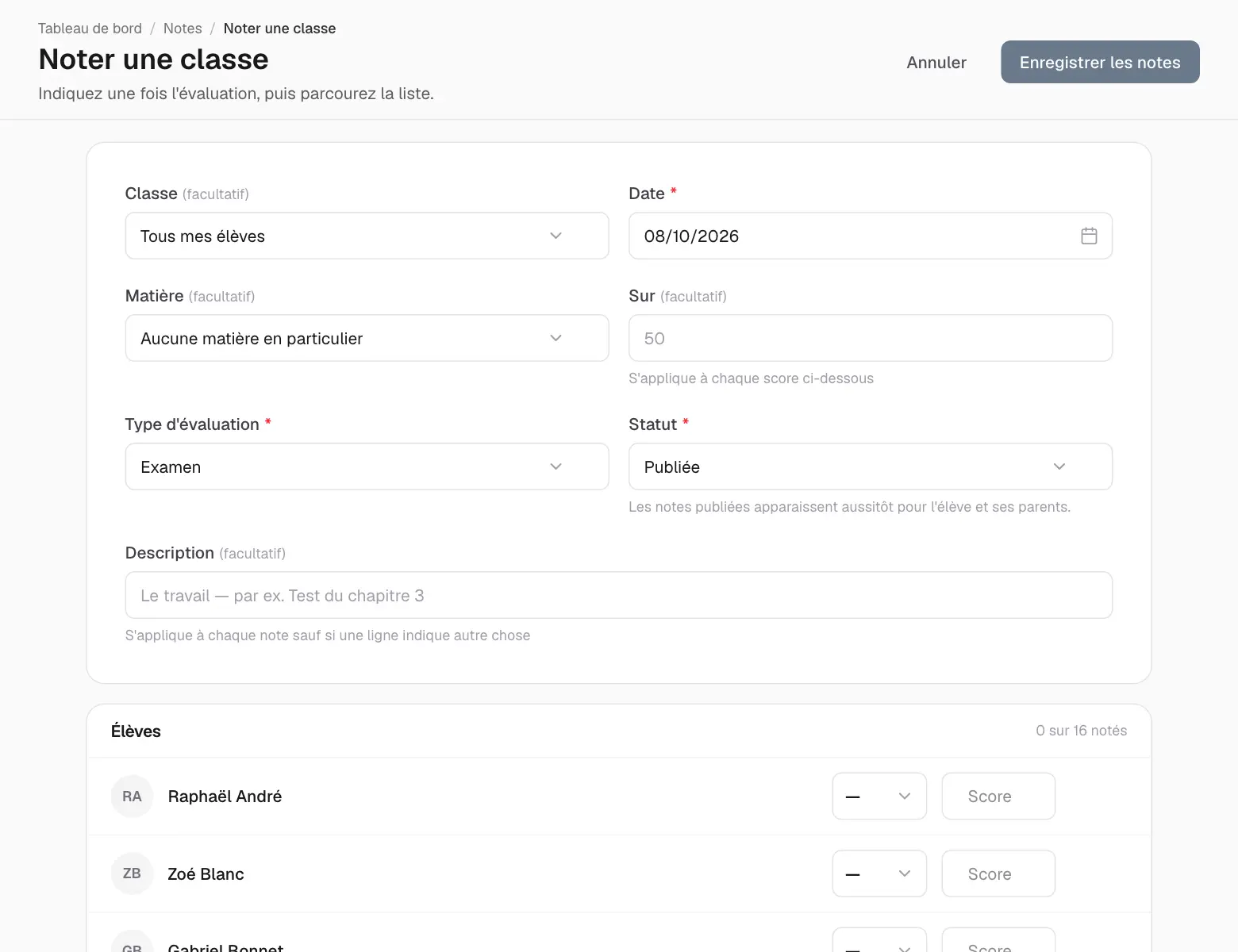
Noter une classe est le moyen le plus rapide de noter un contrôle : décrivez-le une fois, puis descendez la liste.
Cliquez sur Noter une classe (dans Notes ou sur le tableau de bord).
Choisissez la classe, la matière, la date et le type — et le score maximal si vous utilisez des points.
Saisissez la note et/ou le score de chaque élève.
Cliquez sur Enregistrer les notes.
Noter une classe en une fois.
Notes finales
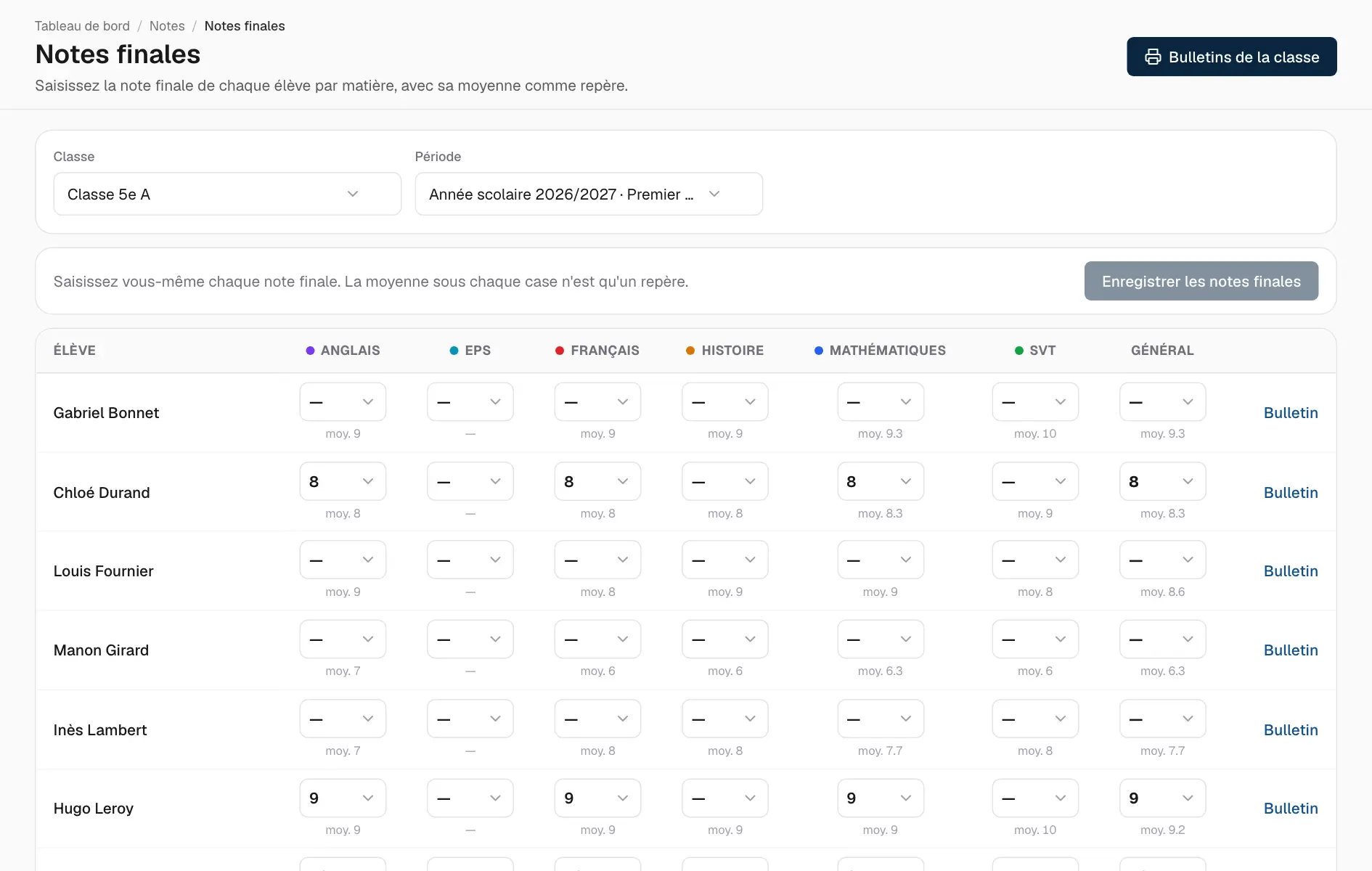
En fin de période, la page Notes finales affiche la moyenne de chaque élève dans chaque matière pour vous aider à fixer sa note finale.
Dans Notes, cliquez sur Notes finales.
Choisissez la classe et la période — une période ou toute l’année.
Saisissez chaque note finale. La moyenne sous chaque case n’est qu’une indication.
Cliquez sur Enregistrer les notes finales.
Les notes finales, avec les moyennes de chaque élève.
Bulletins
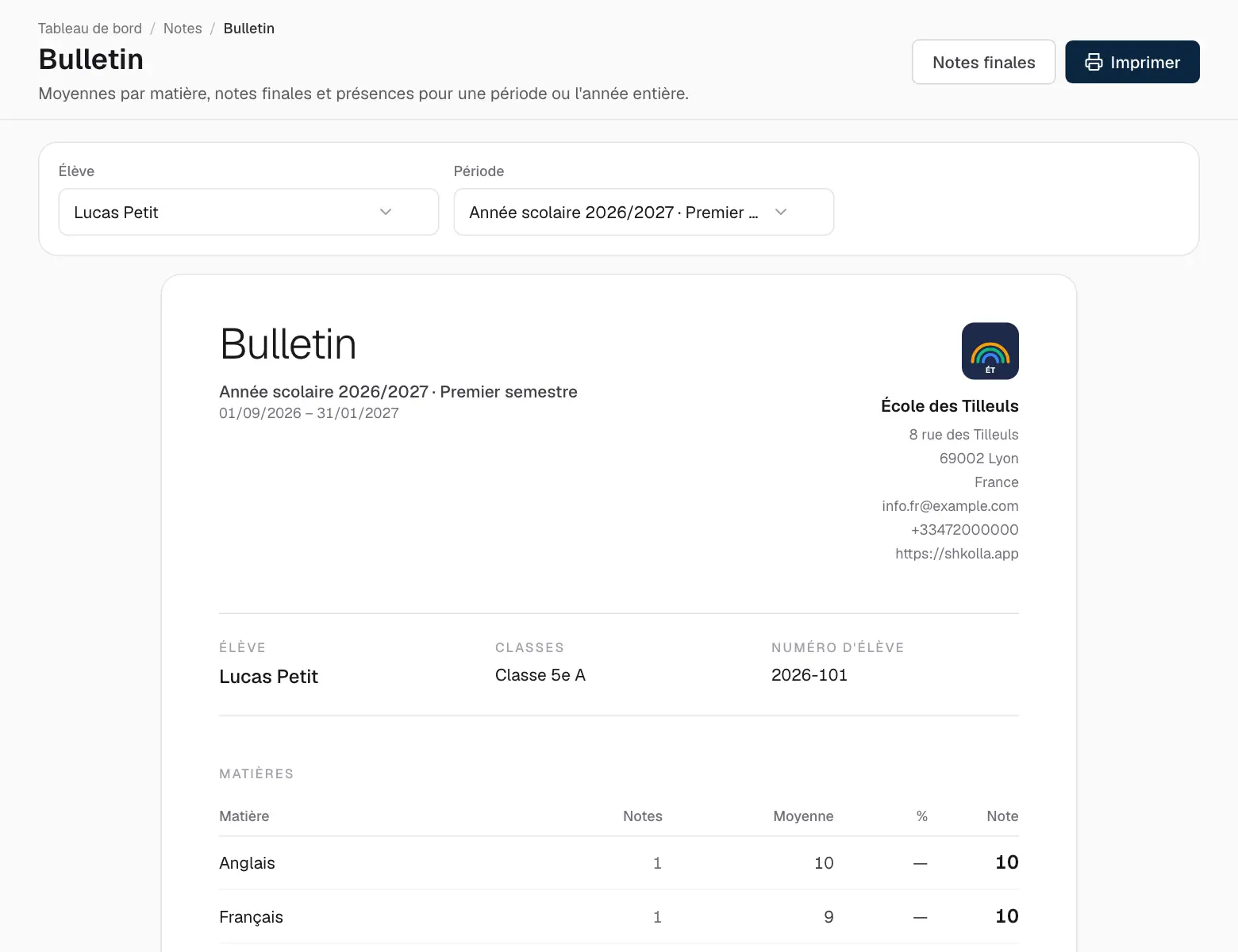
Un bulletin réunit les moyennes par matière, les notes finales et les présences d’un élève pour une période ou une année, avec l’en-tête de votre école.
Ouvrez Bulletin depuis Notes (ou depuis Notes finales).
Choisissez l’élève et la période.
Cliquez sur Imprimer pour l’imprimer ou l’enregistrer en PDF.
Un bulletin.
Examens
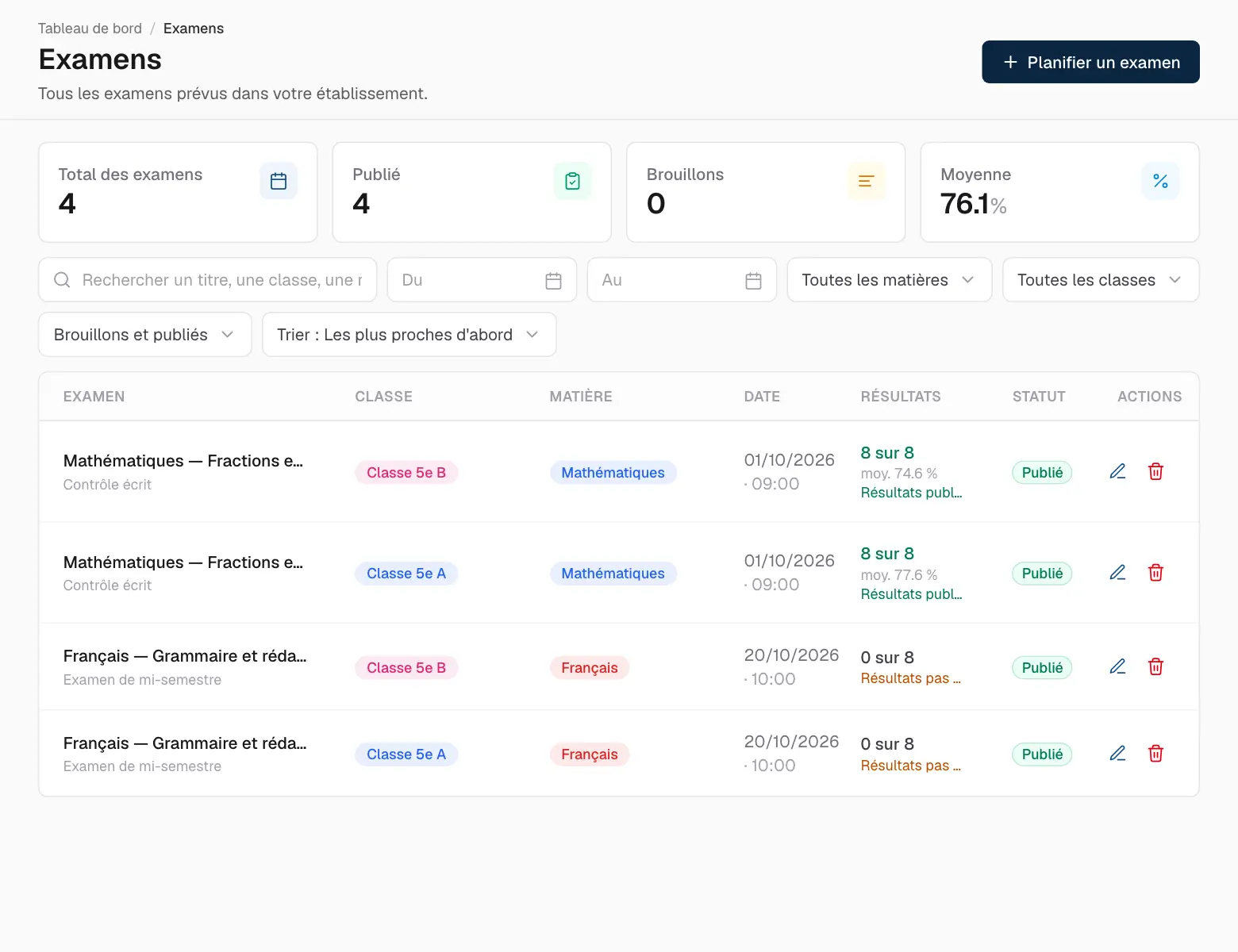
Les examens se planifient à l’avance, pour que les élèves et les parents les voient venir. Les résultats saisis deviennent automatiquement des notes.
Les examens.
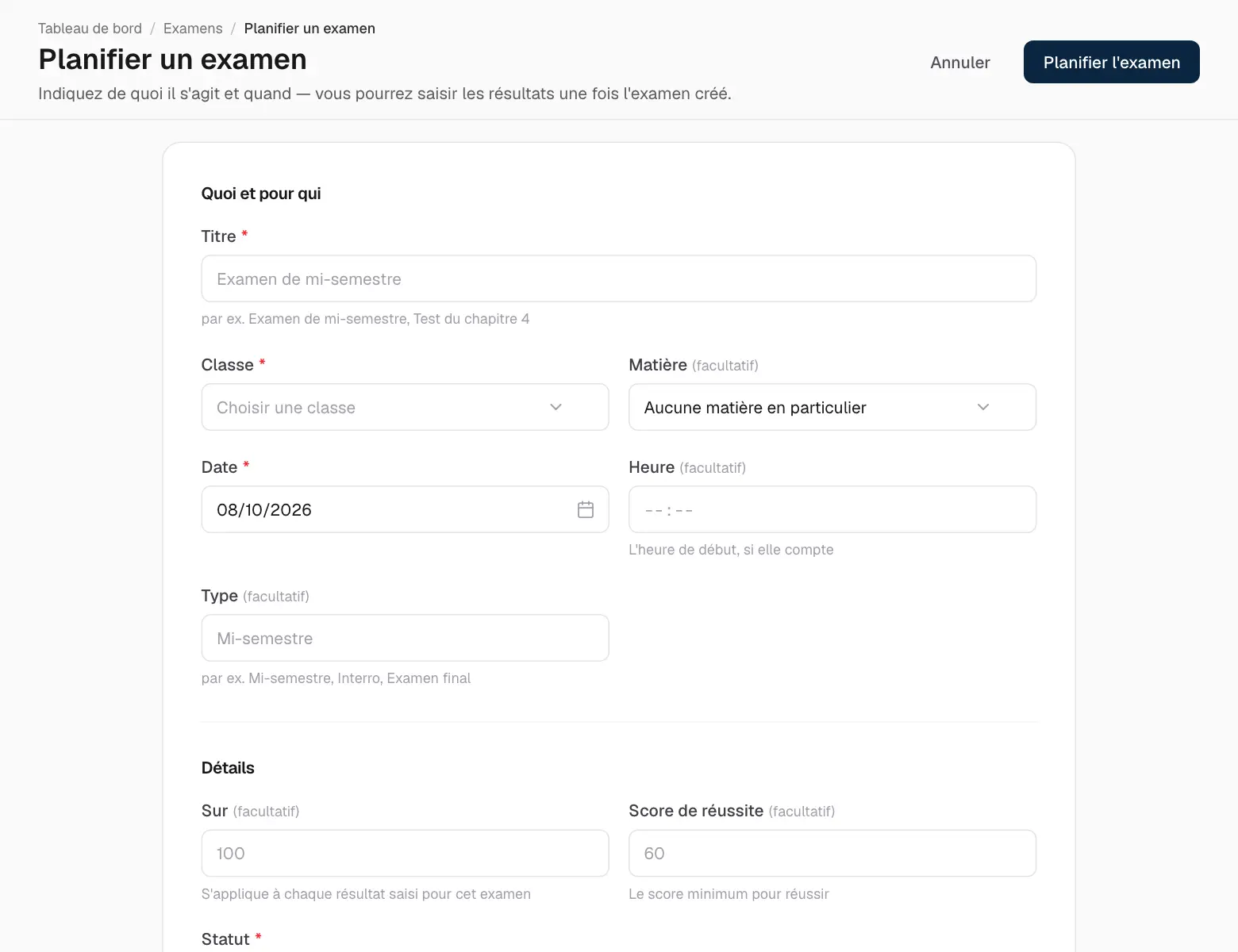
Cliquez sur Planifier un examen.
Choisissez la classe et la matière, puis donnez un titre, un type, une date et une heure — et, si vous le souhaitez, un score maximal et un seuil de réussite.
Enregistrez. L’examen apparaît dans la liste de chaque élève de la classe.
Planifier un examen.
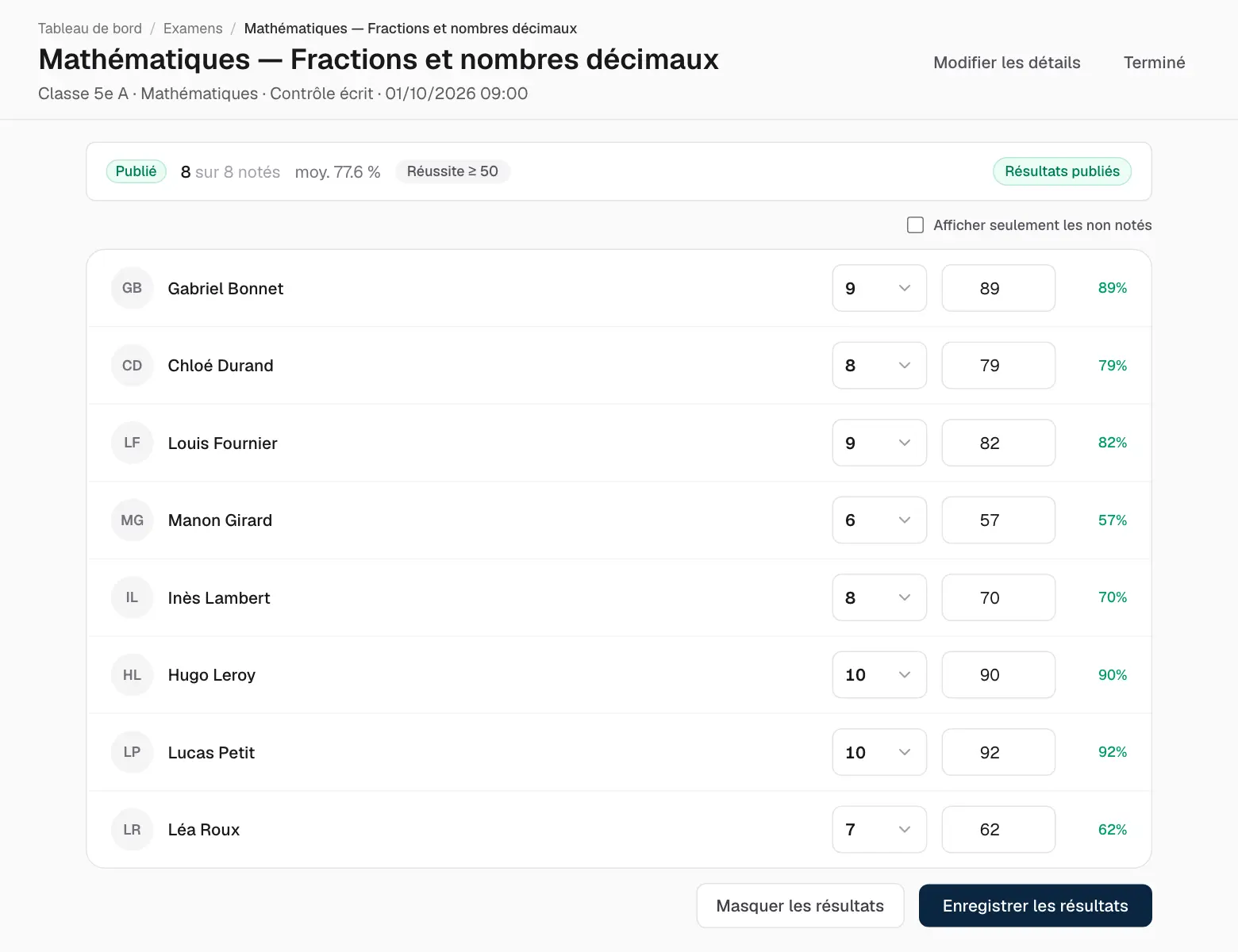
Après l’examen, ouvrez-le pour saisir les résultats :
Saisissez le score et/ou la note de chaque élève. Le pourcentage et la couleur réussite/échec sont calculés pour vous.
Cliquez sur Enregistrer les résultats pour les enregistrer en privé, ou sur Enregistrer et publier les résultats pour les montrer aux élèves et aux parents.
Vous changez d’avis ? Masquer les résultats masque à nouveau les résultats publiés.
Des résultats publiés pour les élèves et les parents.
Devoirs
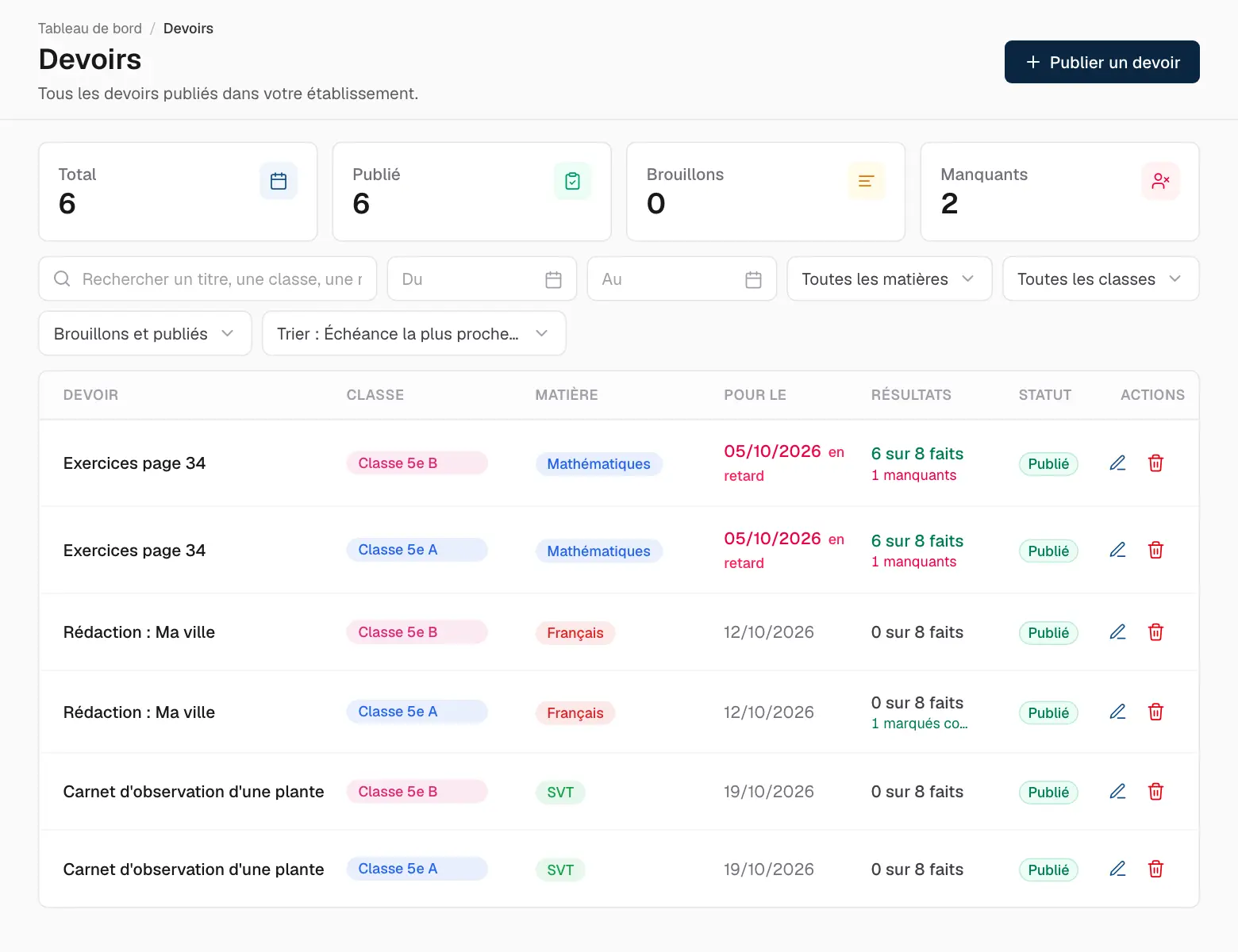
Les devoirs sont les exercices et projets avec une date de remise. Élèves et parents les voient sur leur propre page Devoirs.
Les devoirs.
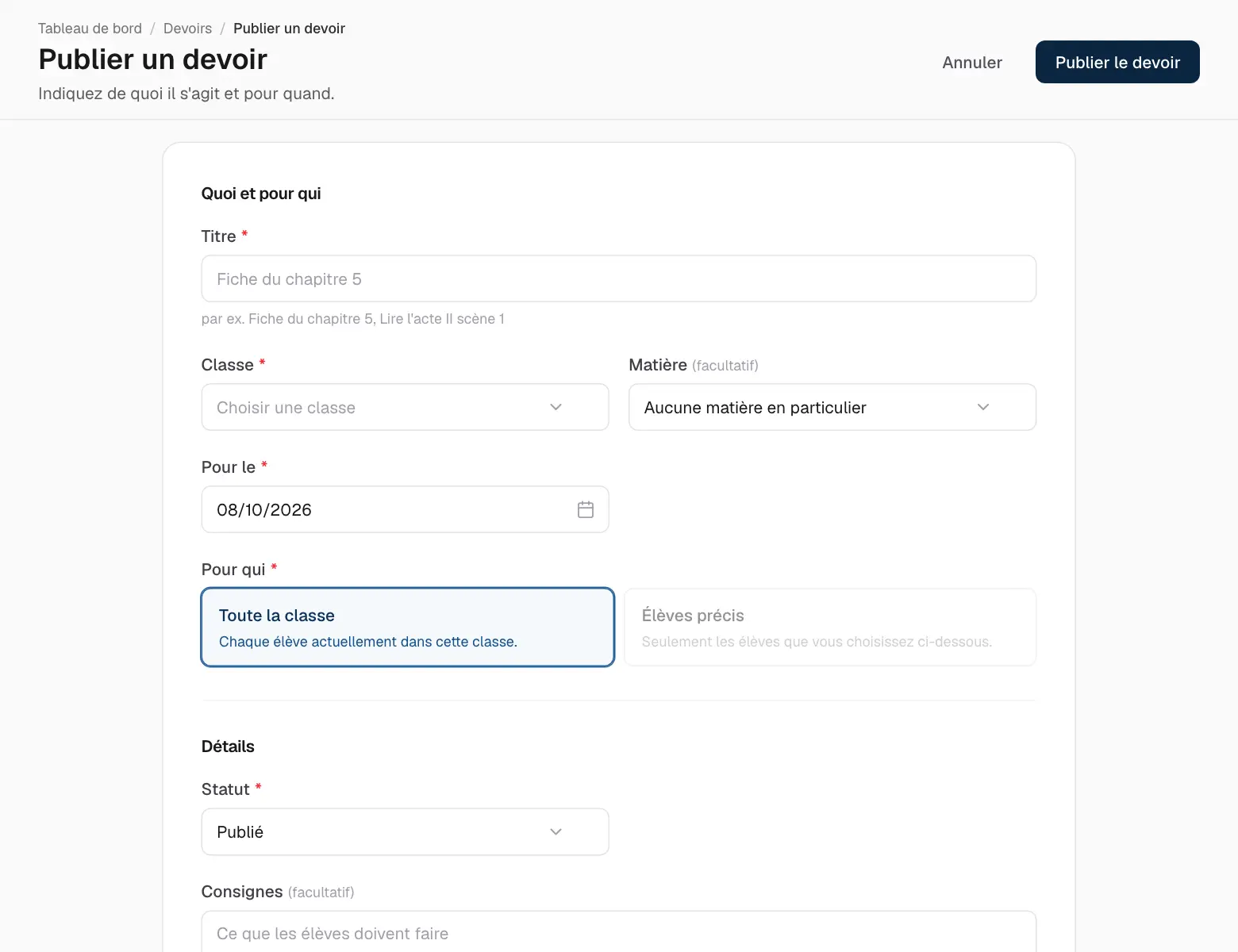
Cliquez sur Publier un devoir.
Choisissez la classe et la matière, rédigez le titre et les consignes, et fixez la date de remise.
Choisissez pour qui : Toute la classe ou Élèves précis.
Cliquez sur Publier le devoir.
Donner un devoir.
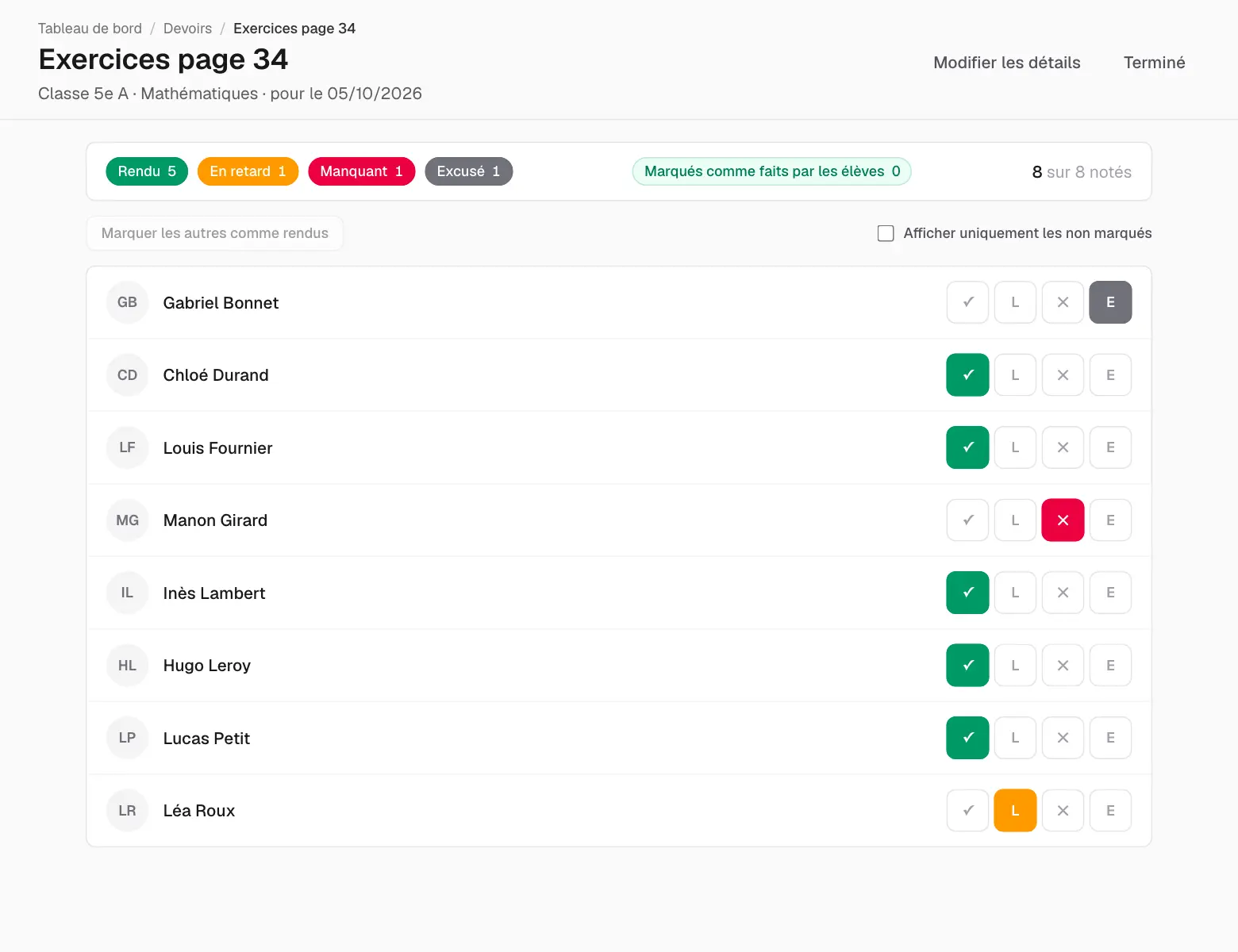
Après la date de remise, ouvrez le devoir pour le pointer : marquez chaque élève Rendu, En retard, Manquant ou Excusé. Les élèves peuvent aussi cocher Marquer comme fait eux-mêmes — le total s’affiche en haut.
Pointer un devoir.
Remarques de comportement
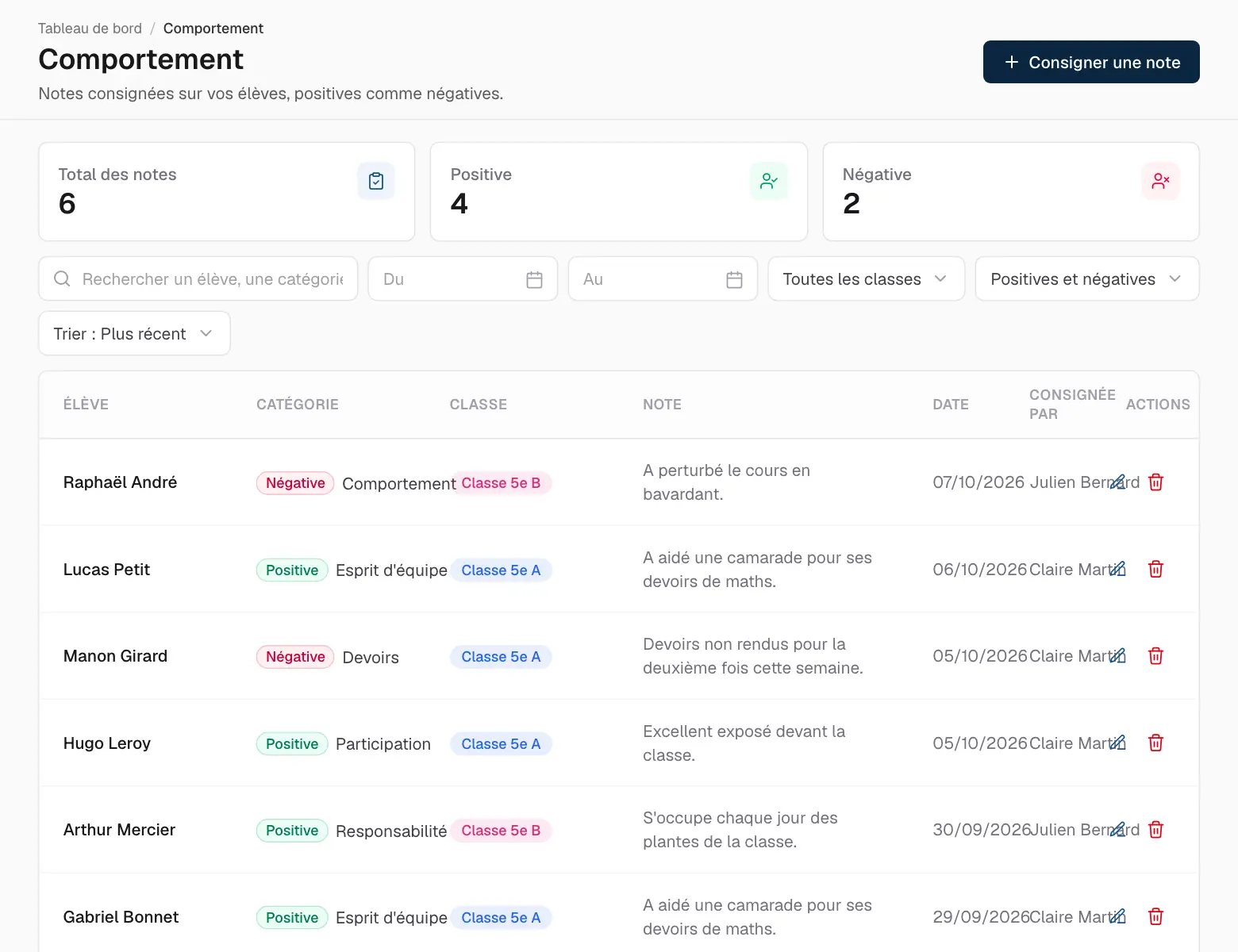
Les remarques de comportement gardent la trace de ce qui mérite d’être retenu sur un élève — le positif comme le moins positif. Les élèves et leurs parents voient les remarques qui les concernent.
Les remarques de comportement.
Cliquez sur Consigner une note (ou sur le drapeau à côté d’un élève dans un appel).
Choisissez l’élève, Positive ou Négative, et une catégorie courte comme Esprit d’équipe.
Décrivez ce qui s’est passé et enregistrez.
Événements
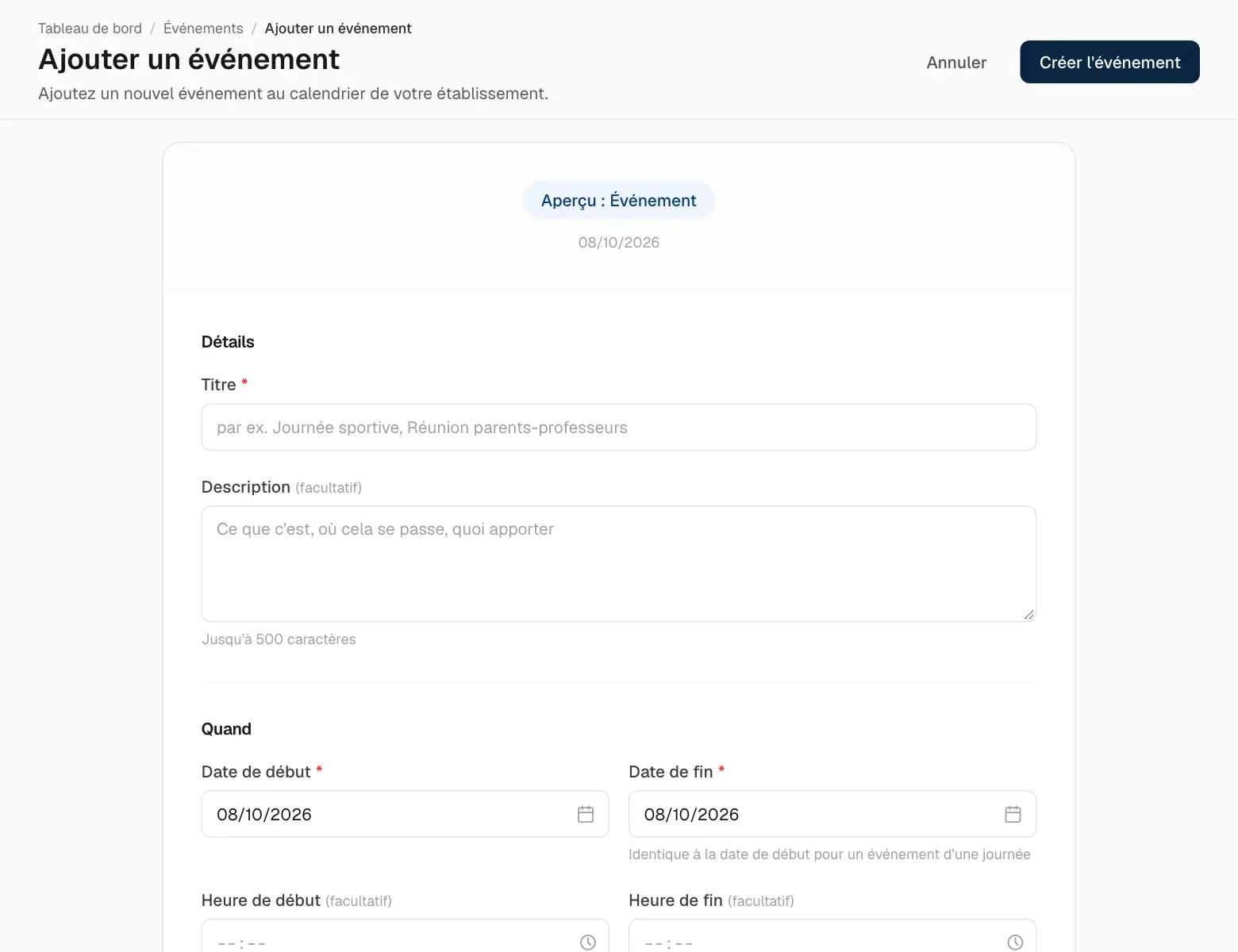
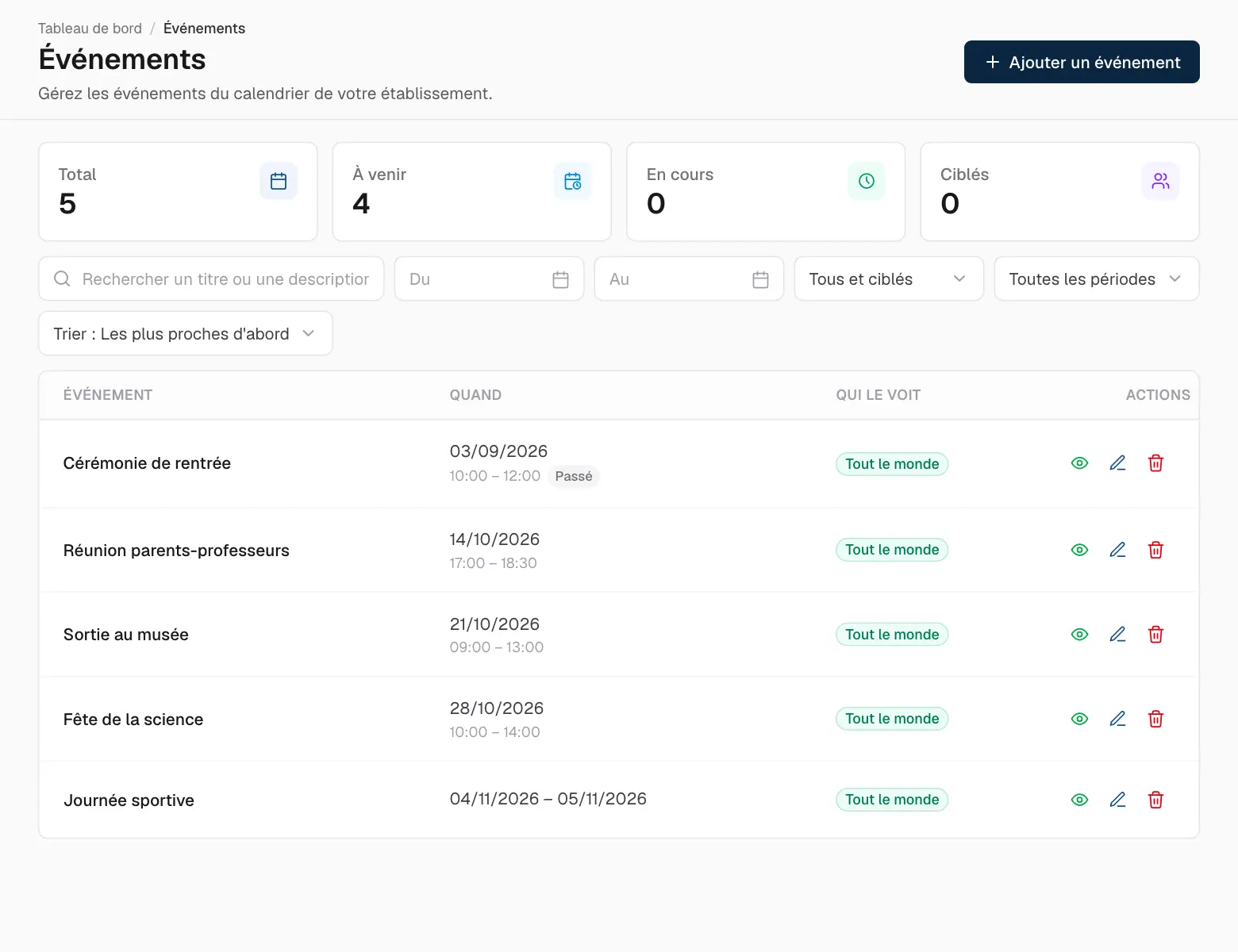
Les événements sont ce qui se passe à l’école : réunions de parents, sorties, journées sportives. Ils apparaissent dans le calendrier et sur les tableaux de bord.
Cliquez sur Ajouter un événement.
Saisissez le titre, la description, les dates et — le cas échéant — les heures.
Sous Public, choisissez Tout le monde ou les personnes concernées.
Cliquez sur Créer l'événement. Toutes les personnes concernées reçoivent une notification.
Ajouter un événement.
Les événements à venir.
07
Finances
Paiements
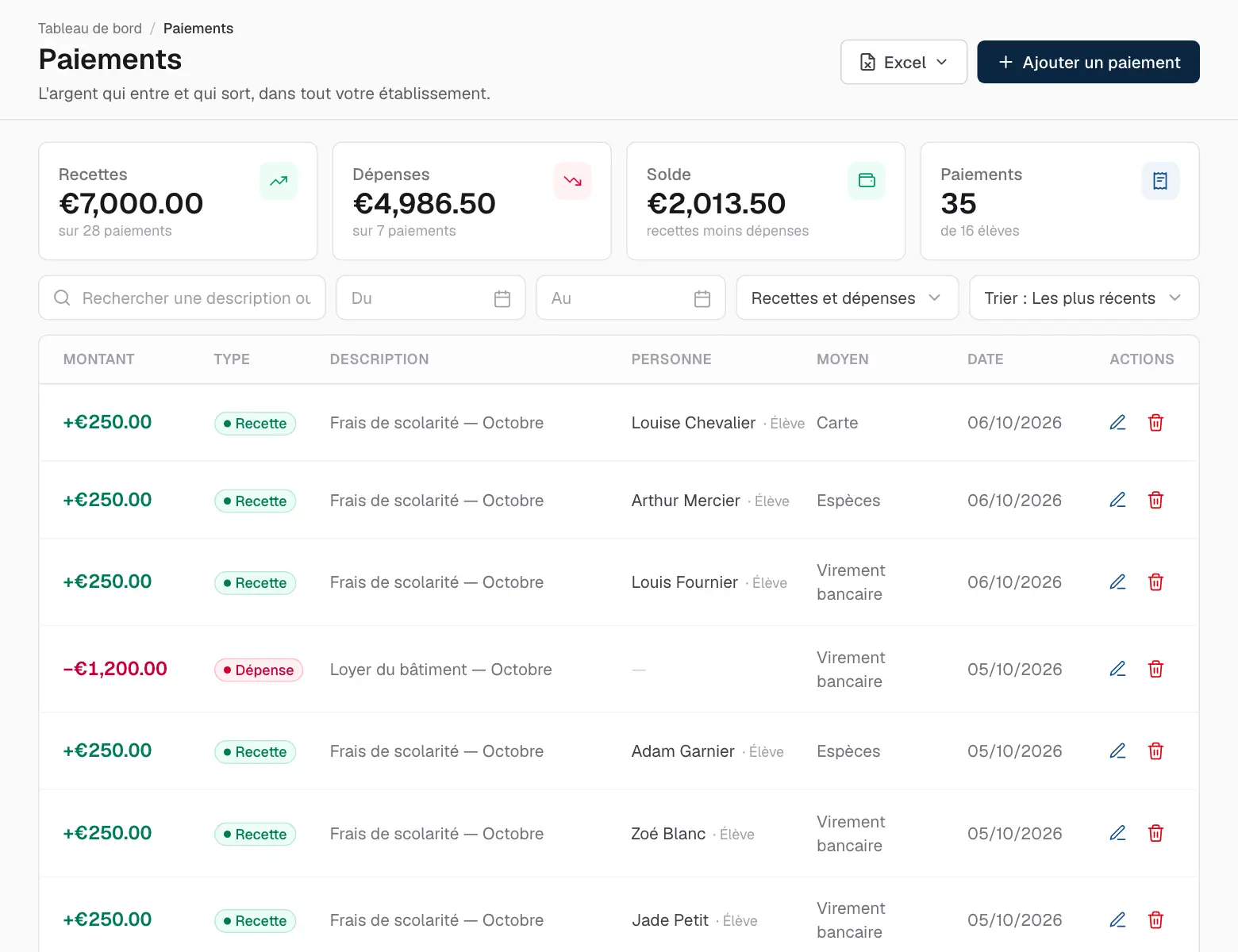
La page Paiements est le livre de comptes de l’école : l’argent qui entre (Recette — les frais de scolarité, par exemple) et celui qui sort (Dépense — salaires, loyer, fournitures). Les cartes en haut affichent les totaux et le solde de la période filtrée.
Le livre des paiements.
Cliquez sur Ajouter un paiement.
Choisissez recette ou dépense, puis le montant, la date, le moyen de paiement et une description.
Si vous le souhaitez, rattachez la personne concernée — les frais d’un élève, le salaire d’un enseignant.
Enregistrez. Une facture est créée automatiquement.
Les élèves et les parents voient les paiements à leur nom sur leur propre page Paiements.
Factures
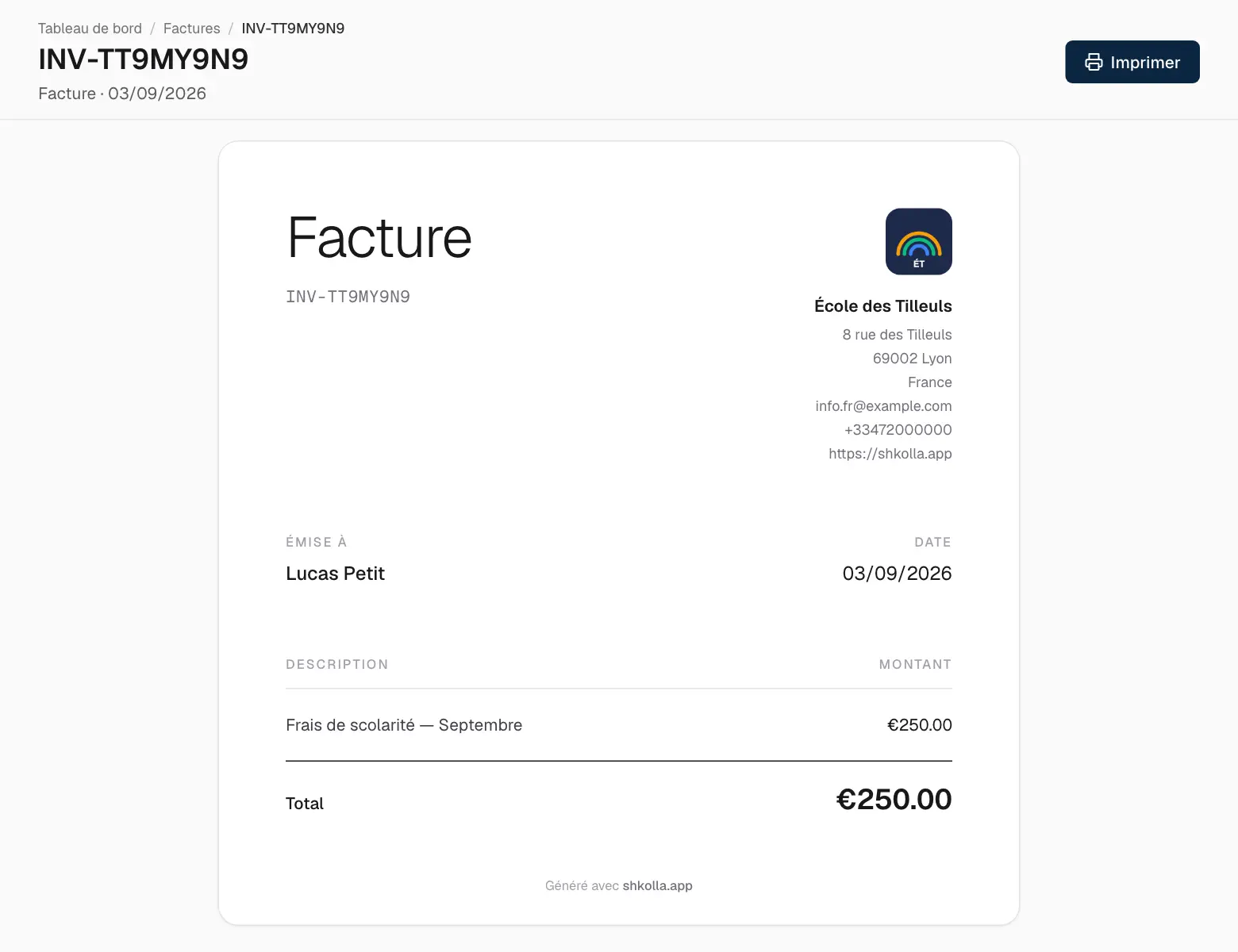
Chaque paiement reçoit automatiquement sa propre facture numérotée. Les factures ne se modifient pas — pour en corriger une, modifiez le paiement. Le logo, l’adresse et les coordonnées viennent de Informations générales.
Ouvrez Factures et cliquez sur une facture.
Cliquez sur Imprimer pour l’imprimer ou l’enregistrer en PDF.
Une facture.
08
École
Documents
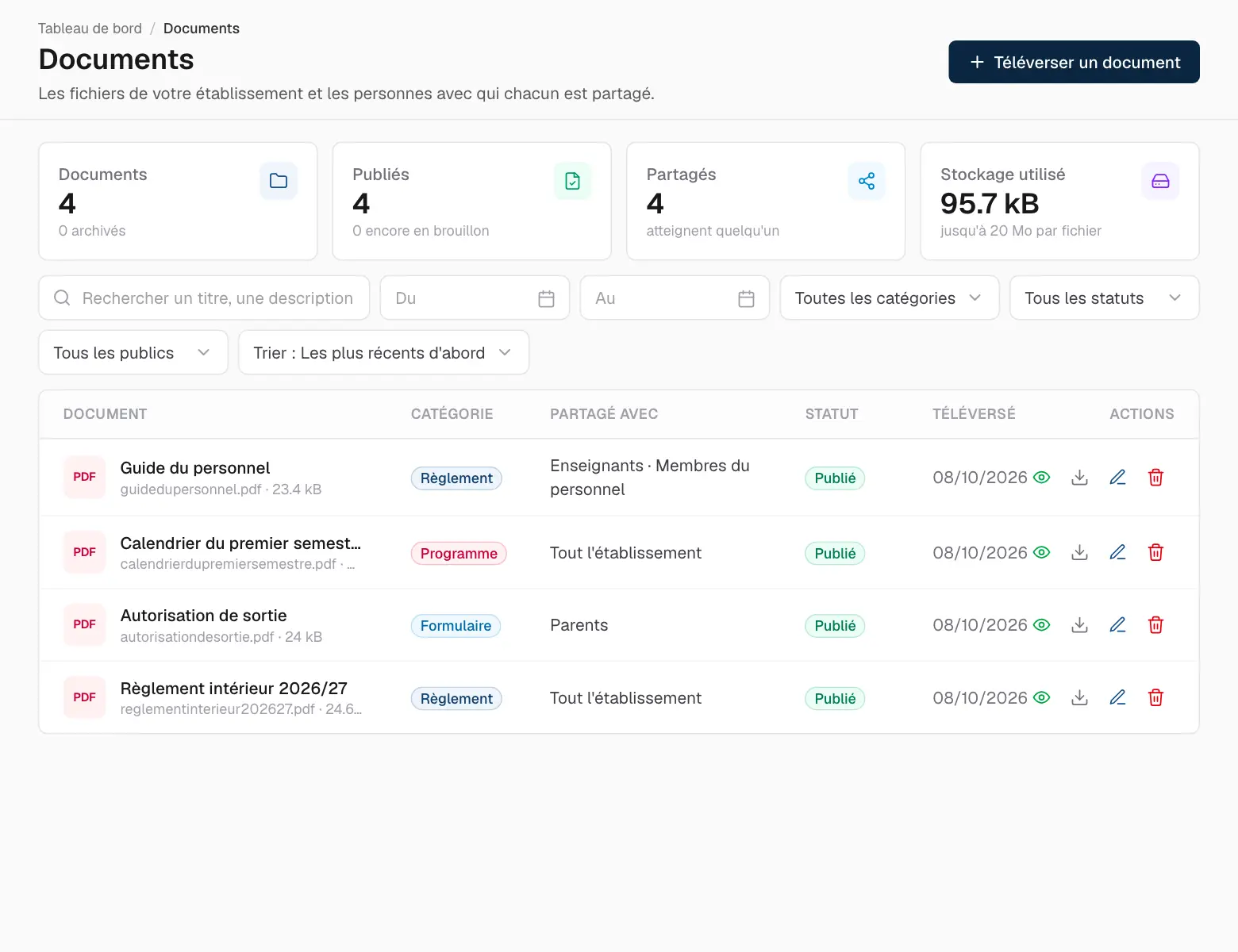
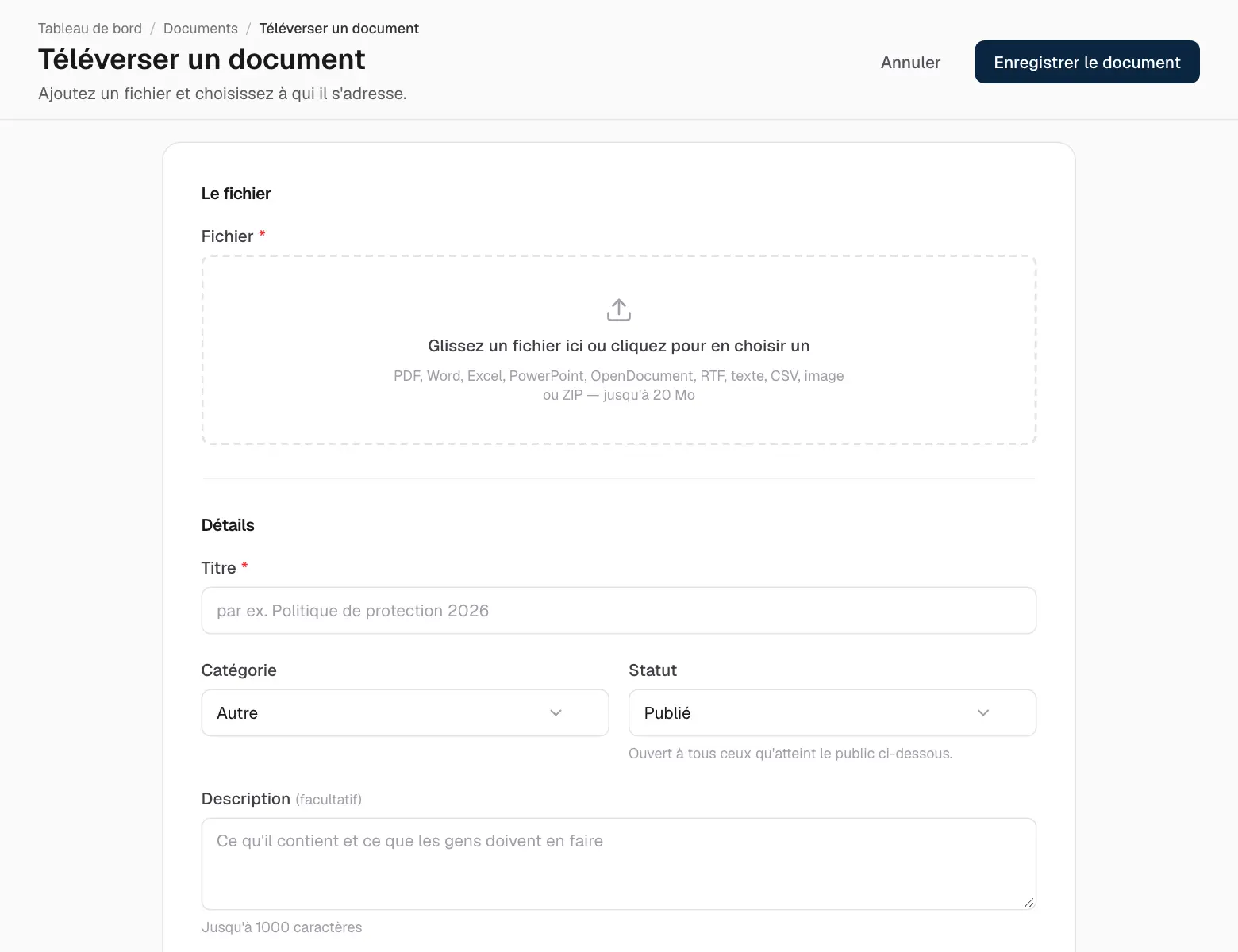
La page Documents est l’armoire à dossiers de l’école : règlements, formulaires, lettres d’information et rapports. Vous décidez qui voit chaque fichier.
Les documents.
Cliquez sur Téléverser un document.
Glissez le fichier — PDF, Word, Excel, images et plus, jusqu’à 20 Mo.
Donnez-lui un titre, une catégorie et une description.
Sous Public, choisissez qui le voit : seulement le secrétariat, Tout le monde, ou des rôles, classes ou personnes précis.
Passez-le à Publié et enregistrez.
Déposer un document.
Absences du personnel
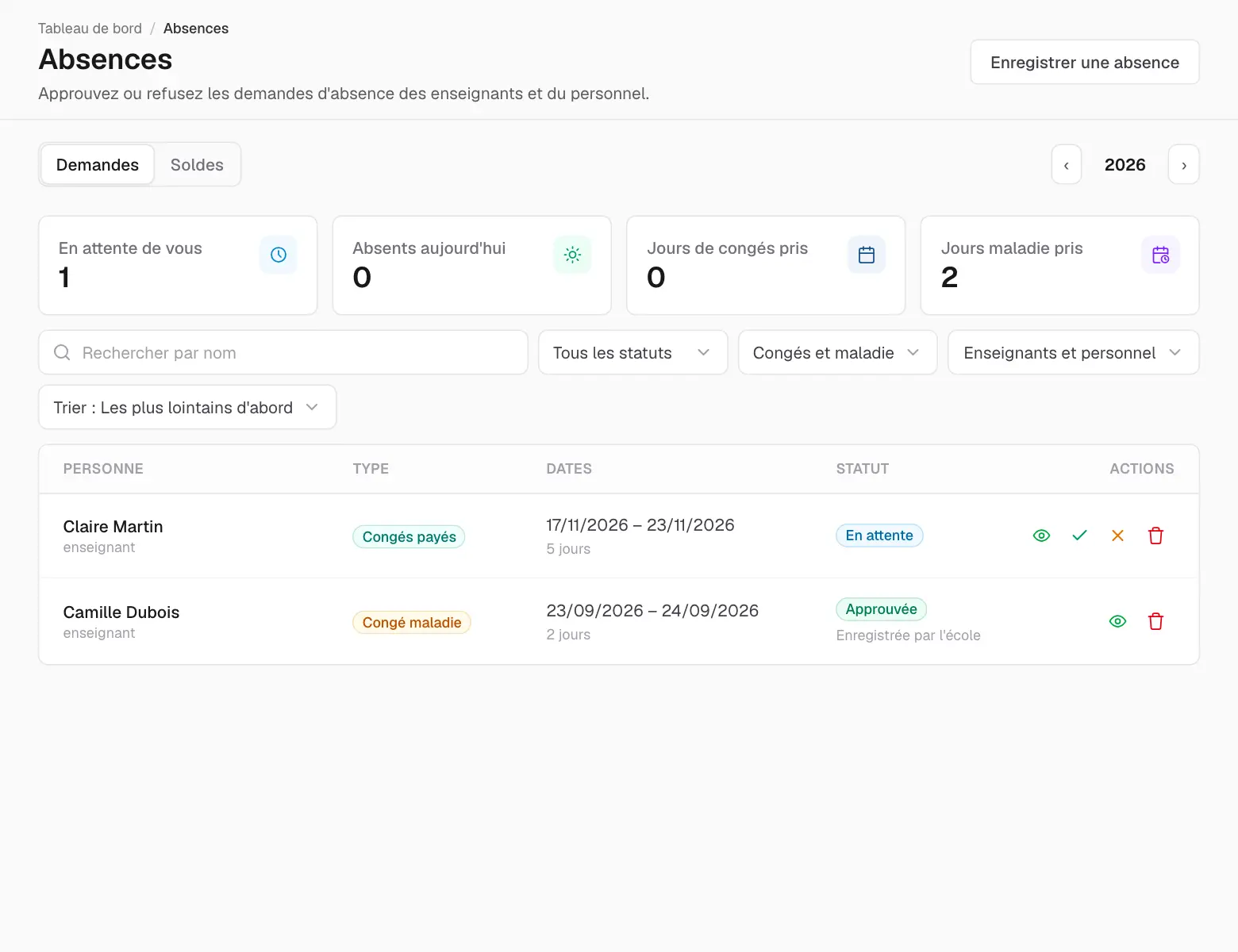
Les enseignants et le personnel demandent leurs jours de congé et de maladie dans l’application ; vous les validez ici.
Les demandes d’absence.
Demandes — les demandes qui vous attendent passent en premier. La coche accepte (Approuver), la croix refuse (Refuser) ; dans les deux cas, vous pouvez ajouter une réponse.
Soldes — le droit annuel de chacun : jours de congé et de maladie, jours pris et jours reportés.
Enregistrer une absence — saisissez vous-même une absence, par exemple quand quelqu’un appelle pour se dire malade.
Les absences acceptées apparaissent dans le calendrier, et la personne est prévenue dans tous les cas.
Informations générales
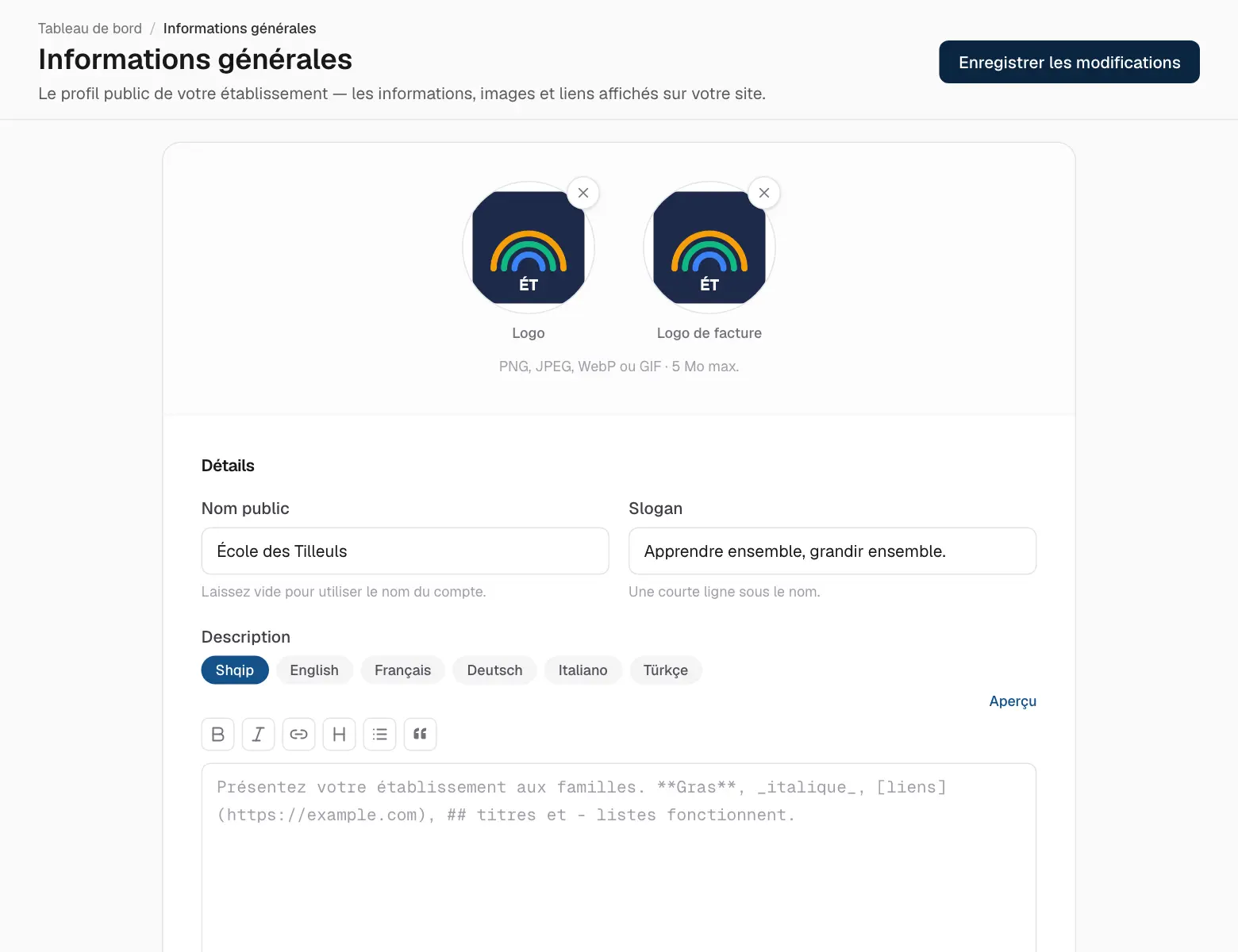
La page Informations générales est le profil public de votre école : nom, slogan, description (en plusieurs langues), coordonnées, adresse et carte, réseaux sociaux, logo et photos.
Le profil de votre école.
Le logo et les coordonnées figurent sur les factures et les bulletins : tenez-les à jour.
Journal des modifications
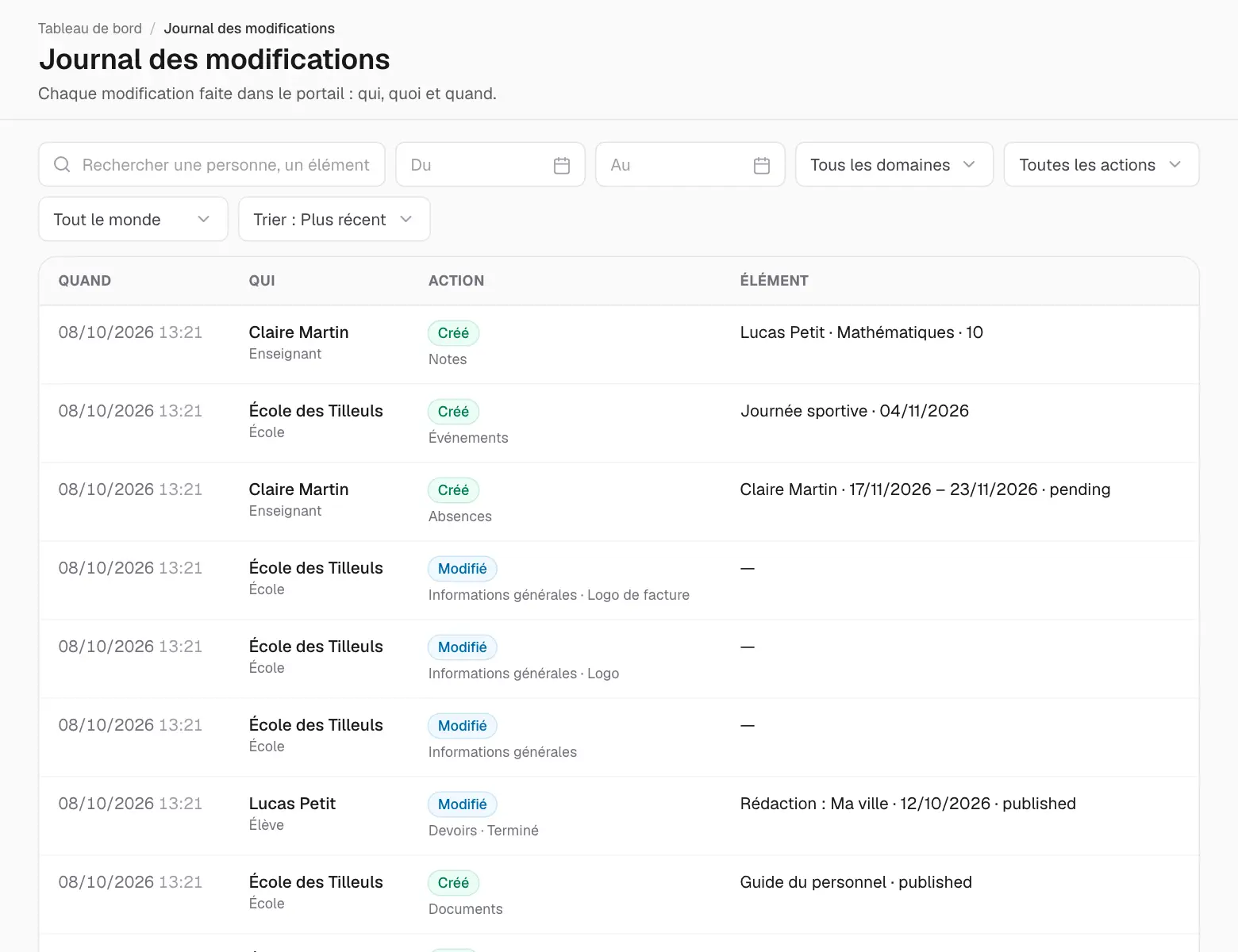
Le Journal des modifications enregistre qui a changé quoi, et quand — chaque ajout, modification et suppression, par n’importe qui dans l’école. Filtrez par personne, type et date pour retrouver ce qui s’est passé.
Le journal des modifications.
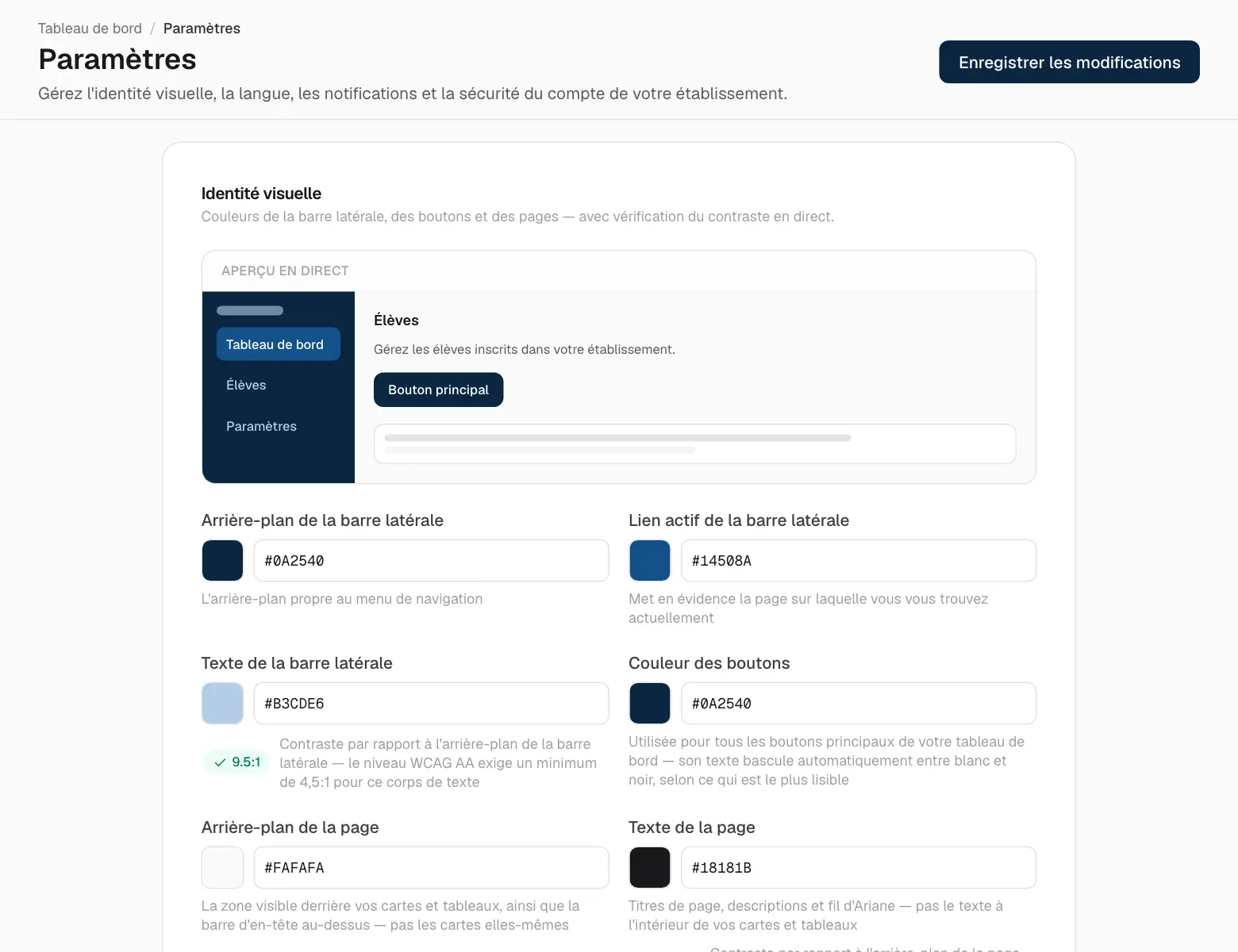
Paramètres
La page Paramètres regroupe les choix valables pour toute l’école. Changez ce qu’il faut et cliquez sur Enregistrer les modifications.
L’identité visuelle, avec un aperçu en direct.
Identité visuelle — les couleurs de la barre latérale, des boutons et des pages, avec un aperçu en direct et un contrôle de lisibilité.
Régional — la langue de l’application pour toute l’école, et votre devise.
Sécurité — changer votre mot de passe, ou vous déconnecter de tous les autres appareils.
Langue, devise et barème de notation.
09
Messages et notifications
Messages
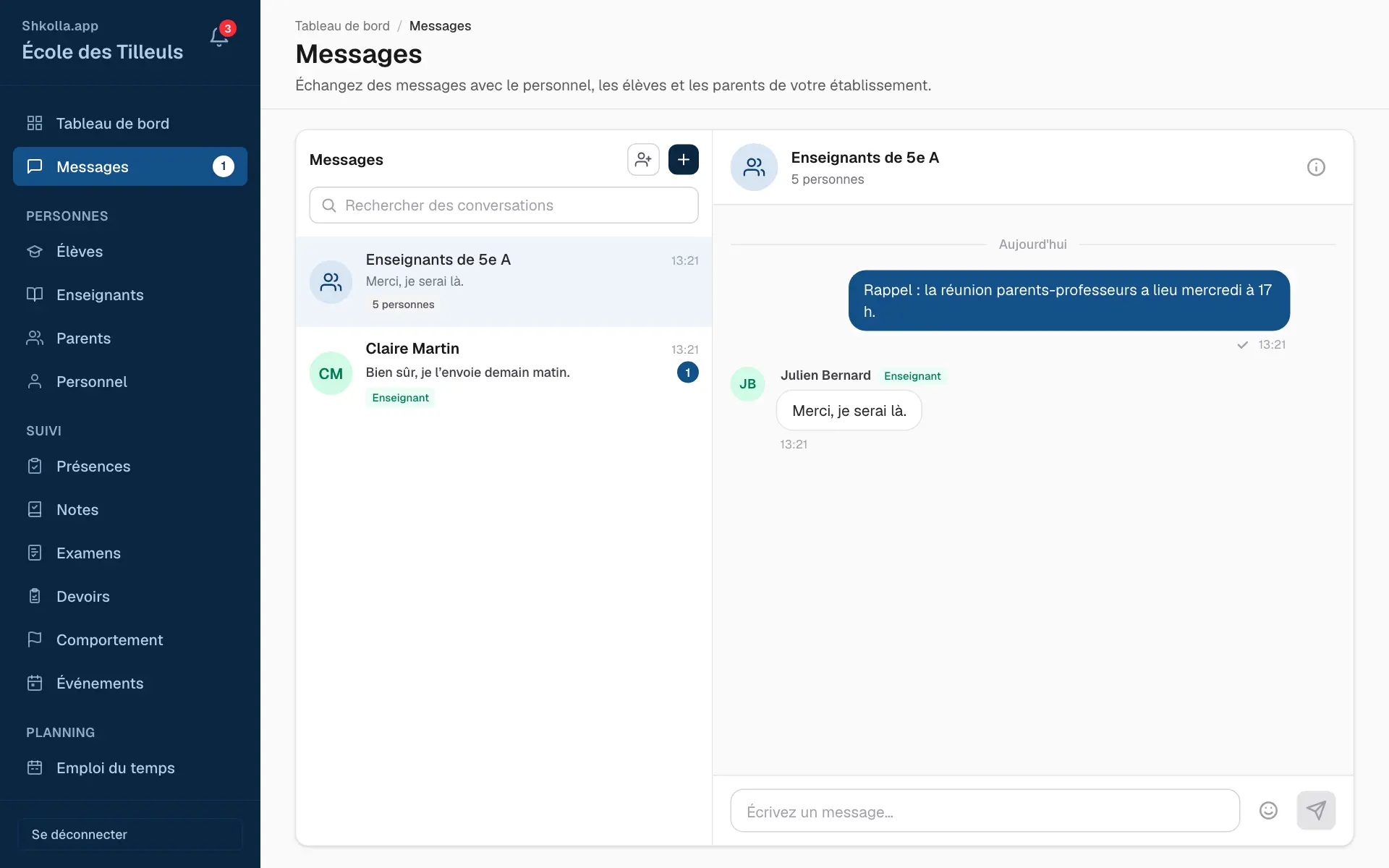
La page Messages est une messagerie privée pour la communauté de votre école.
Les messages.
Cliquez sur Messages dans la barre latérale.
Cliquez sur + (Nouveau message) et choisissez à qui écrire.
Tapez votre message et appuyez sur Entrée.
Vos conversations sont à gauche ; un nombre bleu compte les messages non lus.
Vous ne pouvez écrire qu’aux personnes avec qui vous êtes lié à l’école — par exemple vos enseignants, vos camarades, les enseignants de vos enfants et le secrétariat.
L’école, les enseignants et le personnel peuvent aussi créer un groupe avec Nouvelle discussion de groupe — pratique pour l’équipe d’une classe ou un comité.
Notifications
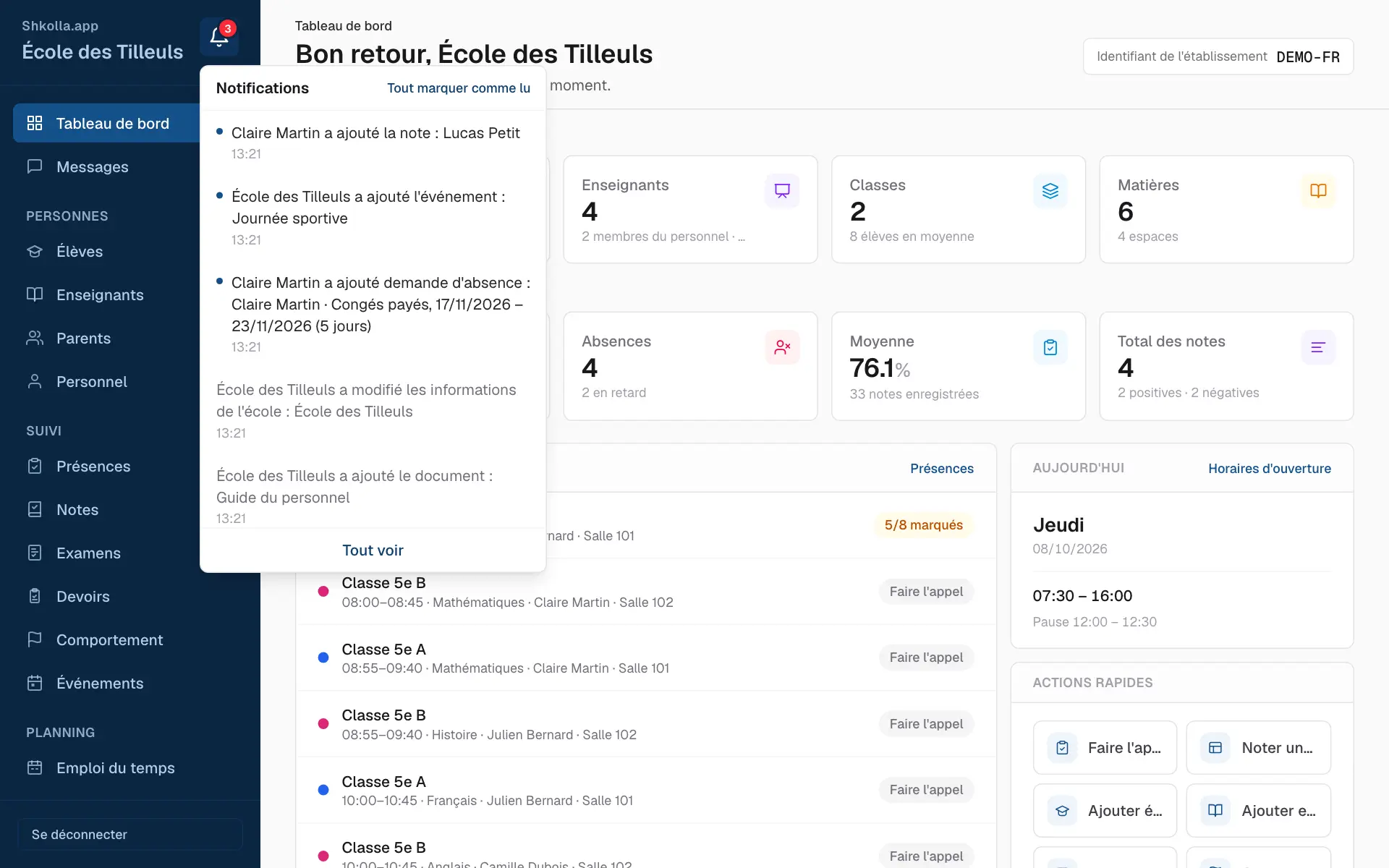
La cloche en haut de la barre latérale vous prévient quand il y a du nouveau — une note, un devoir, un événement, une demande d’absence…
Vos dernières notifications.
Cliquez sur la cloche pour voir les dernières, puis sur l’une d’elles pour l’ouvrir.
Tout marquer comme lu efface la pastille rouge.
Tout voir ouvre tout l’historique.
10
Questions et réponses
Questions et réponses
Quelqu’un a oublié son mot de passe. Modifiez sa fiche et saisissez un nouveau mot de passe sous Identifiants de connexion.
Un enseignant ne voit pas une classe. Ajoutez-le aux enseignants de la classe dans Classes.
Un parent ne voit pas son enfant. Reliez l’enfant sous Enfants sur la fiche du parent.
Il manque un onglet à un membre du personnel. Ouvrez sa fiche dans Personnel et cochez Afficher pour cet onglet.
Quelqu’un n’arrive pas à se connecter. Vérifiez que son statut est actif et qu’il n’utilise pas un ancien mot de passe.
Comment changer la langue ? Paramètres → Régional pour toute l’école ; chacun peut aussi choisir la sienne.
Où sont nos factures ? Chaque paiement en crée une automatiquement — voir Factures.
 Shkolla.app