Ce guide s’adresse aux enseignants. Il explique comment faire l’appel, noter, planifier des examens, donner des devoirs et garder le contact avec les élèves et les familles.
Vous voyez les classes auxquelles l’école vous a affecté, ainsi que leurs élèves et leurs parents. S’il manque une classe ou un élève, adressez-vous au secrétariat — c’est lui qui gère les classes.
Se connecter
Shkolla.app fonctionne dans votre navigateur — rien à installer. Ordinateur, tablette ou téléphone : tout fonctionne.
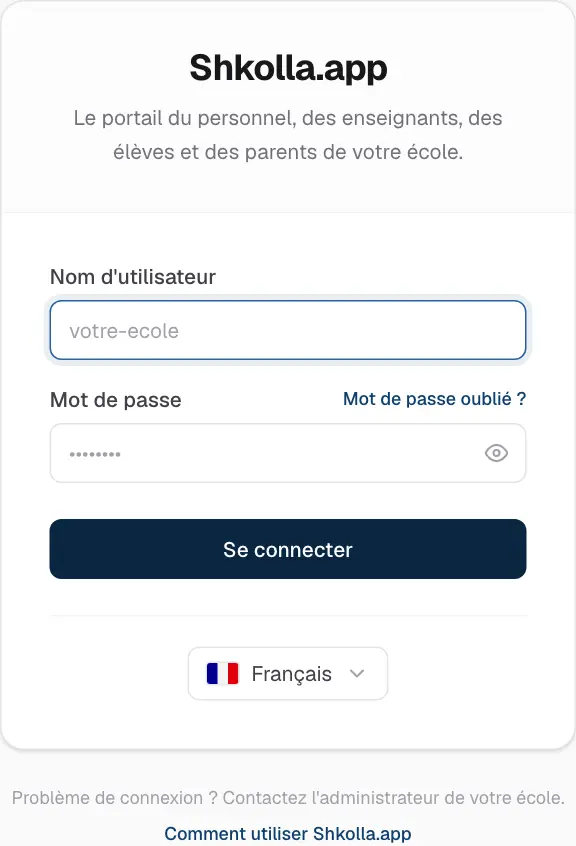
Ouvrez portal.shkolla.app dans votre navigateur.
Choisissez votre langue en bas de la carte de connexion. L’application s’en souvient la fois suivante.
Saisissez votre Nom d'utilisateur et votre Mot de passe.
Cliquez sur Se connecter.
La page de connexion.
Mot de passe oublié ?
Contactez le secrétariat de votre école. Il peut vous attribuer un nouveau mot de passe en un instant. Pour votre sécurité, les comptes personnels ne se réinitialisent pas par e-mail.
Se repérer
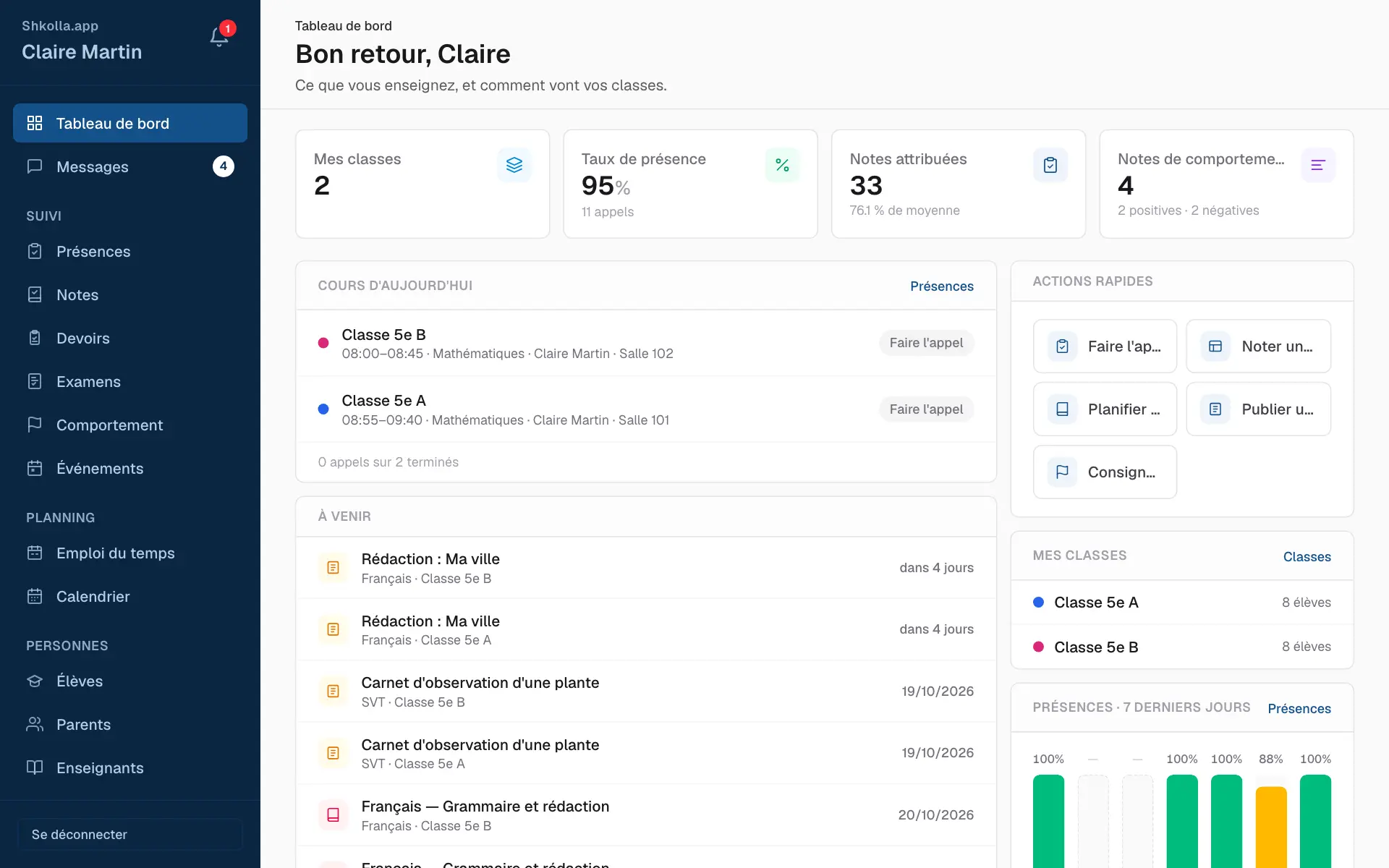
Après la connexion, vous arrivez sur votre Tableau de bord — un résumé fait pour vous. Tout le reste est dans la barre latérale à gauche.
Votre tableau de bord et la barre latérale.
La barre latérale présente les pages qui vous concernent, par groupes. La page ouverte est mise en évidence.
La cloche en haut affiche vos notifications. Un nombre rouge compte celles qui ne sont pas lues.
Messages ouvre vos conversations. Le nombre à côté compte les messages non lus.
Se déconnecter se trouve tout en bas. Déconnectez-vous toujours sur un appareil partagé.
Vous ne voyez que ce que vous avez le droit de voir — vos propres données, celles de vos enfants ou de vos classes. Les pages que vous pouvez seulement consulter n’ont pas de boutons d’ajout ni de modification.
Sur téléphone
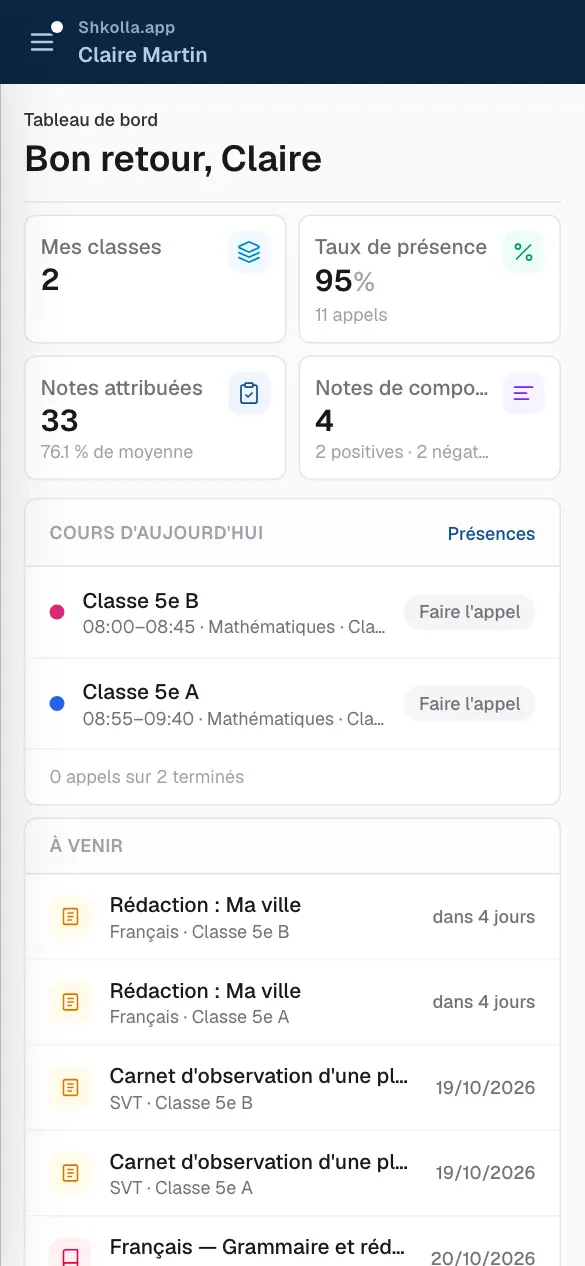
Sur un téléphone, la barre latérale se replie. Touchez le bouton de menu (☰) en haut à gauche pour l’ouvrir, puis touchez une page.
Shkolla.app sur un téléphone.
02
Votre journée
Votre tableau de bord
Votre tableau de bord, c’est votre journée.
Le tableau de bord d’un enseignant.
Les chiffres en haut — vos classes, leur taux de présence, les notes données ce mois-ci et les remarques de comportement.
Cours du jour — vos cours d’aujourd’hui et si chaque appel est fait. Faire l'appel l’ouvre.
À venir — vos prochains examens et dates de remise des devoirs.
Actions rapides — faire l’appel, noter une classe, planifier un examen, donner un devoir ou saisir une remarque en un clic.
Mes classes et les présences des sept derniers jours.
Faire l’appel
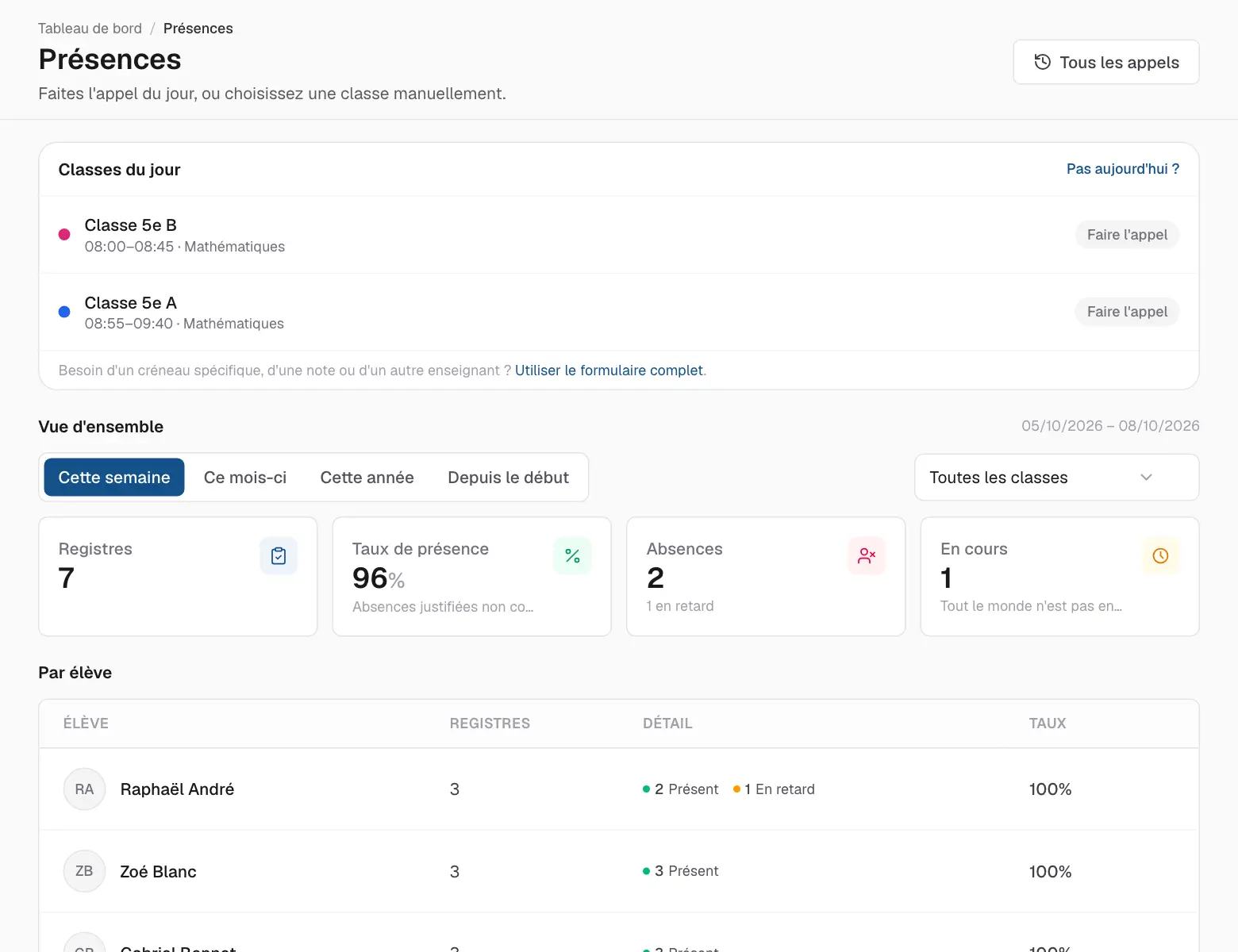
Vos cours du jour vous attendent en haut de Présences (et sur votre tableau de bord).
Les cours du jour.
Cliquez sur Faire l'appel à côté du cours.
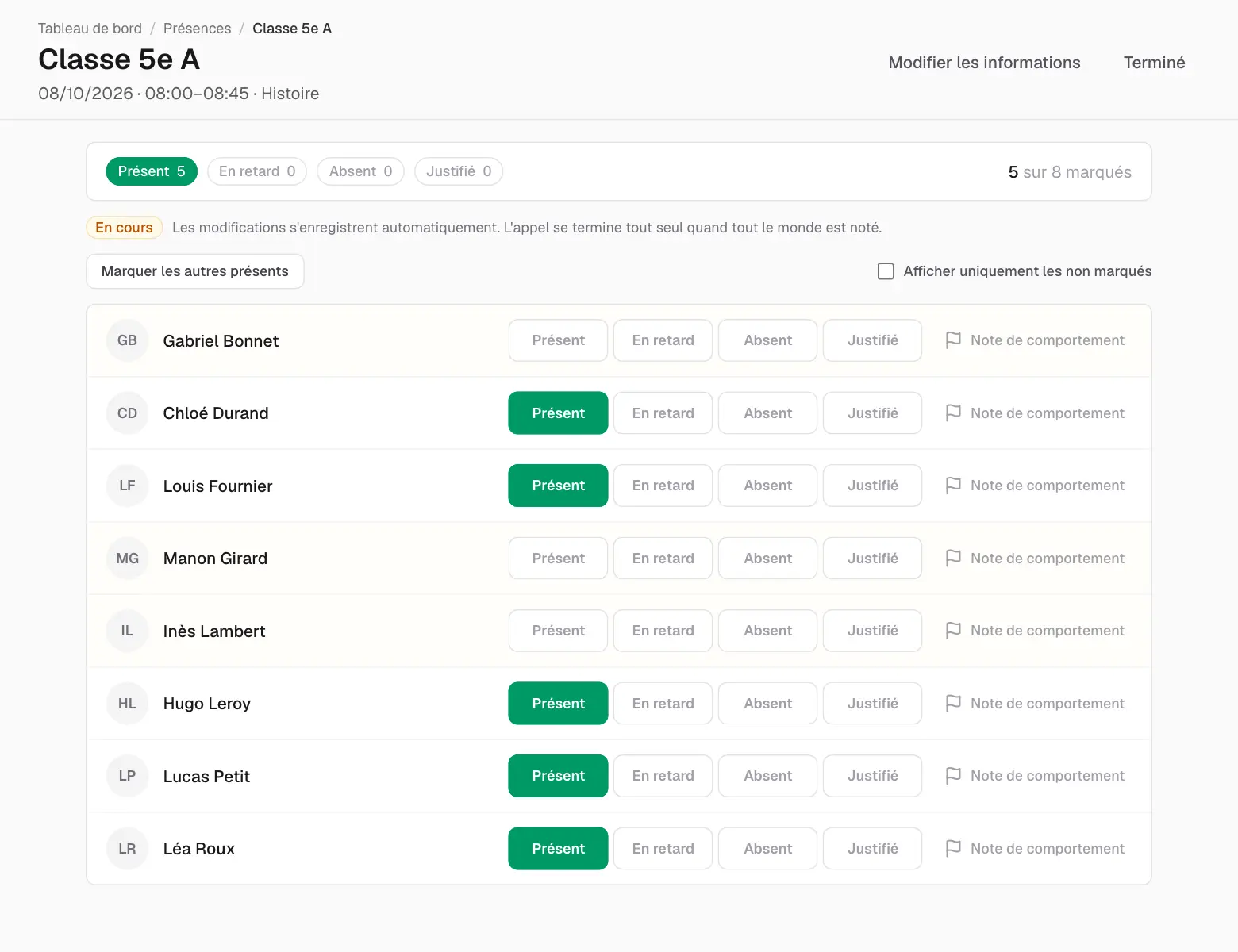
Marquez chaque élève Présent, En retard, Absent ou Justifié. Marquer les autres présents marque tous les autres en un clic.
Terminé — chaque clic est enregistré immédiatement. L’appel se clôt tout seul quand tout le monde est marqué.
Faire un appel.
Le drapeau à côté d’un élève ajoute une remarque de comportement sans quitter l’appel.
Pas aujourd'hui ? ouvre un appel pour un autre jour ou un autre cours.
Afficher uniquement les non marqués masque les élèves déjà marqués — pratique dans une grande classe.
03
Notes, examens et devoirs
Noter
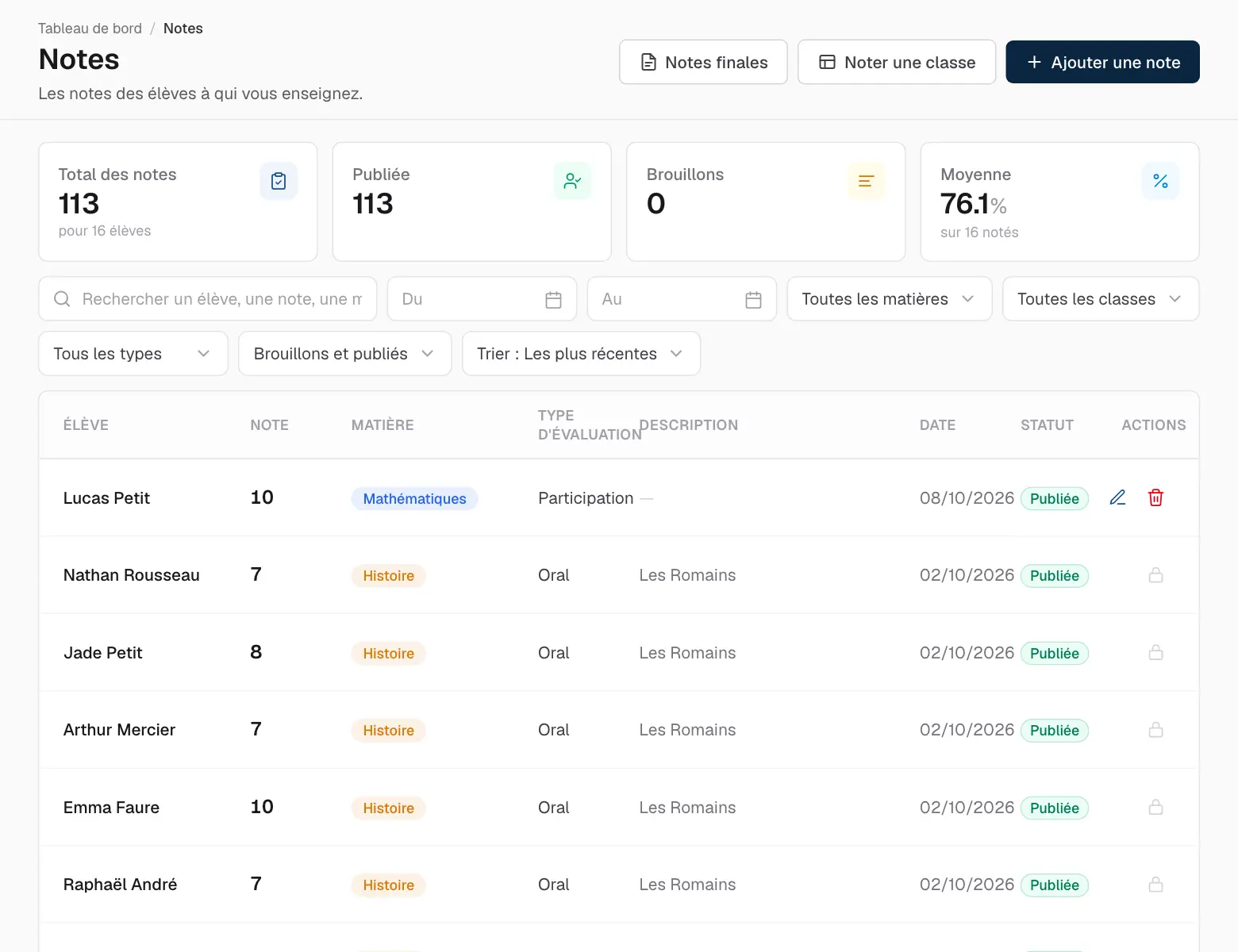
La page Notes liste les notes que vous avez données, avec une recherche et des filtres par matière, classe et type.
Vos notes.
Cliquez sur Ajouter une note pour noter un élève.
Choisissez l’élève, la matière, le type et la note — et un score si vous utilisez des points.
Choisissez Publiée (l’élève et ses parents la voient tout de suite) ou Brouillon (privée jusqu’à publication).
Enregistrez.
Noter toute une classe
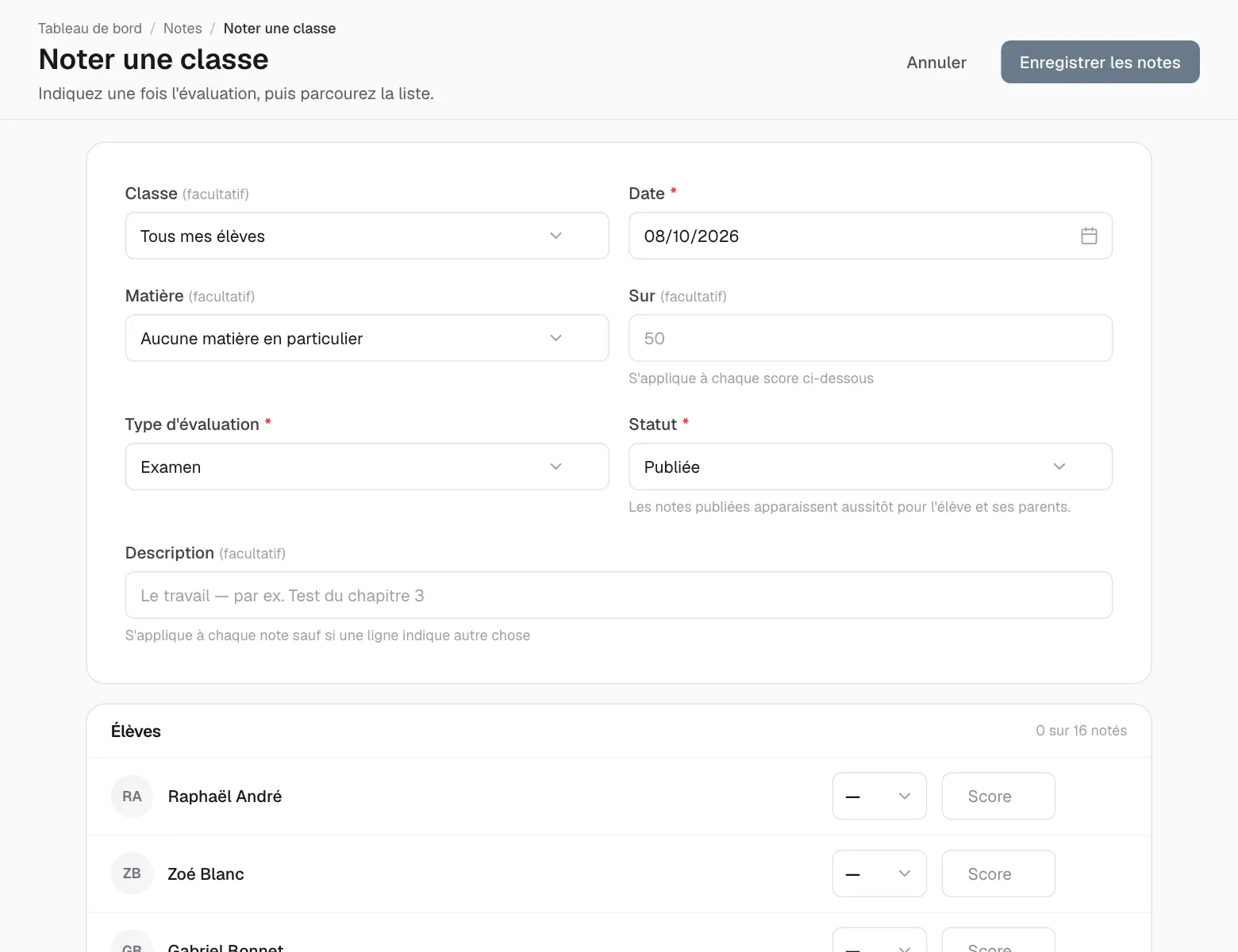
Noter une classe est le moyen le plus rapide de noter un contrôle : décrivez-le une fois, puis descendez la liste.
Cliquez sur Noter une classe (dans Notes ou sur le tableau de bord).
Choisissez la classe, la matière, la date et le type — et le score maximal si vous utilisez des points.
Saisissez la note et/ou le score de chaque élève.
Cliquez sur Enregistrer les notes.
Noter une classe en une fois.
Notes finales et bulletins
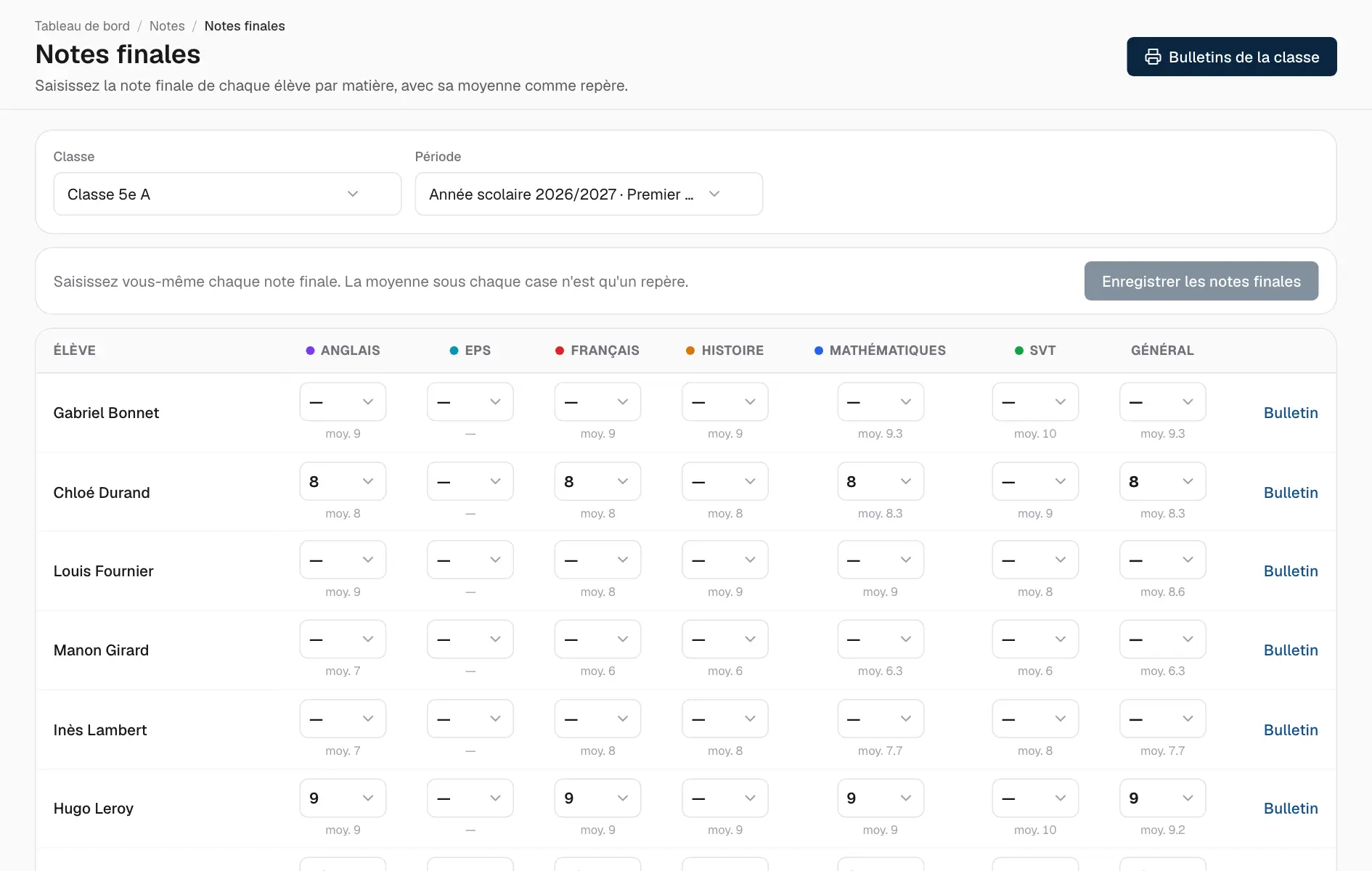
En fin de période, la page Notes finales affiche les moyennes de vos élèves par matière pour vous aider à fixer leurs notes finales.
Dans Notes, cliquez sur Notes finales.
Choisissez votre classe et la période.
Saisissez chaque note finale — la moyenne sous chaque case n’est qu’une indication.
Cliquez sur Enregistrer les notes finales.
Les notes finales d’une classe.
Le Bulletin de chaque élève — moyennes, notes finales et présences — est à un clic, prêt à imprimer.
Examens
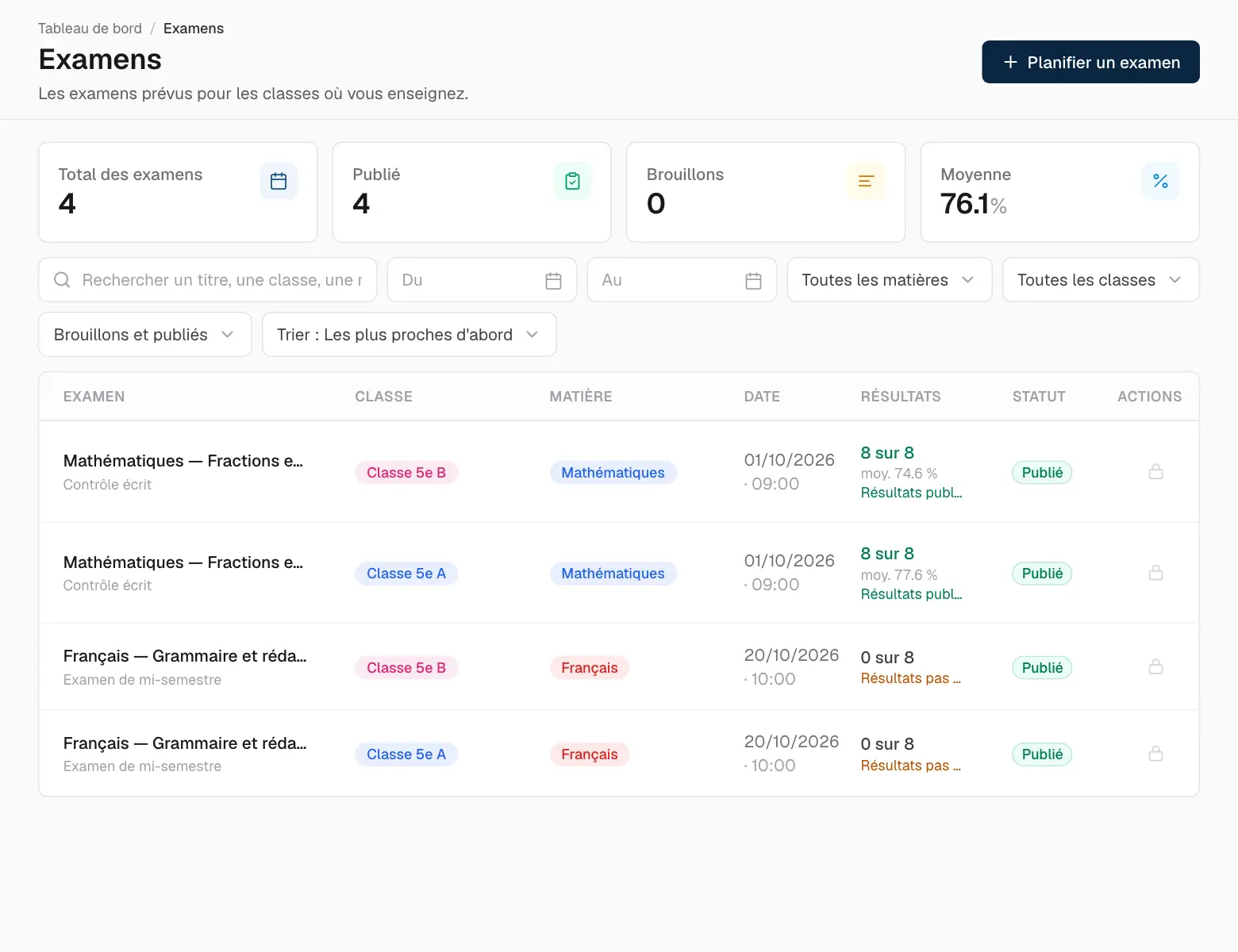
Planifiez vos examens à l’avance pour que vos élèves et leurs parents les voient venir. Les résultats saisis deviennent automatiquement des notes.
Dans Examens, cliquez sur Planifier un examen.
Choisissez la classe et la matière, puis le titre, le type, la date et l’heure — et, si vous le souhaitez, un score maximal et un seuil de réussite.
Enregistrez. L’examen apparaît pour chaque élève de la classe.
Vos examens.
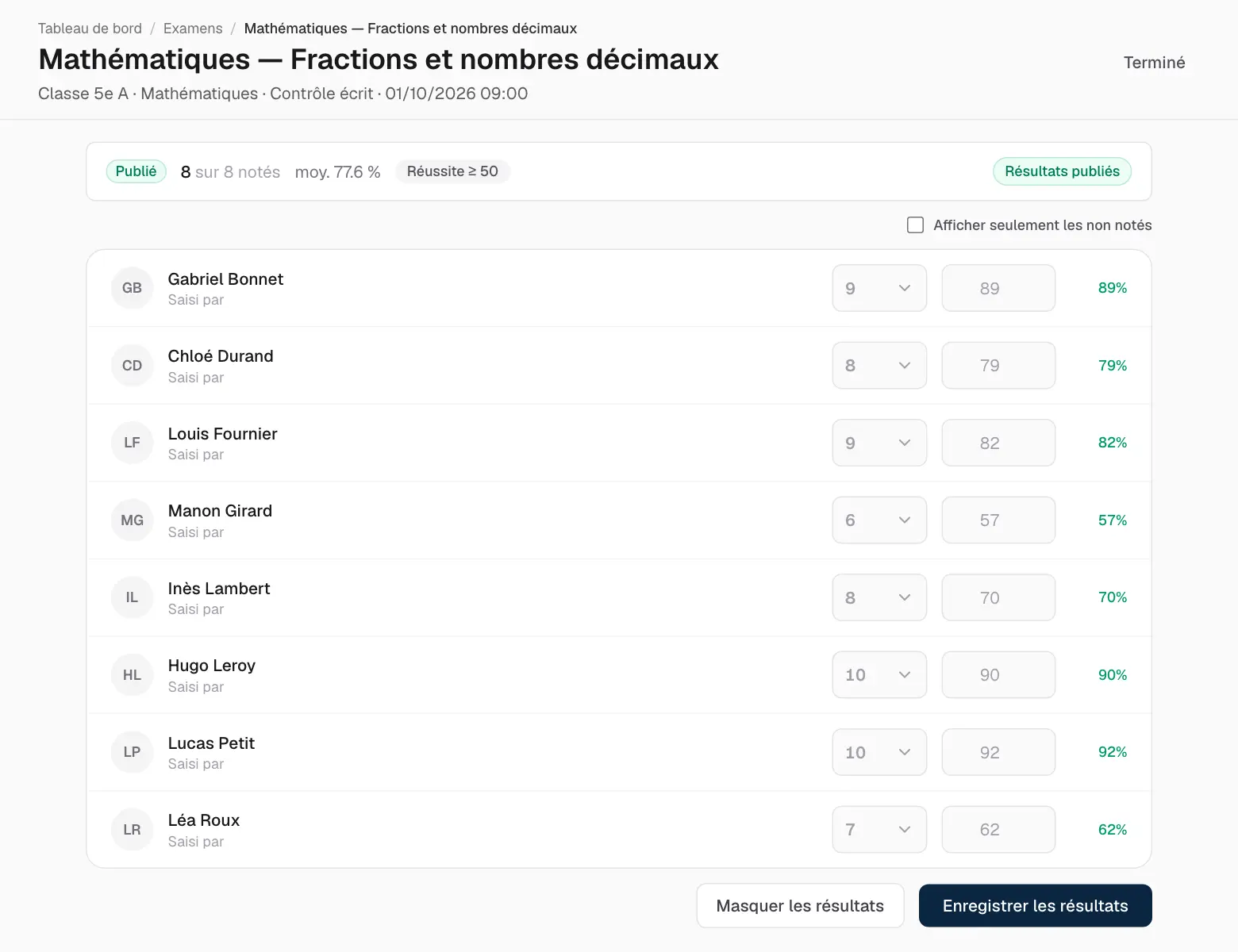
Après l’examen, ouvrez-le et saisissez le score et/ou la note de chaque élève — le pourcentage et la couleur réussite/échec sont calculés pour vous.
Saisir les résultats.
Enregistrer les résultats enregistre les résultats en privé.
Enregistrer et publier les résultats les montre aux élèves et aux parents (et leur envoie une notification).
Masquer les résultats masque à nouveau les résultats publiés.
Devoirs
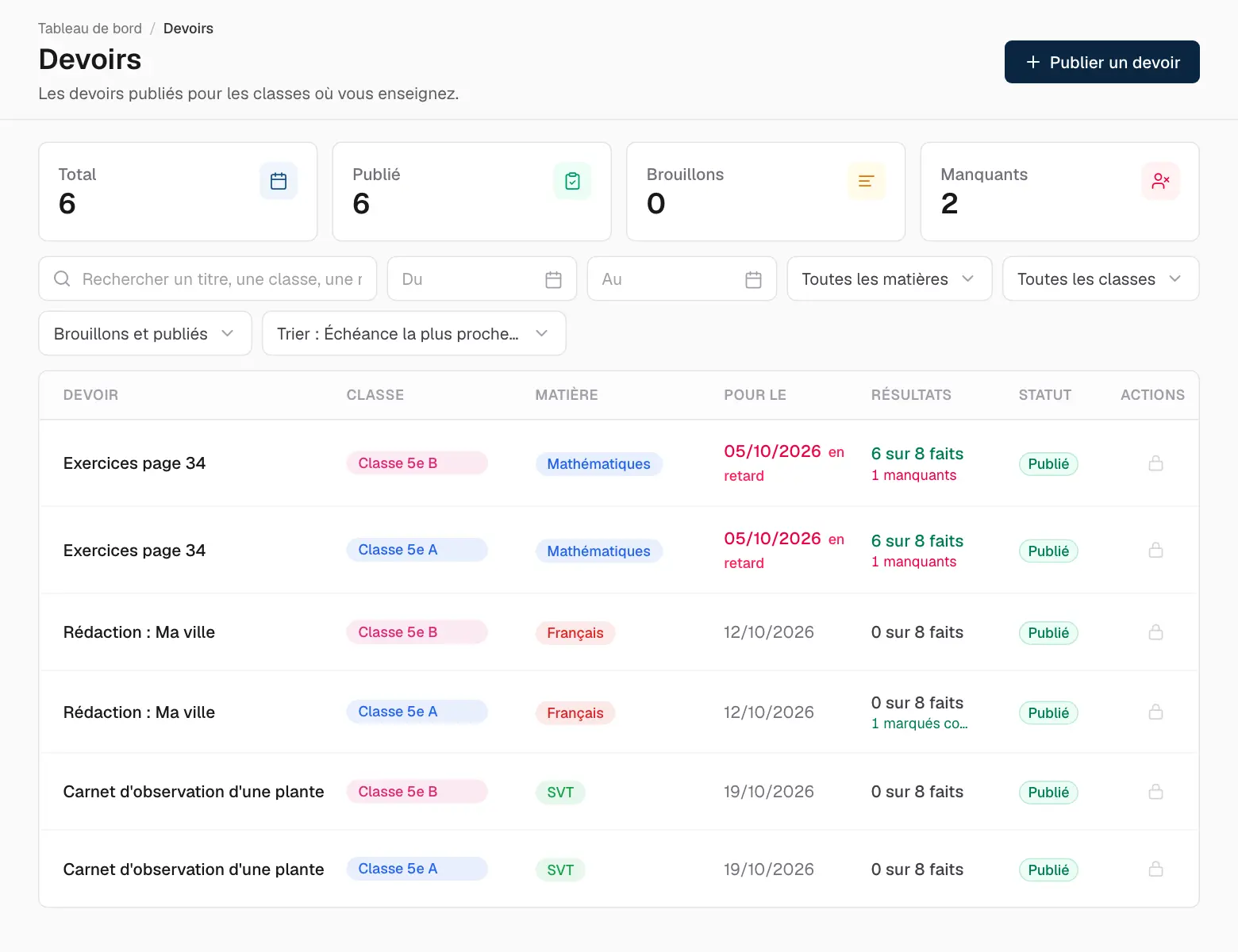
Dans Devoirs, cliquez sur Publier un devoir.
Choisissez la classe et la matière, rédigez le titre et les consignes, et fixez la date de remise.
Choisissez Toute la classe ou Élèves précis — pratique pour du rattrapage.
Cliquez sur Publier le devoir. Vos élèves et leurs parents le voient aussitôt.
Vos devoirs.
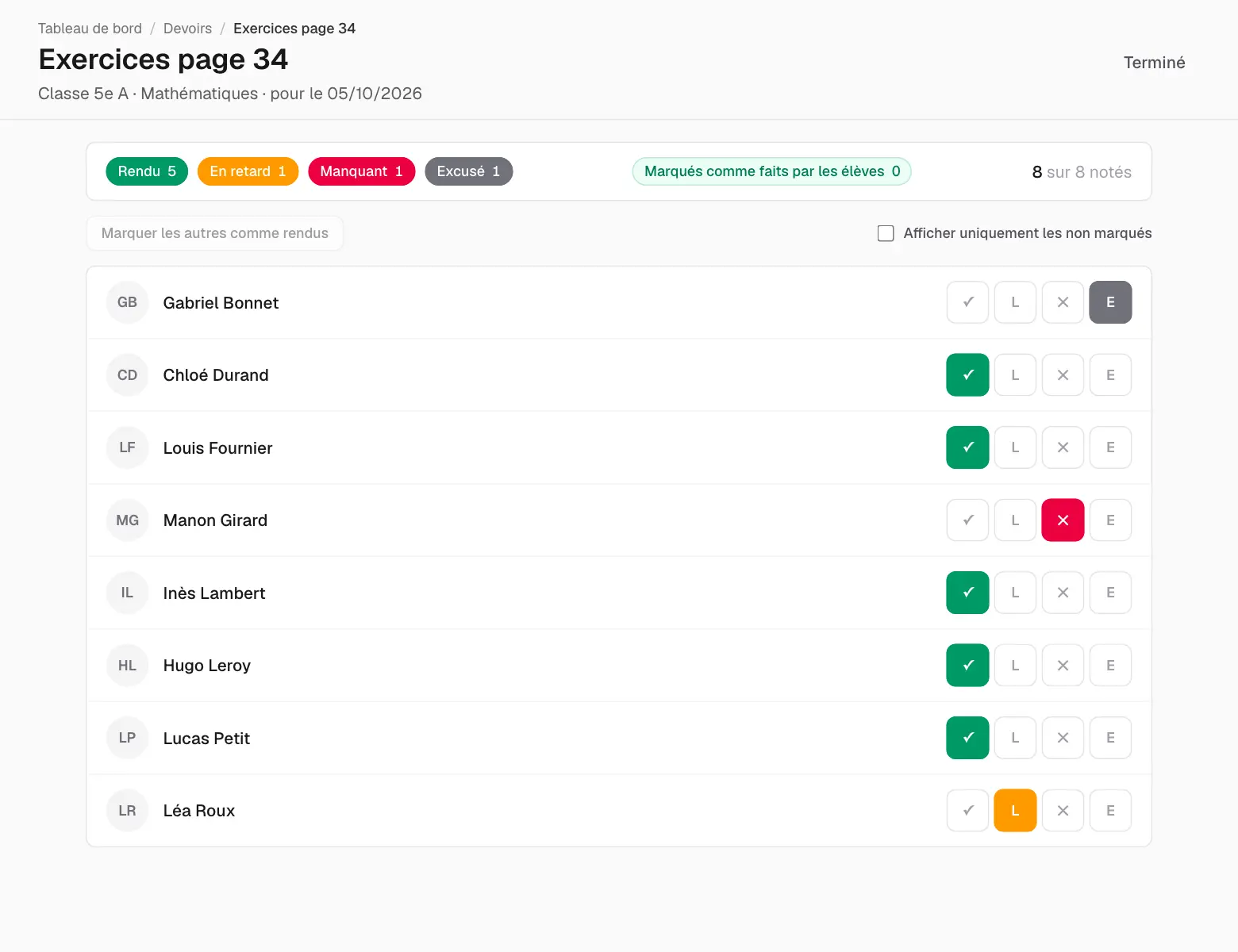
Après la date de remise, ouvrez-le et marquez chaque élève Rendu, En retard, Manquant ou Excusé. Marquer les autres comme rendus traite tous les autres en un clic.
Pointer un devoir.
Remarques de comportement
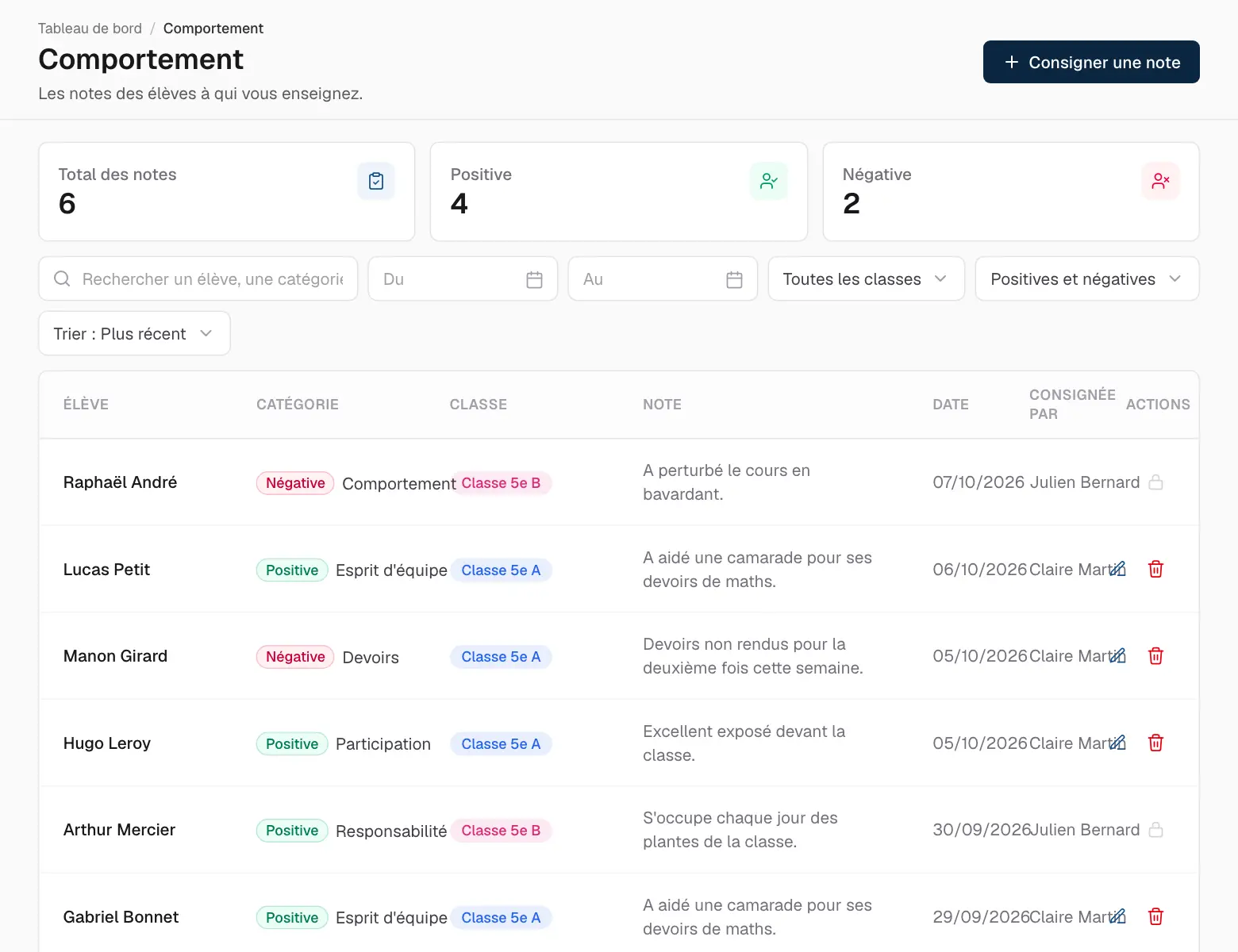
Saisissez une remarque quand quelque chose mérite d’être retenu — un excellent exposé, de l’aide apportée à un camarade, des devoirs souvent manquants. L’élève et ses parents la voient.
Cliquez sur Consigner une note dans Comportement — ou sur le drapeau à côté d’un élève pendant l’appel.
Choisissez l’élève, Positive ou Négative, et une catégorie.
Décrivez ce qui s’est passé et enregistrez.
Les remarques sur vos élèves.
04
Planning
Votre emploi du temps
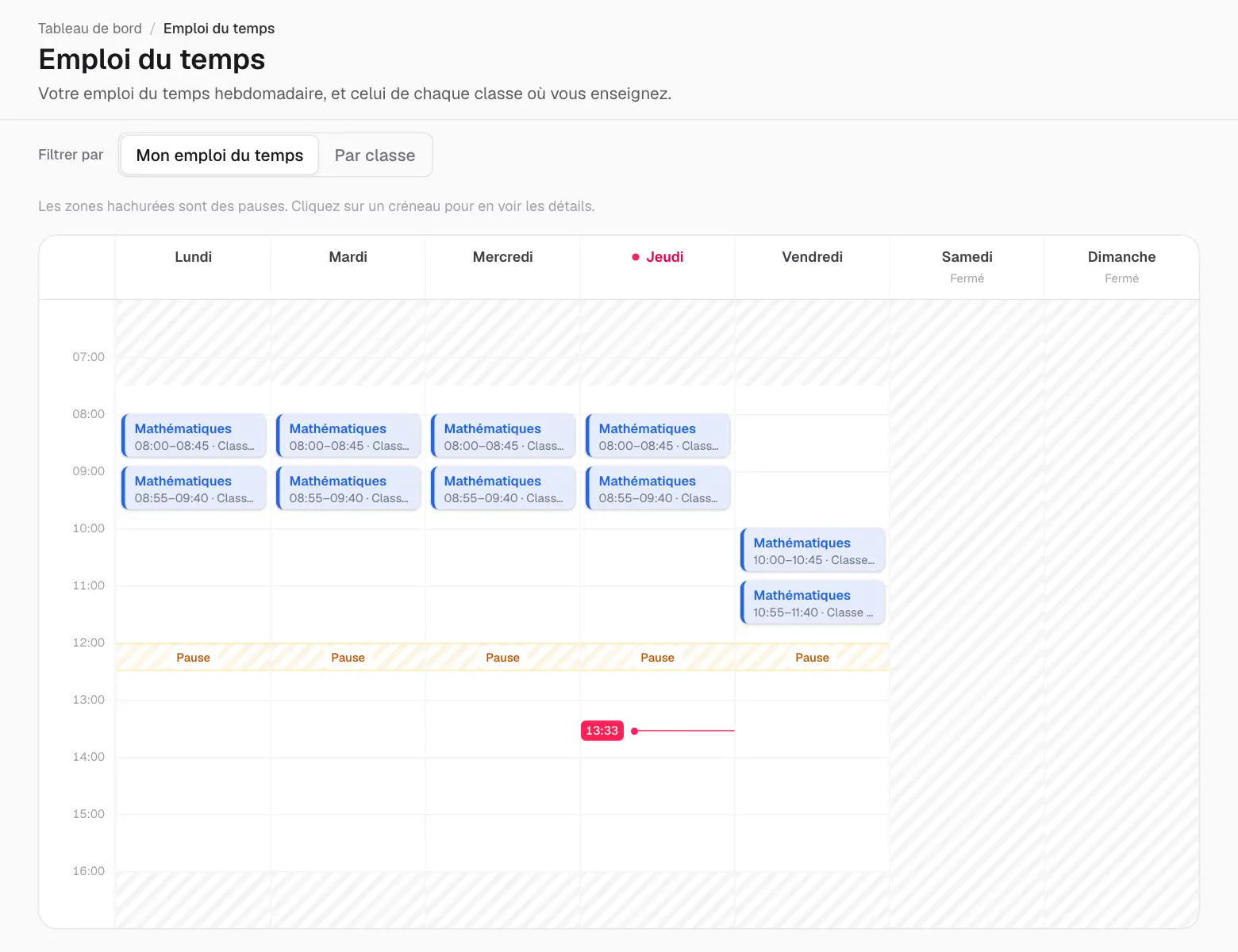
La page Emploi du temps montre votre semaine : les cours d’un enseignant, ou ceux de la classe d’un élève, avec la matière, l’enseignant, la salle et l’heure. Le jour actuel est mis en évidence et une ligne indique l’heure.
La semaine d’un coup d’œil.
Calendrier
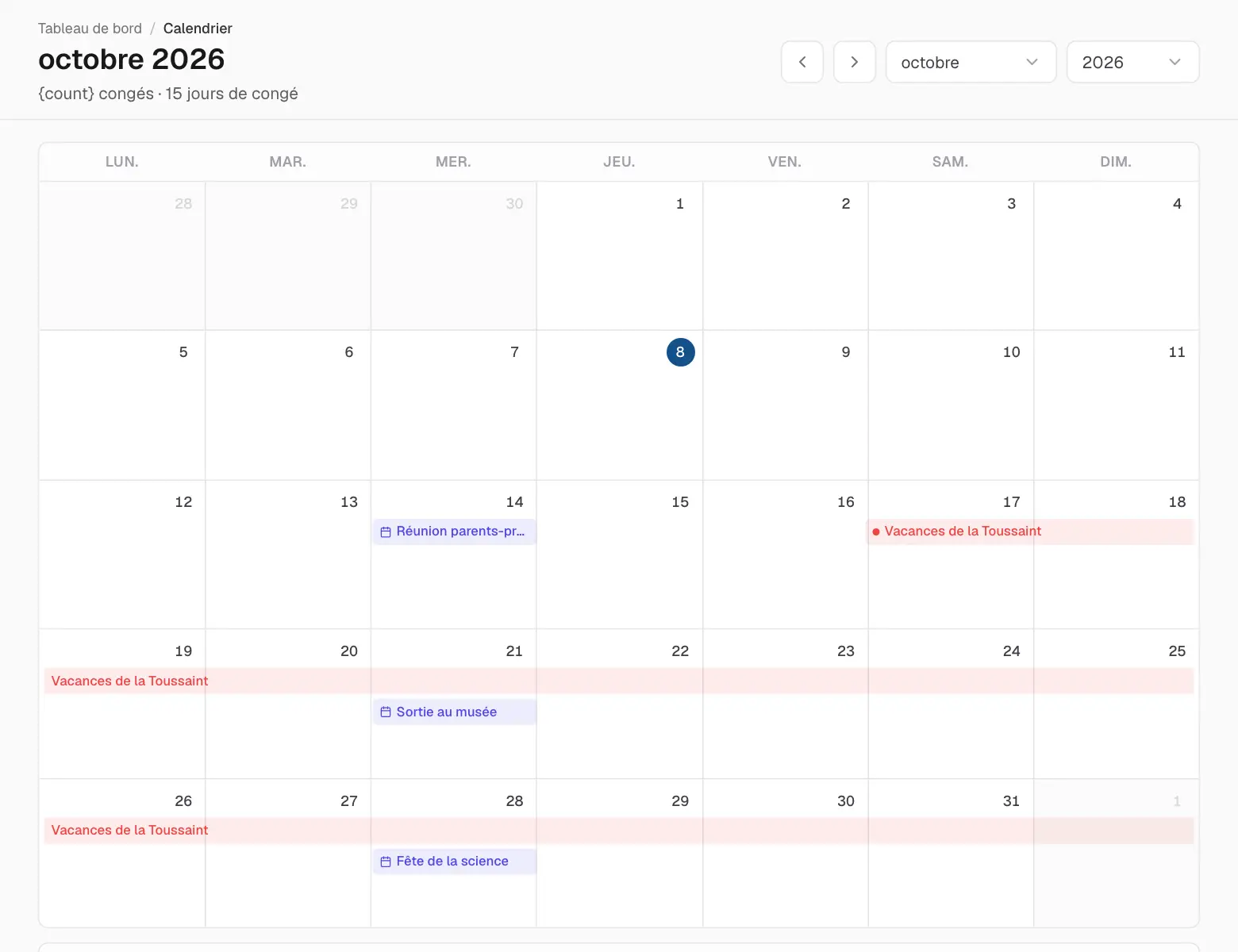
Le Calendrier montre tout le mois d’un coup d’œil : congés, événements de l’école et, pour ceux qui gèrent les absences, qui est absent. Changez de mois avec les flèches et cliquez sur une entrée pour en voir le détail.
Le calendrier du mois.
Événements
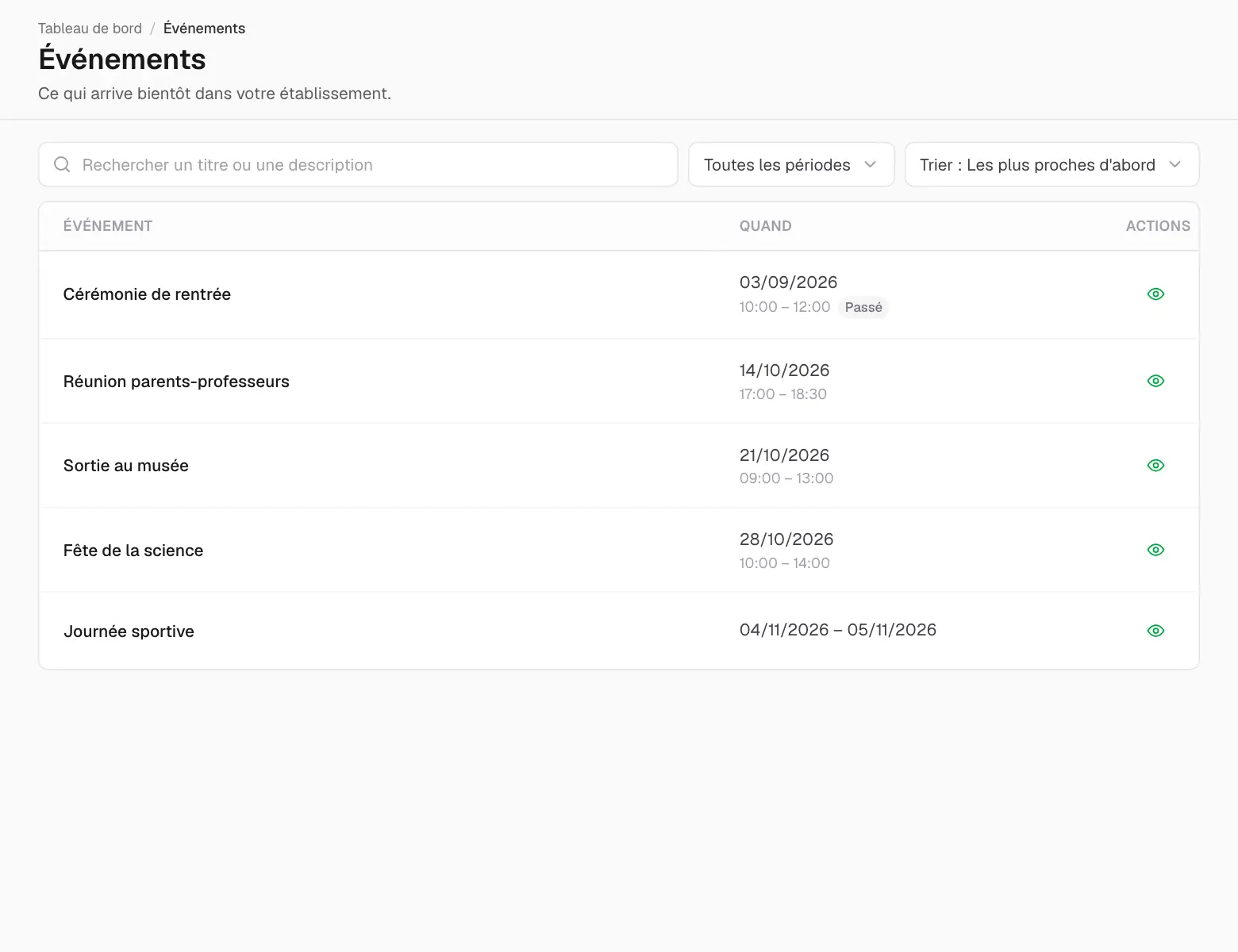
La page Événements liste ce qui se passe à l’école — réunions de parents, sorties, journées sportives — avec dates et heures. Les nouveaux événements arrivent aussi en notification.
Les événements à venir.
05
Vos classes et vos contacts
Vos classes
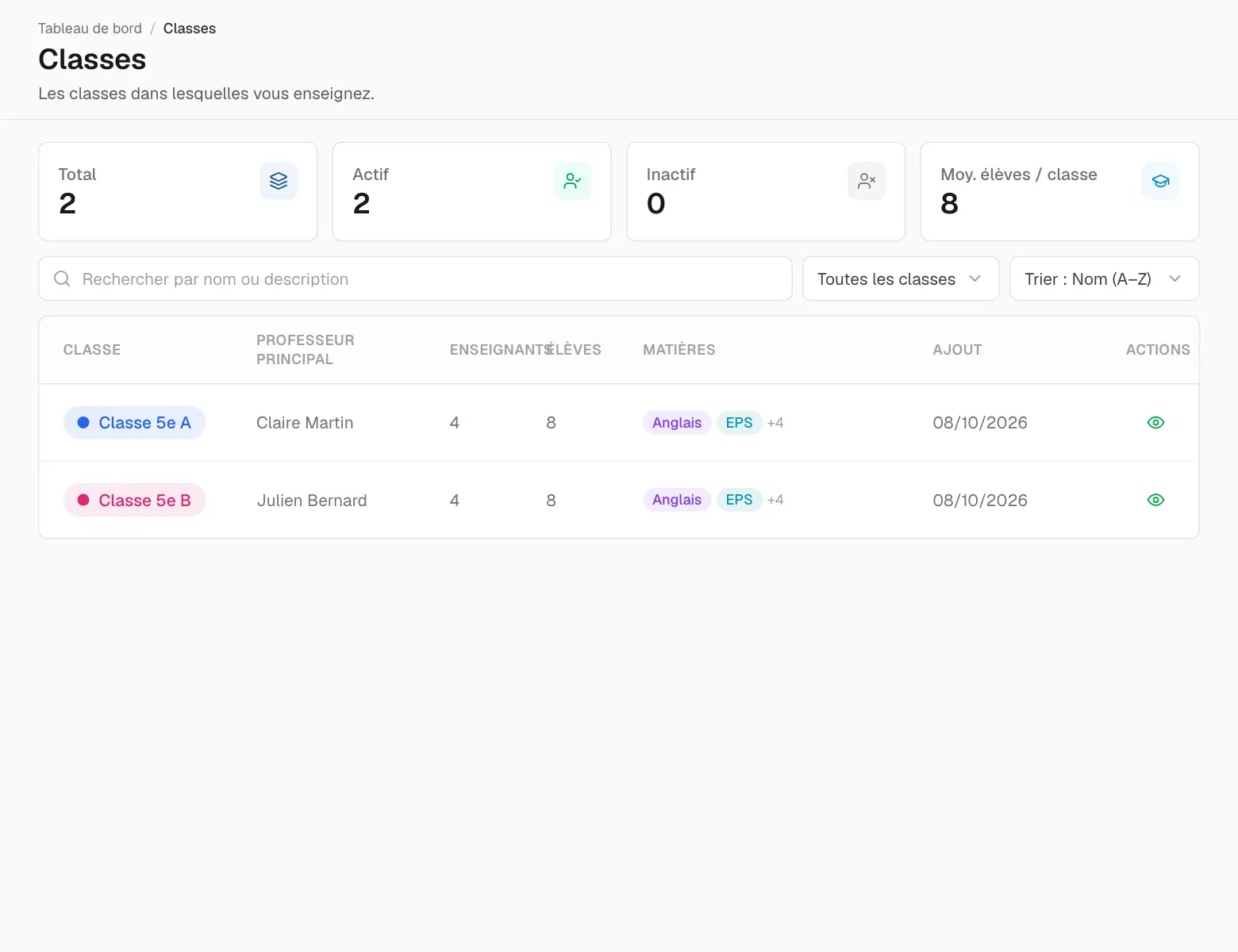
La page Classes liste les classes où vous enseignez, avec le professeur principal, les enseignants, les élèves et les matières. Cliquez sur l’icône œil pour la liste complète.
Vos classes.
Vos élèves et vos collègues
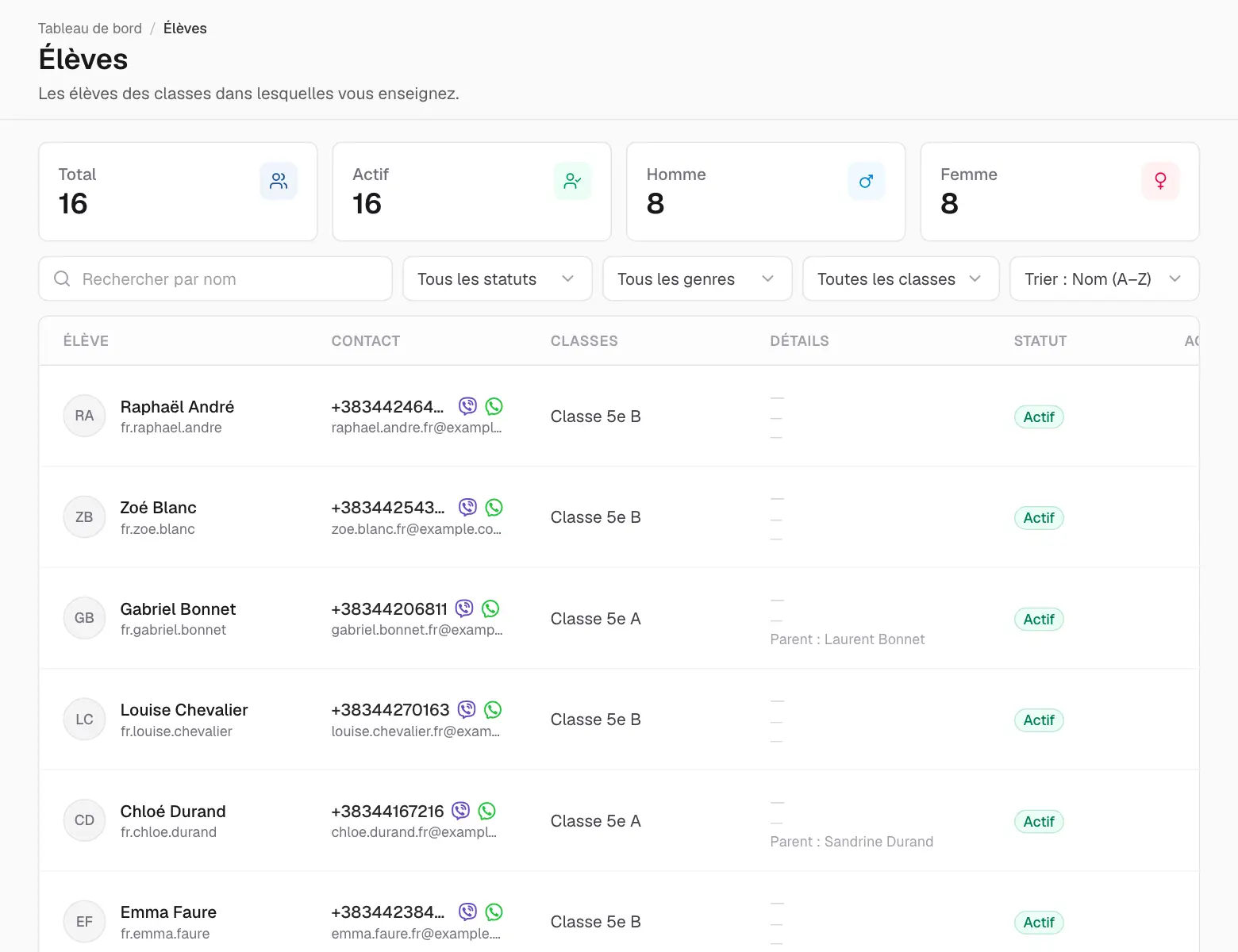
Dans Personnes, vous retrouvez vos élèves et leurs parents, ainsi que vos collègues. C’est en lecture seule ; les numéros de téléphone et les e-mails permettent de les joindre tout de suite.
Vos élèves.
06
École
Documents
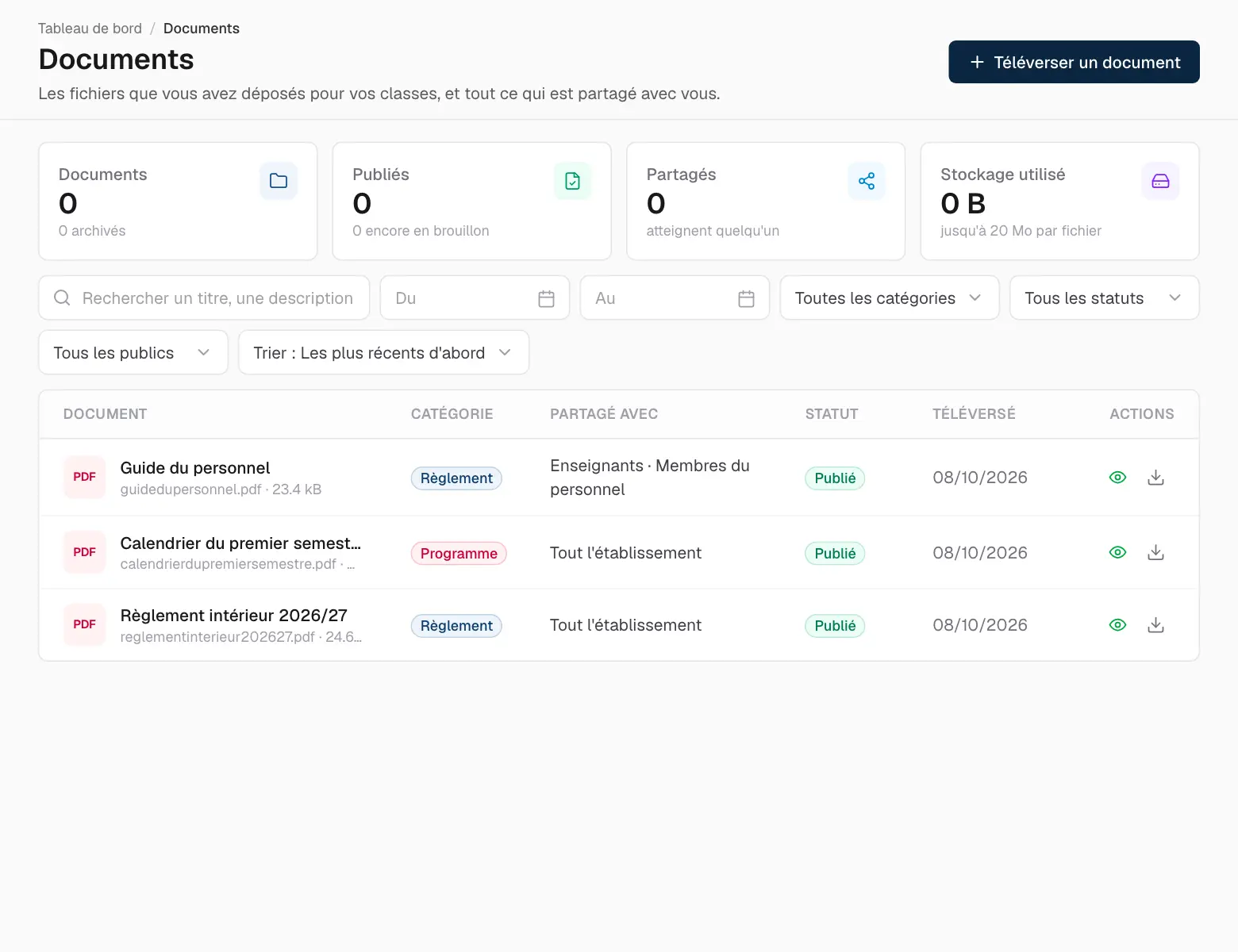
La page Documents regroupe les fichiers partagés avec vous — règlements, formulaires, lettres d’information. Vous pouvez aussi déposer les vôtres, par exemple une liste de lectures pour votre classe, et choisir qui les voit.
Les documents.
Cliquez sur Téléverser un document.
Glissez le fichier et donnez-lui un titre.
Sous Public, choisissez vos classes ou des personnes précises.
Passez-le à Publié et enregistrez.
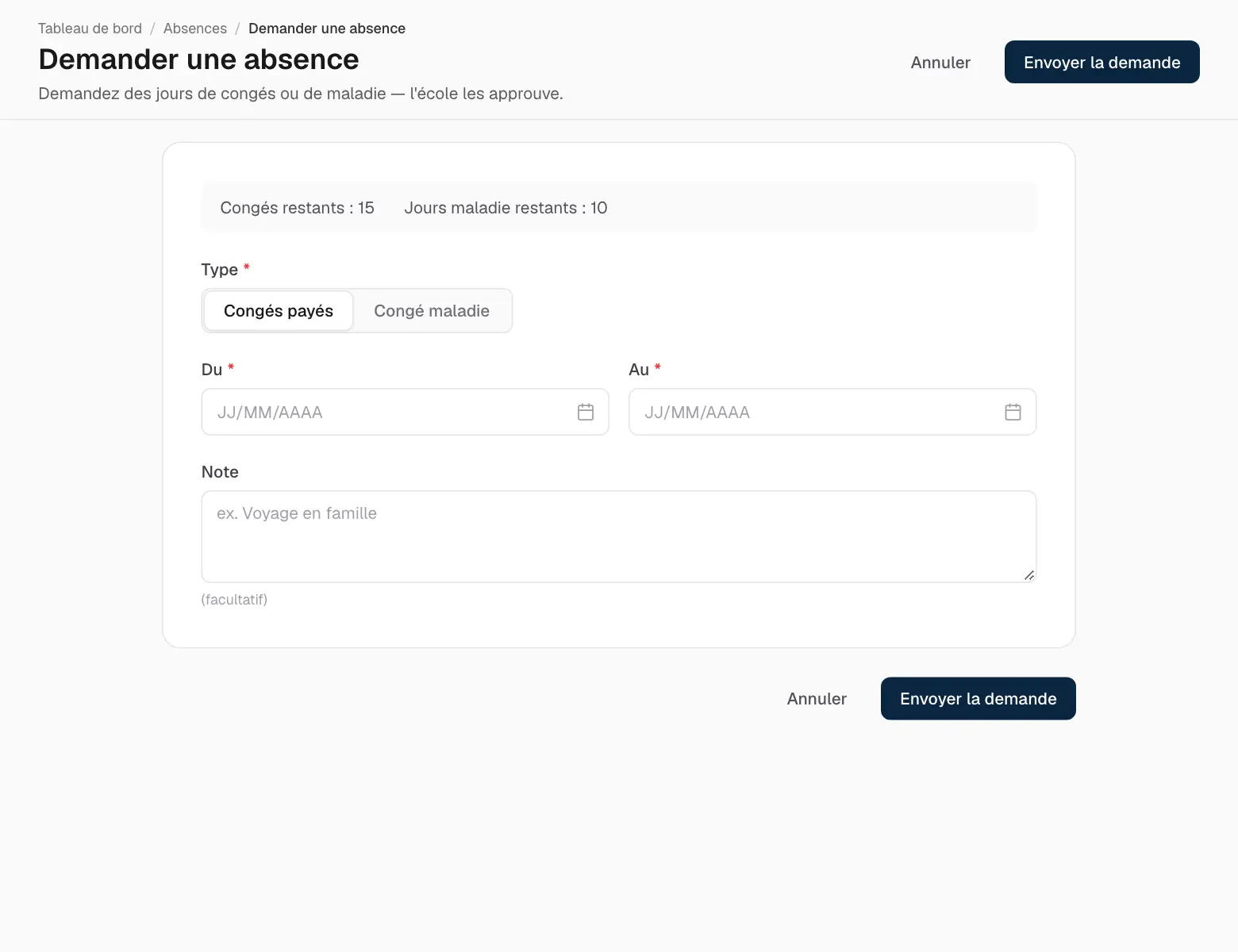
Congés et arrêts maladie
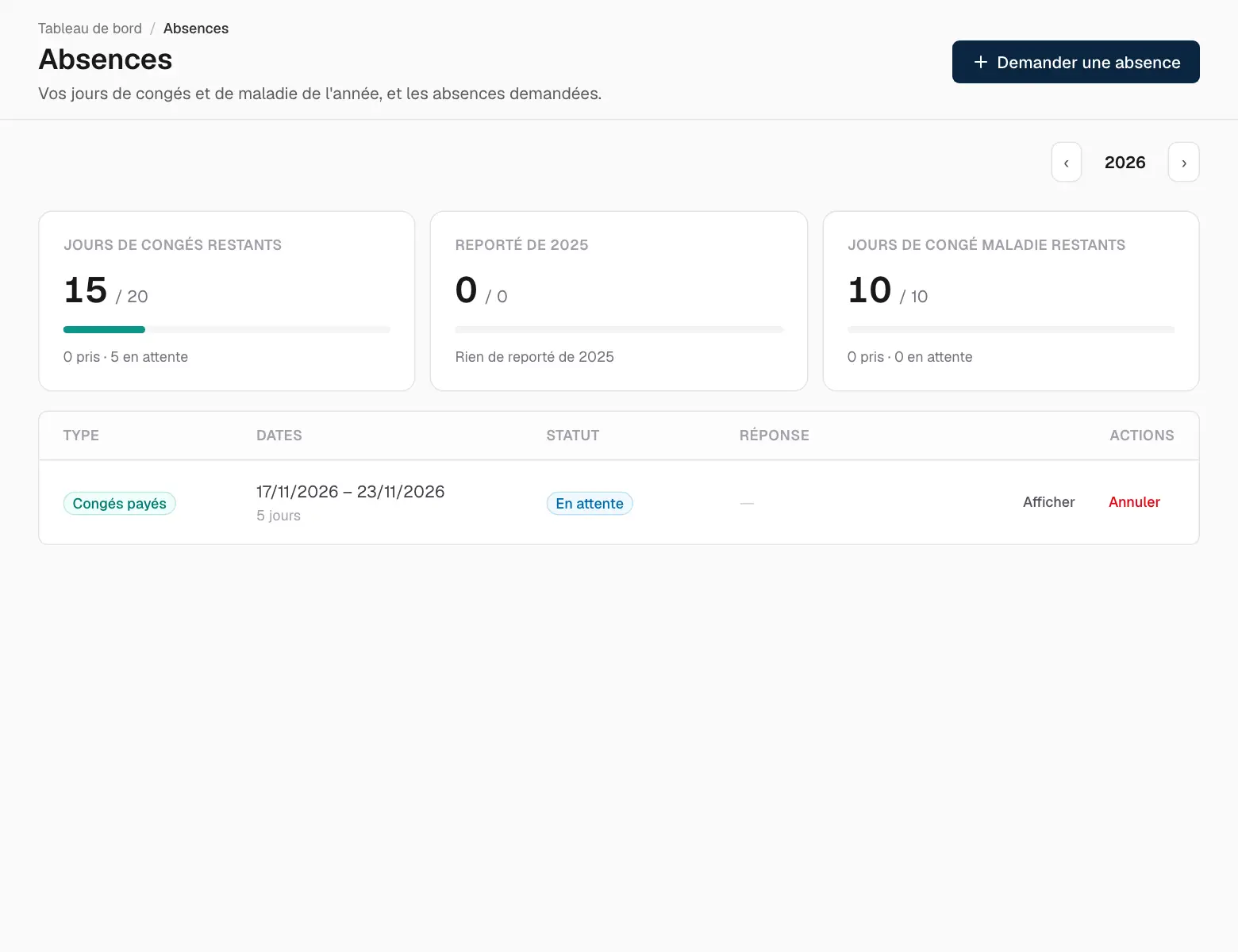
La page Absences indique combien de jours de congé et de maladie il vous reste cette année, ainsi que toutes vos demandes.
Vos absences.
Cliquez sur Demander une absence.
Choisissez congé ou maladie, le premier et le dernier jour, et ajoutez une note si vous le souhaitez.
Envoyez. L’école reçoit une notification, et vous en recevez une quand la demande est acceptée ou refusée.
Demander un congé.
Congés et horaires d’ouverture
La page Congés liste les jours où l’école est fermée, et la page Horaires d'ouverture ses horaires de chaque jour. Les congés apparaissent aussi dans le calendrier.
07
Messages et notifications
Messages
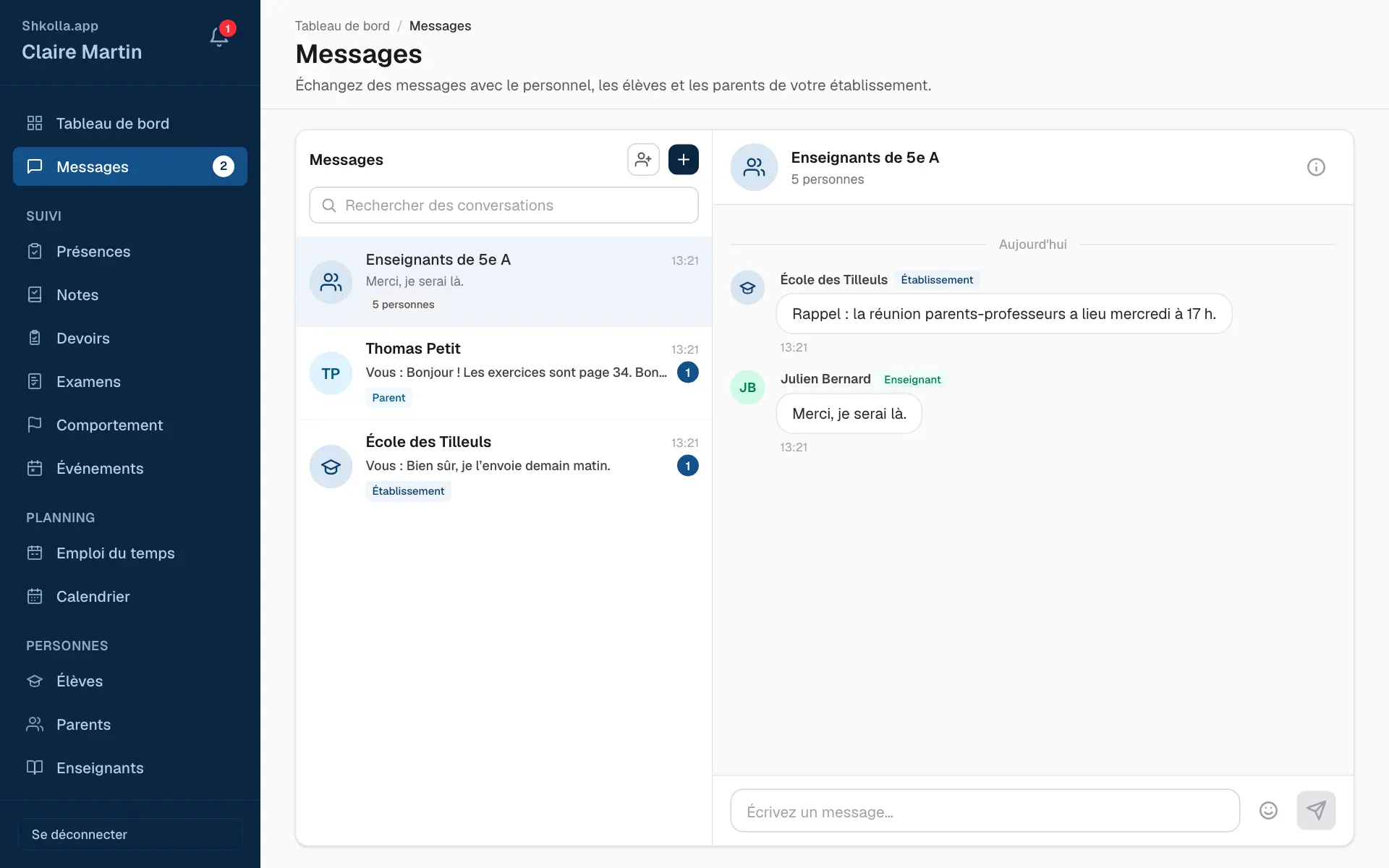
La page Messages est une messagerie privée pour la communauté de votre école.
Les messages.
Cliquez sur Messages dans la barre latérale.
Cliquez sur + (Nouveau message) et choisissez à qui écrire.
Tapez votre message et appuyez sur Entrée.
Vos conversations sont à gauche ; un nombre bleu compte les messages non lus.
Vous ne pouvez écrire qu’aux personnes avec qui vous êtes lié à l’école — par exemple vos enseignants, vos camarades, les enseignants de vos enfants et le secrétariat.
L’école, les enseignants et le personnel peuvent aussi créer un groupe avec Nouvelle discussion de groupe — pratique pour l’équipe d’une classe ou un comité.
Notifications
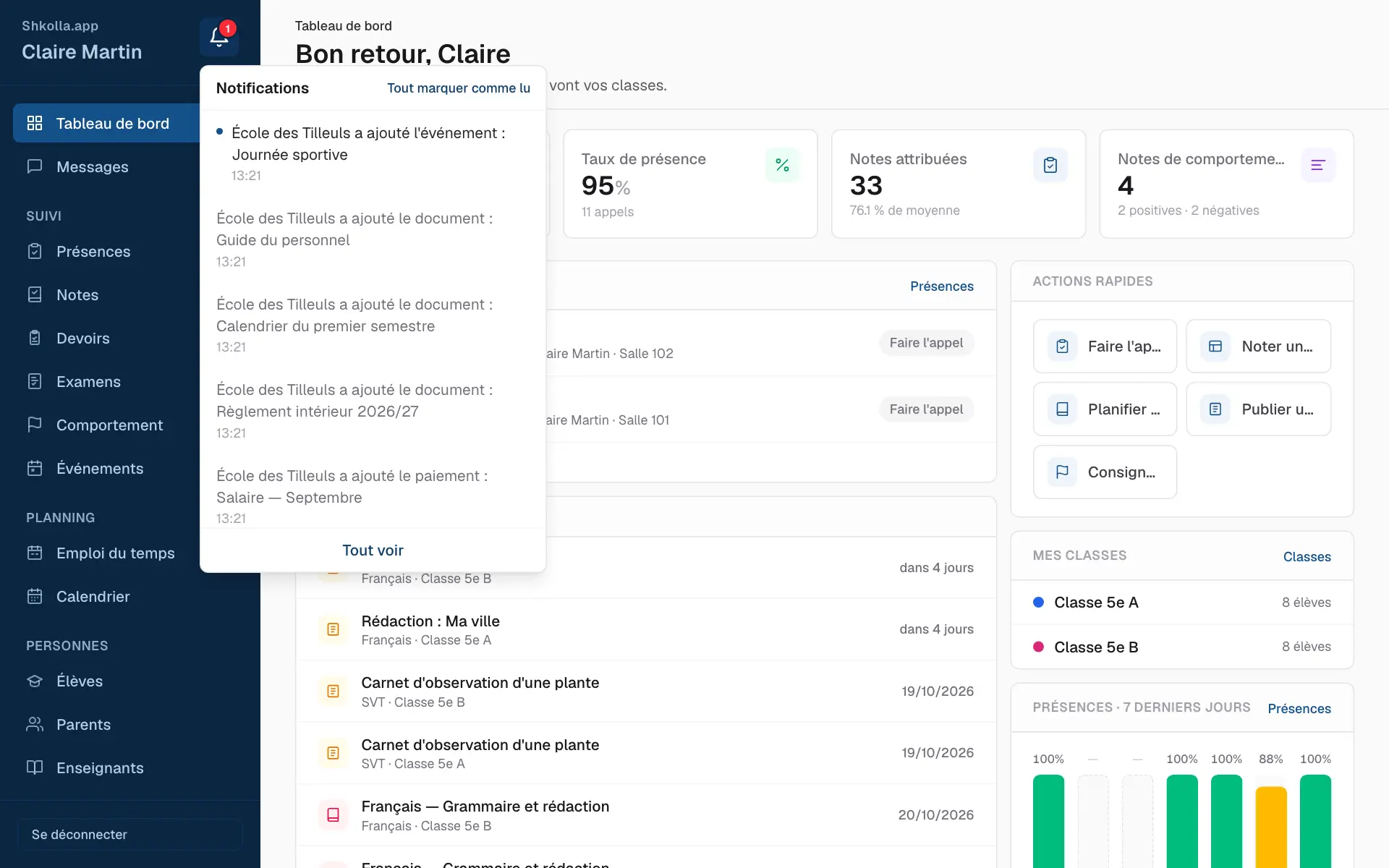
La cloche en haut de la barre latérale vous prévient quand il y a du nouveau — une note, un devoir, un événement, une demande d’absence…
Vos dernières notifications.
Cliquez sur la cloche pour voir les dernières, puis sur l’une d’elles pour l’ouvrir.
Tout marquer comme lu efface la pastille rouge.
Tout voir ouvre tout l’historique.
08
Votre compte
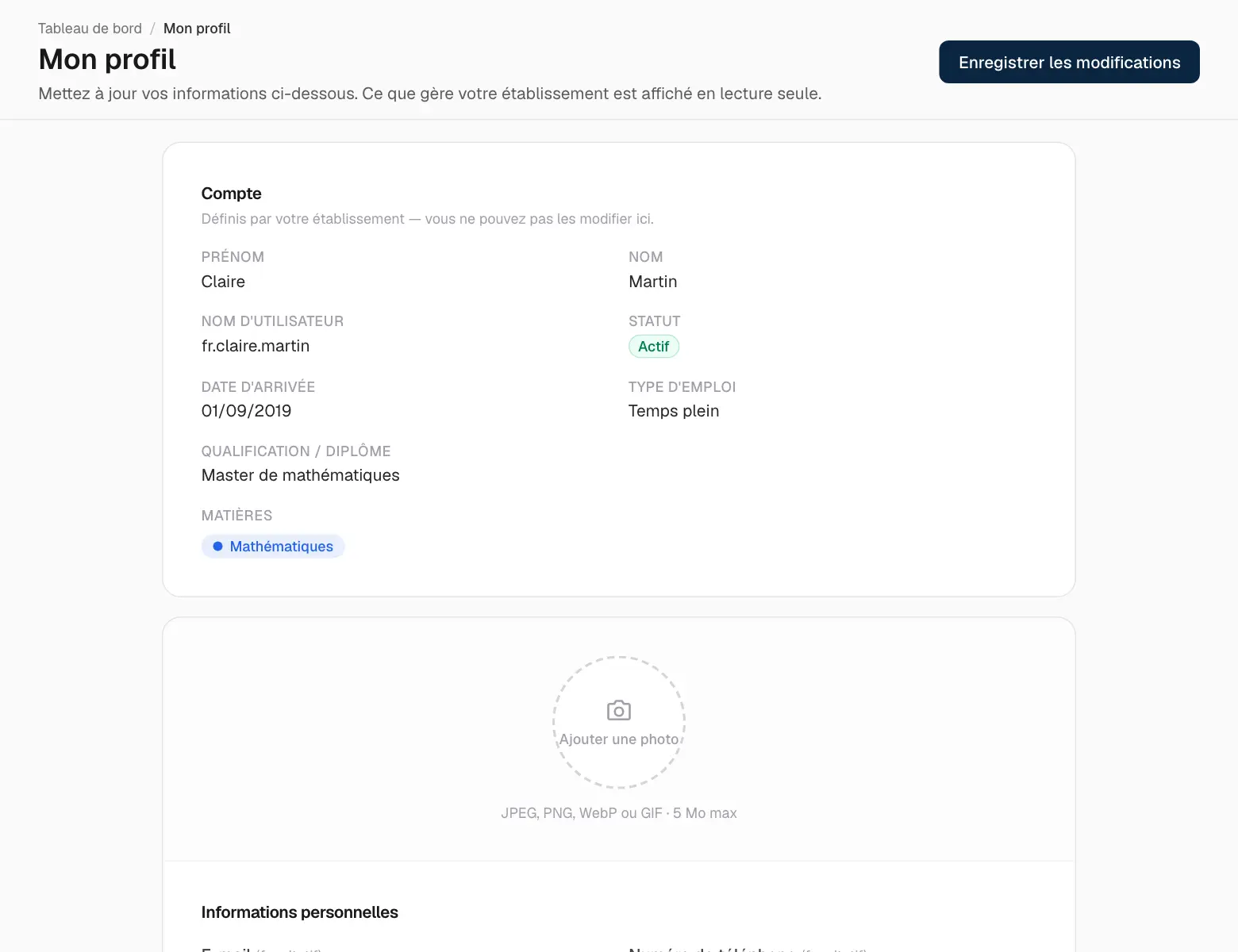
Votre profil
La page Profil contient vos propres informations. Ajoutez une photo et tenez à jour votre e-mail, votre téléphone, votre date de naissance, votre nationalité, votre adresse et une courte présentation. Votre nom, votre nom d’utilisateur et vos informations scolaires sont gérés par l’école — adressez-vous au secrétariat si quelque chose est faux.
Votre profil.
Vos paramètres
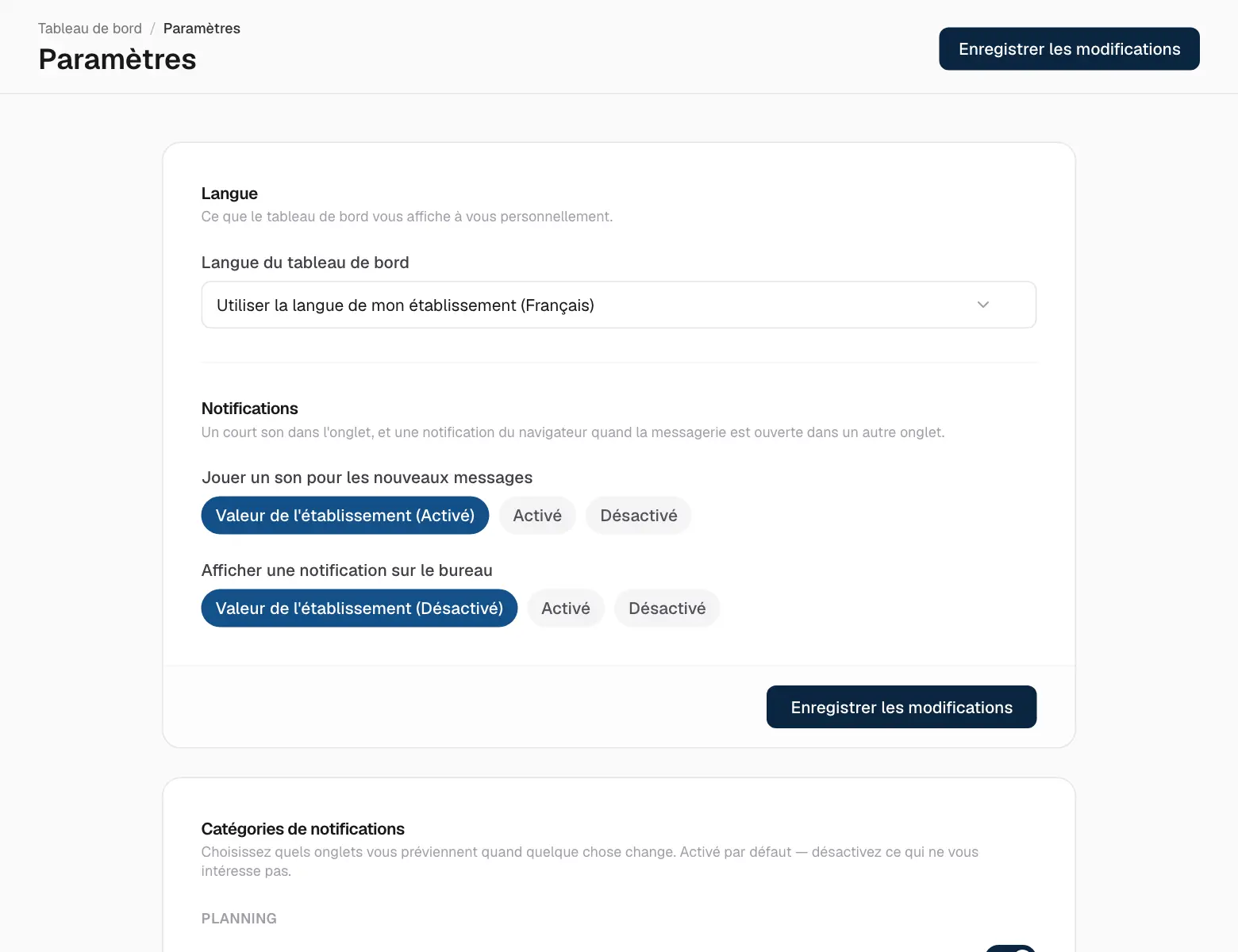
Vos paramètres.
Langue — la langue de l’application, rien que pour vous.
Notifications — activez ou désactivez les notifications pour chaque onglet.
Compte — changez votre mot de passe, ou déconnectez-vous de tous les autres appareils si vous avez oublié de vous déconnecter quelque part.
09
Questions et réponses
Questions et réponses
Un élève manque dans ma feuille d’appel. Le secrétariat gère les classes — demandez-lui d’ajouter l’élève.
J’ai marqué le mauvais élève. Cliquez simplement sur la bonne marque ; l’appel enregistre la modification.
Les parents voient-ils mes notes tout de suite ? Seulement celles qui sont publiées. Enregistrez en Brouillon pour garder une note privée pour le moment.
Les élèves voient-ils les résultats d’examen tout de suite ? Seulement après Enregistrer et publier les résultats.
J’ai oublié mon mot de passe. Demandez au secrétariat de vous en attribuer un nouveau.
 Shkolla.app