Ky udhëzues është për atë që menaxhon llogarinë e shkollës — zakonisht zyra e shkollës ose drejtori. Llogaria e shkollës është llogaria kryesore: ajo konfiguron gjithçka, shton çdo person dhe sheh çdo të dhënë.
Si të filloni — hyni, njihuni me aplikacionin dhe konfiguroni shkollën me radhën e duhur.
Njerëzit, Akademiku dhe Orari — të gjithë njerëzit e shkollës, klasat dhe orari juaj.
Regjistrat — vijueshmëria, notat, provimet, detyrat, shënimet e sjelljes dhe ngjarjet.
Financat dhe Shkolla — pagesat, faturat, dokumentet, lejet dhe cilësimet.
Lexoni fillimisht „Si të filloni”. Pas kësaj, shkoni te çdo pjesë nga përmbajtja — secila qëndron më vete.
Hyrja
Shkolla.app punon në shfletuesin tuaj — nuk ka asgjë për të instaluar. Funksionon në kompjuter, tablet dhe telefon.
Hapni portal.shkolla.app në shfletues.
Zgjidhni gjuhën në fund të kartës së hyrjes. Aplikacioni e mban mend herën tjetër.
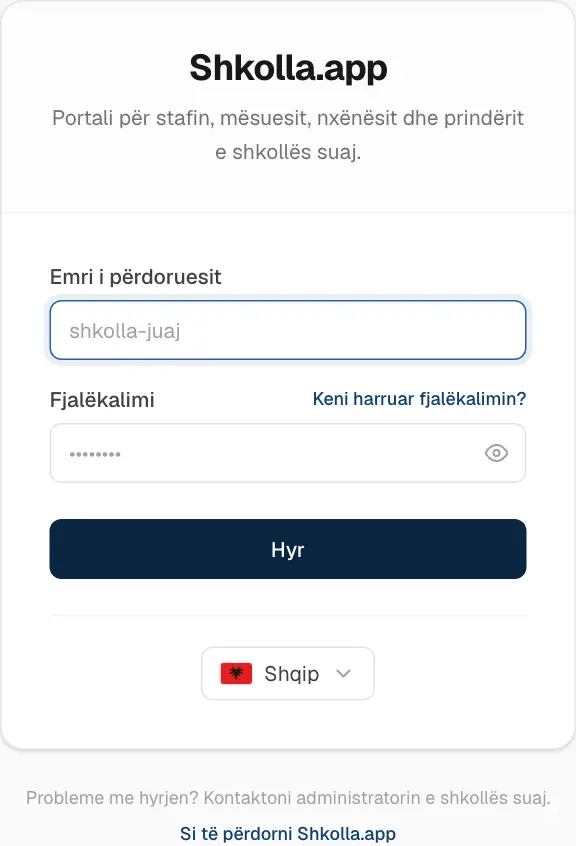
Shkruani Emri i përdoruesit dhe Fjalëkalimi.
Klikoni Hyr.
Faqja e hyrjes.
Keni harruar fjalëkalimin?
Llogaria e shkollës mund ta rivendosë fjalëkalimin vetë me email:
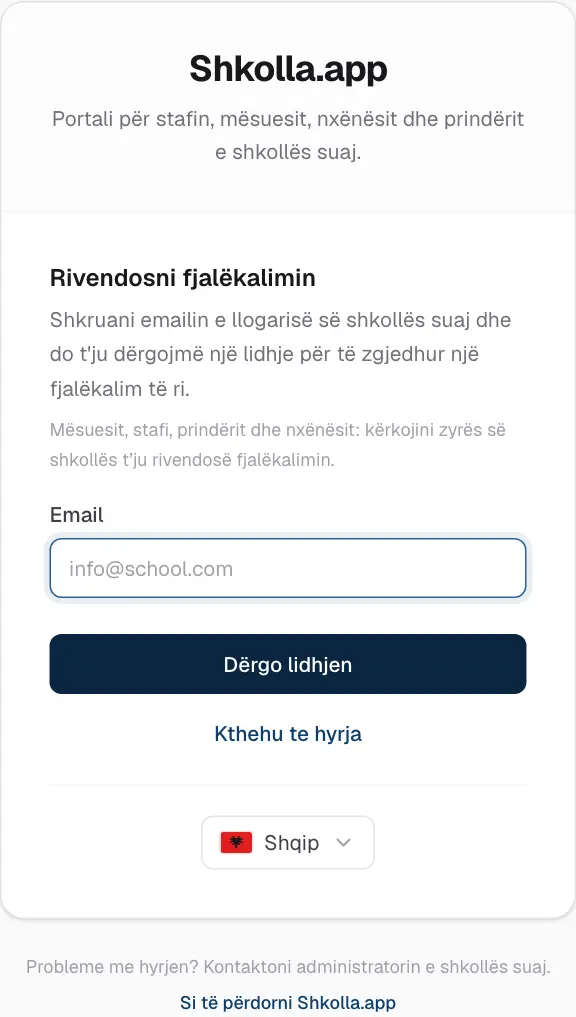
Në faqen e hyrjes, klikoni Keni harruar fjalëkalimin?.
Shkruani emailin e llogarisë së shkollës dhe klikoni Dërgo lidhjen.
Hapni emailin nga support@shkolla.app dhe klikoni butonin brenda tij. Lidhja punon një herë dhe skadon pas një ore.
Shkruani dy herë fjalëkalimin e ri (të paktën 8 karaktere) dhe ruajeni. Hyni menjëherë me të.
Kërkimi i lidhjes për rivendosje.
Si të orientoheni
Pas hyrjes arrini te Paneli. Gjithçka tjetër është një klikim larg, në shiritin anësor majtas.
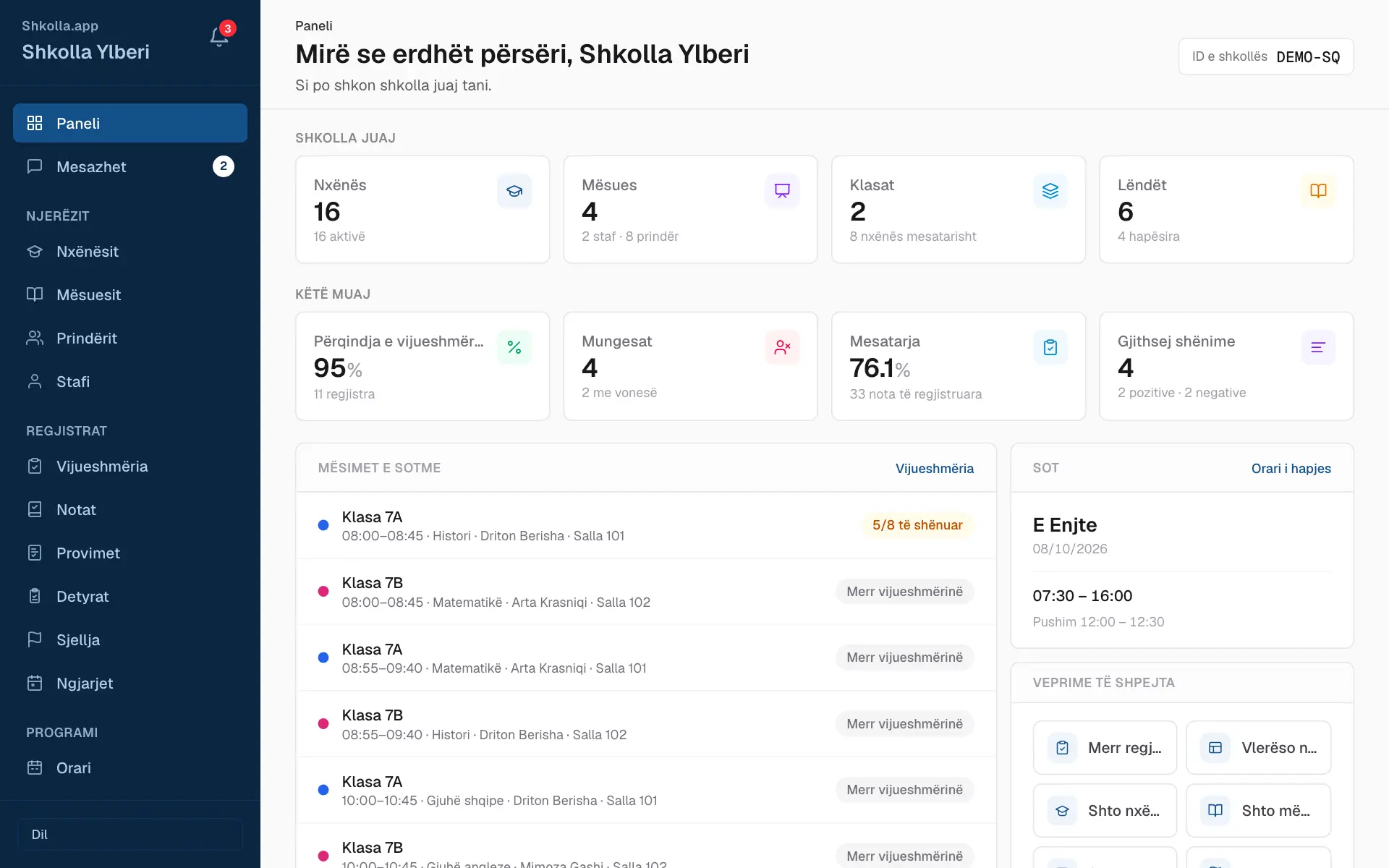
Paneli i shkollës, me shiritin anësor majtas.
Shiriti anësor i grupon të gjitha faqet në Njerëzit, Regjistrat, Programi, Financat, Akademike dhe Shkolla. Faqja ku jeni është e theksuar.
Zilja lart tregon njoftimet tuaja. Numri i kuq numëron ato të palexuara.
Mesazhet hap bisedat tuaja. Numri pranë tij numëron mesazhet e palexuara.
Dil është në fund. Dilni gjithmonë në një kompjuter të përbashkët.
Shumica e faqeve punojnë njësoj: totalet lart, pastaj kërkimi dhe filtrat, pastaj një tabelë. Ikonat në fund të çdo rreshti ju lejojnë të bëni Shiko, Modifiko ose Fshi një regjistrim, dhe butoni kryesor lart djathtas shton një të ri.
Në telefon
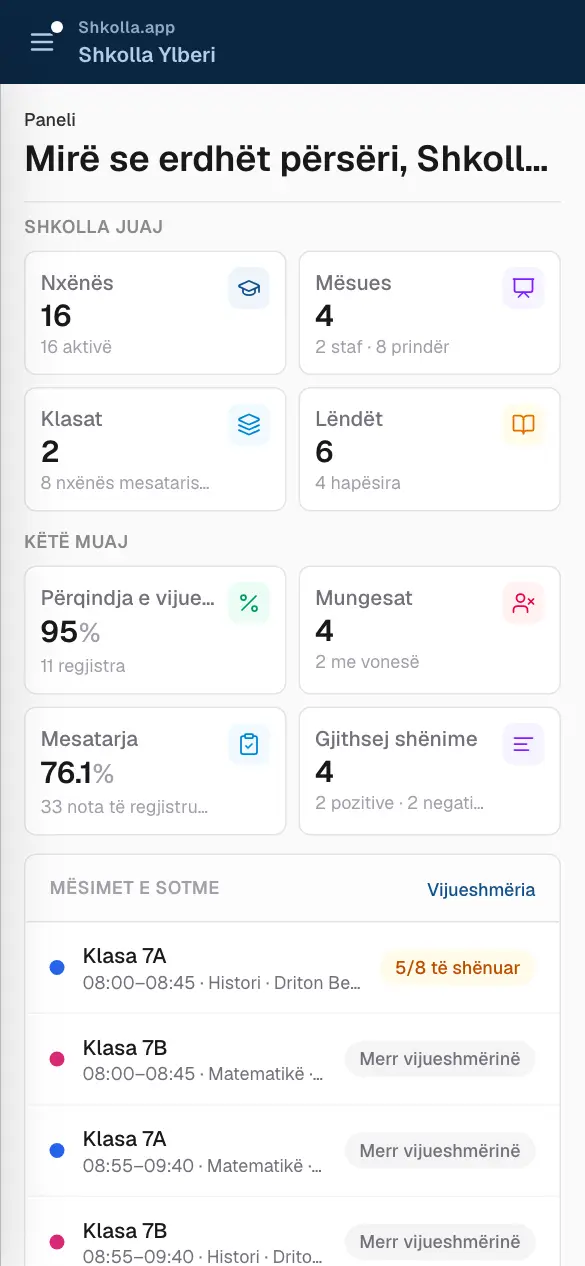
Në telefon shiriti anësor fshihet. Prekni butonin e menysë (☰) lart majtas për ta hapur, pastaj prekni një faqe.
Shkolla.app në telefon.
Konfigurimi i shkollës
Konfiguroni me këtë radhë dhe çdo listë që ju nevojitet do të jetë gati kur të arrini hapin tjetër:
Cilësimet — gjuha, monedha, shkalla e notave dhe ngjyrat.
Informacioni i përgjithshëm — emri i shkollës, logoja, adresa dhe kontaktet. Ato shfaqen në fatura dhe dëftesa.
Vitet akademike — ky vit shkollor dhe periudhat e tij.
Orari i hapjes dhe Pushimet — kur shkolla është e hapur dhe kur është e mbyllur.
Lëndët dhe Hapësirat — çfarë mësoni dhe ku.
Mësuesit, Nxënësit, Prindërit dhe Stafi — njerëzit tuaj, të shkruar një nga një ose të importuar nga një tabelë.
Klasat — mësuesit, nxënësit dhe lëndët bashkë.
Orari — java e çdo klase.
Që andej e tutje, puna e përditshme — vijueshmëria, notat, detyrat, mesazhet — bëhet në faqet e veta, dhe paneli juaj i ndjek të gjitha.
02
Paneli juaj
Paneli
Paneli është shkolla juaj me një shikim, gjithmonë i përditësuar.
Paneli i shkollës.
Shkolla juaj — sa nxënës, mësues, klasa dhe lëndë keni.
Këtë muaj — shkalla e vijueshmërisë, mungesat, mesatarja e të gjitha notave dhe shënimet e sjelljes.
Orët e sotme — çdo orë në orarin e hapjes të sotëm dhe nëse regjistri i saj është plotësuar. Merr vijueshmërinë e hap atë.
Sot — orari i hapjes dhe pushimet e sotme.
Veprime të shpejta — shkurtore për atë që bëni më shpesh: merrni vijueshmërinë, vlerësoni një klasë, shtoni një nxënës, mësues ose klasë, regjistroni një shënim sjelljeje.
Më poshtë gjeni vijueshmërinë e shtatë ditëve të fundit, notat e këtij muaji dhe çfarë vjen: provimet, afatet e detyrave dhe ngjarjet.
03
Njerëzit
Kush është kush
Çdo person në shkollë ka një nga katër rolet. Roli përcakton çfarë sheh kur hyn:
Nxënës — orarin, detyrat, notat, provimet, vijueshmërinë dhe mesazhet e veta.
Mësues — klasat që japin mësim: regjistrat, notat, provimet, detyrat, shënimet e sjelljes dhe mesazhet me nxënësit dhe familjet.
Prindër — gjithçka për fëmijët e tyre, si dhe pagesat dhe lajmet e shkollës.
Staf — stafi i zyrës. Ata shohin pikërisht skedat që ju hapni për ta, asgjë më shumë.
Çdo person merr emrin e vet të përdoruesit dhe fjalëkalimin. Emrat e përdoruesve janë unikë në të gjithë Shkolla.app, prandaj ndihmon një model i thjeshtë — për shembull emri.mbiemri.
Nxënësit
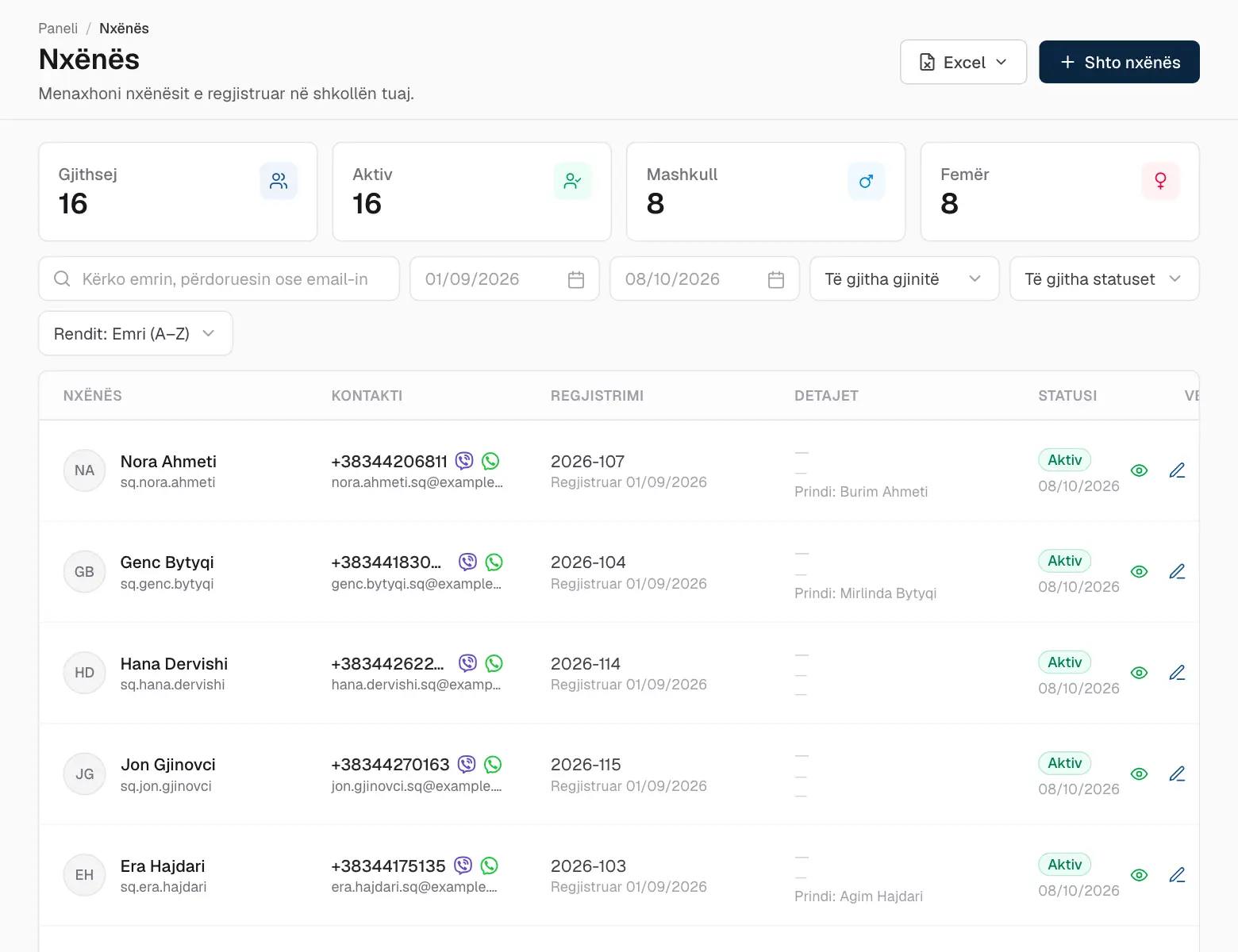
Faqja Nxënësit rendit të gjithë të regjistruarit. Kartat lart i numërojnë. Kërkimi gjen këdo me emër, emër përdoruesi ose email; filtrat e ngushtojnë listën sipas datës së regjistrimit, gjinisë dhe statusit.
Lista e nxënësve.
Çdo rresht tregon kontaktet, numrin e nxënësit dhe prindin. Ikonat në fund ju lejojnë ta shihni, ta ndryshoni ose ta hiqni nxënësin. Mësuesit, Prindërit dhe Stafi punojnë saktësisht njësoj.
Shtimi i një personi
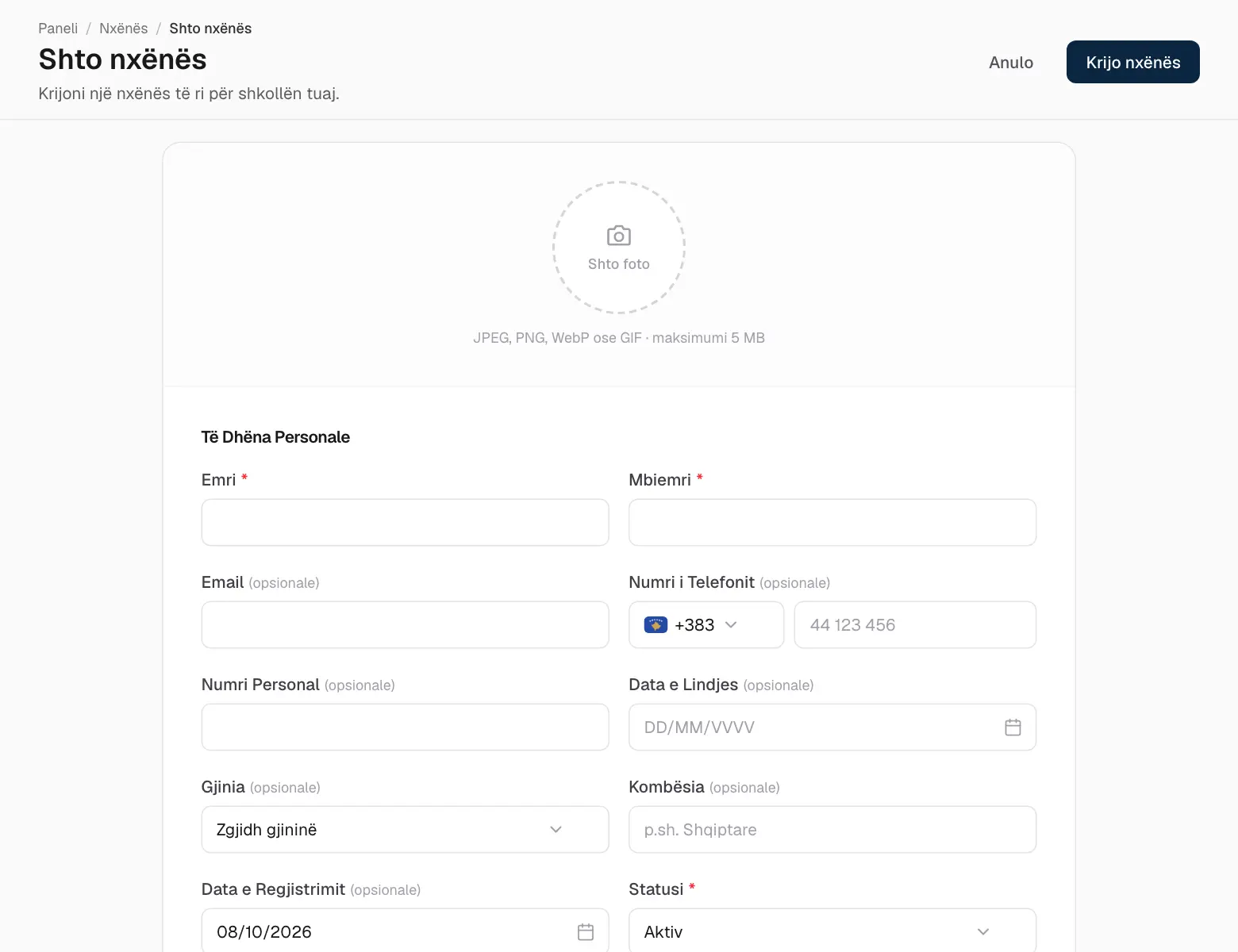
Shtimi i një nxënësi, mësuesi, prindi ose anëtari të stafit bëhet njësoj në çdo faqe:
Hapni faqen — për shembull Nxënësit — dhe klikoni Shto nxënës.
Shkruani emrin dhe mbiemrin. Çdo gjë e shënuar si opsionale mund të presë.
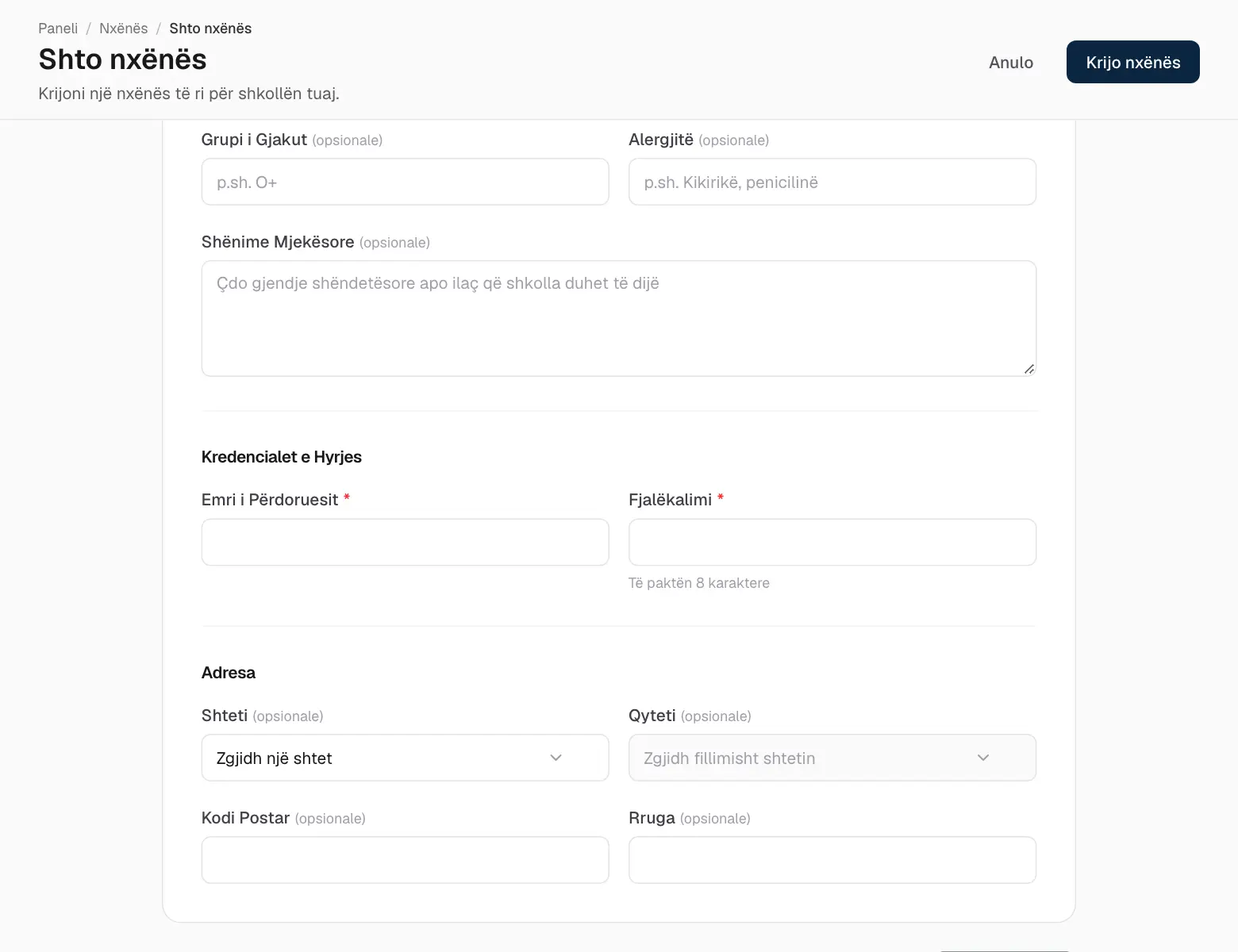
Shtoni foto, email, telefon dhe të dhëna personale nëse i keni. Nxënësit kanë edhe numër nxënësi dhe shënime mjekësore; mësuesit kualifikimin, llojin e punësimit dhe lëndët; stafi pozitën dhe departamentin.
Te Kredencialet e Hyrjes, zgjidhni emrin e përdoruesit dhe fjalëkalimin.
Klikoni butonin e ruajtjes lart djathtas.
Shtimi i një nxënësi.
Çdo person merr emrin e vet të përdoruesit dhe fjalëkalimin.
Importimi nga një tabelë
I keni tashmë nxënësit në një tabelë? Importojini të gjithë njëherësh:
Te Nxënësit (ose Mësuesit, Prindërit, Stafi), klikoni Excel → Importo nga CSV.
Klikoni Shkarkoni një shabllon. Ai ka kolonat e duhura dhe një rresht shembull.
Plotësoni shabllonin në Excel ose Google Sheets dhe ruajeni si CSV.
Zgjidhni skedarin dhe klikoni Importo.
Fjalëkalimet e lëna bosh gjenerohen automatikisht dhe shfaqen një herë në ekran — kopjojini para se ta mbyllni dritaren.
Ndryshimi dhe heqja e njerëzve
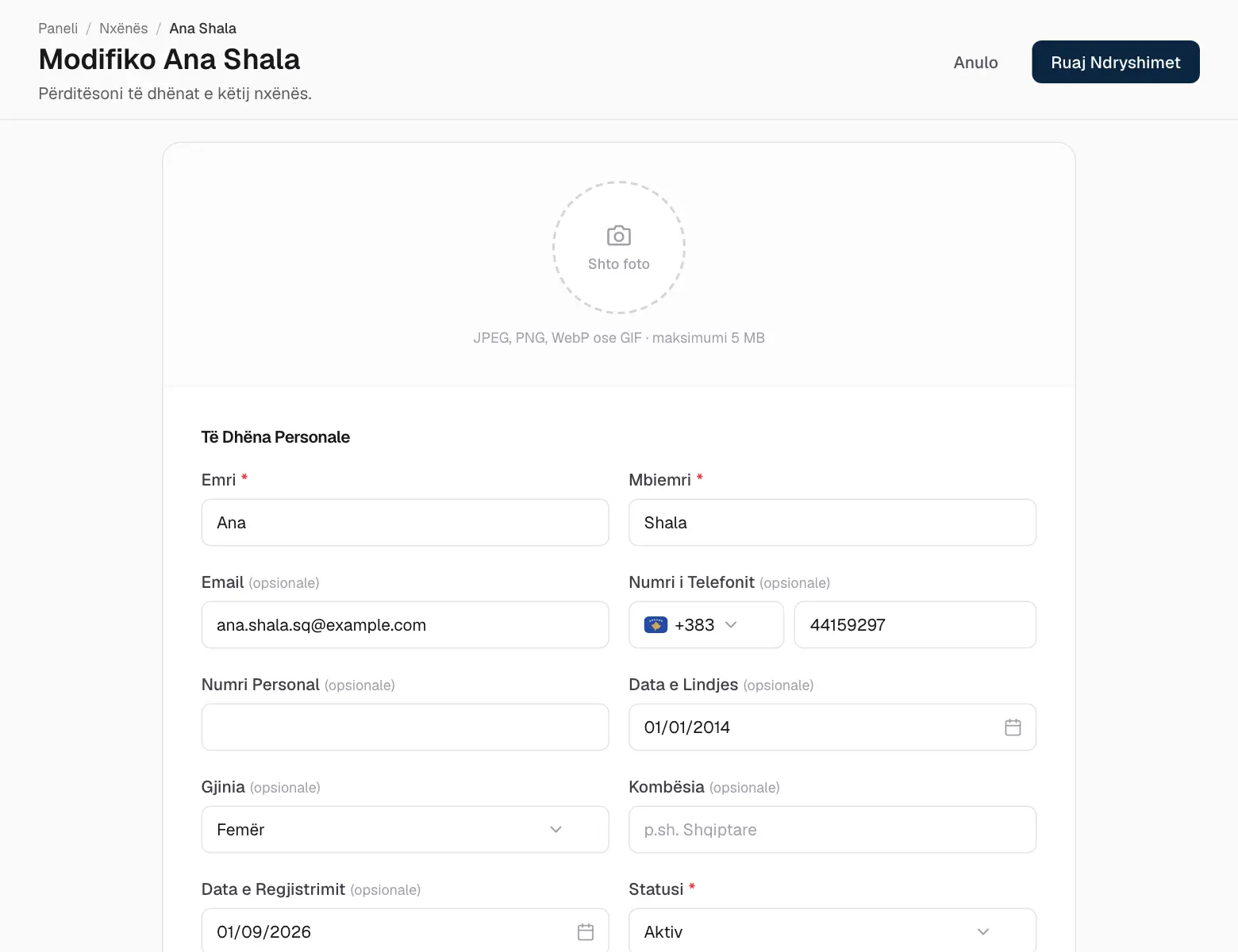
Klikoni ikonën e lapsit në çdo rresht për të ndryshuar të dhënat e një personi.
Ndryshimi i një nxënësi.
Fjalëkalim i ri — te Kredencialet e Hyrjes, shkruani një fjalëkalim të ri dhe ruajeni. Kështu ndihmoni dikë që e ka harruar të vetin. Ai del nga të gjitha pajisjet dhe përdor fjalëkalimin e ri që andej e tutje.
Statusi — vetëm personat aktivë mund të hyjnë. Zgjidhni joaktiv, pezulluar ose në pritje për ta ndalur qasjen e dikujt pa fshirë asgjë.
Heqja — ikona e koshit e heq personin dhe e largon nga çdo listë. Nëse mund të kthehet, ndryshoni më mirë statusin.
Mësuesit
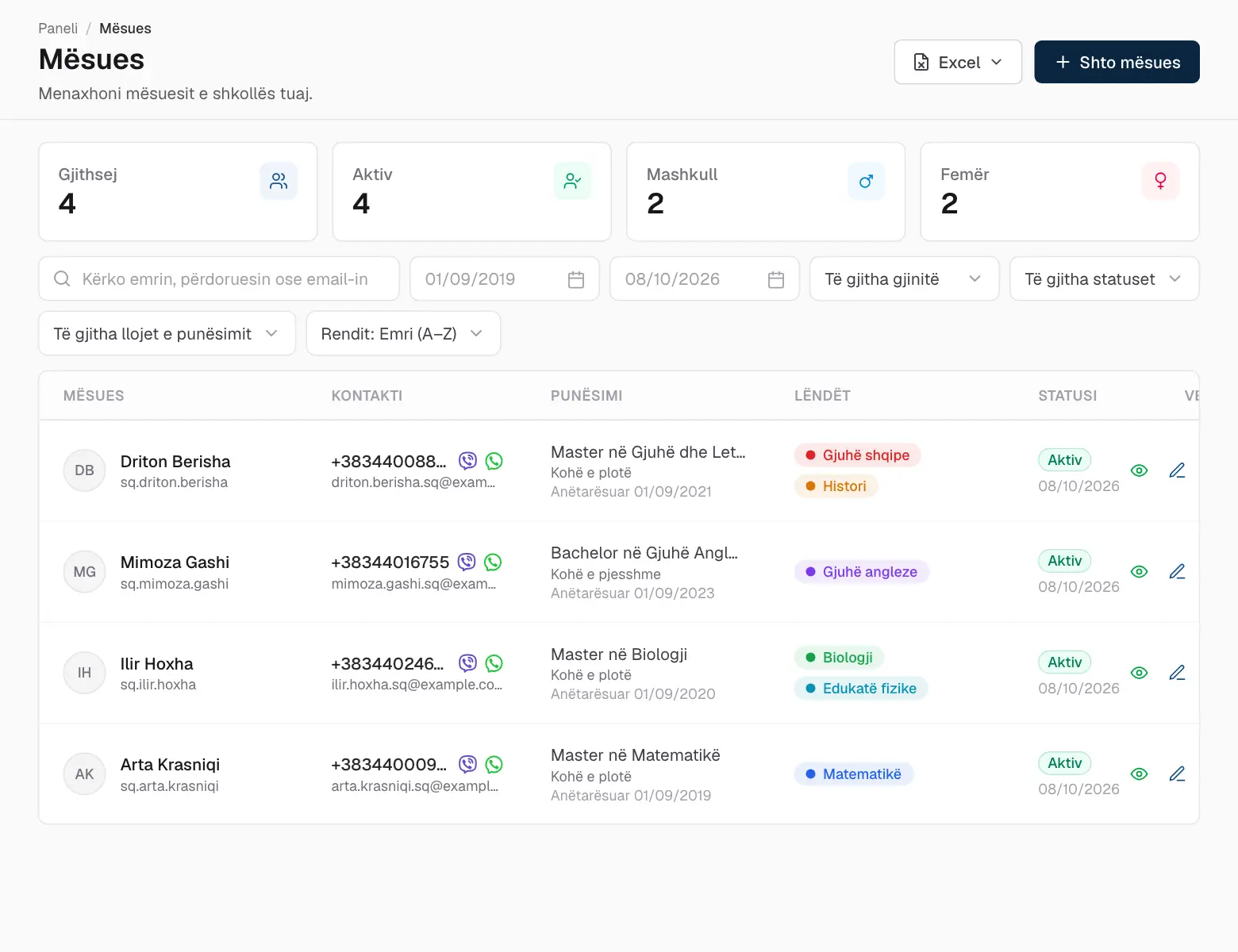
Faqja Mësuesit punon njësoj si Nxënësit. Formulari i mësuesit ka edhe kualifikimin, llojin e punësimit dhe lëndët që jep.
Lista e mësuesve.
Mësuesi sheh klasat ku bën pjesë — dhe nxënësit e prindërit e atyre klasave — por jo pjesën tjetër të shkollës. Vendosini mësuesit në klasa te Klasat.
Prindërit dhe fëmijët e tyre
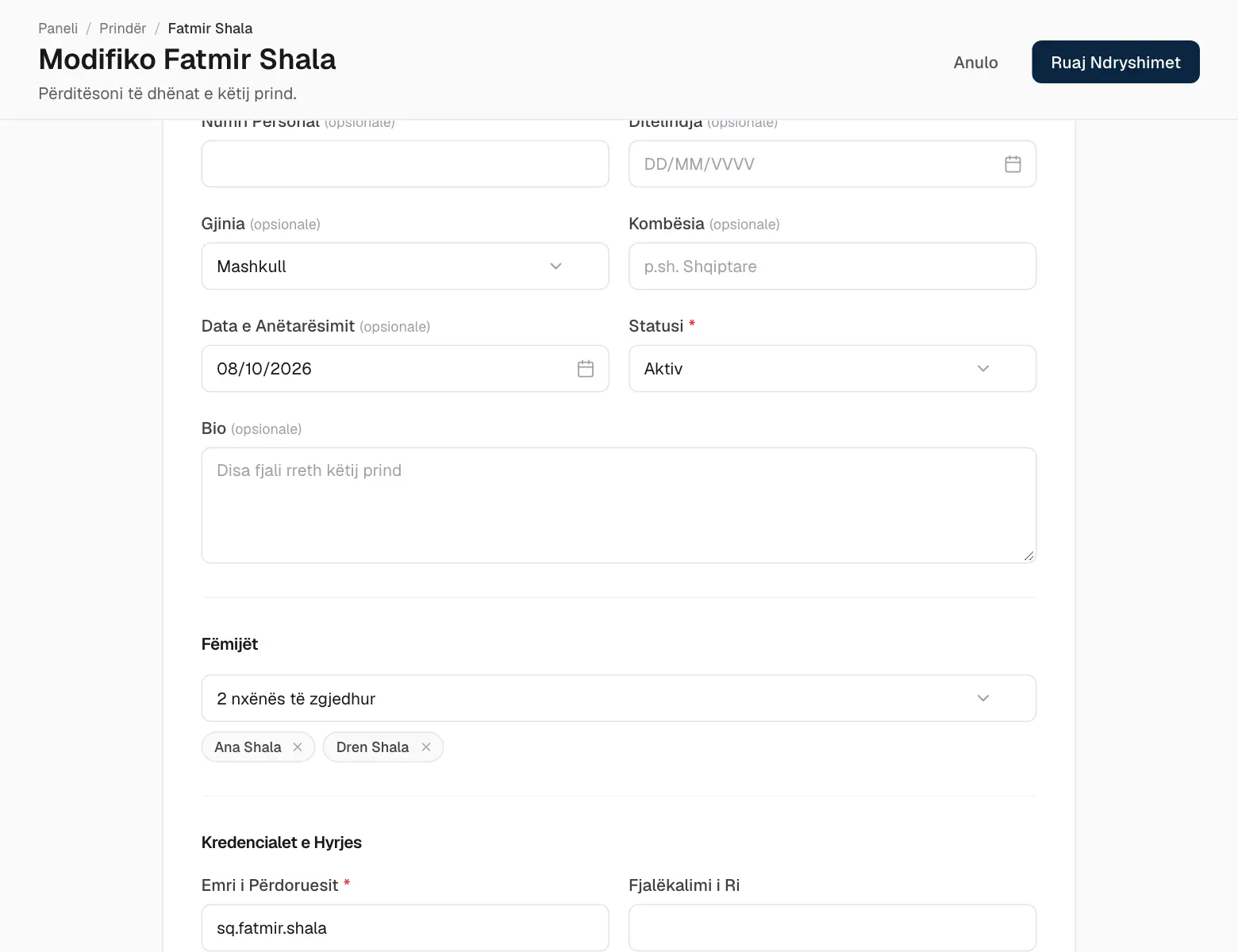
Prindërit shohin vetëm fëmijët e tyre, prandaj lidhja është hapi që ka rëndësi:
Hapni Prindërit dhe shtoni prindin, ose ndryshoni një ekzistues.
Zbritni te Fëmijët dhe zgjidhni secilin nga fëmijët e tij. Një prind mund të ketë disa fëmijë, në çfarëdo klase.
Ruajeni.
Lidhja e një prindi me fëmijët e tij.
Stafi dhe lejet e tyre
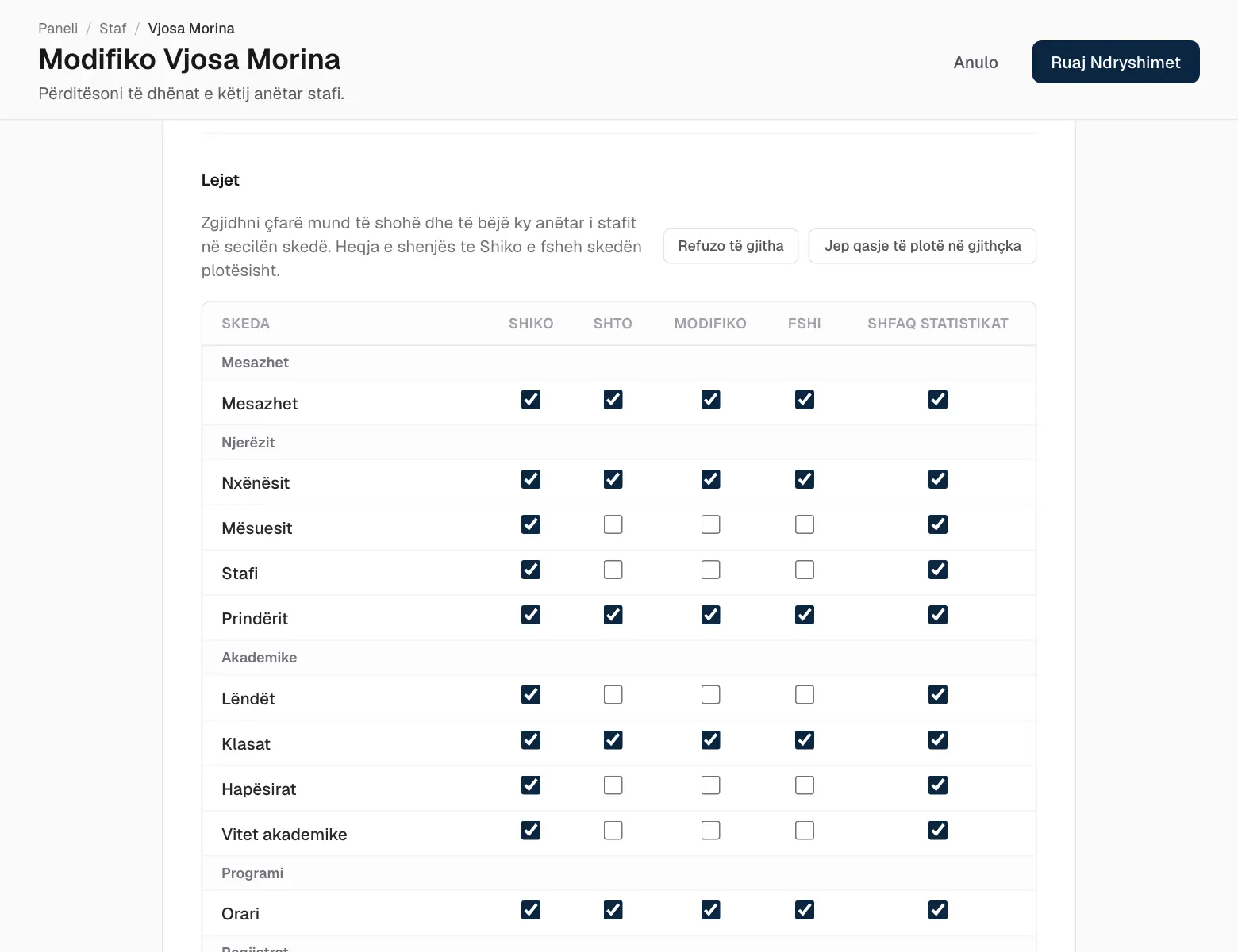
Anëtarët e stafit shohin vetëm skedat që ju lejoni. Për çdo skedë vendosni nëse mund ta shohin, të shtojnë, të ndryshojnë, të fshijnë dhe të shohin statistikat e saj.
Hapni Stafi dhe ndryshoni anëtarin e stafit (ose shtoni një të ri).
Zbritni te Lejet.
Shënoni çfarë mund të bëjë në çdo skedë. Heqja e shenjës te Shiko e fsheh skedën plotësisht.
Ruajeni. Ndryshimi vlen herën tjetër që ai hap një faqe.
Lejet e një anëtari të stafit.
04
Akademiku
Lëndët
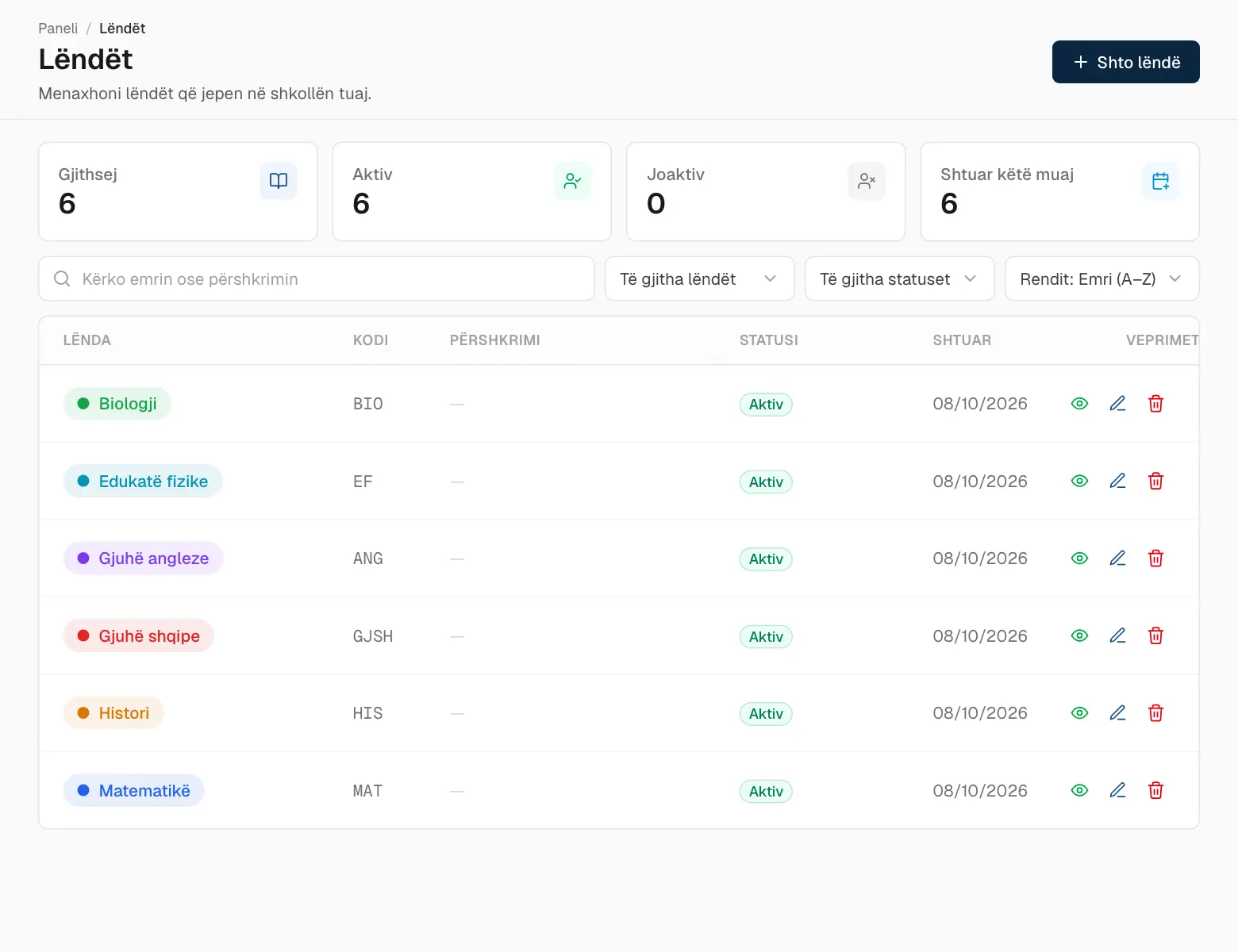
Faqja Lëndët është lista e asaj që mëson shkolla juaj. Çdo lëndë ka një emër, një kod të shkurtër opsional dhe një ngjyrë — ngjyra e ndjek lëndën kudo: në orar, nota dhe dëftesa.
Klikoni Shto lëndë.
Shkruani emrin, kodin dhe ngjyrën.
Ruajeni.
Lëndët.
Hapësirat
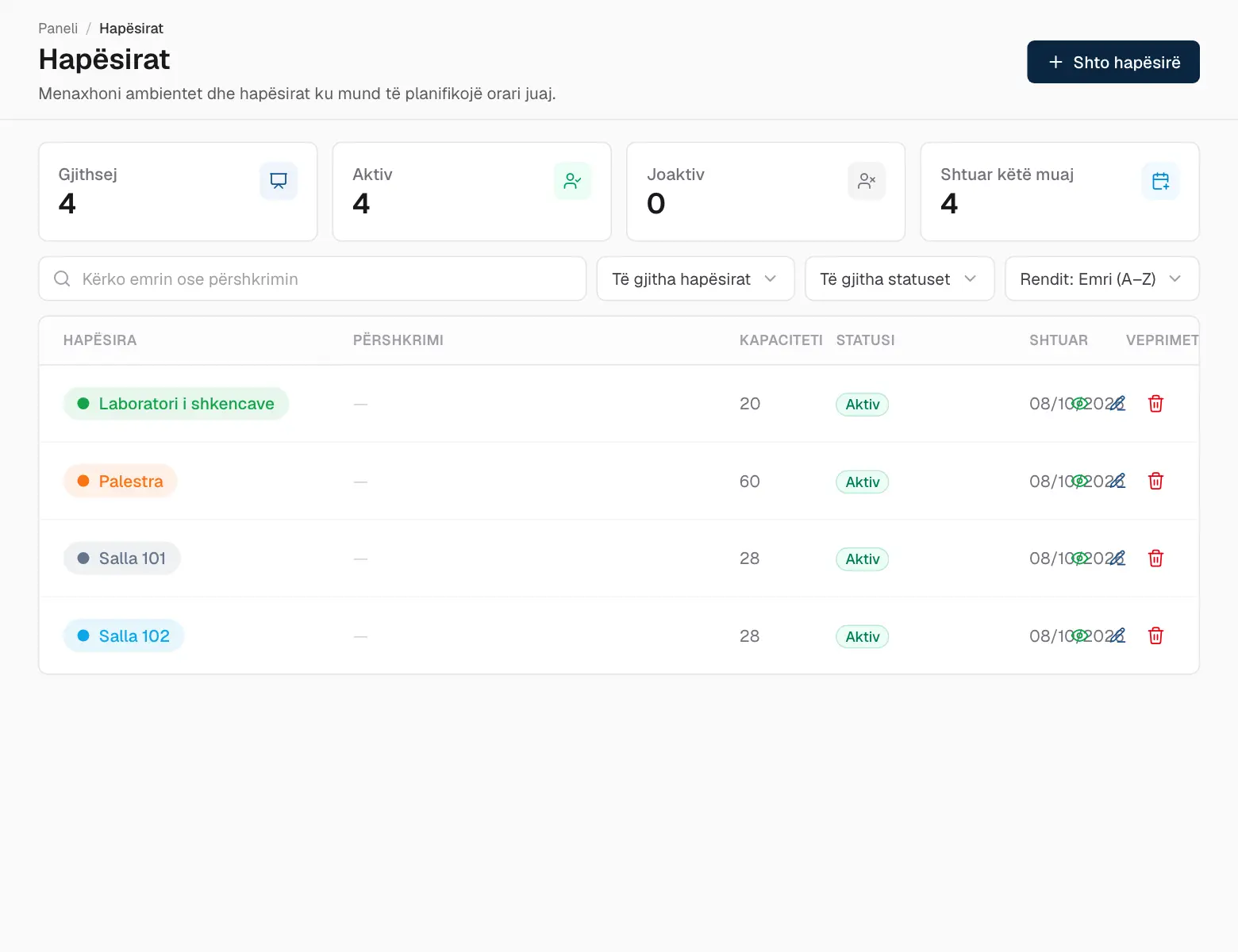
Hapësirat janë vendet ku zhvillohen orët — klasat, laboratorët, palestra. Shtoni kapacitetin nëse ndihmon. Zgjidhni një hapësirë për çdo orë në orar, dhe orari mund të tregojë gjithçka të rezervuar në një hapësirë.
Klikoni Shto hapësirë.
Shkruani emrin, ngjyrën dhe kapacitetin.
Ruajeni.
Hapësirat.
Klasat
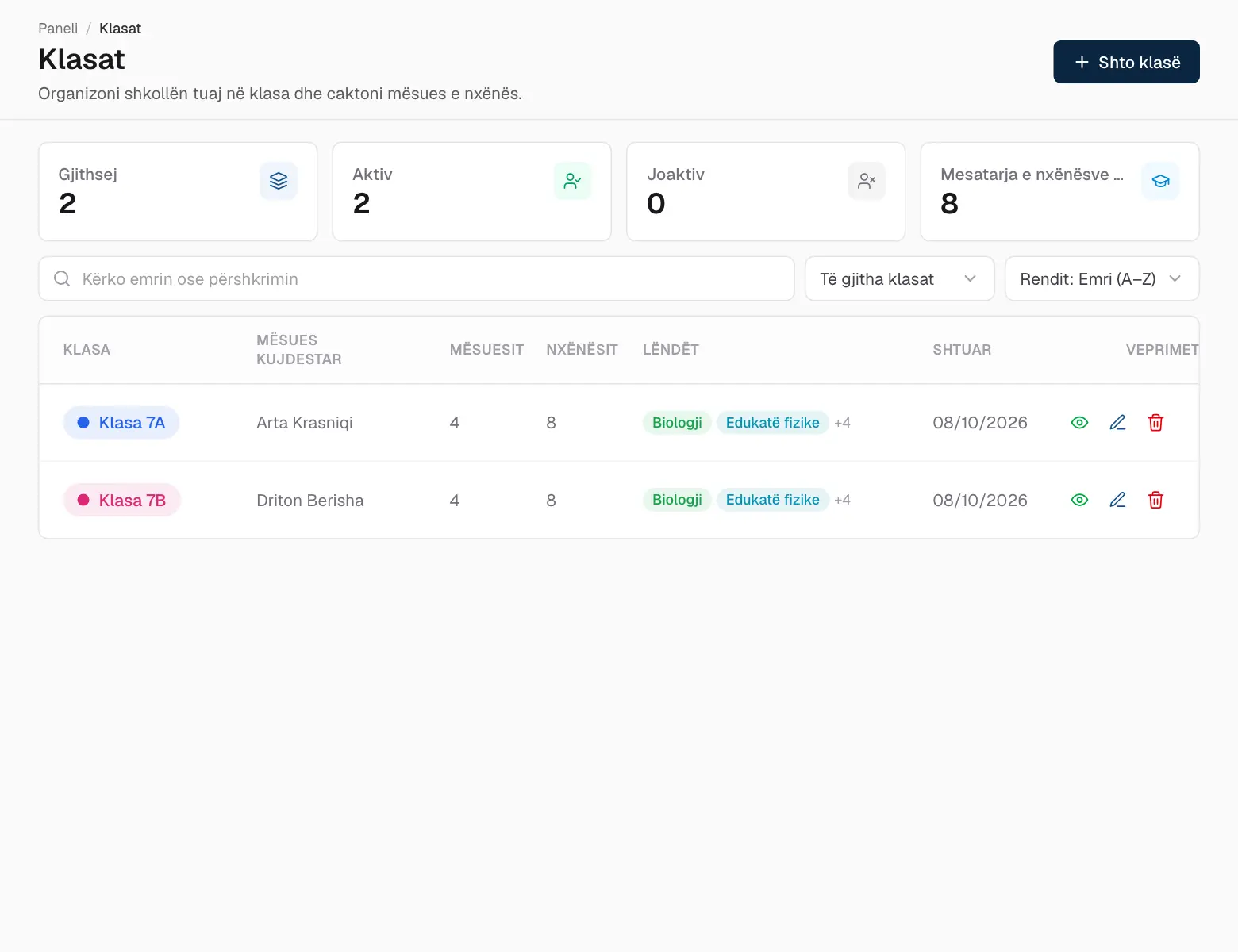
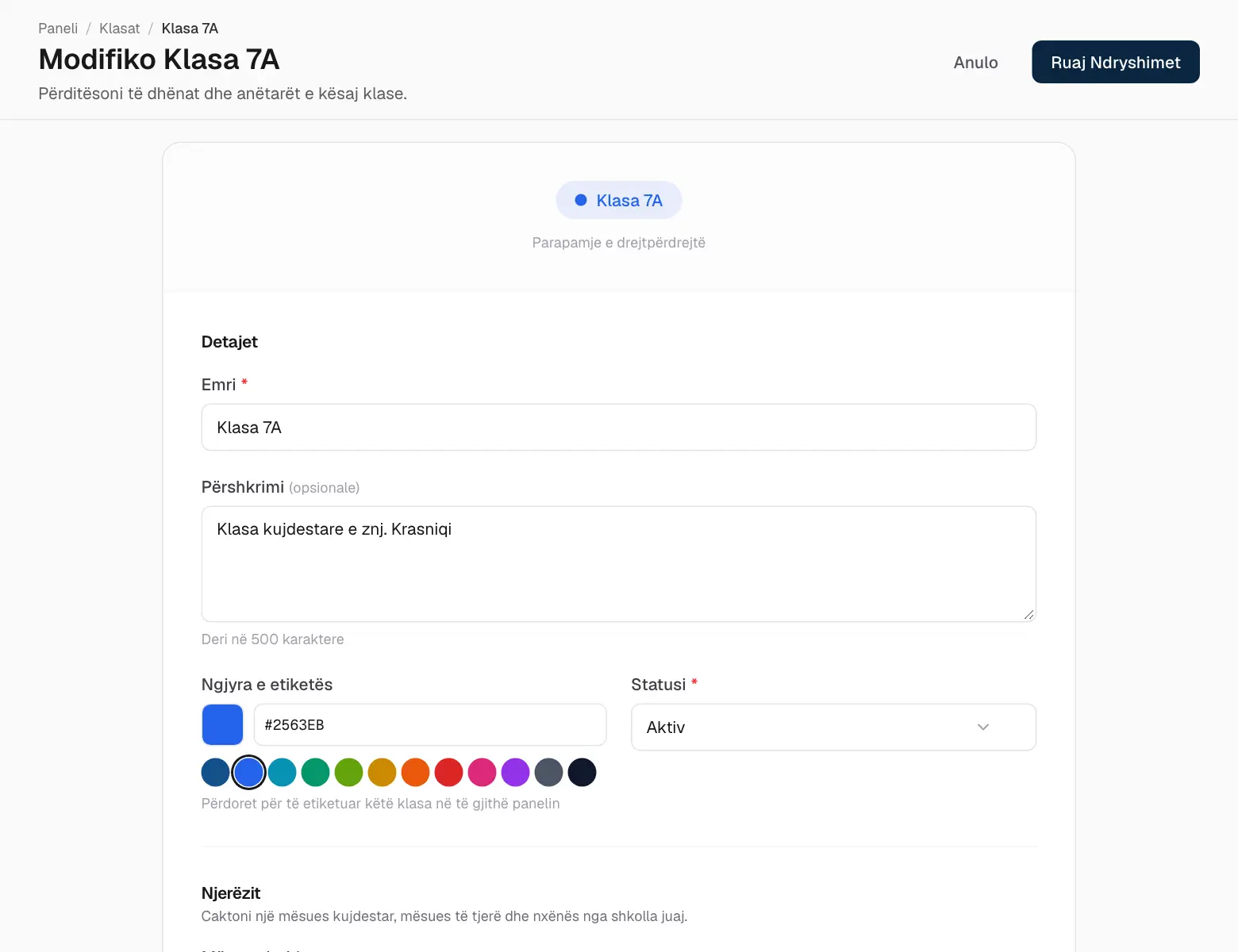
Një klasë bashkon një kujdestar, mësuesit që japin mësim në të, nxënësit dhe lëndët. Mësuesit, nxënësit dhe prindërit shohin atë që u përket klasave të tyre, prandaj klasat janë zemra e aplikacionit.
Klasat.
Klikoni Shto klasë.
Jepini klasës një emër, një ngjyrë dhe, nëse doni, një përshkrim.
Zgjidhni kujdestarin, pastaj mësuesit e tjerë.
Zgjidhni nxënësit dhe lëndët.
Klikoni Krijo klasë.
Mësuesit, nxënësit dhe lëndët e një klase.
Vitet shkollore dhe periudhat
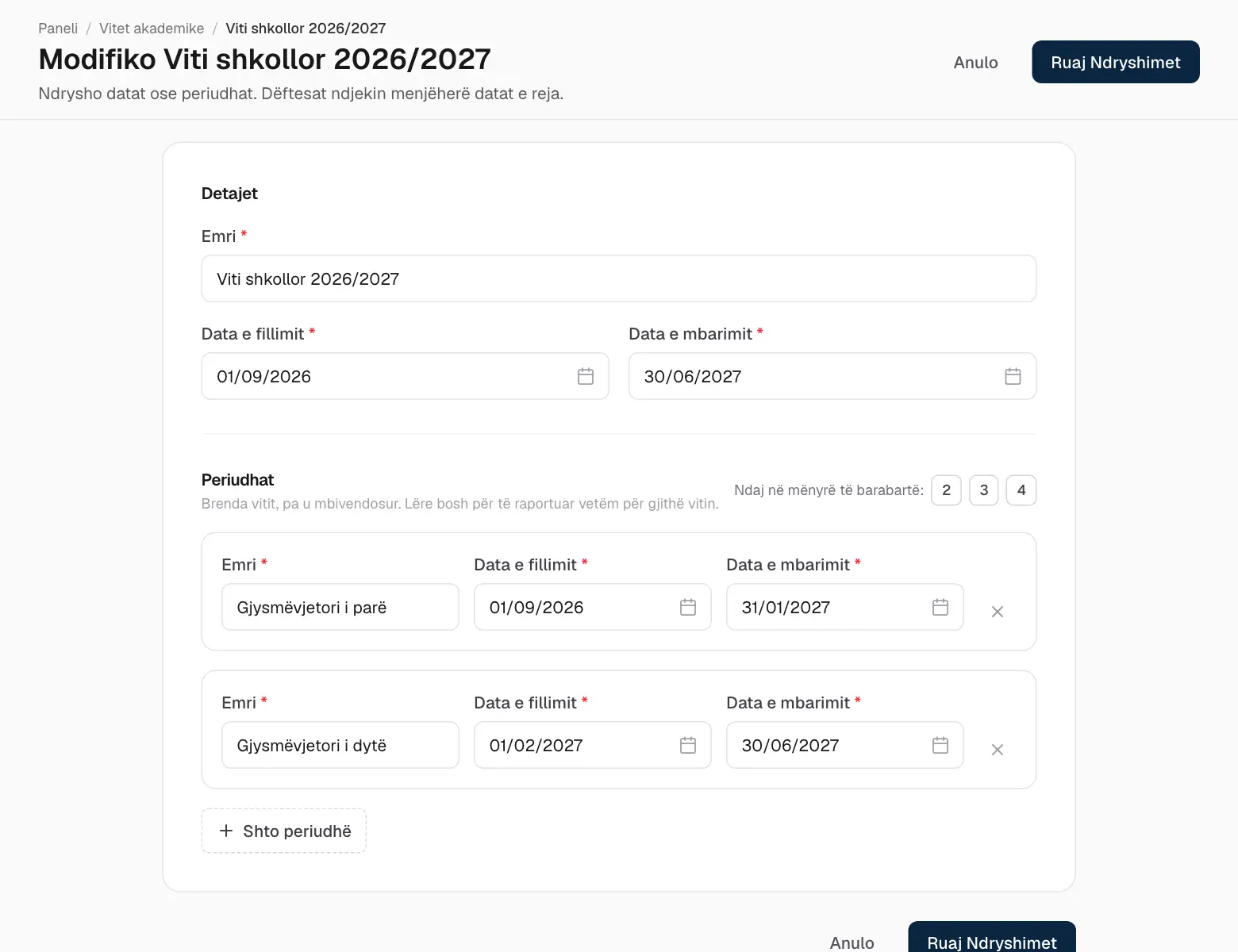
Viti shkollor dhe periudhat e tij (gjysmëvjetorë, tremujorë…) janë baza mbi të cilën llogariten mesataret, notat përfundimtare dhe dëftesat.
Klikoni Shto vit akademik.
Shkruani emrin e vitit dhe ditën e parë e të fundit.
Shtoni çdo periudhë me datat e saj.
Ruajeni.
Një vit shkollor me dy periudha.
05
Orari
Orari i hapjes
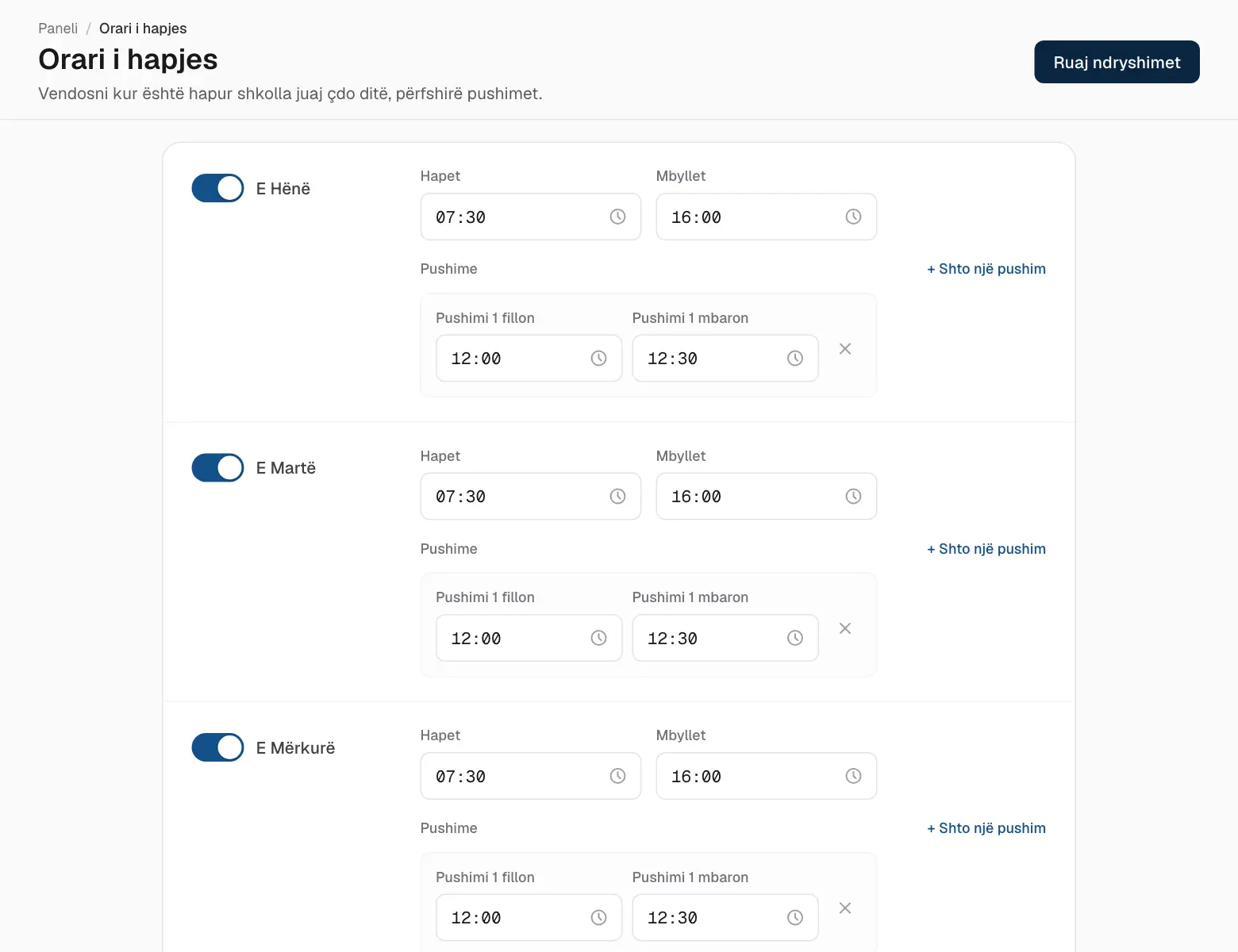
Vendosni kur hapet e mbyllet shkolla çdo ditë, dhe pushimet si dreka. Orët në orar vendosen brenda këtyre orëve, dhe paneli i secilit tregon orarin e hapjes të sotëm.
Orari i hapjes dhe pushimet.
Pushimet dhe festat
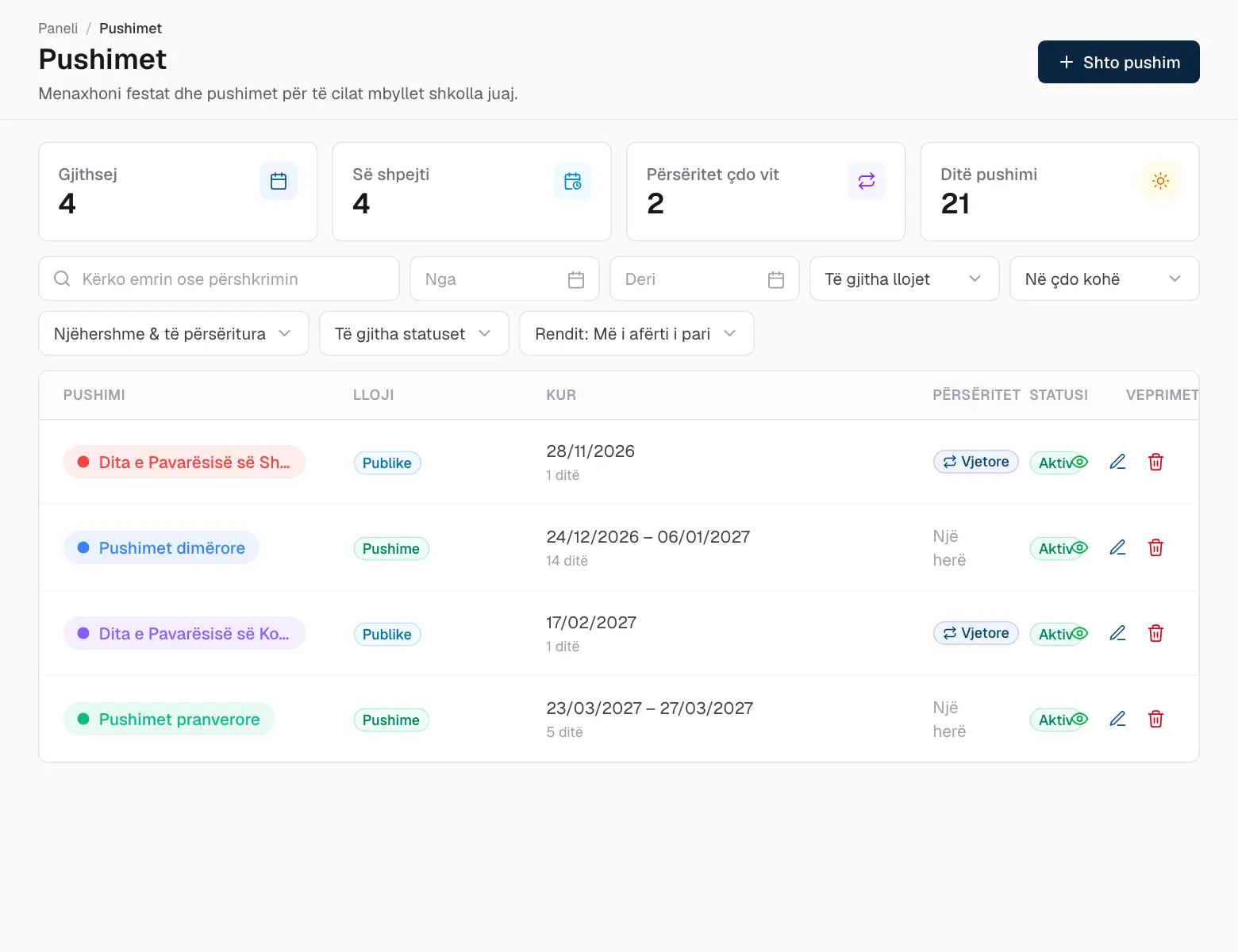
Pushimet janë ditët kur shkolla është e mbyllur: festat zyrtare dhe fetare, pushimet shkollore dhe lejet. Ato shfaqen në kalendarin e të gjithëve.
Klikoni Shto pushim.
Shkruani emrin, zgjidhni llojin dhe ngjyrën, dhe zgjidhni ditën e parë e të fundit.
Aktivizoni Përsëritet çdo vit për festat që bien në të njëjtën datë çdo vit.
Ruajeni.
Festat dhe pushimet.
Orari
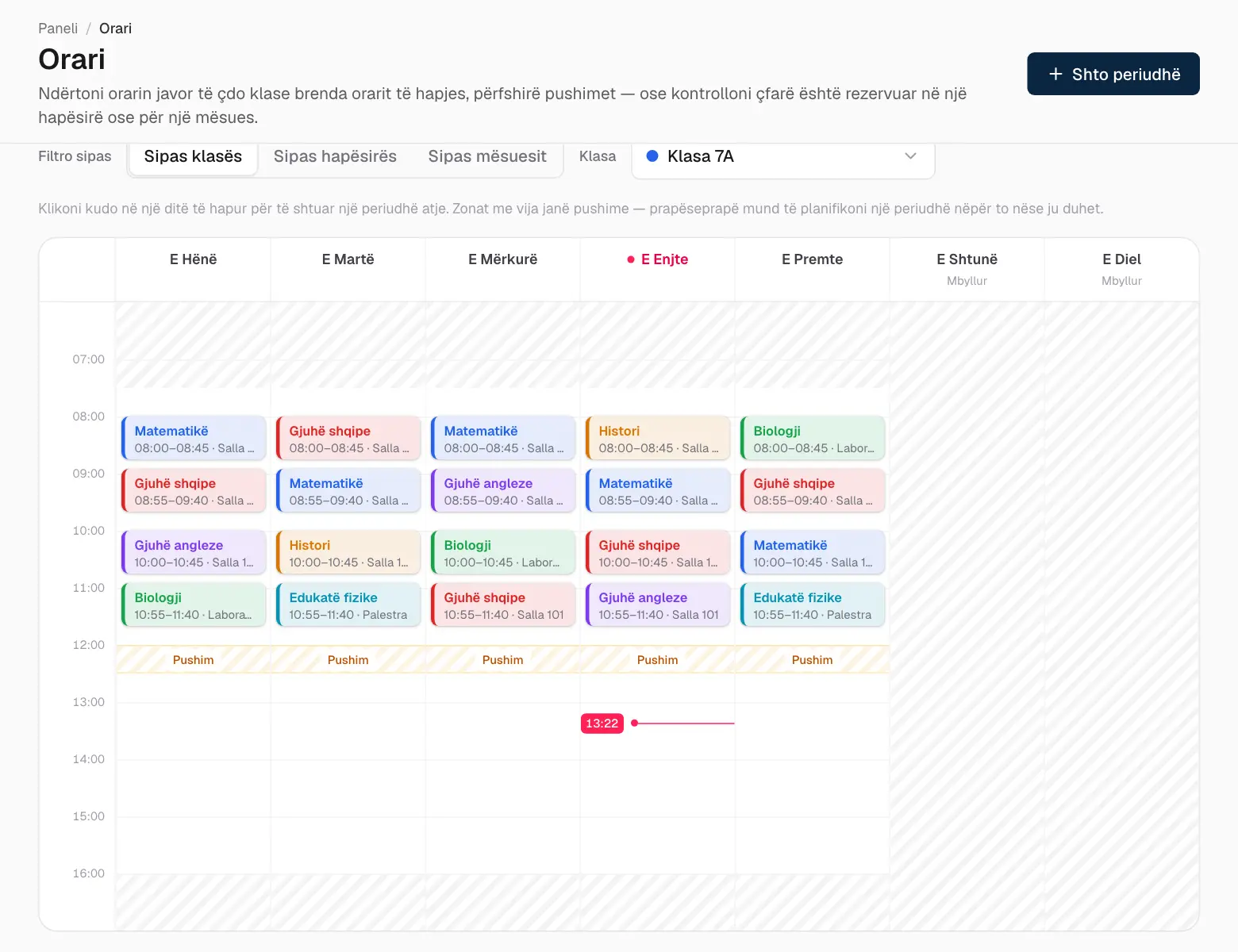
Orari është java e çdo klase, orë pas ore.
Java e një klase.
Zgjidhni klasën lart.
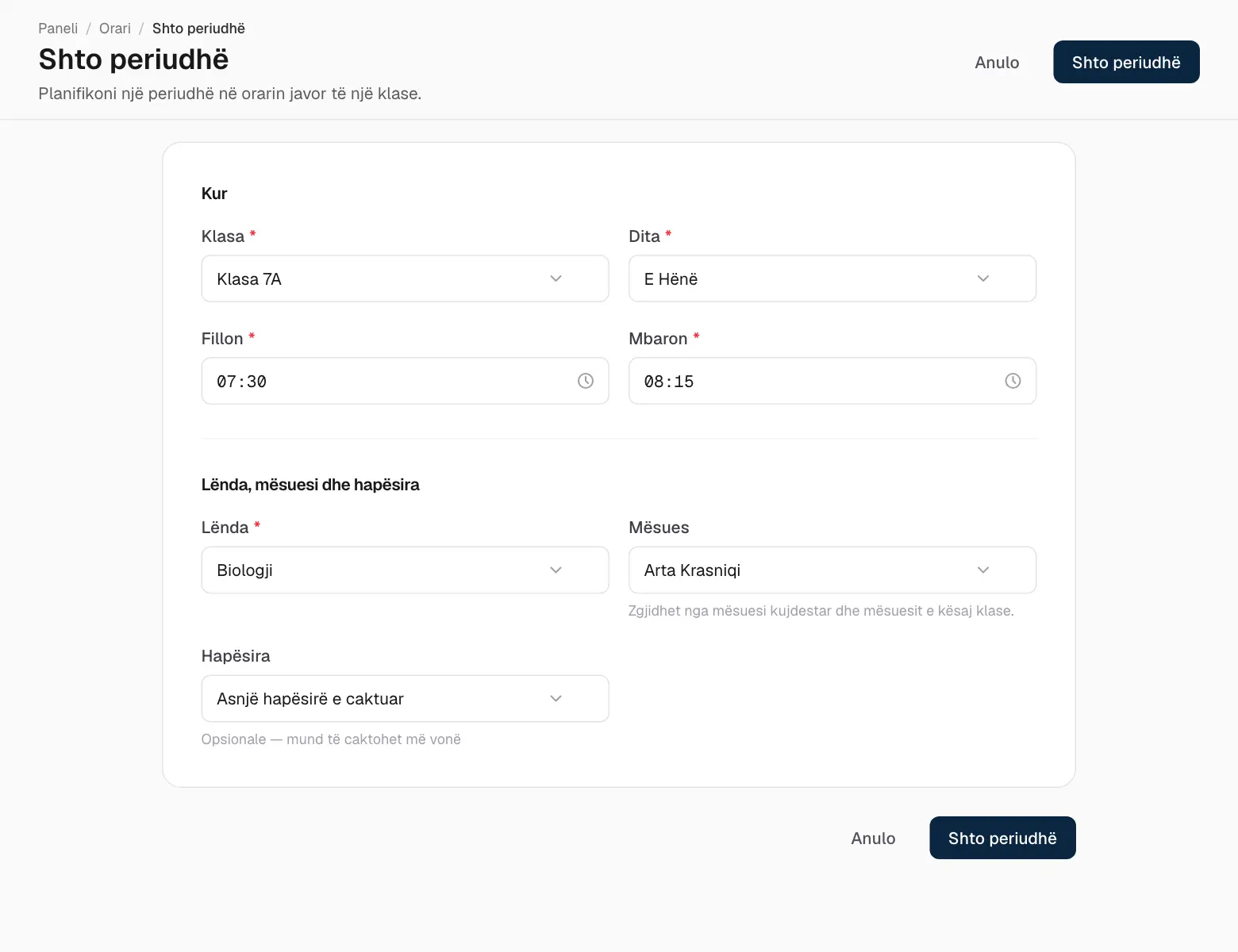
Klikoni një vend bosh në rrjet — ose Shto periudhë — për të shtuar një orë.
Zgjidhni lëndën, mësuesin (ofrohen vetëm mësuesit e klasës), sallën, ditën dhe orën.
Ruajeni. Ora shfaqet në rrjet dhe në oraret e mësuesit dhe nxënësve.
Shtimi i një ore.
Kaloni mes Sipas klasës, Sipas hapësirës dhe Sipas mësuesit për të parë rezervimet e një salle ose javën e një mësuesi. Zonat me vija janë pushime dhe ditë të mbyllura.
Kalendari
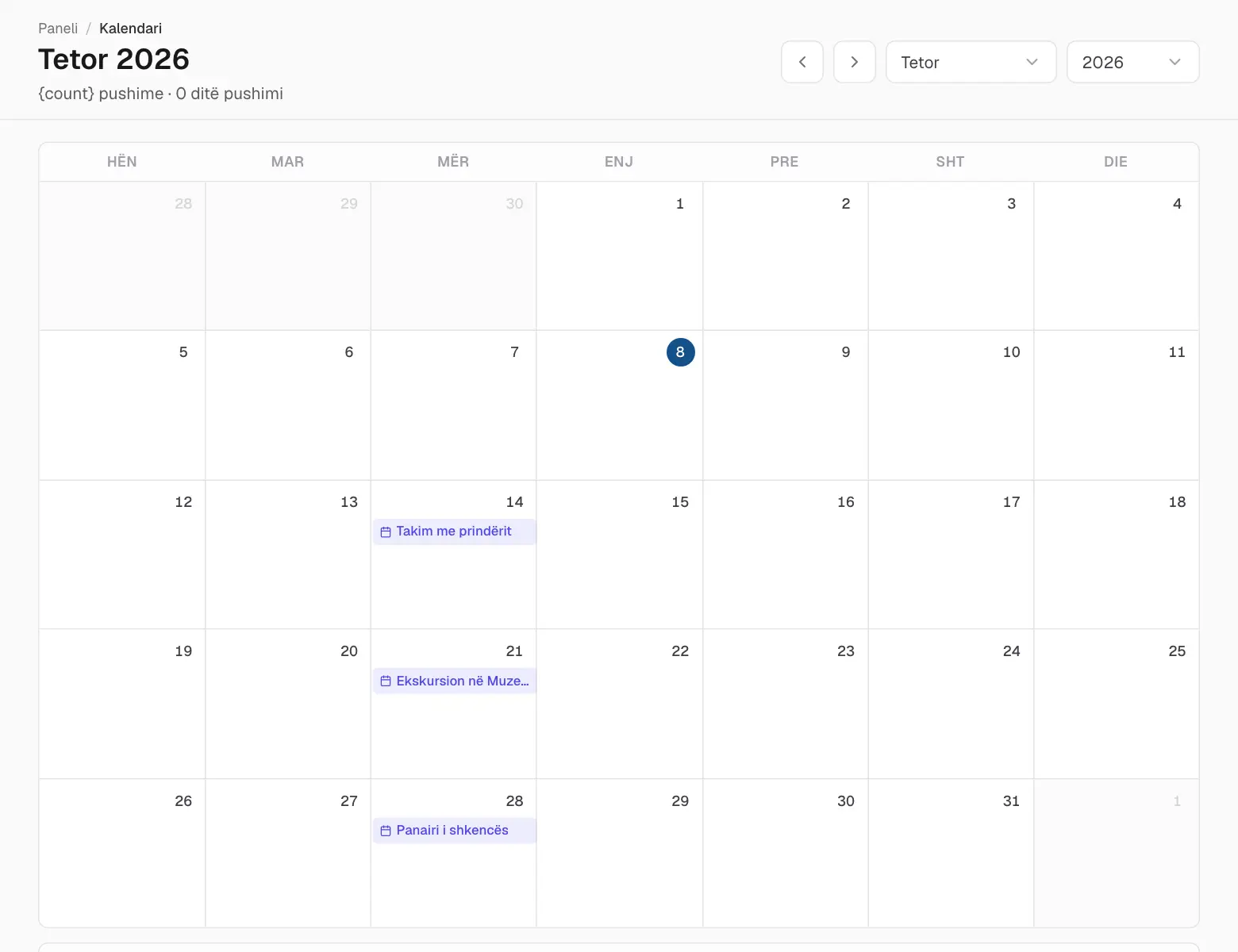
Kalendari tregon gjithë muajin me një shikim: festat, ngjarjet e shkollës dhe, për ata që menaxhojnë lejet, kush mungon. Përdorni shigjetat për të ndërruar muajin dhe klikoni një regjistrim për detajet.
Kalendari mujor.
06
Regjistrat
Vijueshmëria
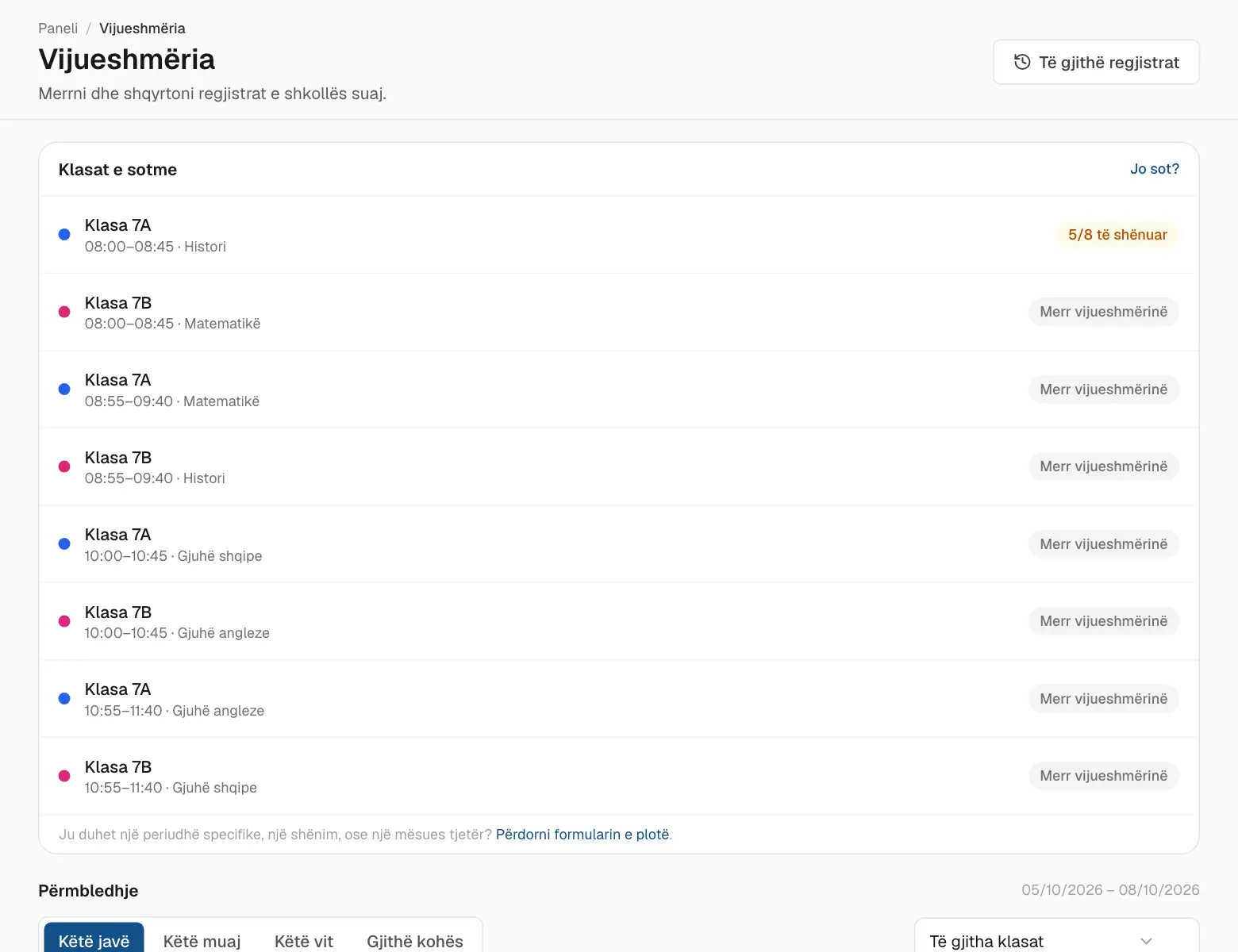
Vijueshmëria merret me regjistra: një për çdo orë (ose për çdo ditë), me çdo nxënës të klasës.
Orët e sotme dhe përmbledhja e vijueshmërisë.
Hapni Vijueshmëria. Orët e sotme janë të renditura lart.
Klikoni Merr vijueshmërinë pranë orës.
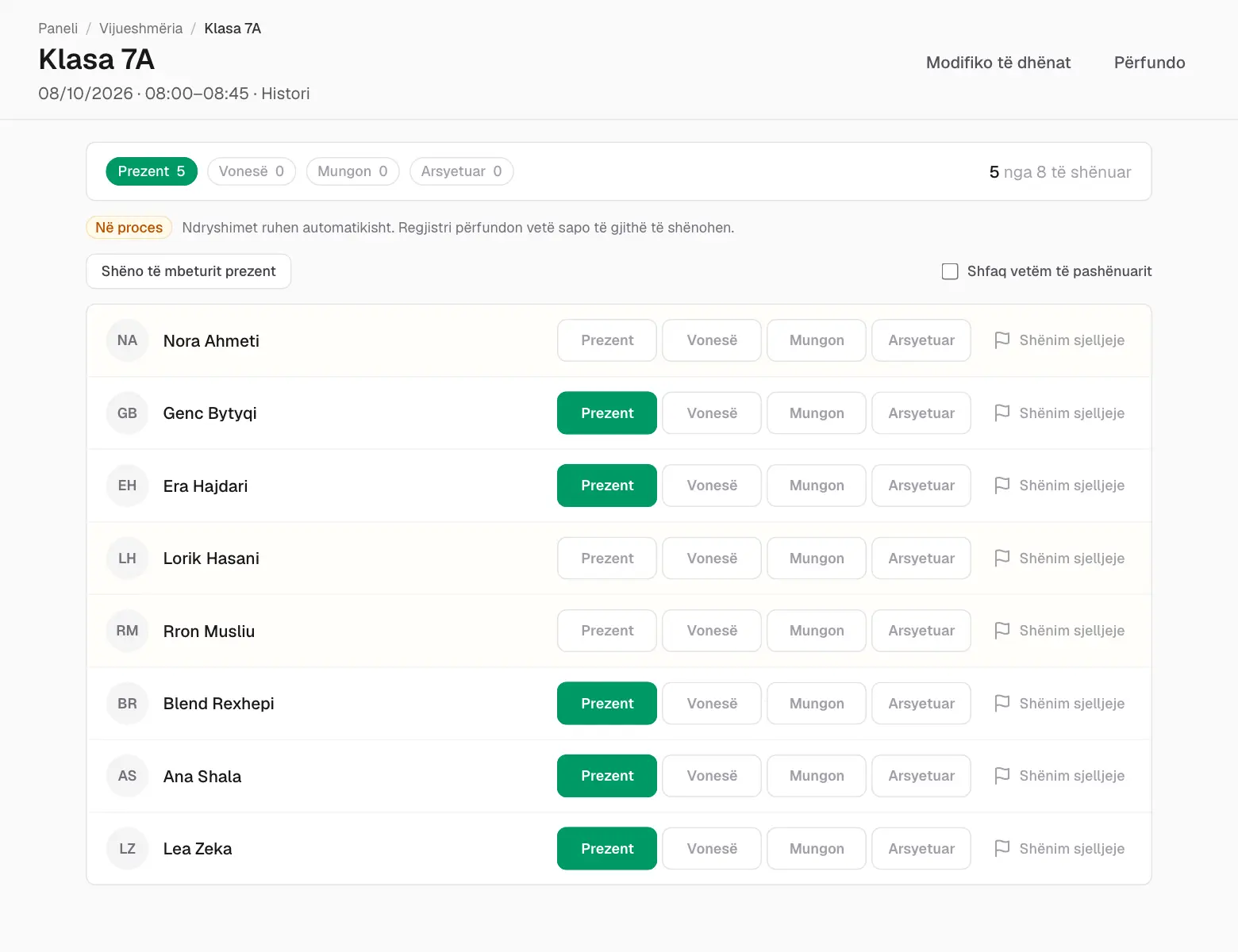
Shënoni çdo nxënës Prezent, Vonesë, Mungon ose Arsyetuar. Shëno të mbeturit prezent plotëson të gjithë ata që nuk i keni shënuar ende.
Kaq — çdo klikim ruhet menjëherë.
Një regjistër në vazhdim.
Në proces do të thotë se disa nxënës nuk janë shënuar ende; regjistri bëhet I përfunduar kur shënohen të gjithë.
Flamuri pranë një nxënësi shton një shënim sjelljeje pa e lënë regjistrin.
Jo sot? hap një regjistër për një ditë, orë ose mësues tjetër.
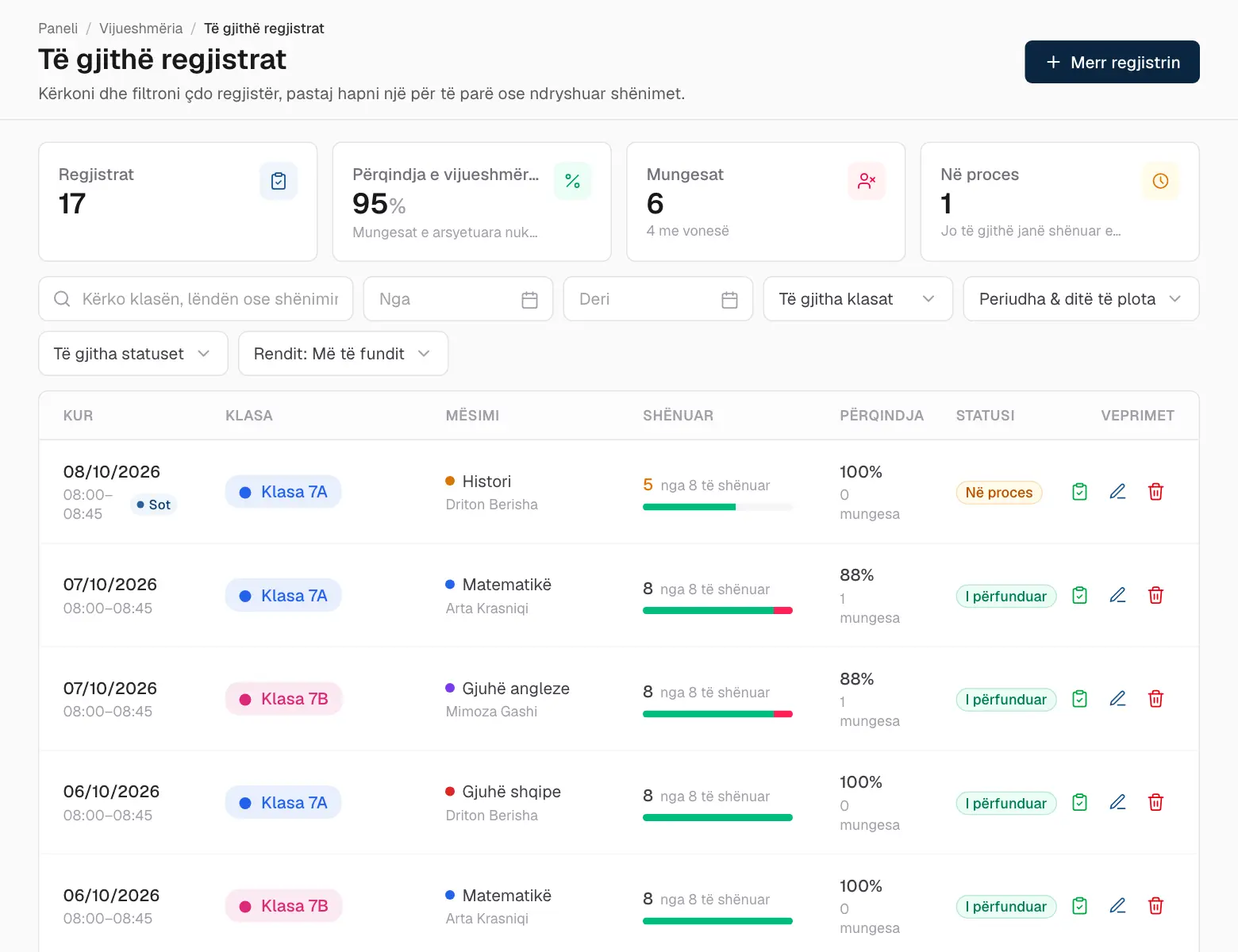
Të gjithë regjistrat rendit çdo regjistër të marrë ndonjëherë, me filtra.
Çdo regjistër, me filtra.
Nën orët e sotme, përmbledhja tregon vijueshmërinë për këtë javë, muaj ose vit: shkallën, mungesat dhe regjistrat ende në vazhdim.
Notat
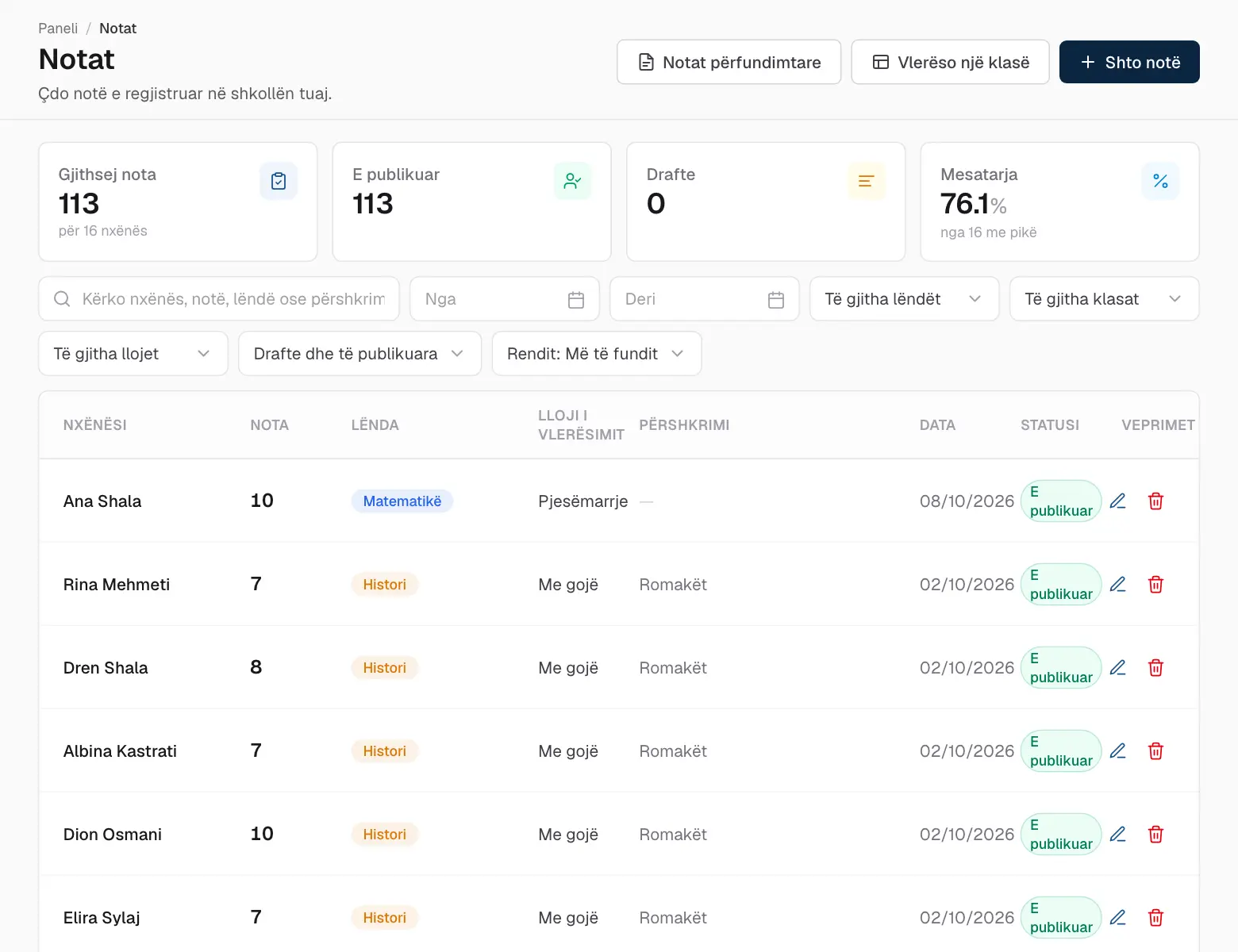
Faqja Notat mban çdo notë të vënë në shkollë. Notat ndjekin shkallën e notave të shkollës (zgjedhur te Cilësimet).
Të gjitha notat, me filtra.
Klikoni Shto notë.
Zgjidhni nxënësin, lëndën, llojin (provim, kuiz, detyrë, me gojë…) dhe notën. Shtoni edhe pikët nëse doni — për shembull 18 nga 20.
Zgjidhni E publikuar për t’ia treguar menjëherë nxënësit dhe prindërve, ose Draft për ta mbajtur private tani për tani.
Ruajeni.
Vlerësimi i gjithë klasës
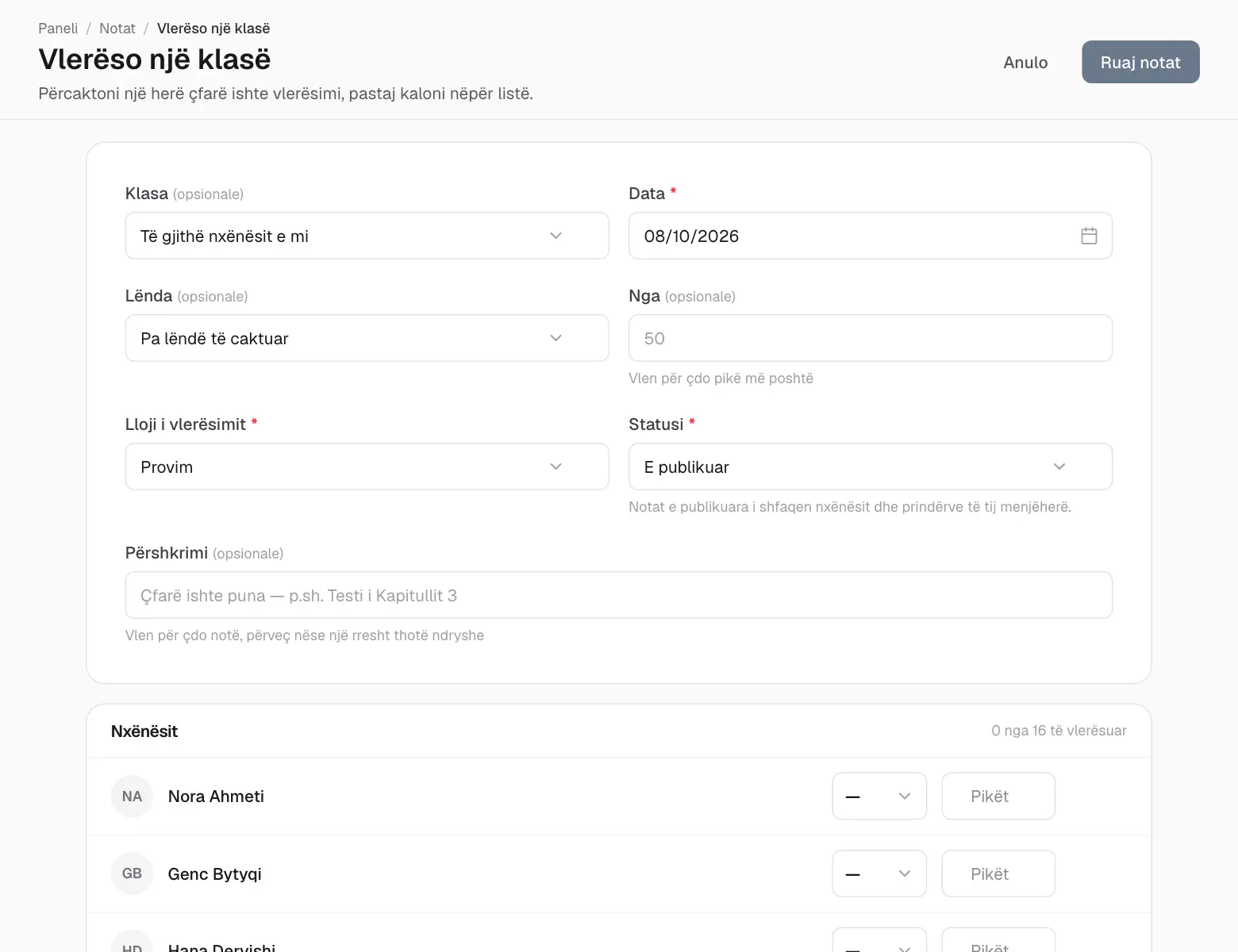
Vlerëso një klasë është mënyra më e shpejtë për të vlerësuar një test: e përshkruani një herë, pastaj ecni poshtë listës.
Klikoni Vlerëso një klasë (te Notat ose në panel).
Zgjidhni klasën, lëndën, datën dhe llojin — dhe pikët maksimale nëse përdorni pikë.
Shkruani notën dhe/ose pikët e çdo nxënësi.
Klikoni Ruaj notat.
Vlerësimi i një klase njëherësh.
Notat përfundimtare
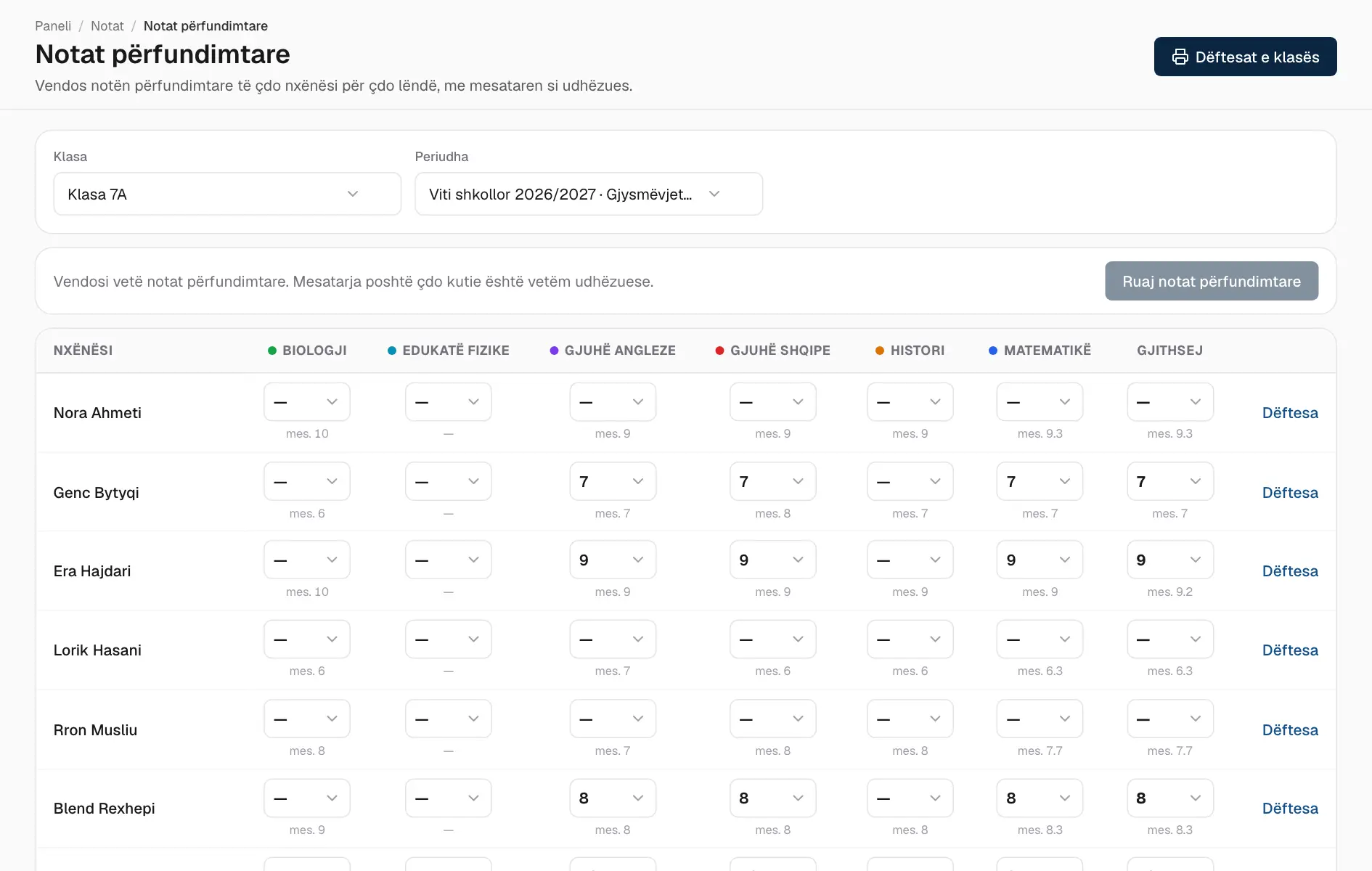
Në fund të periudhës, Notat përfundimtare tregon mesataren e çdo nxënësi në çdo lëndë që të vendosni notën e tij përfundimtare.
Te Notat, klikoni Notat përfundimtare.
Zgjidhni klasën dhe periudhën — një gjysmëvjetor ose gjithë vitin.
Shkruani çdo notë përfundimtare. Mesatarja nën çdo kuti është vetëm orientuese.
Klikoni Ruaj notat përfundimtare.
Notat përfundimtare, me mesataret e çdo nxënësi.
Dëftesat
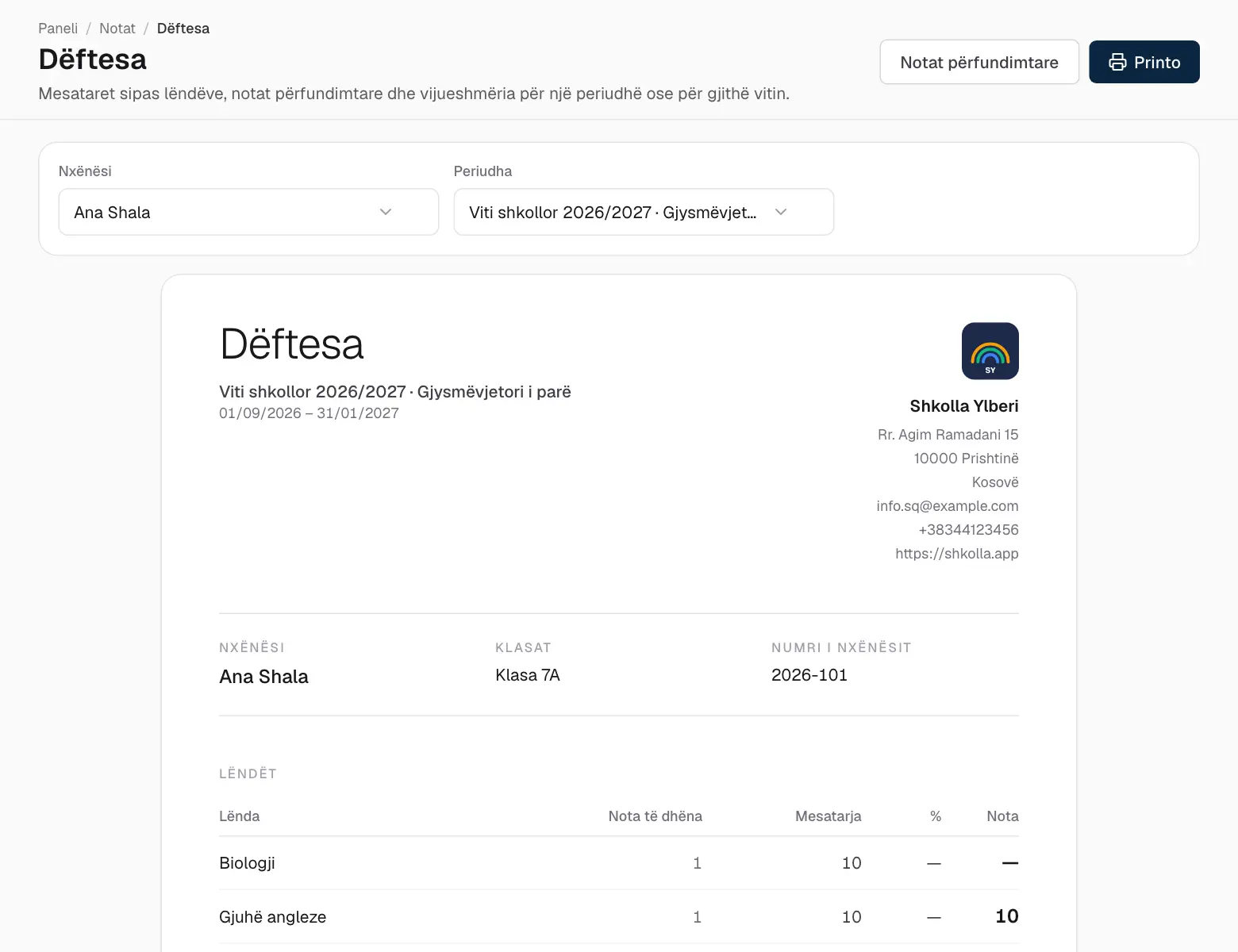
Dëftesa mbledh mesataret e lëndëve, notat përfundimtare dhe vijueshmërinë e një nxënësi për një periudhë ose vit, me kokën zyrtare të shkollës.
Hapni Dëftesa nga Notat (ose nga Notat përfundimtare).
Zgjidhni nxënësin dhe periudhën.
Klikoni Printo për ta printuar ose ruajtur si PDF.
Një dëftesë.
Provimet
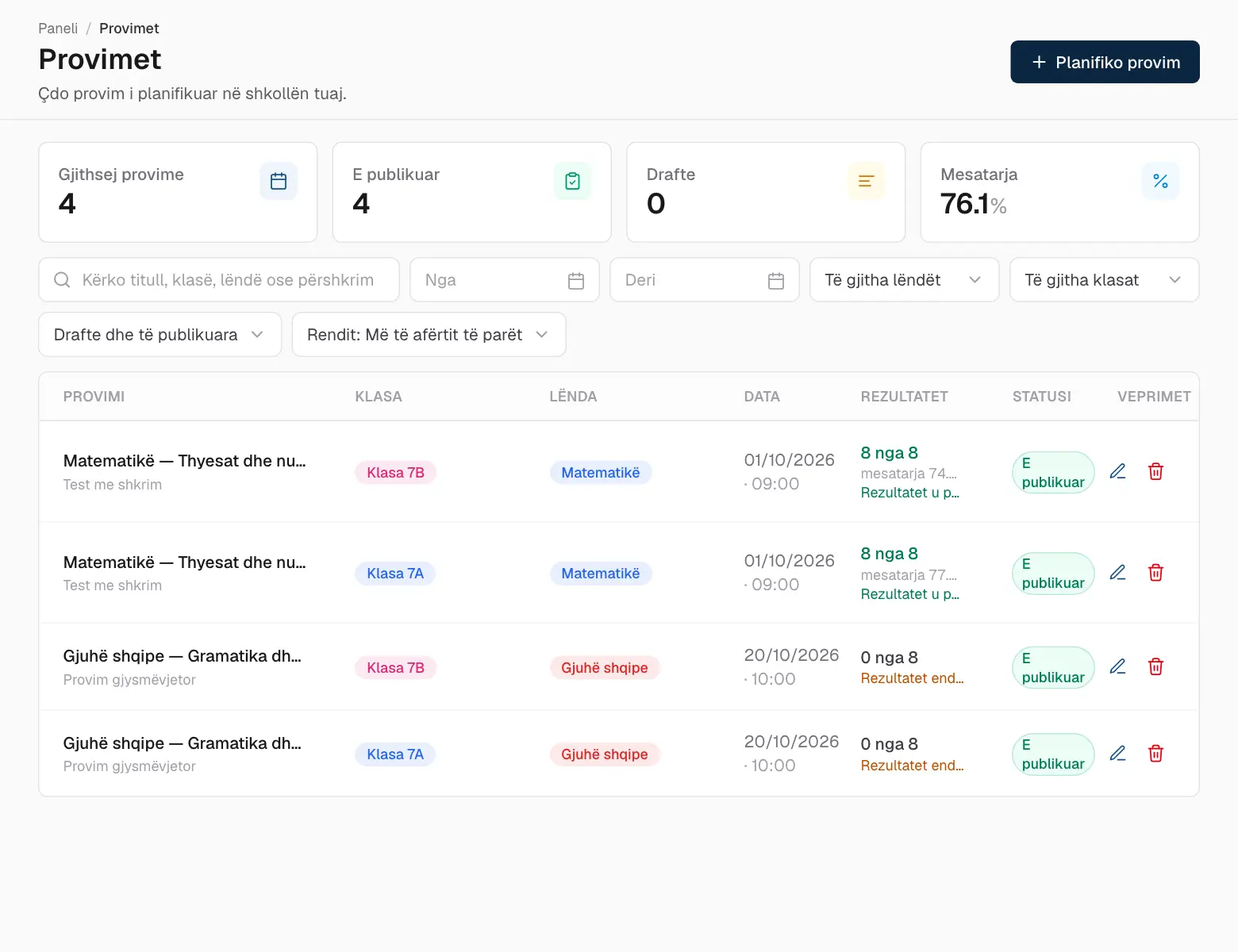
Provimet planifikohen paraprakisht, që nxënësit dhe prindërit t’i shohin që më parë. Rezultatet që shkruani bëhen nota automatikisht.
Provimet.
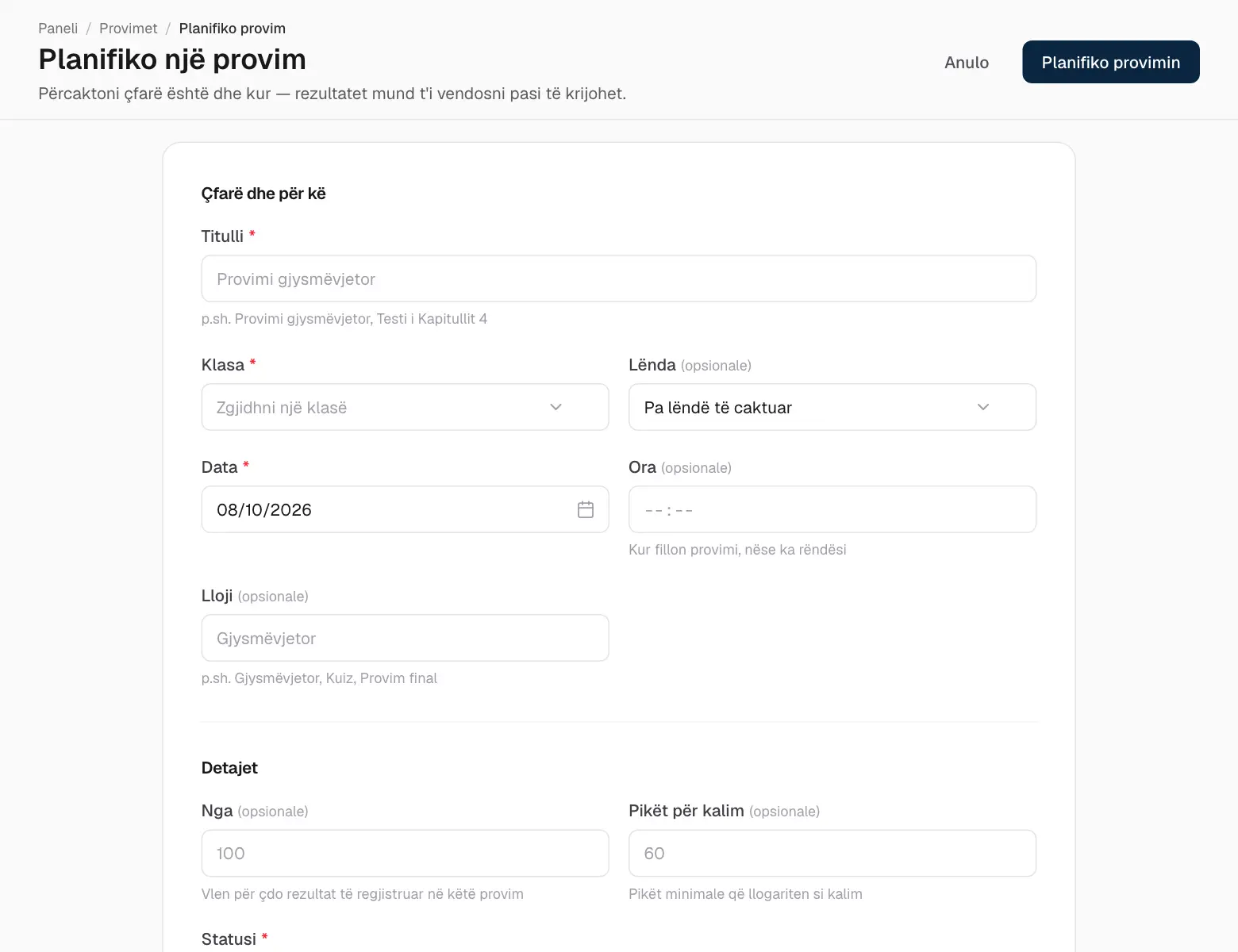
Klikoni Planifiko provim.
Zgjidhni klasën dhe lëndën, pastaj jepini një titull, lloj, datë dhe orë — dhe nëse doni pikët maksimale dhe kalueshmërinë.
Ruajeni. Shfaqet në listën e provimeve të çdo nxënësi të klasës.
Planifikimi i një provimi.
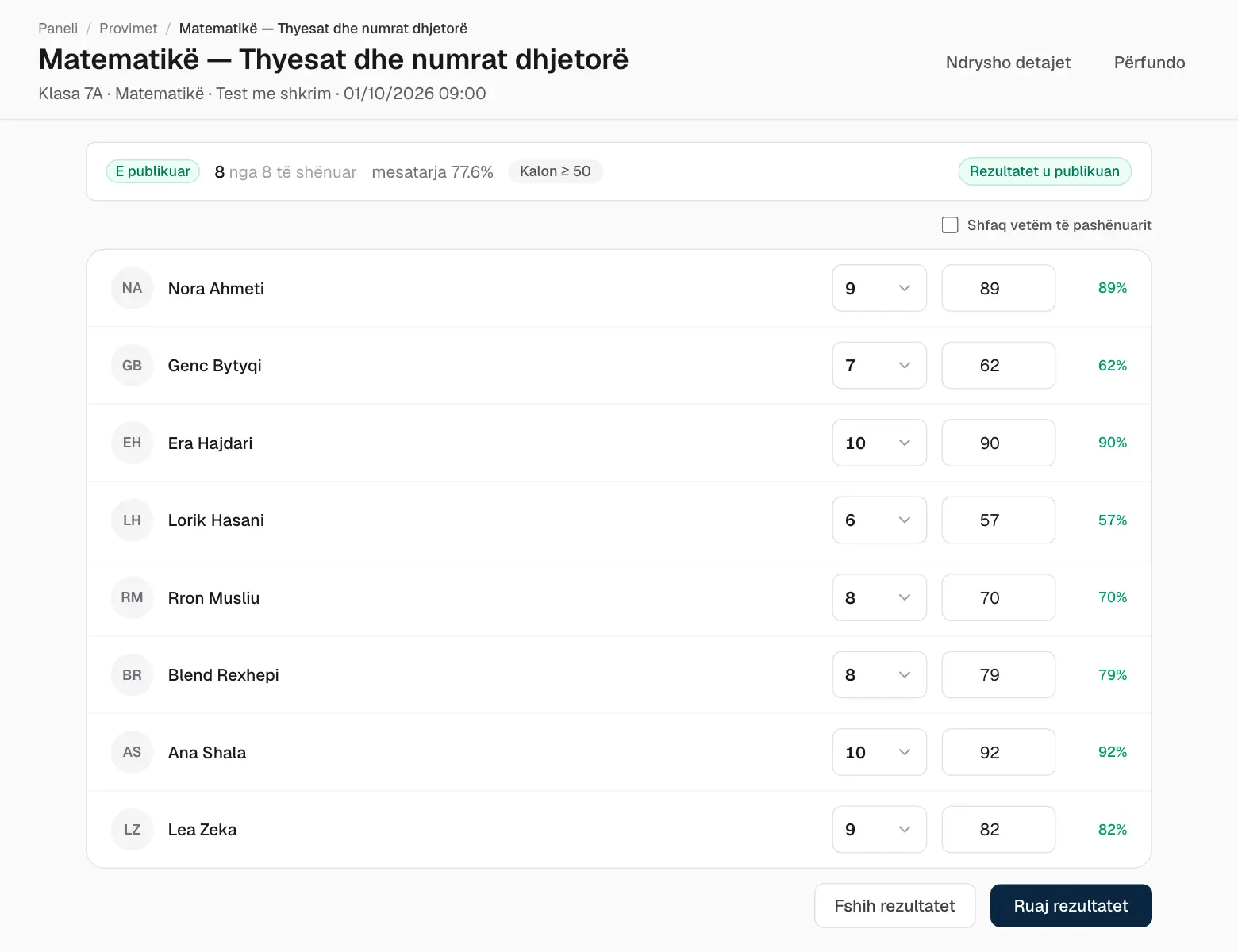
Pas provimit, hapeni për të shkruar rezultatet:
Shkruani pikët dhe/ose notën e çdo nxënësi. Përqindja dhe ngjyra e kalimit ose ngelja llogariten për ju.
Klikoni Ruaj rezultatet për t’i ruajtur privatisht, ose Ruaj dhe publiko rezultatet për t’ua treguar nxënësve dhe prindërve.
Ndërruat mendje? Fshih rezultatet i fsheh sërish rezultatet e publikuara.
Rezultatet, të publikuara për nxënësit dhe prindërit.
Detyrat
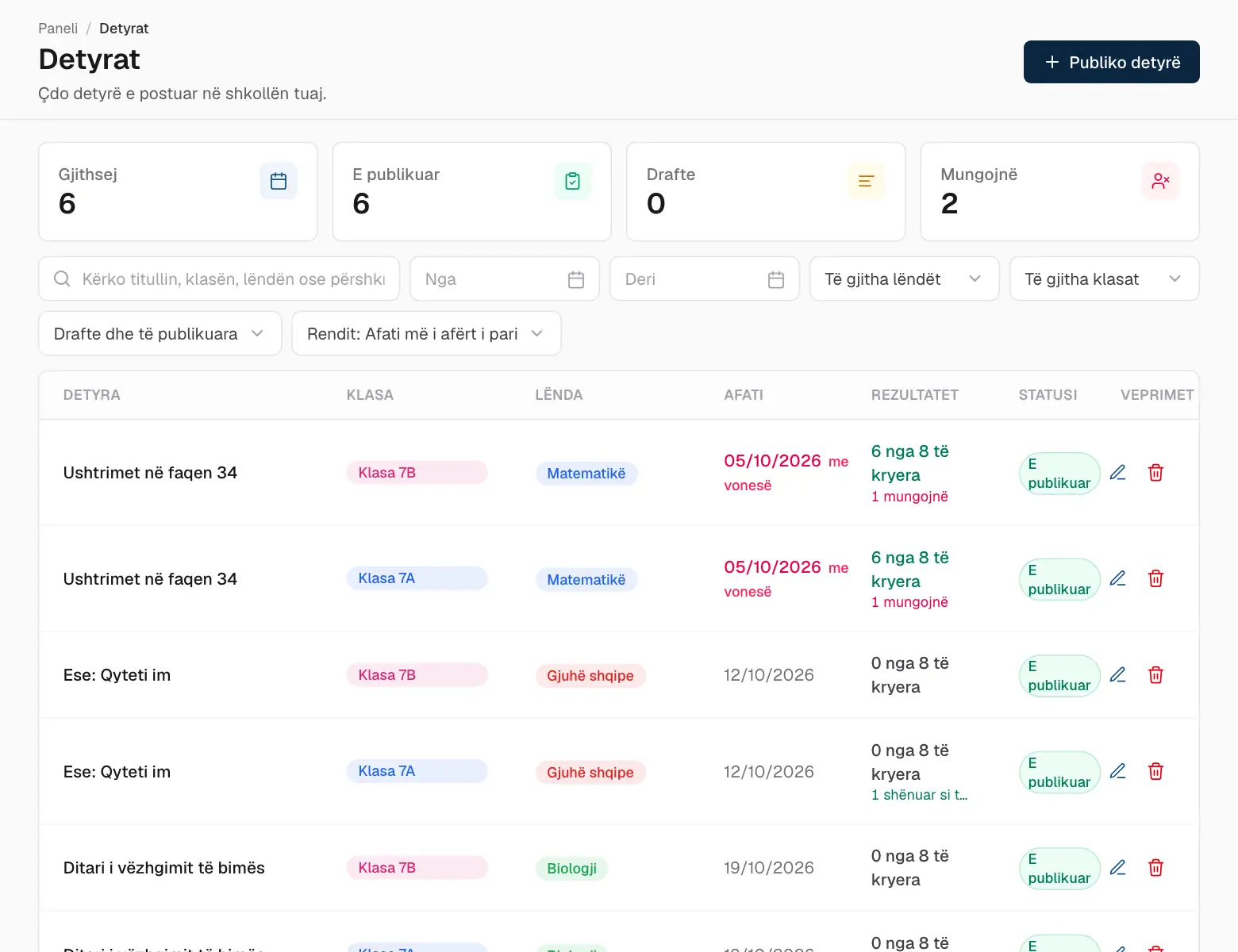
Detyrat janë detyra shtëpie dhe projekte me afat. Nxënësit dhe prindërit i shohin në faqen e tyre të detyrave.
Detyrat.
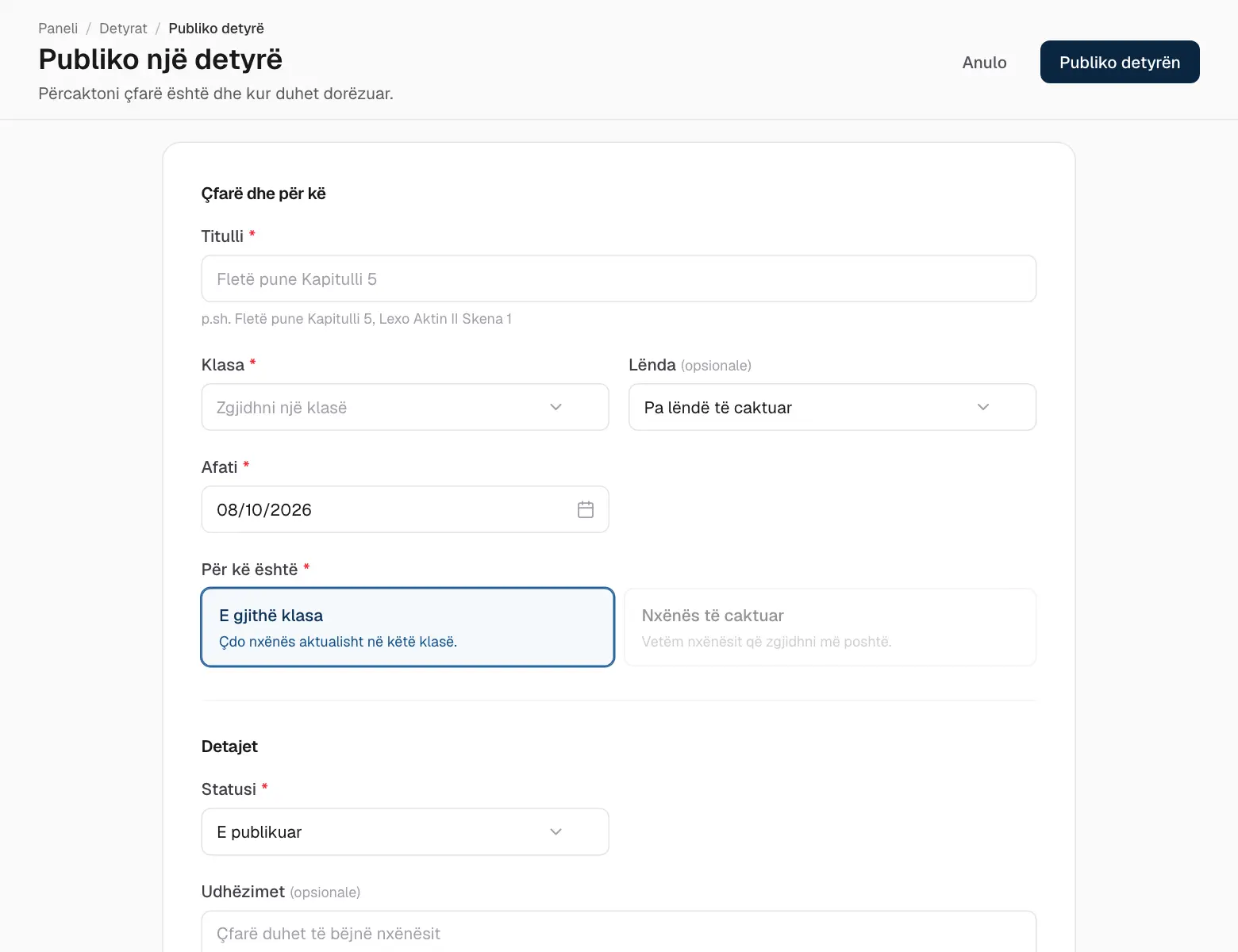
Klikoni Publiko detyrë.
Zgjidhni klasën dhe lëndën, shkruani titullin dhe udhëzimet, dhe vendosni afatin.
Zgjidhni për kë është: E gjithë klasa ose Nxënës të caktuar.
Klikoni Publiko detyrën.
Dhënia e një detyre.
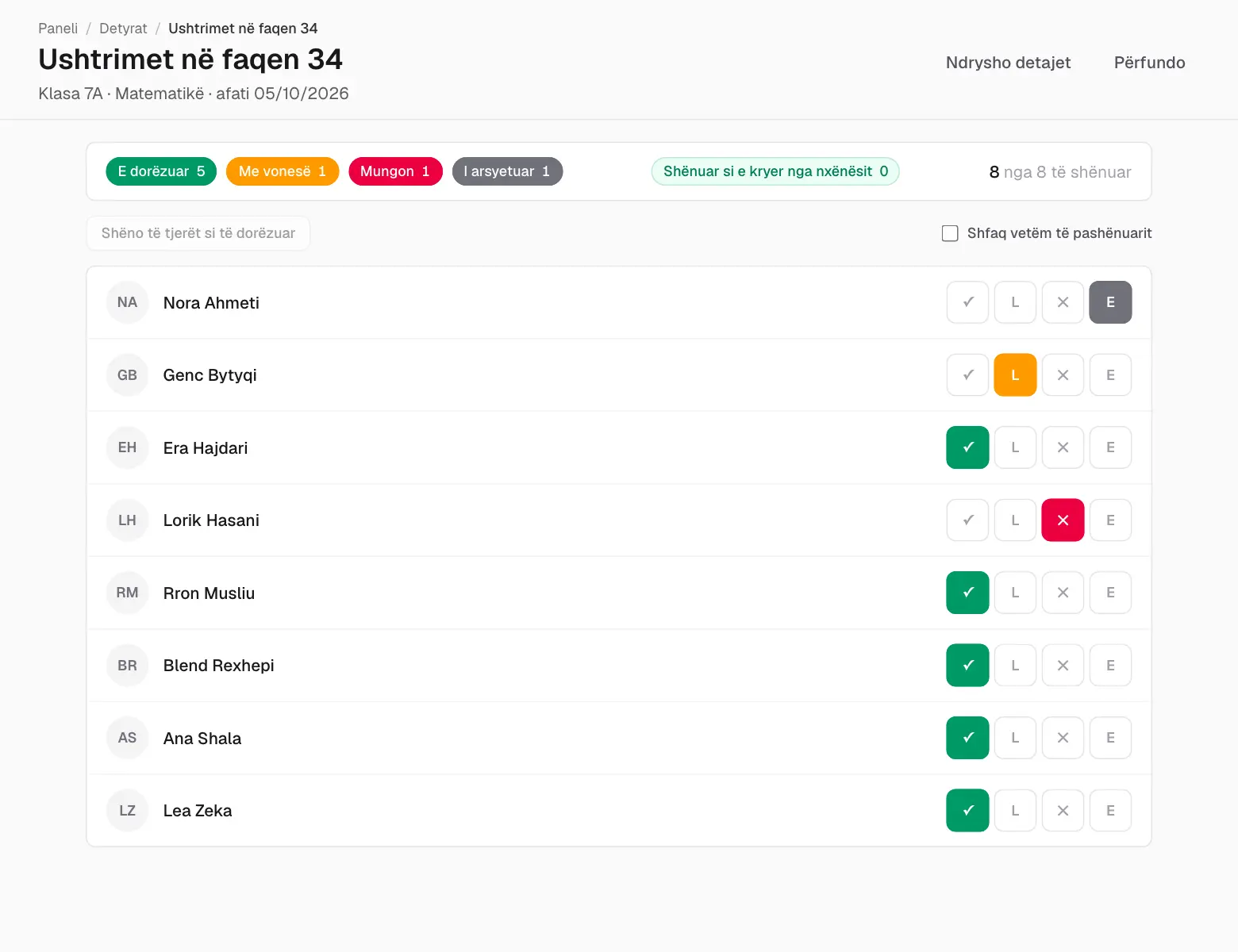
Pas afatit, hapni detyrën për ta kontrolluar: shënoni çdo nxënës E dorëzuar, Me vonesë, Mungon ose I arsyetuar. Nxënësit mund të shënojnë vetë Shëno si të kryer — numri shfaqet lart.
Kontrollimi i një detyre.
Shënimet e sjelljes
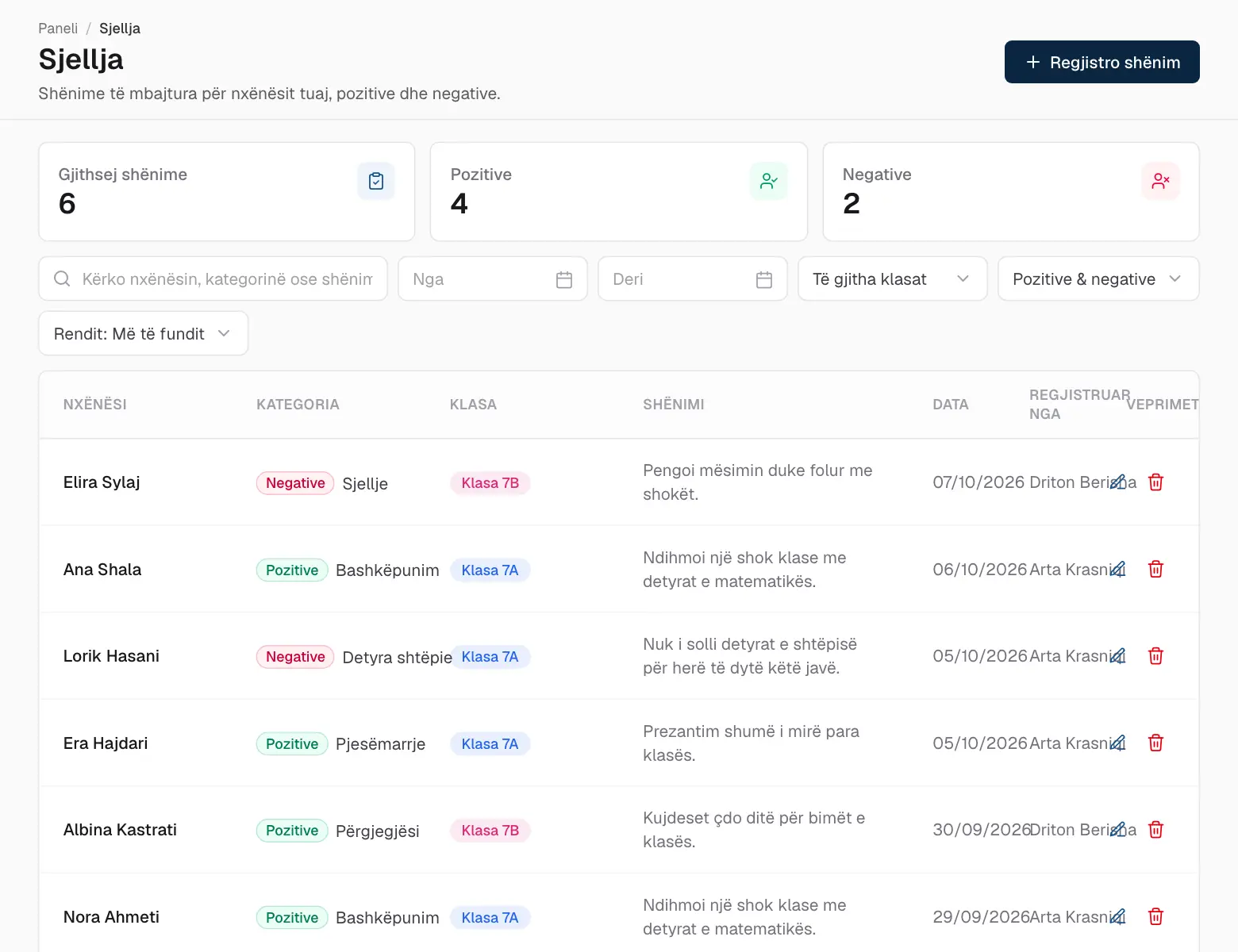
Shënimet e sjelljes regjistrojnë atë që ia vlen të mbahet mend për një nxënës — të mirën dhe jo aq të mirën. Nxënësit dhe prindërit e tyre shohin shënimet për ta.
Shënimet e sjelljes.
Klikoni Regjistro shënim (ose flamurin pranë një nxënësi në regjistër).
Zgjidhni nxënësin, Pozitive ose Negative, dhe një kategori të shkurtër si Bashkëpunim.
Shkruani çfarë ndodhi dhe ruajeni.
Ngjarjet
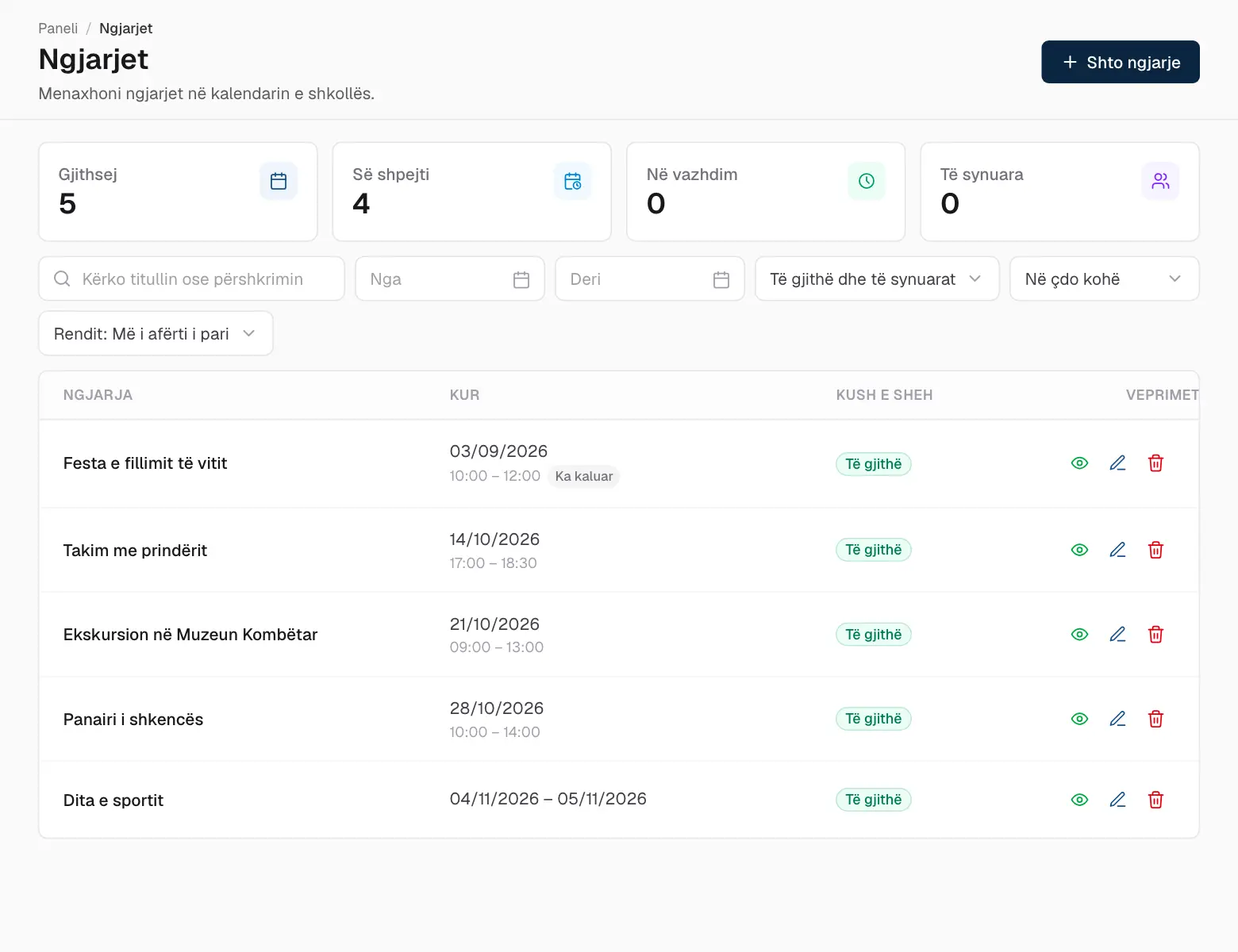
Ngjarjet janë ato që ndodhin në shkollë: takime me prindërit, ekskursione, ditë sporti. Ato shfaqen në kalendar dhe në panele.
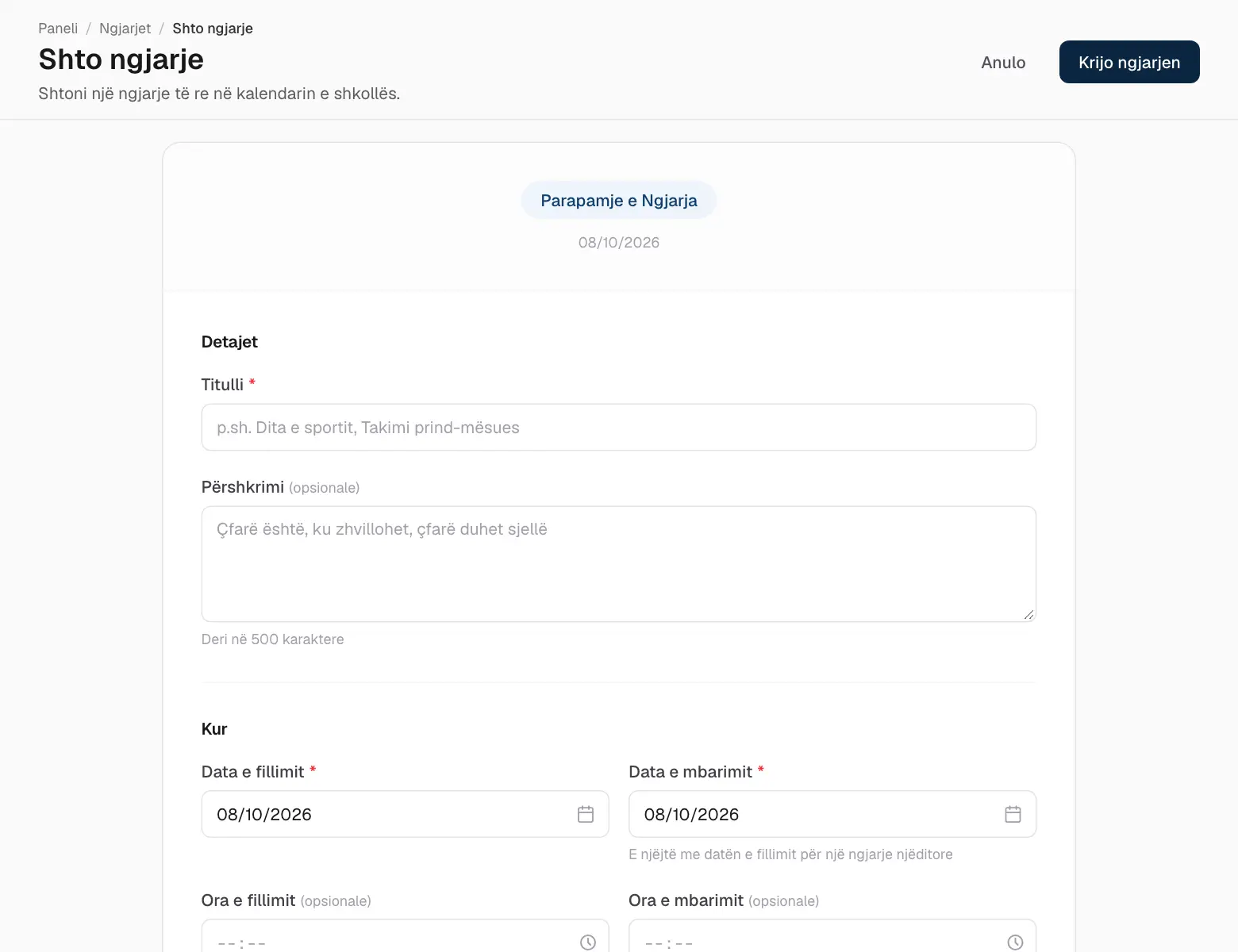
Klikoni Shto ngjarje.
Shkruani titullin, përshkrimin, datat dhe — nëse ka — orët.
Te Audienca, zgjidhni Të gjithë ose zgjidhni personat për të cilët është.
Klikoni Krijo ngjarjen. Kushdo në audiencë merr një njoftim.
Shtimi i një ngjarjeje.
Ngjarjet e ardhshme.
07
Financat
Pagesat
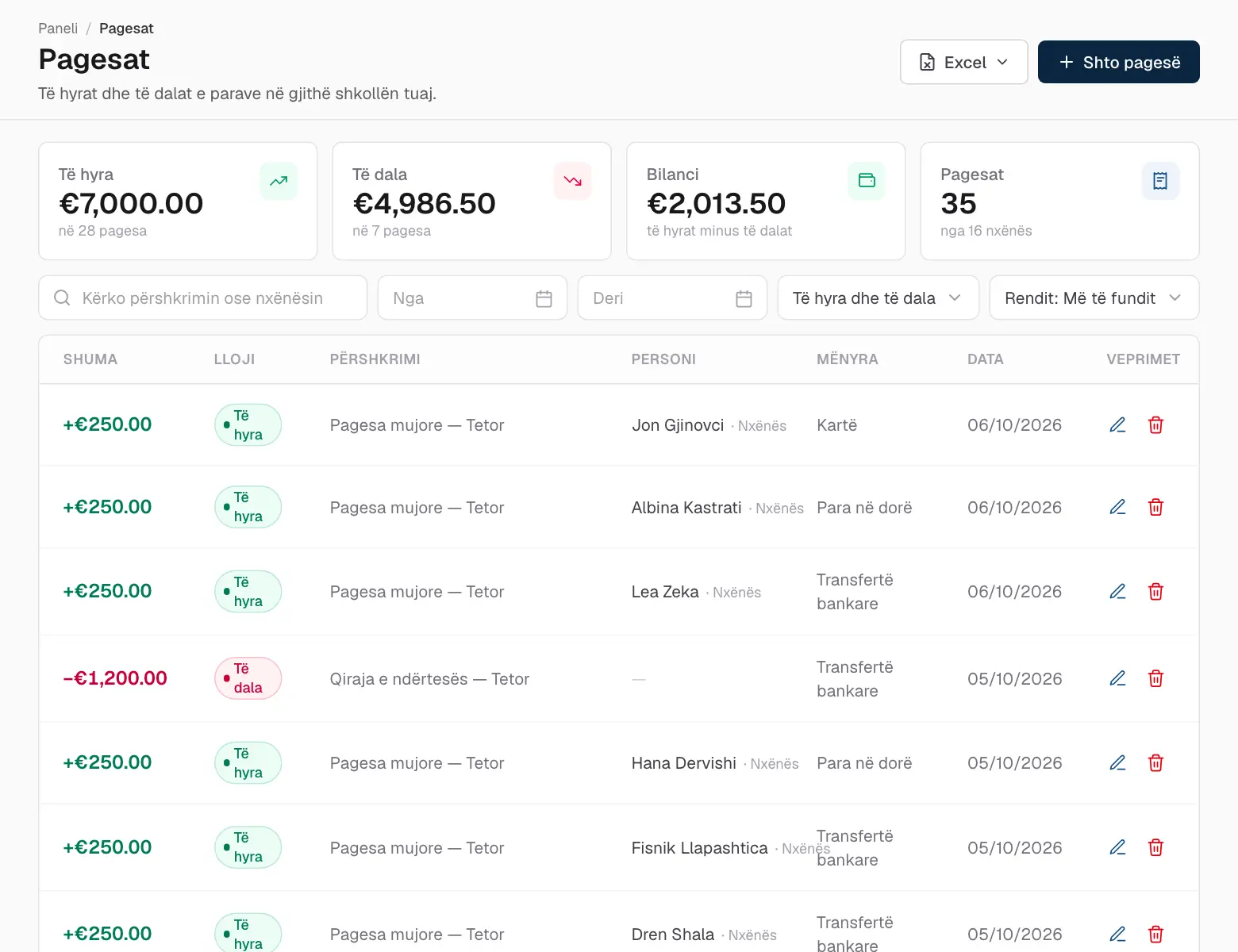
Faqja Pagesat është libri i llogarive të shkollës: paratë që hyjnë (Të hyra — për shembull tarifat) dhe paratë që dalin (Të dala — paga, qira, materiale). Kartat lart tregojnë totalet dhe bilancin për periudhën e filtruar.
Libri i pagesave.
Klikoni Shto pagesë.
Zgjidhni hyrje ose dalje, pastaj shumën, datën, mënyrën dhe një përshkrim.
Nëse doni, lidhni personin për të cilin është — tarifa e një nxënësi, paga e një mësuesi.
Ruajeni. Për të krijohet automatikisht një faturë.
Nxënësit dhe prindërit shohin pagesat në emrin e tyre në faqen e tyre të pagesave.
Faturat
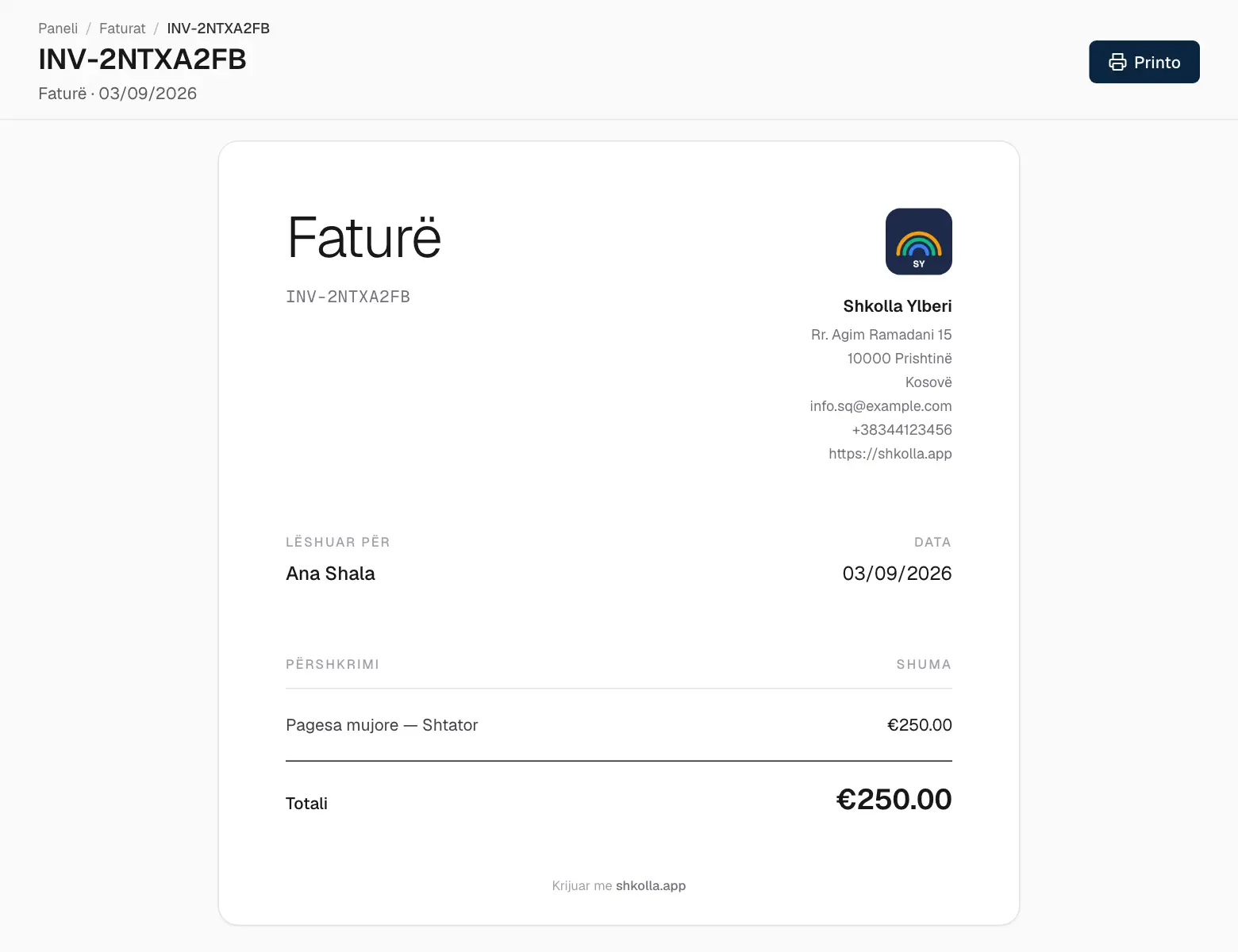
Çdo pagesë merr automatikisht faturën e vet të numëruar. Faturat nuk mund të ndryshohen — për të korrigjuar një, ndryshoni pagesën e saj. Logoja, adresa dhe kontaktet vijnë nga Informacioni i përgjithshëm.
Hapni Faturat dhe klikoni një faturë.
Klikoni Printo për ta printuar ose ruajtur si PDF.
Një faturë.
08
Shkolla
Dokumentet
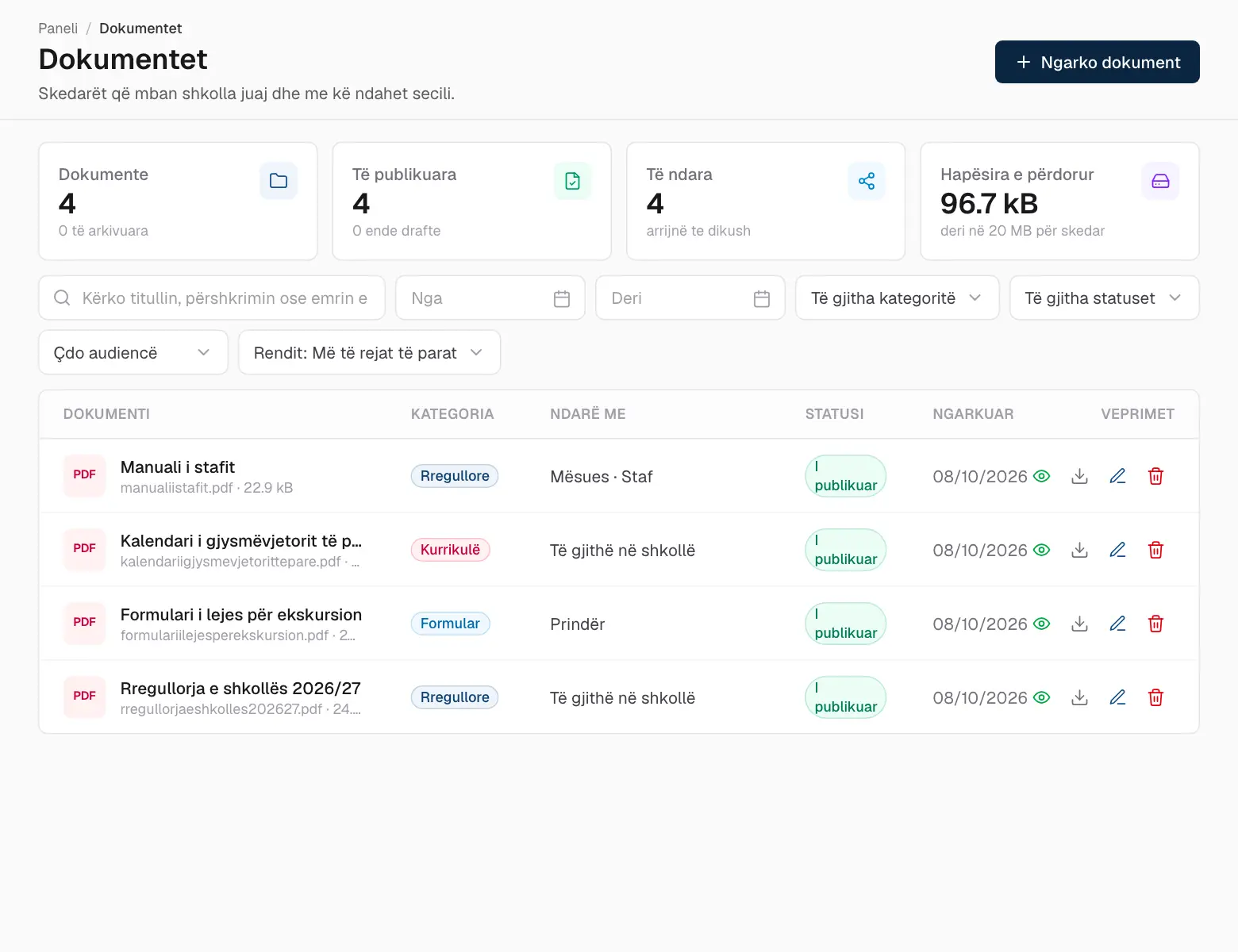
Faqja Dokumentet është arkivi i shkollës: rregullore, formularë, buletine dhe raporte. Ju vendosni kush e sheh çdo skedar.
Dokumentet.
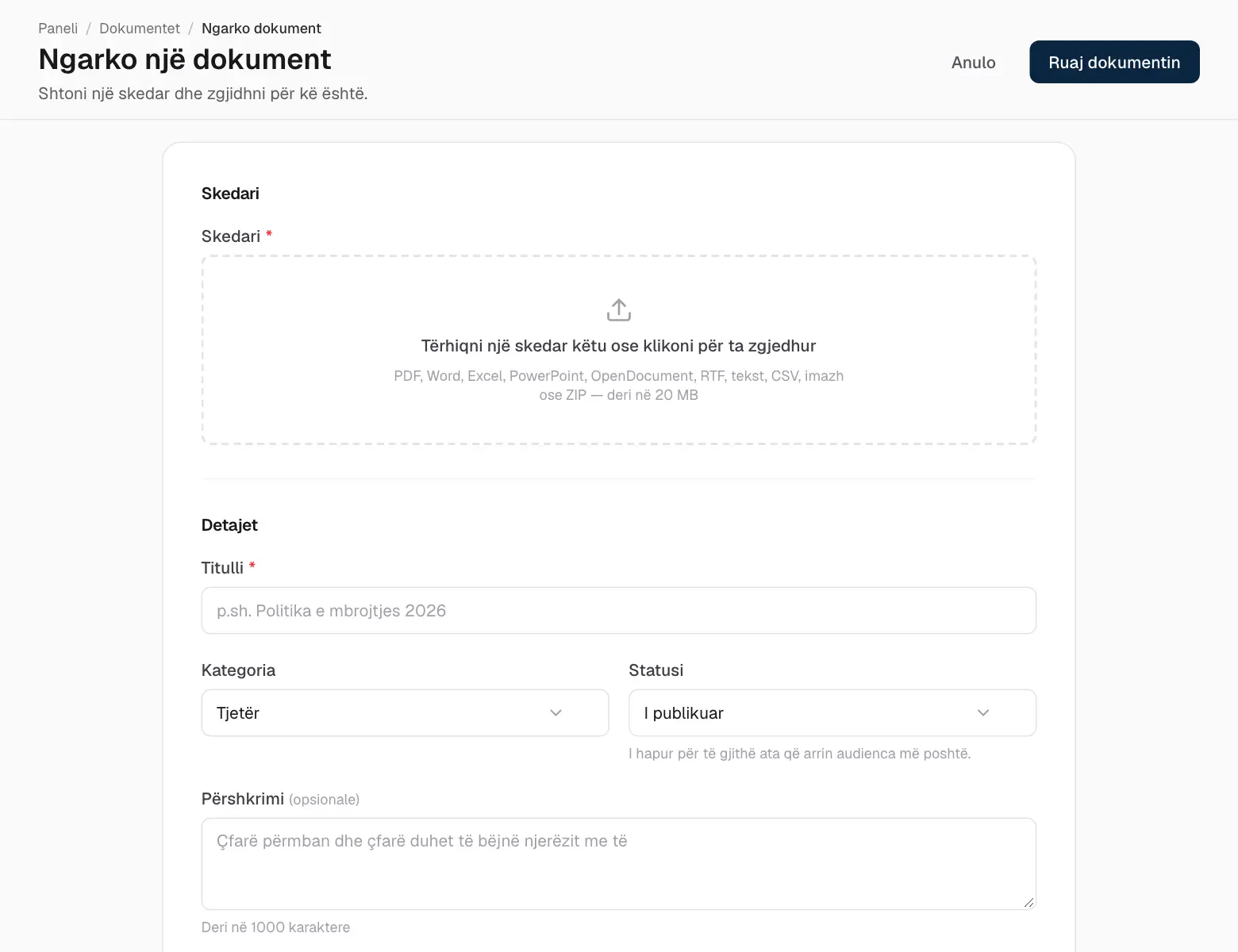
Klikoni Ngarko dokument.
Tërhiqni skedarin — PDF, Word, Excel, imazhe dhe të tjera, deri në 20 MB.
Jepini një titull, një kategori dhe një përshkrim.
Te Audienca, zgjidhni kush e sheh: vetëm zyra, Të gjithë, ose role, klasa a persona të caktuar.
Vendoseni I publikuar dhe ruajeni.
Ngarkimi i një dokumenti.
Lejet
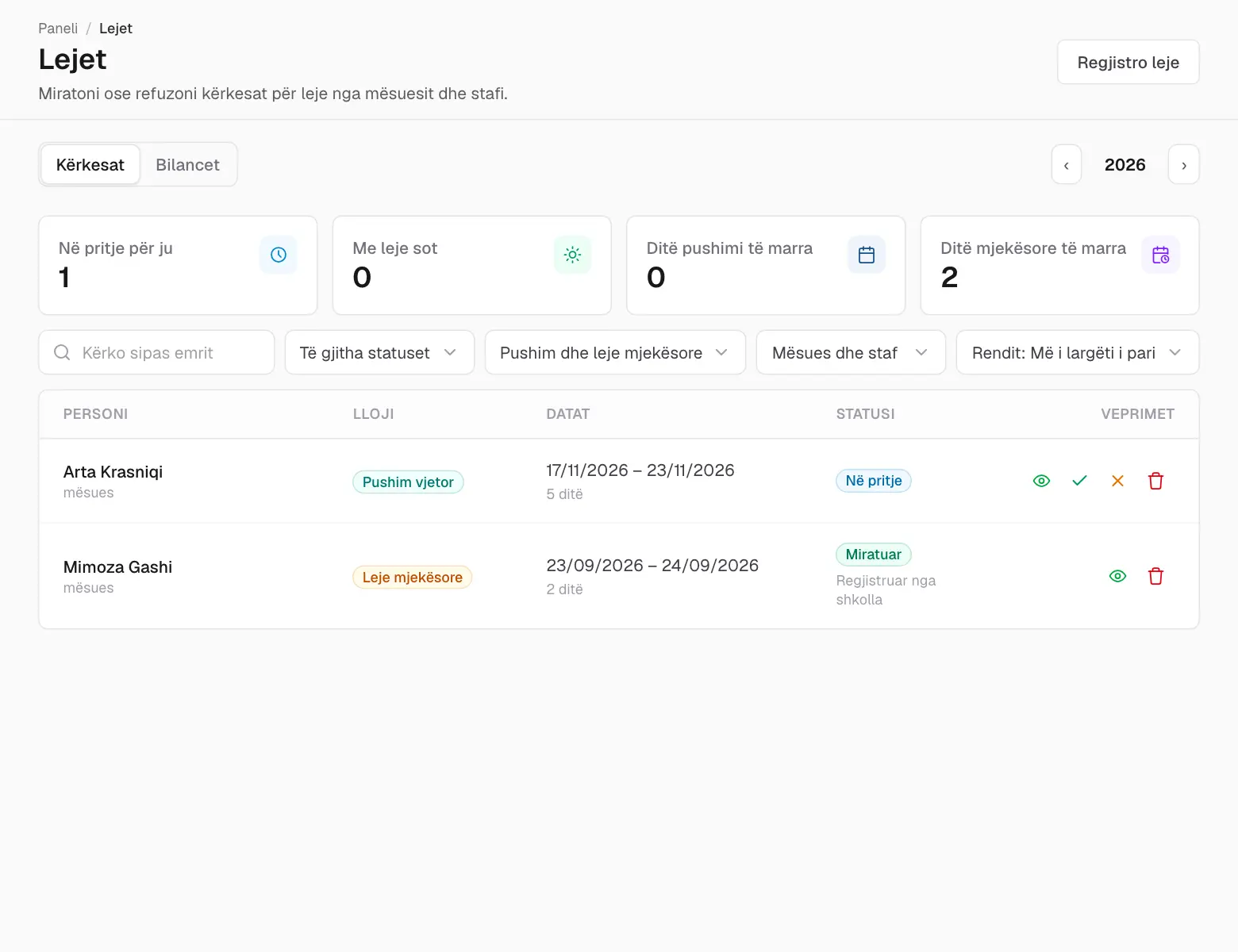
Mësuesit dhe stafi kërkojnë ditë pushimi dhe leje mjekësore në aplikacion; ju i miratoni këtu.
Kërkesat për leje.
Kërkesat — kërkesat që ju presin dalin të parat. Përdorni shenjën ✓ për të miratuar (Mirato) ose kryqin për të refuzuar (Refuzo); në të dyja rastet mund të shtoni një përgjigje.
Bilancet — ditët e lejuara të secilit për vitin: pushim dhe leje mjekësore, sa janë marrë dhe sa janë bartur.
Regjistro leje — regjistroni vetë lejen, për shembull kur dikush lajmëron se është i sëmurë.
Leja e miratuar shfaqet në kalendar, dhe personi merr një njoftim në çdo rast.
Informacioni i përgjithshëm
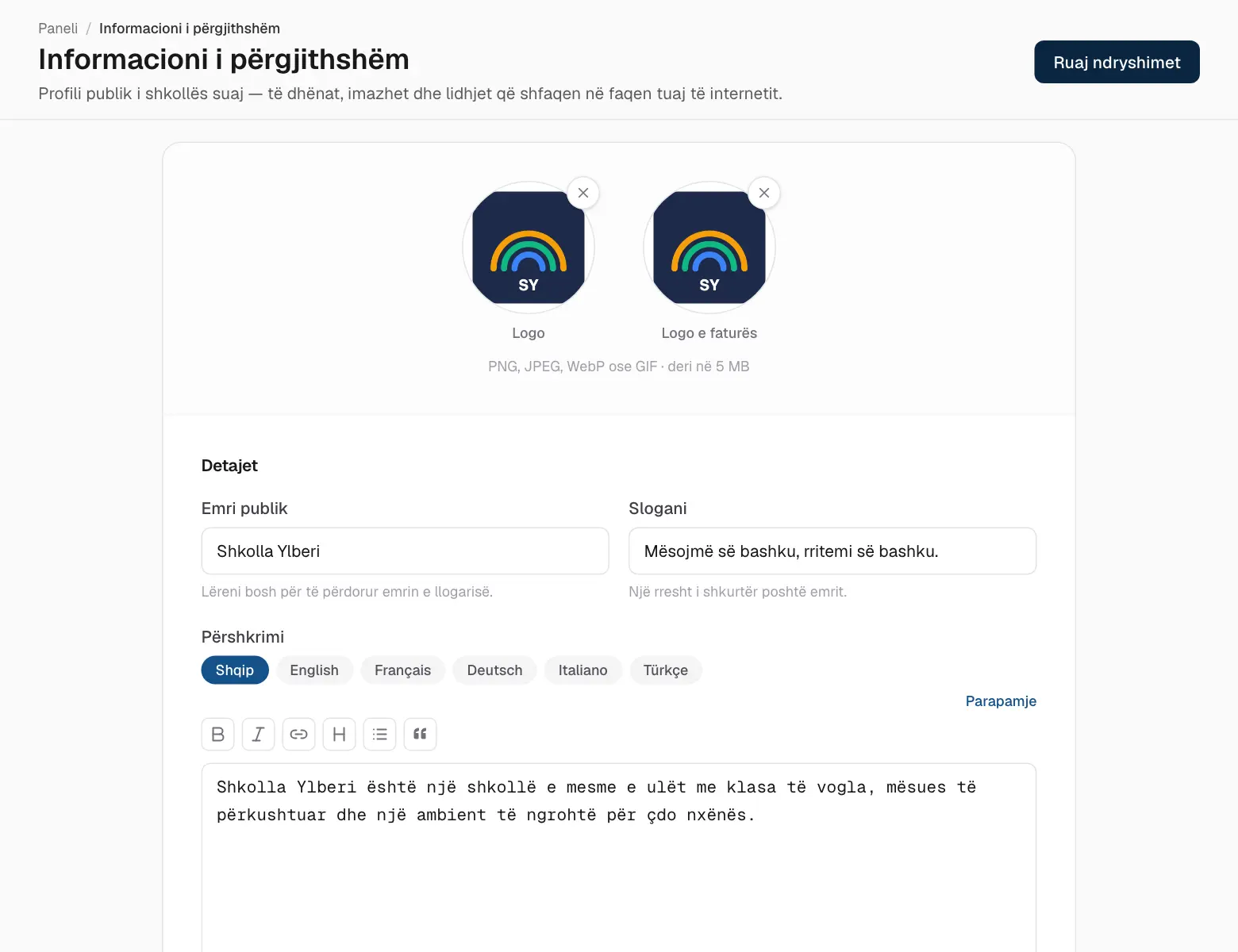
Informacioni i përgjithshëm është profili publik i shkollës: emri, slogani, përshkrimi (në disa gjuhë), kontaktet, adresa dhe harta, rrjetet sociale, logoja dhe fotot.
Profili i shkollës.
Logoja dhe kontaktet printohen në fatura dhe dëftesa, prandaj mbajini të përditësuara.
Regjistri i auditimit
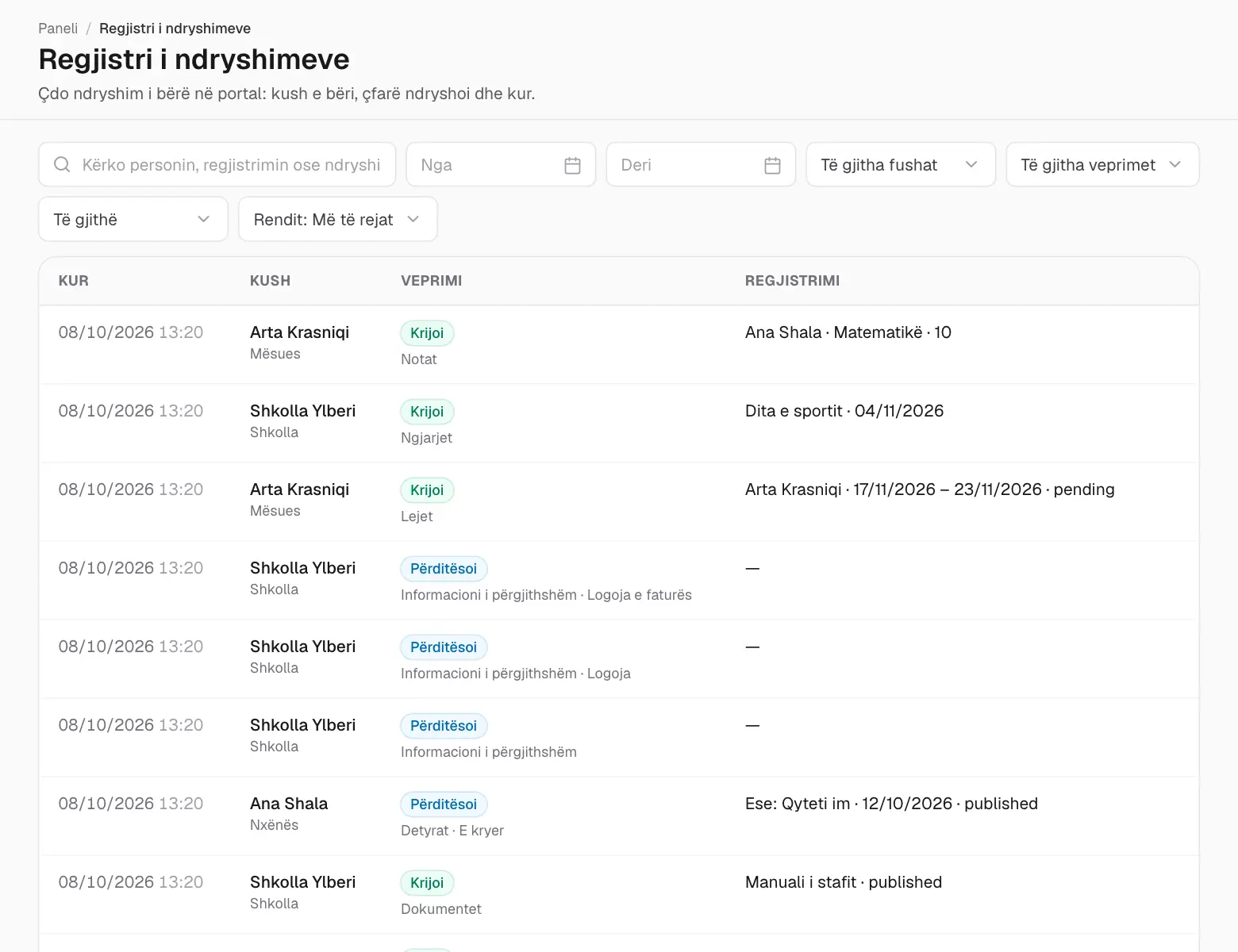
Regjistri i ndryshimeve regjistron kush ndryshoi çfarë dhe kur — çdo shtim, ndryshim dhe fshirje, nga kushdo në shkollë. Filtroni sipas personit, llojit dhe datës për të zbuluar çfarë ka ndodhur.
Regjistri i auditimit.
Cilësimet
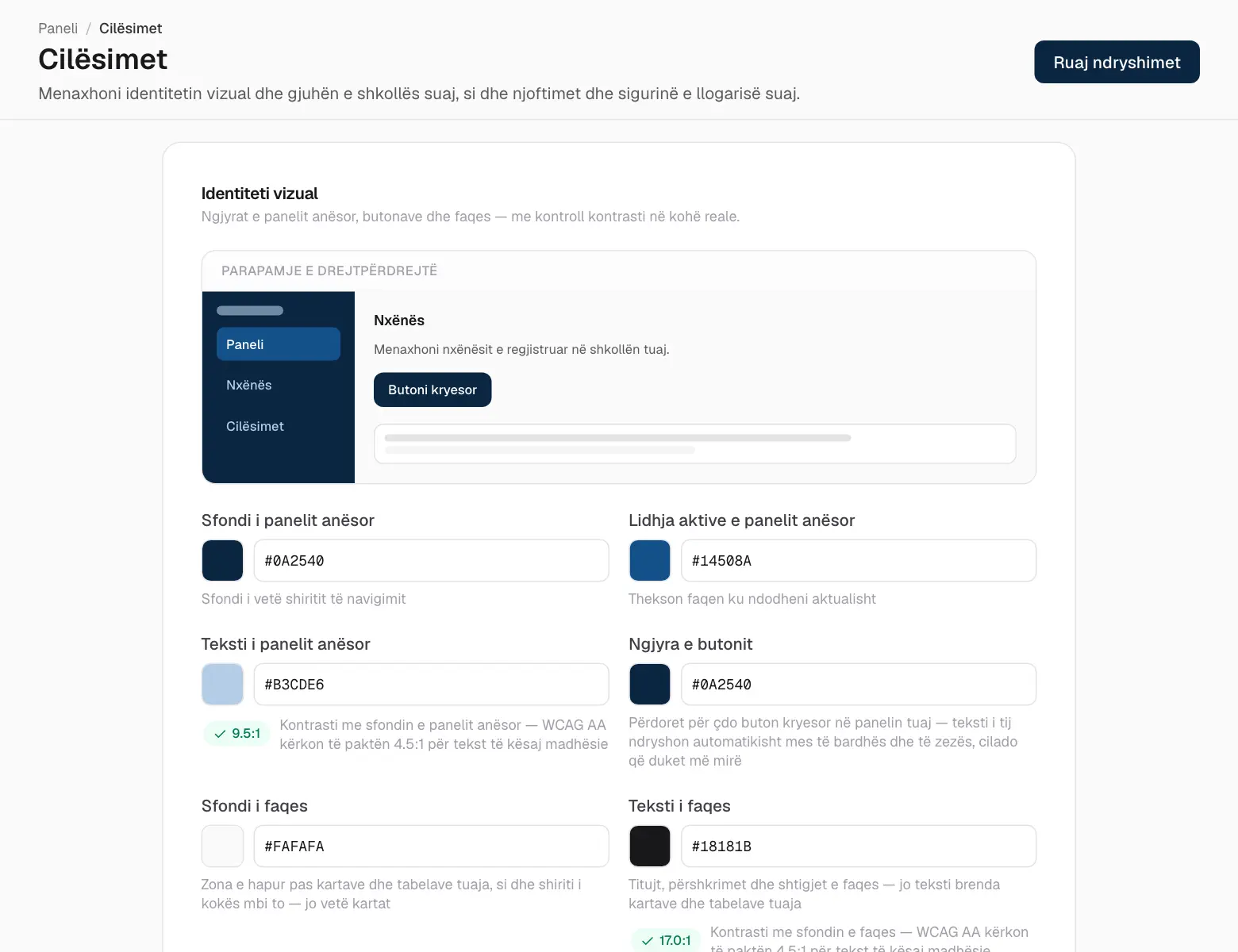
Te Cilësimet janë zgjedhjet për gjithë shkollën. Ndryshoni atë që ju duhet dhe klikoni Ruaj ndryshimet.
Pamja e markës, me parapamje të drejtpërdrejtë.
Identiteti vizual — ngjyrat e shiritit anësor, butonave dhe faqeve, me parapamje të drejtpërdrejtë dhe kontroll të lexueshmërisë.
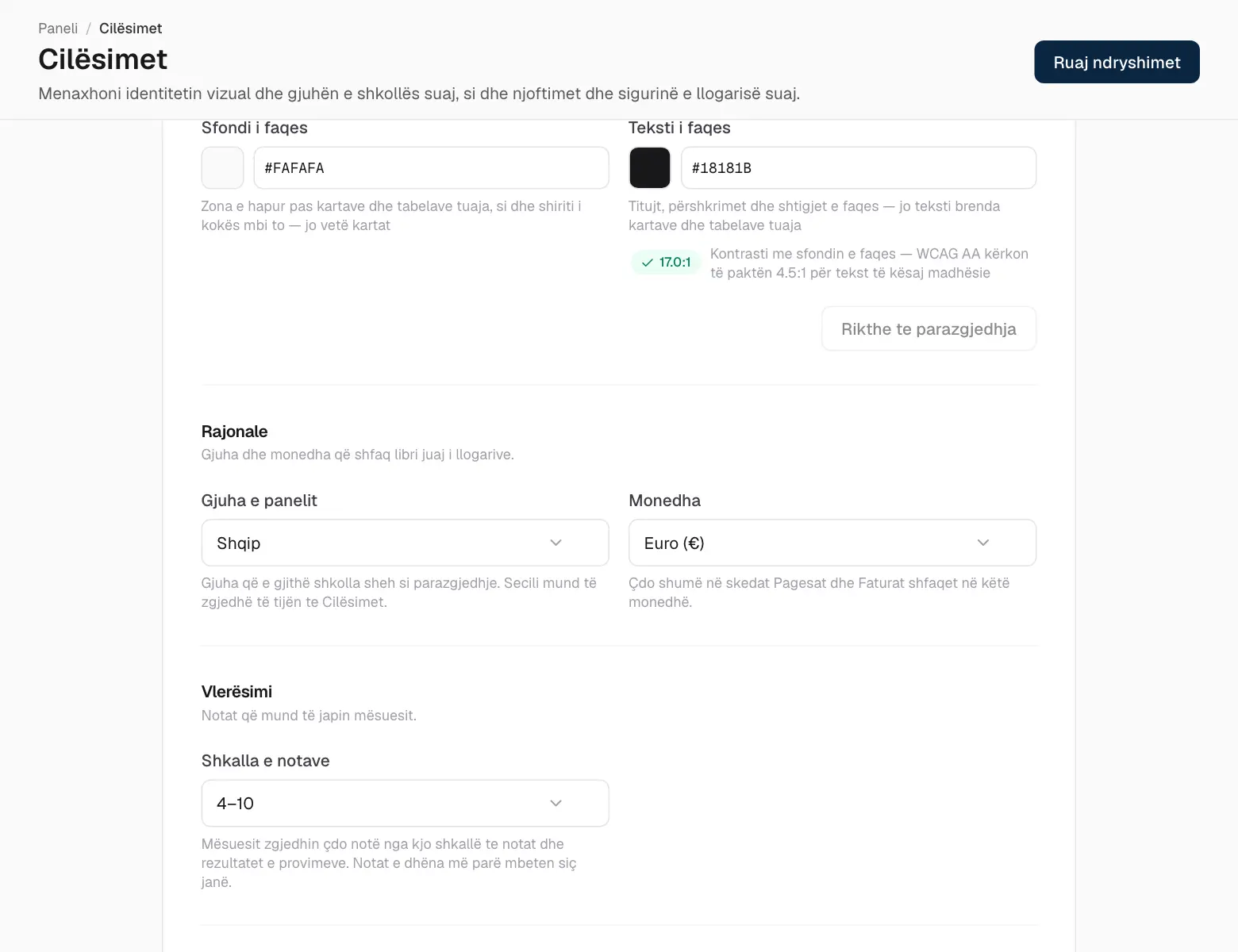
Rajonale — gjuha e aplikacionit për të gjithë në shkollë, dhe monedha.
Vlerësimi — shkalla e notave: 1–5, 4–10, 1–10, A–F, ose nota të lira.
Njoftimet — tingujt dhe njoftimet në desktop.
Siguria — ndryshoni fjalëkalimin, ose dilni nga të gjitha pajisjet e tjera.
Gjuha, monedha dhe shkalla e notave.
09
Mesazhet dhe njoftimet
Mesazhet
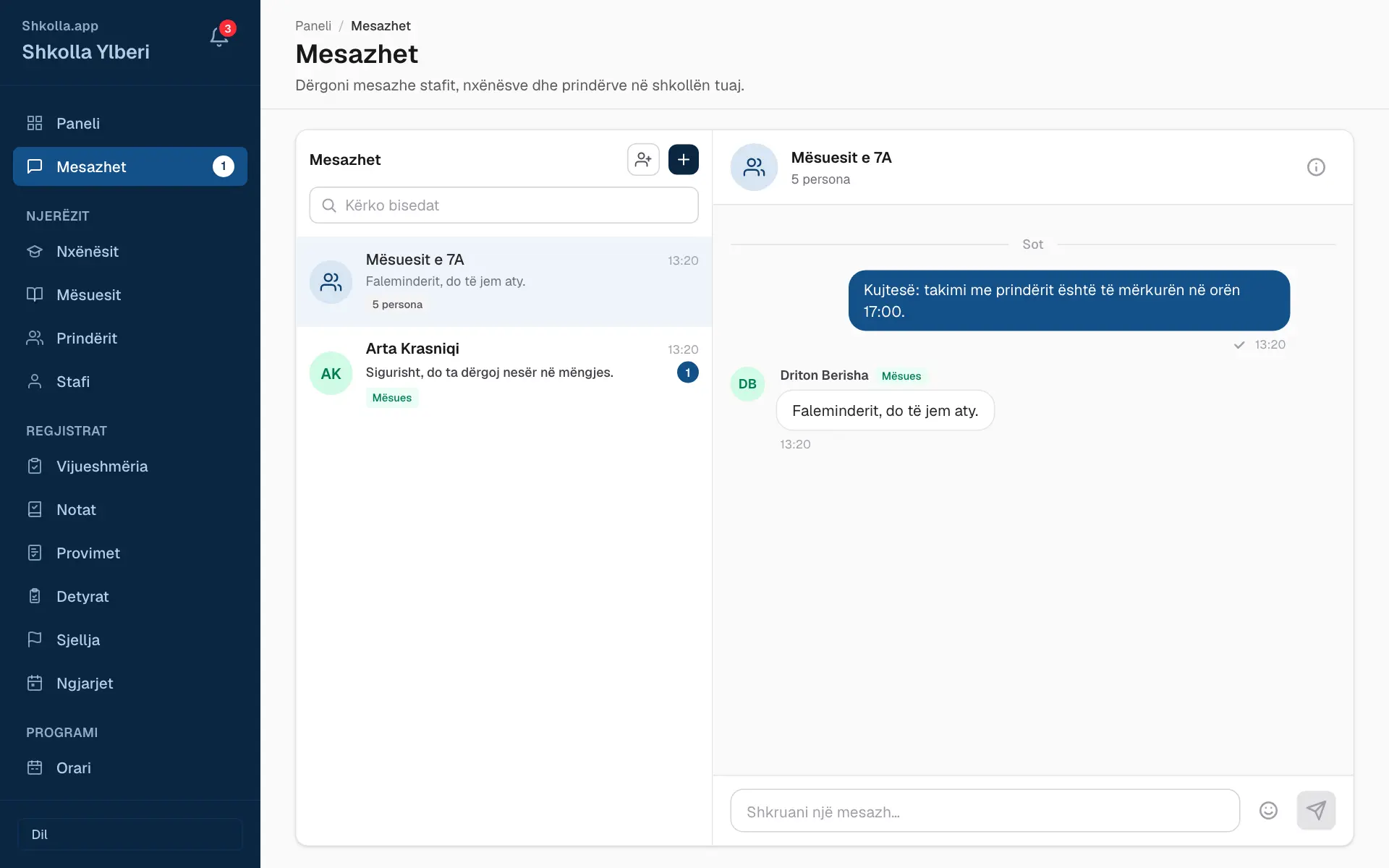
Te Mesazhet keni një bisedë private për komunitetin e shkollës suaj.
Mesazhet.
Klikoni Mesazhet në shiritin anësor.
Klikoni + (Mesazh i ri) dhe zgjidhni kujt t’i shkruani.
Shkruani mesazhin dhe shtypni Enter.
Bisedat tuaja janë majtas; një numër blu numëron mesazhet e palexuara.
Mund t’u shkruani vetëm njerëzve me të cilët jeni të lidhur në shkollë — për shembull mësuesve tuaj, shokëve të klasës, mësuesve të fëmijëve tuaj dhe zyrës së shkollës.
Shkolla, mësuesit dhe stafi mund të nisin edhe një grup me Bisedë e re në grup — e dobishme për mësuesit e një klase ose një komision.
Njoftimet
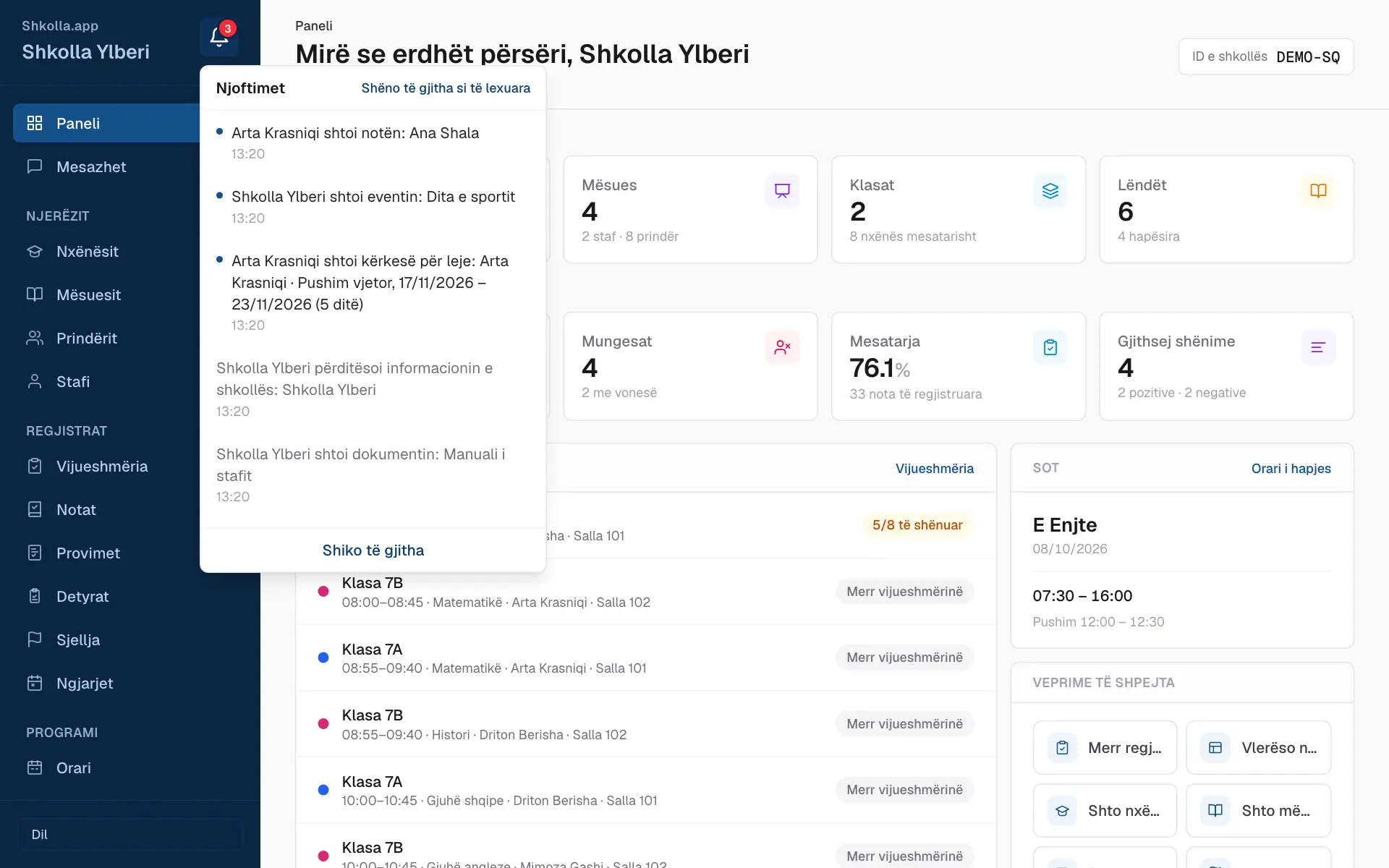
Zilja lart në shiritin anësor ju tregon kur ndodh diçka e re — një notë, një detyrë, një ngjarje, një kërkesë për leje…
Njoftimet tuaja më të fundit.
Klikoni zilen për të parë më të fundit, dhe klikoni njërin për ta hapur.
Shëno të gjitha si të lexuara e pastron shenjën e kuqe.
Shiko të gjitha hap gjithë historikun.
10
Pyetje dhe përgjigje
Pyetje dhe përgjigje
Dikush e ka harruar fjalëkalimin. Ndryshojeni në faqen e tij dhe shkruani një fjalëkalim të ri te Kredencialet e Hyrjes.
Një mësues nuk e sheh një klasë. Shtojeni te mësuesit e klasës në Klasat.
Një prind nuk e sheh fëmijën. Lidheni fëmijën te Fëmijët në faqen e prindit.
Një anëtari të stafit i mungon një skedë. Hapni faqen e tij te Stafi dhe shënoni Shiko për atë skedë.
Dikush nuk mund të hyjë. Kontrolloni që statusi i tij të jetë aktiv dhe që nuk po përdor një fjalëkalim të vjetër.
Si ta ndryshoj gjuhën? Cilësimet → Rajonale për gjithë shkollën; secili mund të zgjedhë edhe të vetën.
Ku janë faturat? Çdo pagesë krijon një automatikisht — shihni Faturat.
 Shkolla.app