Dieses Handbuch richtet sich an Schülerinnen und Schüler. Shkolla.app zeigt Ihnen Hausaufgaben, Noten, Prüfungen, Anwesenheit und den Stundenplan, und Sie können Lehrkräften und Mitschülern schreiben.
Ihre Eltern sehen dieselben Noten, Hausaufgaben und Anwesenheit in ihrem eigenen Konto.
Anmelden
Shkolla.app läuft im Webbrowser — Sie müssen nichts installieren. Es funktioniert auf Computer, Tablet und Smartphone.
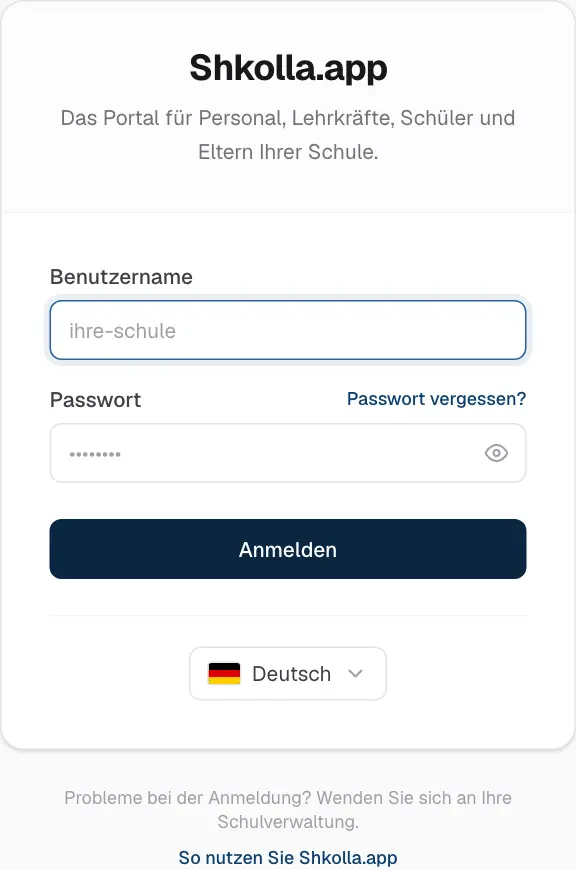
Öffnen Sie portal.shkolla.app im Browser.
Wählen Sie unten auf der Anmeldekarte Ihre Sprache. Die App merkt sie sich für das nächste Mal.
Geben Sie Ihren Benutzername und Ihr Passwort ein.
Klicken Sie auf Anmelden.
Die Anmeldeseite.
Passwort vergessen?
Wenden Sie sich an das Sekretariat Ihrer Schule. Dort kann man Ihnen sofort ein neues Passwort vergeben. Aus Sicherheitsgründen lassen sich persönliche Konten nicht per E-Mail zurücksetzen.
Sich zurechtfinden
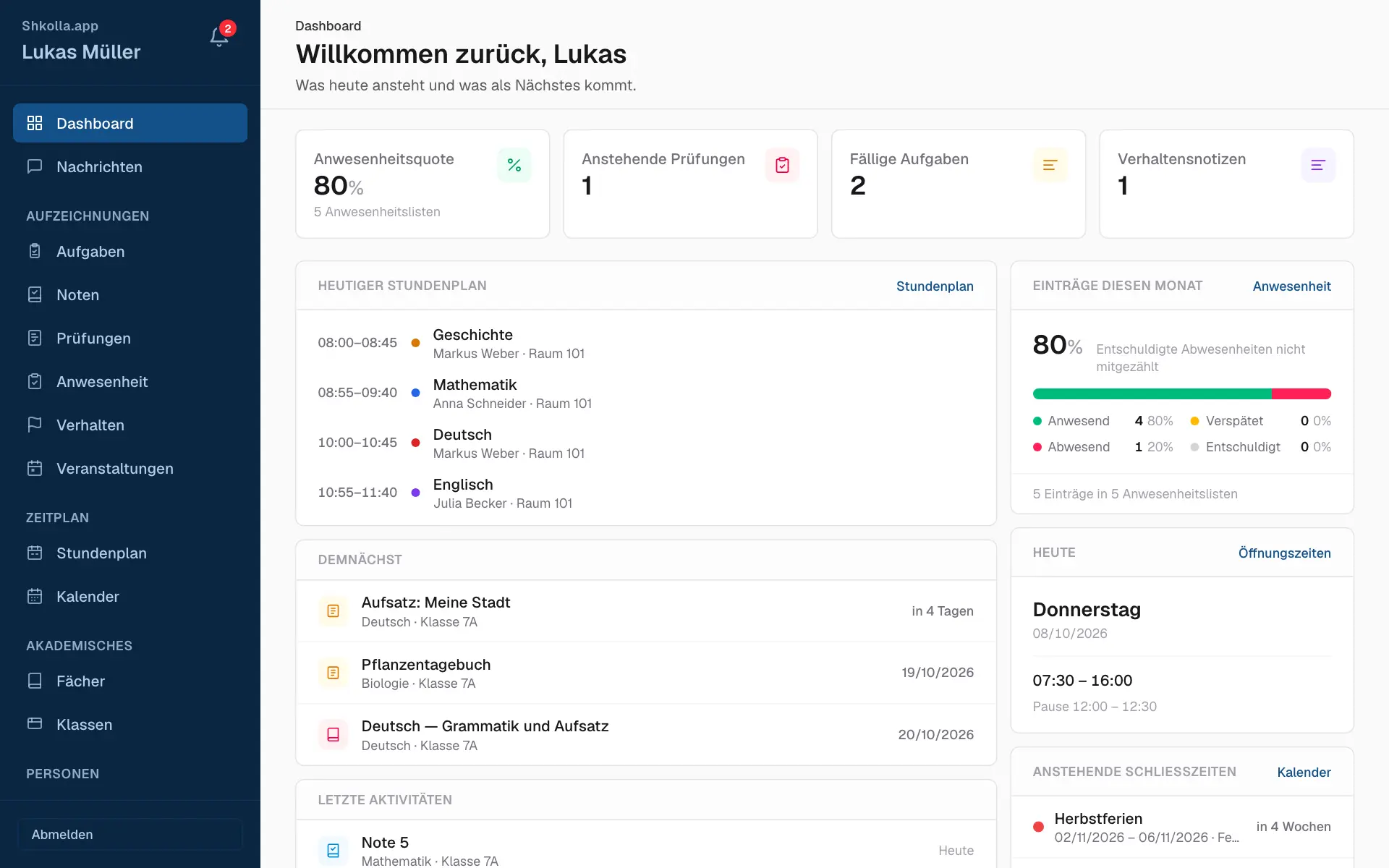
Nach der Anmeldung sehen Sie Ihr Dashboard — eine Zusammenfassung nur für Sie. Alles andere finden Sie in der Seitenleiste links.
Ihre Übersicht und die Seitenleiste.
Die Seitenleiste zeigt die Seiten, die für Sie bestimmt sind, in Gruppen. Die aktuelle Seite ist hervorgehoben.
Die Glocke oben zeigt Ihre Benachrichtigungen. Eine rote Zahl zählt die ungelesenen.
Nachrichten öffnet Ihre Unterhaltungen. Die Zahl daneben zählt ungelesene Nachrichten.
Abmelden finden Sie ganz unten. Melden Sie sich an gemeinsam genutzten Geräten immer ab.
Sie sehen nur, was Sie sehen dürfen — Ihre eigenen Daten, die Ihrer Kinder oder Ihrer Klassen. Seiten, die Sie nur lesen dürfen, haben keine Schaltflächen zum Hinzufügen oder Bearbeiten.
Auf dem Smartphone
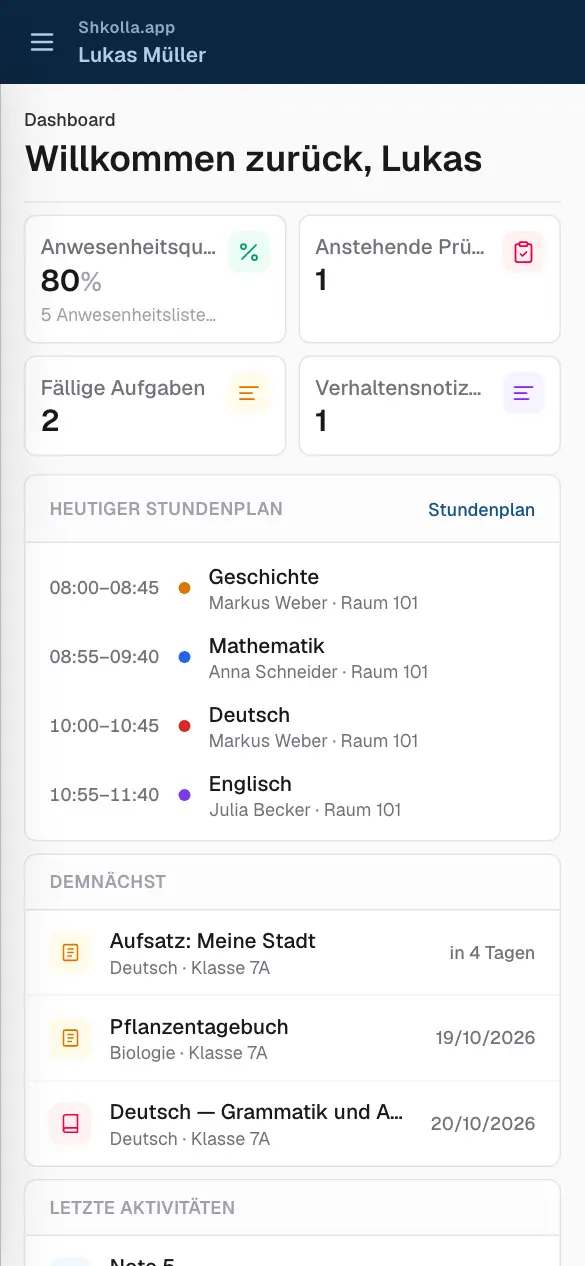
Auf dem Smartphone wird die Seitenleiste eingeklappt. Tippen Sie oben links auf die Menüschaltfläche (☰), um sie zu öffnen, und dann auf eine Seite.
Shkolla.app auf dem Smartphone.
02
Ihre Schularbeit
Ihre Übersicht
Ihre Übersicht zeigt Ihren Tag: heutige Stunden, Ihre Anwesenheit, bald fällige Hausaufgaben, die nächsten Prüfungen und Veranstaltungen der Schule.
Die Übersicht eines Schülers.
Hausaufgaben und Aufgaben
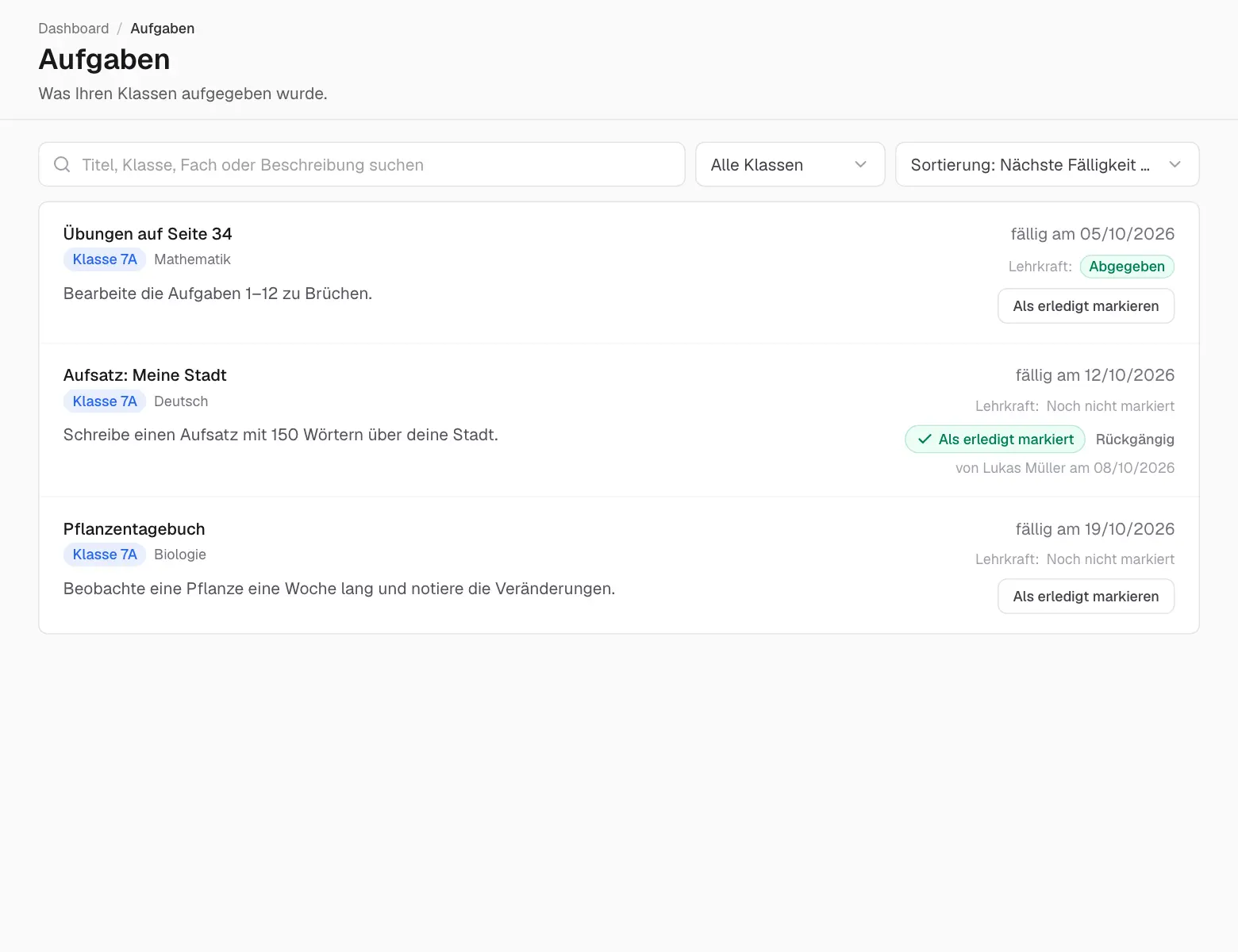
Die Seite Aufgaben listet Hausaufgaben und Projekte mit Abgabeterminen, die nächsten zuerst.
Aufgaben.
Als erledigt markieren zeigt der Lehrkraft, dass die Arbeit fertig ist. Rückgängig nimmt es zurück, falls Sie sich verklickt haben.
Sobald die Lehrkraft die Arbeit geprüft hat, erscheint ihre Bewertung: Abgegeben, Verspätet, Fehlt oder Entschuldigt.
Noten
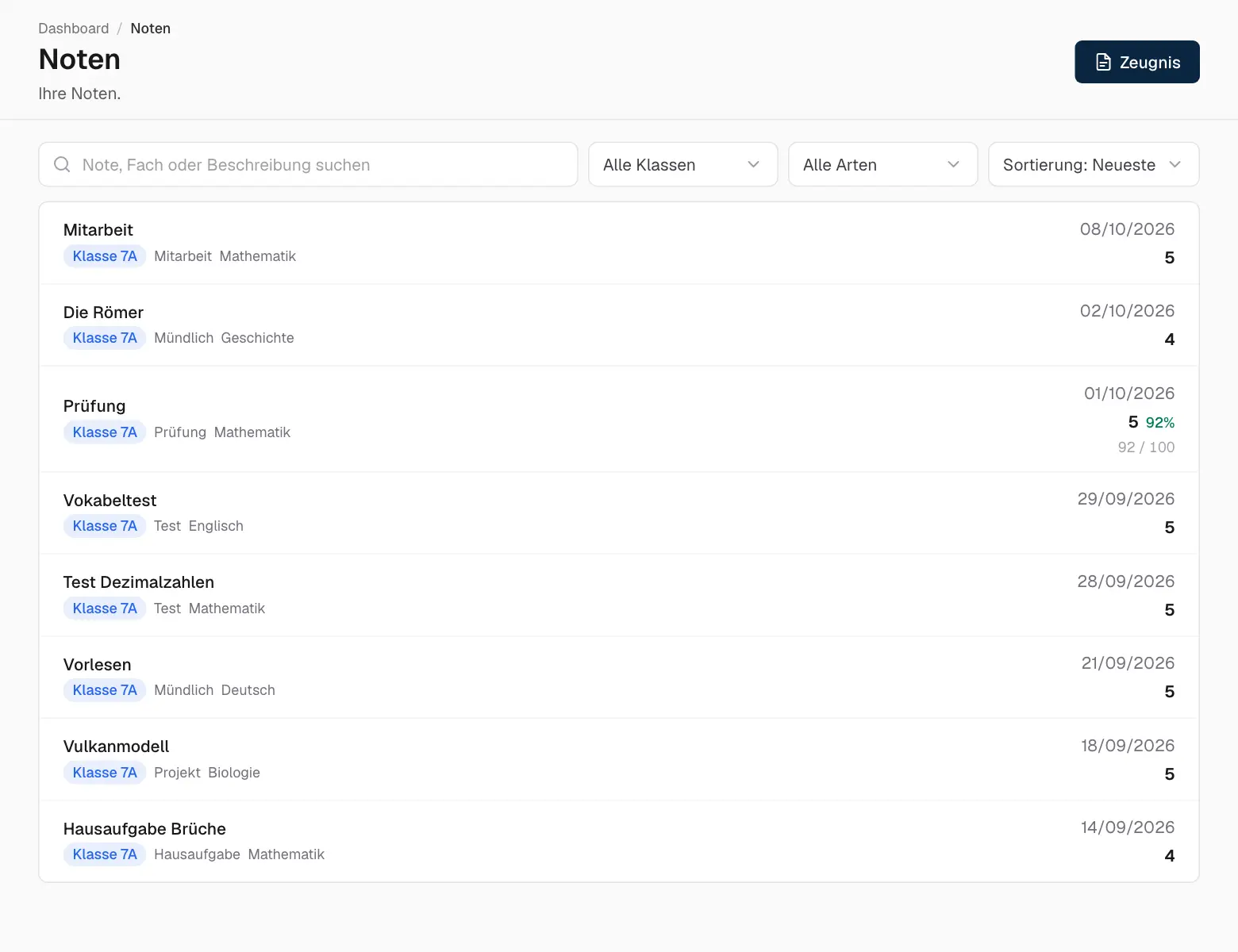
Die Seite Noten listet jede veröffentlichte Note: Art der Arbeit, Fach, Datum und Note — mit Punkten und Prozentsatz, wenn vorhanden. Mit Suche und Filtern konzentrieren Sie sich auf eine Klasse oder Art.
Noten.
Zeugnis
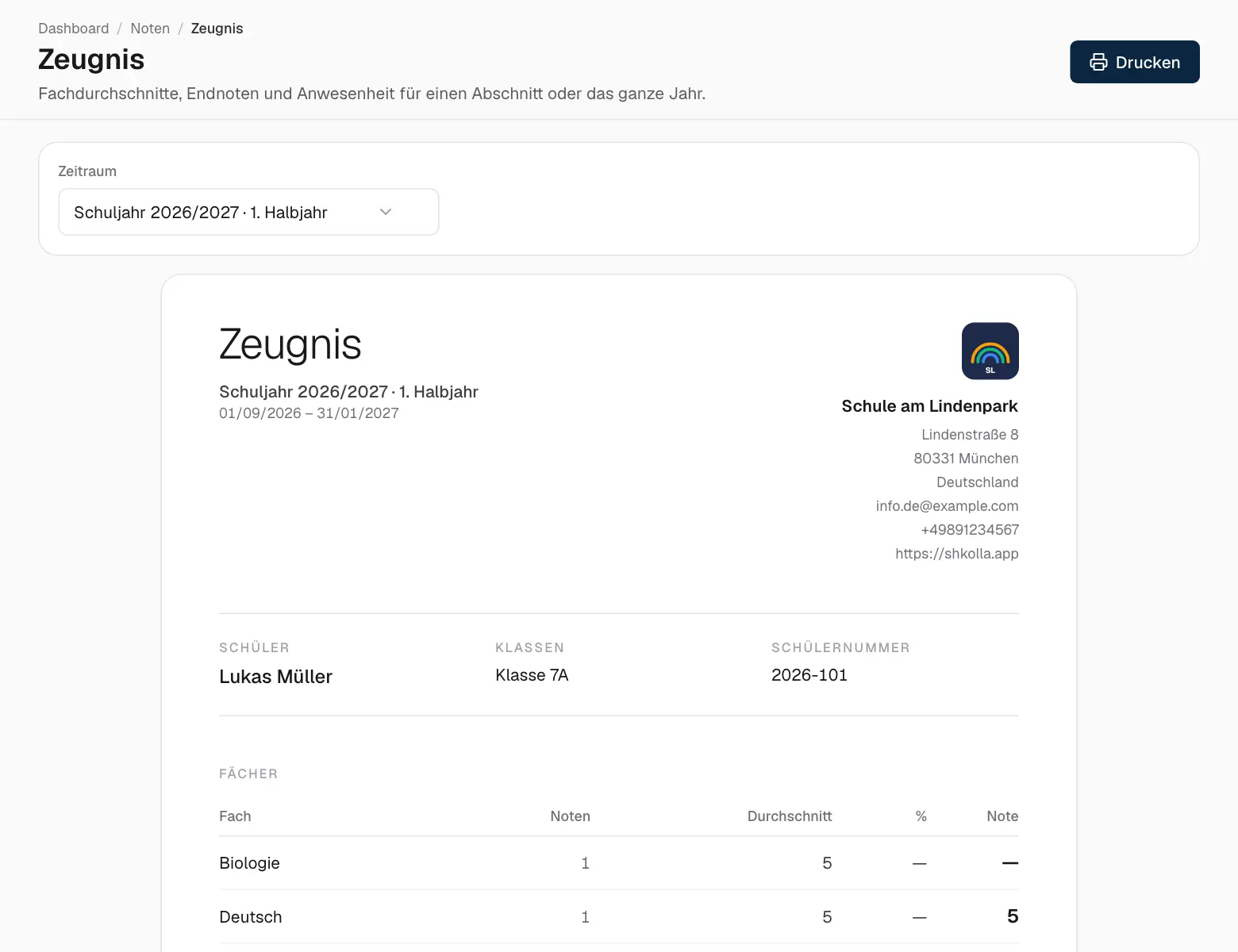
Klicken Sie auf der Notenseite auf Zeugnis, um die Durchschnitte pro Fach, die Endnoten und die Anwesenheit für einen Abschnitt oder das ganze Jahr zu sehen. Mit Drucken drucken Sie es oder speichern es als PDF.
Ein Zeugnis.
Prüfungen
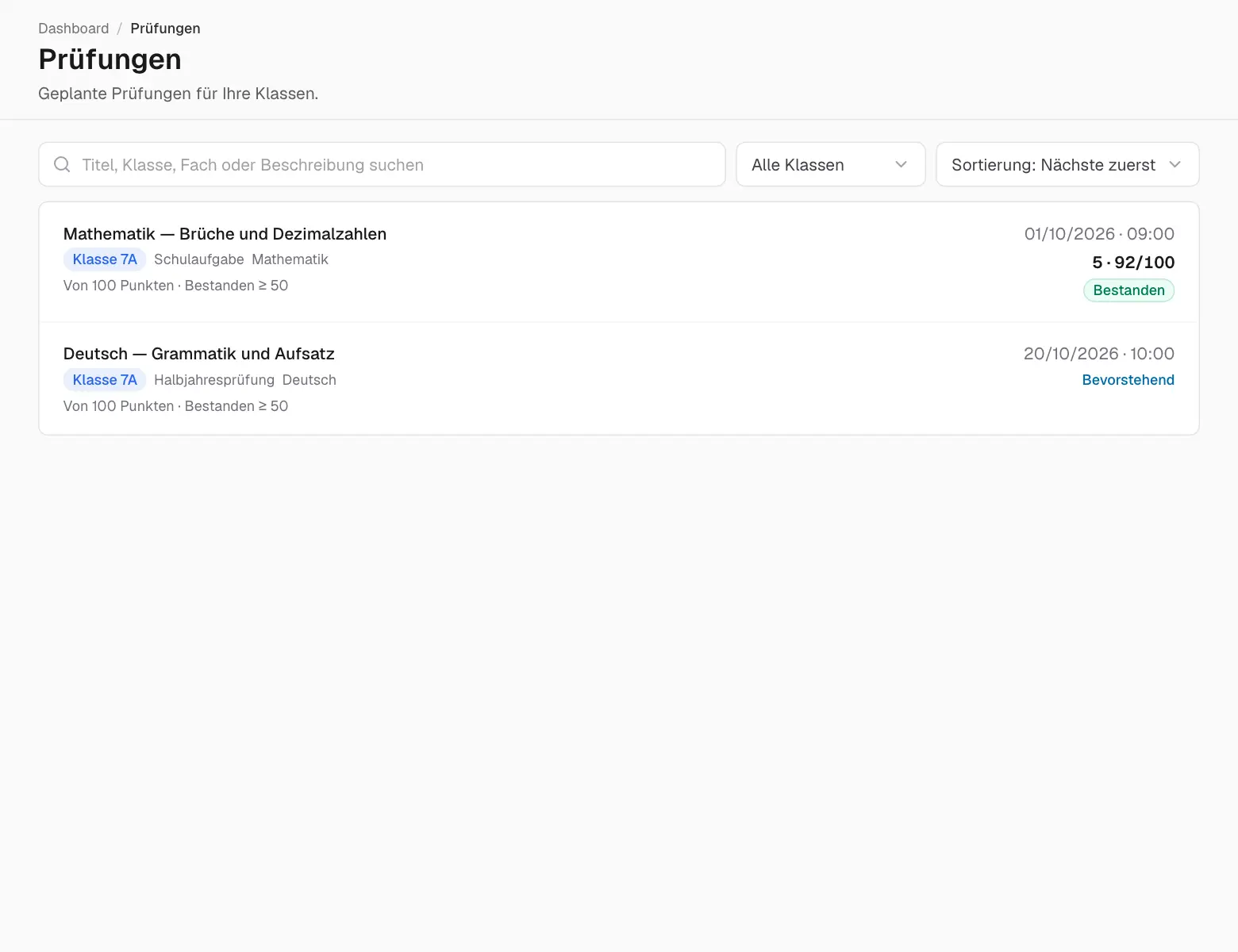
Die Seite Prüfungen zeigt anstehende Prüfungen mit Datum, Uhrzeit und Fach sowie vergangene Prüfungen mit ihren Ergebnissen. Ergebnisse erscheinen, sobald die Lehrkraft sie freigibt — grün für bestanden, rot für nicht bestanden.
Prüfungen.
Anwesenheit
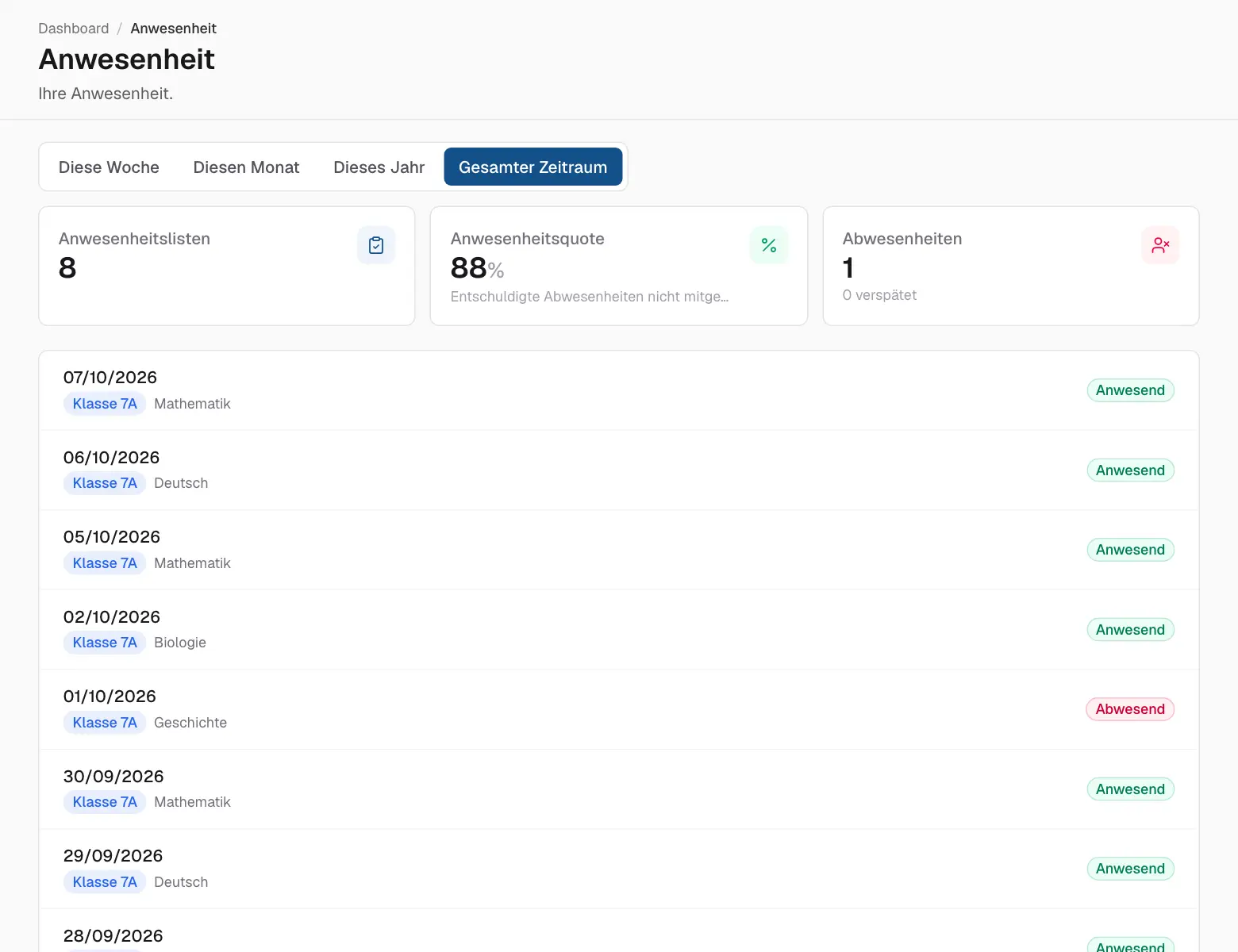
Anwesenheit zeigt jeden Eintrag: anwesend, verspätet (mit Minuten), abwesend oder entschuldigt, mit Summen oben.
Anwesenheit.
Verhaltensnotizen
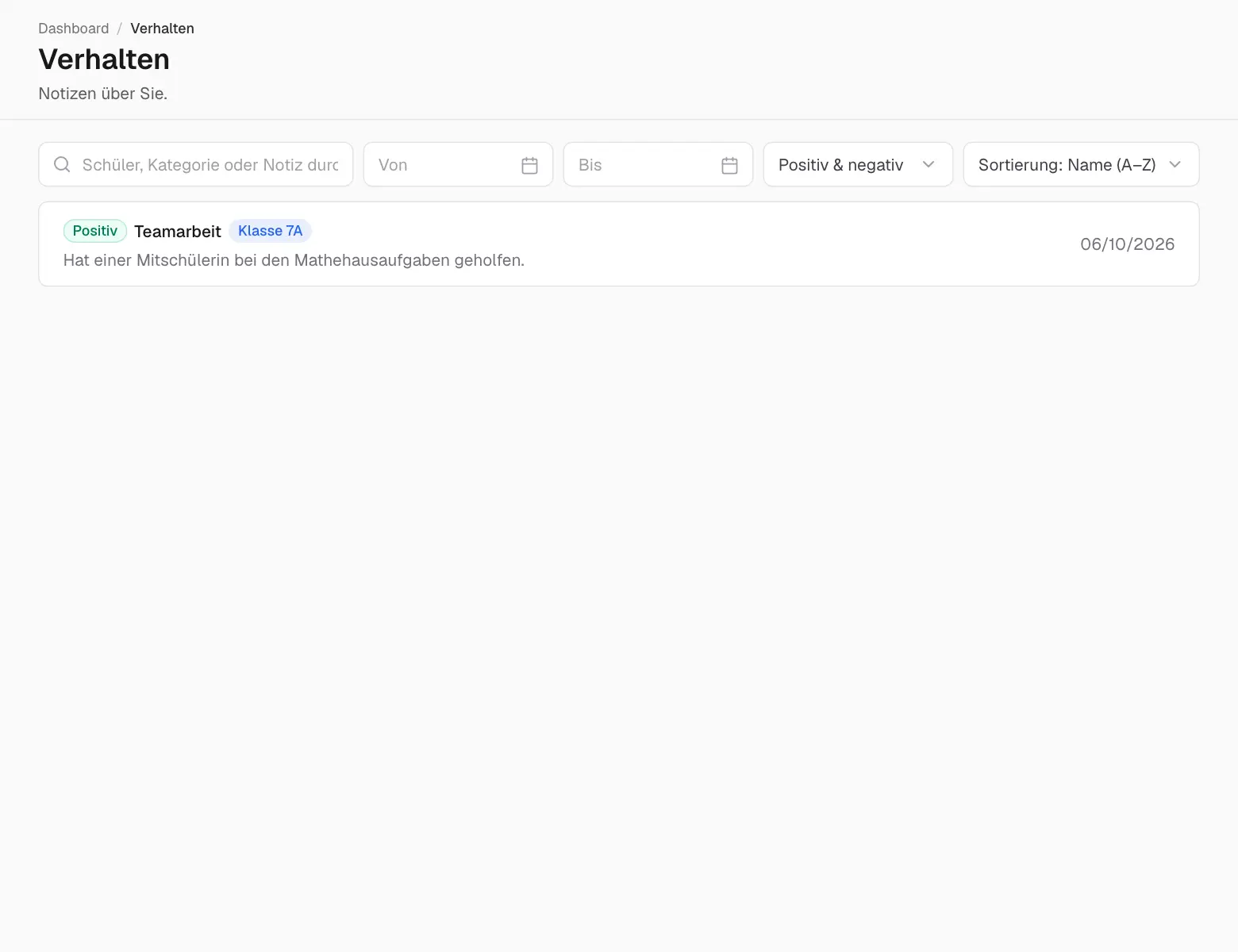
Verhalten zeigt die positiven und negativen Notizen der Lehrkräfte, mit Datum und Verfasser.
Verhaltensnotizen.
03
Zeitplan
Ihr Stundenplan
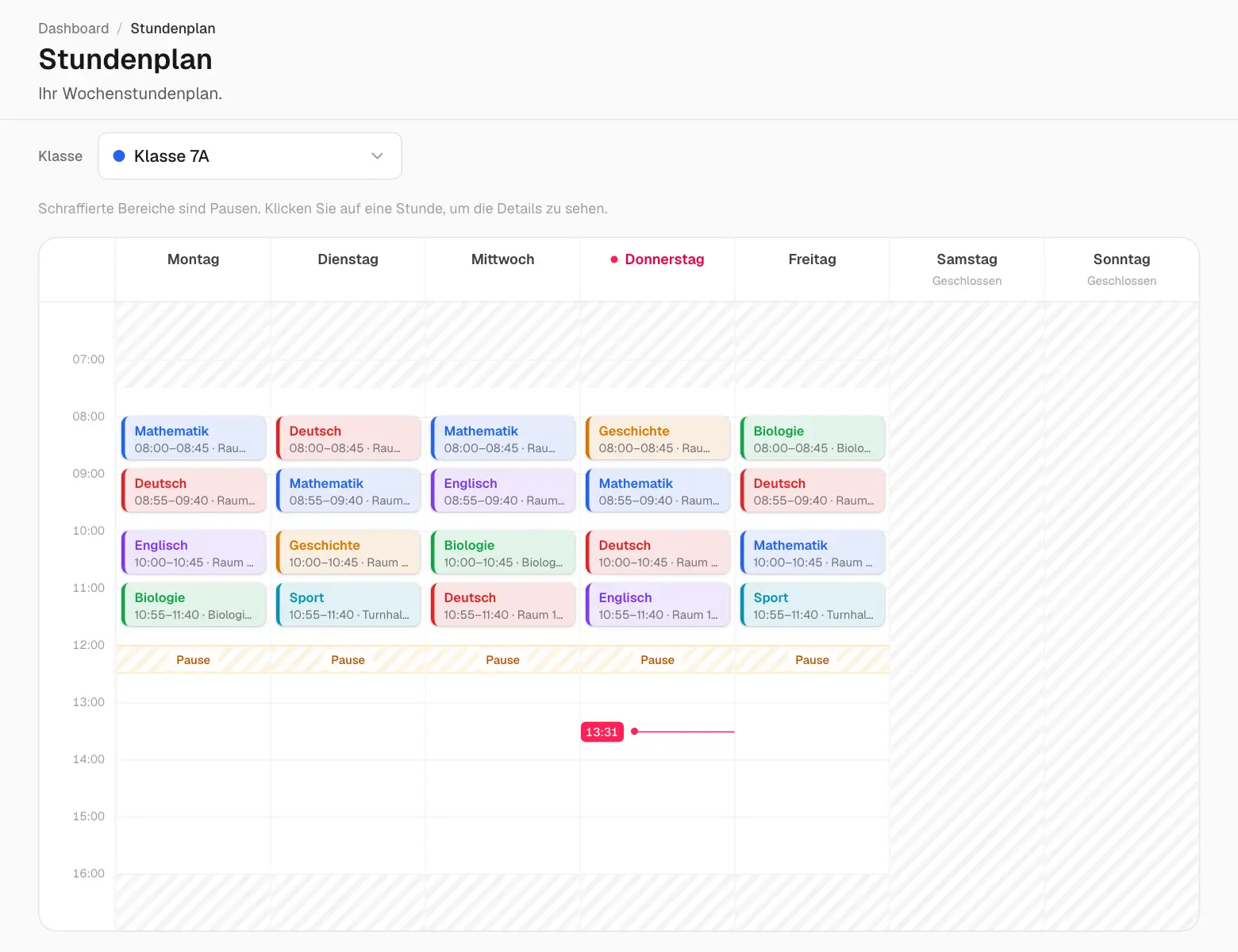
Stundenplan zeigt Ihre Woche: die eigenen Stunden einer Lehrkraft oder die Stunden der Klasse eines Schülers, mit Fach, Lehrkraft, Raum und Uhrzeit. Heute ist hervorgehoben, und eine Linie markiert die aktuelle Uhrzeit.
Die Woche auf einen Blick.
Kalender
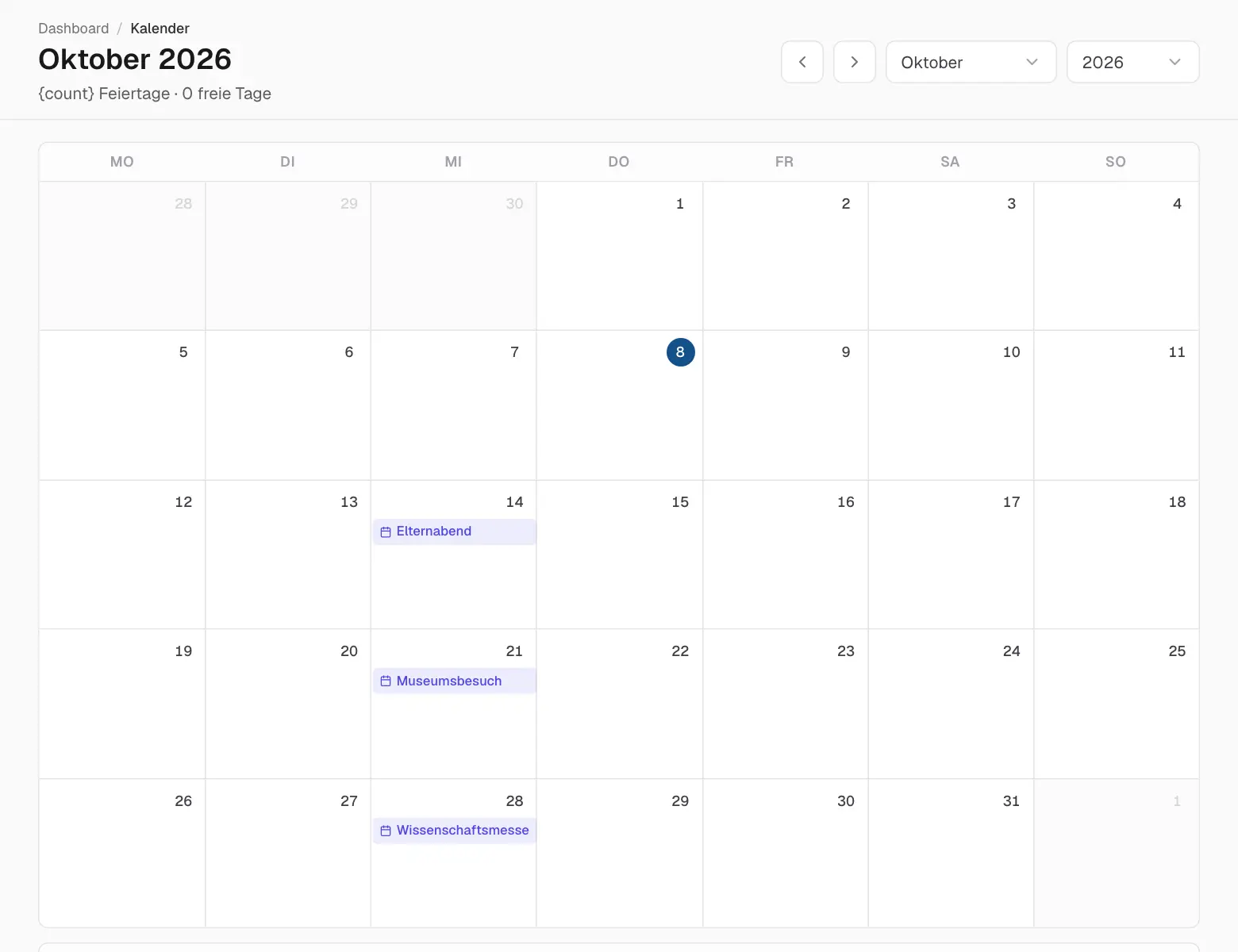
Kalender zeigt den ganzen Monat auf einen Blick: Ferien, Veranstaltungen der Schule und — für alle, die Urlaub verwalten — wer abwesend ist. Wechseln Sie mit den Pfeilen den Monat und klicken Sie auf einen Eintrag für Details.
Der Monatskalender.
Veranstaltungen
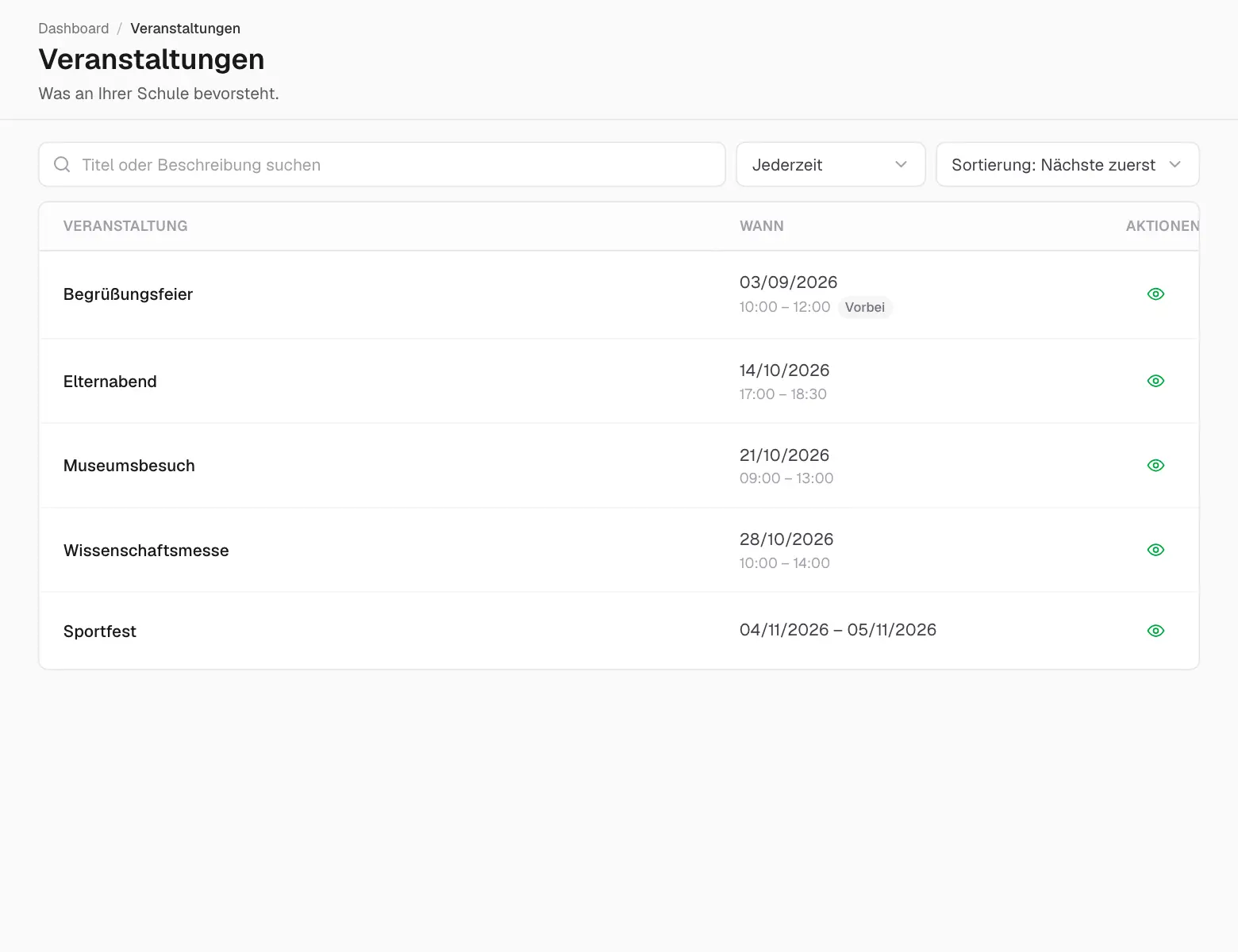
Die Seite Veranstaltungen listet auf, was an der Schule los ist — Elternabende, Ausflüge, Sportfeste — mit Datum und Uhrzeit. Neue Veranstaltungen kommen auch als Benachrichtigung.
Anstehende Veranstaltungen.
Ferien und Öffnungszeiten
Die Seite Feiertage listet die Tage auf, an denen die Schule geschlossen ist, und die Seite Öffnungszeiten zeigt, wann sie an jedem Tag geöffnet ist. Ferien erscheinen auch im Kalender.
04
Schule
Fächer und Klassen
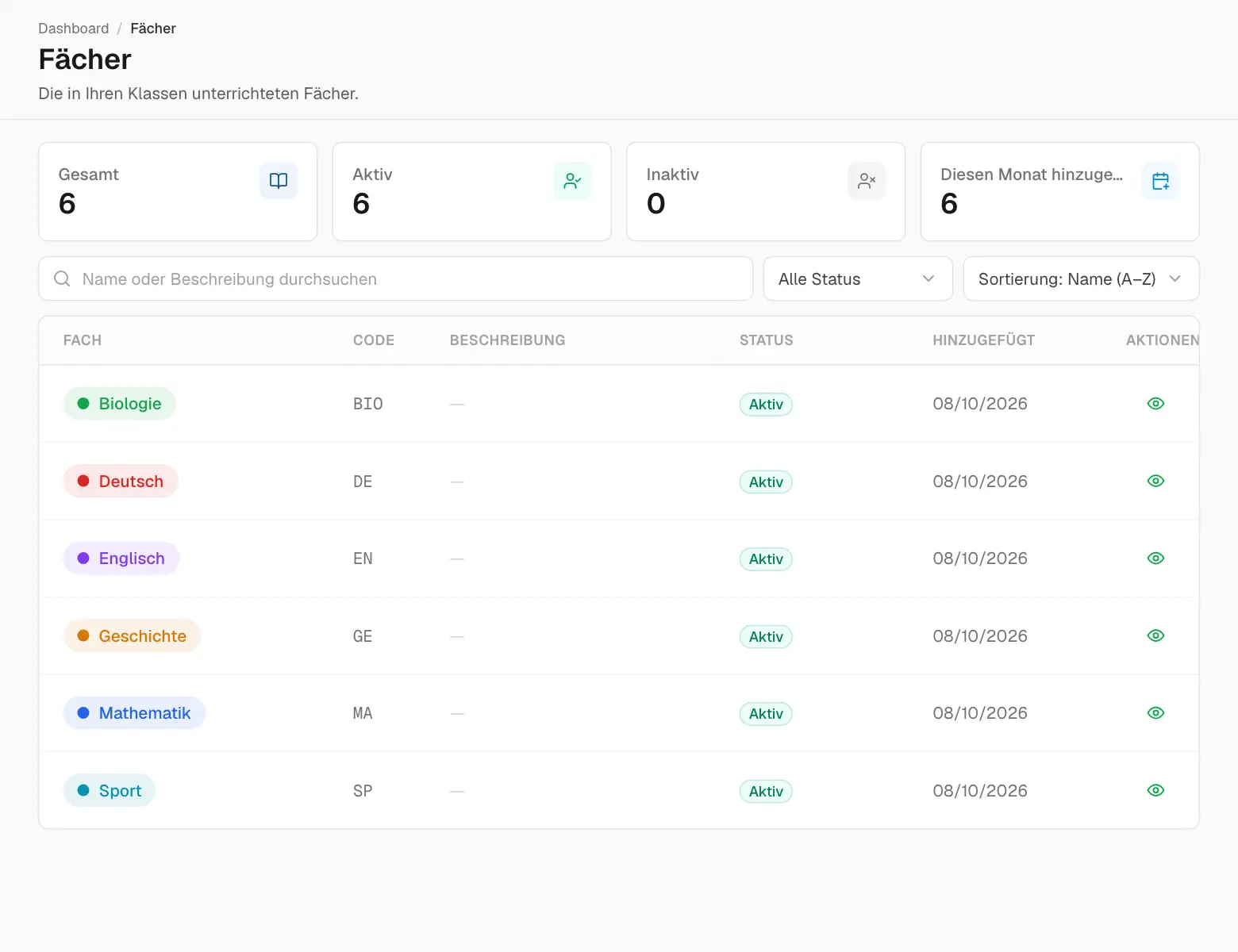
Die Seite Fächer listet die Fächer Ihrer Klassen, die Seite Klassen Ihre Klassen mit ihren Lehrkräften.
Ihre Fächer.
Lehrkräfte und Kontakte
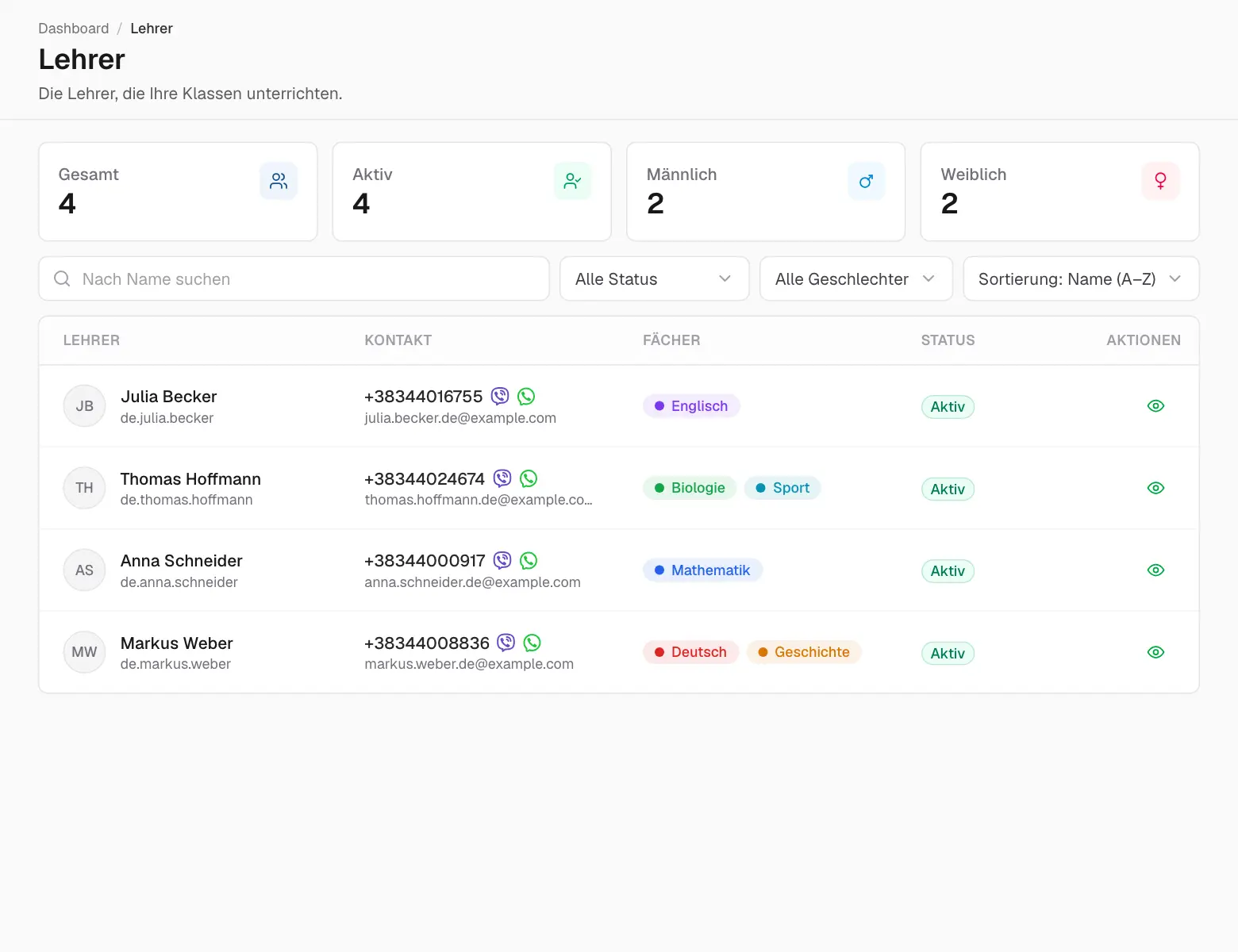
Unter Personen finden Sie Ihre Lehrkräfte — als Eltern die Lehrkräfte Ihrer Kinder — und das Personal der Schule, mit Kontaktdaten. Klicken Sie auf das Augensymbol für mehr.
Lehrkräfte.
Zahlungen
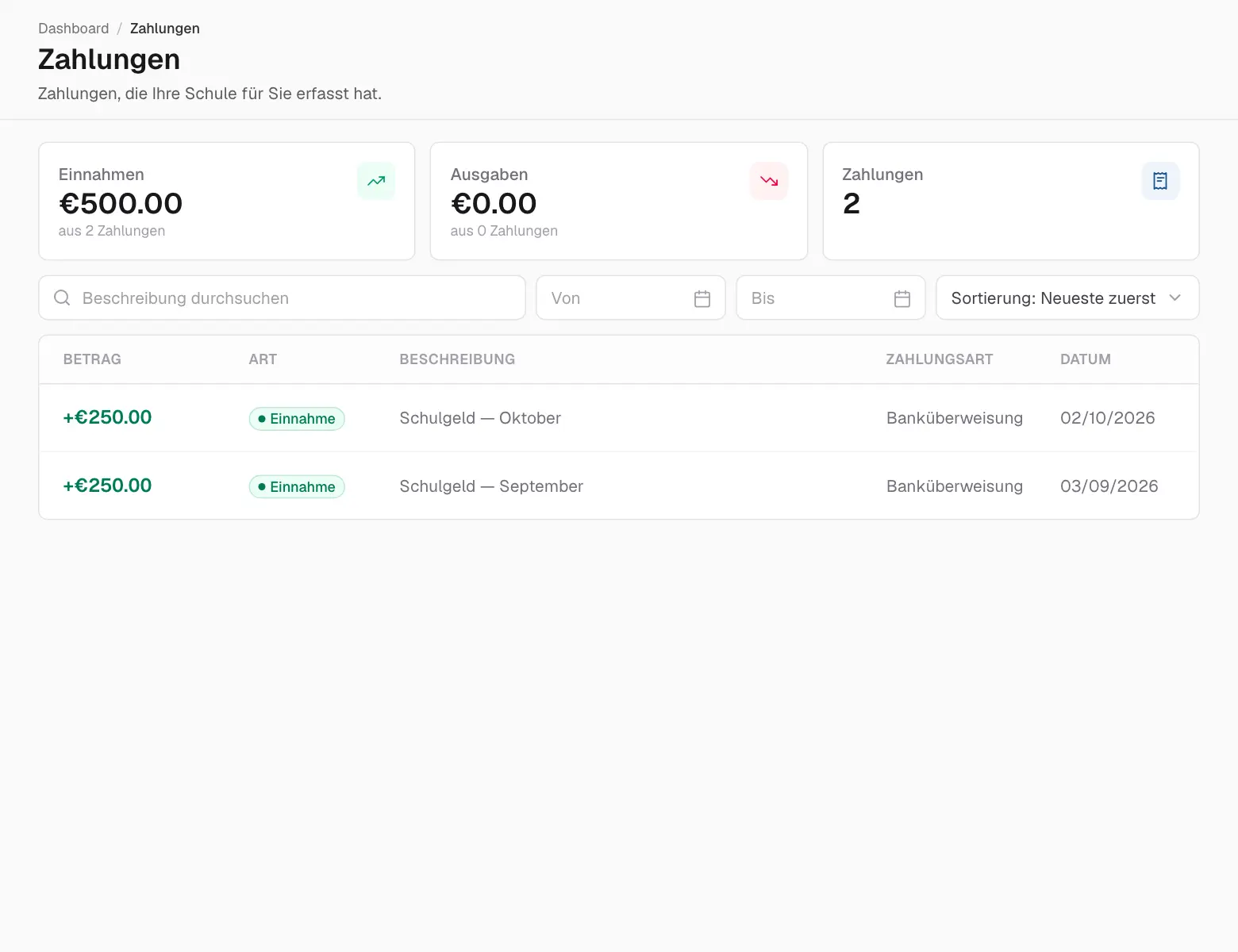
Die Seite Zahlungen listet die Zahlungen, die die Schule auf Ihren Namen (oder den Ihrer Kinder) erfasst hat — bezahlte Gebühren, Daten und Zahlungsarten.
Zahlungen.
Dokumente
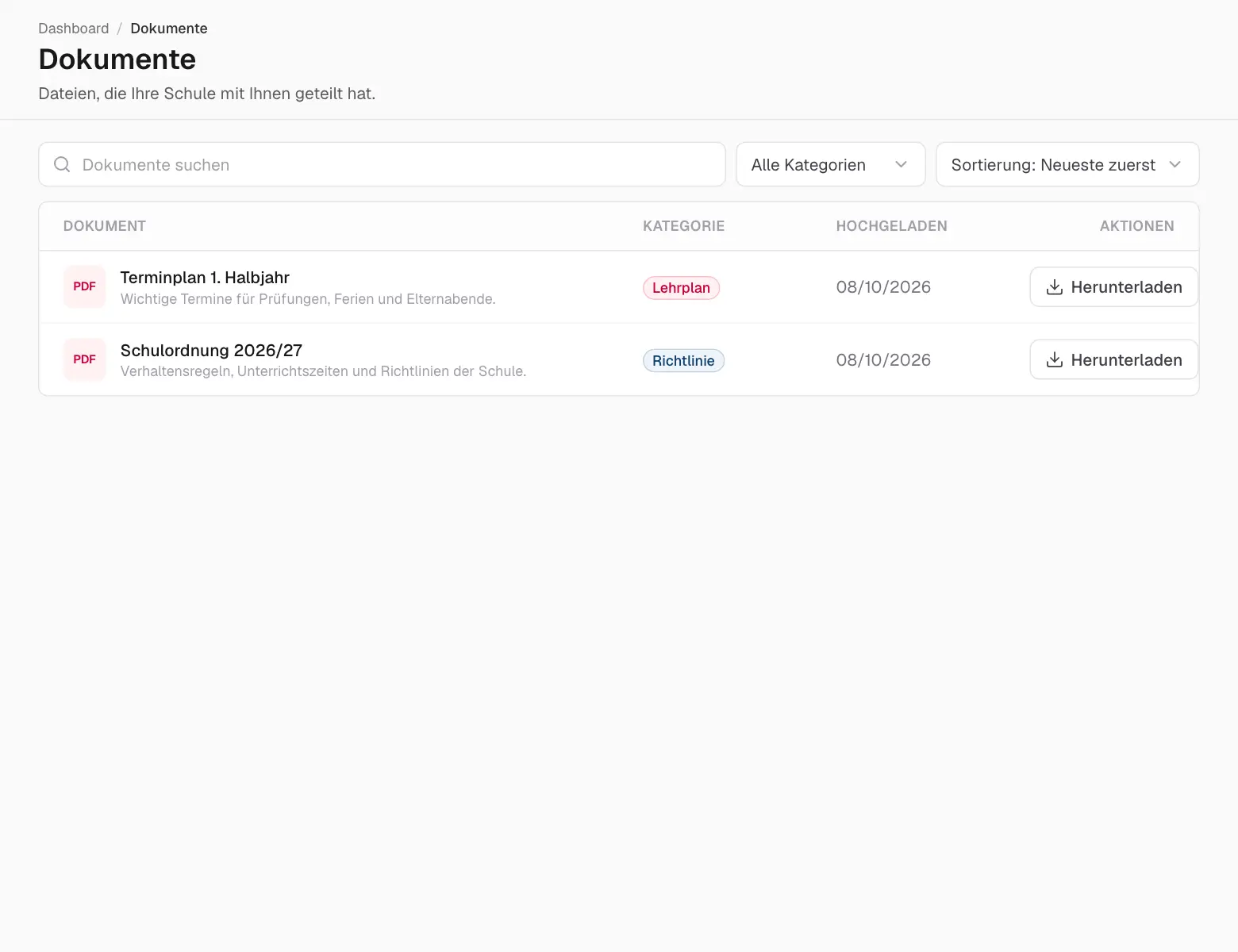
Die Seite Dokumente enthält die Dateien, die Schule und Lehrkräfte mit Ihnen geteilt haben — Regeln, Formulare, Rundbriefe. Klicken Sie auf ein Dokument, um es zu öffnen oder herunterzuladen.
Mit Ihnen geteilte Dokumente.
05
Nachrichten und Benachrichtigungen
Nachrichten
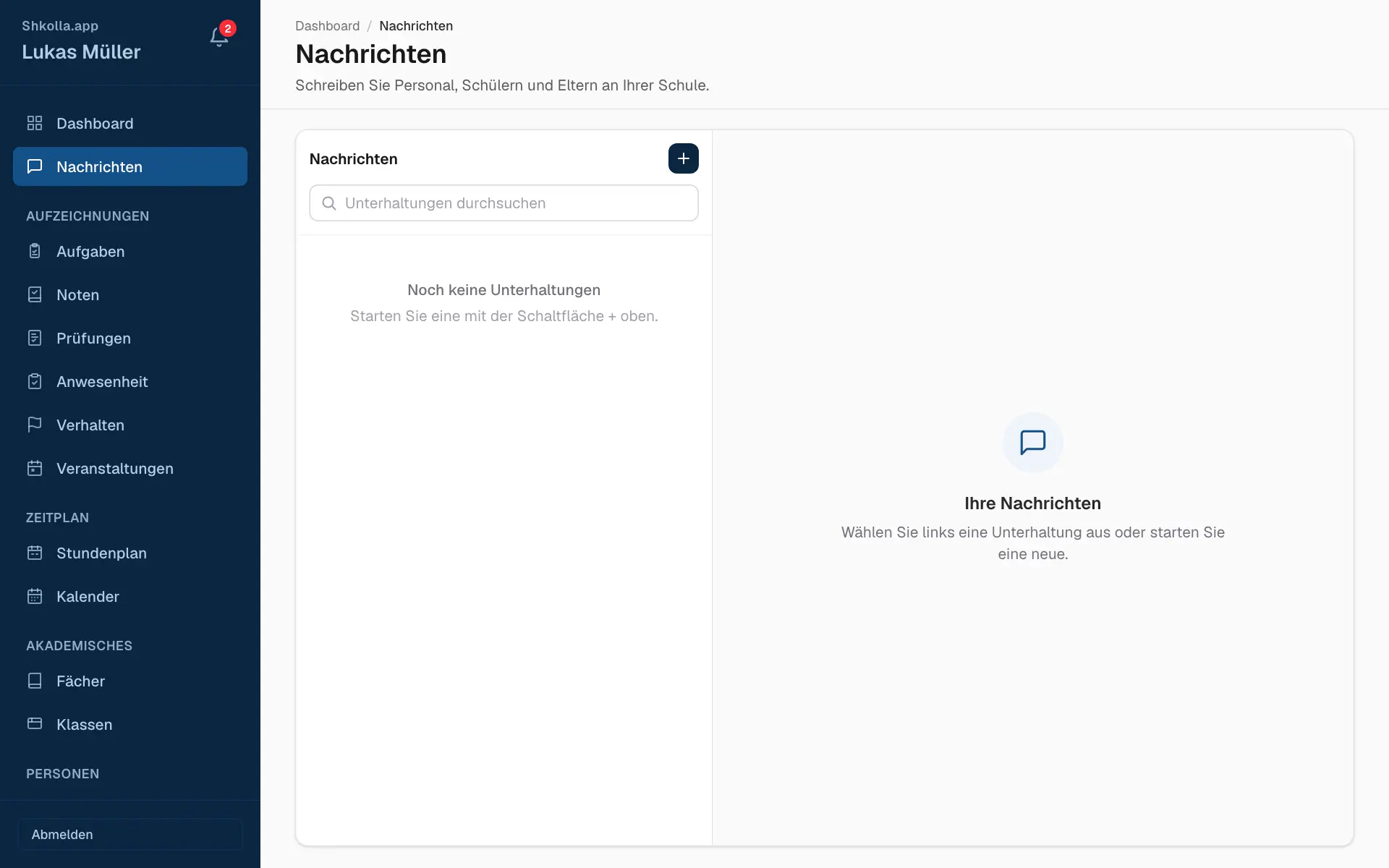
Unter Nachrichten finden Sie einen privaten Chat für Ihre Schulgemeinschaft.
Nachrichten.
Klicken Sie in der Seitenleiste auf Nachrichten.
Klicken Sie auf + (Neue Nachricht) und wählen Sie, wem Sie schreiben.
Schreiben Sie Ihre Nachricht und drücken Sie die Eingabetaste.
Ihre Unterhaltungen stehen links; eine blaue Zahl zählt ungelesene Nachrichten.
Sie können nur Personen schreiben, mit denen Sie an der Schule verbunden sind — zum Beispiel Ihren Lehrkräften, Mitschülern, den Lehrkräften Ihrer Kinder und dem Sekretariat.
Schule, Lehrkräfte und Personal können mit Neuer Gruppenchat auch eine Gruppe starten — praktisch für die Lehrkräfte einer Klasse oder einen Ausschuss.
Benachrichtigungen
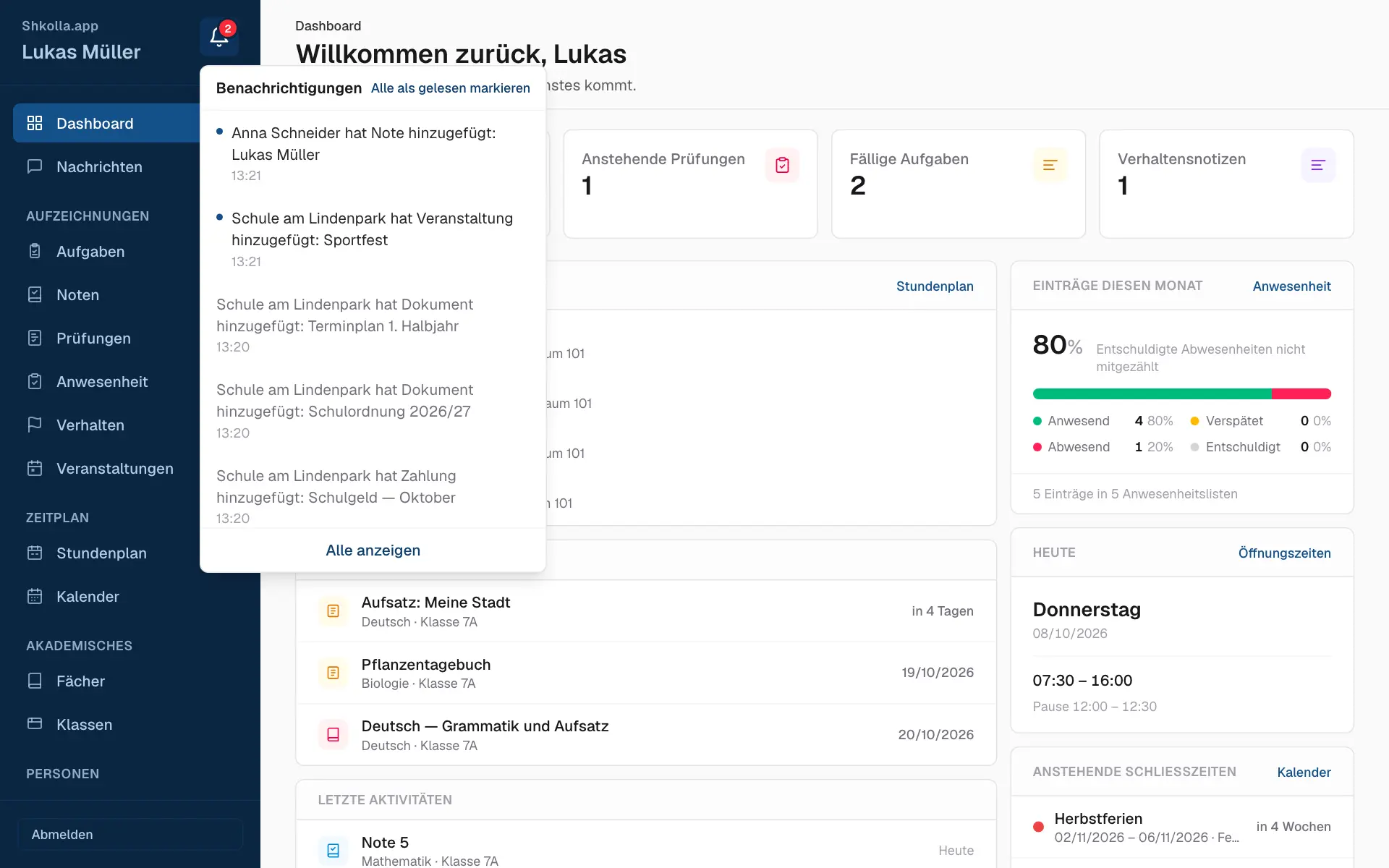
Die Glocke oben in der Seitenleiste meldet, wenn etwas Neues passiert — eine Note, eine Aufgabe, eine Veranstaltung, ein Urlaubsantrag …
Ihre neuesten Benachrichtigungen.
Klicken Sie auf die Glocke, um die neuesten zu sehen, und auf eine, um sie zu öffnen.
Alle als gelesen markieren entfernt die rote Markierung.
Alle anzeigen öffnet den gesamten Verlauf.
06
Ihr Konto
Ihr Profil
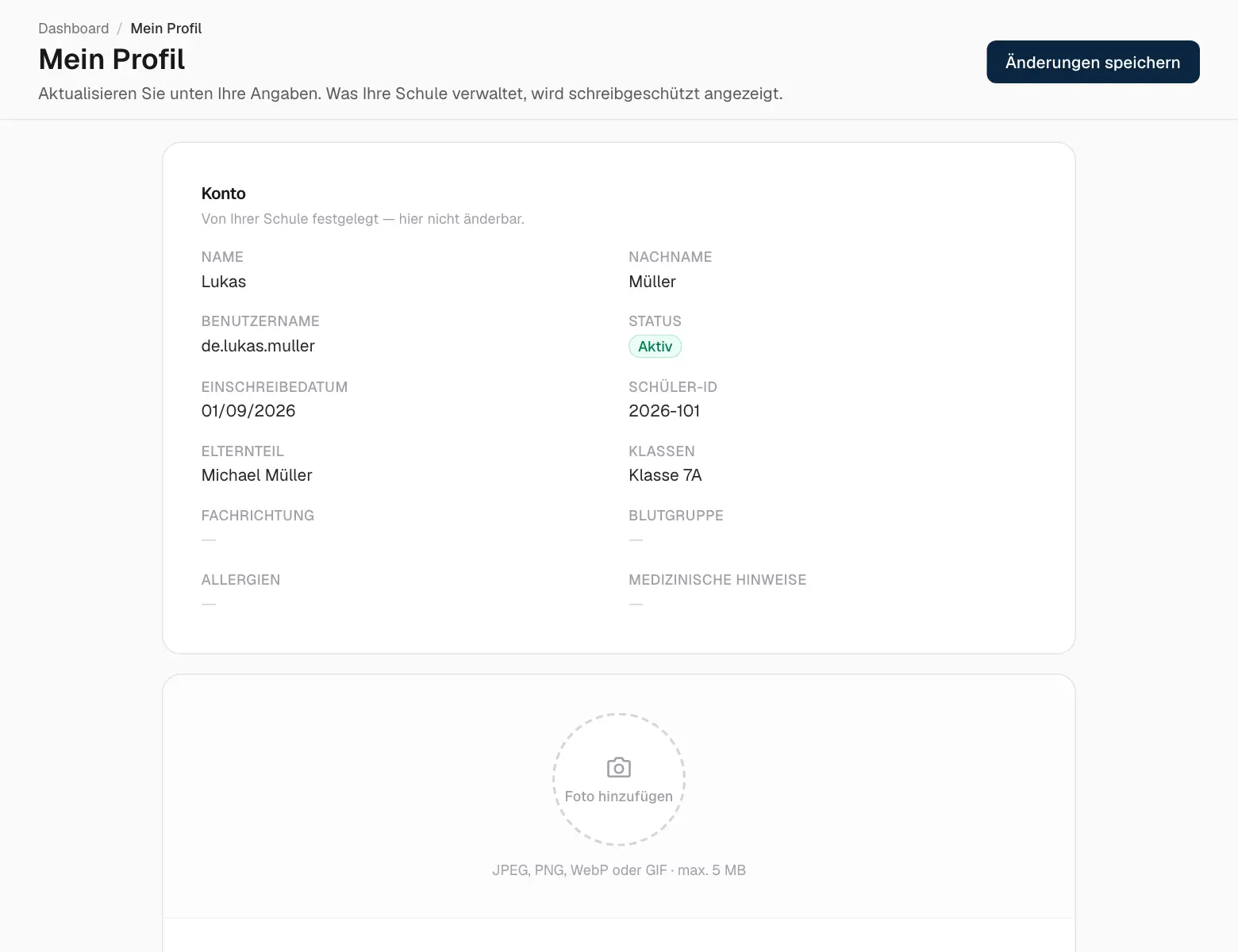
Unter Profil finden Sie Ihre eigenen Angaben. Fügen Sie ein Foto hinzu und halten Sie E-Mail, Telefon, Geburtstag, Staatsangehörigkeit, Adresse und eine kurze Vorstellung aktuell. Name, Benutzername und schulische Angaben verwaltet die Schule — fragen Sie das Sekretariat, wenn etwas nicht stimmt.
Ihr Profil.
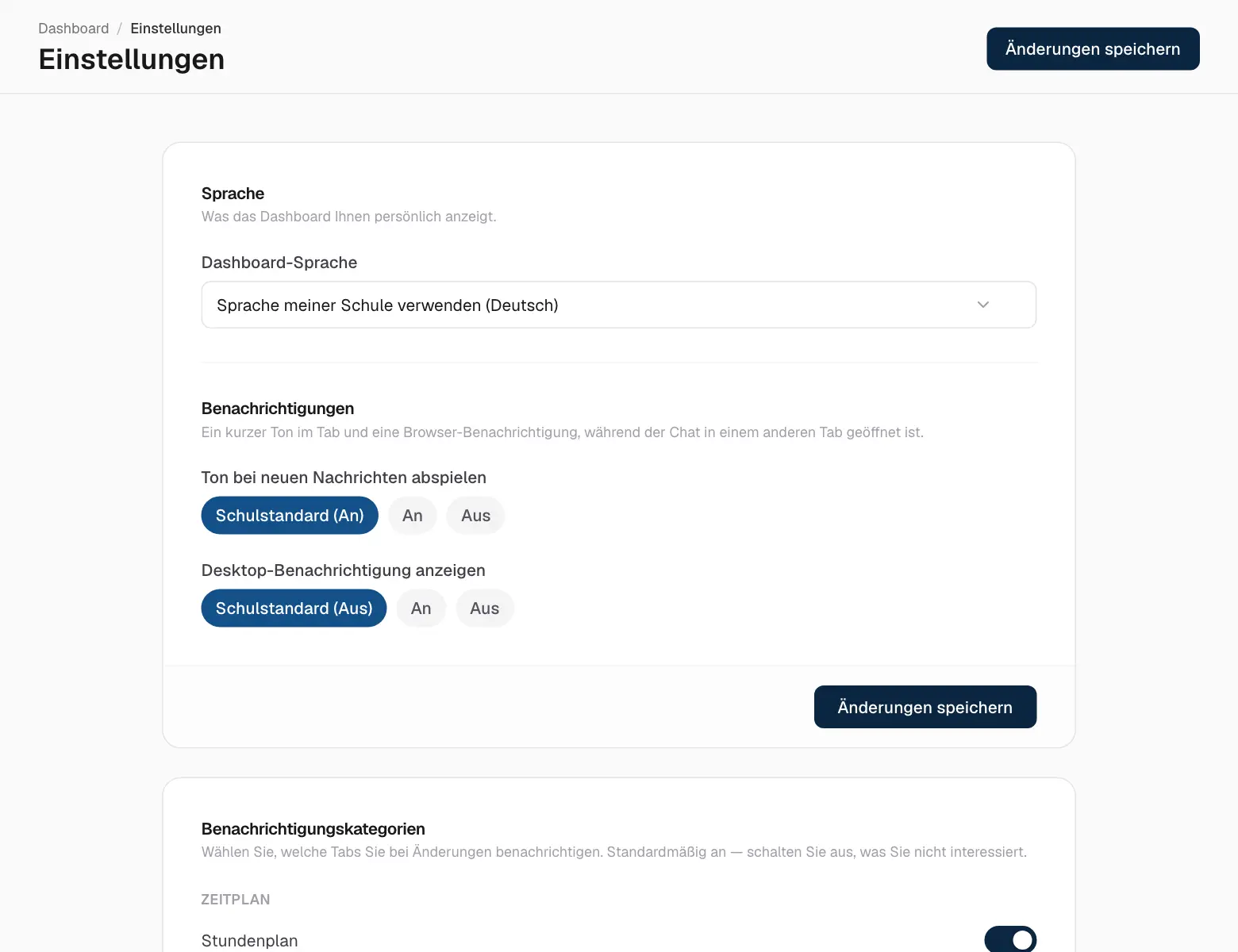
Ihre Einstellungen
Ihre Einstellungen.
Sprache — die Sprache der App, nur für Sie.
Benachrichtigungen — Benachrichtigungen für jeden Bereich ein- oder ausschalten.
Konto — Passwort ändern oder sich auf allen anderen Geräten abmelden, falls Sie sich irgendwo nicht abgemeldet haben.
07
Fragen und Antworten
Fragen und Antworten
Ich sehe ein Prüfungsergebnis nicht. Die Lehrkraft gibt die Ergebnisse frei, wenn alle bewertet sind.
Ich habe versehentlich Als erledigt markieren angeklickt. Klicken Sie auf Rückgängig.
In meinem Profil stimmt etwas nicht. Fragen Sie das Sekretariat — dort werden Name und Klasse verwaltet.
Ich habe mein Passwort vergessen. Bitten Sie das Sekretariat, ein neues zu vergeben.
 Shkolla.app