Questa guida è per il personale — segreteria, contabilità, assistenti e il resto dell’ufficio. Aiuti a gestire la scuola con le sezioni che la scuola ha aperto per te.
Gli accessi di ognuno sono diversi, quindi questa guida descrive tutte le sezioni che potresti avere. Se una sezione descritta qui non è nella tua barra laterale, non fa ancora parte del tuo lavoro — chiedila alla scuola se ti serve.
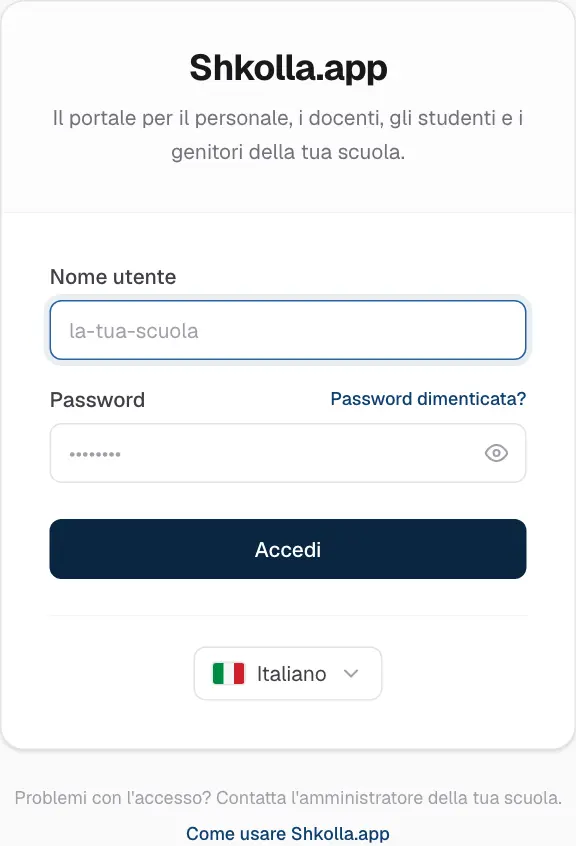
Accedere
Shkolla.app funziona nel browser — non c’è niente da installare. Va bene su computer, tablet e telefono.
Apri portal.shkolla.app nel browser.
Scegli la lingua in fondo alla scheda di accesso. L’app se la ricorda per la volta successiva.
Inserisci Nome utente e Password.
Fai clic su Accedi.
La pagina di accesso.
Password dimenticata?
Contatta la segreteria della tua scuola: può darti una nuova password in un attimo. Per la tua sicurezza, gli account personali non si reimpostano via email.
Orientarsi
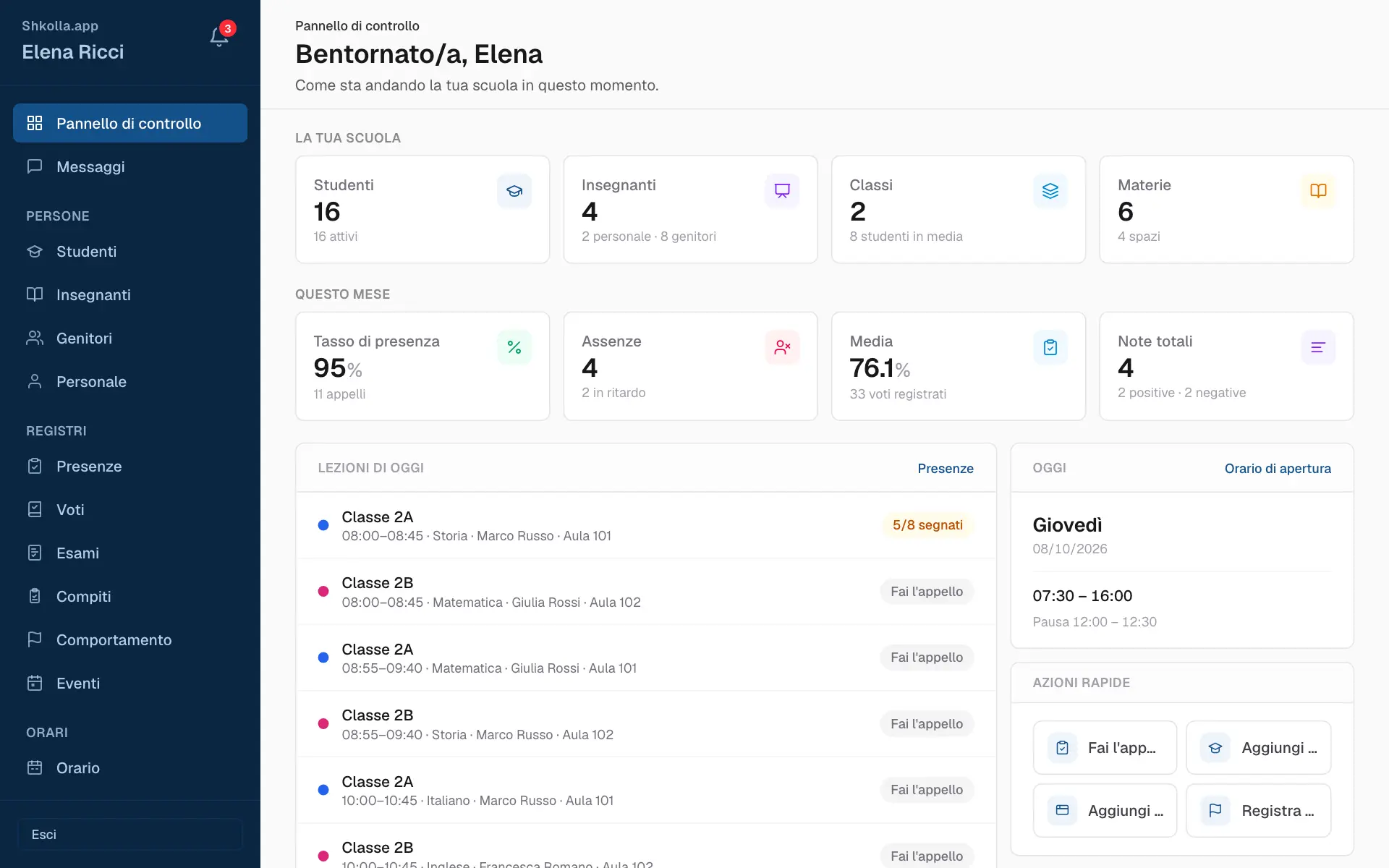
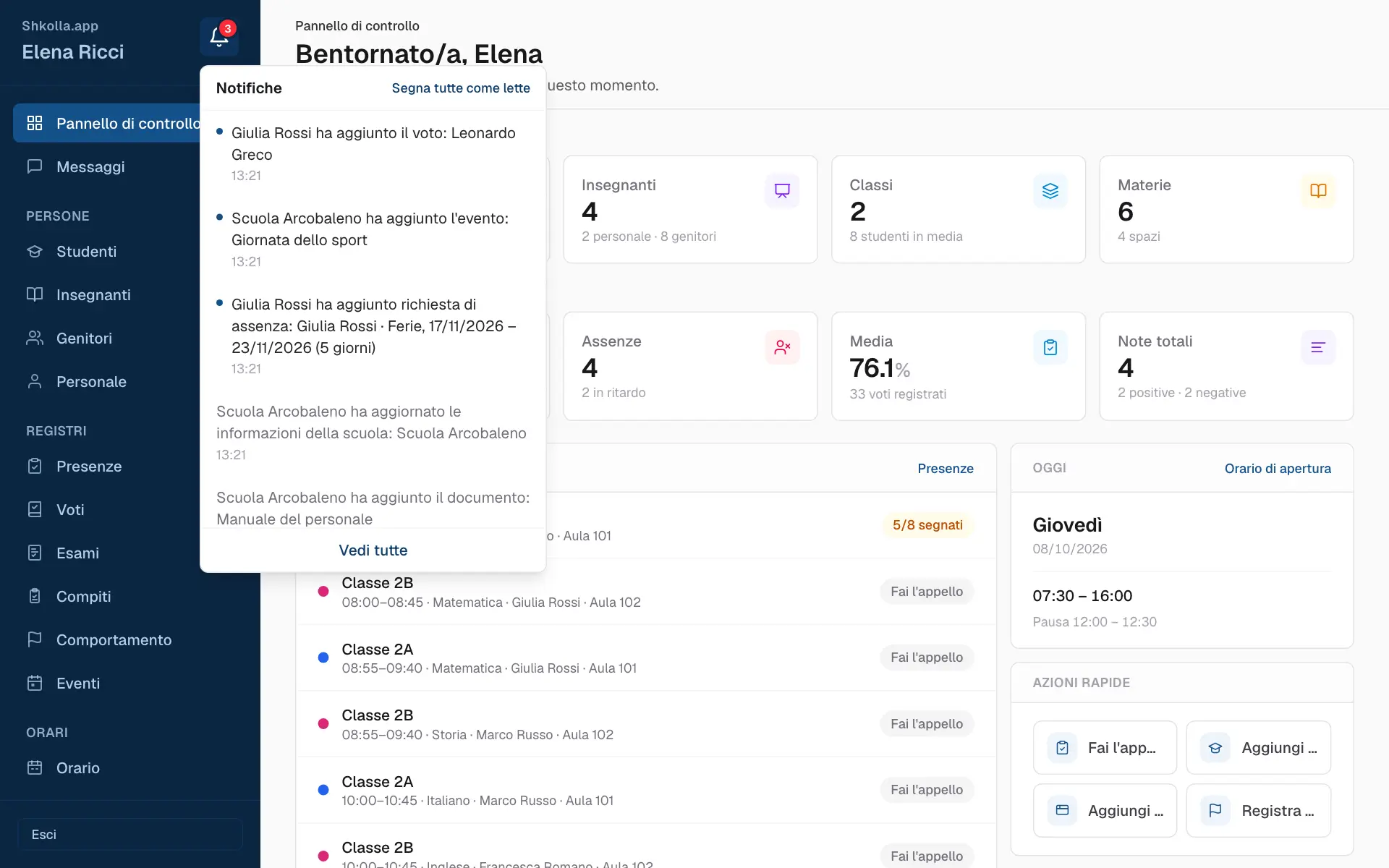
Dopo l’accesso arrivi al tuo Pannello di controllo — un riepilogo fatto apposta per te. Tutto il resto è nella barra laterale a sinistra.
Il tuo pannello e la barra laterale.
La barra laterale elenca le pagine pensate per te, a gruppi. La pagina aperta è evidenziata.
La campanella in alto mostra le tue notifiche. Un numero rosso conta quelle non lette.
Messaggi apre le tue conversazioni. Il numero accanto conta i messaggi non letti.
Esci è in fondo. Esci sempre su un dispositivo condiviso.
Vedi solo ciò che puoi vedere — i tuoi dati, quelli dei tuoi figli o delle tue classi. Le pagine che puoi solo consultare non hanno pulsanti per aggiungere o modificare.
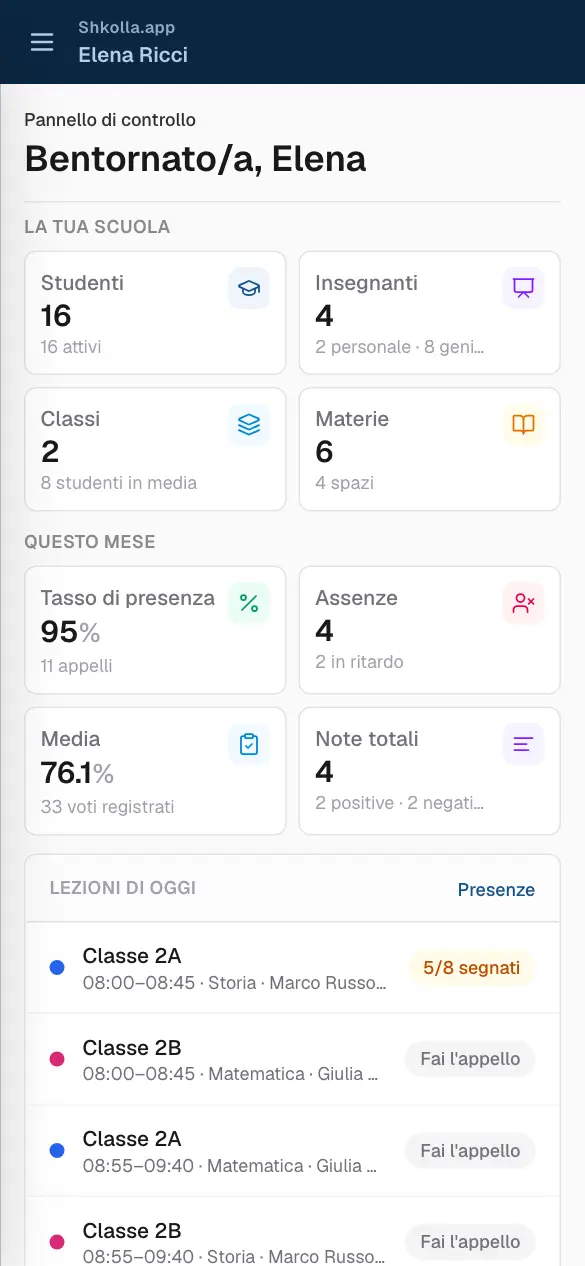
Sul telefono
Sul telefono la barra laterale si chiude. Tocca il pulsante del menu (☰) in alto a sinistra per aprirla, poi tocca una pagina.
Shkolla.app sul telefono.
02
I tuoi accessi
Cosa puoi vedere e fare
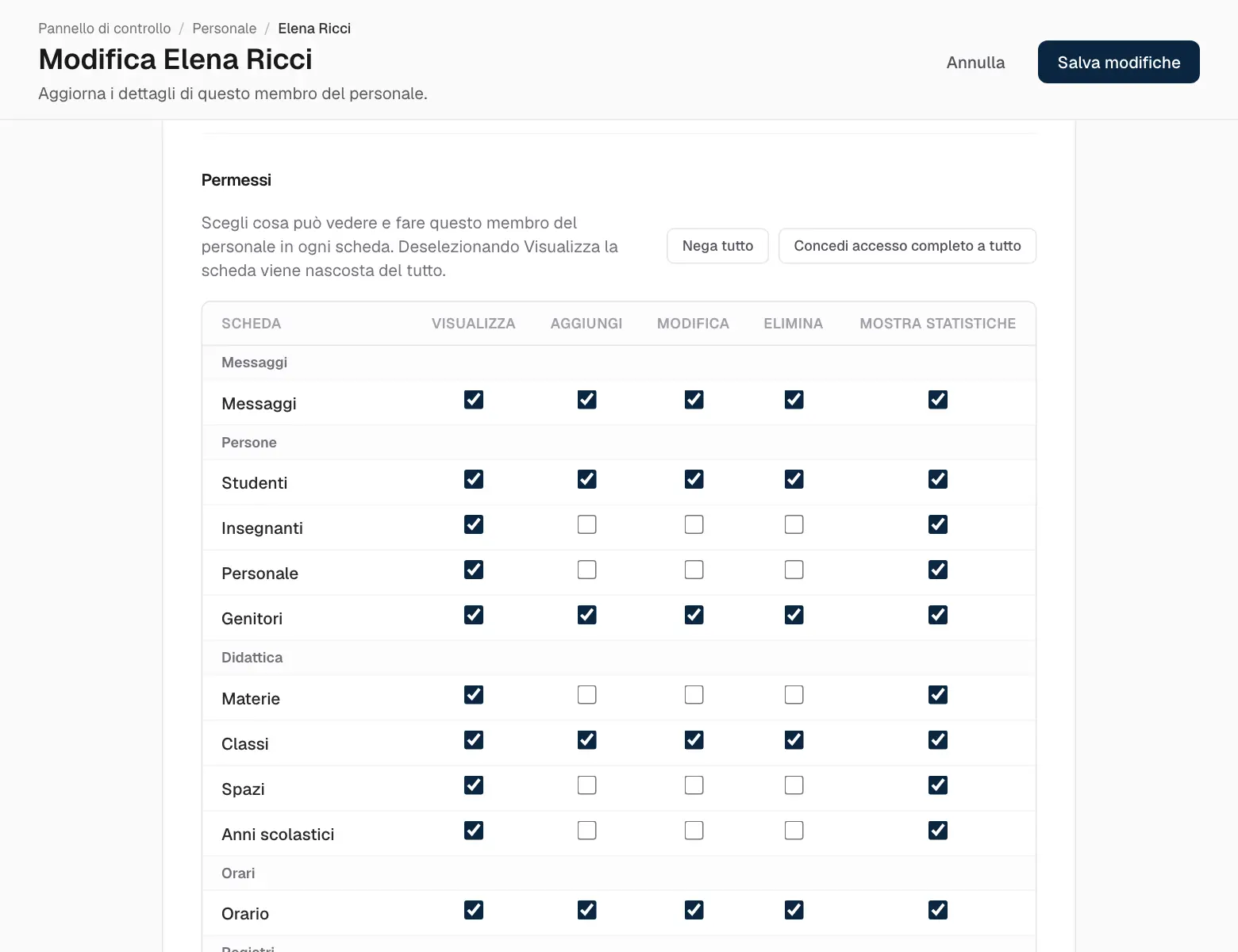
La scuola decide, sezione per sezione, cosa puoi fare: vedere, aggiungere, modificare, eliminare e vedere le statistiche. Le sezioni che non puoi vedere non compaiono nella barra laterale, e i pulsanti che non puoi usare non compaiono nella pagina.
Cosa imposta la scuola per ogni membro del personale (vista della scuola).
I capitoli seguenti descrivono ogni sezione che la scuola può condividere con te. Per te funzionano come per la segreteria, entro i tuoi permessi.
Il tuo pannello
Il tuo pannello mostra i numeri della scuola e le lezioni di oggi per le sezioni a cui hai accesso. I riquadri delle sezioni che non vedi non compaiono.
Il pannello di un membro del personale.
03
Persone
Studenti
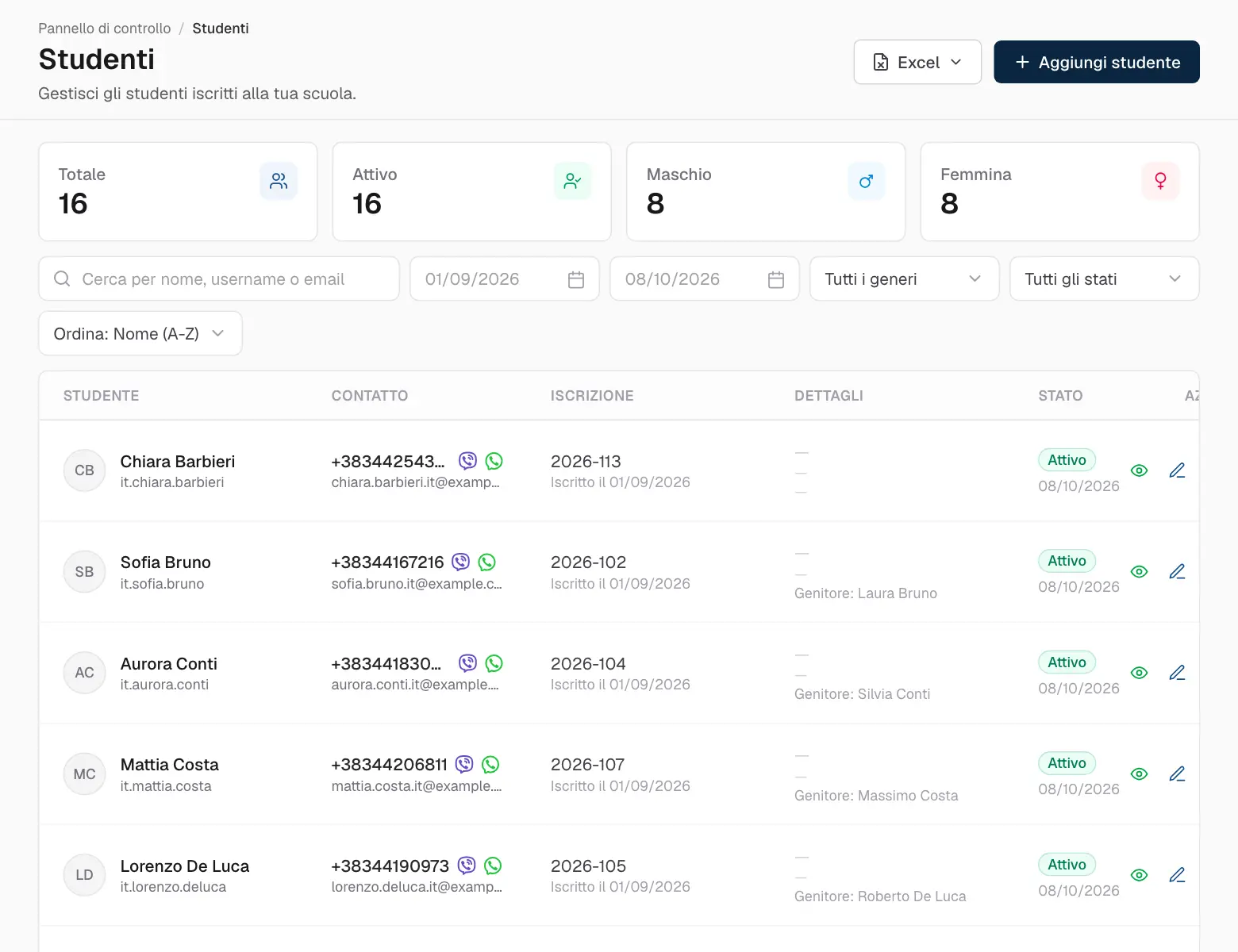
La pagina Studenti elenca tutti gli iscritti. Le schede in alto li contano. La ricerca trova chiunque per nome, nome utente o email; i filtri restringono l’elenco per data di iscrizione, genere e stato.
L’elenco degli studenti.
Ogni riga mostra contatti, numero di matricola e genitore. Le icone in fondo servono a vedere, modificare o rimuovere lo studente. Docenti, Genitori e Personale funzionano esattamente allo stesso modo.
Aggiungere una persona
Aggiungere uno studente, un docente, un genitore o un membro del personale funziona allo stesso modo in ogni pagina:
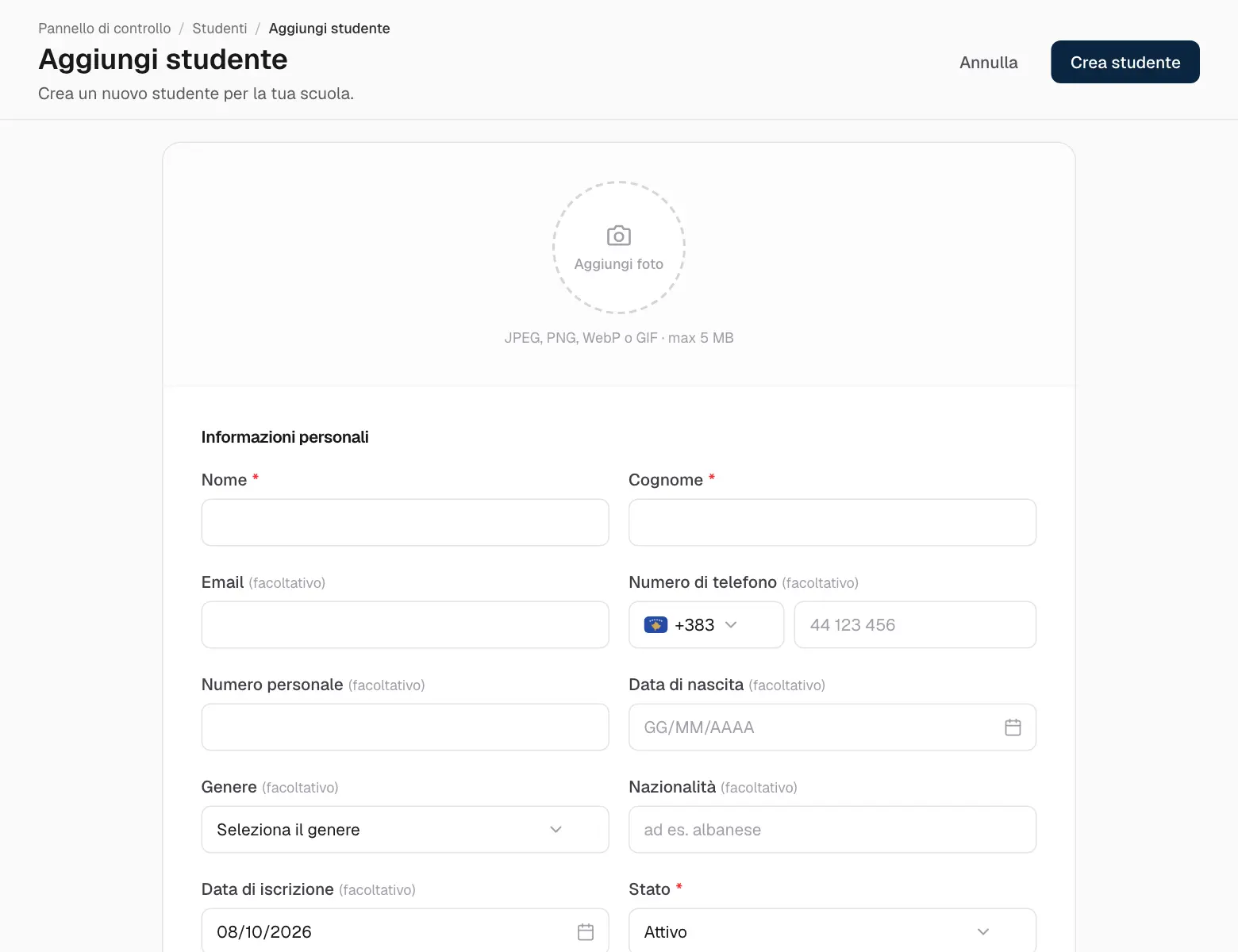
Apri la pagina — per esempio Studenti — e fai clic su Aggiungi studente.
Inserisci nome e cognome. Tutto ciò che è indicato come facoltativo può aspettare.
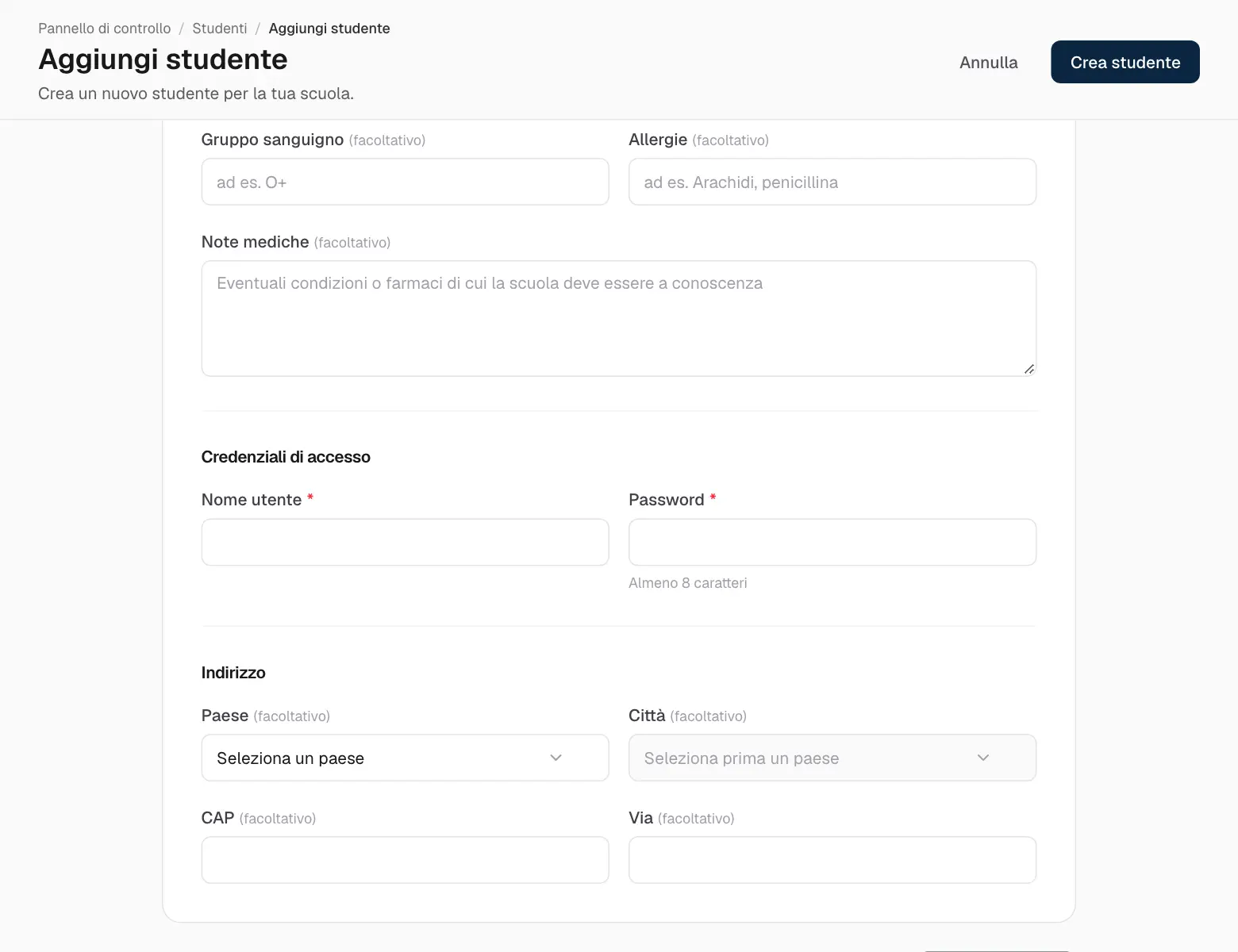
Aggiungi, se li hai, foto, email, telefono e dati personali. Gli studenti hanno anche numero di matricola e note mediche; i docenti titolo di studio, tipo di contratto e materie; il personale ruolo e reparto.
In Credenziali di accesso, scegli nome utente e password.
Fai clic sul pulsante di salvataggio in alto a destra.
Aggiungere uno studente.
Ogni persona ha il proprio nome utente e la propria password.
Importare da un foglio di calcolo
Hai già gli studenti in un foglio di calcolo? Importali tutti insieme:
In Studenti (o Docenti, Genitori, Personale), fai clic su Excel → Importa da CSV.
Fai clic su Scarica un modello. Ha le colonne giuste e una riga di esempio.
Compila il modello in Excel o Google Fogli e salvalo come CSV.
Scegli il file e fai clic su Importa.
Le password lasciate vuote vengono generate per te e mostrate una sola volta a schermo — copiale prima di chiudere la finestra.
Modificare e rimuovere persone
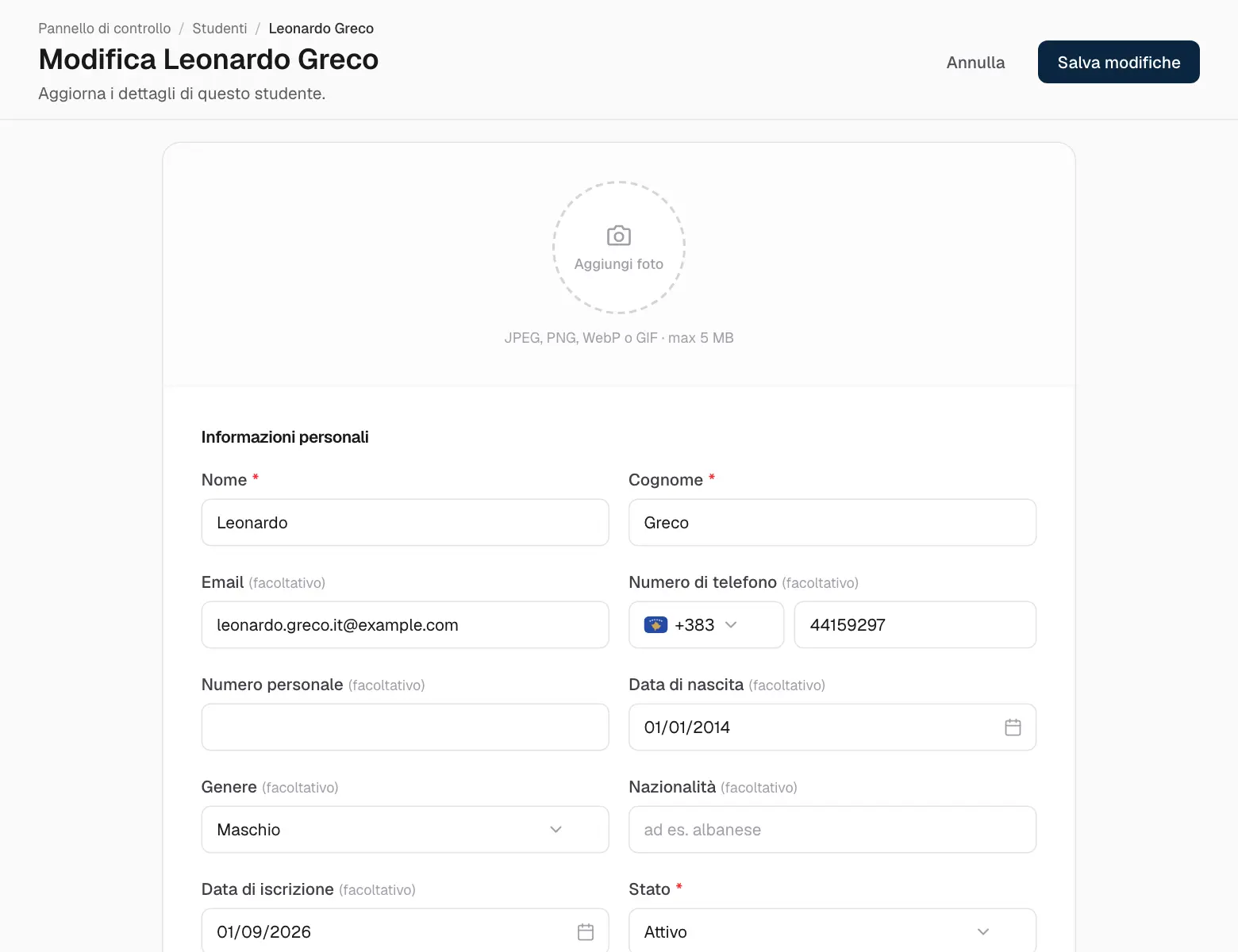
Fai clic sull’icona della matita in una riga per modificare i dati di una persona.
Modificare uno studente.
Una nuova password — in Credenziali di accesso, scrivi una nuova password e salva. Così aiuti chi ha dimenticato la propria. La persona viene disconnessa ovunque e da quel momento usa la nuova password.
Stato — solo le persone attive possono accedere. Scegli inattivo, sospeso o in attesa per sospendere l’accesso di qualcuno senza cancellare nulla.
Rimuovere — l’icona del cestino rimuove la persona da tutti gli elenchi. Se potrebbe tornare, cambia piuttosto il suo stato.
Docenti
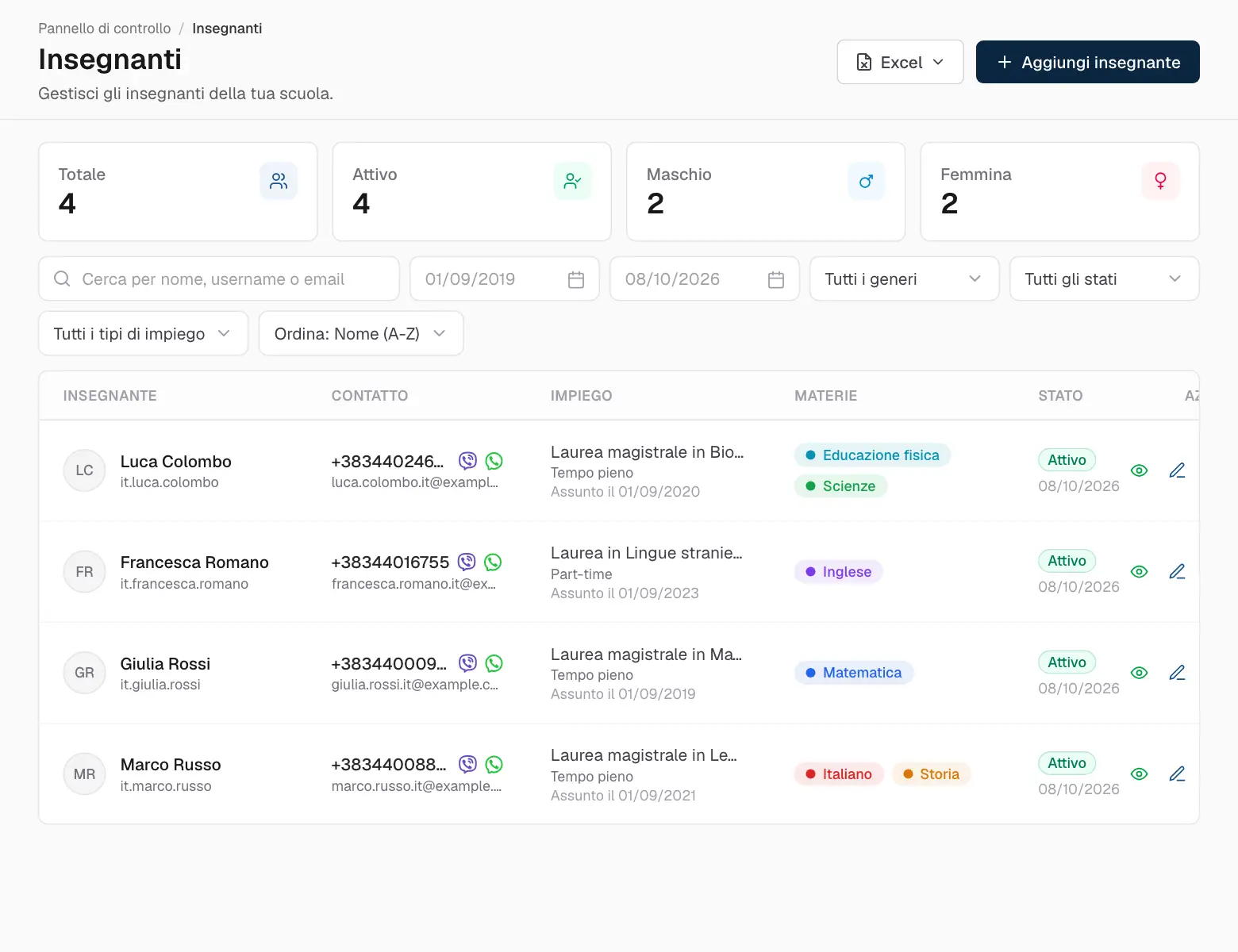
La pagina Insegnanti funziona come quella degli studenti. La scheda di un docente ha in più titolo di studio, tipo di contratto e materie insegnate.
L’elenco dei docenti.
Un docente vede le classi di cui fa parte — con i loro studenti e genitori — ma non il resto della scuola. Assegna i docenti alle classi in Classi.
I genitori e i loro figli
I genitori vedono solo i propri figli, quindi il collegamento è il passaggio che conta:
Apri Genitori e aggiungi il genitore, oppure modificane uno esistente.
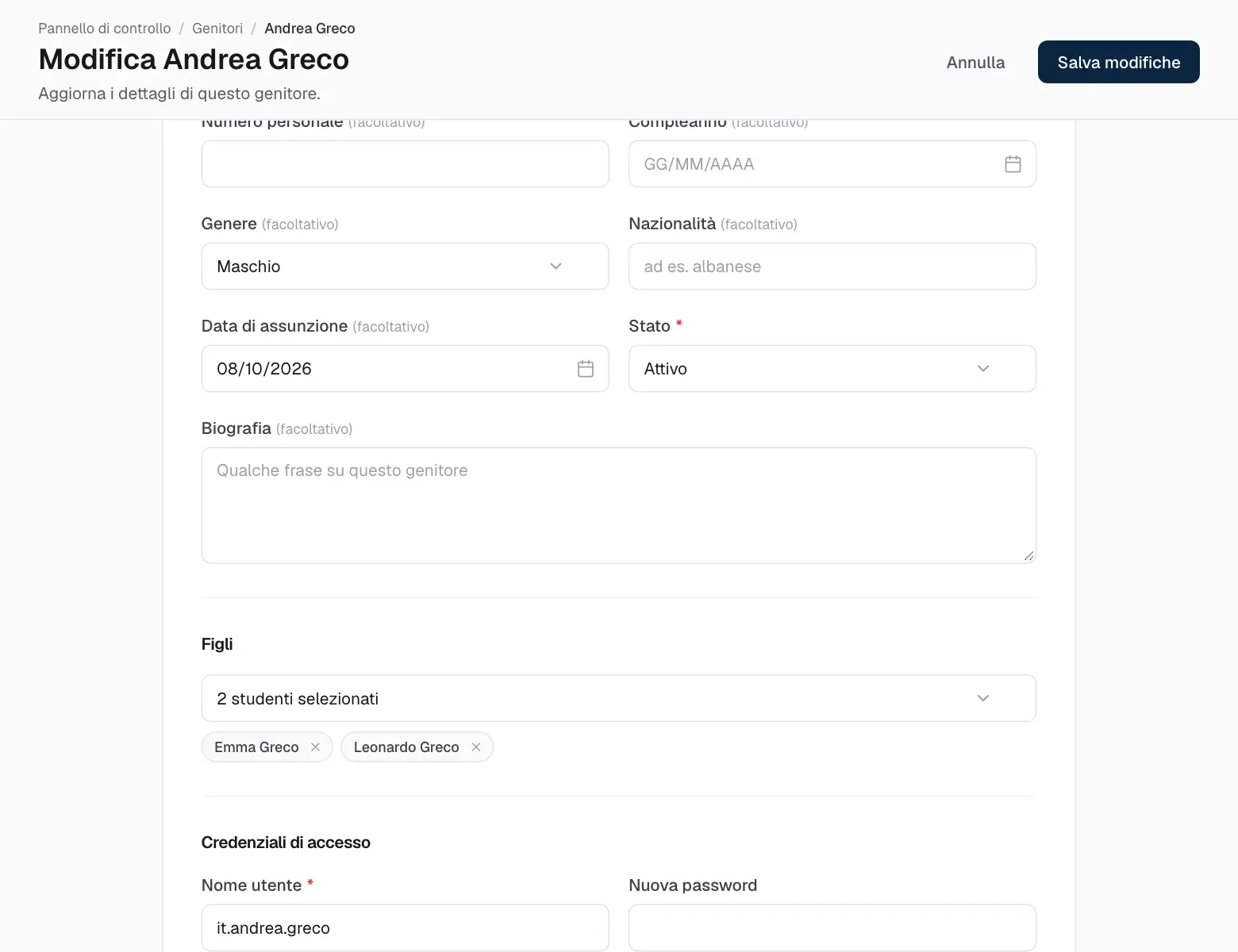
Scorri fino a Figli e scegli ciascuno dei suoi figli. Un genitore può avere più figli, in qualsiasi classe.
Salva.
Collegare un genitore ai suoi figli.
04
Didattica
Materie
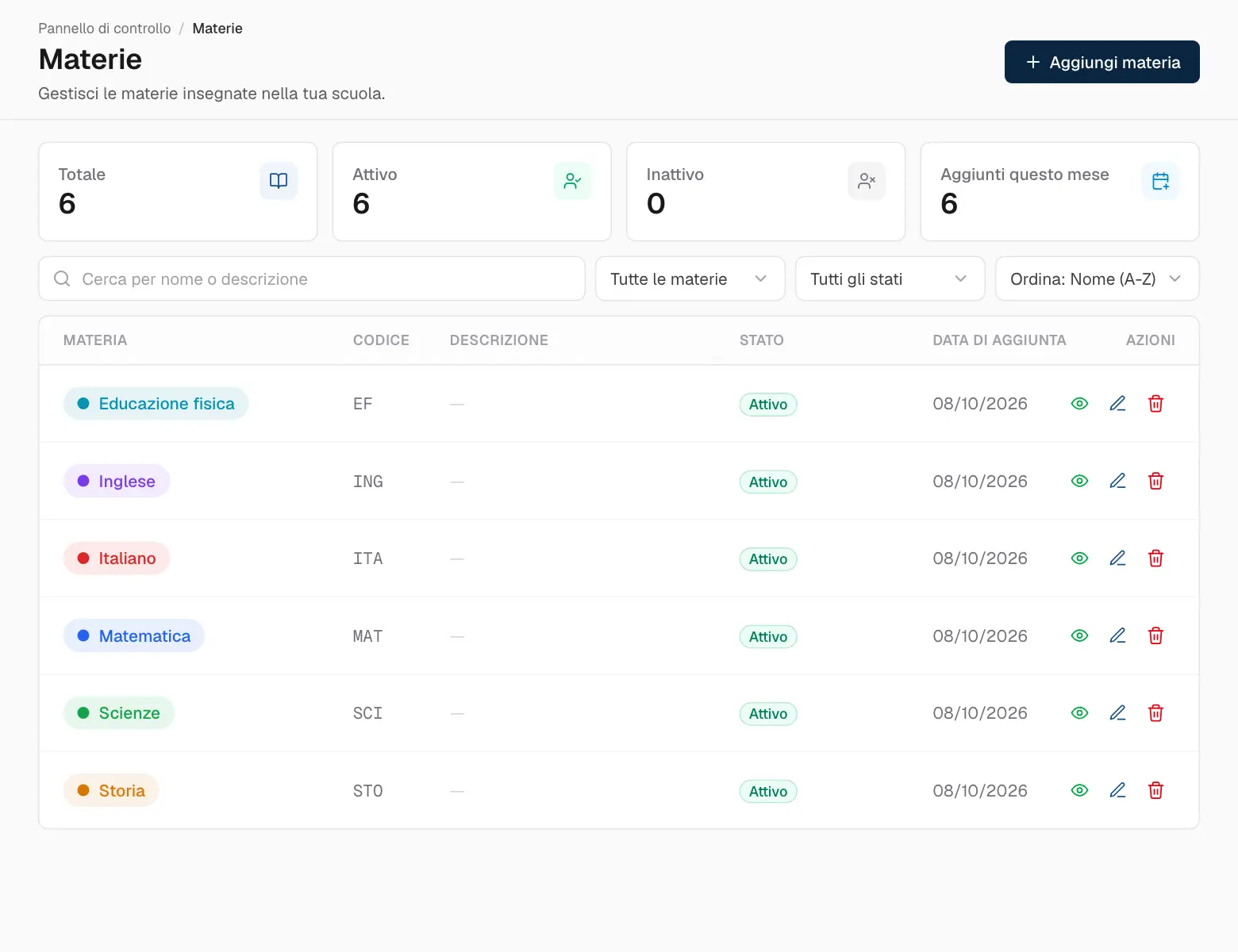
La pagina Materie è l’elenco di ciò che insegna la tua scuola. Ogni materia ha un nome, un codice breve facoltativo e un colore — il colore accompagna la materia ovunque: orario, voti e pagelle.
Fai clic su Aggiungi materia.
Inserisci nome, codice e colore.
Salva.
Le materie.
Spazi
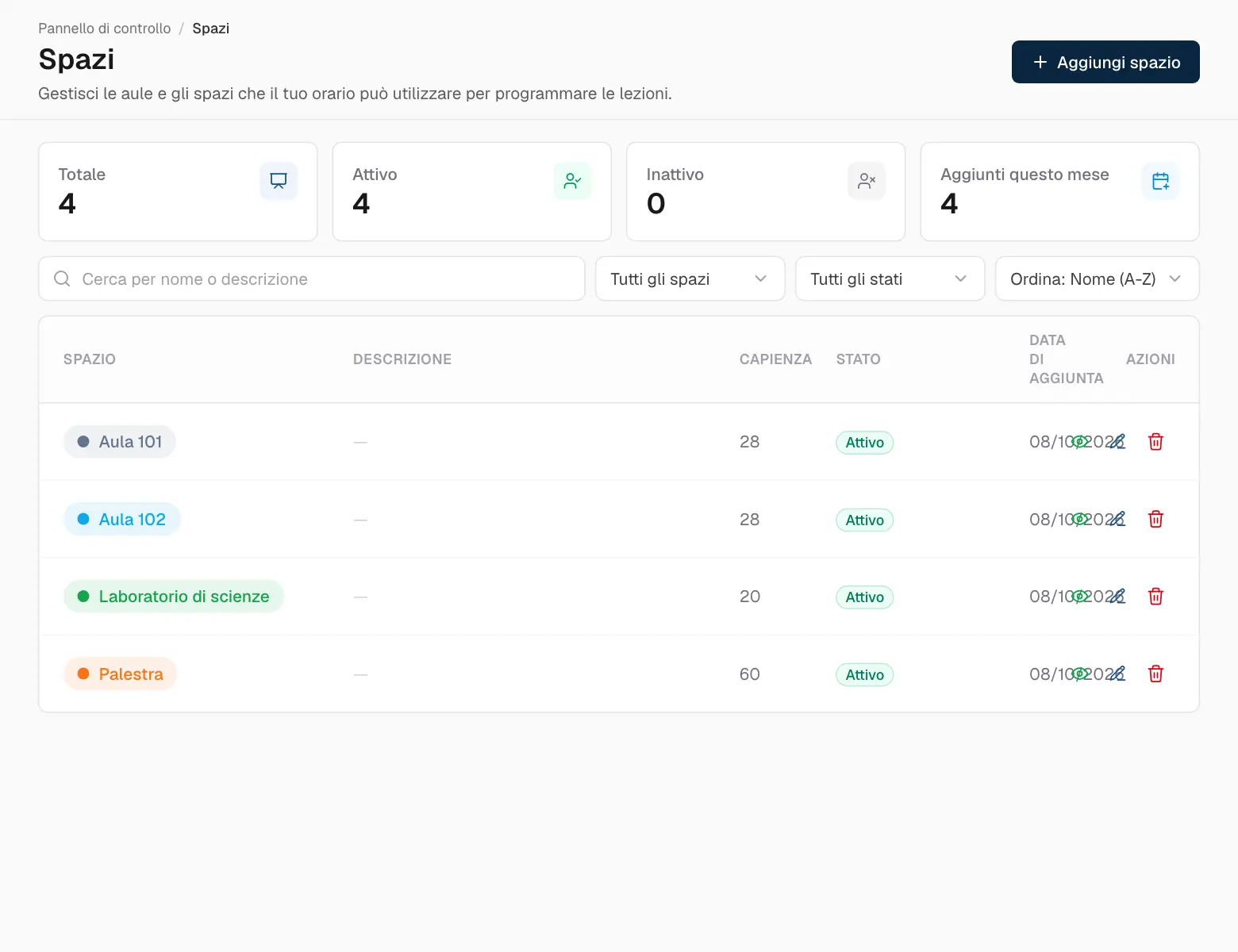
Gli Spazi sono i luoghi in cui si fa lezione — aule, laboratori, palestra. Indica la capienza se ti è utile. Nell’orario scegli uno spazio per ogni lezione, e l’orario può mostrare tutto ciò che è prenotato in uno spazio.
Fai clic su Aggiungi spazio.
Inserisci nome, colore e capienza.
Salva.
Gli spazi.
Classi
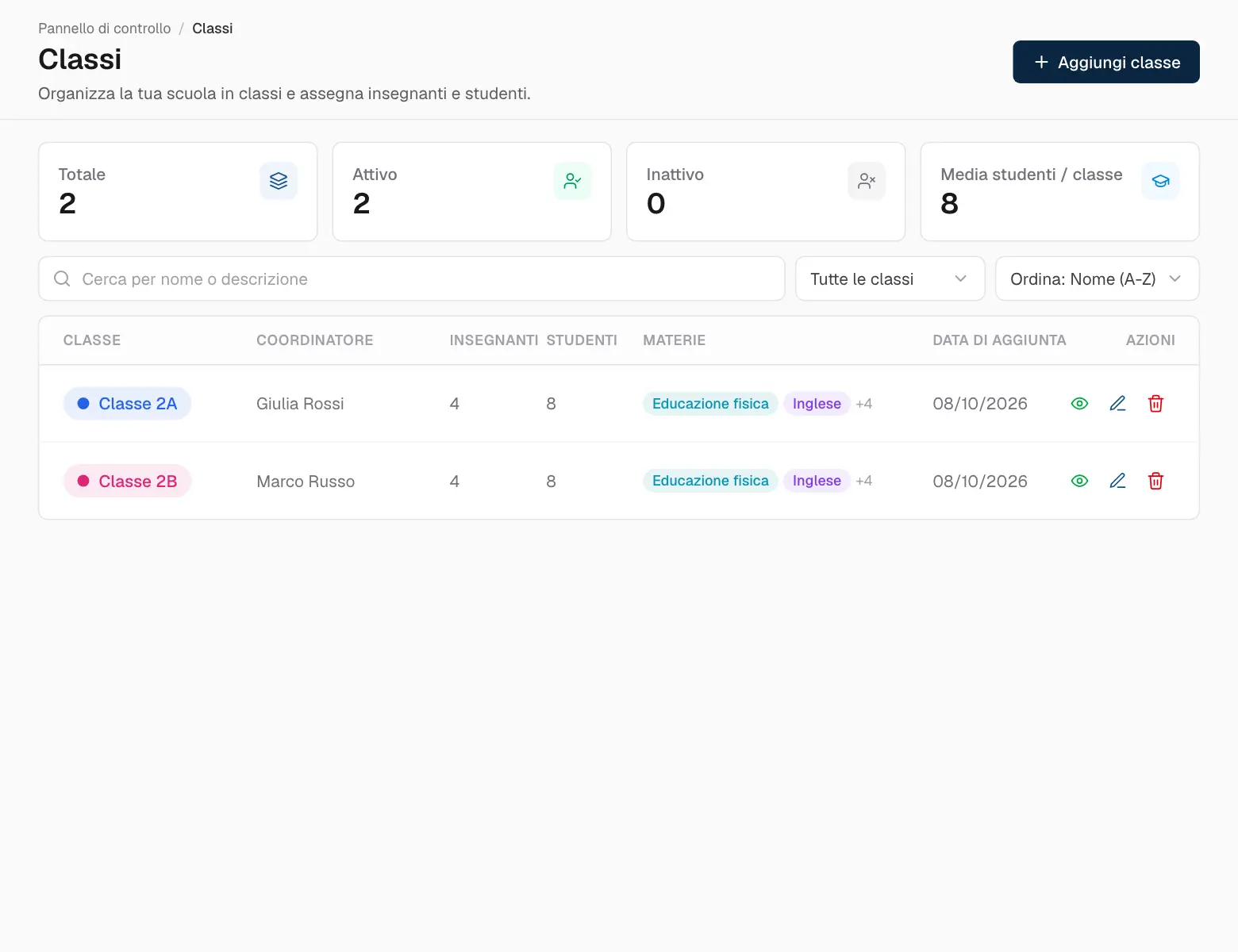
Una classe riunisce un coordinatore, i docenti che vi insegnano, i suoi studenti e le sue materie. Docenti, studenti e genitori vedono ciò che appartiene alle loro classi: le classi sono il cuore dell’app.
Le classi.
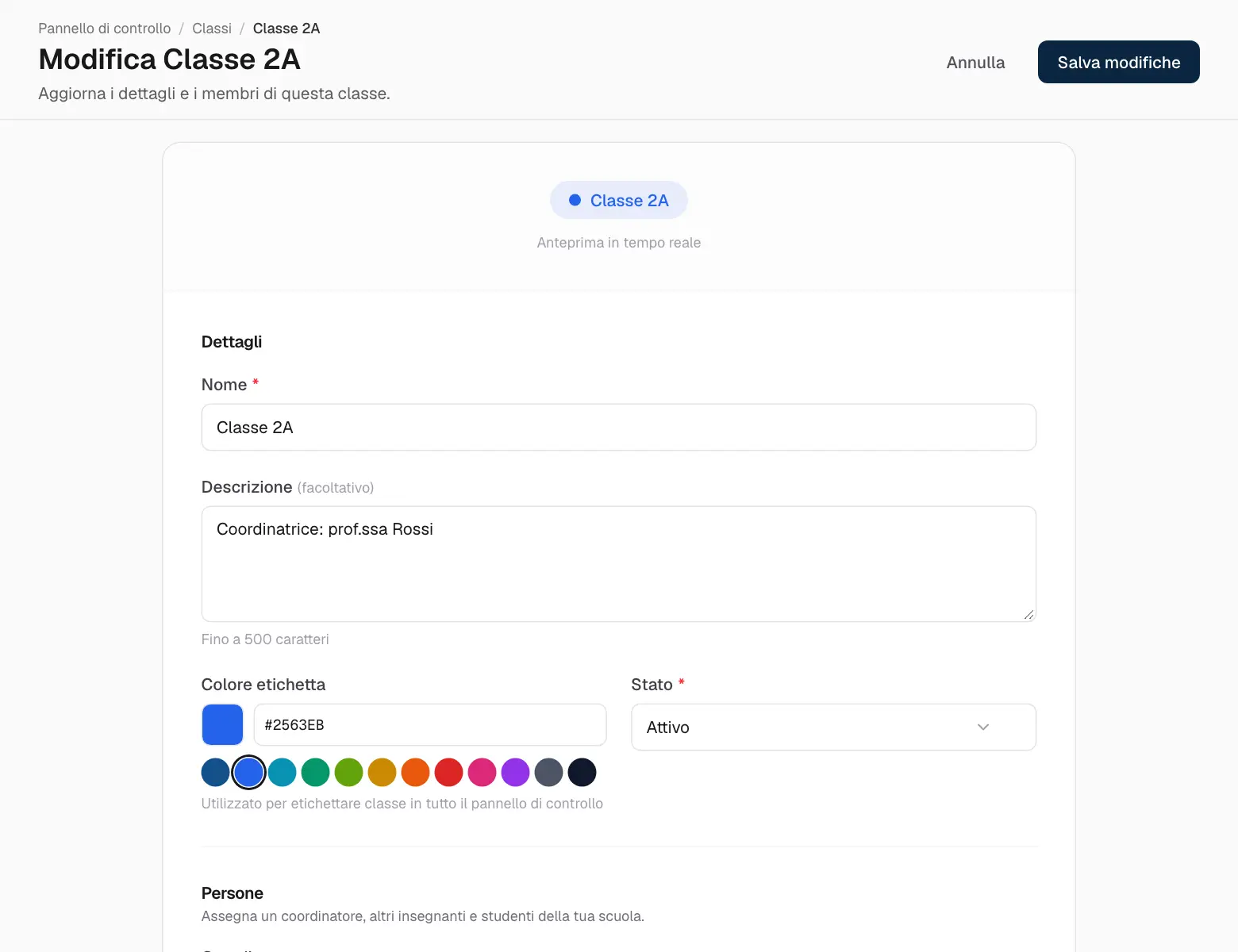
Fai clic su Aggiungi classe.
Dai alla classe un nome, un colore e, se vuoi, una descrizione.
Scegli il coordinatore, poi gli altri docenti.
Scegli gli studenti e le materie.
Fai clic su Crea classe.
Docenti, studenti e materie di una classe.
Anni scolastici e periodi
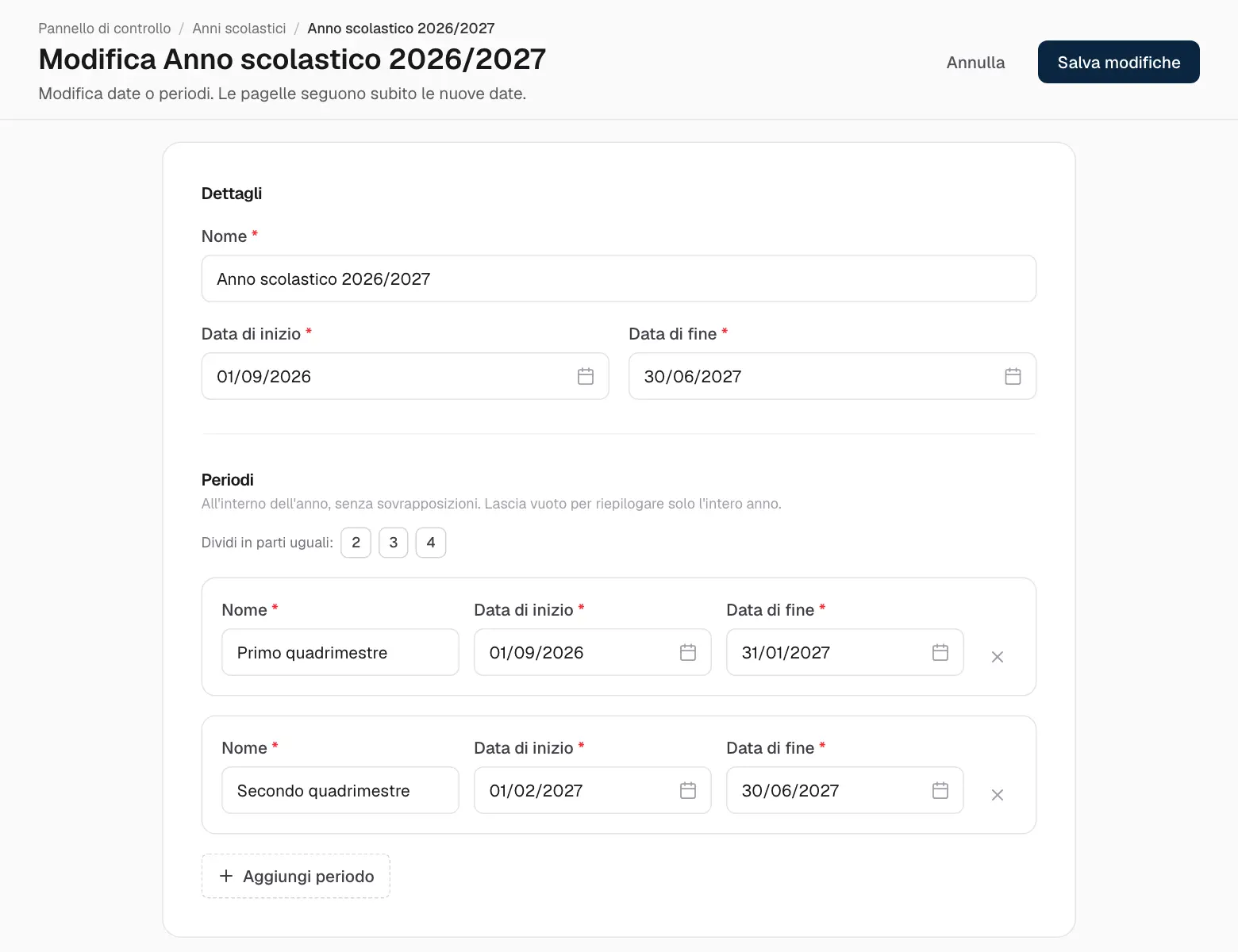
L’anno scolastico e i suoi periodi (quadrimestri, trimestri…) sono la base su cui si calcolano medie, voti finali e pagelle.
Fai clic su Aggiungi anno scolastico.
Inserisci il nome dell’anno e il primo e l’ultimo giorno.
Aggiungi ogni periodo con le sue date.
Salva.
Un anno scolastico con due quadrimestri.
05
Calendario e orari
Orario di apertura
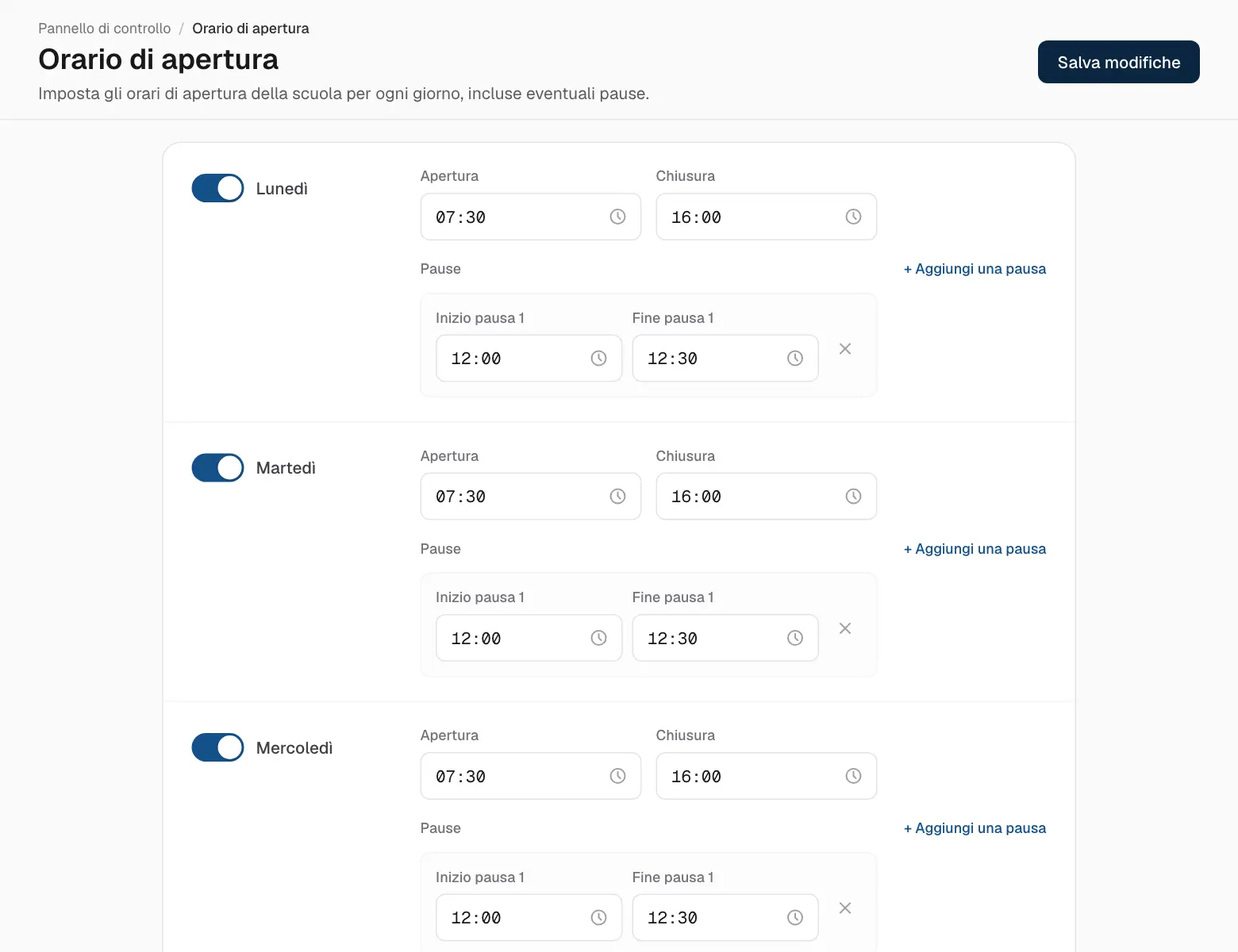
Indica quando la scuola apre e chiude ogni giorno, e le pause come il pranzo. Le lezioni dell’orario stanno dentro questi orari, e il pannello di tutti mostra l’orario di oggi.
Orario di apertura e pause.
Vacanze e festività
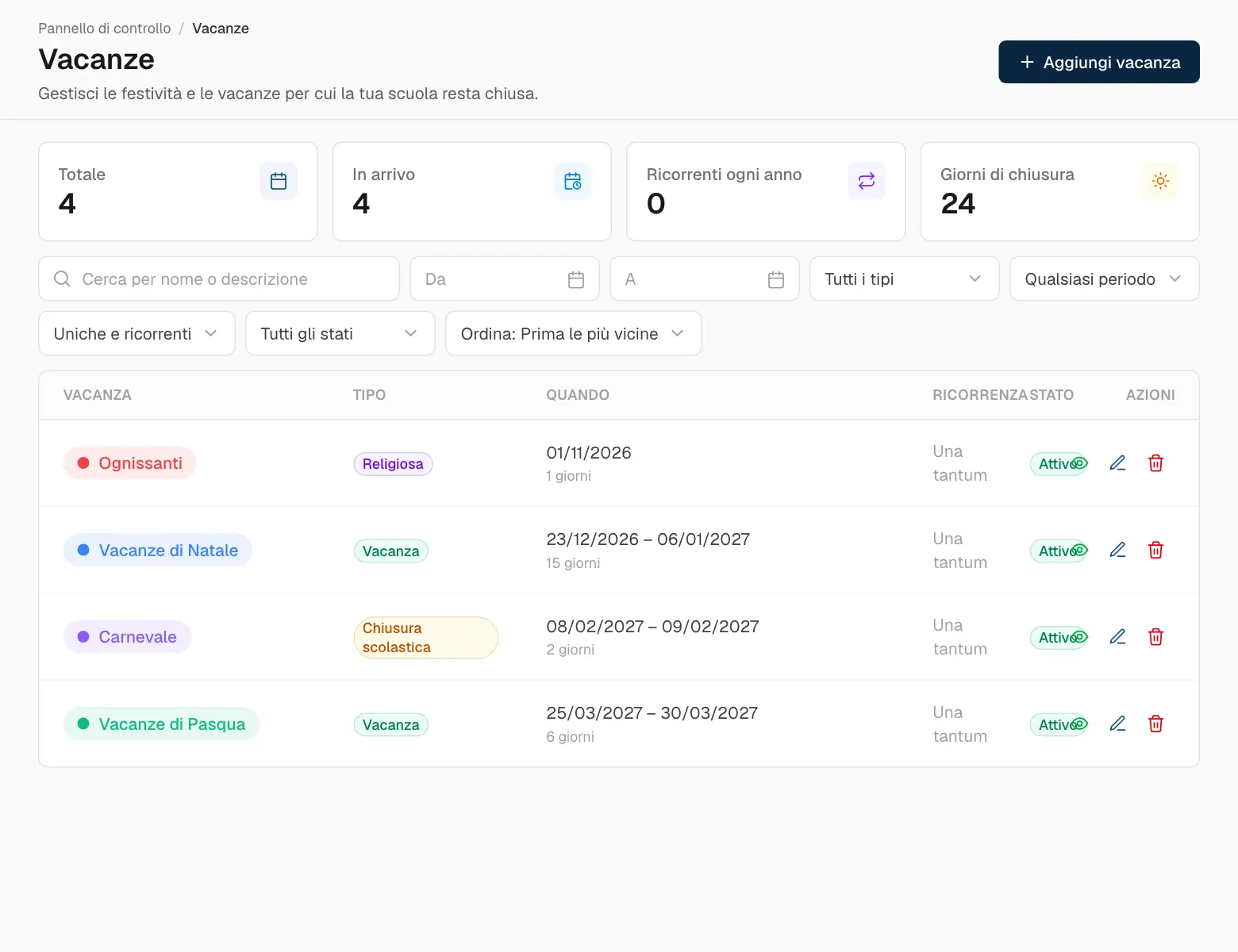
La pagina Vacanze raccoglie i giorni di chiusura della scuola: festività civili e religiose, vacanze scolastiche e ponti. Compaiono nel calendario di tutti.
Fai clic su Aggiungi vacanza.
Inserisci il nome, scegli tipo e colore, e il primo e l’ultimo giorno.
Attiva Si ripete ogni anno per le festività che cadono ogni anno nella stessa data.
Salva.
Vacanze e festività.
Orario
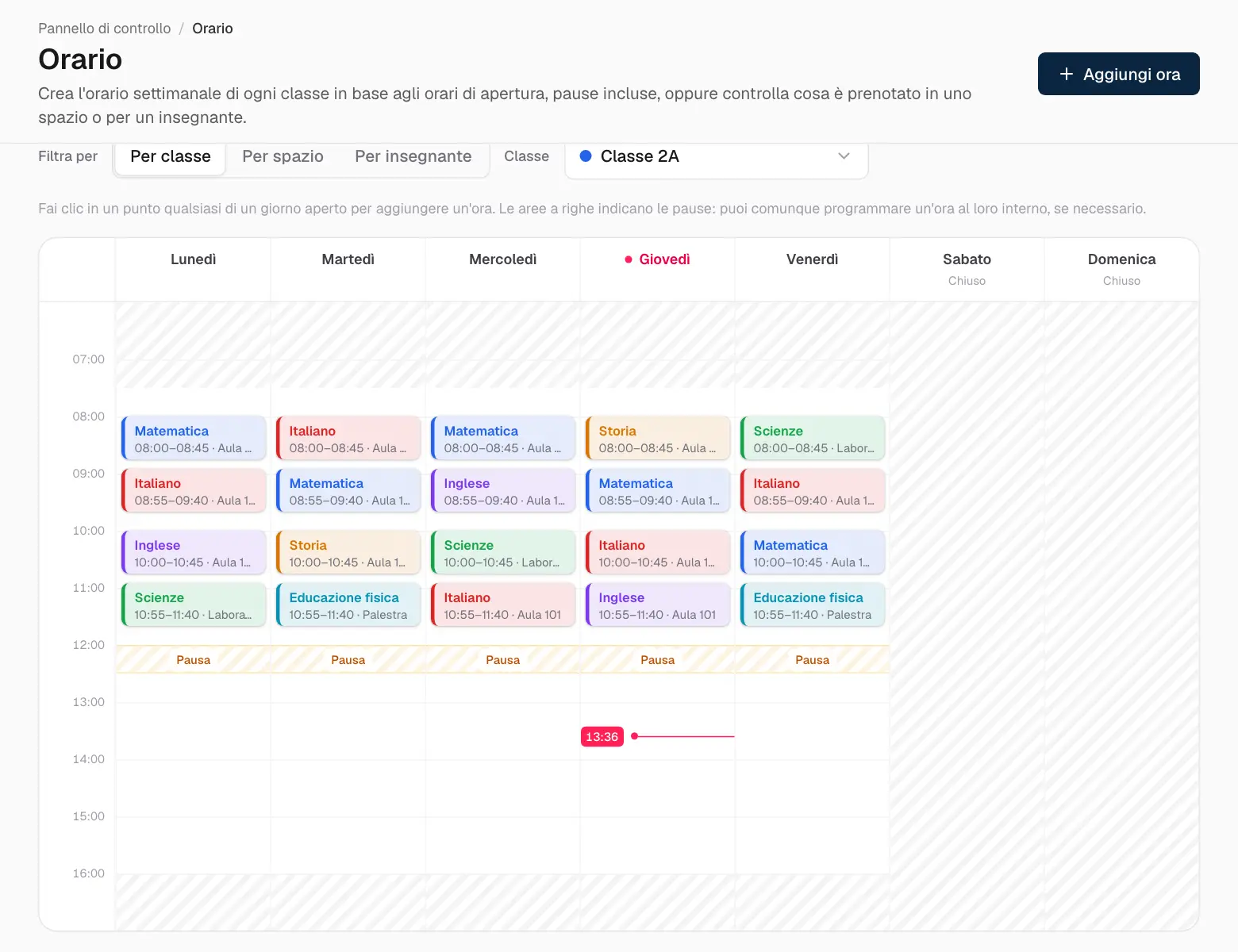
L’orario è la settimana di ogni classe, lezione per lezione.
La settimana di una classe.
Scegli la classe in alto.
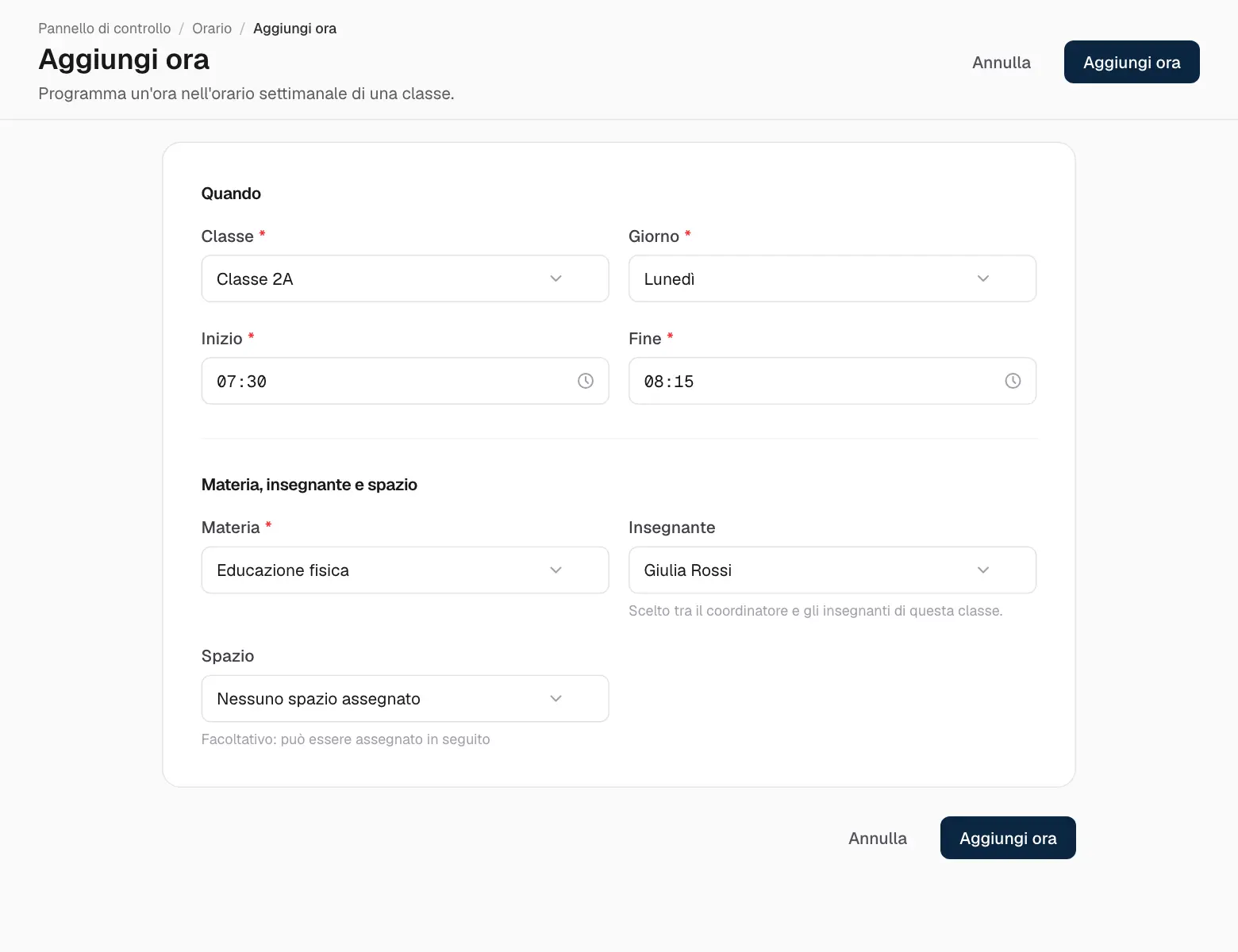
Fai clic su uno spazio libero della griglia — o su Aggiungi ora — per aggiungere una lezione.
Scegli materia, docente (vengono proposti solo i docenti della classe), aula, giorno e orari.
Salva. La lezione compare nella griglia e negli orari del docente e degli studenti.
Aggiungere una lezione.
Passa tra Per classe, Per spazio e Per insegnante per controllare le prenotazioni di un’aula o la settimana di un docente. Le zone a righe sono pause e giorni di chiusura.
Calendario
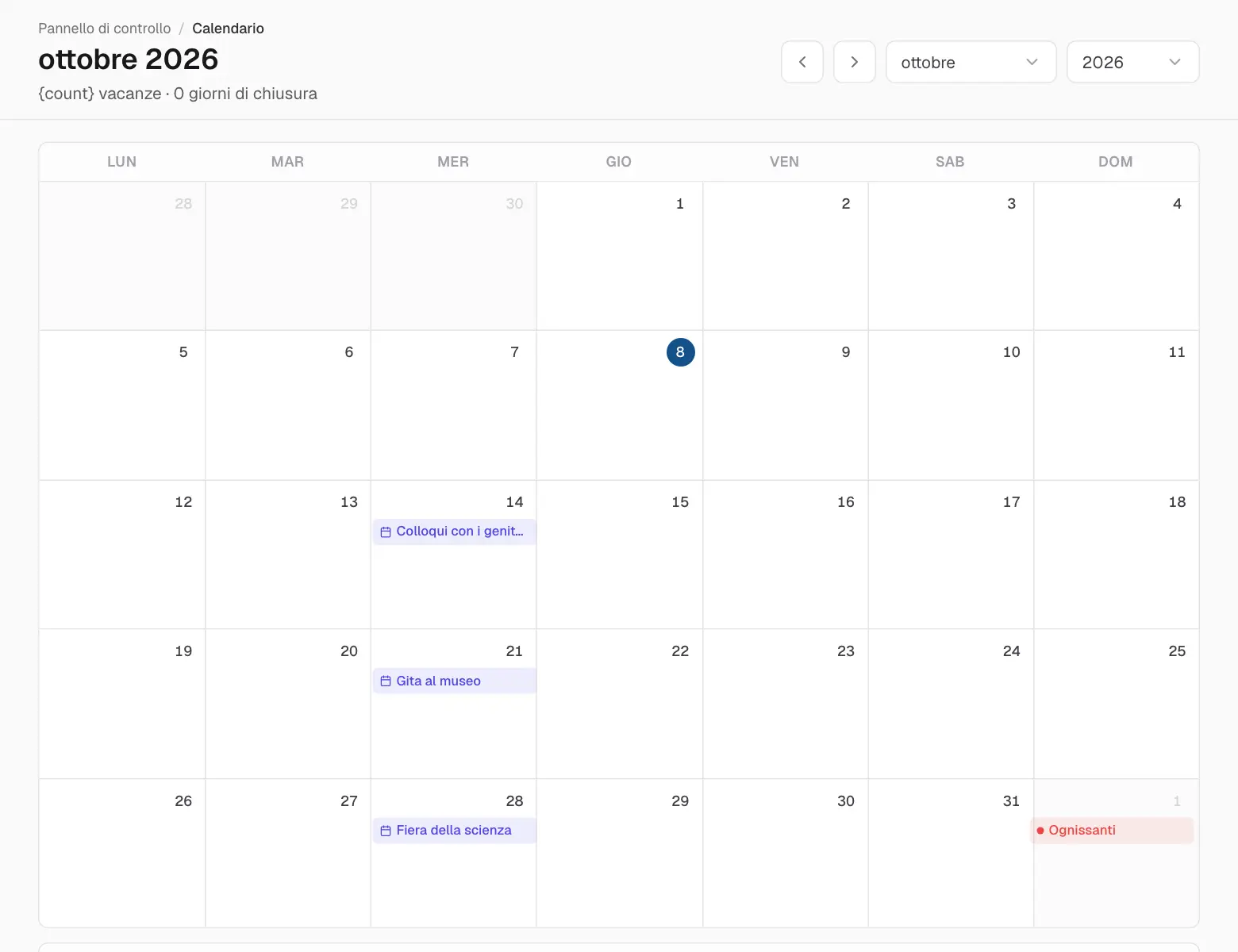
Il Calendario mostra tutto il mese in un colpo d’occhio: vacanze, eventi della scuola e, per chi gestisce le ferie, chi è assente. Usa le frecce per cambiare mese e fai clic su una voce per i dettagli.
Il calendario del mese.
06
Registro
Presenze
Le presenze si registrano con l’appello: un foglio per lezione (o per giorno), con ogni studente della classe.
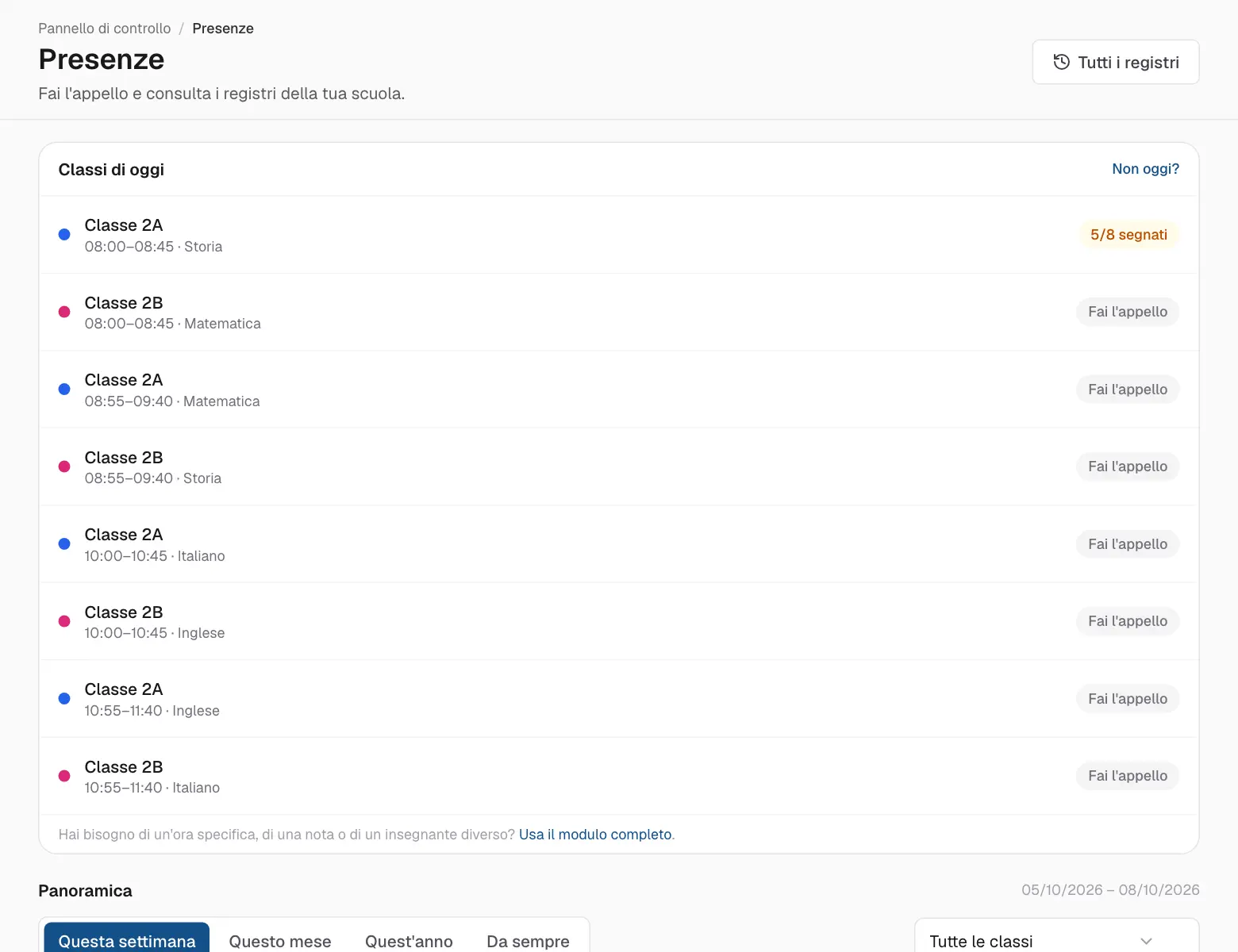
Le lezioni di oggi e il riepilogo delle presenze.
Apri Presenze. Le lezioni di oggi sono elencate in alto.
Fai clic su Fai l'appello accanto alla lezione.
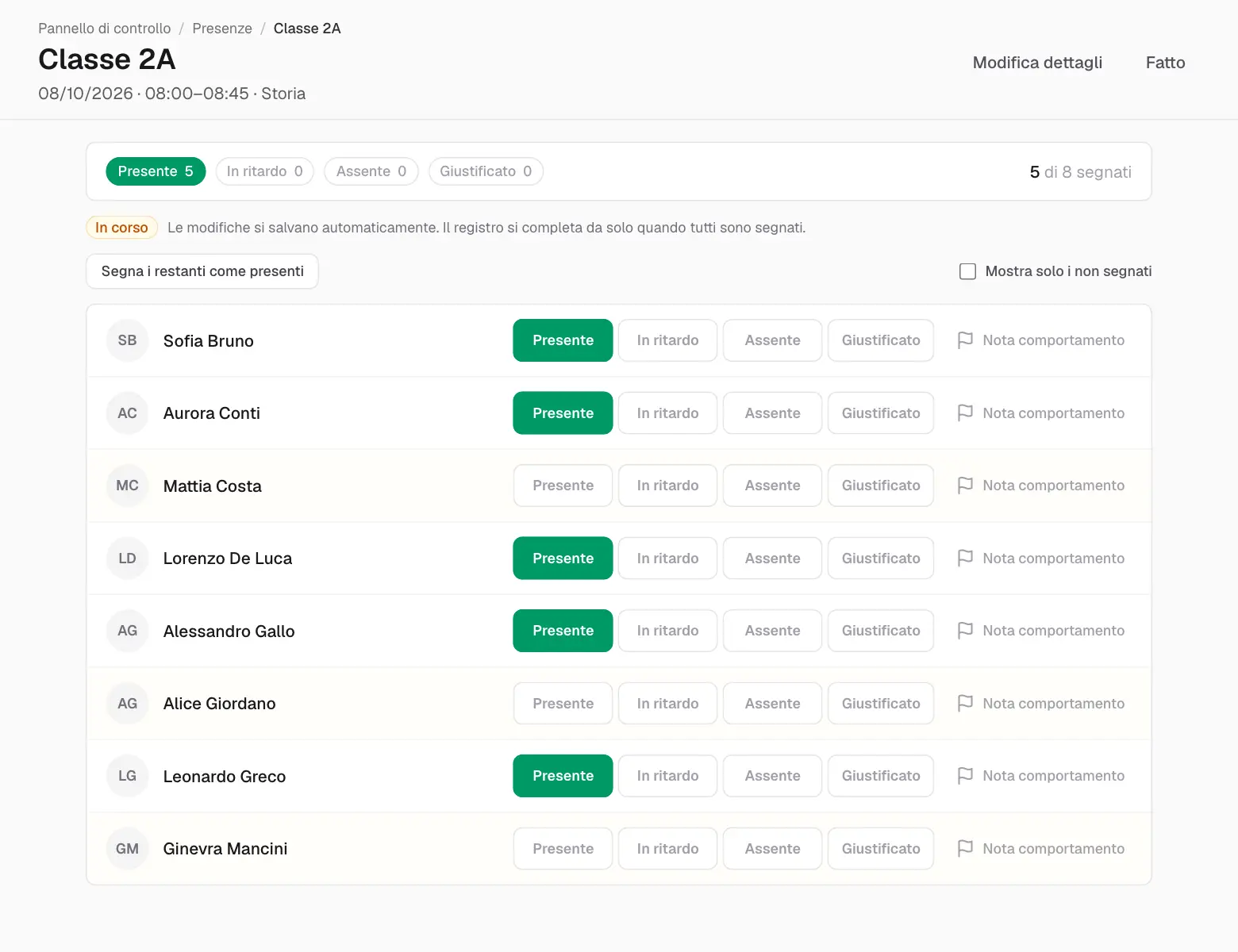
Segna ogni studente Presente, In ritardo, Assente o Giustificato. Segna i restanti come presenti completa tutti quelli che non hai ancora segnato.
Fatto — ogni clic viene salvato subito.
Un appello in corso.
In corso significa che alcuni studenti non sono ancora segnati; l’appello diventa Completato quando lo sono tutti.
La bandierina accanto a uno studente aggiunge una nota di comportamento senza lasciare l’appello.
Non oggi? apre un appello per un altro giorno, un’altra lezione o un altro docente.
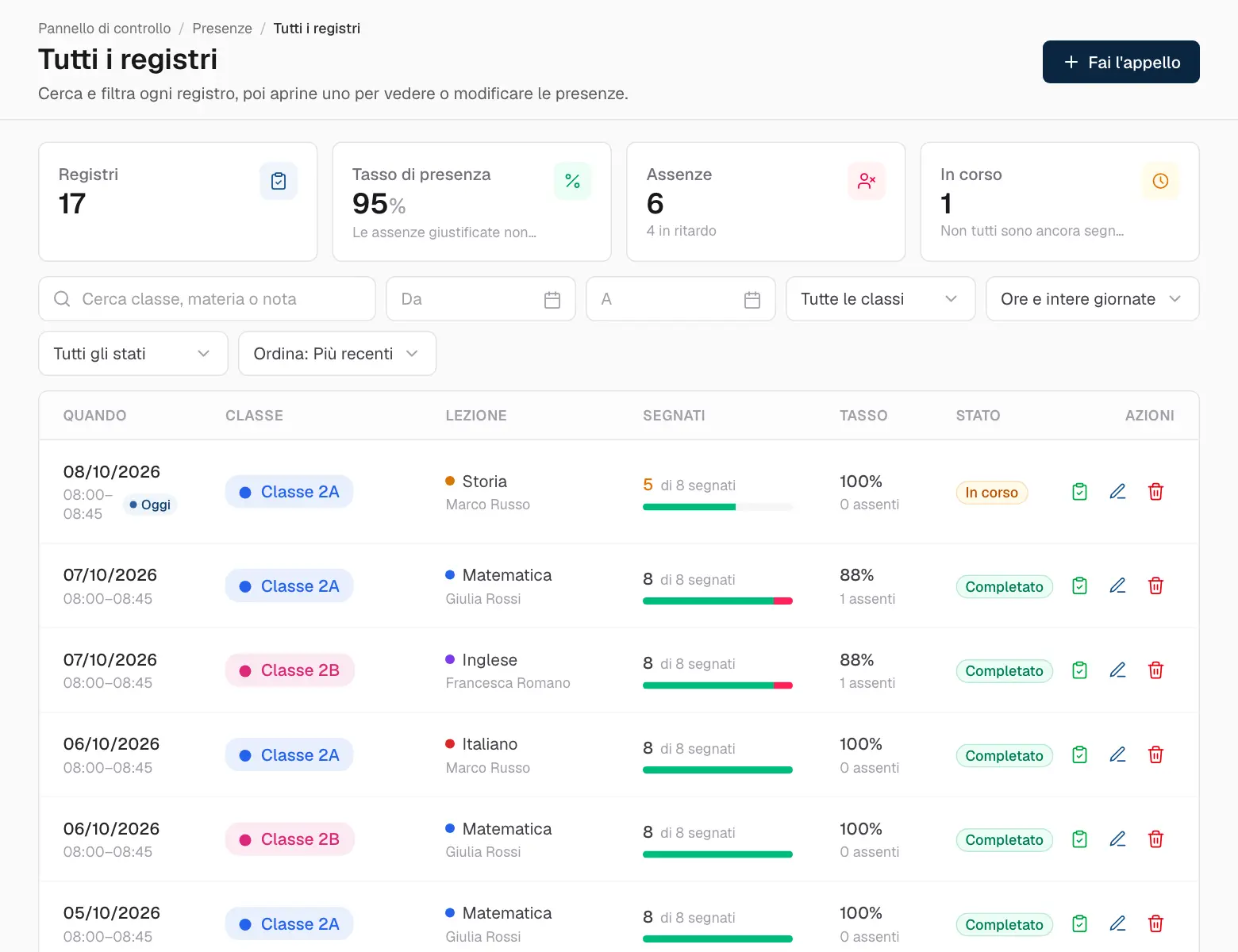
Tutti i registri elenca ogni appello mai fatto, con i filtri.
Tutti gli appelli, con i filtri.
Sotto le lezioni di oggi, il riepilogo mostra le presenze della settimana, del mese o dell’anno: il tasso, le assenze e gli appelli ancora in corso.
Voti
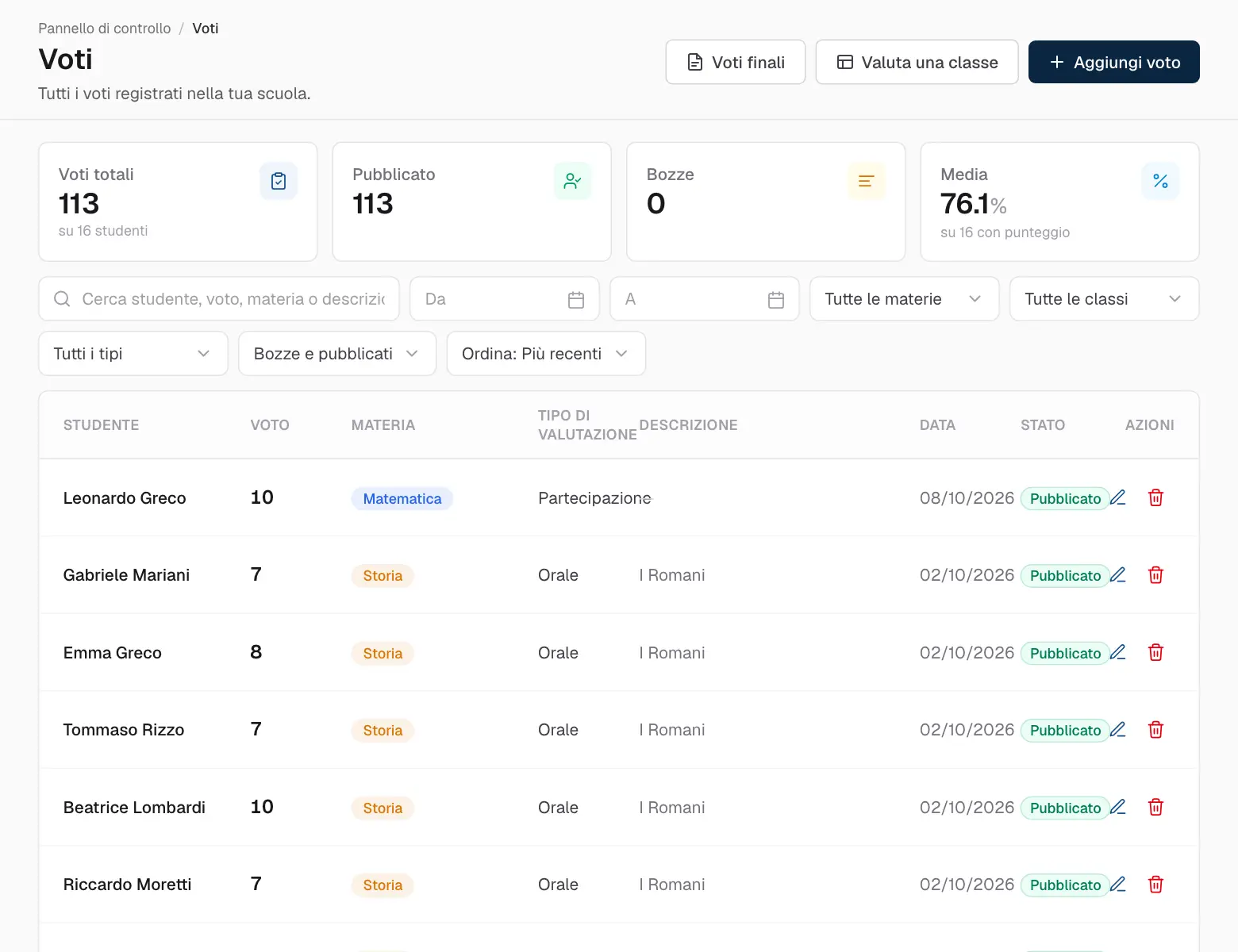
La pagina Voti contiene ogni voto dato nella tua scuola. I voti seguono la scala della scuola (scelta in Impostazioni).
Tutti i voti, con i filtri.
Fai clic su Aggiungi voto.
Scegli studente, materia, tipo (verifica, test, compito, interrogazione…) e voto. Se vuoi, aggiungi anche il punteggio — per esempio 18 su 20.
Scegli Pubblicato per mostrarlo subito allo studente e ai genitori, o Bozza per tenerlo privato per ora.
Salva.
Valutare tutta la classe
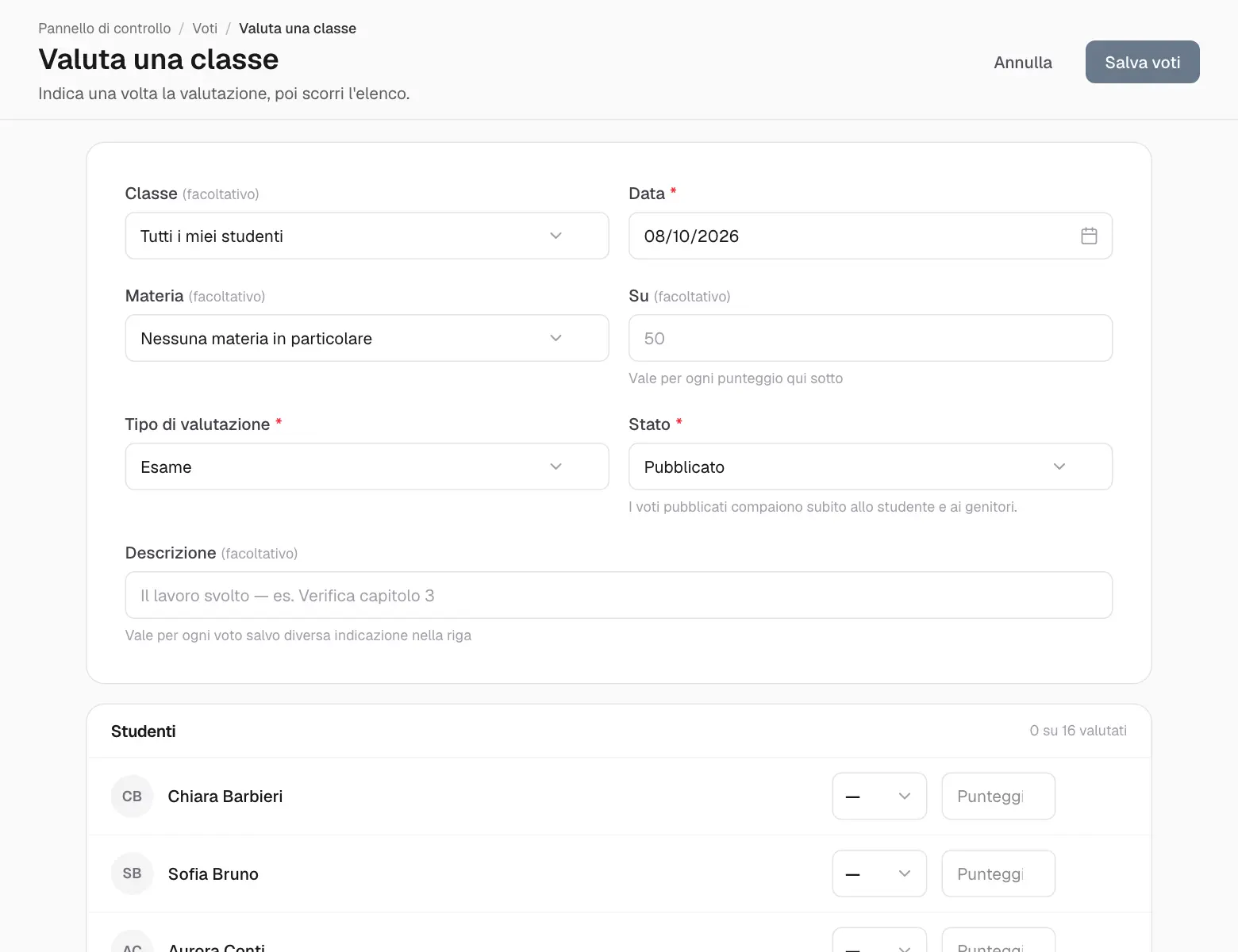
Valuta una classe è il modo più veloce per valutare una verifica: la descrivi una volta, poi scorri l’elenco.
Fai clic su Valuta una classe (in Voti o nel pannello).
Scegli classe, materia, data e tipo — e il punteggio massimo se usi i punti.
Inserisci voto e/o punteggio di ogni studente.
Fai clic su Salva voti.
Valutare una classe in un colpo solo.
Voti finali
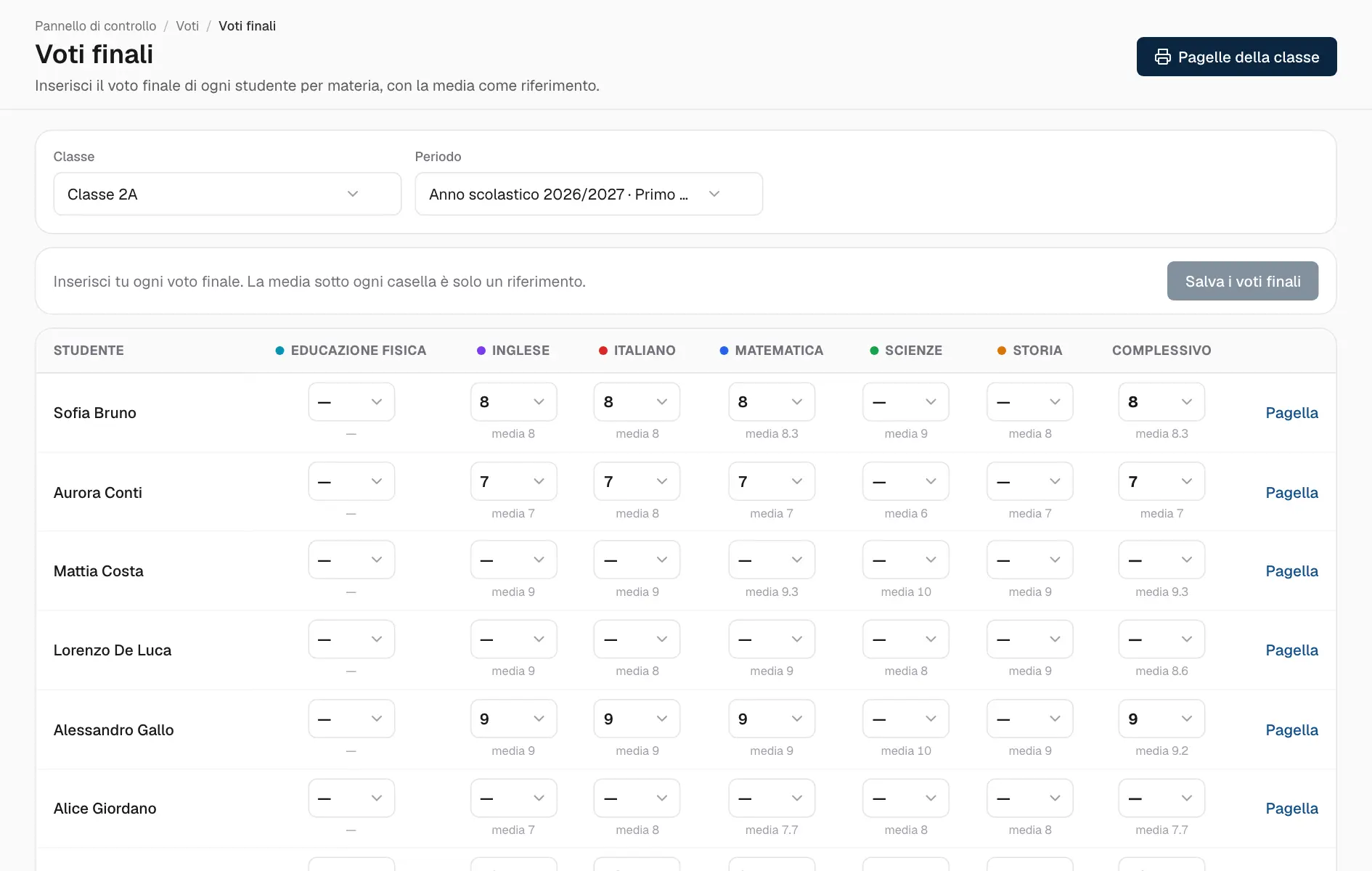
Alla fine di un periodo, la pagina Voti finali mostra la media di ogni studente in ogni materia, così puoi dare il voto finale.
In Voti, fai clic su Voti finali.
Scegli la classe e il periodo — un periodo o tutto l’anno.
Inserisci ogni voto finale. La media sotto ogni casella è solo indicativa.
Fai clic su Salva i voti finali.
I voti finali, con le medie di ogni studente.
Pagelle
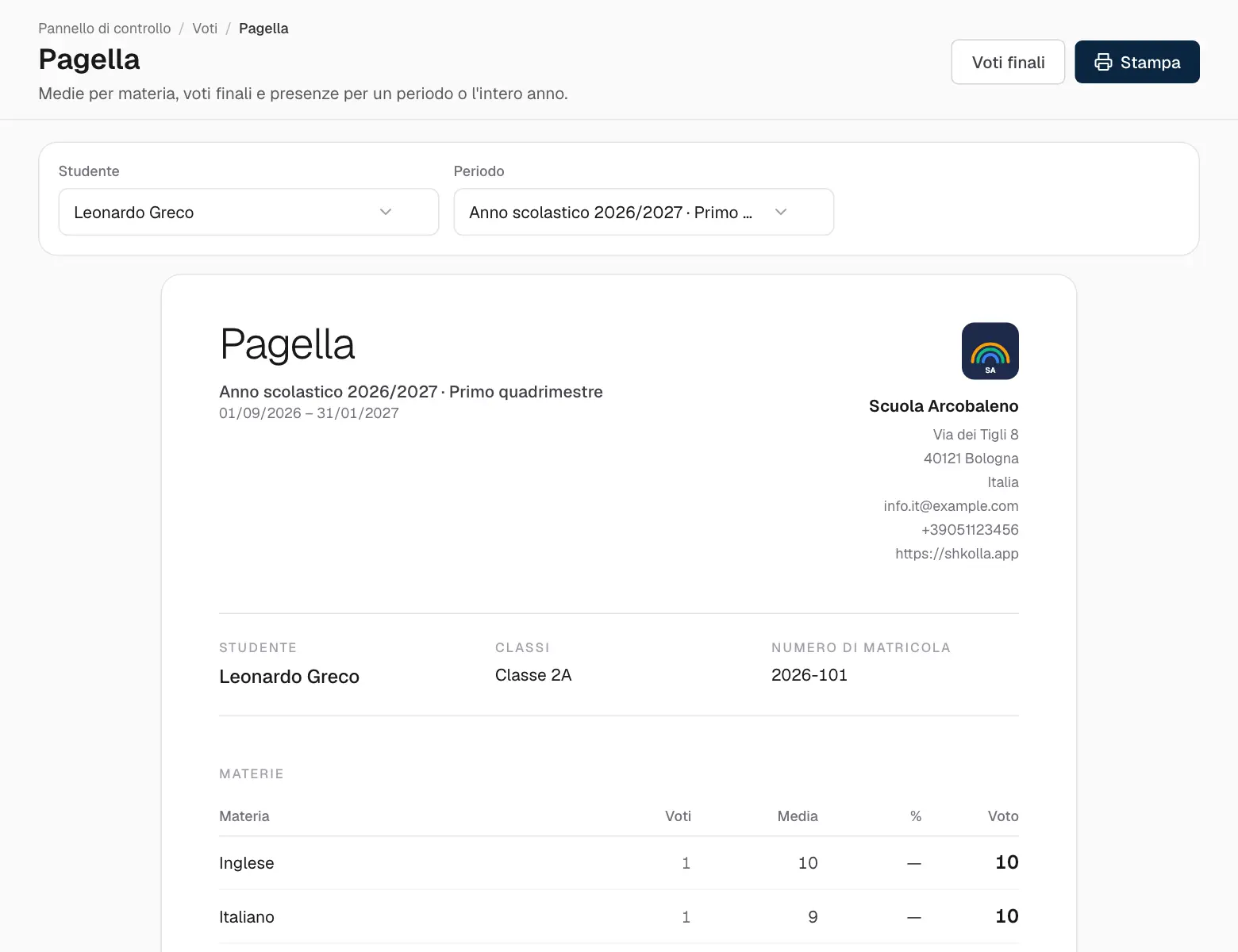
Una pagella raccoglie le medie per materia, i voti finali e le presenze di uno studente per un periodo o un anno, con l’intestazione della tua scuola.
Apri Pagella da Voti (o da Voti finali).
Scegli lo studente e il periodo.
Fai clic su Stampa per stamparla o salvarla in PDF.
Una pagella.
Esami
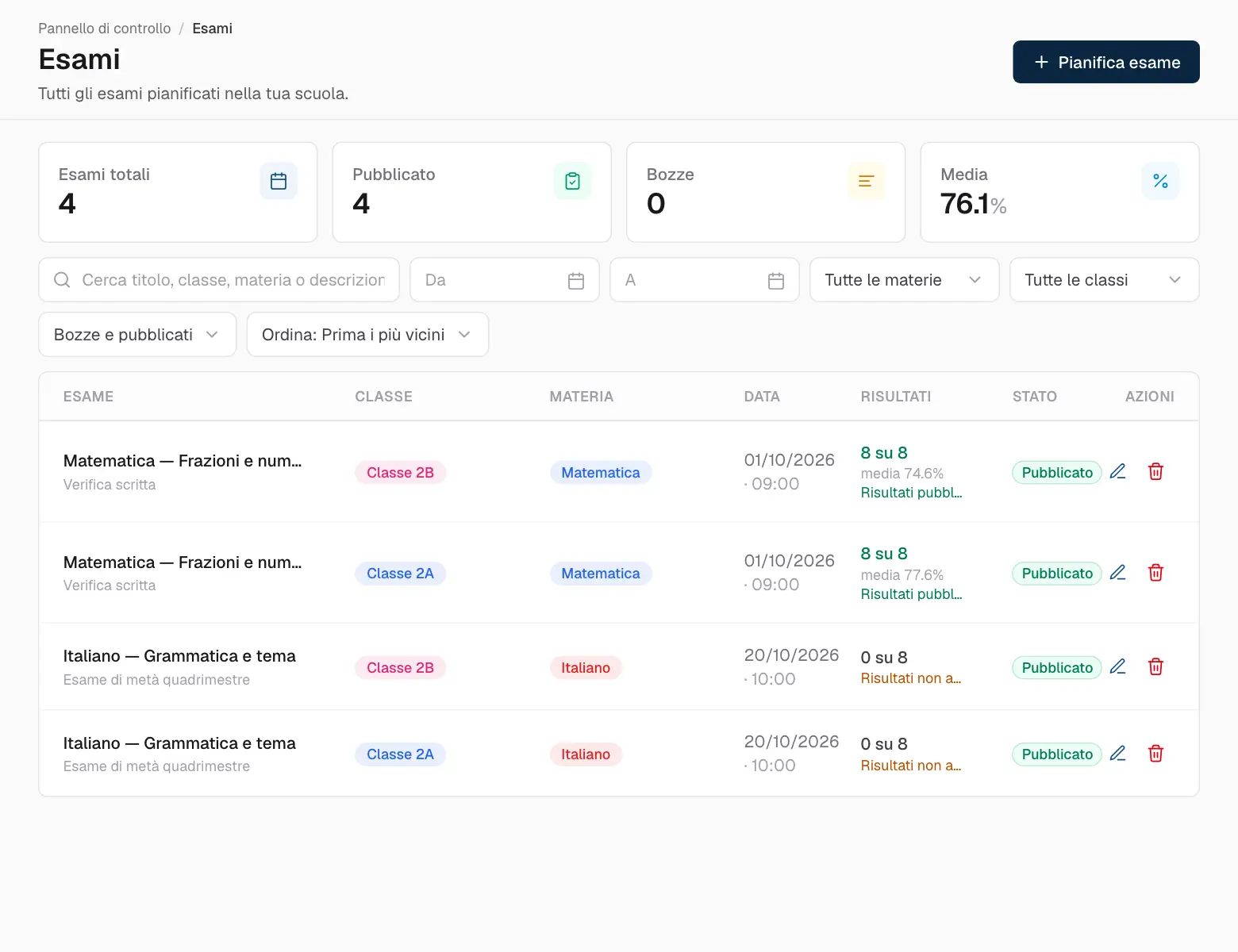
Gli esami si pianificano in anticipo, così studenti e genitori li vedono arrivare. I risultati che inserisci diventano voti automaticamente.
Gli esami.
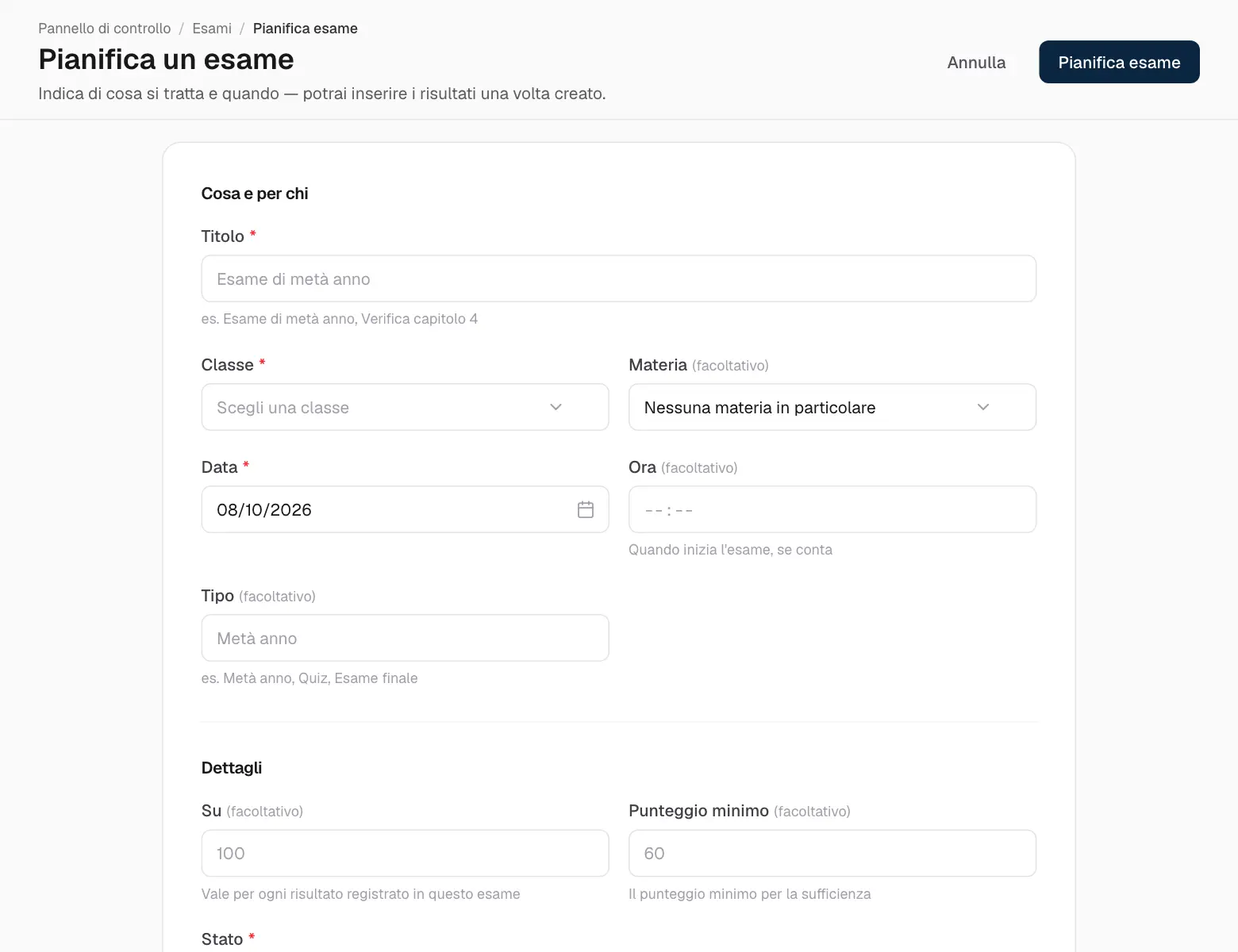
Fai clic su Pianifica esame.
Scegli classe e materia, poi dai un titolo, un tipo, una data e un’ora — e, se vuoi, il punteggio massimo e la soglia di sufficienza.
Salva. Compare nell’elenco esami di ogni studente della classe.
Pianificare un esame.
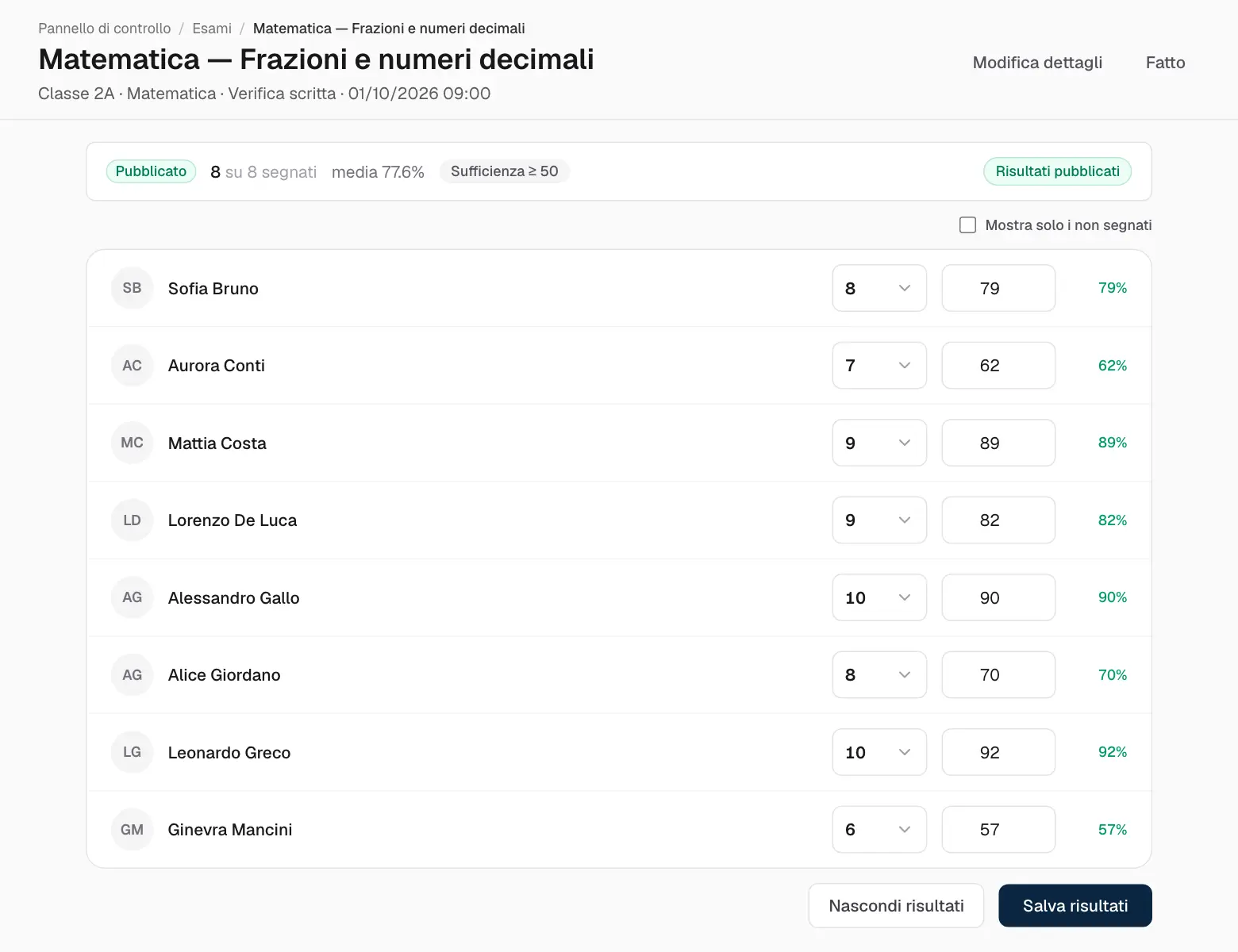
Dopo l’esame, aprilo per inserire i risultati:
Inserisci punteggio e/o voto di ogni studente. Percentuale e colore promosso/non sufficiente vengono calcolati per te.
Fai clic su Salva risultati per salvarli in privato, o su Salva e pubblica i risultati per mostrarli a studenti e genitori.
Hai cambiato idea? Nascondi risultati nasconde di nuovo i risultati pubblicati.
Risultati pubblicati per studenti e genitori.
Compiti
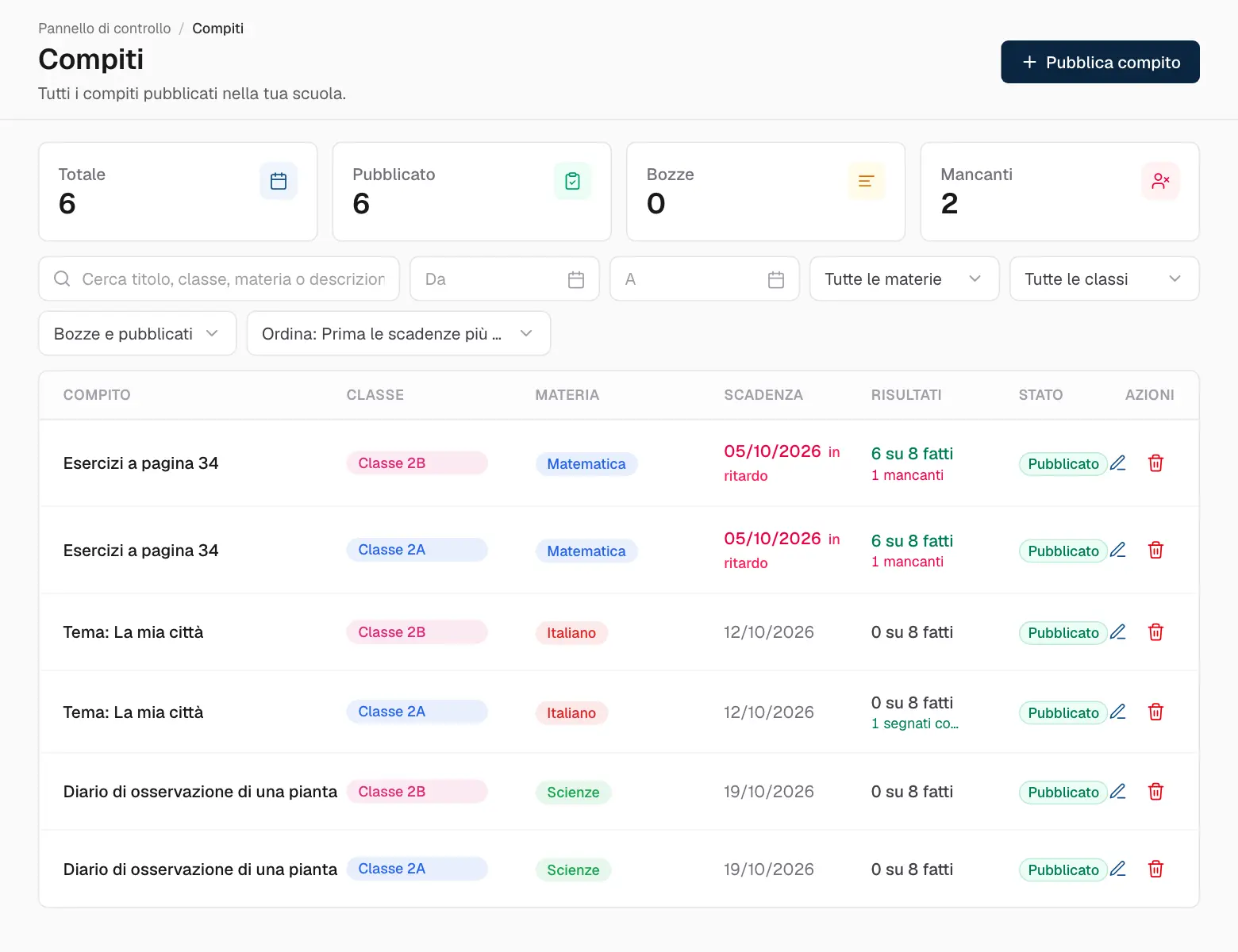
I compiti sono esercizi per casa e progetti con una scadenza. Studenti e genitori li vedono nella loro pagina dei compiti.
I compiti.
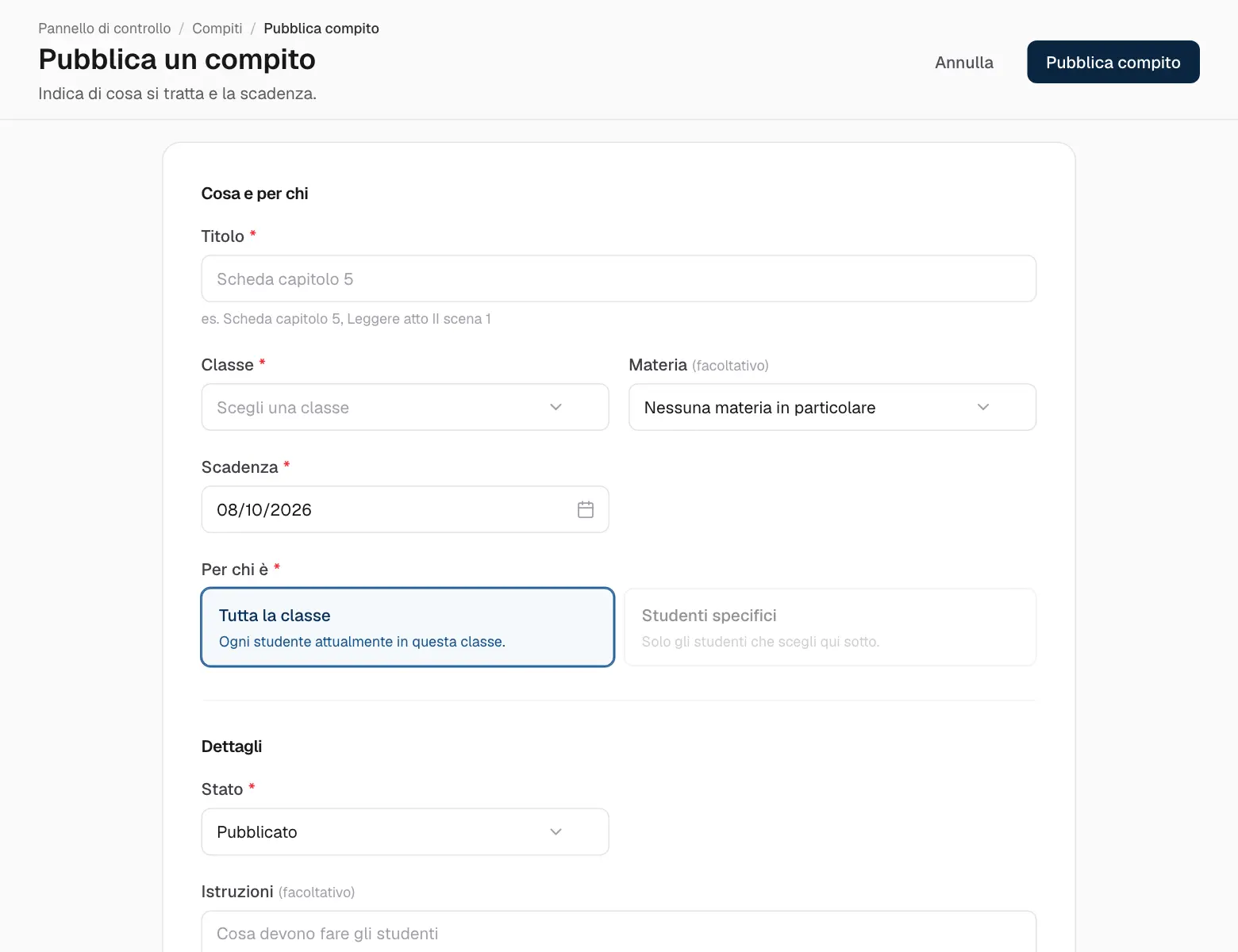
Fai clic su Pubblica compito.
Scegli classe e materia, scrivi titolo e istruzioni e fissa la scadenza.
Scegli a chi è rivolto: Tutta la classe o Studenti specifici.
Fai clic su Pubblica compito.
Assegnare un compito.
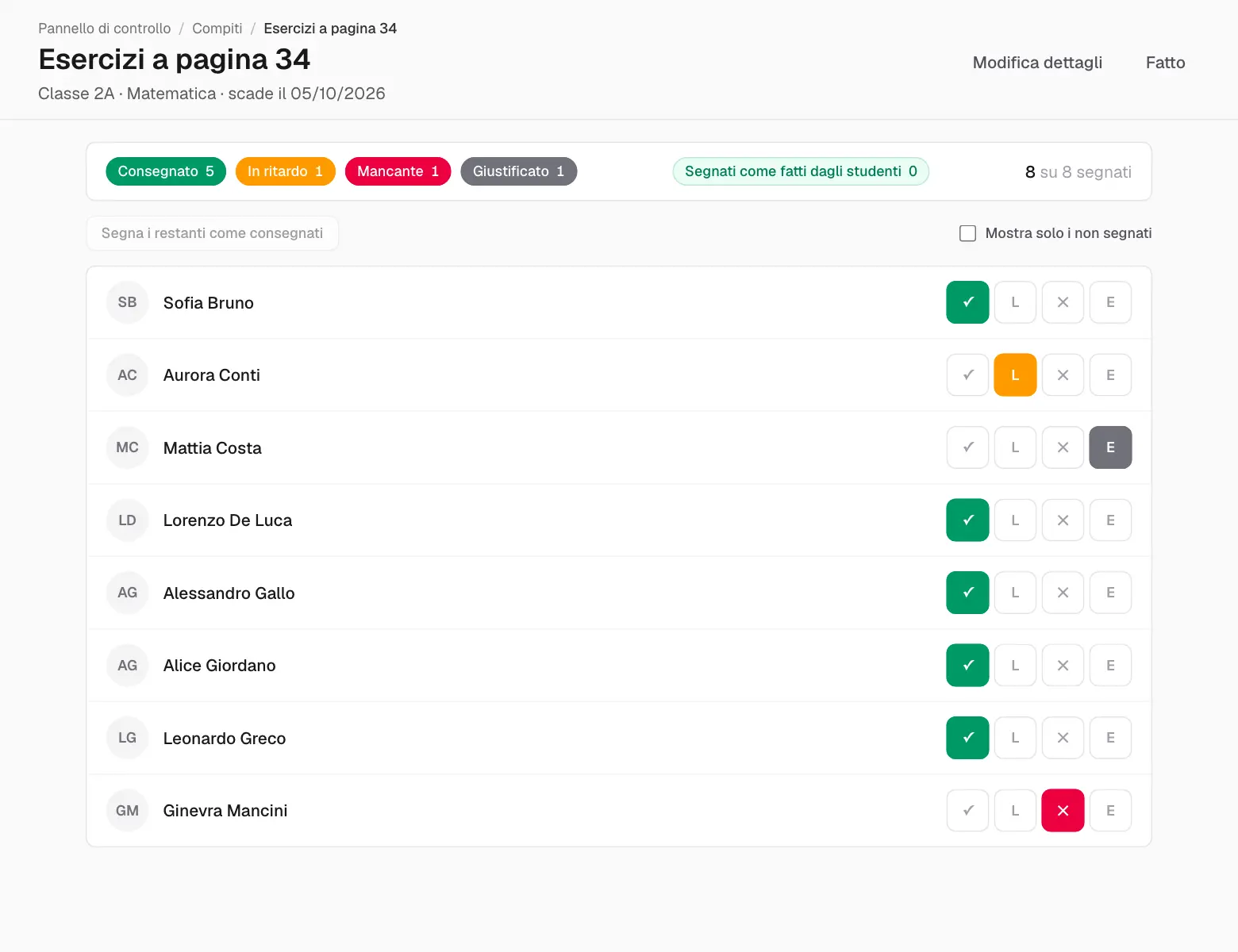
Dopo la scadenza, apri il compito per spuntarlo: segna ogni studente Consegnato, In ritardo, Mancante o Giustificato. Gli studenti possono anche segnare da soli Segna come fatto — il totale compare in alto.
Spuntare un compito.
Note di comportamento
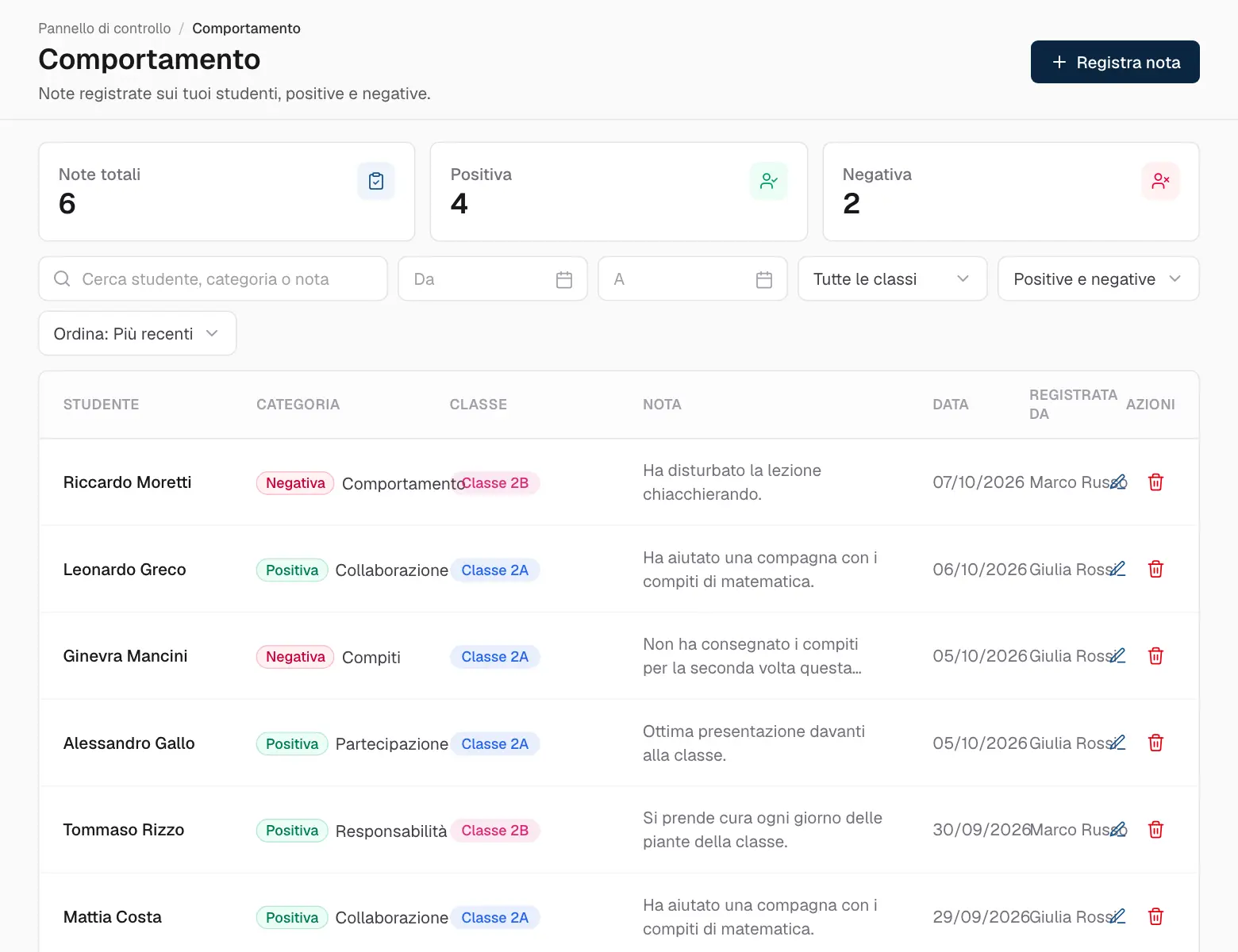
Le note di comportamento registrano ciò che vale la pena ricordare di uno studente — il positivo e il meno positivo. Studenti e genitori vedono le note che li riguardano.
Le note di comportamento.
Fai clic su Registra nota (o sulla bandierina accanto a uno studente durante l’appello).
Scegli lo studente, Positiva o Negativa, e una breve categoria come Collaborazione.
Scrivi cosa è successo e salva.
Eventi
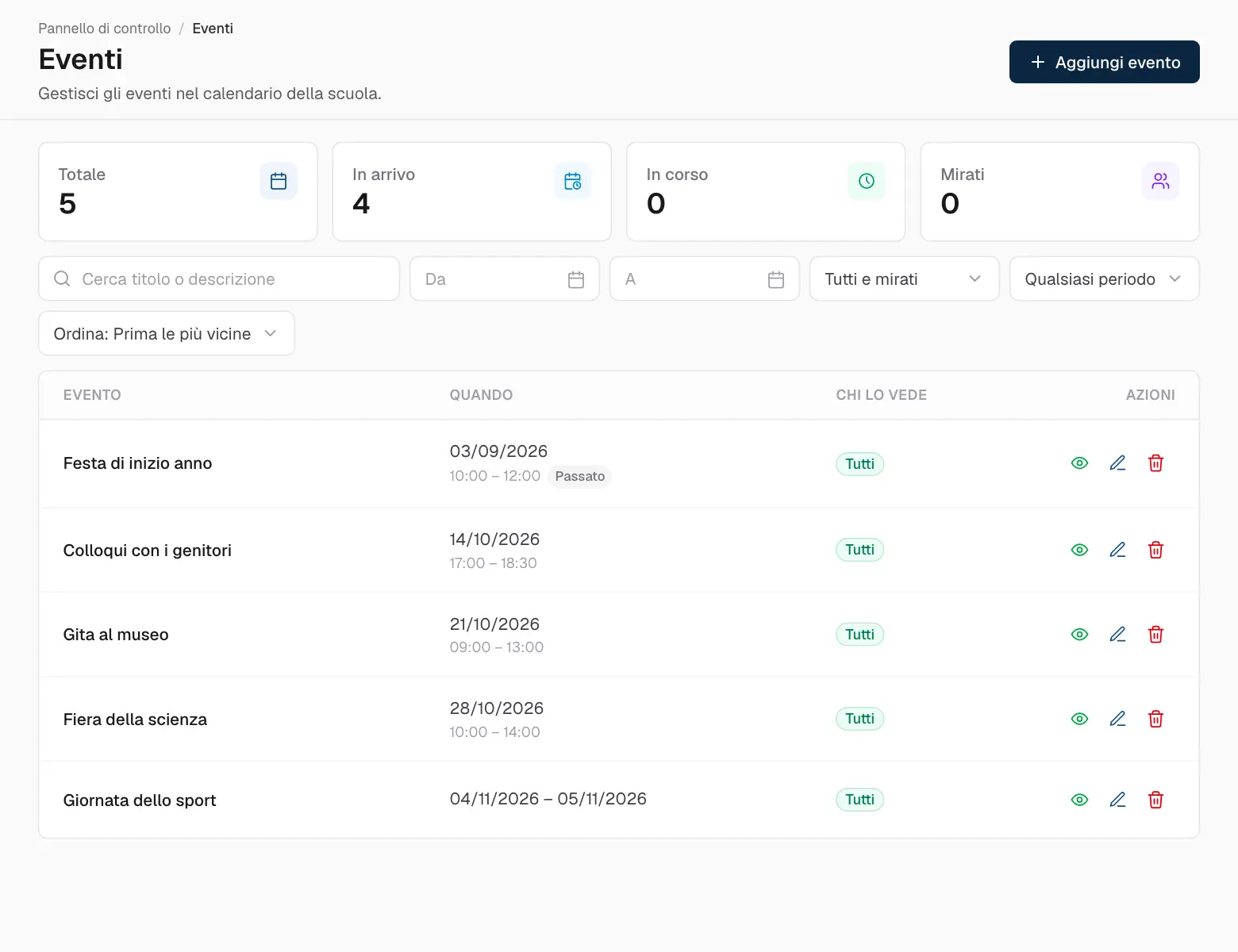
Gli eventi sono ciò che succede a scuola: colloqui con i genitori, gite, giornate sportive. Compaiono nel calendario e nei pannelli.
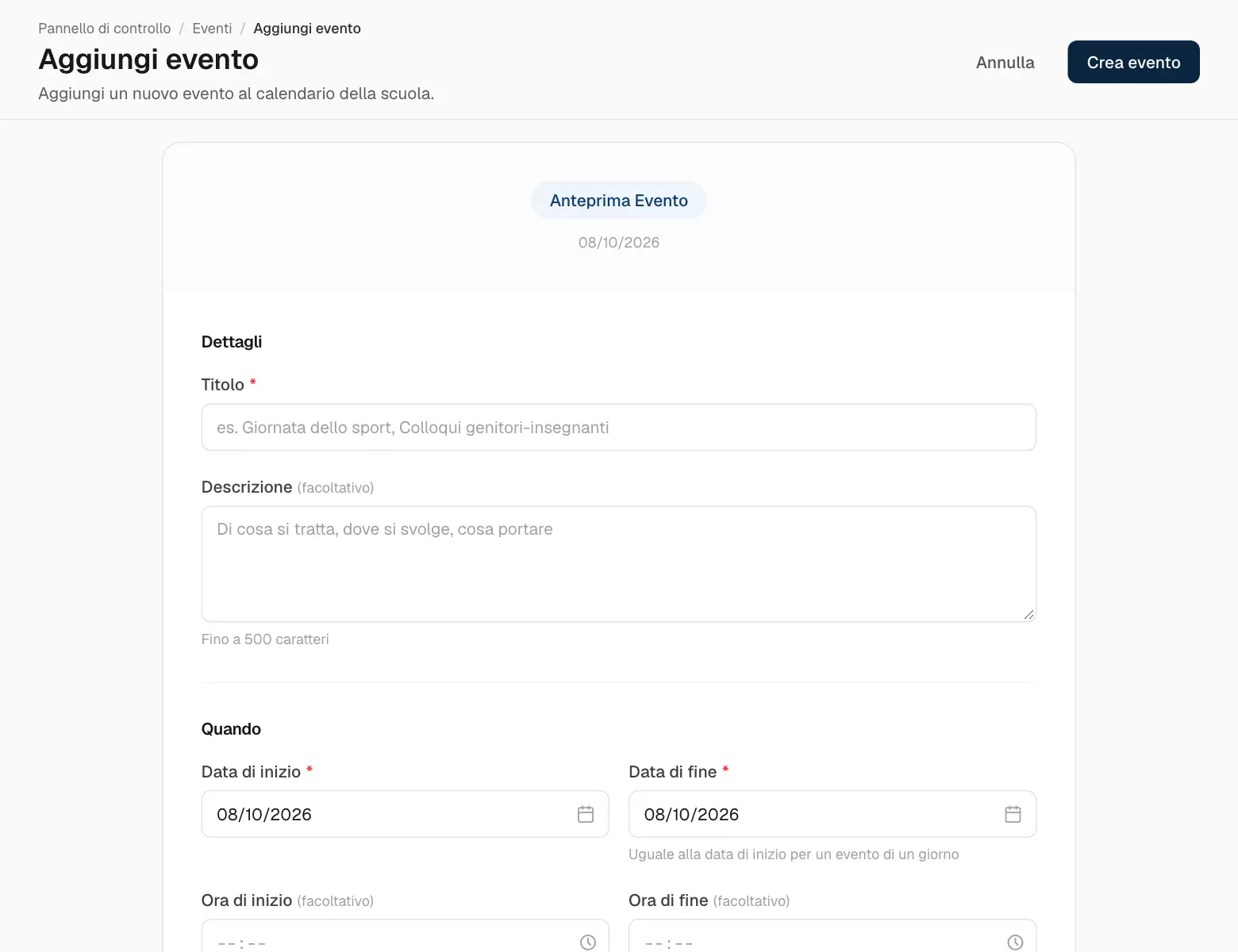
Fai clic su Aggiungi evento.
Inserisci titolo, descrizione, date e — se ci sono — orari.
In Destinatari, scegli Tutti o le persone a cui è rivolto.
Fai clic su Crea evento. Tutti i destinatari ricevono una notifica.
Aggiungere un evento.
Gli eventi in arrivo.
07
Amministrazione
Pagamenti
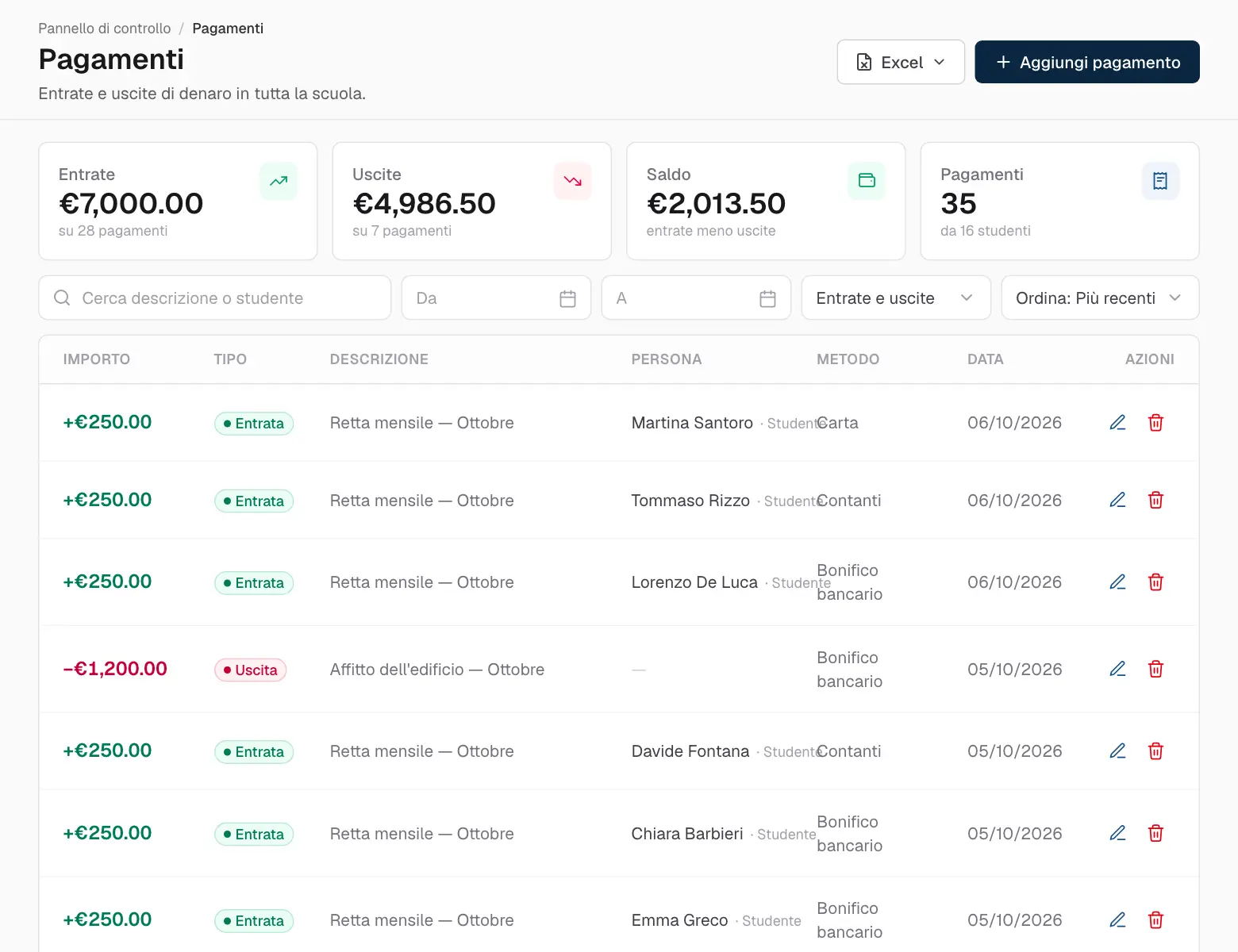
La pagina Pagamenti è il libro contabile della scuola: le entrate (Entrata — per esempio le rette) e le uscite (Uscita — stipendi, affitto, materiali). Le schede in alto mostrano totali e saldo del periodo filtrato.
Il libro dei pagamenti.
Fai clic su Aggiungi pagamento.
Scegli entrata o uscita, poi importo, data, metodo e una descrizione.
Se vuoi, collega la persona interessata — la retta di uno studente, lo stipendio di un docente.
Salva. Viene creata automaticamente una fattura.
Studenti e genitori vedono i pagamenti a loro nome nella propria pagina dei pagamenti.
Fatture
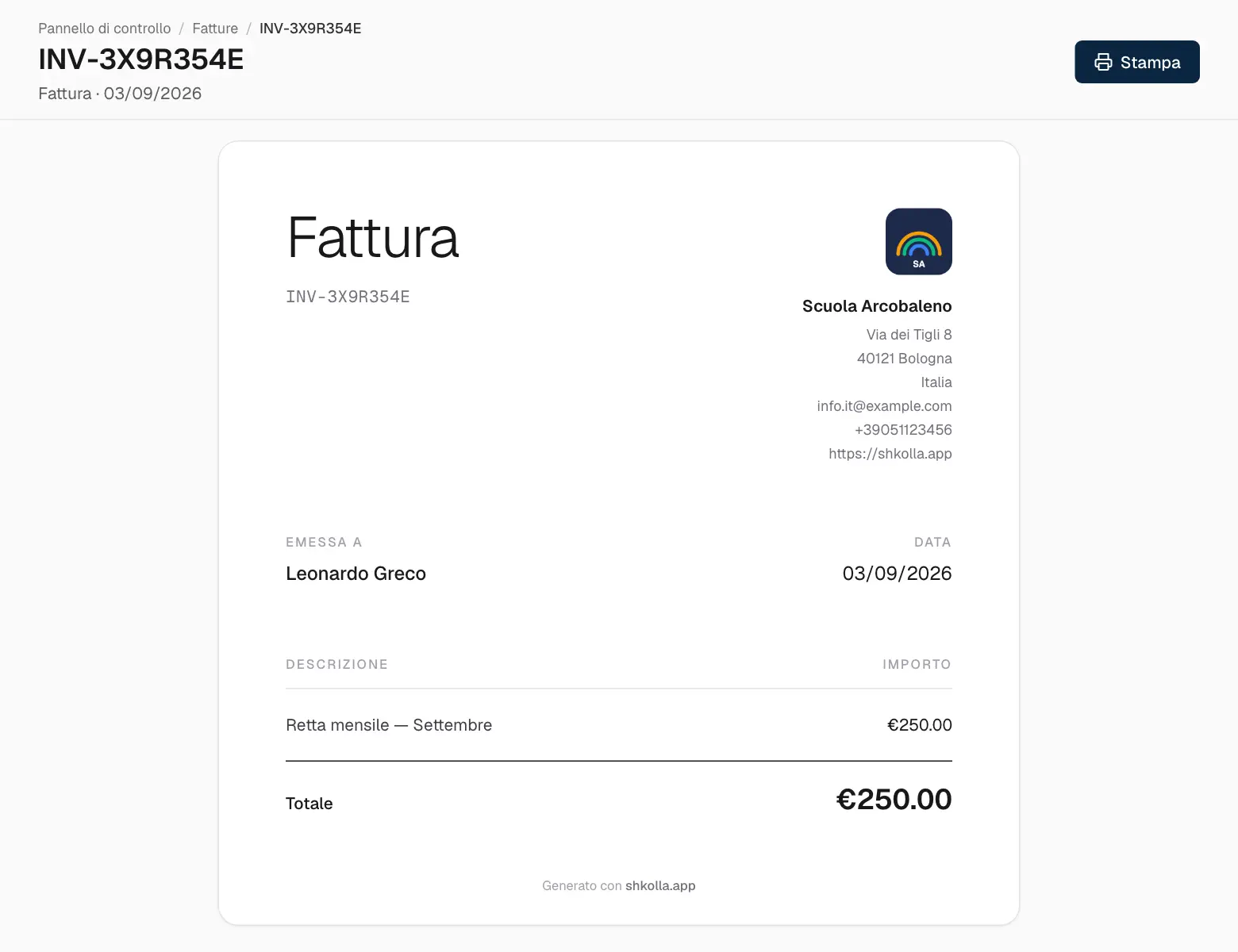
Ogni pagamento riceve automaticamente la sua fattura numerata. Le fatture non si modificano — per correggerne una, modifica il pagamento. Logo, indirizzo e contatti arrivano da Informazioni generali.
Apri Fatture e fai clic su una fattura.
Fai clic su Stampa per stamparla o salvarla in PDF.
Una fattura.
08
Scuola
Documenti
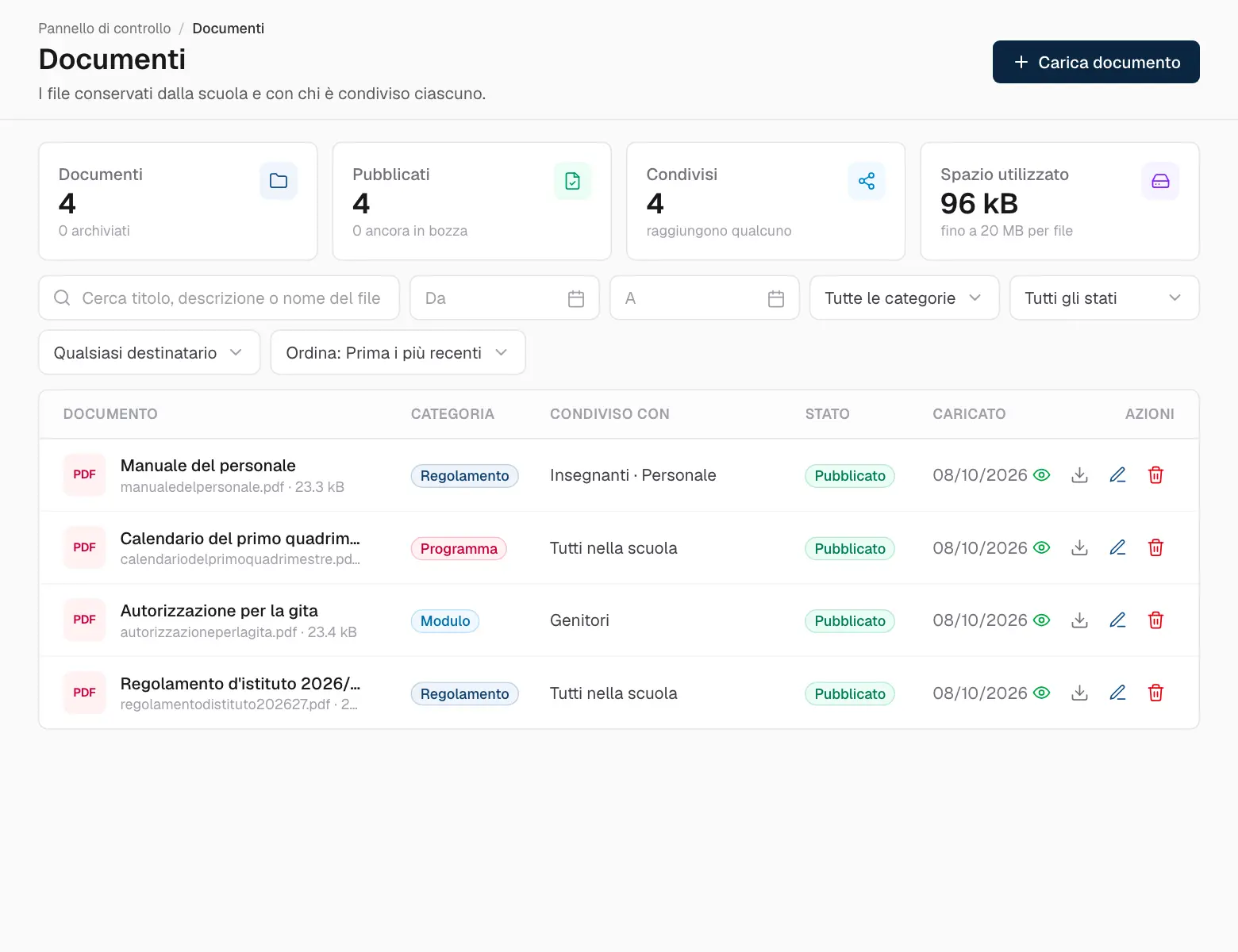
La pagina Documenti è l’archivio della scuola: regolamenti, moduli, circolari e relazioni. Sei tu a decidere chi vede ogni file.
I documenti.
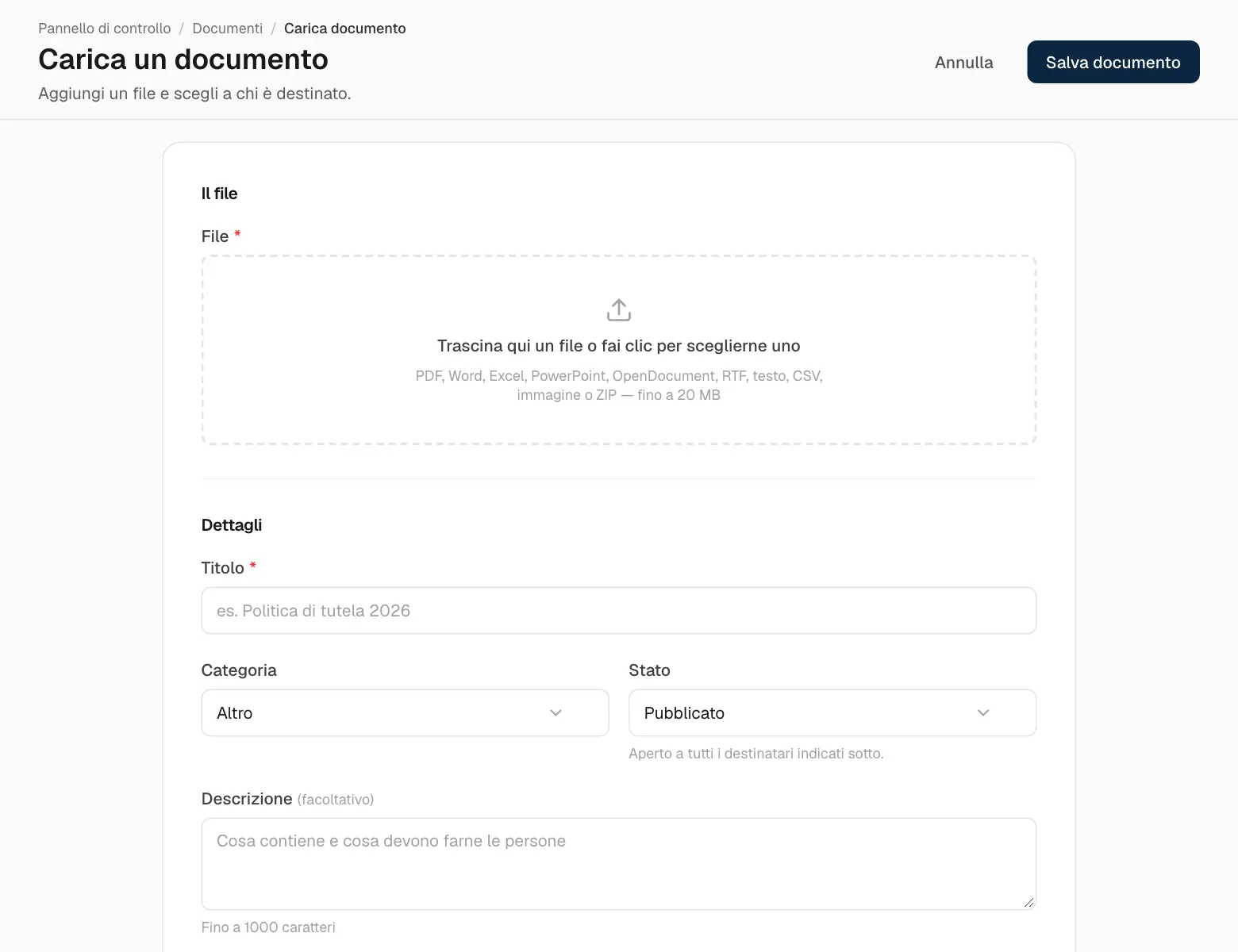
Fai clic su Carica documento.
Trascina il file — PDF, Word, Excel, immagini e altro, fino a 20 MB.
Dagli un titolo, una categoria e una descrizione.
In Destinatari, scegli chi lo vede: solo la segreteria, Tutti, oppure ruoli, classi o persone specifici.
Impostalo su Pubblicato e salva.
Caricare un documento.
Ferie e malattia
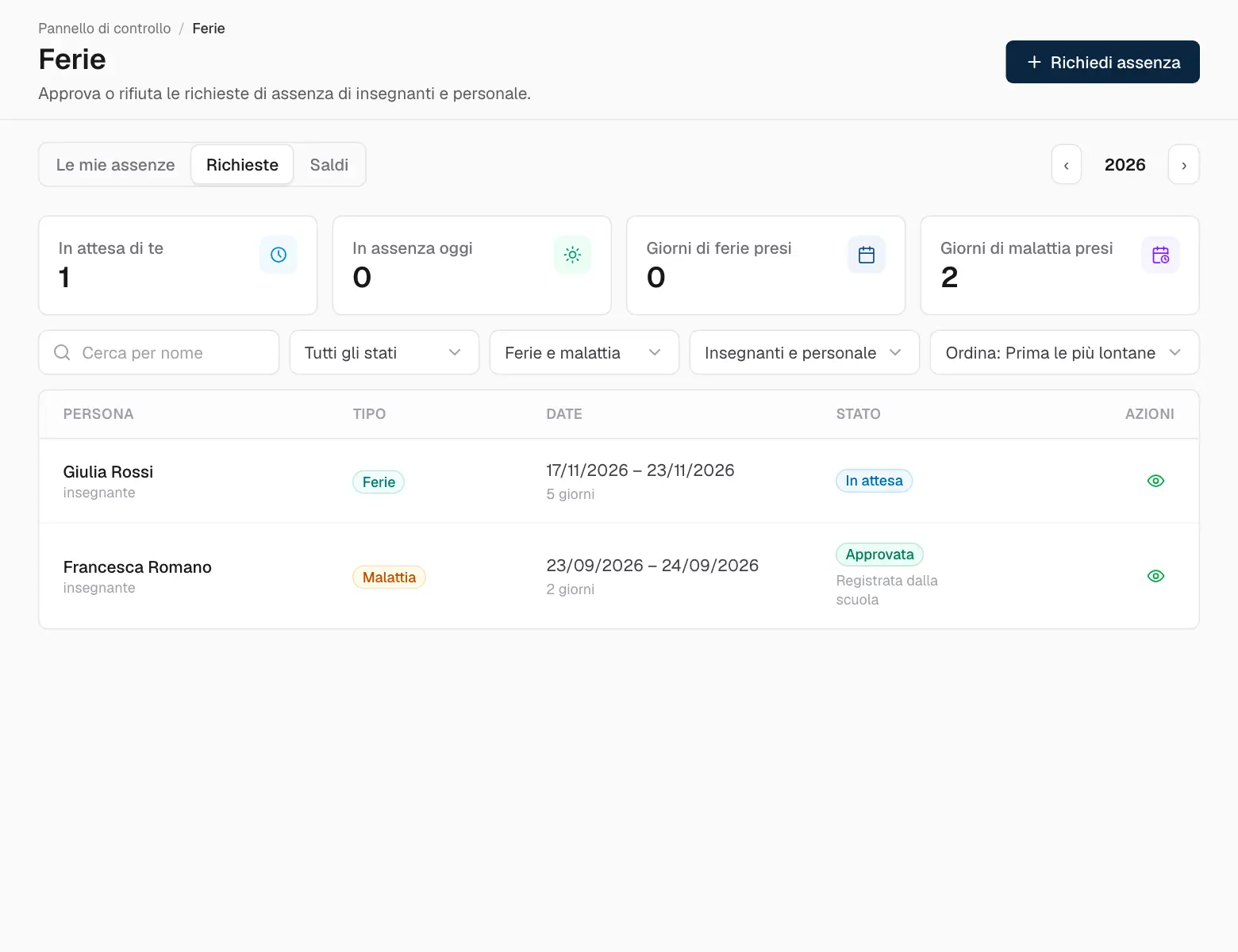
La pagina Ferie mostra quanti giorni di ferie e di malattia ti restano quest’anno, e tutte le tue richieste.
Le tue assenze.
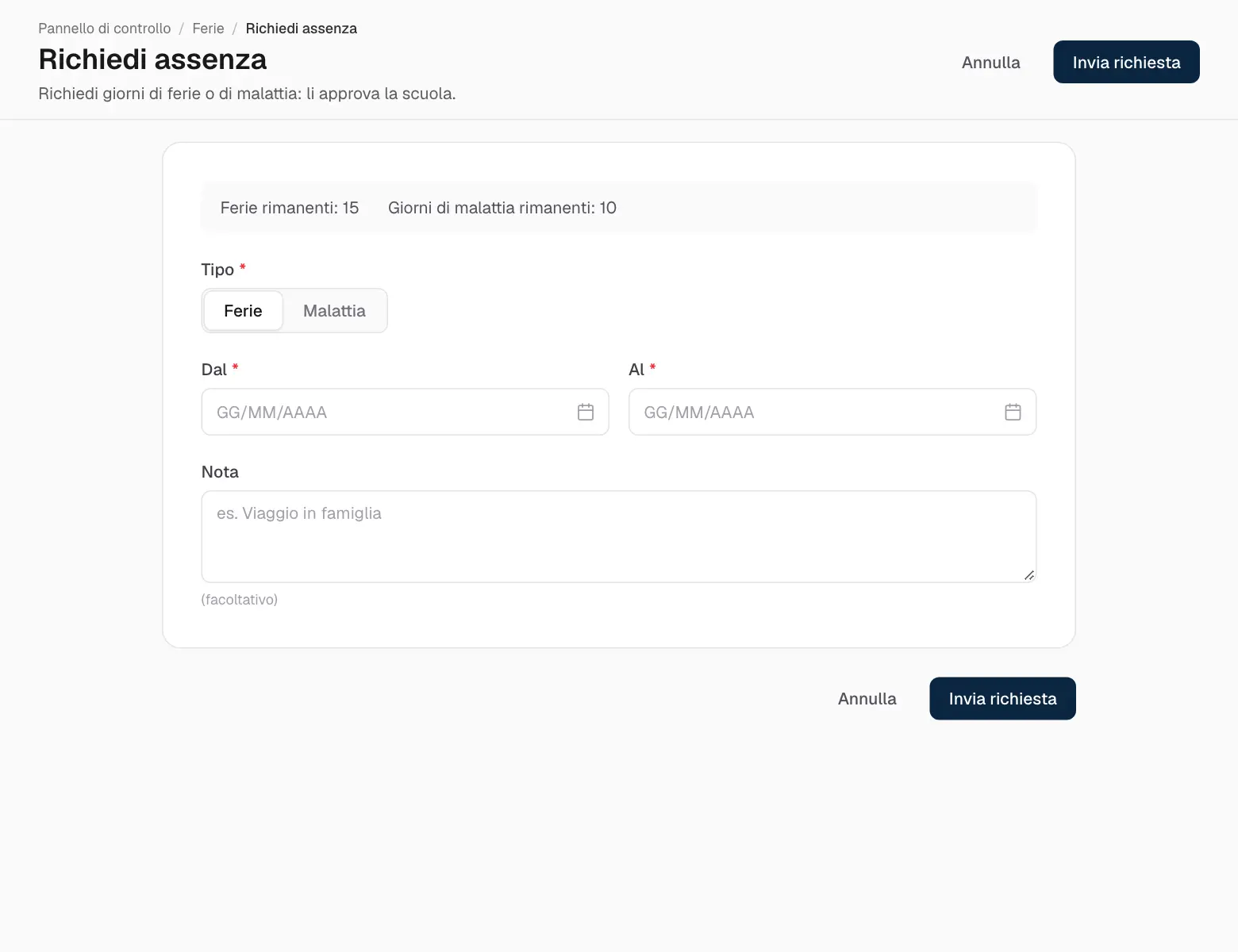
Fai clic su Richiedi assenza.
Scegli ferie o malattia, il primo e l’ultimo giorno, e aggiungi una nota se vuoi.
Inviala. La scuola riceve una notifica, e tu ne ricevi una quando viene approvata o rifiutata.
Richiedere un’assenza.
Informazioni generali
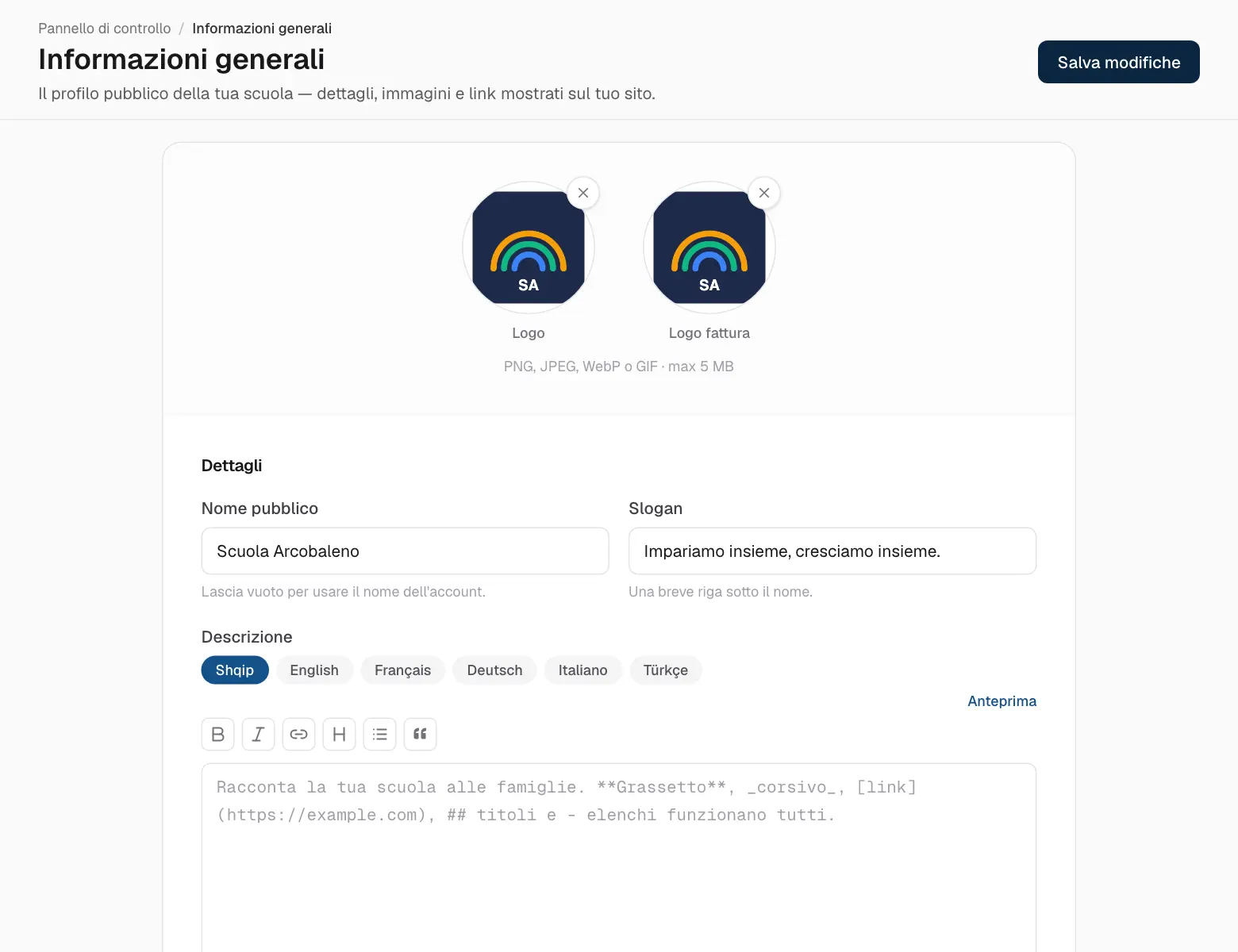
La pagina Informazioni generali è il profilo pubblico della scuola: nome, slogan, descrizione (in più lingue), contatti, indirizzo e mappa, social, logo e foto.
Il profilo della scuola.
Logo e contatti vengono stampati su fatture e pagelle, quindi tienili aggiornati.
09
Messaggi e notifiche
Messaggi
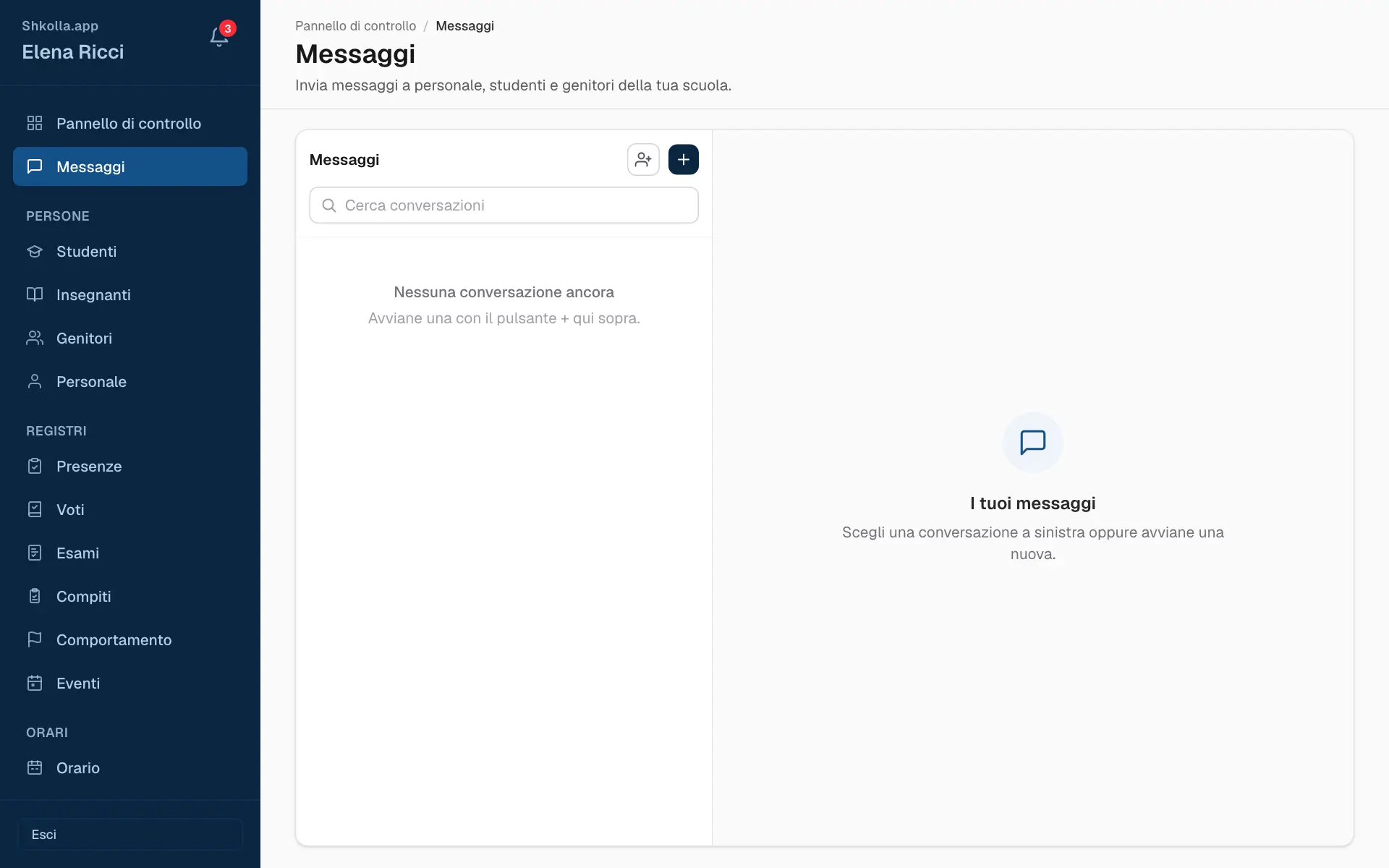
La pagina Messaggi è una chat privata per la comunità della tua scuola.
I messaggi.
Fai clic su Messaggi nella barra laterale.
Fai clic su + (Nuovo messaggio) e scegli a chi scrivere.
Scrivi il messaggio e premi Invio.
Le tue conversazioni sono a sinistra; un numero blu conta i messaggi non letti.
Puoi scrivere solo alle persone con cui sei collegato a scuola — per esempio i tuoi docenti, i compagni di classe, i docenti dei tuoi figli e la segreteria.
Scuola, docenti e personale possono anche creare un gruppo con Nuova chat di gruppo — comodo per i docenti di una classe o una commissione.
Notifiche
La campanella in alto nella barra laterale ti avvisa quando c’è qualcosa di nuovo — un voto, un compito, un evento, una richiesta di ferie…
Le tue ultime notifiche.
Fai clic sulla campanella per vedere le ultime, e su una per aprirla.
Segna tutte come lette toglie il pallino rosso.
Vedi tutte apre tutta la cronologia.
10
Il tuo account
Il tuo profilo
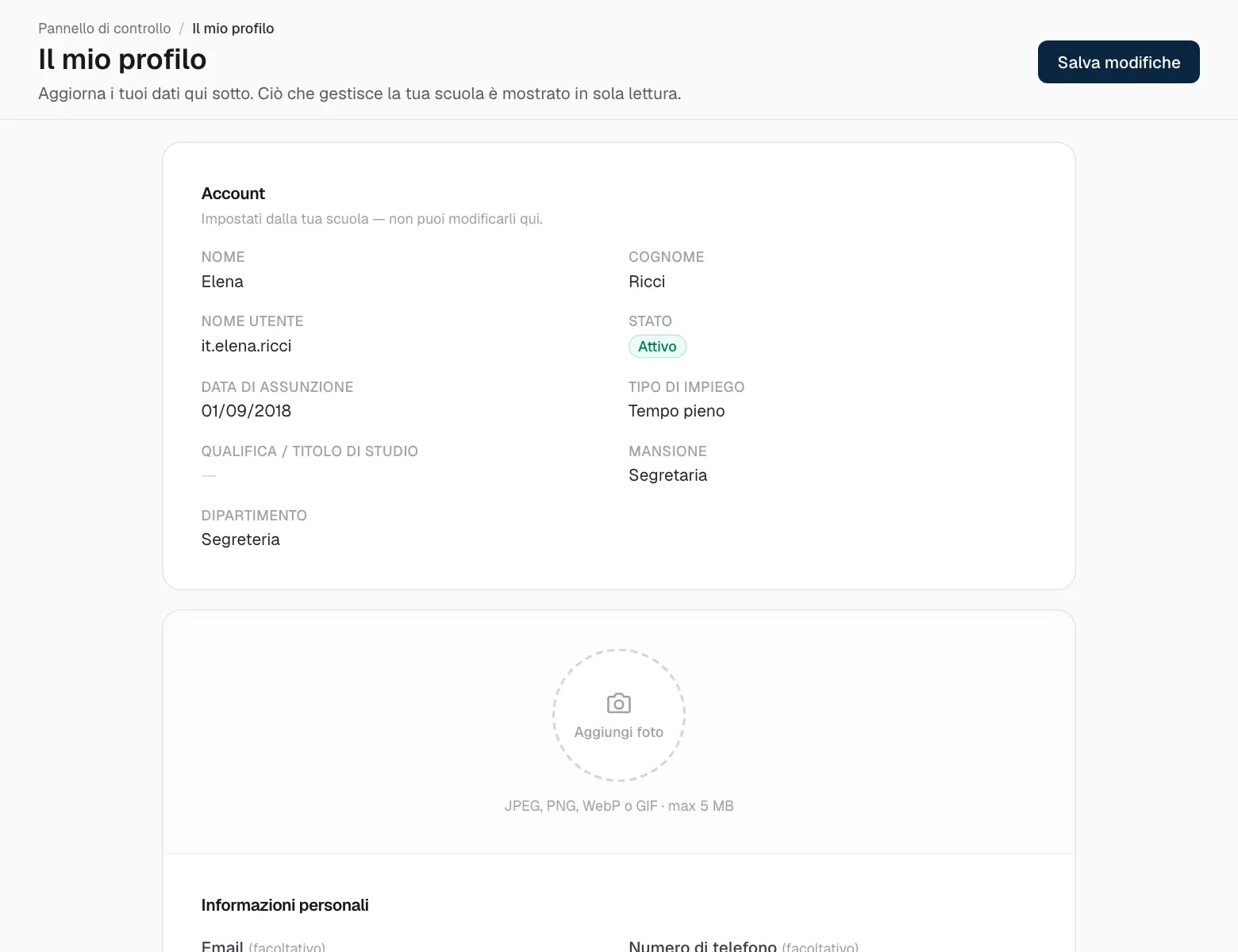
Il Profilo contiene i tuoi dati. Aggiungi una foto e tieni aggiornati email, telefono, data di nascita, nazionalità, indirizzo e una breve presentazione. Nome, nome utente e dati scolastici li gestisce la scuola — chiedi alla segreteria se qualcosa non va.
Il tuo profilo.
Le tue impostazioni
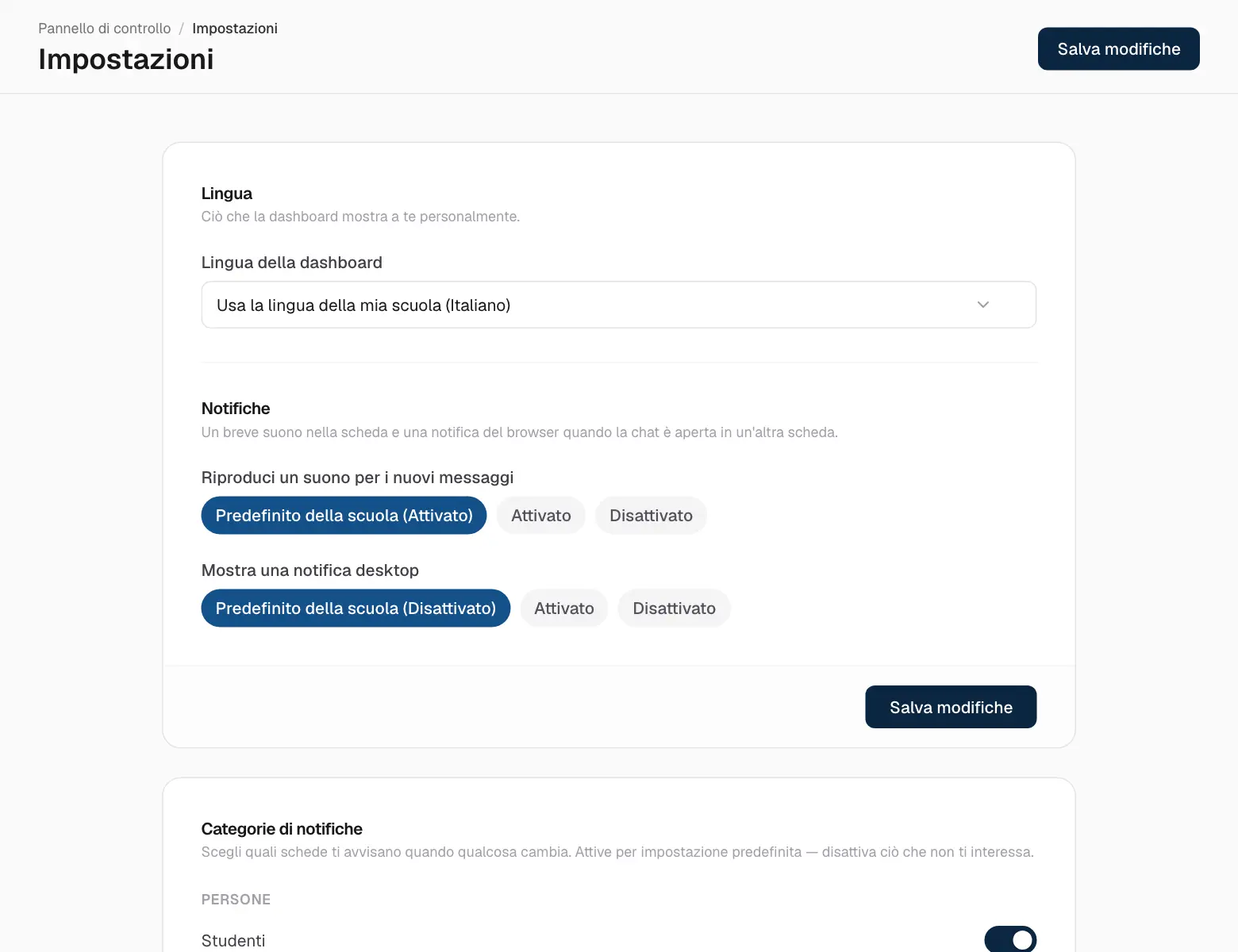
Le tue impostazioni.
Lingua — la lingua dell’app, solo per te.
Notifiche — attiva o disattiva le notifiche per ogni sezione.
Account — cambia la password, o esci da tutti gli altri dispositivi se hai dimenticato di farlo da qualche parte.
11
Domande e risposte
Domande e risposte
Una sezione che mi serve non è nella barra laterale. Chiedi alla scuola di darti l’accesso nei tuoi permessi.
Vedo una pagina ma non c’è il pulsante per aggiungere. Hai un accesso in sola lettura a quella sezione.
Ho dimenticato la password. Chiedi alla segreteria di dartene una nuova.
 Shkolla.app